বাড়িতে দ্রুতগতির ইন্টারনেট সংযোগ নেওয়ার পরও অনেক ব্যবহারকারী প্রত্যাশিত গতি পান না। ভিডিও দেখার সময় বারবার থেমে যাওয়া, অনলাইন বৈঠকে শব্দ কেটে যাওয়া, গেম খেলার সময় দেরিতে প্রতিক্রিয়া পাওয়া কিংবা বড় ফাইল নামাতে দীর্ঘ সময় লাগার মতো সমস্যা দেখা দেয়। তখন সাধারণভাবে ইন্টারনেট সেবাদাতা প্রতিষ্ঠানকে দায়ী করা হলেও সমস্যার উৎস সব সময় তাদের সংযোগে থাকে না।
একই ইন্টারনেট সংযোগ তারের মাধ্যমে দ্রুত চললেও Wi-Fi ব্যবহার করার সময় ধীর হয়ে যেতে পারে। রাউটারের অবস্থান, ঘরের দেয়াল, ব্যবহৃত ব্যান্ড, আশপাশের অন্য নেটওয়ার্ক, পুরোনো যন্ত্র, ভুল সেটিং কিংবা একই সঙ্গে অতিরিক্ত ডিভাইস যুক্ত থাকার কারণে এমনটি হতে পারে।
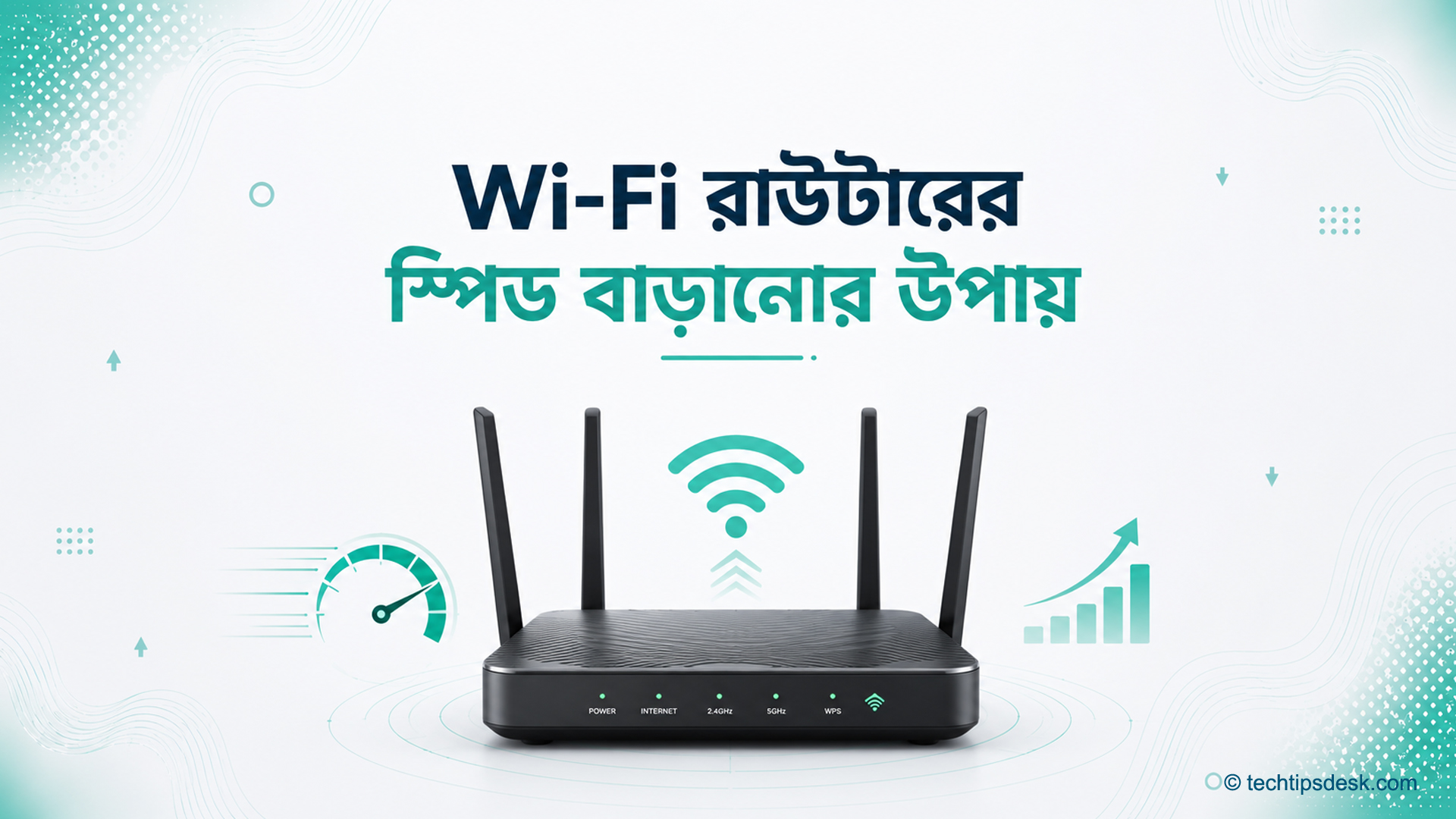
তাই Wi-Fi রাউটারের স্পিড বাড়ানোর আগে সমস্যাটি কোথায় হচ্ছে, সেটি আলাদা করে শনাক্ত করা প্রয়োজন। কারণ ইন্টারনেট প্যাকেজের গতি কম হলে রাউটারের সেটিং পরিবর্তন করে খুব বেশি লাভ হবে না। আবার ইন্টারনেট সংযোগ ঠিক থাকলেও রাউটার ভুল জায়গায় রাখা হলে ঘরের দূরের অংশে প্রত্যাশিত গতি পাওয়া যাবে না।
ইন্টারনেটের গতি ও Wi-Fi গতির পার্থক্য বুঝুন
ইন্টারনেটের গতি এবং Wi-Fi সংযোগের গতি এক বিষয় নয়। ইন্টারনেট সেবাদাতা প্রতিষ্ঠান যে সংযোগ দেয়, সেটি প্রথমে বাড়ির Optical Network Unit বা Modem-এ আসে। এরপর Router সেই সংযোগ তারের মাধ্যমে এবং বেতার তরঙ্গের মাধ্যমে বিভিন্ন ডিভাইসে পৌঁছে দেয়।
ধরা যাক, আপনার সংযোগের গতি ৫০ Mbps। Modem থেকে Ethernet Cable দিয়ে সরাসরি কম্পিউটারে সংযোগ দিলে যদি ৪৫ থেকে ৫০ Mbps-এর কাছাকাছি পাওয়া যায়, তাহলে সাধারণভাবে সেবাদাতার দিকের সংযোগ ঠিক থাকার সম্ভাবনা বেশি। কিন্তু একই সময়ে Wi-Fi ব্যবহার করে ১০ থেকে ১৫ Mbps পাওয়া গেলে সমস্যাটি Router, Wi-Fi Signal, ডিভাইস বা ঘরের পরিবেশের সঙ্গে সম্পর্কিত হতে পারে।
অন্যদিকে তারযুক্ত সংযোগেও যদি গতি অনেক কম পাওয়া যায়, তাহলে ইন্টারনেট প্যাকেজ, তার, Modem বা সেবাদাতা প্রতিষ্ঠানের নেটওয়ার্ক পরীক্ষা করতে হবে। এই পার্থক্যটি না বুঝে শুধু Router পরিবর্তন করলে অপ্রয়োজনীয় খরচ হতে পারে।
সঠিকভাবে গতি পরীক্ষা করুন
একবার Speed Test চালিয়ে পাওয়া ফলাফল দিয়ে সিদ্ধান্ত নেওয়া ঠিক নয়। পরীক্ষার সময় অন্য ডিভাইসে ভিডিও দেখা, বড় ফাইল নামানো, Cloud Backup, Windows Update বা মোবাইলের স্বয়ংক্রিয় হালনাগাদ চললে পরীক্ষার ফল কম দেখাতে পারে।
গতি পরীক্ষার আগে কয়েকটি বিষয় অনুসরণ করুন—
- অপ্রয়োজনীয় ডিভাইস সাময়িকভাবে Wi-Fi থেকে বিচ্ছিন্ন করুন।
- কম্পিউটার বা ফোনের বড় Download ও Update বন্ধ রাখুন।
- Router-এর কাছাকাছি দাঁড়িয়ে প্রথম পরীক্ষা করুন।
- একই ডিভাইস দিয়ে দিনে অন্তত দুই বা তিনবার পরীক্ষা করুন।
- সম্ভব হলে Ethernet Cable দিয়ে আরও একটি পরীক্ষা করুন।
- কাছের এবং দূরের কক্ষে আলাদাভাবে ফলাফল লিখে রাখুন।
NETGEAR-এর নির্দেশনায়ও Internet Service Provider থেকে Modem, Router এবং ব্যবহারকারীর ডিভাইস পর্যন্ত সংযোগের বিভিন্ন অংশ আলাদাভাবে পরীক্ষা করার কথা বলা হয়েছে। এতে কোন পর্যায়ে গতি কমছে, তা বোঝা সহজ হয়। (Netgear Knowledge Base)
Speed Test-এর ফলাফল কীভাবে বুঝবেন
শুধু Download Speed দেখলে পুরো পরিস্থিতি বোঝা যায় না। সাধারণত পরীক্ষায় আরও কয়েকটি ফলাফল থাকে—
Download Speed: ইন্টারনেট থেকে তথ্য গ্রহণের গতি। ভিডিও দেখা, ওয়েবসাইট খোলা ও ফাইল নামানোর ক্ষেত্রে এটি গুরুত্বপূর্ণ।
Upload Speed: ডিভাইস থেকে ইন্টারনেটে তথ্য পাঠানোর গতি। ভিডিও কল, সরাসরি সম্প্রচার, Cloud Backup এবং বড় ফাইল পাঠানোর সময় এর প্রভাব বোঝা যায়।
Ping বা Latency: তথ্য পাঠানো এবং প্রতিক্রিয়া ফিরে আসতে কত সময় লাগছে, তা বোঝায়। সংখ্যা যত কম থাকে, সাধারণভাবে তাৎক্ষণিক প্রতিক্রিয়া তত ভালো হয়। অনলাইন গেম ও ভিডিও বৈঠকে এটি বিশেষভাবে গুরুত্বপূর্ণ।
Jitter: একাধিক পরীক্ষায় প্রতিক্রিয়ার সময় কতটা ওঠানামা করছে, তার ধারণা দেয়। গতি বেশি হলেও Jitter বেশি থাকলে কথোপকথনের শব্দ কেটে যেতে পারে বা অনলাইন গেমে অস্থিতিশীলতা দেখা দিতে পারে।
Wi-Fi পরীক্ষার ফল Router-এর বিজ্ঞাপনে লেখা সর্বোচ্চ গতির সমান না হওয়াটাই স্বাভাবিক। বাক্সে উল্লেখ করা গতি সাধারণত পরীক্ষাগারের উপযুক্ত পরিবেশে পাওয়া তাত্ত্বিক সংযোগক্ষমতা। বাস্তব ব্যবহারে দেয়াল, দূরত্ব, ডিভাইসের ক্ষমতা, চ্যানেলের ভিড় এবং নেটওয়ার্ক ব্যবস্থাপনার কারণে গতি কমতে পারে।
রাউটারের অবস্থান পরিবর্তন করে দেখুন
Wi-Fi রাউটারের স্পিড বাড়ানোর সবচেয়ে সহজ ও বিনা খরচের উপায় হচ্ছে Router সঠিক জায়গায় রাখা। অনেক বাড়িতে Internet Cable যেখানে প্রবেশ করেছে, সেখানেই Router রেখে দেওয়া হয়। ফলে Router বাড়ির এক কোণে, দরজার পাশে বা বন্ধ আলমারির মধ্যে থেকে যায়।
Router থেকে সিগন্যাল বিভিন্ন দিকে ছড়িয়ে পড়ে। এটি বাড়ির এক পাশে থাকলে সিগন্যালের একটি অংশ বাড়ির বাইরের দিকে চলে যায় এবং বিপরীত পাশের কক্ষে পৌঁছাতে একাধিক দেয়াল অতিক্রম করতে হয়। তাই সম্ভব হলে বাড়ির ব্যবহৃত এলাকার মাঝামাঝি স্থানে Router রাখা ভালো।
Microsoft ও বিভিন্ন Router প্রস্তুতকারকের নির্দেশনায় কেন্দ্রীয়, উঁচু এবং খোলা স্থানে Router রাখার পরামর্শ দেওয়া হয়েছে। দেয়াল, মেঝে, ধাতব বস্তু ও বন্ধ জায়গা বেতার সংকেত দুর্বল করতে পারে।
Router রাখার উপযুক্ত স্থান
Router এমন জায়গায় রাখুন—
- যেখান থেকে অধিকাংশ ব্যবহৃত কক্ষের দূরত্ব প্রায় সমান।
- মেঝের পরিবর্তে টেবিল, তাক বা দেয়ালের উপযুক্ত উঁচু অংশে।
- খোলা জায়গায়, যেখানে বাতাস চলাচল করতে পারে।
- বড় ধাতব আলমারি, Fridge বা Steel Cabinet থেকে দূরে।
- Microwave Oven, Cordless Phone ও Baby Monitor থেকে দূরে।
- ঘরের মোটা স্তম্ভ বা একাধিক কংক্রিটের দেয়ালের আড়ালে নয়।
- Television-এর পেছনে বা বন্ধ Cabinet-এর মধ্যে নয়।
Router অতিরিক্ত গরম হয় এমন জায়গায় রাখাও ঠিক নয়। বন্ধ বাক্স বা বাতাস চলাচল করে না এমন স্থানে দীর্ঘ সময় চললে তাপ জমে স্থিতিশীলতায় প্রভাব ফেলতে পারে।
বাড়ির মাঝখানে রাখা সম্ভব না হলে কী করবেন
অনেক ক্ষেত্রে Internet Service Provider-এর Cable ছোট হওয়ায় Router সরানো যায় না। তখন ভালো মানের দীর্ঘ Ethernet Cable ব্যবহার করে Router-কে সুবিধাজনক জায়গায় নেওয়া যেতে পারে। তবে তার যেন দরজার নিচে চাপা না পড়ে এবং সংযোগস্থল ঢিলা না থাকে।
বহুতল বাড়িতে একটি নির্দিষ্ট তলায় কভারেজ প্রয়োজন হলে Router সেই তলার মাঝামাঝি রাখুন। দুই তলায় ব্যবহার করতে হলে সিঁড়ির কাছাকাছি বা দুই তলার মাঝামাঝি উচ্চতার কোনো খোলা জায়গা কার্যকর হতে পারে। তবে প্রতিটি ভবনের দেয়াল, কক্ষের বিন্যাস ও নির্মাণসামগ্রী ভিন্ন হওয়ায় এক জায়গা সবার জন্য সমান ফল দেবে না।
Router সরানোর পর ফোনে শুধু Signal Bar না দেখে কয়েকটি স্থানে Speed Test চালিয়ে ফলাফল তুলনা করুন। অনেক সময় মাত্র কয়েক ফুট অবস্থান পরিবর্তন করলেও ফলাফলে স্পষ্ট পার্থক্য দেখা যায়।
অ্যান্টেনার অবস্থান ঠিক করুন
External Antenna থাকা Router-এ সব অ্যান্টেনা একই দিকে রাখলে সব পরিস্থিতিতে সেরা কভারেজ নাও পাওয়া যেতে পারে। একতলা বাড়িতে সাধারণভাবে অ্যান্টেনা সোজা রাখলে একই তলায় থাকা ডিভাইসের সঙ্গে ভালো যোগাযোগ হতে পারে। বহুতল ভবনে এক বা একাধিক অ্যান্টেনা কিছুটা কাত করে পরীক্ষা করা যায়।
এখানে নির্দিষ্ট একটি অবস্থানকে সবার জন্য চূড়ান্ত সমাধান ধরে নেওয়া উচিত নয়। Laptop, Smartphone ও Television-এর ভেতরের Antenna বিভিন্ন দিকে বসানো থাকে। তাই Router-এর Antenna-এর অবস্থান বদলে প্রতিটি গুরুত্বপূর্ণ কক্ষে গতি পরীক্ষা করাই বাস্তবসম্মত পদ্ধতি।
TP-Link-এর সাম্প্রতিক নির্দেশনায় একতলা কভারেজের জন্য Antenna সোজা রাখা এবং বহুতল কভারেজে কিছু Antenna কাত করে পরীক্ষা করার কথা বলা হয়েছে। (TP-Link)
রাউটার বারবার ইন্টারনেট সংযোগ হারায় কেন? কারণ শনাক্ত ও সমাধানের উপায়
2.4 GHz ও 5 GHz ব্যান্ডের সঠিক ব্যবহার
আধুনিক Dual-Band Router সাধারণত 2.4 GHz ও 5 GHz—এই দুই ধরনের Wi-Fi Band দেয়। অনেক ব্যবহারকারী কোন Band কখন ব্যবহার করবেন, তা না বুঝে সব ডিভাইস একই নেটওয়ার্কে যুক্ত করেন। এতে কাছাকাছি থাকা দ্রুতগতির ডিভাইসও অপ্রয়োজনীয়ভাবে ধীর Band ব্যবহার করতে পারে।
2.4 GHz কখন ব্যবহার করবেন
2.4 GHz সাধারণত তুলনামূলক বেশি দূরত্ব পর্যন্ত পৌঁছায় এবং দেয়াল অতিক্রম করার ক্ষেত্রে 5 GHz-এর তুলনায় সুবিধা দিতে পারে। তবে এই Band-এ আশপাশের Router ও অন্য বেতার যন্ত্রের ভিড় বেশি থাকে। ফলে ঘনবসতিপূর্ণ এলাকায় হস্তক্ষেপও বেশি হতে পারে।
এটি ব্যবহার করতে পারেন—
- Router থেকে দূরের কক্ষে থাকা ফোনে।
- দেয়ালের অপর পাশে থাকা ডিভাইসে।
- Smart Bulb, Smart Plug বা কম গতির Internet of Things ডিভাইসে।
- এমন পুরোনো ডিভাইসে, যেগুলো 5 GHz সমর্থন করে না।
5 GHz কখন ব্যবহার করবেন
5 GHz সাধারণভাবে কাছাকাছি দূরত্বে বেশি তথ্য পরিবহন করতে পারে এবং এতে তুলনামূলক বেশি Channel পাওয়া যায়। তবে দেয়াল ও দূরত্ব বাড়লে Signal দ্রুত দুর্বল হতে পারে।
এটি ব্যবহার করতে পারেন—
- Router-এর কাছাকাছি থাকা Laptop বা Smartphone-এ।
- Smart Television-এ উচ্চমানের ভিডিও দেখার সময়।
- বড় ফাইল নামানো বা পাঠানোর কাজে।
- Video Meeting ও Online Gaming-এর জন্য।
- একই কক্ষে থাকা আধুনিক ডিভাইসে।
Microsoft-এর তথ্য অনুযায়ী 5 GHz Band দ্রুত তথ্য পরিবহন, বেশি অ-ওভারল্যাপিং Channel এবং কম ভিড়ের সুবিধা দিতে পারে; তবে এর কার্যকর দূরত্ব 2.4 GHz-এর তুলনায় কম। (Microsoft Support)
Router যদি 2.4 GHz ও 5 GHz-এর জন্য আলাদা Network Name দেখায়, তাহলে নামের শেষে সহজভাবে 2.4G ও 5G লিখে রাখতে পারেন। এতে প্রয়োজন অনুযায়ী Band নির্বাচন করা সহজ হবে।
Smart Connect বা Band Steering সমর্থিত Router দুটি Band-এর জন্য একই নাম ব্যবহার করে ডিভাইসকে উপযুক্ত Band-এ পাঠানোর চেষ্টা করে। এটি অনেক বাড়িতে সুবিধাজনক হলেও সব পুরোনো ডিভাইসের সঙ্গে সমানভাবে কাজ নাও করতে পারে। কোনো ডিভাইস বারবার ভুল Band-এ যুক্ত হলে সাময়িকভাবে আলাদা নাম ব্যবহার করে পরীক্ষা করা যেতে পারে।
আশপাশের নেটওয়ার্কের ভিড় পরীক্ষা করুন
একটি ভবনে অনেক Wi-Fi Router থাকলে সেগুলো একই বা কাছাকাছি Channel ব্যবহার করতে পারে। বিশেষ করে 2.4 GHz Band-এ Channel-এর জায়গা সীমিত হওয়ায় এমন ভিড় বেশি দেখা যায়। একই Channel ব্যবহারকারী একাধিক নেটওয়ার্ক পরস্পরের তথ্য সরাসরি মিশিয়ে না ফেললেও সবাইকে একই বেতার মাধ্যম ভাগ করে ব্যবহার করতে হয়। ফলে অপেক্ষার সময় বাড়ে এবং কার্যকর গতি কমে যেতে পারে।
অনেক Router-এর Channel সেটিং স্বয়ংক্রিয় অবস্থায় থাকে। সাধারণ ব্যবহারকারীর জন্য এটি বেশিরভাগ ক্ষেত্রে নিরাপদ নির্বাচন। তবে স্বয়ংক্রিয় ব্যবস্থায় খারাপ Channel নির্বাচিত হলে কম ভিড় থাকা Channel পরীক্ষা করা যেতে পারে।
2.4 GHz Band-এ 20 MHz Channel Width ব্যবহার করা ঘনবসতিপূর্ণ এলাকায় স্থিতিশীলতার জন্য উপকারী হতে পারে। অনেক অঞ্চলে Channel 1, 6 ও 11 পরস্পরের সঙ্গে কম ওভারল্যাপ হওয়া সাধারণ নির্বাচন হিসেবে ব্যবহৃত হয়। তবে দেশের নিয়ম, Router-এর Region Setting এবং আশপাশের ব্যবহার অনুযায়ী উপলভ্য Channel ভিন্ন হতে পারে। তাই শুধু একটি নির্দিষ্ট Channel সবার জন্য দ্রুত হবে—এমন ধারণা ঠিক নয়।
TP-Link-এর নির্দেশনায়ও আশপাশে অনেক Wi-Fi Network থাকলে 2.4 GHz-এ 1, 6 বা 11-এর মধ্যে কম ব্যবহৃত Channel পরীক্ষা করার কথা বলা হয়েছে। (TP-Link)
Channel পরিবর্তনের পর সঙ্গে সঙ্গে সিদ্ধান্ত না নিয়ে কয়েক ঘণ্টা স্বাভাবিক ব্যবহার করুন। সকাল, সন্ধ্যা ও রাতে আশপাশের নেটওয়ার্কের ব্যবহার ভিন্ন হতে পারে।
ল্যাপটপের ব্যাটারি লাইফ: চার্জ বেশি সময় ধরে রাখার ১২টি নিরাপদ টিপস
Wi-Fi-এর নিরাপত্তা যাচাই করুন
পাসওয়ার্ড দুর্বল হলে প্রতিবেশী বা অননুমোদিত ব্যক্তি সংযোগ ব্যবহার করতে পারে। এতে শুধু গতি কমে না, ব্যক্তিগত নেটওয়ার্কের নিরাপত্তাও ঝুঁকিতে পড়ে। Router-এর Connected Devices তালিকায় নিয়মিত নজর দিলে অপরিচিত ডিভাইস শনাক্ত করা যায়।
নিরাপত্তার জন্য—
- সম্ভব হলে WPA3 Personal ব্যবহার করুন।
- WPA3 না থাকলে WPA2 Personal এবং AES নির্বাচন করুন।
- Wi-Fi-এর জন্য দীর্ঘ ও অনুমান করা কঠিন Password দিন।
- Router Login এবং Wi-Fi-এর Password আলাদা রাখুন।
- Router-এর Default Administrator Password পরিবর্তন করুন।
- অতিথিদের জন্য আলাদা Guest Network তৈরি করুন।
- প্রয়োজন না থাকলে WPS বন্ধ রাখুন।
- অপরিচিত ডিভাইস দেখলে Password পরিবর্তন করুন।
FTC-এর নির্দেশনা অনুযায়ী WPA3 Personal নতুন ও শক্তিশালী নির্বাচন; এটি সমর্থিত না হলে WPA2 Personal ব্যবহার করা যেতে পারে। CISA-ও Default Router Login পরিবর্তন এবং Firmware নিয়মিত হালনাগাদ রাখার পরামর্শ দেয়। (Consumer Advice)
শুধু MAC Address Filtering চালু করাকে পূর্ণ নিরাপত্তা ব্যবস্থা মনে করা ঠিক নয়। এটি অতিরিক্ত নিয়ন্ত্রণ দিতে পারে, তবে দক্ষ কেউ MAC Address নকল করতে পারে। শক্তিশালী Encryption ও Password-ই মূল নিরাপত্তা ব্যবস্থা।
Firmware হালনাগাদ আছে কি না দেখুন
Router-এর Firmware হচ্ছে এর ভেতরের নিয়ন্ত্রণকারী Software। প্রস্তুতকারক প্রতিষ্ঠান ত্রুটি সংশোধন, নিরাপত্তা উন্নয়ন, সংযোগের স্থিতিশীলতা বৃদ্ধি এবং নতুন সুবিধা যোগ করার জন্য Firmware Update প্রকাশ করতে পারে।
Router-এর ব্যবস্থাপনা পাতা বা প্রস্তুতকারকের App-এ প্রবেশ করে Update আছে কি না দেখা যায়। কিছু আধুনিক Router স্বয়ংক্রিয়ভাবে Update নামাতে পারে।
তবে Firmware Update করার সময় সতর্ক থাকতে হবে। একই Model-এর একাধিক Hardware Version থাকতে পারে। ভুল Model, ভুল Region বা ভুল Hardware Version-এর Firmware ব্যবহার করলে Router কাজ না করার ঝুঁকি থাকে।
Firmware হালনাগাদের আগে—
- Router-এর নিচের Label থেকে সঠিক Model ও Hardware Version লিখে নিন।
- শুধু প্রস্তুতকারকের আনুষ্ঠানিক Website বা Router App ব্যবহার করুন।
- বিদ্যুৎ চলে যাওয়ার আশঙ্কা থাকলে ঝুঁকিপূর্ণ সময়ে Update করবেন না।
- Update চলার সময় Router বন্ধ বা Cable বিচ্ছিন্ন করবেন না।
- সম্ভব হলে বর্তমান Configuration-এর Backup নিন।
- Release Note দেখে Update-এ কী পরিবর্তন এসেছে, তা পড়ুন।
TP-Link-এর আনুষ্ঠানিক নির্দেশনায় সঠিক Hardware Version ও ক্রয়কৃত অঞ্চলের Firmware ব্যবহারের কথা বলা হয়েছে। Update চলাকালে Router বন্ধ না করতেও সতর্ক করা হয়েছে। (TP-Link)
Router অনেক পুরোনো হলে এবং প্রস্তুতকারক দীর্ঘদিন ধরে Firmware বা নিরাপত্তা হালনাগাদ না দিলে শুধু সেটিং পরিবর্তন করে দীর্ঘমেয়াদি সমাধান পাওয়া কঠিন হতে পারে। সে ক্ষেত্রে নতুন Router কেনার প্রয়োজন আছে কি না, সেটি সংযোগের গতি, ডিভাইসের সংখ্যা ও বাড়ির আয়তনের সঙ্গে মিলিয়ে বিচার করতে হবে।
Router পুনরায় চালু করলে কী হয়
Router দীর্ঘ সময় চালু থাকার পর সাময়িক ত্রুটি, দুর্বল সংযোগ বা ব্যবস্থাপনা সমস্যায় পড়তে পারে। এমন পরিস্থিতিতে Router বন্ধ করে কিছু সময় অপেক্ষা করে আবার চালু করলে সংযোগ নতুনভাবে প্রতিষ্ঠিত হয়।
তবে নির্দিষ্ট বিরতিতে প্রতিদিন বা প্রতি সপ্তাহে Router বন্ধ করতেই হবে—এমন কোনো সর্বজনীন নিয়ম নেই। ভালো Router স্বাভাবিকভাবে দীর্ঘ সময় চালু থাকতে পারে। সমস্যা দেখা দিলে বা Internet Service Provider-এর সহায়তাকর্মী পরামর্শ দিলে Restart করা যেতে পারে।
Restart এবং Reset এক বিষয় নয়। Restart করলে Router শুধু বন্ধ হয়ে আবার চালু হয়; সাধারণত সেটিং মুছে যায় না। কিন্তু Reset Button কয়েক সেকেন্ড চেপে ধরলে Factory Reset হয়ে Network Name, Password এবং Internet Configuration মুছে যেতে পারে। তাই শুধু সংযোগ ধীর হলে না বুঝে Reset Button চাপা উচিত নয়।
এই পর্যায়ের পরীক্ষাগুলো শেষ করার পরও গতি না বাড়লে একই সঙ্গে যুক্ত ডিভাইসের চাপ, Background Download, QoS, Ethernet Cable, Wi-Fi Adapter, Range Extender, Mesh System এবং Router-এর প্রযুক্তিগত সীমাবদ্ধতা পরীক্ষা করতে হবে।
Wi-Fi রাউটারের স্পিড বাড়ানোর উপায়: উন্নত সেটিং, কভারেজ ও Router বাছাই
পূর্বে উল্লেখিত Wi-Fi ধীর হওয়ার কারণ শনাক্ত, সঠিকভাবে গতি পরীক্ষা, Router-এর অবস্থান পরিবর্তন, 2.4 GHz ও 5 GHz Band নির্বাচন, Channel-এর ভিড় কমানো, নিরাপত্তা এবং Firmware হালনাগাদের বিষয়গুলো আলোচনা করা হয়েছে। এসব পরিবর্তনের পরও প্রত্যাশিত গতি না পাওয়া গেলে নেটওয়ার্কে যুক্ত ডিভাইস, Background Download, Router-এর সক্ষমতা, Ethernet Cable এবং কভারেজ ব্যবস্থাপনা পরীক্ষা করতে হবে।
এখানে একটি বিষয় পরিষ্কার থাকা দরকার—Router-এর কোনো Setting আপনার Internet Service Provider-এর নির্ধারিত প্যাকেজের চেয়ে বেশি ইন্টারনেট গতি তৈরি করতে পারবে না। তবে সঠিক ব্যবস্থাপনার মাধ্যমে বরাদ্দ করা সংযোগের অপচয় কমানো, গুরুত্বপূর্ণ ডিভাইসে স্থিতিশীলতা বাড়ানো এবং বাড়ির বিভিন্ন অংশে ব্যবহারযোগ্য Wi-Fi পৌঁছে দেওয়া সম্ভব।
একই সঙ্গে যুক্ত ডিভাইসগুলো পরীক্ষা করুন
বর্তমান সময়ে একটি পরিবারের Wi-Fi নেটওয়ার্কে শুধু Smartphone ও Laptop থাকে না। Smart Television, Security Camera, Android TV Box, Smart Speaker, Printer, Tablet এবং বিভিন্ন Smart Home Device-ও যুক্ত থাকতে পারে। এসবের মধ্যে কিছু ডিভাইস ব্যবহার না করার সময়ও Software Update, Cloud Backup বা তথ্য আদান-প্রদান করতে পারে।
Router-এর ব্যবস্থাপনা পাতায় Connected Devices, Client List, Network Map বা কাছাকাছি নামের একটি অংশ থাকে। সেখানে বর্তমানে কোন কোন ডিভাইস যুক্ত আছে, তা দেখা যায়। পরিচিত নয় এমন ডিভাইস পাওয়া গেলে সেটিকে বিচ্ছিন্ন করে Wi-Fi Password পরিবর্তন করা উচিত।
তবে শুধু অনেক ডিভাইস যুক্ত থাকলেই সব সময় গতি কমে যায় না। যেসব ডিভাইস কোনো তথ্য আদান-প্রদান করছে না, সেগুলোর প্রভাব সাধারণত সীমিত। সমস্যা বেশি হয় যখন একাধিক ডিভাইস একই সময়ে বড় File Download, 4K Video Streaming, Cloud Backup অথবা Software Update চালায়।
যেসব কাজ অজান্তে Bandwidth ব্যবহার করতে পারে
- Windows Update বা অন্য Operating System-এর হালনাগাদ
- Google Photos, OneDrive বা অন্য Cloud Backup
- Smartphone-এর স্বয়ংক্রিয় App Update
- Smart Television বা TV Box-এর System Update
- Security Camera-এর Cloud Recording
- Torrent Download বা File Sharing
- বড় Game-এর Update
- সামাজিক যোগাযোগমাধ্যমে উচ্চমানের ভিডিও স্বয়ংক্রিয়ভাবে চলা
- একই সঙ্গে একাধিক ডিভাইসে উচ্চমানের Video Streaming
Windows-এর Delivery Optimization সুবিধা স্থানীয় নেটওয়ার্ক বা Internet-এর অন্য Computer থেকে Update গ্রহণ এবং পাঠাতে পারে। প্রয়োজন না থাকলে Windows Settings থেকে Internet-এর অন্য ডিভাইসে Update পাঠানোর সুবিধা বন্ধ রাখা যায়। (Microsoft Support)
Router-এর Traffic Monitor থাকলে কোন ডিভাইস কত তথ্য ব্যবহার করছে, তা সহজে দেখা যায়। এমন সুবিধা না থাকলে সাময়িকভাবে একটি করে ডিভাইস বিচ্ছিন্ন করে Speed Test চালানো যেতে পারে।
Windows Setup: Windows 10 অথবা Windows 11 ইনস্টল করার ধাপে ধাপে পূর্ণাঙ্গ গাইড
QoS ব্যবহার করে গুরুত্বপূর্ণ কাজকে অগ্রাধিকার দিন
QoS বা Quality of Service এমন একটি সুবিধা, যার মাধ্যমে নির্দিষ্ট ডিভাইস বা কাজকে নেটওয়ার্ক ব্যবহারে অগ্রাধিকার দেওয়া যায়। এটি মোট Internet Speed বাড়ায় না; বরং সংযোগে চাপ তৈরি হলে গুরুত্বপূর্ণ কাজ যেন কম বাধাগ্রস্ত হয়, তা নিয়ন্ত্রণ করে।
ধরা যাক, একটি Computer-এ বড় File Download হচ্ছে এবং একই সময়ে অন্য একটি Laptop থেকে Video Meeting চলছে। QoS সঠিকভাবে চালু থাকলে Router Video Meeting-এর তথ্যকে বেশি অগ্রাধিকার দিতে পারে। ফলে File Download কিছুটা ধীর হলেও বৈঠকের শব্দ বা ছবি কম কেটে যেতে পারে।
TP-Link-এর QoS নির্দেশনায় Router-এ প্রকৃত Download ও Upload Bandwidth লিখে ডিভাইস বা কাজের অগ্রাধিকার নির্ধারণের কথা বলা হয়েছে। কিছু Router-এ QoS চালু করলে NAT Boost-এর মতো অন্য সুবিধা একসঙ্গে ব্যবহার করা যায় না। তাই Model অনুযায়ী প্রস্তুতকারকের নির্দেশনা অনুসরণ করা প্রয়োজন। (TP-Link)
QoS চালু করার সময়—
- আগে তারযুক্ত সংযোগে প্রকৃত Download ও Upload Speed পরীক্ষা করুন।
- Router-এর QoS অংশে পরীক্ষায় পাওয়া গতির কাছাকাছি মান লিখুন।
- অফিসের Computer, Video Meeting বা Gaming Device-কে অগ্রাধিকার দিন।
- একটি ডিভাইসকে অপ্রয়োজনীয়ভাবে সব সময় সর্বোচ্চ অগ্রাধিকার দেবেন না।
- পরিবর্তনের আগে ও পরে একই পরিস্থিতিতে পরীক্ষা করুন।
QoS ভুলভাবে কনফিগার করলে উল্টো মোট গতি কম মনে হতে পারে। বিশেষ করে প্রকৃত গতির তুলনায় অনেক কম Bandwidth লিখে দিলে Router নিজেই তথ্য চলাচল সীমিত করতে পারে।
Bandwidth Control ব্যবহারে সতর্ক থাকুন
কিছু Router-এ QoS-এর পাশাপাশি Bandwidth Control বা Device Speed Limit থাকে। এর মাধ্যমে নির্দিষ্ট ডিভাইসের সর্বোচ্চ Download ও Upload Speed বেঁধে দেওয়া যায়।
অতিথি বা অপ্রয়োজনীয় ডিভাইস যাতে পুরো সংযোগ ব্যবহার করতে না পারে, সে ক্ষেত্রে এটি উপকারী হতে পারে। উদাহরণ হিসেবে ৫০ Mbps সংযোগে অতিথিদের জন্য সর্বোচ্চ ১০ Mbps সীমা রাখা যায়। তবে পরিবারের নিয়মিত ডিভাইসে প্রয়োজনের তুলনায় কম সীমা বসালে স্বাভাবিক কাজেও সমস্যা হবে।
TP-Link-এর তথ্য অনুযায়ী Bandwidth Control ব্যবহার করে আলাদা Computer বা ডিভাইসের জন্য সর্বনিম্ন বা সর্বোচ্চ Bandwidth নির্ধারণ করা যায়। (TP-Link)
সব Router-এ QoS ও Bandwidth Control একইভাবে কাজ করে না। কোনো Model-এ শুধু ডিভাইস অগ্রাধিকার দেওয়া যায়, আবার কোনো Model-এ নির্দিষ্ট গতিসীমা বসানোর সুবিধা থাকে।
Ethernet Cable ও Router Port পরীক্ষা করুন
Wi-Fi-এর প্রকৃত সমস্যা বোঝার সবচেয়ে নির্ভরযোগ্য উপায়গুলোর একটি হলো Ethernet Cable দিয়ে পরীক্ষা করা। Router-এর পাশে বসেও Wi-Fi ধীর হলে একই Computer-কে Cable দিয়ে যুক্ত করে Speed Test চালান।
Cable-এ গতি ঠিক কিন্তু Wi-Fi-এ কম হলে সমস্যাটি Wireless Signal, Wi-Fi Adapter, Band বা Channel-এর সঙ্গে সম্পর্কিত হওয়ার সম্ভাবনা বেশি। Cable-এও গতি কম হলে Router-এর WAN Port, LAN Port, Cable, Modem বা Internet Service Provider-এর সংযোগ পরীক্ষা করতে হবে।
Cable বাছাইয়ের সময় যা দেখবেন
Gigabit সংযোগের জন্য সাধারণভাবে ভালো মানের Cat5e বা উন্নত Cable ব্যবহার করা যায়। Gigabit Ethernet-এ Cable-এর আটটি তার বা চারটি জোড়াই সঠিকভাবে যুক্ত থাকা প্রয়োজন। একটি তার ক্ষতিগ্রস্ত বা Connector ভুলভাবে বসানো হলে সংযোগ ১ Gbps-এর পরিবর্তে ১০০ Mbps-এ নেমে যেতে পারে। Cisco-এর নথিতে Cat5e Cable-এর মাধ্যমে ১ Gbps এবং উপযুক্ত যন্ত্রে আরও বেশি গতির সংযোগ পরিচালনার বিষয়টি ব্যাখ্যা করা হয়েছে। (Cisco Blogs)
Router-এর বাক্সে Gigabit লেখা থাকলেও প্রতিটি Port একই গতির নাও হতে পারে। নতুন Router কেনার আগে নিশ্চিত করুন—
- WAN Port অন্তত Gigabit কি না
- প্রয়োজনীয় LAN Port-গুলো Gigabit কি না
- Internet Package ১ Gbps-এর বেশি হলে 2.5G Port প্রয়োজন কি না
- ব্যবহৃত Computer বা Switch-এর Port একই গতি সমর্থন করে কি না
ধরা যাক, আপনার Internet Package ২০০ Mbps, কিন্তু Router-এর WAN Port মাত্র ১০০ Mbps। সে ক্ষেত্রে Wi-Fi যত উন্নতই হোক, Internet থেকে প্রায় ১০০ Mbps-এর বেশি পাওয়া সম্ভব হবে না।
Computer বা Smartphone-এর Wi-Fi সক্ষমতা দেখুন
Router নতুন হলেই পুরোনো সব ডিভাইসে একই গতি পাওয়া যাবে না। প্রতিটি Smartphone, Laptop বা Television-এর নিজস্ব Wi-Fi Adapter থাকে। সেই Adapter কোন Wi-Fi Standard, কতটি Antenna Stream এবং কত Channel Width সমর্থন করে—তার ওপর সর্বোচ্চ সংযোগক্ষমতা নির্ভর করে।
পুরোনো Laptop-এ শুধু 2.4 GHz সমর্থিত Adapter থাকলে Wi-Fi 6 Router কিনেও সেটি 5 GHz বা 6 GHz ব্যবহার করতে পারবে না। একইভাবে Router Wi-Fi 7 সমর্থন করলেও Wi-Fi 5 Smartphone তার নিজস্ব সীমার মধ্যেই চলবে।
Windows Computer-এ সমস্যা হলে Device Manager থেকে Network Adapter-এর Model দেখা যায়। Driver পুরোনো হলে Computer প্রস্তুতকারকের আনুষ্ঠানিক Website থেকে সঠিক Driver হালনাগাদ করা যেতে পারে। Microsoft-ও Network Adapter সমস্যা সমাধানে Computer প্রস্তুতকারকের Website থেকে সর্বশেষ Driver নেওয়ার পরামর্শ দেয়। (Microsoft Support)
অজানা Website বা তথাকথিত Driver Update Software ব্যবহার না করাই নিরাপদ। ভুল Driver ইনস্টল হলে সংযোগ বিচ্ছিন্ন, গতি কমে যাওয়া বা নেটওয়ার্ক শনাক্ত না হওয়ার সমস্যা দেখা দিতে পারে।
DNS পরিবর্তন করলে আসলে কী হয়
Wi-Fi রাউটারের গতি বাড়ানোর আলোচনায় প্রায়ই Google Public DNS বা Cloudflare DNS ব্যবহারের পরামর্শ দেওয়া হয়। তবে DNS পরিবর্তন করলেই Internet Package-এর Download বা Upload Speed বেড়ে যায়—এটি সঠিক নয়।
DNS মানুষের পড়ার উপযোগী Domain Name-কে সংশ্লিষ্ট IP Address-এ রূপান্তর করতে সাহায্য করে। দ্রুত ও কাছাকাছি DNS Resolver ব্যবহার করলে নতুন Website খোলার শুরুর অংশে কিছুটা কম সময় লাগতে পারে। কিন্তু একটি বড় File Download শুরু হয়ে যাওয়ার পর DNS সাধারণত সেই File-এর মূল স্থানান্তর গতি বাড়ায় না। (Cloudflare)
Internet Service Provider-এর DNS ধীর, অস্থিতিশীল বা কিছু Website খুলতে দেরি হলে বিশ্বস্ত Public DNS পরীক্ষা করা যেতে পারে। প্রচলিত ঠিকানার মধ্যে রয়েছে—
Cloudflare DNS
1.1.1.11.0.0.1
Google Public DNS
8.8.8.88.8.4.4
সব ব্যবহারকারীর জন্য একই DNS সবচেয়ে দ্রুত হবে, এমন নয়। ব্যবহারকারীর অবস্থান এবং Resolver-এর দূরত্ব DNS প্রতিক্রিয়ার সময়কে প্রভাবিত করতে পারে। Google-এর নির্দেশনাতেও Client ও DNS Resolver-এর নেটওয়ার্ক দূরত্বের কারণে Latency বাড়তে পারে বলে উল্লেখ রয়েছে। (Google for Developers)
DNS পরিবর্তনের আগে বর্তমান ঠিকানা লিখে রাখা ভালো। সমস্যা হলে আগের Setting বা স্বয়ংক্রিয় DNS-এ ফিরে যাওয়া যাবে।
VPN ও Proxy চালু আছে কি না দেখুন
VPN ব্যবহার করলে Internet Traffic প্রথমে VPN Server-এর মাধ্যমে যায়। Encryption, Server-এর দূরত্ব, Server-এর চাপ এবং VPN প্রতিষ্ঠানের নিজস্ব সীমার কারণে গতি বা Latency-তে প্রভাব পড়তে পারে।
হঠাৎ গতি কমে গেলে সাময়িকভাবে VPN বন্ধ করে একই Server ও একই ডিভাইস দিয়ে Speed Test করুন। VPN বন্ধ করার পর গতি স্বাভাবিক হলে কাছাকাছি Server নির্বাচন, Protocol পরিবর্তন অথবা VPN App হালনাগাদ করে পরীক্ষা করা যায়।
অজানা Free VPN ব্যবহার করা ঠিক নয়। গতি বাড়ানোর নামে এমন App ব্যক্তিগত তথ্য সংগ্রহ, বিজ্ঞাপন দেখানো বা অনিরাপদ সংযোগ ব্যবহারের ঝুঁকি তৈরি করতে পারে।
Windows-এ ভুল Manual Proxy চালু থাকলেও কিছু Website ধীরে খুলতে পারে। Microsoft-এর Wi-Fi সমস্যা সমাধান নির্দেশনায় অপ্রয়োজনীয় Manual Proxy Setting বন্ধ করে পরীক্ষা করার কথা বলা হয়েছে। (Microsoft Support)
Wi-Fi Extender কোথায় রাখবেন
Wi-Fi Extender বা Repeater দুর্বল Signal গ্রহণ করে আবার সম্প্রচার করে। তাই একেবারে Signal না পাওয়া কক্ষে Extender বসালে সেটিও ভালো সংযোগ পাবে না। Extender এমন স্থানে রাখতে হয় যেখানে মূল Router-এর Signal এখনও স্থিতিশীল, কিন্তু লক্ষ্য কক্ষের কাছাকাছি।
সাধারণভাবে Router এবং দুর্বল Signal-এর কক্ষের মাঝামাঝি স্থানে Extender রেখে পরীক্ষা করা যায়। তবে দেয়াল ও ভবনের বিন্যাস অনুযায়ী সঠিক স্থান ভিন্ন হবে।
একই Wireless Band দিয়ে Signal গ্রহণ ও পুনরায় পাঠানো Extender-এ কার্যকর গতি কমে যেতে পারে। কারণ একই Radio-কে Router থেকে তথ্য গ্রহণ এবং ব্যবহারকারীর ডিভাইসে পাঠানোর কাজ ভাগ করে করতে হয়। NETGEAR-এর ব্যাখ্যায়ও Extender-এর Signal গ্রহণ ও পুনঃসম্প্রচারের কারণে গতি এবং প্রতিক্রিয়ার সময়ে প্রভাব পড়তে পারে বলে উল্লেখ করা হয়েছে। (Netgear)
Extender উপযুক্ত হতে পারে যখন—
- একটি বা দুটি কক্ষে সামান্য Signal সমস্যা আছে
- বাজেট সীমিত
- ব্যবহার মূলত সাধারণ Browsing বা Video দেখা
- বাড়ি ছোট বা মাঝারি
- আলাদা Network Name ব্যবহারে সমস্যা নেই
Extender কিনলেই Internet Package-এর গতি বেড়ে যাবে না। এটি মূলত কভারেজ বাড়ানোর যন্ত্র।
মোবাইল ধীর হলে করণীয়, সহজ টিপস ও নিরাপদ সমাধানের পূর্ণাঙ্গ গাইড
Mesh Wi-Fi কখন প্রয়োজন
Mesh Wi-Fi System-এ একটি মূল Router এবং এক বা একাধিক Node একসঙ্গে একটি সমন্বিত নেটওয়ার্ক তৈরি করে। ব্যবহারকারী বাড়ির এক অংশ থেকে অন্য অংশে গেলে উপযুক্ত Node-এর সঙ্গে সংযোগ বদলাতে পারে।
বহুতল বাড়ি, দীর্ঘ আকৃতির বাসা, অনেক কক্ষ অথবা মোটা কংক্রিটের দেয়াল থাকলে একাধিক আলাদা Extender-এর তুলনায় Mesh System পরিচালনা সহজ হতে পারে। সাধারণত একটি Network Name ও একটি ব্যবস্থাপনা App দিয়ে পুরো নেটওয়ার্ক নিয়ন্ত্রণ করা যায়। NETGEAR-এর ব্যাখ্যায় Mesh System-কে সমন্বিত একক নেটওয়ার্ক এবং Extender-কে মূল Router-এর Signal পুনঃসম্প্রচারকারী আলাদা যন্ত্র হিসেবে বর্ণনা করা হয়েছে। (Netgear)
Mesh Node বসানোর নিয়মও Extender-এর মতো গুরুত্বপূর্ণ। মূল Router-এর Signal একেবারেই পৌঁছায় না এমন স্থানে Node বসালে ভালো ফল নাও পাওয়া যেতে পারে। প্রতিটি Node-এর মধ্যে নির্ভরযোগ্য সংযোগ থাকতে হবে।
যেসব Mesh System Ethernet Backhaul সমর্থন করে, সেগুলোতে Cable দিয়ে Node যুক্ত করলে Node-গুলোর মধ্যকার তথ্য চলাচলের জন্য Wireless Band-এর ওপর চাপ কমানো যায়। নতুন বাড়িতে Network Cable বসানোর সুযোগ থাকলে এটি দীর্ঘমেয়াদে স্থিতিশীল সমাধান হতে পারে।
Mesh উপযুক্ত হতে পারে যখন—
- বাড়ি বড় বা একাধিক তলাবিশিষ্ট
- ঘরে অনেক Dead Zone রয়েছে
- চলাফেরার সময় একই Network ব্যবহার করতে চান
- একাধিক ব্যবহারকারী ও ডিভাইস আছে
- ভবিষ্যতে আরও Node যোগ করার প্রয়োজন হতে পারে
ছোট একটি বাসায় শক্তিশালী কেন্দ্রীয় Router-ই যথেষ্ট হলে Mesh কেনা অপ্রয়োজনীয় ব্যয় হতে পারে।
নতুন Router কেনার আগে যে বিষয়গুলো দেখবেন
শুধু বাক্সে লেখা বড় গতির সংখ্যা দেখে Router কেনা ঠিক নয়। বিজ্ঞাপনে উল্লেখ করা গতি সাধারণত বিভিন্ন Band-এর তাত্ত্বিক সর্বোচ্চ সংযোগক্ষমতার যোগফল হতে পারে। এটি একটি ডিভাইসে পাওয়া Internet Speed নয়।
নতুন Router বাছাইয়ের সময় নিচের বিষয়গুলো গুরুত্ব দিন।
১. Internet Package-এর গতি
প্যাকেজ ৫০ বা ১০০ Mbps হলে শুধু Internet ব্যবহারের জন্য অত্যন্ত ব্যয়বহুল Router প্রয়োজন নাও হতে পারে। তবে বাড়ির ভেতরে বড় File Transfer, Network Storage বা অনেক ডিভাইস থাকলে উন্নত Router সুবিধা দিতে পারে।
২. WAN ও LAN Port
কমপক্ষে Gigabit WAN ও LAN Port থাকা ভালো। ১ Gbps-এর বেশি Package বা দ্রুত স্থানীয় নেটওয়ার্কের জন্য 2.5G Port প্রয়োজন হতে পারে।
৩. বাড়ির আয়তন ও দেয়াল
Router-এর Antenna সংখ্যা দেখেই কভারেজ নিশ্চিত করা যায় না। দেয়ালের পুরুত্ব, Router-এর অবস্থান এবং ব্যবহৃত Band বাস্তব কভারেজে বড় ভূমিকা রাখে।
৪. ডিভাইসের Wi-Fi Standard
বাড়ির অধিকাংশ ডিভাইস যদি Wi-Fi 5 হয়, শুধু Wi-Fi 7 Router কিনলেই সব ডিভাইস Wi-Fi 7-এর সুবিধা পাবে না। Router ও ব্যবহারকারী ডিভাইস—দুই পাশেই সংশ্লিষ্ট Standard সমর্থিত হতে হবে।
৫. নিরাপত্তা ও Firmware Support
প্রস্তুতকারক নিয়মিত Firmware Update দেয় কি না, WPA3 আছে কি না এবং Model কত পুরোনো—এসব দেখুন। শুধু কম দাম নয়, দীর্ঘমেয়াদি Software Support-ও গুরুত্বপূর্ণ।
৬. QoS, Guest Network ও Parental Control
ব্যবহার অনুযায়ী QoS, Guest Network, Device Blocking, Traffic Monitoring এবং প্রয়োজনীয় Parental Control আছে কি না দেখুন। কিছু প্রতিষ্ঠান উন্নত সুবিধার জন্য আলাদা Subscription চাইতে পারে।
৭. স্থানীয় বিক্রয়োত্তর সহায়তা
Warranty, Service Center এবং Firmware-এর Regional Version পাওয়া যায় কি না যাচাই করুন। বিদেশি Region-এর Model কিনলে Channel, Firmware বা Warranty-সংক্রান্ত সীমাবদ্ধতা থাকতে পারে।
Wi-Fi 5, Wi-Fi 6, Wi-Fi 6E ও Wi-Fi 7-এর পার্থক্য
Wi-Fi 5
Wi-Fi 5 বা 802.11ac মূলত 5 GHz Band-এর প্রযুক্তি। পুরোনো Dual-Band Router-এ 2.4 GHz-এর জন্য আগের Wi-Fi Standard-ও পাশাপাশি ব্যবহৃত হয়। সাধারণ Internet ব্যবহার এবং সীমিত ডিভাইসের জন্য ভালো Wi-Fi 5 Router এখনও কার্যকর হতে পারে।
Wi-Fi 6
Wi-Fi 6 বা 802.11ax 2.4 GHz ও 5 GHz Band-এ কাজ করতে পারে। একাধিক ডিভাইস থাকা নেটওয়ার্কে তথ্য ব্যবস্থাপনা, ক্ষমতা এবং দক্ষতা উন্নত করাই এর গুরুত্বপূর্ণ সুবিধার অংশ। তবে বাস্তব ফল পেতে Router ও ব্যবহারকারী ডিভাইসের সমর্থন প্রয়োজন।
Wi-Fi 6E
Wi-Fi 6E হলো 6 GHz Band ব্যবহারের সুবিধাসহ Wi-Fi 6-এর সম্প্রসারিত রূপ। 6 GHz-এ তুলনামূলক নতুন Spectrum ও প্রশস্ত Channel ব্যবহারের সুযোগ থাকে। তবে Router এবং ব্যবহারকারী ডিভাইস—দুটিকেই Wi-Fi 6E বা উন্নত Standard সমর্থন করতে হবে। Wi-Fi 6 নাম লেখা সাধারণ Adapter 6 GHz ব্যবহার করতে পারে না। (Intel)
6 GHz Signal সাধারণভাবে কাছাকাছি কক্ষে উচ্চক্ষমতার সংযোগের জন্য বেশি কার্যকর। দূরত্ব ও দেয়াল বাড়লে এর Signal দ্রুত দুর্বল হতে পারে। দেশ, Operating System, Driver এবং স্থানীয় নিয়মের ওপরও 6 GHz ব্যবহারের সুযোগ নির্ভর করতে পারে।
Wi-Fi 7
Wi-Fi 7 বা 802.11be এখন শুধু ভবিষ্যতের ধারণা নয়; সমর্থিত Router ও ডিভাইস বাজারে পাওয়া যাচ্ছে। এতে 320 MHz Channel, উন্নত Modulation এবং Multi-Link Operation বা MLO-এর মতো সুবিধা রয়েছে। MLO সমর্থিত ডিভাইসকে একাধিক Band বা Link ব্যবহার করে গতি, প্রতিক্রিয়ার সময় এবং নির্ভরযোগ্যতা উন্নত করার সুযোগ দিতে পারে। (Intel)
তবে শুধু Wi-Fi 7 Router কিনলেই সব বাড়িতে নাটকীয় পরিবর্তন হবে না। সুবিধা পাওয়ার জন্য Wi-Fi 7 সমর্থিত Smartphone বা Computer, উপযুক্ত Internet বা স্থানীয় Network ব্যবহার এবং সঠিক পরিবেশ প্রয়োজন। সাধারণ Browsing ও ৫০ Mbps Internet Package-এর জন্য Wi-Fi 7 কেনা অনেক ব্যবহারকারীর ক্ষেত্রে জরুরি নয়।
মোবাইল হ্যাং হলে করণীয়: ধাপে ধাপে নিরাপদ সমাধানের পূর্ণাঙ্গ গাইড
ধাপে ধাপে চূড়ান্ত পরীক্ষা
সব পরিবর্তন একসঙ্গে না করে একটি করে পরীক্ষা করুন। এতে কোন পদক্ষেপে উন্নতি হয়েছে, তা বোঝা সহজ হবে।
- Ethernet Cable দিয়ে মূল Internet Speed পরীক্ষা করুন।
- Router-এর কাছে 5 GHz-এ Speed Test চালান।
- দূরের কক্ষে 2.4 GHz ও 5 GHz আলাদাভাবে পরীক্ষা করুন।
- Router কেন্দ্রীয় ও উঁচু জায়গায় সরিয়ে আবার ফলাফল নিন।
- Connected Devices ও Background Download পরীক্ষা করুন।
- Firmware ও Device Driver হালনাগাদ করুন।
- ব্যস্ত নেটওয়ার্কে QoS পরীক্ষা করুন।
- পুরোনো বা ক্ষতিগ্রস্ত Cable বদলে দেখুন।
- একটি নির্দিষ্ট কক্ষে সমস্যা হলে Extender বিবেচনা করুন।
- পুরো বাড়িতে সমস্যা হলে Mesh বা অতিরিক্ত Access Point বিবেচনা করুন।
- তারযুক্ত সংযোগেও Package অনুযায়ী গতি না পেলে Internet Service Provider-এর সঙ্গে যোগাযোগ করুন।
প্রতিটি পরীক্ষার সময় একই ডিভাইস, একই Server এবং কাছাকাছি সময় ব্যবহার করা ভালো। অন্যথায় ফলাফলের পার্থক্য Router-এর পরিবর্তে পরীক্ষার পরিবেশ থেকেও আসতে পারে।
শেষ কথা
Wi-Fi রাউটারের স্পিড বাড়ানোর জন্য সব সময় নতুন Router কেনার প্রয়োজন হয় না। অনেক ক্ষেত্রে অবস্থান পরিবর্তন, সঠিক Band নির্বাচন, ব্যস্ত Channel এড়িয়ে চলা, Firmware হালনাগাদ, অপ্রয়োজনীয় Background Download নিয়ন্ত্রণ এবং QoS সঠিকভাবে ব্যবহারের মাধ্যমেই দৃশ্যমান উন্নতি পাওয়া যায়।
অন্যদিকে Cable সংযোগেও গতি কম হলে শুধু Wi-Fi Setting পরিবর্তন করে সমস্যার সমাধান হবে না। তখন Internet Package, Router Port, Ethernet Cable, Modem এবং সেবাদাতা প্রতিষ্ঠানের সংযোগ আলাদাভাবে পরীক্ষা করতে হবে।
বড় বাড়ি বা মোটা দেয়ালের ক্ষেত্রে একটি Router-এর ক্ষমতা বাড়ানোর চেয়ে সঠিক স্থানে Access Point বা Mesh Node বসানো বেশি কার্যকর হতে পারে। আবার ছোট বাসায় কেন্দ্রীয় স্থানে রাখা একটি ভালো Dual-Band Router-ই প্রয়োজনীয় কভারেজ দিতে পারে। তাই বিজ্ঞাপনের সর্বোচ্চ গতির সংখ্যা নয়, বাড়ির বিন্যাস, ডিভাইসের ক্ষমতা এবং ব্যবহারের ধরন বিবেচনা করেই সমাধান নির্বাচন করা উচিত।
FAQ
১. Router Restart করলে কি Wi-Fi Speed বাড়ে?
সাময়িক ত্রুটি, আটকে থাকা সংযোগ বা Router-এর অস্থিতিশীল অবস্থা থাকলে Restart করার পর গতি স্বাভাবিক হতে পারে। তবে এটি Internet Package-এর নির্ধারিত গতি বাড়ায় না। বারবার Restart করতে হলে Firmware, Power Adapter, তাপমাত্রা বা Router-এর ত্রুটি পরীক্ষা করা প্রয়োজন।
২. 2.4 GHz নাকি 5 GHz—কোনটি বেশি ভালো?
Router-এর কাছাকাছি উচ্চগতির কাজের জন্য সাধারণত 5 GHz ভালো। দূরের কক্ষ বা একাধিক দেয়ালের ওপারে 2.4 GHz বেশি ব্যবহারযোগ্য হতে পারে। একই বাড়িতে প্রয়োজন অনুযায়ী দুটো Band-ই ব্যবহার করা যায়।
৩. DNS পরিবর্তন করলে কি Download Speed বাড়বে?
সাধারণভাবে DNS পরিবর্তন করলে Internet Package-এর Download Speed বাড়ে না। দ্রুত DNS ব্যবহার করলে নতুন Website-এর ঠিকানা খুঁজে পাওয়ার সময় কিছুটা কমতে পারে। বড় File Download বা Video Streaming-এর মূল গতি Bandwidth ও Server-এর ওপর নির্ভর করে।
৪. Wi-Fi Extender কি স্পিড কমিয়ে দেয়?
অনেক সাধারণ Extender একই Wireless Band দিয়ে Signal গ্রহণ ও পুনরায় পাঠায়। এতে কার্যকর গতি কমতে পারে। Extender-এর Model, ব্যবহৃত Band এবং স্থাপনের জায়গার ওপর ফলাফল নির্ভর করে।
৫. Mesh Wi-Fi কি ছোট বাসার জন্য প্রয়োজন?
ছোট বাসার কেন্দ্রীয় স্থানে একটি ভালো Router পর্যাপ্ত কভারেজ দিলে Mesh প্রয়োজন নেই। বড়, বহুতল বা অনেক Dead Zone থাকা বাড়িতে Mesh বেশি কার্যকর হতে পারে।
ফোন চার্জ হচ্ছে কিন্তু ব্যাটারি বাড়ছে না? কারণ শনাক্ত ও সমাধানের উপায়
৬. Wi-Fi 6 Router কিনলে পুরোনো ফোন চলবে?
সাধারণভাবে নতুন Router পুরোনো Wi-Fi Standard-এর ডিভাইসের সঙ্গে কাজ করতে পারে। তবে পুরোনো ফোন তার নিজের সমর্থিত Standard ও Band অনুযায়ী গতি পাবে। Wi-Fi 6 Router ব্যবহার করলেই পুরোনো ফোন Wi-Fi 6 ডিভাইসে পরিণত হবে না।
৭. Gaming-এর জন্য Wi-Fi নাকি Ethernet ভালো?
স্থির Gaming Computer বা Console-এর জন্য Ethernet সাধারণত বেশি স্থিতিশীল এবং কম পরিবর্তনশীল Latency দিতে পারে। Cable ব্যবহার সম্ভব না হলে Router-এর কাছাকাছি 5 GHz, 6 GHz বা সমর্থিত আধুনিক Wi-Fi সংযোগ ব্যবহার করা যেতে পারে।
৮. Router-এর কাছে গতি ভালো কিন্তু অন্য কক্ষে কম কেন?
দূরত্ব, দেয়াল, ধাতব বস্তু, ব্যবহৃত Band এবং আশপাশের নেটওয়ার্কের হস্তক্ষেপের কারণে এমনটি হতে পারে। Router-এর অবস্থান পরিবর্তন, 2.4 GHz পরীক্ষা, Extender, Access Point বা Mesh ব্যবহার করে কভারেজ উন্নত করা যায়।
৯. Internet Package বাড়ালেই কি Wi-Fi সমস্যা সমাধান হবে?
সব ক্ষেত্রে নয়। Router-এর কাছে Cable সংযোগেও গতি কম হলে Package বাড়ানো কাজে আসতে পারে। কিন্তু দূরের কক্ষে Signal দুর্বল হলে Package বাড়ানোর পরও সেখানে সমস্যা থেকে যেতে পারে।
১০. কত বছর পর Router পরিবর্তন করা উচিত?
Router পরিবর্তনের জন্য নির্দিষ্ট সর্বজনীন সময়সীমা নেই। প্রয়োজনীয় গতি না পাওয়া, নিয়মিত সংযোগ বিচ্ছিন্ন হওয়া, নিরাপত্তা Update বন্ধ হয়ে যাওয়া, Gigabit Port না থাকা অথবা আধুনিক ডিভাইসের চাপ সামলাতে না পারলে নতুন Router বিবেচনা করা যেতে পারে।