ল্যাপটপ ব্যবহার করার সময় কিছুটা গরম হওয়া অস্বাভাবিক নয়। প্রসেসর, গ্রাফিক্স ইউনিট, ব্যাটারি, স্টোরেজ এবং অন্যান্য যন্ত্রাংশ কাজ করার সময় স্বাভাবিকভাবেই তাপ তৈরি করে। বিশেষ করে Video Editing, Gaming, বড় আকারের File Processing, Video Call বা একসঙ্গে অনেক সফটওয়্যার চালানোর সময় ল্যাপটপের তাপমাত্রা বাড়তে পারে এবং Cooling Fan দ্রুত ঘুরতে পারে।
তবে স্বাভাবিক গরম হওয়া এবং সমস্যাজনিত অতিরিক্ত গরম হওয়ার মধ্যে পার্থক্য রয়েছে। ল্যাপটপের নিচের অংশ বা Keyboard-এর কোনো জায়গা উষ্ণ মনে হওয়া সব সময় বিপদের লক্ষণ নয়। কিন্তু সাধারণ কাজেও যদি Fan একটানা অস্বাভাবিক শব্দ করে, কাজের গতি হঠাৎ কমে যায়, Keyboard ছোঁয়া কষ্টকর হয়ে ওঠে অথবা ল্যাপটপ নিজে থেকে বন্ধ হয়ে যায়, তাহলে বিষয়টি গুরুত্ব দিয়ে দেখা প্রয়োজন।
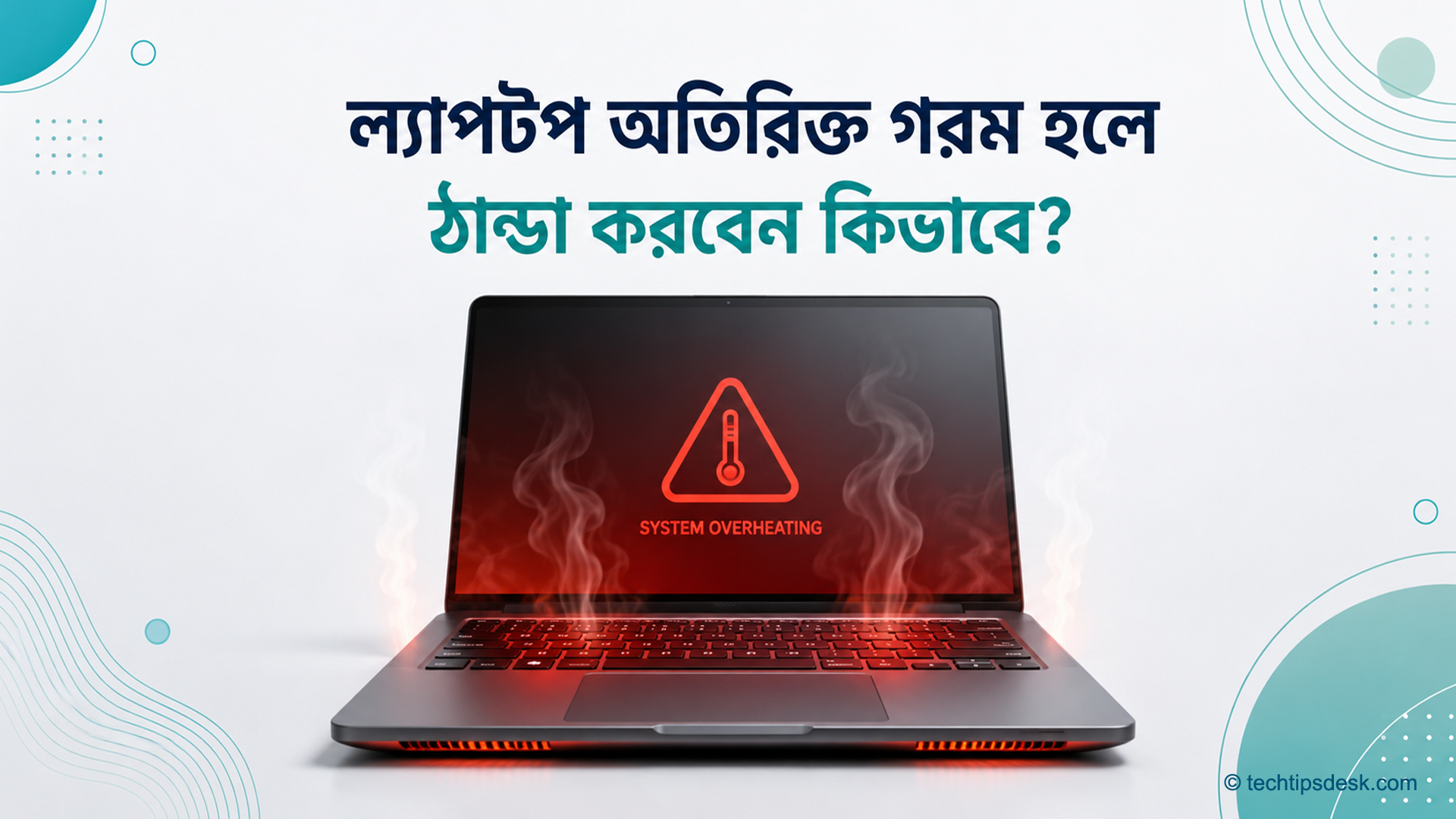
প্রতীকী ছবি: এটি কোনো বাস্তব ল্যাপটপের স্ক্রিনশট নয়।
Intel-এর ব্যাখ্যা অনুযায়ী, Processor-এর তাপমাত্রা নির্ধারিত নিরাপদ সীমার ওপরে উঠলে Clock Speed কমিয়ে দেওয়ার একটি সুরক্ষাব্যবস্থা কাজ করতে পারে। একে Thermal Throttling বলা হয়। এর উদ্দেশ্য হলো অতিরিক্ত তাপ থেকে Processor-কে রক্ষা করা। তবে এই সুরক্ষাব্যবস্থা বারবার সক্রিয় হলে ল্যাপটপের Cooling System, Airflow অথবা ব্যবহারের পরিবেশে সমস্যা থাকতে পারে। (Intel)
ল্যাপটপ অতিরিক্ত গরম হওয়ার পেছনে একাধিক কারণ থাকতে পারে। সমস্যার প্রকৃত কারণ না বুঝে শুধু Cooling Pad ব্যবহার করলে সাময়িকভাবে কিছুটা উপকার পাওয়া গেলেও মূল ত্রুটি থেকে যেতে পারে। তাই প্রথমে তাপ বাড়ার পরিস্থিতি এবং দৃশ্যমান লক্ষণগুলো পর্যবেক্ষণ করা জরুরি।
ল্যাপটপ গরম হওয়া কখন স্বাভাবিক?
সাধারণত ভারী কাজ শুরুর পর ল্যাপটপের তাপমাত্রা বাড়বে এবং Fan-এর গতি দ্রুত হবে। কাজ শেষ হওয়ার কিছু সময়ের মধ্যে তাপ ও Fan-এর শব্দ ধীরে ধীরে কমে এলে সেটিকে স্বাভাবিক আচরণ হিসেবে বিবেচনা করা যায়।
বর্তমান সময়ের পাতলা ও হালকা ল্যাপটপে Cooling System-এর জন্য জায়গা তুলনামূলক কম থাকে। এ কারণে কিছু মডেলে সাধারণ ল্যাপটপের তুলনায় Fan বেশি সময় চলতে পারে। Dell-এর সহায়তা নির্দেশনায় বলা হয়েছে, উচ্চ CPU ব্যবহার, Windows Update অথবা একাধিক চালু Application-এর কারণে Processor গরম হতে পারে এবং তাপ নিয়ন্ত্রণে Fan দীর্ঘ সময় চলতে পারে। (Dell)
নিচের কাজগুলো করার সময় সাময়িকভাবে তাপ বাড়া স্বাভাবিক হতে পারে—
- উচ্চ মানের Video চালানো বা সম্পাদনা করা
- বড় Software স্থাপন বা Update করা
- Gaming করা
- Video Conference চলাকালে Screen Share করা
- বড় File সংকুচিত বা রূপান্তর করা
- একসঙ্গে অনেক Browser Tab চালু রাখা
- Antivirus দিয়ে সম্পূর্ণ Storage পরীক্ষা করা
- নতুন Windows Update স্থাপনের পর Background কাজ চলা
তবে কাজের ধরন হালকা হওয়ার পরও যদি ল্যাপটপ ক্রমাগত গরম থাকে, তখন Cooling Fan, Air Vent, Background Process বা Power Mode পরীক্ষা করা প্রয়োজন।
কোন লক্ষণগুলো অতিরিক্ত গরম হওয়ার ইঙ্গিত দেয়?
শুধু হাতে ছুঁয়ে ল্যাপটপের অভ্যন্তরীণ তাপমাত্রা নির্ভুলভাবে বোঝা যায় না। ল্যাপটপের বাইরের অংশ উষ্ণ হলেও ভেতরের যন্ত্রাংশ নিরাপদ সীমার মধ্যে থাকতে পারে। আবার বাইরের অংশ খুব বেশি গরম মনে না হলেও Airflow দুর্বল হওয়ায় ভেতরে তাপ জমতে পারে।
নিচের এক বা একাধিক লক্ষণ দেখা দিলে অতিরিক্ত তাপের সম্ভাবনা রয়েছে।
কাজের গতি হঠাৎ কমে যাওয়া
ল্যাপটপ স্বাভাবিকভাবে চলছিল, কিন্তু কিছুক্ষণ ব্যবহারের পর Software খুলতে সময় নিচ্ছে, Video আটকে যাচ্ছে অথবা Game-এর Frame Rate কমে যাচ্ছে—এগুলো Thermal Throttling-এর সম্ভাব্য লক্ষণ হতে পারে।
তাপ বেড়ে গেলে Processor নিজেকে রক্ষা করতে কাজের গতি কমিয়ে দিতে পারে। এতে ল্যাপটপ চালু থাকলেও ব্যবহারকারীর কাছে সেটি হঠাৎ ধীর মনে হয়। তবে শুধু তাপ নয়, কম RAM, Storage পূর্ণ হয়ে যাওয়া অথবা ক্ষতিকর Software-এর কারণেও একই সমস্যা হতে পারে। তাই একটি লক্ষণ দেখেই সিদ্ধান্ত নেওয়া ঠিক নয়।
Fan একটানা দ্রুত ঘোরা
ভারী কাজের সময় Fan দ্রুত ঘোরা স্বাভাবিক। কিন্তু হালকা Web Browsing বা লেখা তৈরির সময়ও যদি Fan একটানা উচ্চ গতিতে চলে, তাহলে Background-এ কোনো Application বেশি CPU ব্যবহার করছে অথবা Air Vent দিয়ে পর্যাপ্ত বাতাস চলাচল করছে না।
অস্বাভাবিক ঘর্ষণের শব্দ, কাঁপুনি কিংবা Fan বারবার চালু ও বন্ধ হওয়ার শব্দও গুরুত্ব দিয়ে দেখতে হবে। Fan ক্ষতিগ্রস্ত হলে শুধু বাইরে থেকে ঠান্ডা বাতাস দেওয়া সমস্যার স্থায়ী সমাধান নয়।
ল্যাপটপ নিজে থেকে বন্ধ বা Restart হওয়া
অতিরিক্ত তাপ থেকে গুরুত্বপূর্ণ যন্ত্রাংশ রক্ষা করতে কিছু ল্যাপটপ স্বয়ংক্রিয়ভাবে বন্ধ হয়ে যেতে পারে। তবে Power Adapter, Battery, RAM, Operating System বা Motherboard-এর ত্রুটির কারণেও একই ঘটনা ঘটতে পারে।
ল্যাপটপ বন্ধ হওয়ার আগে যদি Fan খুব জোরে চলে, নিচের অংশ অস্বাভাবিক গরম হয় এবং কিছুক্ষণ ঠান্ডা না করা পর্যন্ত চালু না হয়, তাহলে তাপজনিত সমস্যা থাকার আশঙ্কা বাড়ে।
Keyboard বা নিচের অংশ অস্বাভাবিক গরম হওয়া
ল্যাপটপের মডেল অনুযায়ী Processor ও Graphics Chip-এর অবস্থান আলাদা হতে পারে। ফলে Keyboard-এর মাঝামাঝি, ওপরের অংশ কিংবা নিচের নির্দিষ্ট জায়গায় তাপ বেশি অনুভূত হতে পারে।
স্বাভাবিক ব্যবহারে জায়গাটি উষ্ণ হওয়া নিয়ে উদ্বেগের প্রয়োজন নেই। তবে স্পর্শ ধরে রাখা কষ্টকর হলে, প্লাস্টিকের গন্ধ এলে অথবা কোনো অংশ ফুলে উঠলে দ্রুত ল্যাপটপ বন্ধ করতে হবে।
Screen আটকে যাওয়া বা Graphics-এ ত্রুটি দেখা দেওয়া
অতিরিক্ত তাপ Graphics Processing Unit-এর স্থিতিশীলতায় প্রভাব ফেললে Screen ঝলকানো, রঙের অস্বাভাবিকতা, Video আটকে যাওয়া বা Software বন্ধ হয়ে যাওয়ার মতো সমস্যা দেখা দিতে পারে। তবে Display Driver বা Screen-এর নিজস্ব ত্রুটিও এর কারণ হতে পারে।
একই সমস্যা বারবার শুধু ভারী কাজের সময় দেখা দিলে তাপমাত্রা ও Cooling System পরীক্ষা করা যৌক্তিক।
ল্যাপটপ অতিরিক্ত গরম হলে প্রথমে কী করবেন?
ল্যাপটপ অস্বাভাবিক গরম মনে হলে আতঙ্কিত না হয়ে ধাপে ধাপে কাজ করতে হবে। তাড়াহুড়া করে Refrigerator-এর সামনে রাখা, বরফ ব্যবহার করা অথবা খুব ঠান্ডা বাতাস সরাসরি প্রয়োগ করা নিরাপদ নয়। তাপমাত্রার আকস্মিক পরিবর্তনে ভেতরে আর্দ্রতা জমে ক্ষতি হওয়ার ঝুঁকি তৈরি হতে পারে।
চলমান ভারী কাজ বন্ধ করুন
প্রথমে Game, Video Editing Software, বড় File Processing অথবা অন্য যেসব কাজ Processor ও Graphics Unit-এর ওপর বেশি চাপ তৈরি করছে, সেগুলো বন্ধ করুন। কাজ সংরক্ষণ করার সুযোগ থাকলে আগে Save করে নিন।
Software বন্ধ করার পর দুই থেকে পাঁচ মিনিট অপেক্ষা করুন। Fan-এর গতি ও ল্যাপটপের তাপ কমছে কি না লক্ষ্য করুন। তাপ ধীরে কমে এলে সমস্যাটি সাময়িক অতিরিক্ত কাজের চাপ থেকে হয়ে থাকতে পারে।
অপ্রয়োজনীয় Application ও Browser Tab বন্ধ করুন
একসঙ্গে অনেক Application ও Browser Tab খোলা থাকলে RAM-এর পাশাপাশি Processor-এর ব্যবহারও বাড়তে পারে। বিশেষ করে Video, Animation, অনলাইন সভা, Cloud Sync এবং বিজ্ঞাপনসমৃদ্ধ Web Page Background-এ কাজ চালিয়ে যেতে পারে।
যেসব Tab বা Application প্রয়োজন নেই, সেগুলো বন্ধ করুন। তবে কাজের অগ্রগতি সংরক্ষণ না করে জোর করে Software বন্ধ করবেন না।
Windows ব্যবহারকারীরা Ctrl + Shift + Esc চেপে Task Manager খুলে কোন Application বেশি CPU ব্যবহার করছে তা দেখতে পারেন। অচেনা কোনো Process দেখলেই সেটি বন্ধ করা উচিত নয়। অনেক System Process Windows পরিচালনার জন্য প্রয়োজনীয়। পরিচিত এবং বর্তমানে অপ্রয়োজনীয় Application হলে তবেই সেটি স্বাভাবিকভাবে বন্ধ করুন।
কম্পিউটার অটোমেটিক রিস্টার্ট: কারণ, সতর্ক লক্ষণ ও নিরাপদ সমাধানের নিয়ম
নরম জায়গা থেকে ল্যাপটপ সরিয়ে নিন
বিছানা, বালিশ, কাঁথা, মোটা কাপড় বা সোফার ওপর ল্যাপটপ রাখলে নিচের Air Vent আংশিক বা পুরোপুরি ঢেকে যেতে পারে। এতে Fan বাতাস টানতে বা গরম বাতাস বের করতে বাধা পায়।
Dell-এর নির্দেশনায় ল্যাপটপ সমতল ও শক্ত পৃষ্ঠে রাখার পরামর্শ দেওয়া হয়েছে, যাতে নিচ ও পাশের Air Vent বাধামুক্ত থাকে। প্রতিষ্ঠানটি নরম পৃষ্ঠে ব্যবহারের কারণে Vent বন্ধ হওয়াকে অতিরিক্ত গরম হওয়ার সাধারণ কারণগুলোর একটি হিসেবে উল্লেখ করেছে। (Dell)
তাই ল্যাপটপটি একটি পরিষ্কার টেবিল, শক্ত Laptop Stand অথবা সমতল কাঠের পৃষ্ঠে রাখুন। টেবিলে মোটা কাপড় বিছানো থাকলে সেটিও সরিয়ে দেওয়া ভালো।
Air Vent-এর চারপাশ খালি রাখুন
ল্যাপটপের মডেল অনুযায়ী Air Vent নিচে, পাশে অথবা Screen-এর Hinge-এর কাছে থাকতে পারে। Vent-এর সামনে বই, দেয়াল, কাগজ, Cable বা অন্য কোনো বস্তু থাকলে গরম বাতাস বের হতে বাধা পেতে পারে।
ল্যাপটপের চারপাশে কিছুটা খোলা জায়গা রাখুন। বিশেষ করে পেছন বা পাশের Vent দেয়ালের একেবারে কাছে রাখবেন না। শুধু নিচের দিকে বাতাস যাওয়ার ব্যবস্থা করলেই হবে না; গরম বাতাস বের হওয়ার পথও খোলা থাকা প্রয়োজন।
Power Adapter খুলে পরিস্থিতি পর্যবেক্ষণ করুন
Charging অবস্থায় Battery এবং Power Circuit থেকে কিছু তাপ তৈরি হতে পারে। এর সঙ্গে Gaming বা Video Editing-এর মতো ভারী কাজ চললে মোট তাপ আরও বাড়তে পারে।
Battery-তে পর্যাপ্ত Charge থাকলে এবং জরুরি কাজ না চললে কিছু সময়ের জন্য Power Adapter খুলে দিতে পারেন। এরপর ভারী কাজ বন্ধ রেখে তাপ কমছে কি না পর্যবেক্ষণ করুন।
তবে ল্যাপটপের Battery যদি ফুলে যায়, Power Adapter অতিরিক্ত গরম হয়, পোড়া গন্ধ পাওয়া যায় অথবা Charging Port থেকে শব্দ আসে, তাহলে ব্যবহার বন্ধ করে পরীক্ষা করানো জরুরি। এমন অবস্থায় শুধু Adapter খুলে আবার কিছুক্ষণ পর ব্যবহার শুরু করা নিরাপদ সমাধান নয়।
Power Mode কমিয়ে দিন
উচ্চ Performance Mode-এ Processor তুলনামূলক বেশি শক্তি ব্যবহার করতে পারে। এতে কাজের গতি বাড়লেও তাপ ও Fan-এর শব্দ বাড়তে পারে।
Microsoft-এর নির্দেশনা অনুযায়ী, সমর্থিত Surface Device-এ Recommended Power Mode নির্বাচন করলে CPU ও Fan-এর আচরণ তুলনামূলকভাবে নিয়ন্ত্রিত থাকে। অন্যদিকে উচ্চ Performance নির্বাচন করলে Device দ্রুত চললেও বেশি উষ্ণ হতে পারে এবং Fan দ্রুত ঘুরতে পারে। (Microsoft Support)
Windows 11-এ সাধারণভাবে নিচের পথে Power Mode পরিবর্তন করা যায়—
Settings > System > Power & battery > Power mode
এখানে Balanced অথবা Best power efficiency ধরনের বিকল্প থাকলে সাময়িকভাবে সেটি নির্বাচন করা যেতে পারে। তবে বিকল্পের নাম Laptop Manufacturer ও Windows সংস্করণ অনুযায়ী ভিন্ন হতে পারে।
শুধু তাপ কমানোর জন্য অজানা Software ব্যবহার করে Processor-এর Voltage বা Clock Speed পরিবর্তন করা উচিত নয়। ভুল পরিবর্তনে System অস্থিতিশীল হওয়া, কাজের গতি কমে যাওয়া অথবা ল্যাপটপ খোলার আগে প্রস্তুতকারকের Warranty শর্ত দেখে নিন। অননুমোদিত মেরামত বা যন্ত্রাংশ ক্ষতিগ্রস্ত হলে কিছু ক্ষেত্রে Warranty সেবা প্রভাবিত হতে পারে।
ল্যাপটপ স্বাভাবিকভাবে বন্ধ করুন
Application বন্ধ করা এবং Power Mode কমানোর পরও তাপ কমছে না মনে হলে কাজ সংরক্ষণ করে ল্যাপটপ Shut down করুন। এরপর Power Adapter ও অপ্রয়োজনীয় USB Device খুলে দিন।
ল্যাপটপটি শক্ত ও সমতল পৃষ্ঠে খোলা অবস্থায় রাখুন। Screen বন্ধ করে ব্যাগে ঢুকিয়ে রাখবেন না। গরম অবস্থায় ব্যাগে রাখলে ভেতরের তাপ বের হতে দেরি হবে।
তাপ কমাতে সাধারণ ঘরের বাতাসই যথেষ্ট। Fan বা Air Conditioner চলা কক্ষে রাখা যেতে পারে, তবে অতিরিক্ত ঠান্ডা বাতাস সরাসরি Vent-এর ভেতর প্রবেশ করানো প্রয়োজন নেই।
পর্যাপ্ত সময় ঠান্ডা হতে দিন
ল্যাপটপ বন্ধ করার পর সঙ্গে সঙ্গে আবার চালু না করে তাপ কমার সুযোগ দিন। বাইরের অংশ স্বাভাবিক উষ্ণতায় ফিরে এলে এবং পোড়া গন্ধ, অস্বাভাবিক শব্দ বা ফুলে ওঠার লক্ষণ না থাকলে পুনরায় চালু করা যেতে পারে।
চালু করার পর প্রথমে কোনো ভারী Software না খুলে কয়েক মিনিট পর্যবেক্ষণ করুন। Desktop-এ বসে থাকলেও যদি Fan দ্রুত চলে এবং তাপ বাড়তে থাকে, তাহলে Background Process, Fan, Vent অথবা Cooling System পরীক্ষা করা প্রয়োজন।
কোন পদ্ধতিতে ল্যাপটপ ঠান্ডা করা উচিত নয়?
অতিরিক্ত গরম ল্যাপটপ দ্রুত ঠান্ডা করার জন্য সামাজিক যোগাযোগমাধ্যমে বিভিন্ন ঝুঁকিপূর্ণ পদ্ধতি দেখা যায়। এগুলোর কিছু তাৎক্ষণিকভাবে কার্যকর মনে হলেও Device-এর স্থায়ী ক্ষতি করতে পারে।
Refrigerator বা Freezer-এ রাখা
গরম ল্যাপটপ Refrigerator বা Freezer-এ রাখা উচিত নয়। দ্রুত তাপমাত্রা পরিবর্তনের কারণে ভেতরে Condensation বা জলীয়বাষ্প জমতে পারে। সেই আর্দ্রতা Circuit Board, Connector এবং অন্যান্য বৈদ্যুতিক অংশে ক্ষতি করতে পারে।
বরফ বা ভেজা কাপড় ব্যবহার করা
ল্যাপটপের নিচে বরফ রাখা, ভেজা কাপড় দিয়ে ঢেকে রাখা অথবা পানি ছিটানো বিপজ্জনক। বরফ গলে পানি Vent দিয়ে ভেতরে ঢুকতে পারে। ভেজা কাপড় Airflow-ও বন্ধ করে দিতে পারে।
মুখ দিয়ে Vent-এর ধুলো ফুঁ দেওয়া
Vent পরিষ্কার করতে মুখ দিয়ে জোরে ফুঁ দেওয়া উচিত নয়। নিঃশ্বাসের সঙ্গে আর্দ্রতা ভেতরে প্রবেশ করতে পারে। Dell-এর নির্দেশনায় মুখ দিয়ে ধুলো উড়িয়ে পরিষ্কার না করার বিষয়ে সতর্ক করা হয়েছে, কারণ আর্দ্রতা বৈদ্যুতিক যন্ত্রাংশের ক্ষতি করতে পারে। (Dell)
চলন্ত Fan-এ জোরে বাতাস দেওয়া
ল্যাপটপ চালু থাকা অবস্থায় Vent-এর ভেতর শক্তিশালী বাতাস প্রয়োগ করলে Fan অস্বাভাবিক গতিতে ঘুরতে পারে অথবা ধুলো আরও ভেতরে চলে যেতে পারে। পরিষ্কারের প্রয়োজন হলে Device বন্ধ করে Manufacturer-এর নির্দেশনা অনুসরণ করতে হবে।
নিজে থেকে ল্যাপটপ খুলে ফেলা
অভিজ্ঞতা ও সঠিক যন্ত্রপাতি ছাড়া ল্যাপটপের পেছনের Cover খুললে Battery, Cable, Screw বা Connector ক্ষতিগ্রস্ত হতে পারে। কিছু ল্যাপটপ খুললে Warranty-সংক্রান্ত শর্তও প্রভাবিত হতে পারে।
বাইরের Vent পরিষ্কার করেও সমস্যা না কমলে অনুমোদিত Service Center বা দক্ষ Technician-এর সহায়তা নেওয়া নিরাপদ।
অতিরিক্ত গরম অবস্থায় কখন ব্যবহার সম্পূর্ণ বন্ধ করবেন?
নিচের কোনো লক্ষণ দেখা দিলে শুধু কিছুক্ষণ বিরতি দিয়ে আবার কাজ শুরু না করে ল্যাপটপের ব্যবহার বন্ধ করা উচিত—
- পোড়া প্লাস্টিক বা বৈদ্যুতিক তারের মতো গন্ধ পাওয়া
- Battery বা নিচের Cover ফুলে ওঠা
- Charging Port থেকে ধোঁয়া, স্ফুলিঙ্গ বা অস্বাভাবিক শব্দ আসা
- Fan ঘর্ষণের শব্দ করা অথবা একেবারেই না ঘোরা
- হালকা কাজেও বারবার নিজে থেকে বন্ধ হওয়া
- ল্যাপটপের কোনো অংশ স্পর্শ করা কঠিন হয়ে যাওয়া
- Vent থেকে বাতাস বের না হলেও Fan-এর শব্দ শোনা যাওয়া
- Screen বা Keyboard-এর কোনো অংশ বিকৃত হয়ে ওঠা
বিশেষ করে Battery ফুলে গেলে ল্যাপটপে চাপ দেওয়া, Cover চেপে বসানো অথবা চার্জে রেখে ব্যবহার করা উচিত নয়। Device বন্ধ করে Power Adapter বিচ্ছিন্ন করতে হবে এবং নিরাপদ জায়গায় রেখে পেশাদার সহায়তা নিতে হবে।
Gaming PC বনাম সাধারণ PC: কাজ, বাজেট ও ব্যবহার অনুযায়ী সঠিক সিদ্ধান্ত
ঘরের তাপমাত্রা ও বাংলাদেশের বাস্তবতা
বাংলাদেশে গ্রীষ্মকাল এবং আর্দ্র আবহাওয়ায় ঘরের তাপমাত্রা অনেক সময় বেশ উঁচু থাকে। এমন পরিবেশে ল্যাপটপের Cooling System-কে গরম বাতাস দিয়েই যন্ত্রাংশ ঠান্ডা করতে হয়। ফলে শীতাতপ নিয়ন্ত্রিত কক্ষের তুলনায় একই কাজের সময় তাপমাত্রা বেশি অনুভূত হতে পারে।
ল্যাপটপ সরাসরি রোদের কাছে, টিনের ঘরের গরম অংশে, বন্ধ গাড়ির ভেতরে অথবা জানালার পাশে রেখে ব্যবহার করা উচিত নয়। জানালা দিয়ে রোদ সরাসরি ল্যাপটপের ওপর পড়লে বাইরের Cover দ্রুত গরম হয়ে Cooling System-এর কাজ কঠিন করে তুলতে পারে।
ঘর গরম হলে বাতাস চলাচলের ব্যবস্থা করুন। তবে রান্নাঘর, ধুলাবালিপূর্ণ বারান্দা অথবা এমন জায়গায় ল্যাপটপ রাখবেন না, যেখানে ধুলো ও তেলজাতীয় কণা সহজে Vent-এ জমে যেতে পারে।
সাময়িকভাবে ঠান্ডা হওয়ার পরও কেন সতর্ক থাকতে হবে?
একবার Shut down করার পর ল্যাপটপ ঠান্ডা হয়ে যাওয়া মানেই মূল সমস্যা সমাধান হয়েছে—এমন নয়। নরম পৃষ্ঠে ব্যবহারের কারণে সাময়িক সমস্যা হলে শক্ত টেবিলে রাখার পর আর নাও হতে পারে। কিন্তু Vent-এ ধুলো, Fan-এর দুর্বলতা, পুরোনো Thermal Paste, Battery সমস্যা অথবা Background Software-এর কারণে তাপ বাড়লে সমস্যাটি আবার ফিরে আসতে পারে।
HP ও Dell-এর সহায়তা নির্দেশনায় পর্যাপ্ত Ventilation নিশ্চিত করা এবং Vent ও Fan-এ জমে থাকা ধুলো নিয়মিত পরিষ্কার রাখাকে অতিরিক্ত তাপ প্রতিরোধের গুরুত্বপূর্ণ পদক্ষেপ হিসেবে উল্লেখ করা হয়েছে। (HP Support)
তাই তাৎক্ষণিকভাবে ল্যাপটপ ঠান্ডা করার পর পরবর্তী কয়েক দিন একই ধরনের কাজে তাপ ও Fan-এর আচরণ লক্ষ্য করুন। সমস্যা কখন হয়, কোন Software চালালে হয় এবং Charging অবস্থায় বেশি হয় কি না—এসব তথ্য লিখে রাখলে Technician-এর পক্ষে প্রকৃত কারণ শনাক্ত করাও সহজ হবে।
প্রথম পর্যায়ে মূল লক্ষ্য হলো Device-এর ওপর চাপ কমানো, Airflow স্বাভাবিক করা এবং তাপজনিত ক্ষতির সম্ভাবনা এড়ানো। কিন্তু সমস্যা বারবার হলে শুধু বিরতি দিয়ে ব্যবহার চালিয়ে যাওয়া উচিত নয়। তখন Vent পরিষ্কার, Windows-এর Background কাজ পরীক্ষা, Driver ও BIOS Update, Cooling Fan-এর অবস্থা এবং প্রয়োজনীয় Service পরীক্ষা করতে হবে।
স্থায়ীভাবে তাপ নিয়ন্ত্রণ, রক্ষণাবেক্ষণ ও প্রয়োজনীয় পরীক্ষা
ল্যাপটপ অতিরিক্ত গরম হলে ভারী কাজ বন্ধ করা, শক্ত সমতল জায়গায় রাখা এবং কিছু সময়ের জন্য বন্ধ করে দেওয়া তাৎক্ষণিকভাবে তাপ কমাতে সাহায্য করে। তবে একই সমস্যা বারবার দেখা দিলে শুধু সাময়িকভাবে ঠান্ডা করলেই যথেষ্ট নয়। তখন তাপ তৈরির মূল কারণ শনাক্ত করে ধাপে ধাপে সমাধান করতে হবে।
Air Vent-এ ধুলো জমা, Cooling Fan দুর্বল হয়ে যাওয়া, অপ্রয়োজনীয় Background Process, অনুপযুক্ত Power Mode, পুরোনো Driver, Battery সমস্যা কিংবা অভ্যন্তরীণ Cooling System-এর ত্রুটি—যেকোনো একটি কারণে তাপ স্বাভাবিকের তুলনায় বেড়ে যেতে পারে। কখনো একাধিক কারণও একসঙ্গে কাজ করে।
সমস্যা সমাধানের সময় একবারে অনেক পরিবর্তন না করে একটি করে পদক্ষেপ নেওয়া ভালো। এতে কোন পরিবর্তনের পর তাপ ও Fan-এর আচরণ স্বাভাবিক হয়েছে, তা বোঝা সহজ হয়।
Air Vent নিরাপদে পরিষ্কার করার নিয়ম
ল্যাপটপের ভেতরের গরম বাতাস বের করে দেওয়া এবং বাইরে থেকে তুলনামূলক ঠান্ডা বাতাস প্রবেশ করানো Cooling System-এর প্রধান কাজ। এই বাতাস চলাচলের পথ ধুলোয় বন্ধ হয়ে গেলে Fan দ্রুত ঘুরেও প্রয়োজনীয় তাপ বাইরে বের করতে পারে না।
Dell ও HP-এর সহায়তা নির্দেশনায় ল্যাপটপ বন্ধ করে বিদ্যুৎ সংযোগ বিচ্ছিন্ন করার পর Air Vent পরীক্ষা ও পরিষ্কার করার পরামর্শ দেওয়া হয়েছে। ধুলো জমে Vent বন্ধ হলে বাতাস চলাচল কমে যায় এবং Fan-কে স্বাভাবিকের তুলনায় বেশি পরিশ্রম করতে হয়। (Dell)
বাইরের অংশ পরিষ্কার করার আগে ল্যাপটপ সম্পূর্ণ Shut down করুন। এরপর Power Adapter, Mouse, Pen Drive, External Hard Drive এবং অন্যান্য সংযুক্ত যন্ত্র খুলে ফেলুন। অপসারণযোগ্য Battery থাকলে প্রস্তুতকারকের নির্দেশনা অনুসরণ করে সেটিও খুলে রাখা যেতে পারে।
প্রস্তুতকারকের নির্দেশনায় অনুমতি থাকলে, ল্যাপটপ বন্ধ ও বিদ্যুৎ সংযোগ বিচ্ছিন্ন করার পর অল্প অল্প করে Compressed Air ব্যবহার করা যেতে পারে। খুব কাছ থেকে বা একটানা শক্তিশালী বাতাস প্রয়োগ করবেন না।
Air Vent-এর ভেতরে কলম, কাঠি, Screwdriver, Cotton Bud বা অন্য কোনো বস্তু ঢোকানো নিরাপদ নয়। এতে Fan-এর পাখা, ভেতরের Cable বা সূক্ষ্ম যন্ত্রাংশ ক্ষতিগ্রস্ত হতে পারে। Vacuum Cleaner-এর অতিরিক্ত শক্তিশালী টানও কিছু ল্যাপটপের সংবেদনশীল অংশের জন্য উপযুক্ত নাও হতে পারে। তাই নিজের ল্যাপটপ প্রস্তুতকারকের ব্যবহার নির্দেশিকা অনুসরণ করাই সবচেয়ে নিরাপদ।
বাইরে থেকে পরিষ্কার করার পরও যদি ধুলো ভেতরে জমে থাকে, নিজে Cover খুলে গভীরভাবে পরিষ্কার করার পরিবর্তে দক্ষ Technician-এর সাহায্য নিন। বিশেষ করে নতুন ল্যাপটপ বা Warranty চালু থাকা অবস্থায় অনুমোদিত Service Center বেছে নেওয়া ভালো।
Cooling Fan ঠিকমতো চলছে কি না বুঝবেন যেভাবে
Fan চালু থাকলেই সেটি সম্পূর্ণ কার্যকর—এমন নয়। Fan-এর পাখায় ধুলো জমা, Bearing ক্ষয়, Motor দুর্বল হওয়া অথবা সংযোগে সমস্যা থাকলে এটি ঘুরলেও পর্যাপ্ত বাতাস সরাতে পারে না।
ল্যাপটপ চালু করার পর ভারী কাজের সময় Fan-এর শব্দ বাড়ে কি না লক্ষ্য করুন। Air Vent-এর কাছে হাত না লাগিয়ে কাছাকাছি রেখে বাতাস বের হচ্ছে কি না বোঝার চেষ্টা করা যেতে পারে। তবে সরু Vent পুরোপুরি হাত দিয়ে ঢেকে পরীক্ষা করবেন না।
নিচের লক্ষণগুলো Fan সমস্যার ইঙ্গিত দিতে পারে—
- Fan থেকে ঘর্ষণ বা কাঁপুনির শব্দ আসা
- Fan বারবার হঠাৎ চালু ও বন্ধ হওয়া
- ল্যাপটপ গরম হলেও Vent দিয়ে বাতাস বের না হওয়া
- সাধারণ কাজেও Fan সব সময় সর্বোচ্চ গতিতে চলা
- চালু করার সময় Fan সম্পর্কিত ত্রুটি দেখানো
- কিছুক্ষণ ব্যবহারের পর ল্যাপটপ নিজে থেকে বন্ধ হওয়া
Dell-এর নির্দেশনায় Fan ও অতিরিক্ত তাপের সমস্যা যাচাই করতে Air Vent পরিষ্কার, পর্যাপ্ত বাতাস চলাচল নিশ্চিত, Hardware Diagnostic চালানো এবং প্রয়োজন হলে BIOS ও Driver হালনাগাদ করার কথা বলা হয়েছে। (Dell)
ল্যাপটপের নিজস্ব Diagnostic সুবিধা থাকলে প্রস্তুতকারকের নির্দেশনা অনুযায়ী Fan Test চালানো যেতে পারে। তবে Fan Test ব্যর্থ হলে বারবার ভারী কাজ চালিয়ে পরীক্ষা না করে মেরামতের ব্যবস্থা করা উচিত।
Computer Hidden Functions: কম্পিউটারের লুকানো ফাংশন যা সময় বাঁচায়
Task Manager থেকে অতিরিক্ত চাপ শনাক্ত করুন
কোনো Application অস্বাভাবিকভাবে Processor ব্যবহার করলে ল্যাপটপ বিশ্রাম অবস্থাতেও গরম হতে পারে। Windows চালু হওয়ার পর Background-এ Update, Cloud Sync, Antivirus Scan, Browser Extension অথবা অন্য কোনো Software কাজ করতে পারে।
Ctrl + Shift + Esc চাপলে Windows-এর Task Manager খোলা যায়। সেখানে Processes অংশে CPU, Memory, Disk ও প্রয়োজনে GPU কলাম দেখে কোন Application বেশি সম্পদ ব্যবহার করছে তা বোঝা যায়।
CPU কলামে ক্লিক করলে বেশি ব্যবহারকারী Application ওপরের দিকে দেখা যাবে। পরিচিত কোনো Software কাজের প্রয়োজন ছাড়াই দীর্ঘ সময় বেশি CPU ব্যবহার করলে সেটি স্বাভাবিকভাবে বন্ধ করে আবার পরিস্থিতি পর্যবেক্ষণ করা যেতে পারে।
অচেনা Process দেখলেই End task নির্বাচন করা উচিত নয়। Windows-এর গুরুত্বপূর্ণ System Process বন্ধ করলে Operating System অস্থিতিশীল হয়ে যেতে পারে। Process-এর পরিচয় নিশ্চিত না হলে সেটি বন্ধ না করে আগে Software-এর নাম, প্রকাশক এবং File Location যাচাই করুন।
Microsoft-এর নির্দেশনায় অপ্রয়োজনীয় Startup Application বন্ধ করলে Background কার্যক্রম কমতে এবং Computer-এর কাজের গতি উন্নত হতে পারে বলে উল্লেখ করা হয়েছে। Task Manager-এর Startup apps অংশ থেকে প্রয়োজন নেই এমন Application-এর স্বয়ংক্রিয় চালু হওয়া বন্ধ করা যায়। (Microsoft Support)
তবে Antivirus, Touchpad, Audio, Graphics এবং Laptop Manufacturer-এর প্রয়োজনীয় Utility না বুঝে বন্ধ করা উচিত নয়।
Background Application সীমিত করুন
কিছু Application ব্যবহার না করলেও Background-এ Notification, Sync ও Update-এর কাজ চালিয়ে যায়। একটি বা দুটি Application সাধারণত বড় সমস্যা তৈরি না করলেও অনেকগুলো Application একসঙ্গে চললে বিদ্যুৎ ব্যবহার ও তাপ বাড়তে পারে।
Windows 11-এ সমর্থিত Application-এর Background কার্যক্রম নিয়ন্ত্রণের জন্য নিচের পথে যাওয়া যায়—
Settings > Apps > Installed apps
এরপর সংশ্লিষ্ট Application-এর পাশের তিনটি বিন্দু নির্বাচন করে Advanced options পাওয়া গেলে Background apps permissions পরিবর্তন করা যেতে পারে।
সব Application-এ এই বিকল্প থাকবে না। আবার Messaging, Email, Cloud Storage বা নিরাপত্তাসংক্রান্ত Application-এর Background কাজ বন্ধ করলে Notification ও Sync সময়মতো নাও হতে পারে। তাই কেবল অপ্রয়োজনীয় Application-এর ক্ষেত্রেই পরিবর্তন করা উচিত।
Microsoft জানায়, সমর্থিত Application-এর Background কার্যক্রম নিয়ন্ত্রণ করলে বিদ্যুৎ ব্যবহার কমানো এবং Battery স্থায়িত্ব বাড়ানো সম্ভব হতে পারে। (Microsoft Support)
Power Mode সঠিকভাবে নির্বাচন করুন
সাধারণ লেখা, Web Browsing, Video দেখা বা Online Class-এর জন্য সব সময় সর্বোচ্চ Performance Mode প্রয়োজন হয় না। Best performance ধরনের Mode চালু থাকলে Processor প্রয়োজনের তুলনায় বেশি শক্তি ব্যবহার করতে পারে, যার সঙ্গে তাপ ও Fan-এর শব্দও বাড়তে পারে।
Windows 11-এ সাধারণত নিচের পথে Power Mode পাওয়া যায়—
Settings > System > Power & battery > Power mode
দৈনন্দিন কাজের জন্য Balanced উপযুক্ত হতে পারে। ল্যাপটপ বেশি গরম হলে বা Battery-তে ব্যবহার করার সময় Best power efficiency নির্বাচন করা যেতে পারে। Gaming, Video Rendering বা ভারী কাজের সময় প্রয়োজন অনুযায়ী বেশি Performance নির্বাচন করা যায়।
Microsoft-এর ব্যাখ্যা অনুযায়ী, Power Mode থেকে Battery সাশ্রয়, ভারসাম্যপূর্ণ ব্যবহার অথবা বেশি Performance-এর মধ্যে প্রয়োজন অনুযায়ী বিকল্প বেছে নেওয়া যায়। বেশি বিদ্যুৎ সাশ্রয়ী Mode Background কার্যক্রম ও শক্তি ব্যবহার সীমিত করতে সাহায্য করে। (Microsoft Support)
এতে ল্যাপটপ একেবারে ঠান্ডা হয়ে যাবে—এমন নিশ্চয়তা নেই। কিন্তু অপ্রয়োজনীয় শক্তি ব্যবহার কমলে তাপ তৈরিও কিছুটা কমতে পারে।
Windows, Driver ও BIOS হালনাগাদ রাখুন
পুরোনো বা ত্রুটিপূর্ণ Driver-এর কারণে কোনো Hardware ঠিকভাবে Power Management করতে না পারলে Battery ব্যবহার ও তাপ বেড়ে যেতে পারে। প্রস্তুতকারকের দেওয়া BIOS বা Firmware হালনাগাদেও কখনো Fan Control, Power Management এবং System Stability-সংক্রান্ত সংশোধন থাকে।
প্রথমে Windows Update পরীক্ষা করুন—
Settings > Windows Update > Check for updates
এরপর ল্যাপটপ প্রস্তুতকারকের Official Support Page-এ নিজের Model Number দিয়ে BIOS, Chipset, Graphics এবং Power Management Driver আছে কি না দেখা যেতে পারে।
BIOS Update সাধারণ Software Update-এর মতো নয়। ভুল Model-এর BIOS ব্যবহার, Update চলার সময় বিদ্যুৎ বন্ধ হওয়া অথবা প্রক্রিয়া বাধাগ্রস্ত হলে ল্যাপটপ চালু না হওয়ার ঝুঁকি থাকে। তাই কেবল নিজের সঠিক Model-এর জন্য প্রকাশিত Update ব্যবহার করতে হবে এবং প্রস্তুতকারকের নির্দেশনা অনুসরণ করতে হবে।
HP-এর তাপ নিয়ন্ত্রণ নির্দেশনায় পর্যাপ্ত বাতাস চলাচল, Vent নিয়মিত পরিষ্কার এবং BIOS হালনাগাদ রাখার বিষয় উল্লেখ করা হয়েছে। (HP Support)
BIOS Update সম্পর্কে নিশ্চিত না হলে নিজে পরীক্ষা না করে অনুমোদিত Service Center-এর সহায়তা নেওয়া নিরাপদ।
Cooling Pad ব্যবহার করলে কী উপকার পাওয়া যায়?
Cooling Pad ল্যাপটপের নিচে অতিরিক্ত বাতাস সরবরাহ করতে পারে। নিচের দিকে Air Intake থাকা ল্যাপটপে এটি তুলনামূলক বেশি সহায়ক হতে পারে। পাশাপাশি Cooling Pad ল্যাপটপকে টেবিল থেকে কিছুটা উঁচুতে রাখে, ফলে নিচের Vent-এর জন্য খোলা জায়গা তৈরি হয়।
তবে Cooling Pad কোনো ক্ষতিগ্রস্ত Fan, শুকিয়ে যাওয়া Thermal Paste, ধুলোয় বন্ধ Heat Sink অথবা ফুলে যাওয়া Battery মেরামত করতে পারে না। এটি Cooling System-কে সহায়তা করে, মূল ত্রুটি দূর করে না।
Cooling Pad কেনার সময় নিচের বিষয়গুলো দেখুন—
- ল্যাপটপের আকারের সঙ্গে Pad-এর মাপ মিলছে কি না
- Fan-এর অবস্থান ল্যাপটপের Air Intake-এর কাছাকাছি কি না
- নিচের অংশ শক্ত ও স্থিতিশীল কি না
- উচ্চতা পরিবর্তনের সুবিধা আছে কি না
- Fan-এর শব্দ সহনীয় কি না
- USB Cable ও Port-এর মান ভালো কি না
- ব্যবহার করার সময় ল্যাপটপ পিছলে যাওয়ার ঝুঁকি আছে কি না
অনেক ছোট Fan থাকলেই Cooling Pad ভালো হবে—এমন নয়। Fan-এর অবস্থান, বাতাসের প্রবাহ এবং ল্যাপটপের Vent-এর নকশার সঙ্গে সামঞ্জস্য বেশি গুরুত্বপূর্ণ।
Cooling Pad ছাড়াও শক্ত Laptop Stand ব্যবহার করে নিচে বাতাস চলাচলের জায়গা তৈরি করা যায়। তবে Stand যেন Vent ঢেকে না দেয় এবং ল্যাপটপ স্থিরভাবে ধরে রাখতে পারে, তা নিশ্চিত করতে হবে।
চার্জে রেখে ভারী কাজ করা কি ক্ষতিকর?
আধুনিক ল্যাপটপ সাধারণত Battery পূর্ণ হওয়ার পর Charging নিয়ন্ত্রণ করার ব্যবস্থা রাখে। তাই চার্জে সংযুক্ত থাকলেই Battery অবধারিতভাবে নষ্ট হয়ে যাবে—এমন ধারণা সঠিক নয়। তবে Charging-এর সঙ্গে Gaming, Video Rendering বা অন্য ভারী কাজ চললে Battery, Processor, Graphics Unit এবং Power Circuit থেকে একই সময়ে তাপ তৈরি হতে পারে।
Gaming Laptop-এর ক্ষেত্রে সর্বোচ্চ Performance পাওয়ার জন্য Power Adapter সংযুক্ত রাখা প্রয়োজন হতে পারে। এমন অবস্থায় ল্যাপটপ শক্ত ও সমতল জায়গায় রাখতে হবে এবং Vent বন্ধ করা যাবে না।
Battery অতিরিক্ত গরম হলে, চার্জ দ্রুত কমে গেলে, Battery Percentage অস্বাভাবিকভাবে ওঠানামা করলে অথবা নিচের অংশ ফুলে উঠলে ব্যবহার বন্ধ করে পরীক্ষা করানো উচিত।
চার্জ দেওয়ার সময় নিম্নমানের বা অসামঞ্জস্যপূর্ণ Adapter ব্যবহার করবেন না। Voltage, Wattage ও Connector না মিললে Charging সমস্যা, অতিরিক্ত তাপ এবং Hardware ক্ষতির ঝুঁকি তৈরি হতে পারে। সম্ভব হলে প্রস্তুতকারকের দেওয়া Original Adapter অথবা অনুমোদিত সামঞ্জস্যপূর্ণ Adapter ব্যবহার করুন।
Battery ফুলে গেলে কী করবেন?
Battery ফুলে যাওয়া সাধারণ অতিরিক্ত গরম হওয়ার সমস্যা নয়; এটি নিরাপত্তাসংক্রান্ত গুরুত্বপূর্ণ ত্রুটি। Battery ফুলে গেলে Touchpad উঁচু হয়ে যাওয়া, Keyboard-এর অংশ বাঁকা হওয়া, নিচের Cover ফাঁক হয়ে যাওয়া অথবা ল্যাপটপ টেবিলে সমানভাবে না বসার মতো লক্ষণ দেখা যেতে পারে।
এমন পরিস্থিতিতে—
- ল্যাপটপ বন্ধ করুন
- Power Adapter খুলে দিন
- Battery-র ওপর চাপ দেবেন না
- ফুলে যাওয়া অংশ ফুটো করার চেষ্টা করবেন না
- ল্যাপটপ ব্যাগের ভেতর আটকে রাখবেন না
- আগুন ও অতিরিক্ত তাপ থেকে দূরে রাখুন
- দ্রুত অনুমোদিত Service Center বা দক্ষ Technician-এর সাহায্য নিন
ফুলে যাওয়া Battery স্বাভাবিক অবস্থায় ফিরিয়ে আনার কোনো নিরাপদ ঘরোয়া পদ্ধতি নেই। সেটি বদলানো প্রয়োজন।
Thermal Paste কখন পরিবর্তন করতে হয়?
Processor ও Heat Sink-এর মাঝখানে অতি ক্ষুদ্র অসমতল জায়গা পূরণ করে তাপ স্থানান্তরে সাহায্য করে Thermal Paste। সময়ের সঙ্গে এর কার্যকারিতা কমতে পারে। আবার পূর্বের মেরামতের সময় ভুলভাবে Paste লাগানো হলেও তাপ নিয়ন্ত্রণ দুর্বল হতে পারে।
তবে ল্যাপটপ গরম হলেই Thermal Paste বদলাতে হবে—এমন নয়। আগে Vent, Fan, Software ব্যবহার, Power Mode এবং Driver পরীক্ষা করা উচিত। এগুলো ঠিক থাকার পরও তাপ অস্বাভাবিক থাকলে Technician Heat Sink, Fan এবং Thermal Paste পরীক্ষা করতে পারেন।
Thermal Paste পরিবর্তনের জন্য ল্যাপটপ খুলতে হয়। ভুলভাবে Heat Sink বসানো, অতিরিক্ত Paste ব্যবহার, Screw অসমভাবে লাগানো অথবা Battery সংযোগ বিচ্ছিন্ন না করলে Hardware ক্ষতিগ্রস্ত হতে পারে। অভিজ্ঞতা না থাকলে কাজটি নিজে না করাই ভালো।
তাপমাত্রা মাপার Software কতটা নির্ভরযোগ্য?
কিছু Monitoring Software Processor, Graphics Unit ও Storage-এর Sensor থেকে তাপমাত্রা দেখায়। সমস্যাটি নির্দিষ্ট কাজের সময় হচ্ছে কি না বোঝার জন্য এসব তথ্য সহায়ক হতে পারে।
তবে সব Model-এ সব Sensor দেখা যায় না। Softwareভেদে একই Sensor-এর নাম ও ফলাফল ভিন্নভাবে দেখানো হতে পারে। তাই শুধু একটি সংখ্যার ওপর ভিত্তি করে Hardware নষ্ট বলে সিদ্ধান্ত নেওয়া উচিত নয়।
Processor-এর নিরাপদ তাপমাত্রা Model অনুযায়ী ভিন্ন হয়। একটি নির্দিষ্ট সংখ্যা সব ল্যাপটপের জন্য নিরাপদ বা বিপজ্জনক হিসেবে ব্যবহার করা যায় না। Intel জানিয়েছে, Processor নির্ধারিত সর্বোচ্চ তাপসীমায় পৌঁছালে Clock Speed কমিয়ে তাপ নিয়ন্ত্রণের চেষ্টা করে। প্রয়োজনীয় Cooling ব্যর্থ হলে স্থায়ী ক্ষতি প্রতিরোধে System স্বয়ংক্রিয়ভাবে বন্ধও হতে পারে। (Intel)
Monitoring Software ব্যবহার করলে নিজের Processor ও Laptop Model-এর Official Specification-এর সঙ্গে ফলাফল মিলিয়ে দেখা ভালো। অচেনা Website থেকে পরিবর্তিত বা সন্দেহজনক Software ডাউনলোড করা উচিত নয়।
কোন অভ্যাসগুলো ল্যাপটপ ঠান্ডা রাখতে সাহায্য করে?
দৈনন্দিন ব্যবহারের কয়েকটি সাধারণ অভ্যাস দীর্ঘমেয়াদে Cooling System-এর ওপর চাপ কমাতে পারে।
শক্ত পৃষ্ঠে ব্যবহার করুন
টেবিল, শক্ত Laptop Stand বা সমতল পৃষ্ঠ ব্যবহার করুন। বিছানা, বালিশ, কম্বল ও কোলে দীর্ঘ সময় রাখলে নিচের Vent বন্ধ হতে পারে।
সরাসরি রোদ এড়িয়ে চলুন
জানালার পাশে সরাসরি রোদে, গরম গাড়ির ভেতরে অথবা উত্তপ্ত ঘরে ল্যাপটপ ব্যবহার করবেন না। ঘরের বাতাসই যদি খুব গরম হয়, Cooling System-এর কার্যকারিতাও কমে যাবে।
অপ্রয়োজনীয় Software বন্ধ রাখুন
একসঙ্গে প্রয়োজনের অতিরিক্ত Browser Tab, Cloud Sync, Video Player এবং বড় Software চালু রাখবেন না। কাজ শেষ হলে বন্ধ করে দিন।
নিয়মিত Restart করুন
অনেক দিন শুধু Sleep ব্যবহার করলে কিছু Background Process ও Software সমস্যা জমে থাকতে পারে। প্রয়োজন অনুযায়ী Restart করলে Operating System নতুনভাবে চালু হয়।
Vent নিয়মিত পরীক্ষা করুন
ধুলাবালিপূর্ণ পরিবেশে ব্যবহার করলে কয়েক সপ্তাহ পরপর Vent-এর বাইরের অংশ দেখুন। ধুলো জমে থাকলে ল্যাপটপ বন্ধ করে নিরাপদভাবে পরিষ্কার করুন।
গরম অবস্থায় ব্যাগে রাখবেন না
কাজ শেষ করেই গরম ল্যাপটপ ব্যাগে ঢুকিয়ে দিলে তাপ বাইরে বের হতে পারে না। পুরোপুরি Shut down হয়েছে এবং তাপ কিছুটা কমেছে কি না নিশ্চিত করুন।
Keyboard Cover ব্যবহারে সতর্ক থাকুন
কিছু ল্যাপটপ Keyboard-এর ফাঁক দিয়েও বাতাস নেয় বা তাপ বের করে। মোটা Keyboard Cover ব্যবহার করলে কোনো কোনো Model-এ বাতাস চলাচল বাধাগ্রস্ত হতে পারে। নিজের Model-এর Cooling নকশা ও প্রস্তুতকারকের নির্দেশনা দেখে ব্যবহার করুন।
কখন Service Center-এ যাওয়া প্রয়োজন?
সব তাপজনিত সমস্যা ঘরে বসে সমাধান করা সম্ভব নয়। নিচের পরিস্থিতিতে পেশাদার সহায়তা নেওয়া উচিত—
- Vent পরিষ্কার করার পরও ল্যাপটপ অতিরিক্ত গরম হয়
- হালকা কাজেও Fan একটানা উচ্চ গতিতে চলে
- Fan থেকে ঘর্ষণ বা কাঁপুনির শব্দ আসে
- ল্যাপটপ বারবার নিজে থেকে বন্ধ বা Restart হয়
- কোনো Air Vent দিয়ে বাতাস বের হয় না
- Battery ফুলে গেছে
- পোড়া গন্ধ, ধোঁয়া বা স্ফুলিঙ্গ দেখা গেছে
- Charging Port বা Adapter অস্বাভাবিক গরম হয়
- BIOS বা Hardware Diagnostic-এ ত্রুটি পাওয়া যায়
- Thermal Paste বা Heat Sink পরীক্ষা প্রয়োজন
- ল্যাপটপ পড়ে যাওয়ার বা পানি লাগার পর তাপের সমস্যা শুরু হয়েছে
Service Center-এ নেওয়ার আগে গুরুত্বপূর্ণ File-এর Backup রাখুন। সমস্যাটি কখন থেকে হচ্ছে, কোন কাজের সময় বেশি হয়, Charging অবস্থায় পরিবর্তন হয় কি না এবং আগে কোনো মেরামত করা হয়েছিল কি না—এসব তথ্য Technician-কে জানান।
সম্ভব হলে সমস্যার সময় Fan-এর শব্দ বা Error Message-এর ছবি ও Video সংরক্ষণ করা যেতে পারে। এতে ত্রুটি শনাক্ত করা সহজ হতে পারে।
কম্পিউটারের মাদারবোর্ড নষ্ট হলে কীভাবে বুঝবেন? লক্ষণ ও সমাধান
নিয়মিত রক্ষণাবেক্ষণের একটি বাস্তব তালিকা
ল্যাপটপের ব্যবহার ও পরিবেশ অনুযায়ী রক্ষণাবেক্ষণের সময় ভিন্ন হতে পারে। সাধারণভাবে নিচের বিষয়গুলো অনুসরণ করা যায়—
| পরীক্ষার বিষয় | কতদিন পরপর দেখবেন | করণীয় |
|---|---|---|
| Air Vent-এর বাইরের ধুলো | প্রতি মাসে | ল্যাপটপ বন্ধ করে শুকনা কাপড় দিয়ে পরিষ্কার |
| অপ্রয়োজনীয় Startup Application | দুই থেকে তিন মাসে | Task Manager থেকে প্রয়োজন অনুযায়ী নিয়ন্ত্রণ |
| Windows ও Driver Update | নিয়মিত | Official Update পরীক্ষা |
| Fan-এর শব্দ ও বাতাস | সমস্যা দেখা দিলে | Vent পরিষ্কার ও Diagnostic পরীক্ষা |
| Battery-এর বাহ্যিক অবস্থা | প্রতি কয়েক মাসে | ফুলে যাওয়া বা Cover ওঠা পরীক্ষা |
| ভেতরের Fan ও Heat Sink | প্রয়োজন অনুযায়ী | দক্ষ Technician দিয়ে পরিষ্কার |
| Thermal Paste | সমস্যা ও পরীক্ষার ভিত্তিতে | পেশাদারভাবে পরীক্ষা ও পরিবর্তন |
নির্দিষ্ট সময় পার হয়েছে বলেই ল্যাপটপ খুলে Thermal Paste পরিবর্তন করা প্রয়োজন নেই। তাপ, Fan এবং Performance-এর বাস্তব লক্ষণ দেখে সিদ্ধান্ত নেওয়াই ভালো।
ল্যাপটপ ঠান্ডা রাখার নামে যেসব ভুল এড়িয়ে চলবেন
ল্যাপটপের তাপ কমানোর জন্য কিছু ব্যবহারকারী অজানা Software দিয়ে Processor-এর Voltage, Fan Speed বা BIOS Setting পরিবর্তন করেন। প্রয়োজনীয় দক্ষতা ছাড়া এসব পরিবর্তন করলে System অস্থিতিশীল হতে পারে।
নিচের কাজগুলো এড়িয়ে চলুন—
- অচেনা Software দিয়ে Fan Speed জোর করে পরিবর্তন
- Model না মিলিয়ে BIOS স্থাপন
- Processor Undervolt বা Overclock করা
- Fan-এর ওপর তেল বা তরল পদার্থ ব্যবহার
- Vent-এর ভেতরে ধারালো বস্তু ঢোকানো
- Refrigerator, বরফ বা ভেজা কাপড় ব্যবহার
- Battery ফুলে গেলেও চার্জ দিয়ে কাজ চালানো
- অস্বাভাবিক শব্দ উপেক্ষা করে Gaming চালিয়ে যাওয়া
- Vent ঢেকে রাখে এমন Cover ব্যবহার
- নিম্নমানের অসামঞ্জস্যপূর্ণ Power Adapter ব্যবহার
ল্যাপটপের তাপমাত্রা কমাতে সবচেয়ে কার্যকর পদ্ধতি হলো পর্যাপ্ত Airflow নিশ্চিত করা, অপ্রয়োজনীয় কাজের চাপ কমানো এবং ত্রুটিপূর্ণ Cooling Component সময়মতো মেরামত করা।
শেষ কথা
ল্যাপটপ ব্যবহারের সময় হালকা উষ্ণতা স্বাভাবিক। তবে সাধারণ কাজেই অস্বাভাবিক গরম হওয়া, Fan-এর একটানা উচ্চ শব্দ, কাজের গতি কমে যাওয়া অথবা নিজে থেকে বন্ধ হয়ে যাওয়া উপেক্ষা করা উচিত নয়।
প্রথমে ভারী কাজ বন্ধ করে ল্যাপটপকে শক্ত ও সমতল জায়গায় রাখতে হবে। এরপর Air Vent পরিষ্কার, অপ্রয়োজনীয় Background Application নিয়ন্ত্রণ, Power Mode পরিবর্তন এবং প্রয়োজনীয় Windows, Driver ও BIOS Update পরীক্ষা করা যেতে পারে।
Cooling Pad কিছু ক্ষেত্রে বাড়তি সহায়তা দিলেও এটি ক্ষতিগ্রস্ত Fan, বন্ধ Heat Sink, দুর্বল Thermal Paste বা Battery সমস্যার বিকল্প সমাধান নয়। পরিষ্কার ও Software নিয়ন্ত্রণের পরও সমস্যা থাকলে দক্ষ Technician-এর মাধ্যমে Cooling System পরীক্ষা করানোই নিরাপদ।
সঠিক ব্যবহার, পর্যাপ্ত বাতাস চলাচল এবং সময়মতো রক্ষণাবেক্ষণ ল্যাপটপের তাপ নিয়ন্ত্রণে রাখতে সাহায্য করে। এতে কাজের গতি স্থিতিশীল থাকে এবং অতিরিক্ত তাপের কারণে গুরুত্বপূর্ণ যন্ত্রাংশ ক্ষতিগ্রস্ত হওয়ার ঝুঁকিও কমে।
FAQ
০১। ল্যাপটপ গরম হওয়া কি সব সময় বিপদের লক্ষণ?
না। Gaming, Video Editing, Software Update বা বড় File Processing-এর সময় ল্যাপটপ কিছুটা গরম হওয়া স্বাভাবিক। তবে সাধারণ কাজেও অতিরিক্ত গরম হওয়া, কাজের গতি কমে যাওয়া বা নিজে থেকে বন্ধ হওয়া সমস্যার লক্ষণ হতে পারে।
০২। ল্যাপটপ অতিরিক্ত গরম হলে প্রথমে কী করতে হবে?
চলমান ভারী কাজ বন্ধ করে গুরুত্বপূর্ণ File সংরক্ষণ করতে হবে। এরপর ল্যাপটপ শক্ত ও সমতল জায়গায় রেখে অপ্রয়োজনীয় Application বন্ধ করুন। তাপ না কমলে স্বাভাবিকভাবে Shut down করে ঠান্ডা হতে দিন।
০৩। বিছানার ওপর ল্যাপটপ ব্যবহার করলে কি বেশি গরম হয়?
হতে পারে। বিছানা, বালিশ, কম্বল ও সোফার নরম অংশ ল্যাপটপের নিচের Air Vent ঢেকে দিতে পারে। এতে পর্যাপ্ত বাতাস চলাচল না হওয়ায় তাপ দ্রুত বাড়ে।
০৪। Cooling Pad ব্যবহার করা কি প্রয়োজন?
সব ল্যাপটপের জন্য Cooling Pad বাধ্যতামূলক নয়। নিচের দিকে Air Intake থাকা ল্যাপটপে এটি সহায়ক হতে পারে। তবে Cooling Fan বা Heat Sink-এর ত্রুটি থাকলে Cooling Pad মূল সমস্যার সমাধান করবে না।
০৫। চার্জে রেখে ল্যাপটপ ব্যবহার করা যাবে কি?
ব্যবহার করা যায়। তবে Charging-এর সময় Gaming বা অন্য ভারী কাজ করলে তাপ বাড়তে পারে। ল্যাপটপ শক্ত পৃষ্ঠে রাখতে হবে এবং Air Vent খোলা রাখতে হবে। Battery ফুলে গেলে চার্জ দেওয়া বন্ধ করতে হবে।
পিসি অন হচ্ছে কিন্তু ডিসপ্লে আসছে না? ধাপে ধাপে কারণ খুঁজে সমাধান করুন
০৬। ল্যাপটপের Fan সব সময় চললে কি সমস্যা?
ভারী কাজ বা Update চলার সময় Fan চালু থাকা স্বাভাবিক। কিন্তু হালকা কাজেও একটানা উচ্চ গতিতে চললে Background Application, ধুলো, বন্ধ Vent বা Cooling Fan-এর সমস্যা পরীক্ষা করা প্রয়োজন।
০৭। Thermal Paste কতদিন পর পরিবর্তন করতে হয়?
সব ল্যাপটপের জন্য নির্দিষ্ট সময় নেই। তাপ অস্বাভাবিক হওয়া, Cooling System পরিষ্কার করেও ফল না পাওয়া বা Technician-এর পরীক্ষায় প্রয়োজন ধরা পড়লে Thermal Paste পরিবর্তন করা যায়।
০৮। ল্যাপটপ দ্রুত ঠান্ডা করতে Refrigerator-এ রাখা যাবে কি?
না। আকস্মিক তাপমাত্রা পরিবর্তনের কারণে ভেতরে জলীয়বাষ্প জমে Circuit Board ক্ষতিগ্রস্ত হতে পারে। ল্যাপটপ বন্ধ করে সাধারণ শীতল ও বাতাস চলাচলকারী জায়গায় রাখাই নিরাপদ।
০৯। ল্যাপটপ অতিরিক্ত গরম হয়ে বন্ধ হলে আবার কখন চালু করব?
ল্যাপটপ সম্পূর্ণ ঠান্ডা হওয়ার পর চালু করা যেতে পারে। তবে একই সমস্যা বারবার হলে ভারী কাজ চালিয়ে না গিয়ে Fan, Vent, Battery ও Cooling System পরীক্ষা করাতে হবে।
১০। Battery ফুলে গেলে কী করা উচিত?
ল্যাপটপ বন্ধ করে Power Adapter খুলে দিন। Battery-তে চাপ, ফুটো বা নিজে পরিবর্তনের চেষ্টা করবেন না। দ্রুত অনুমোদিত Service Center বা দক্ষ Technician-এর সাহায্য নিন।