কম্পিউটারের পাওয়ার বোতাম চাপার পর কোনো সাড়া পাওয়া যাচ্ছে না, ফ্যান ঘুরলেও মনিটরে ছবি আসছে না কিংবা কাজের মাঝখানে বারবার কম্পিউটার বন্ধ হয়ে যাচ্ছে—এ ধরনের সমস্যা দেখা দিলে অনেকেই শুরুতেই মাদারবোর্ড নষ্ট হয়েছে বলে ধরে নেন। বাস্তবে বিষয়টি এতটা সরল নয়। একই লক্ষণ পাওয়ার সাপ্লাই, RAM, প্রসেসর, গ্রাফিক্স কার্ড, স্টোরেজ, মনিটর বা বিদ্যুৎ সংযোগের ত্রুটি থেকেও দেখা দিতে পারে।
মাদারবোর্ডের সমস্যা শনাক্ত করার সবচেয়ে গুরুত্বপূর্ণ নিয়ম হলো, একটি লক্ষণ দেখেই সিদ্ধান্ত না নেওয়া। বরং কম্পিউটারের আচরণ পর্যবেক্ষণ, সংযোগ পরীক্ষা এবং একে একে সম্ভাব্য ত্রুটিপূর্ণ যন্ত্রাংশ আলাদা করার মাধ্যমে কারণ খুঁজতে হয়। Intel, ASUS, MSI ও Dell-এর কারিগরি নির্দেশনাতেও কম্পিউটার চালু না হওয়া বা পর্দায় ছবি না আসার ক্ষেত্রে প্রথমে পাওয়ার সাপ্লাই, প্রসেসর, RAM, গ্রাফিক্স কার্ড, মনিটর এবং তারের সংযোগ পরীক্ষা করার পরামর্শ দেওয়া হয়েছে।
এই প্রতিবেদনে মাদারবোর্ড নষ্ট হওয়ার সম্ভাব্য লক্ষণগুলো এমনভাবে ব্যাখ্যা করা হয়েছে, যাতে পাঠক আতঙ্কিত না হয়ে ধাপে ধাপে সমস্যার প্রকৃতি বুঝতে পারেন। তবে কম্পিউটারের ভেতরে পোড়া অংশ, তরল, বিদ্যুতের ঝলক বা তীব্র পোড়া গন্ধ দেখা গেলে নিজে পরীক্ষা না করে দ্রুত বিদ্যুৎ সংযোগ বিচ্ছিন্ন করাই নিরাপদ।
মাদারবোর্ড কী এবং কম্পিউটারে এর কাজ কী?
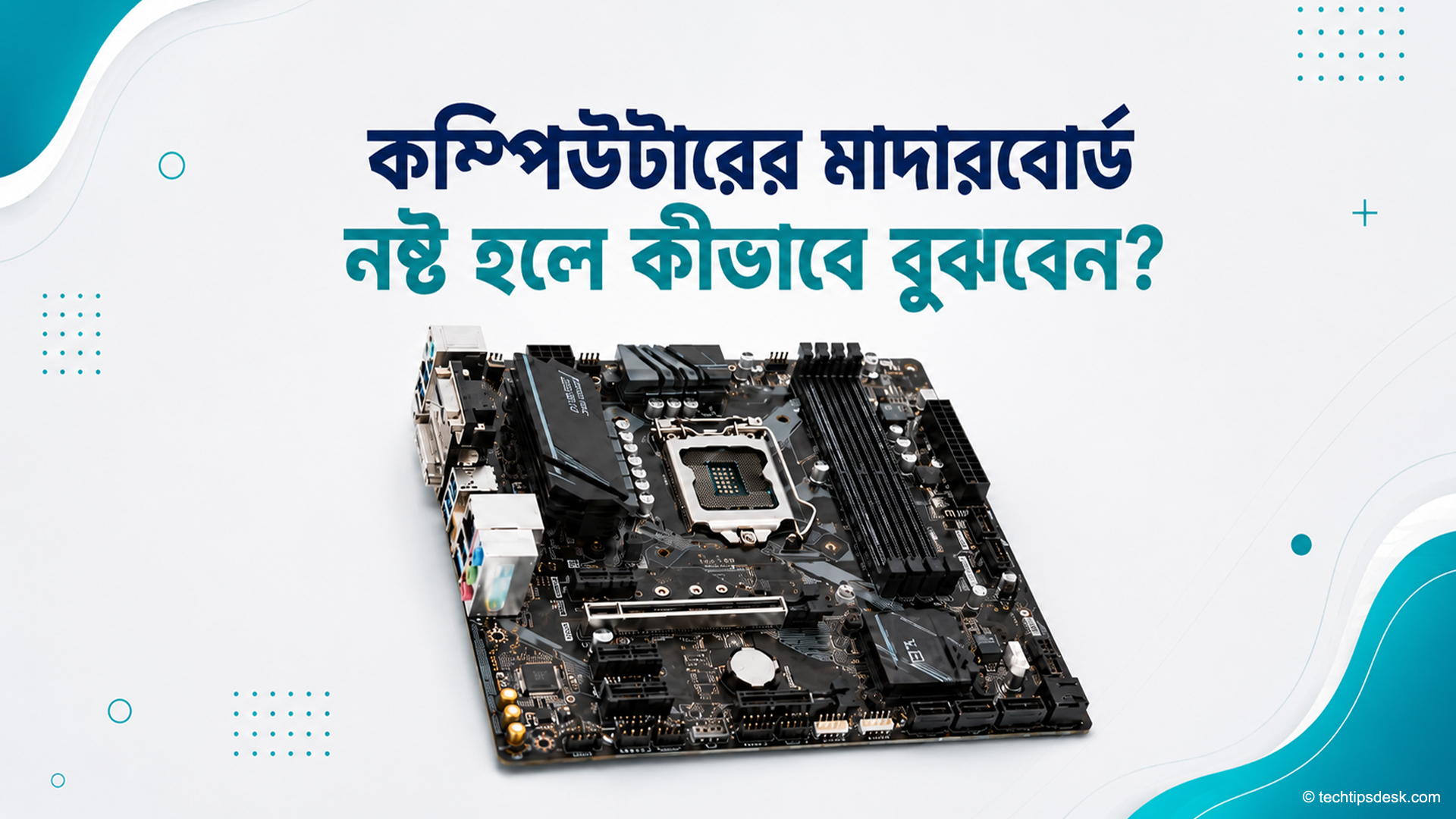
মাদারবোর্ড হচ্ছে কম্পিউটারের প্রধান সার্কিট বোর্ড। প্রসেসর, RAM, গ্রাফিক্স কার্ড, SSD বা HDD, পাওয়ার সাপ্লাই, শীতলীকরণ ব্যবস্থা এবং অন্যান্য যন্ত্রাংশ এর সঙ্গে যুক্ত থাকে। কম্পিউটারের বিভিন্ন অংশের মধ্যে তথ্য আদান-প্রদান এবং প্রয়োজনীয় বৈদ্যুতিক সংযোগ তৈরিতে মাদারবোর্ড কেন্দ্রীয় ভূমিকা পালন করে।
মাদারবোর্ডে সাধারণত প্রসেসরের সকেট, RAM বসানোর ঘর, PCIe সংযোগ, স্টোরেজ সংযোগ, BIOS/UEFI চিপ, USB নিয়ন্ত্রক, শব্দ ও নেটওয়ার্ক নিয়ন্ত্রক এবং বিদ্যুৎ নিয়ন্ত্রণের বিভিন্ন অংশ থাকে। ফলে মাদারবোর্ডের কোনো নির্দিষ্ট অংশে ত্রুটি হলে পুরো কম্পিউটার বন্ধ না-ও হতে পারে। কখনো শুধু একটি USB সংযোগ, একটি RAM ঘর, শব্দ ব্যবস্থা বা নেটওয়ার্ক সংযোগ কাজ করা বন্ধ করতে পারে।
এ কারণেই মাদারবোর্ডের ত্রুটি সব সময় একইভাবে প্রকাশ পায় না। কোনো কম্পিউটার একেবারেই চালু হয় না, আবার কোনোটি চালু হলেও অস্বাভাবিকভাবে বন্ধ হয়, যন্ত্রাংশ শনাক্ত করতে ব্যর্থ হয় বা নির্দিষ্ট সংযোগ ব্যবহার করতে পারে না।
একটি লক্ষণ দেখেই মাদারবোর্ড নষ্ট বলা যায় না
কম্পিউটার মেরামতের ক্ষেত্রে সবচেয়ে বেশি ভুল হয় লক্ষণ ও কারণকে একই বিষয় ধরে নেওয়ার কারণে। যেমন, ফ্যান ঘুরলেও মনিটরে ছবি না আসাকে অনেকে সরাসরি মাদারবোর্ডের ত্রুটি বলেন। অথচ একই সমস্যা নিচের যেকোনো কারণে হতে পারে:
- মনিটরের ভুল সংকেত উৎস নির্বাচন
- HDMI বা DisplayPort তারের ত্রুটি
- গ্রাফিক্স কার্ড সঠিকভাবে না বসা
- RAM ঠিকমতো সংযুক্ত না থাকা
- প্রসেসরের বিদ্যুৎ সংযোগ আলগা হওয়া
- পাওয়ার সাপ্লাই থেকে পর্যাপ্ত বিদ্যুৎ না আসা
- BIOS-এ অসামঞ্জস্যপূর্ণ সেটিং
- প্রসেসর ও মাদারবোর্ডের BIOS সংস্করণের অসামঞ্জস্য
- মাদারবোর্ডের নিজস্ব ত্রুটি
Intel-এর নির্দেশনায় “No Boot” বা “No Display” অবস্থাকে এমন একটি সমস্যা হিসেবে ব্যাখ্যা করা হয়েছে, যেখানে মাদারবোর্ডে আলো জ্বলতে পারে বা নাও পারে, কম্পিউটার বারবার চালু-বন্ধ হতে পারে এবং মনিটরে কোনো ছবি নাও আসতে পারে। তবে এই লক্ষণগুলো মাদারবোর্ড একাই নষ্ট হওয়ার প্রমাণ নয়।
গ্রাফিক্স কার্ড: কেনার আগে CPU, VRAM ও Power Supply সম্পর্কে যা জানা দরকার
মাদারবোর্ড নষ্ট হওয়ার সম্ভাব্য লক্ষণ
১. পাওয়ার বোতাম চাপলেও কম্পিউটার সম্পূর্ণ নীরব থাকা
পাওয়ার বোতাম চাপার পর ফ্যান না ঘোরা, আলো না জ্বলা এবং কোনো শব্দ না হওয়া গুরুতর বিদ্যুৎ সমস্যার লক্ষণ। তবে এখানে প্রথম সন্দেহের জায়গা শুধু মাদারবোর্ড নয়। দেয়ালের বিদ্যুৎ সংযোগ, মাল্টিপ্লাগ, পাওয়ার কেবল, PSU-এর পেছনের সুইচ এবং কম্পিউটার কেসের পাওয়ার বোতামের তারও পরীক্ষা করতে হয়।
মাদারবোর্ডের প্রধান ২৪-পিন বিদ্যুৎ সংযোগ বা প্রসেসরের ৪/৮-পিন বিদ্যুৎ সংযোগ আলগা থাকলেও কম্পিউটার চালু না হতে পারে। কেসের পাওয়ার বোতাম থেকে মাদারবোর্ডের সামনের সংযোগস্থলে যাওয়া ছোট তারটি ভুল জায়গায় লাগানো থাকলেও একই অবস্থা দেখা যায়।
পরিচিত ভালো PSU এবং সঠিক পাওয়ার বোতাম সংযোগ ব্যবহার করার পরও কোনো সাড়া না পাওয়া গেলে মাদারবোর্ডের বিদ্যুৎ গ্রহণ বা চালু হওয়ার সার্কিটে ত্রুটির আশঙ্কা বাড়ে। তবে প্রয়োজনীয় পরীক্ষা ছাড়া নিশ্চিত সিদ্ধান্ত দেওয়া উচিত নয়।
২. ফ্যান ঘুরছে, কিন্তু মনিটরে কোনো ছবি আসছে না
এটি মাদারবোর্ড সমস্যার সঙ্গে সবচেয়ে বেশি সম্পর্কিত বলে মনে হলেও বাস্তবে RAM, গ্রাফিক্স কার্ড, প্রসেসর, মনিটর এবং তারের ত্রুটিও সমানভাবে বিবেচনা করতে হয়।
কম্পিউটার চালু হওয়ার পর অপারেটিং ব্যবস্থা চালুর আগে POST নামে একটি প্রাথমিক হার্ডওয়্যার পরীক্ষা সম্পন্ন হয়। এই পর্যায়ে প্রসেসর, RAM, গ্রাফিক্স এবং প্রয়োজনীয় যন্ত্রাংশে সমস্যা ধরা পড়লে কম্পিউটার পর্দায় ছবি দেখানোর আগেই আটকে যেতে পারে।
কিছু মাদারবোর্ডে CPU, DRAM, VGA ও BOOT লেখা ত্রুটি নির্দেশক আলো থাকে। ASUS-এর কিছু মডেলে এটি Q-LED এবং MSI-এর কিছু মডেলে EZ Debug LED নামে পরিচিত। কোনো নির্দিষ্ট আলো স্থায়ীভাবে জ্বলে থাকলে সংশ্লিষ্ট যন্ত্রাংশ বা তার সংযোগে সমস্যা থাকতে পারে। তবে আলোয় CPU লেখা থাকলেই প্রসেসর নষ্ট—এমন সিদ্ধান্ত নেওয়া ঠিক নয়। প্রসেসরের বিদ্যুৎ সংযোগ, সকেটের পিন, BIOS সামঞ্জস্য বা মাদারবোর্ডের ত্রুটিও একই আলো জ্বালাতে পারে।
৩. কম্পিউটার বারবার চালু ও বন্ধ হওয়া
পাওয়ার বোতাম চাপার পর কয়েক সেকেন্ড পরপর কম্পিউটার বন্ধ হয়ে আবার চালু হলে সেটিকে সাধারণভাবে চালু হওয়ার চক্রে আটকে যাওয়া বলা যায়। এটি RAM সঠিকভাবে না বসা, প্রসেসর অতিরিক্ত গরম হওয়া, PSU অস্থিতিশীল থাকা, BIOS-এর ভুল সেটিং কিংবা মাদারবোর্ডের বিদ্যুৎ নিয়ন্ত্রণ অংশের সমস্যার কারণে হতে পারে।
নতুন RAM, প্রসেসর বা গ্রাফিক্স কার্ড লাগানোর পর এই সমস্যা শুরু হলে প্রথমে নতুন যন্ত্রাংশের সামঞ্জস্য এবং সংযোগ পরীক্ষা করা দরকার। দীর্ঘদিন স্বাভাবিক চলার পর হঠাৎ সমস্যা শুরু হলে ধুলো, অতিরিক্ত তাপ, দুর্বল PSU অথবা কোনো যন্ত্রাংশের ক্রমাগত অবনতির বিষয়টি বিবেচনায় নিতে হবে।
কিছু মাদারবোর্ড নতুন RAM বসানোর পর প্রথমবার চালু হতে স্বাভাবিকের তুলনায় বেশি সময় নিতে পারে। তাই কয়েক সেকেন্ড বিলম্ব হলেই বিদ্যুৎ বন্ধ করা ঠিক নয়। তবে দীর্ঘ সময় একই চালু-বন্ধ চক্র চলতে থাকলে বিদ্যুৎ সংযোগ বিচ্ছিন্ন করে পরীক্ষা করা প্রয়োজন।
৪. নির্দিষ্ট RAM ঘর কাজ না করা
একটি RAM একই মাদারবোর্ডের একটি ঘরে কাজ করছে, কিন্তু অন্য ঘরে কাজ করছে না—এমন পরিস্থিতিতে মাদারবোর্ডের RAM সংযোগে সমস্যা থাকতে পারে। তবে এর আগে RAM বসানোর নিয়ম, মাদারবোর্ডের নির্দেশিকা এবং নির্ধারিত প্রাথমিক ঘর পরীক্ষা করতে হবে।
দুই বা চারটি RAM ব্যবহারের ক্ষেত্রে সব ঘর ইচ্ছামতো ব্যবহার করা যায় না। কোন ঘরে আগে RAM বসাতে হবে তা মাদারবোর্ডের নকশা অনুযায়ী আলাদা হতে পারে। ভুল ঘরে বসালে কম্পিউটার চালু না হওয়া বা সম্পূর্ণ RAM শনাক্ত না করার ঘটনা ঘটতে পারে।
প্রসেসরের সকেটে বাঁকা বা ক্ষতিগ্রস্ত পিন থাকলেও নির্দিষ্ট RAM চ্যানেল কাজ না করতে পারে। ফলে শুধু RAM-এর ঘর দেখে সিদ্ধান্ত না নিয়ে প্রসেসর, সকেট ও BIOS সেটিংও পরীক্ষা করা প্রয়োজন।
৫. একাধিক USB, শব্দ বা নেটওয়ার্ক সংযোগ একসঙ্গে কাজ না করা
একটি USB সংযোগ কাজ না করলে সেটি শারীরিক ক্ষতি, ময়লা, তারের সমস্যা বা সফটওয়্যারজনিত ত্রুটি হতে পারে। কিন্তু মাদারবোর্ডের পেছনের একাধিক USB সংযোগ, শব্দ এবং তারযুক্ত নেটওয়ার্ক একই সময়ে অকার্যকর হলে মাদারবোর্ডের নিয়ন্ত্রক অংশে সমস্যা থাকার আশঙ্কা তৈরি হয়।
তবে Windows-এর চালক সফটওয়্যার, বিদ্যুৎ সাশ্রয়ের সেটিং, সাম্প্রতিক হালনাগাদ বা ক্ষতিকর সফটওয়্যার থেকেও এ ধরনের সমস্যা হতে পারে। সামনের USB সংযোগ কাজ না করলেও পেছনেরগুলো স্বাভাবিক থাকলে কেসের তার বা সামনের সংযোগফলক আগে পরীক্ষা করা উচিত।
সমস্যাটি BIOS-এর ভেতরেও থাকে কি না কিংবা অন্য অপারেটিং ব্যবস্থা ব্যবহার করলেও একই থাকে কি না—এই তথ্য কারণ শনাক্ত করতে সহায়তা করে। সফটওয়্যার পরিবর্তনের পরও একাধিক সংযোগ অকার্যকর থাকলে মাদারবোর্ডের দিকে সন্দেহ বাড়ে।
৬. SSD বা HDD বারবার অদৃশ্য হয়ে যাওয়া
কম্পিউটার কখনো স্টোরেজ শনাক্ত করছে, আবার কখনো “Boot Device” পাওয়া যাচ্ছে না—এমন সমস্যা দেখা দিলে SATA তার, বিদ্যুৎ সংযোগ, SSD/HDD এবং BIOS-এর চালু হওয়ার ক্রম আগে পরীক্ষা করতে হবে।
একই স্টোরেজ অন্য কম্পিউটারে স্বাভাবিকভাবে কাজ করলেও নির্দিষ্ট মাদারবোর্ডে বারবার অদৃশ্য হলে SATA সংযোগ বা মাদারবোর্ডের স্টোরেজ নিয়ন্ত্রকে সমস্যা থাকতে পারে। একইভাবে একটি M.2 SSD অন্য নির্ধারিত ঘরে কাজ করলেও কোনো একটি ঘরে কাজ না করলে সেই ঘর, প্রসেসরের সমর্থন অথবা মাদারবোর্ডের নকশাগত ভাগাভাগি সংযোগ পরীক্ষা করা প্রয়োজন।
অনেক মাদারবোর্ডে নির্দিষ্ট M.2 ঘর ব্যবহার করলে কোনো একটি SATA সংযোগ স্বয়ংক্রিয়ভাবে বন্ধ হয়ে যায়। তাই মাদারবোর্ডের নির্দেশিকা না দেখে এটিকে ত্রুটি ধরে নেওয়া উচিত নয়।
৭. গ্রাফিক্স কার্ড বা PCIe যন্ত্রাংশ শনাক্ত না হওয়া
গ্রাফিক্স কার্ডের ফ্যান ঘুরলেও ছবি না আসা, কার্ড মাঝেমধ্যে অদৃশ্য হওয়া বা নির্দিষ্ট PCIe ঘরে কাজ না করা মাদারবোর্ড সমস্যার লক্ষণ হতে পারে। কিন্তু গ্রাফিক্স কার্ডের নিজস্ব ত্রুটি, বিদ্যুৎ সংযোগ, ভিডিও তার বা সফটওয়্যারজনিত সমস্যাও একই আচরণ তৈরি করতে পারে।
সম্ভব হলে গ্রাফিক্স কার্ডটি অন্য কম্পিউটারে পরীক্ষা করতে হবে। প্রসেসরে নিজস্ব গ্রাফিক্স সুবিধা থাকলে আলাদা গ্রাফিক্স কার্ড খুলে মাদারবোর্ডের ভিডিও সংযোগ দিয়ে পরীক্ষা করা যায়। তবে প্রসেসরে নিজস্ব গ্রাফিক্স না থাকলে মাদারবোর্ডে HDMI সংযোগ থাকলেও সেখান থেকে ছবি আসবে না।
৮. BIOS/UEFI-এর সময় ও সেটিং বারবার মুছে যাওয়া
কম্পিউটার বন্ধ করার পর তারিখ, সময় বা চালু হওয়ার ক্রম বারবার আগের অবস্থায় ফিরে গেলে প্রথম সন্দেহ হওয়া উচিত CMOS ব্যাটারি। ছোট গোলাকার এই ব্যাটারি কম্পিউটার বিদ্যুৎ থেকে বিচ্ছিন্ন থাকলেও সময় এবং কিছু BIOS সেটিং ধরে রাখতে সহায়তা করে।
ব্যাটারি দুর্বল হলে সেটি পরিবর্তন করলেই সাধারণত সমস্যার সমাধান হয়। নতুন ব্যাটারি বসানোর পরও সেটিং সংরক্ষিত না হলে ব্যাটারির সংযোগ, BIOS বা মাদারবোর্ডের সংশ্লিষ্ট সার্কিট পরীক্ষা করা প্রয়োজন। Dell-এর নির্দেশনাতেও CMOS ব্যাটারির কাজ হিসেবে BIOS সেটিং ও সময় ধরে রাখার বিষয়টি উল্লেখ করা হয়েছে।
অতএব, শুধু সময় ভুল দেখালেই পুরো মাদারবোর্ড নষ্ট হয়েছে বলা যাবে না।
৯. ত্রুটি নির্দেশক আলো বা বিপ শব্দে একই জায়গায় বারবার আটকে যাওয়া
মাদারবোর্ডে ছোট স্পিকার সংযুক্ত থাকলে চালুর সময় বিপ শব্দের মাধ্যমে ত্রুটির সংকেত পাওয়া যেতে পারে। আবার কিছু মডেলে সংখ্যা বা অক্ষরের ত্রুটি সংকেত দেখানোর ব্যবস্থা থাকে। এগুলোর অর্থ প্রস্তুতকারক ও মডেলভেদে ভিন্ন হতে পারে।
বিপ শব্দ না হলেই মাদারবোর্ড নষ্ট—এ ধারণাও সঠিক নয়। অনেক কম্পিউটারে মাদারবোর্ডের স্পিকার লাগানো থাকে না। আবার কিছু মডেল শব্দের পরিবর্তে আলো বা ত্রুটি সংকেত ব্যবহার করে। তাই সংশ্লিষ্ট মাদারবোর্ডের নির্দেশিকা দেখে সংকেতের অর্থ যাচাই করা জরুরি।
ASUS ও Intel উভয় প্রতিষ্ঠানই বিপ সংকেত, POST এবং মাদারবোর্ডের নির্দেশিকা অনুসারে ত্রুটি ব্যাখ্যা করার পরামর্শ দেয়।
১০. পোড়া গন্ধ, কালো দাগ বা ক্ষতিগ্রস্ত অংশ দেখা
কম্পিউটার থেকে পোড়া গন্ধ পাওয়া গেলে সেটি সবচেয়ে গুরুত্বপূর্ণ নিরাপত্তা সতর্কতা। সঙ্গে সঙ্গে কম্পিউটার বন্ধ করে দেয়ালের বিদ্যুৎ সংযোগ খুলে দিতে হবে। বারবার চালু করে পরীক্ষা করা বিপজ্জনক এবং এতে অন্যান্য যন্ত্রাংশও ক্ষতিগ্রস্ত হতে পারে।
তবে গন্ধটি মাদারবোর্ড থেকেই আসছে—এমন নিশ্চয়তা নেই। PSU, গ্রাফিক্স কার্ড, তার বা সংযোগস্থল পুড়লেও একই গন্ধ হতে পারে। আলো ব্যবহার করে মাদারবোর্ডে কালো দাগ, গলে যাওয়া সংযোগ, বিবর্ণ অংশ বা ফুলে ওঠা উপাদান আছে কি না দেখা যেতে পারে।
কোনো তরল পড়লে কম্পিউটার শুকিয়ে গেলেই চালু করা নিরাপদ নয়। তরলের অবশিষ্ট খনিজ বা ময়লা পরে শর্ট সার্কিট ও ক্ষয় তৈরি করতে পারে। এমন অবস্থায় পেশাদার পরিষ্কার ও পরীক্ষা প্রয়োজন।
১১. কম্পিউটার অকারণে জমে যাওয়া বা নীল পর্দা দেখা
কাজের মাঝখানে পর্দা স্থির হয়ে যাওয়া, নিজে থেকে পুনরায় চালু হওয়া বা Windows-এর নীল পর্দা দেখা হার্ডওয়্যার সমস্যার ইঙ্গিত হতে পারে। কিন্তু এটি মাদারবোর্ডের জন্য নির্দিষ্ট কোনো লক্ষণ নয়।
যেমন WHEA_UNCORRECTABLE_ERROR দেখা দিলে প্রসেসর, RAM, স্টোরেজ, PSU, বিদ্যুতের অস্থিতিশীলতা, চালক সফটওয়্যার অথবা অন্য কোনো হার্ডওয়্যার সমস্যাও দায়ী হতে পারে। Intel-এর ব্যাখ্যায়ও এই ত্রুটিকে সাধারণ হার্ডওয়্যার সমস্যার সংকেত হিসেবে দেখানো হয়েছে; শুধু মাদারবোর্ডের ত্রুটি হিসেবে নয়।
তাই নীল পর্দার ছবি বা ত্রুটি সংকেত লিখে রাখা, সম্প্রতি কী পরিবর্তন করা হয়েছে তা মনে করা এবং একে একে যন্ত্রাংশ পরীক্ষা করা প্রয়োজন।
কোন লক্ষণে মাদারবোর্ডের সন্দেহ তুলনামূলকভাবে বেশি?
একটি আলাদা লক্ষণের তুলনায় কয়েকটি সম্পর্কিত সমস্যা একসঙ্গে দেখা গেলে মাদারবোর্ডের সন্দেহ বাড়ে। যেমন:
| দেখা দেওয়া সমস্যা | আগে যে বিষয়গুলো পরীক্ষা করতে হবে |
|---|---|
| একেবারেই বিদ্যুৎ আসছে না | দেয়ালের সংযোগ, পাওয়ার কেবল, PSU, পাওয়ার বোতামের তার |
| ফ্যান ঘুরছে কিন্তু ছবি নেই | মনিটর, ভিডিও তার, RAM, গ্রাফিক্স কার্ড, প্রসেসর |
| নির্দিষ্ট RAM ঘর কাজ করছে না | RAM বসানোর নিয়ম, RAM, প্রসেসরের সকেট |
| একাধিক USB ও নেটওয়ার্ক একসঙ্গে বন্ধ | চালক সফটওয়্যার, BIOS সেটিং, সামনের সংযোগের তার |
| স্টোরেজ বারবার অদৃশ্য | SATA তার, বিদ্যুৎ সংযোগ, SSD/HDD, BIOS |
| সময় ও BIOS সেটিং মুছে যায় | CMOS ব্যাটারি |
| পোড়া গন্ধ বা কালো দাগ | PSU, গ্রাফিক্স কার্ড, তার ও মাদারবোর্ড—সবগুলো |
| ত্রুটি নির্দেশক আলো একই জায়গায় থামে | সংশ্লিষ্ট যন্ত্রাংশ, বিদ্যুৎ সংযোগ, BIOS সামঞ্জস্য |
পরিচিত ভালো PSU, RAM, গ্রাফিক্স কার্ড ও অন্যান্য প্রয়োজনীয় যন্ত্রাংশ ব্যবহার করেও একই সমস্যা থাকলে এবং মাদারবোর্ডের একাধিক সংযোগ অস্বাভাবিক আচরণ করলে মাদারবোর্ডের ত্রুটির সম্ভাবনা তুলনামূলকভাবে শক্তিশালী হয়।
Windows Computer Hang: হ্যাং হওয়া কম্পিউটার ঠিক করার নিরাপদ ও বাস্তব গাইড
মাদারবোর্ড ক্ষতিগ্রস্ত হওয়ার সাধারণ কারণ
বিদ্যুতের ওঠানামা ও নিম্নমানের PSU
অস্থিতিশীল বিদ্যুৎ, আকস্মিক উচ্চ ভোল্টেজ এবং ত্রুটিপূর্ণ PSU মাদারবোর্ডসহ একাধিক যন্ত্রাংশ ক্ষতিগ্রস্ত করতে পারে। বাংলাদেশের অনেক এলাকায় বিদ্যুতের ওঠানামা, দুর্বল মাল্টিপ্লাগ এবং যথাযথ আর্থিং না থাকার কারণে ঝুঁকি বাড়তে পারে। তাই কম্পিউটারের ক্ষমতা অনুযায়ী মানসম্মত PSU এবং প্রয়োজন অনুযায়ী নির্ভরযোগ্য সুরক্ষাব্যবস্থা ব্যবহার করা উচিত।
অতিরিক্ত তাপ ও ধুলো
ধুলো জমে ফ্যানের গতি কমে গেলে বা বাতাস চলাচলের পথ বন্ধ হলে কম্পিউটারের ভেতরের তাপমাত্রা বাড়তে পারে। প্রসেসরের শীতলীকরণ ব্যবস্থা ভুলভাবে বসানো, কেসের ফ্যান নষ্ট থাকা বা দীর্ঘ সময় অতিরিক্ত চাপের কাজ করলেও তাপজনিত অস্থিতিশীলতা দেখা দিতে পারে।
ভুলভাবে যন্ত্রাংশ বসানো
RAM, গ্রাফিক্স কার্ড বা প্রসেসর জোর করে বসানো, প্রসেসরের সকেটের পিন বাঁকিয়ে ফেলা, মাদারবোর্ডের নিচে প্রয়োজনের অতিরিক্ত ধাতব স্ট্যান্ড রাখা কিংবা কেসের মধ্যে আলগা স্ক্রু পড়ে থাকা শর্ট সার্কিটের ঝুঁকি তৈরি করে।
তরল ও আর্দ্রতা
পানি, চা, কোমল পানীয় বা পরিষ্কারের তরল কম্পিউটারের ভেতরে পড়লে তাৎক্ষণিক শর্ট সার্কিট ছাড়াও ধীরে ধীরে ক্ষয় তৈরি হতে পারে। উচ্চ আর্দ্র পরিবেশে দীর্ঘদিন অব্যবহৃত কম্পিউটারেও সংযোগস্থলে সমস্যা দেখা দিতে পারে।
ভুল BIOS হালনাগাদ
ভুল মডেলের BIOS ফাইল ব্যবহার, হালনাগাদের সময় বিদ্যুৎ চলে যাওয়া বা প্রক্রিয়ার মাঝখানে কম্পিউটার বন্ধ করলে মাদারবোর্ড চালু না হওয়ার ঝুঁকি থাকে। তাই কোনো বাস্তব প্রয়োজন না থাকলে শুধু নতুন সংস্করণ এসেছে বলে BIOS হালনাগাদ করা উচিত নয়। প্রস্তুতকারকের নির্দিষ্ট নির্দেশনা অনুসরণ করেই কাজটি করতে হবে।
কম্পিউটার চালু না হওয়া, ছবি না আসা কিংবা বারবার বন্ধ হওয়া মাদারবোর্ড সমস্যার লক্ষণ হতে পারে, কিন্তু এগুলোর কোনোটিই একা চূড়ান্ত প্রমাণ নয়। সঠিক সিদ্ধান্তে পৌঁছাতে বিদ্যুৎ সংযোগ, PSU, RAM, প্রসেসর, গ্রাফিক্স কার্ড, স্টোরেজ এবং মনিটর পর্যায়ক্রমে পরীক্ষা করতে হয়।
বিশেষ করে পোড়া গন্ধ, দৃশ্যমান ক্ষতি বা তরলের উপস্থিতি থাকলে পরীক্ষা চালিয়ে যাওয়ার পরিবর্তে বিদ্যুৎ সংযোগ বিচ্ছিন্ন করাই নিরাপদ। অন্যদিকে সাধারণ চালু না হওয়ার সমস্যায় অপ্রয়োজনীয় যন্ত্রাংশ পরিবর্তন না করে পরিকল্পিতভাবে পরীক্ষা করলে প্রকৃত কারণ শনাক্ত করা সহজ হয়।
মাদারবোর্ড পরীক্ষা, নিরাপদ সমাধান ও সুরক্ষার উপায়
প্রথম পর্বে মাদারবোর্ড নষ্ট হওয়ার সম্ভাব্য লক্ষণ এবং একই ধরনের সমস্যার পেছনে অন্য যন্ত্রাংশ কীভাবে দায়ী হতে পারে, তা আলোচনা করা হয়েছে। এবার মূল প্রশ্ন হলো—সমস্যা দেখা দিলে কোন ধাপটি আগে অনুসরণ করতে হবে এবং কীভাবে অপ্রয়োজনীয় খরচ না করে প্রকৃত কারণ শনাক্ত করা যায়।
মাদারবোর্ড কম্পিউটারের সবচেয়ে জটিল যন্ত্রাংশগুলোর একটি। তাই পরীক্ষা করতে গিয়ে তাড়াহুড়া করা, বারবার বিদ্যুৎ সংযোগ দেওয়া কিংবা না বুঝে কোনো সংযোগ খুলে ফেলা নিরাপদ নয়। পরিকল্পিতভাবে একটির পর একটি সম্ভাব্য কারণ বাদ দিতে পারলেই সঠিক সিদ্ধান্তে পৌঁছানো সম্ভব।
পরীক্ষা শুরুর আগে যে সতর্কতা মানতে হবে
কম্পিউটারের ভেতরের যন্ত্রাংশে হাত দেওয়ার আগে সেটি সম্পূর্ণ বন্ধ করতে হবে। শুধু Windows থেকে বন্ধ করলেই হবে না; দেয়ালের বিদ্যুৎ সংযোগ এবং PSU-এর পাওয়ার কেবলও খুলে রাখতে হবে। এরপর কয়েক সেকেন্ড পাওয়ার বোতাম চেপে রাখলে ভেতরে জমে থাকা সামান্য বিদ্যুৎ বের হয়ে যেতে সহায়তা করে।
শুষ্ক পরিবেশে শরীরে স্থির বিদ্যুৎ জমতে পারে। এই বিদ্যুৎ চোখে দেখা না গেলেও মাদারবোর্ডের সংবেদনশীল অংশের ক্ষতি করতে পারে। তাই যন্ত্রাংশ স্পর্শ করার আগে কম্পিউটার কেসের ধাতব অংশ ছুঁয়ে শরীরের স্থির বিদ্যুৎমুক্ত হওয়া উচিত। সম্ভব হলে স্থির বিদ্যুৎ প্রতিরোধী হাতবন্ধনী ব্যবহার করা ভালো।
আরও কয়েকটি সতর্কতা মনে রাখা জরুরি:
- ভেজা হাতে কম্পিউটার স্পর্শ করা যাবে না।
- বিদ্যুৎ সংযুক্ত অবস্থায় RAM বা গ্রাফিক্স কার্ড খোলা যাবে না।
- মাদারবোর্ডের কোনো অংশে স্ক্রু চালক দিয়ে চাপ দেওয়া যাবে না।
- প্রসেসর বা RAM জোর করে বসানো যাবে না।
- পোড়া গন্ধ থাকলে কম্পিউটার পুনরায় চালু করা যাবে না।
- PSU খুলে ভেতরে পরীক্ষা করা উচিত নয়।
PSU বিদ্যুৎ সংযোগ থেকে বিচ্ছিন্ন করার পরও এর ভেতরে বিপজ্জনক বৈদ্যুতিক চার্জ থেকে যেতে পারে। তাই সাধারণ ব্যবহারকারীর জন্য PSU খুলে মেরামতের চেষ্টা নিরাপদ নয়।
কম্পিউটার অটোমেটিক রিস্টার্ট: কারণ, সতর্ক লক্ষণ ও নিরাপদ সমাধানের নিয়ম
ধাপ ১: বাইরের বিদ্যুৎ সংযোগ পরীক্ষা করুন
কম্পিউটার একেবারেই চালু না হলে শুরুতেই মাদারবোর্ড খুলে ফেলার প্রয়োজন নেই। প্রথমে বিদ্যুৎ আসছে কি না নিশ্চিত করতে হবে।
দেয়ালের সকেটে অন্য কোনো যন্ত্র লাগিয়ে পরীক্ষা করা যায়। এরপর মাল্টিপ্লাগ, UPS, পাওয়ার কেবল এবং PSU-এর পেছনের সুইচ ঠিক অবস্থায় আছে কি না দেখতে হবে। অনেক সময় পরিষ্কার করার পর PSU-এর সুইচ বন্ধ অবস্থায় থেকে যায়, অথচ ব্যবহারকারী মাদারবোর্ডের সমস্যা মনে করেন।
সম্ভব হলে অন্য একটি কার্যকর পাওয়ার কেবল ব্যবহার করে দেখা যেতে পারে। UPS বা মাল্টিপ্লাগ ব্যবহার করা হলে সাময়িকভাবে সরাসরি দেয়ালের নির্ভরযোগ্য সকেটে সংযোগ দিয়ে পরীক্ষা করা যায়। তবে সকেট বা ঘরের বৈদ্যুতিক সংযোগে ত্রুটির সন্দেহ থাকলে একজন দক্ষ বৈদ্যুতিক কারিগরের সহায়তা নেওয়া উচিত।
ধাপ ২: মাদারবোর্ডের পাওয়ার সংযোগ দেখুন
ডেস্কটপ কম্পিউটারে মাদারবোর্ডের প্রধান বিদ্যুৎ সংযোগ সাধারণত ২৪-পিনের হয়। প্রসেসরের জন্য মাদারবোর্ডের ওপরের দিকে আলাদা ৪-পিন বা ৮-পিন সংযোগ থাকে। প্রধান সংযোগ লাগানো থাকলেও প্রসেসরের সংযোগটি খুলে গেলে ফ্যান ঘুরতে পারে, কিন্তু কম্পিউটার চালুর প্রাথমিক পরীক্ষা সম্পন্ন নাও হতে পারে।
বিদ্যুৎ বিচ্ছিন্ন করার পর সংযোগগুলো আলগা কি না দেখা যায়। কোনো সংযোগ খুলতে হলে তার ধরে টানার পরিবর্তে সংযোগের প্লাস্টিক অংশ ধরে সাবধানে খুলতে হবে। পুনরায় বসানোর সময় আটকে রাখার ছোট অংশটি ঠিকভাবে বসেছে কি না নিশ্চিত করতে হবে।
মডুলার PSU হলে PSU-এর দিকের সংযোগও আলগা হতে পারে। তবে অন্য PSU-এর কেবল ব্যবহার করা যাবে না। দেখতে একই রকম হলেও বিভিন্ন PSU-এর কেবলের ভেতরের সংযোগবিন্যাস আলাদা হতে পারে। ভুল কেবল ব্যবহার করলে মাদারবোর্ড, স্টোরেজ বা অন্যান্য যন্ত্রাংশ স্থায়ীভাবে ক্ষতিগ্রস্ত হতে পারে।
ধাপ ৩: কেসের পাওয়ার বোতামের সংযোগ পরীক্ষা করুন
কেসের সামনের পাওয়ার বোতাম থেকে একটি ছোট তার মাদারবোর্ডের সামনের নিয়ন্ত্রণ সংযোগে যুক্ত থাকে। নতুন কম্পিউটার সংযোজন বা পরিষ্কার করার পর এই তার ভুল জায়গায় লাগানো হলে পাওয়ার বোতাম চাপলেও কম্পিউটার সাড়া দেয় না।
মাদারবোর্ডের নির্দেশিকায় সাধারণত Power SW বা কাছাকাছি নামে সংযোগটির অবস্থান দেখানো থাকে। তারটি সঠিক জায়গায় বসেছে কি না পরীক্ষা করতে হবে। সামনের নিয়ন্ত্রণ সংযোগগুলো ছোট হওয়ায় অনুমান করে তার লাগানো উচিত নয়।
পাওয়ার বোতাম নিজেই নষ্ট হতে পারে। তবে সংযোগের দুটি পিন ধাতব বস্তু দিয়ে স্পর্শ করিয়ে কম্পিউটার চালু করার পরীক্ষা অভিজ্ঞতা ছাড়া করা ঠিক নয়। ভুল পিনে স্পর্শ করলে ক্ষতির ঝুঁকি থাকে। এমন অবস্থায় কারিগরি সহায়তা নেওয়াই নিরাপদ।
ধাপ ৪: মাদারবোর্ড ভালোভাবে পর্যবেক্ষণ করুন
উজ্জ্বল আলোতে মাদারবোর্ডের দৃশ্যমান অবস্থা পরীক্ষা করা যায়। কোনো কালো দাগ, গলে যাওয়া প্লাস্টিক, বিবর্ণ সংযোগ, ভাঙা অংশ, আলগা স্ক্রু বা তরলের চিহ্ন আছে কি না দেখতে হবে।
পুরোনো মাদারবোর্ডে ফুলে ওঠা বা তরল বের হওয়া ক্যাপাসিটর দেখা যেতে পারে। তবে আধুনিক মাদারবোর্ডে ব্যবহৃত কঠিন ধরনের ক্যাপাসিটরের ত্রুটি সব সময় বাইরে থেকে বোঝা যায় না। তাই দৃশ্যমান সমস্যা না থাকলেই মাদারবোর্ড সম্পূর্ণ ভালো—এ সিদ্ধান্ত দেওয়া যাবে না।
কেসের ভেতরে কোনো আলগা স্ক্রু থাকলে সেটি সরিয়ে ফেলতে হবে। মাদারবোর্ডের নিচে ভুল জায়গায় ধাতব স্ট্যান্ড থাকলে সার্কিটের সঙ্গে সংযোগ হয়ে শর্ট সার্কিট তৈরি করতে পারে। নতুনভাবে কম্পিউটার সংযোজনের পর থেকেই সমস্যা হলে এই বিষয়টি বিশেষভাবে পরীক্ষা করা প্রয়োজন।
ধাপ ৫: ত্রুটি নির্দেশক আলো ও বিপ সংকেত দেখুন
কম্পিউটার চালু করার সময় মাদারবোর্ডে CPU, DRAM, VGA বা BOOT লেখা কোনো আলো স্থায়ীভাবে জ্বলে থাকলে সেটি গুরুত্বপূর্ণ সূত্র দিতে পারে। কিছু মডেলে সংখ্যা বা অক্ষরের মাধ্যমে ত্রুটি সংকেত দেখানো হয়। আবার মাদারবোর্ডে ছোট স্পিকার থাকলে বিপ শব্দ শোনা যেতে পারে।
এসব সংকেতের অর্থ সব মাদারবোর্ডে এক নয়। তাই নির্দিষ্ট মডেলের নির্দেশিকা অনুসরণ করতে হবে। অনলাইনে সাধারণ বিপ সংকেতের তালিকা দেখে সিদ্ধান্ত নিলে ভুল হতে পারে, কারণ BIOS প্রস্তুতকারক ও মাদারবোর্ডভেদে সংকেতের অর্থ পরিবর্তিত হয়।
CPU আলো জ্বললে শুধু প্রসেসর নয়, প্রসেসরের বিদ্যুৎ সংযোগ, BIOS সামঞ্জস্য, সকেটের পিন বা মাদারবোর্ড দায়ী হতে পারে। একইভাবে DRAM আলো জ্বললে RAM, RAM বসানোর ঘর, প্রসেসরের স্মৃতি নিয়ন্ত্রক বা মাদারবোর্ড—সবই বিবেচনায় রাখতে হয়।
ধাপ ৬: RAM খুলে পুনরায় বসান
মনিটরে ছবি না আসা, বারবার চালু-বন্ধ হওয়া এবং বিপ সংকেতের অন্যতম সাধারণ কারণ RAM-এর দুর্বল সংযোগ। কম্পিউটারের বিদ্যুৎ বিচ্ছিন্ন করে RAM খুলে এর সংযোগের অংশে দৃশ্যমান ময়লা আছে কি না দেখা যায়।
RAM পরিষ্কার করতে পানি, ভেজা কাপড় বা রাসায়নিক তরল ব্যবহার করা উচিত নয়। নরম, শুকনো এবং লোমমুক্ত কাপড় ব্যবহার করা যেতে পারে। RAM বসানোর ঘরে ধুলো থাকলে কম চাপের বাতাস দিয়ে সাবধানে পরিষ্কার করা যায়।
একাধিক RAM থাকলে একটি করে পরীক্ষা করতে হবে। প্রথম RAM কাজ না করলে একই RAM অন্য সমর্থিত ঘরে বসিয়ে দেখা যায়। এরপর অন্য RAM দিয়ে একই পরীক্ষা করা যায়। মাদারবোর্ডের নির্দেশিকায় একটিমাত্র RAM ব্যবহারের জন্য নির্ধারিত ঘর উল্লেখ থাকতে পারে। সাধারণত সেটি দ্বিতীয় ঘর হলেও সব মডেলে নিয়ম এক নয়।
কোনো একটি RAM সব ঘরে কাজ করলেও অন্য RAM কোথাও কাজ না করলে RAM-এর ত্রুটি হওয়ার সম্ভাবনা বেশি। আবার সব RAM একটি ঘরে কাজ করলেও নির্দিষ্ট আরেকটি ঘরে কাজ না করলে মাদারবোর্ড, প্রসেসরের সকেট বা স্মৃতি চ্যানেলে সমস্যা থাকতে পারে।
ধাপ ৭: আলাদা গ্রাফিক্স কার্ড পরীক্ষা করুন
আলাদা গ্রাফিক্স কার্ড ব্যবহার করা হলে প্রথমে মনিটরের তারটি সঠিক সংযোগে লাগানো আছে কি না দেখতে হবে। গ্রাফিক্স কার্ড বসানো অবস্থায় অনেক ব্যবহারকারী ভুল করে মাদারবোর্ডের HDMI সংযোগে মনিটর লাগান। প্রসেসরে নিজস্ব গ্রাফিক্স সুবিধা না থাকলে সেই সংযোগ থেকে কোনো ছবি আসবে না।
গ্রাফিক্স কার্ডের অতিরিক্ত বিদ্যুৎ সংযোগ প্রয়োজন হলে সেটি ঠিকভাবে লাগানো থাকতে হবে। বিদ্যুৎ বিচ্ছিন্ন করে কার্ডটি খুলে পুনরায় বসানো যায়। ভারী গ্রাফিক্স কার্ড সময়ের সঙ্গে সামান্য নিচের দিকে ঝুঁকে সংযোগ দুর্বল করতে পারে।
প্রসেসরে নিজস্ব গ্রাফিক্স সুবিধা থাকলে আলাদা কার্ড খুলে মাদারবোর্ডের ভিডিও সংযোগ ব্যবহার করে পরীক্ষা করা যায়। এতে ছবি এলে গ্রাফিক্স কার্ড, তার বিদ্যুৎ সংযোগ বা PCIe ঘরের সমস্যা থাকতে পারে। সম্ভব হলে গ্রাফিক্স কার্ড অন্য একটি কার্যকর কম্পিউটারে পরীক্ষা করলে ফল আরও নির্ভরযোগ্য হয়।
ধাপ ৮: CMOS পুনঃস্থাপন করুন
ভুল BIOS সেটিং, ব্যর্থ অতিরিক্ত গতি নির্ধারণ বা নতুন যন্ত্রাংশ বসানোর পর কম্পিউটার চালু না হলে CMOS পুনঃস্থাপন কাজে আসতে পারে। এর মাধ্যমে BIOS-এর পরিবর্তিত সেটিং সাধারণ অবস্থায় ফিরে যায়।
এ কাজের আগে কম্পিউটারের বিদ্যুৎ সংযোগ সম্পূর্ণ বিচ্ছিন্ন করতে হবে। মাদারবোর্ডে Clear CMOS বোতাম বা নির্ধারিত পিন থাকতে পারে। সেটি কীভাবে ব্যবহার করতে হবে, তা মডেলের নির্দেশিকা দেখে অনুসরণ করা উচিত।
বিকল্প হিসেবে গোলাকার CMOS ব্যাটারি কিছু সময়ের জন্য খুলে রাখা যায়। তবে ব্যাটারির অবস্থান, খোলার কৌশল এবং অপেক্ষার সময় মাদারবোর্ডভেদে ভিন্ন হতে পারে। ব্যাটারি খুলতে গিয়ে ধাতব সংযোগ বাঁকানো যাবে না।
CMOS পুনঃস্থাপনের পর তারিখ, সময় এবং চালুর ক্রম পুনরায় ঠিক করতে হতে পারে। স্টোরেজ নিয়ন্ত্রণের আগের সেটিং বদলে গেলে Windows চালু হতে সমস্যা হতে পারে। তাই আগে বিশেষ কোনো BIOS সেটিং ব্যবহার করা হয়ে থাকলে তা লিখে রাখা ভালো।
ধাপ ৯: ন্যূনতম যন্ত্রাংশ দিয়ে চালু করুন
মাদারবোর্ডের সমস্যা শনাক্ত করার কার্যকর পদ্ধতি হলো অপ্রয়োজনীয় যন্ত্রাংশ সরিয়ে ন্যূনতমভাবে কম্পিউটার চালু করা। এতে কোনো অতিরিক্ত যন্ত্রাংশ শর্ট সার্কিট বা চালুর বাধা তৈরি করছে কি না বোঝা যায়।
সাধারণভাবে ন্যূনতম পরীক্ষায় রাখা হয়:
- মাদারবোর্ড
- প্রসেসর ও তার শীতলীকরণ ব্যবস্থা
- একটি RAM
- কার্যকর PSU
- প্রয়োজন হলে একটি গ্রাফিক্স কার্ড
- মনিটর
অতিরিক্ত SSD, HDD, USB যন্ত্র, আলাদা শব্দ কার্ড, নেটওয়ার্ক কার্ড এবং অন্যান্য যন্ত্রাংশ সাময়িকভাবে খুলে রাখা যায়। কম্পিউটার যদি এ অবস্থায় চালু হয়, তাহলে একটির পর একটি যন্ত্রাংশ পুনরায় যুক্ত করে সমস্যার উৎস খুঁজতে হবে।
ন্যূনতম পরীক্ষাতেও ছবি না এলে পরিচিত ভালো RAM, PSU ও প্রয়োজনে গ্রাফিক্স কার্ড ব্যবহার করে পুনরায় পরীক্ষা করা প্রয়োজন। সব সহায়ক যন্ত্রাংশ কার্যকর নিশ্চিত হওয়ার পরও সমস্যা থাকলে মাদারবোর্ড বা প্রসেসরের ত্রুটির সম্ভাবনা বেশি হয়।
Computer Hidden Functions: কম্পিউটারের লুকানো ফাংশন যা সময় বাঁচায়
ধাপ ১০: PSU পরীক্ষা করুন
দুর্বল বা ত্রুটিপূর্ণ PSU অনেক সময় মাদারবোর্ড নষ্ট হওয়ার মতো লক্ষণ তৈরি করে। ফ্যান ঘোরা মানেই PSU সম্পূর্ণ কার্যকর নয়। এটি ফ্যান চালানোর মতো বিদ্যুৎ দিলেও প্রসেসর বা গ্রাফিক্স কার্ডের জন্য স্থিতিশীল বিদ্যুৎ দিতে ব্যর্থ হতে পারে।
সবচেয়ে নির্ভরযোগ্য ব্যবহারিক পরীক্ষা হলো উপযুক্ত ক্ষমতার পরিচিত ভালো PSU দিয়ে কম্পিউটার চালিয়ে দেখা। সাধারণ তার যুক্ত করে বা শুধু বাহ্যিকভাবে দেখে PSU ভালো কি না নিশ্চিত হওয়া যায় না।
PSU পরীক্ষার নামে সংযোগের নির্দিষ্ট পিন তার দিয়ে যুক্ত করার পদ্ধতি অনলাইনে দেখা যায়। এটি শুধু PSU চালু হচ্ছে কি না দেখাতে পারে; স্থিতিশীলভাবে প্রয়োজনীয় বিদ্যুৎ দিতে পারছে কি না নিশ্চিত করে না। ভুলভাবে করলে শর্ট সার্কিটের ঝুঁকিও থাকে। তাই সাধারণ ব্যবহারকারীর এই পরীক্ষা এড়িয়ে চলা উচিত।
ধাপ ১১: প্রসেসর ও সকেট পরীক্ষা
RAM, PSU এবং গ্রাফিক্স ঠিক থাকার পরও CPU ত্রুটি নির্দেশক আলো জ্বললে প্রসেসরের সংযোগ পরীক্ষা প্রয়োজন হতে পারে। তবে প্রসেসর খোলা তুলনামূলক ঝুঁকিপূর্ণ কাজ। অসাবধানতায় সকেটের পিন বাঁকতে পারে, তাপ পরিবাহী মিশ্রণ অন্য জায়গায় ছড়িয়ে পড়তে পারে বা প্রসেসর ক্ষতিগ্রস্ত হতে পারে।
নতুন প্রসেসর বসানোর পর থেকেই সমস্যা হলে মাদারবোর্ড ওই প্রসেসর সমর্থন করে কি না এবং প্রয়োজনীয় BIOS সংস্করণ রয়েছে কি না যাচাই করতে হবে। একই সকেটের সব প্রসেসর সব মাদারবোর্ডে সমর্থিত হয় না।
সকেটে বাঁকা পিন দেখা গেলে নিজে সোজা করার চেষ্টা ঝুঁকিপূর্ণ। ভুলভাবে চাপ দিলে আরও পিন ক্ষতিগ্রস্ত হতে পারে। এ ধরনের কাজ অভিজ্ঞ কারিগরের মাধ্যমে করানো ভালো।
ধাপ ১২: স্টোরেজ ও চালু হওয়ার সমস্যা আলাদা করুন
কম্পিউটার BIOS পর্যন্ত যাচ্ছে কিন্তু Windows চালু হচ্ছে না—এমন হলে মাদারবোর্ড পুরোপুরি নষ্ট হওয়ার সম্ভাবনা কম। প্রথমে BIOS-এ SSD বা HDD শনাক্ত হচ্ছে কি না দেখতে হবে।
স্টোরেজ দেখা না গেলে SATA তার এবং বিদ্যুৎ সংযোগ বদলে পরীক্ষা করা যায়। অন্য SATA সংযোগ ব্যবহার করেও দেখা যেতে পারে। M.2 SSD হলে সেটি খুলে পুনরায় সঠিকভাবে বসাতে হবে। তবে মাদারবোর্ডের কোন M.2 ঘর কোন ধরনের SSD সমর্থন করে, তা নির্দেশিকা থেকে নিশ্চিত করা প্রয়োজন।
SSD বা HDD অন্য কম্পিউটারে স্বাভাবিকভাবে কাজ করলেও নির্দিষ্ট মাদারবোর্ডে শনাক্ত না হলে সংযোগ বা নিয়ন্ত্রকের ত্রুটি থাকতে পারে। গুরুত্বপূর্ণ তথ্য থাকলে বারবার চালুর চেষ্টা না করে আগে তথ্য উদ্ধার বা ব্যাকআপের ব্যবস্থা করা উচিত।
কোন সমস্যার ঘরোয়া সমাধান করা যেতে পারে?
সব মাদারবোর্ড সমস্যা মেরামতের মাধ্যমে সমাধান হয় না। কিছু সমস্যা আসলে সংযোগ, ধুলো বা সেটিংজনিত। সাধারণ ব্যবহারকারী নিরাপদভাবে নিচের কাজগুলো করতে পারেন:
- আলগা পাওয়ার সংযোগ ঠিক করা
- RAM পুনরায় বসানো
- মনিটর ও ভিডিও তার পরীক্ষা
- CMOS পুনঃস্থাপন
- CMOS ব্যাটারি পরিবর্তন
- ধুলো পরিষ্কার করা
- ত্রুটিপূর্ণ SATA তার পরিবর্তন
- অপ্রয়োজনীয় USB যন্ত্র খুলে পরীক্ষা
- BIOS-এর সাধারণ সেটিং ঠিক করা
তবে দৃশ্যমান পোড়া অংশ, তরলজনিত ক্ষতি, ভাঙা সংযোগ, বাঁকা সকেট পিন, BIOS চিপের ত্রুটি বা বিদ্যুৎ নিয়ন্ত্রণ অংশের সমস্যা সাধারণ ব্যবহারকারীর মেরামত করা উচিত নয়।
মাদারবোর্ড মেরামত করবেন, নাকি পরিবর্তন করবেন?
মেরামত ও পরিবর্তনের সিদ্ধান্ত নেওয়ার সময় মাদারবোর্ডের বয়স, বাজারমূল্য, যন্ত্রাংশের প্রাপ্যতা এবং সমস্যার ধরন বিবেচনা করতে হবে।
USB সংযোগ, BIOS চিপ বা কোনো ছোট উপাদানের সীমিত ত্রুটি দক্ষ কারিগর কখনো কখনো মেরামত করতে পারেন। কিন্তু চিপসেট, একাধিক স্তরের সার্কিট, পোড়া সংযোগ বা বড় ধরনের তরলজনিত ক্ষতি হলে মেরামতের স্থায়িত্ব নিশ্চিত করা কঠিন হতে পারে।
পুরোনো মাদারবোর্ড মেরামতের খরচ যদি কাছাকাছি মানের কার্যকর বোর্ডের তুলনায় বেশি হয়, তাহলে পরিবর্তন যুক্তিসংগত। তবে নতুন মাদারবোর্ড কেনার আগে প্রসেসরের সকেট, RAM-এর ধরন, কেসের আকার, স্টোরেজ সংযোগ এবং PSU-এর সামঞ্জস্য যাচাই করতে হবে।
মাদারবোর্ড পরিবর্তনের পর Windows-এর লাইসেন্স পুনরায় সক্রিয় করার প্রয়োজন হতে পারে। পুরোনো Windows স্থাপন নতুন মাদারবোর্ডে চালু হলেও স্থিতিশীলতার জন্য নতুন করে স্থাপন বা প্রয়োজনীয় চালক সফটওয়্যার হালনাগাদ করা লাগতে পারে।
কখন পেশাদার কারিগরের সহায়তা নেবেন?
নিচের পরিস্থিতিতে নিজে পরীক্ষা চালিয়ে না গিয়ে অভিজ্ঞ কারিগরের কাছে যাওয়া উচিত:
- কম্পিউটার থেকে পোড়া গন্ধ আসছে
- মাদারবোর্ডে কালো বা গলে যাওয়া অংশ দেখা যাচ্ছে
- পানি বা অন্য তরল পড়েছে
- প্রসেসরের সকেটের পিন বাঁকা
- পরিচিত ভালো PSU ও RAM দিয়েও কম্পিউটার চালু হচ্ছে না
- BIOS হালনাগাদের পর কম্পিউটার বন্ধ হয়ে গেছে
- মাদারবোর্ডের কোনো অংশ অতিরিক্ত গরম হচ্ছে
- একই সঙ্গে একাধিক সংযোগ কাজ করছে না
- মাদারবোর্ড এখনো বিক্রেতা বা প্রস্তুতকারকের নিশ্চয়তার আওতায় রয়েছে
নিশ্চয়তার আওতায় থাকা মাদারবোর্ড নিজে মেরামত বা ঝালাই করার চেষ্টা করলে সেই সুবিধা বাতিল হতে পারে। তাই প্রথমে ক্রয়ের কাগজপত্র, ধারাবাহিক নম্বর এবং নিশ্চয়তার শর্ত পরীক্ষা করা প্রয়োজন।
কারিগরের কাছে দেওয়ার আগে সমস্যাটি কখন শুরু হয়েছে, সম্প্রতি কোনো যন্ত্রাংশ পরিবর্তন করা হয়েছে কি না এবং কোন কোন পরীক্ষা করা হয়েছে—এসব লিখে দিলে রোগ নির্ণয় সহজ হয়।
SSD Vs NVMe SSD: পার্থক্য, ব্যবহার ও PC-এর জন্য সঠিক সিদ্ধান্ত
মাদারবোর্ডের আয়ু বাড়ানোর কার্যকর উপায়
০১। মানসম্পন্ন PSU ব্যবহার করুন
কম্পিউটারের মোট বিদ্যুৎ চাহিদা অনুযায়ী নির্ভরযোগ্য PSU নির্বাচন করা জরুরি। শুধু লেখা ক্ষমতা দেখে নয়, প্রস্তুতকারকের মান, সুরক্ষা ব্যবস্থা এবং প্রয়োজনীয় সংযোগ বিবেচনা করতে হবে।
০২। বিদ্যুতের সুরক্ষা নিশ্চিত করুন
বিদ্যুতের ওঠানামা বেশি হলে মানসম্মত UPS বা উপযুক্ত সুরক্ষা যন্ত্র ব্যবহার করা যেতে পারে। বজ্রপাতের সময় তারযুক্ত নেটওয়ার্ক এবং বিদ্যুৎ সংযোগ থেকেও ঝুঁকি তৈরি হতে পারে। তীব্র বজ্রপাতের সময় নিরাপদ হলে কম্পিউটার ও নেটওয়ার্ক কেবল বিচ্ছিন্ন রাখা ভালো।
০৩। কম্পিউটার পরিষ্কার রাখুন
ধুলো জমে গেলে বাতাস চলাচল কমে এবং তাপমাত্রা বাড়ে। পরিবেশের ধুলোর পরিমাণ অনুযায়ী কয়েক মাস পরপর কেসের ভেতর পরীক্ষা করা যেতে পারে। পরিষ্কারের সময় বিদ্যুৎ সংযোগ বিচ্ছিন্ন রাখতে হবে এবং ফ্যানে উচ্চচাপের বাতাস দিয়ে অতিরিক্ত গতি তৈরি করা উচিত নয়।
০৪। তাপমাত্রা নিয়ন্ত্রণ করুন
কেসের সামনে দিয়ে ঠান্ডা বাতাস প্রবেশ এবং পেছন বা ওপর দিয়ে গরম বাতাস বের হওয়ার ব্যবস্থা থাকা দরকার। কম্পিউটার দেয়ালের খুব কাছে বা বন্ধ আলমারির মধ্যে রাখলে গরম বাতাস আটকে যেতে পারে।
০৫। যন্ত্রাংশ জোর করে বসাবেন না
RAM, প্রসেসর, M.2 SSD এবং গ্রাফিক্স কার্ড নির্দিষ্ট দিক অনুসারে বসে। কোনো যন্ত্রাংশ ঠিকভাবে না বসলে চাপ দেওয়ার পরিবর্তে নির্দেশিকা দেখে অবস্থান যাচাই করতে হবে।
০৬। অপ্রয়োজনীয় BIOS হালনাগাদ এড়িয়ে চলুন
নতুন প্রসেসর সমর্থন, নিরাপত্তা সংশোধন বা নির্দিষ্ট সমস্যার সমাধান প্রয়োজন হলে BIOS হালনাগাদ করা যুক্তিসংগত। শুধু নতুন সংস্করণ পাওয়া গেছে বলে হালনাগাদ করা সব সময় প্রয়োজন নয়।
০৭। গুরুত্বপূর্ণ তথ্যের ব্যাকআপ রাখুন
মাদারবোর্ড নষ্ট হলে সাধারণত SSD বা HDD-এর তথ্য সরাসরি মুছে যায় না। তবে স্টোরেজে প্রবেশ করা সাময়িকভাবে অসম্ভব হতে পারে। বিদ্যুতের বড় ত্রুটিতে স্টোরেজও ক্ষতিগ্রস্ত হওয়ার ঝুঁকি থাকে। তাই গুরুত্বপূর্ণ তথ্য আলাদা স্টোরেজ বা নির্ভরযোগ্য অনলাইন সংরক্ষণে নিয়মিত ব্যাকআপ রাখা প্রয়োজন।
চূড়ান্ত সিদ্ধান্ত নেওয়ার সহজ নিয়ম
কম্পিউটার চালু না হওয়া বা মনিটরে ছবি না আসা দেখেই মাদারবোর্ড পরিবর্তন করা উচিত নয়। প্রথমে বিদ্যুৎ সংযোগ, PSU, RAM, গ্রাফিক্স, মনিটর, কেবল এবং BIOS সেটিং পরীক্ষা করতে হবে।
পরিচিত ভালো যন্ত্রাংশ দিয়ে ন্যূনতম চালুর পরীক্ষা করার পরও যদি একই সমস্যা থাকে, মাদারবোর্ডের একাধিক সংযোগ অকার্যকর হয় অথবা দৃশ্যমান ক্ষতি পাওয়া যায়, তাহলে মাদারবোর্ডের ত্রুটি হওয়ার সম্ভাবনা যথেষ্ট বেড়ে যায়।
সঠিক রোগ নির্ণয় ছাড়া মাদারবোর্ড কেনা যেমন অপ্রয়োজনীয় খরচ তৈরি করতে পারে, তেমনি ত্রুটিপূর্ণ PSU রেখে শুধু মাদারবোর্ড পরিবর্তন করলে নতুন বোর্ডও ক্ষতিগ্রস্ত হতে পারে। তাই মাদারবোর্ড পরিবর্তনের আগে বিদ্যুৎ সরবরাহের মান নিশ্চিত করা জরুরি।
শেষ কথা
মাদারবোর্ড নষ্ট হওয়ার লক্ষণগুলো সাধারণত অন্য যন্ত্রাংশের সমস্যার সঙ্গে মিলে যায়। এ কারণে একটি লক্ষণ নয়, বরং পরীক্ষার ফলাফল এবং কয়েকটি সম্পর্কিত সমস্যাকে একসঙ্গে বিবেচনা করতে হয়।
সাধারণ সংযোগ, RAM, CMOS এবং ধুলোজনিত সমস্যা সতর্কভাবে ঘরেই পরীক্ষা করা সম্ভব। কিন্তু পোড়া অংশ, তরল, সকেটের ক্ষতি বা বিদ্যুৎ নিয়ন্ত্রণের ত্রুটি থাকলে পেশাদার সহায়তা নেওয়াই নিরাপদ। ধাপে ধাপে পরীক্ষা এবং মানসম্পন্ন বিদ্যুৎ সরবরাহ নিশ্চিত করা গেলে ভুল রোগ নির্ণয়, অপ্রয়োজনীয় খরচ এবং অন্য যন্ত্রাংশ ক্ষতিগ্রস্ত হওয়ার ঝুঁকি অনেকটাই কমানো যায়।
FAQ
১. কম্পিউটার চালু না হলে কি মাদারবোর্ড নষ্ট হয়েছে?
সব সময় নয়। দেয়ালের বিদ্যুৎ সংযোগ, পাওয়ার কেবল, PSU, কেসের পাওয়ার বোতাম, RAM বা প্রসেসরের সংযোগের কারণেও কম্পিউটার চালু না হতে পারে। এসব পরীক্ষা করার পর মাদারবোর্ডের সিদ্ধান্ত নিতে হবে।
২. ফ্যান ঘুরলেও মনিটরে ছবি না আসার কারণ কী?
RAM ঠিকভাবে না বসা, গ্রাফিক্স কার্ডের ত্রুটি, মনিটর বা ভিডিও তারের সমস্যা, প্রসেসরের বিদ্যুৎ সংযোগ, BIOS অসামঞ্জস্য এবং মাদারবোর্ডের ত্রুটি—সবগুলোই সম্ভাব্য কারণ।
৩. CMOS ব্যাটারি নষ্ট হলে কি মাদারবোর্ড চালু হবে না?
সাধারণত দুর্বল CMOS ব্যাটারির কারণে তারিখ, সময় ও BIOS সেটিং মুছে যায়। অধিকাংশ কম্পিউটার তবু চালু হয়। তবে কিছু মডেলে ব্যাটারি বা সংশ্লিষ্ট সার্কিটের সমস্যায় অস্বাভাবিক আচরণ দেখা দিতে পারে।
৪. মাদারবোর্ডের RAM ঘর নষ্ট হলে কীভাবে বুঝব?
একই কার্যকর RAM নির্ধারিত একটি ঘরে কাজ করলেও অন্য ঘরে কাজ না করলে সেই ঘর, প্রসেসরের সকেট বা স্মৃতি চ্যানেলে সমস্যা থাকতে পারে। একাধিক RAM এবং ঘর দিয়ে পরীক্ষা ছাড়া নিশ্চিত হওয়া যায় না।
৫. মাদারবোর্ড নষ্ট হলে SSD বা HDD-এর তথ্য কি হারিয়ে যাবে?
সাধারণত মাদারবোর্ডের ত্রুটিতে স্টোরেজের তথ্য সরাসরি মুছে যায় না। SSD বা HDD অন্য কার্যকর কম্পিউটার বা উপযুক্ত সংযোগের মাধ্যমে ব্যবহার করা যেতে পারে। তবে বিদ্যুতের বড় ত্রুটিতে স্টোরেজও ক্ষতিগ্রস্ত হতে পারে।
৬. BIOS হালনাগাদ করলে কি মাদারবোর্ড নষ্ট হতে পারে?
ভুল মডেলের ফাইল ব্যবহার, হালনাগাদের সময় বিদ্যুৎ চলে যাওয়া বা মাঝপথে কম্পিউটার বন্ধ হলে মাদারবোর্ড চালু না হওয়ার ঝুঁকি থাকে। তাই শুধু প্রয়োজন হলে প্রস্তুতকারকের নির্দেশিকা অনুসরণ করে BIOS হালনাগাদ করা উচিত।
৭. মাদারবোর্ড কি মেরামত করা সম্ভব?
ছোট সংযোগ, BIOS চিপ বা নির্দিষ্ট বৈদ্যুতিক উপাদানের সমস্যা দক্ষ কারিগর মেরামত করতে পারেন। বড় ধরনের পোড়া অংশ, চিপসেট বা স্তরভিত্তিক সার্কিট ক্ষতিগ্রস্ত হলে পরিবর্তন করা বেশি নির্ভরযোগ্য হতে পারে।
৮. মাদারবোর্ড পরিবর্তনের আগে কোন যন্ত্রাংশ পরীক্ষা করা জরুরি?
PSU, RAM, প্রসেসর, গ্রাফিক্স কার্ড, মনিটর, ভিডিও তার এবং স্টোরেজ সংযোগ পরীক্ষা করা জরুরি। বিশেষ করে ত্রুটিপূর্ণ PSU রেখে নতুন মাদারবোর্ড ব্যবহার করলে সেটিও ক্ষতিগ্রস্ত হতে পারে।
৯. পোড়া গন্ধ পেলে কী করব?
অবিলম্বে কম্পিউটার বন্ধ করে দেয়ালের বিদ্যুৎ সংযোগ খুলে দিতে হবে। পুনরায় চালু না করে PSU, মাদারবোর্ড, গ্রাফিক্স কার্ড এবং তারগুলো পেশাদারের মাধ্যমে পরীক্ষা করাতে হবে।
১০. মাদারবোর্ড দীর্ঘদিন ভালো রাখার উপায় কী?
মানসম্পন্ন PSU ব্যবহার, বিদ্যুতের সুরক্ষা, নিয়মিত ধুলো পরিষ্কার, পর্যাপ্ত বাতাস চলাচল, সঠিকভাবে যন্ত্রাংশ বসানো এবং অপ্রয়োজনীয় BIOS হালনাগাদ এড়িয়ে চলা মাদারবোর্ডের ঝুঁকি কমাতে সহায়তা করে।
তথ্যসূত্র
এই প্রতিবেদনের কারিগরি তথ্য যাচাই করতে কম্পিউটার যন্ত্রাংশ প্রস্তুতকারক প্রতিষ্ঠানগুলোর নিচের অফিসিয়াল সহায়তা নির্দেশিকা অনুসরণ করা হয়েছে:
- Intel Support — কম্পিউটার চালু না হওয়া বা মনিটরে ছবি না আসার সমস্যা সমাধান
- MSI Support — মাদারবোর্ড চালু হওয়ার পর বিদ্যুৎ বা মনিটরে ছবি না আসার পরীক্ষা
- ASUS Support — মাদারবোর্ডে বিদ্যুৎ, চালু হওয়া ও ছবি না আসার সমস্যা যাচাই
- Dell Support — ডেস্কটপ কম্পিউটারের CMOS ব্যাটারি পরিবর্তনের নির্দেশনা
দ্রষ্টব্য: মাদারবোর্ডের সংযোগ, ত্রুটি নির্দেশক আলো, বিপ সংকেত ও BIOS সেটিং মডেলভেদে আলাদা হতে পারে। তাই কোনো যন্ত্রাংশ খোলা বা পরিবর্তনের আগে ব্যবহৃত মাদারবোর্ডের নির্দিষ্ট ব্যবহার নির্দেশিকা দেখে নেওয়া উচিত।