কম্পিউটার ধীর হয়ে গেলে অনেক ব্যবহারকারী প্রথমেই RAM বাড়ানোর কথা ভাবেন। ধারণাটি একেবারে ভুল নয়। কম্পিউটারে পর্যাপ্ত অস্থায়ী স্মৃতি না থাকলে একাধিক কাজ চালানোর সময় গতি কমে যেতে পারে, সফটওয়্যার আটকে যেতে পারে এবং একটি কাজ থেকে অন্য কাজে যেতে অস্বাভাবিক সময় লাগতে পারে। এ অবস্থায় সঠিকভাবে RAM বাড়ানো হলে ব্যবহারকারীর দৈনন্দিন অভিজ্ঞতায় স্পষ্ট উন্নতি আসতে পারে।
তবে সব ধীরগতির কম্পিউটারের সমস্যার সমাধান RAM নয়। অনেক সময় পুরোনো HDD, দুর্বল প্রসেসর, অতিরিক্ত গরম হওয়া, অপ্রয়োজনীয় সফটওয়্যার, ক্ষতিগ্রস্ত সংরক্ষণযন্ত্র অথবা অপারেটিং ব্যবস্থার ত্রুটির কারণেও কম্পিউটার ধীর হয়ে যায়। মূল সমস্যা শনাক্ত না করে শুধু RAM কিনলে অর্থ খরচ হলেও প্রত্যাশিত ফল পাওয়া নাও যেতে পারে।
RAM আপগ্রেডের আগে তাই কয়েকটি বিষয় নিশ্চিত হওয়া জরুরি। কম্পিউটারে বর্তমানে কতটুকু RAM আছে, কোন প্রজন্মের RAM ব্যবহৃত হচ্ছে, কতটি ঘর খালি আছে, মাদারবোর্ড সর্বোচ্চ কতটুকু সমর্থন করে এবং নতুন RAM পুরোনোটির সঙ্গে ঠিকভাবে কাজ করবে কি না—এসব তথ্য আগেই যাচাই করতে হবে।
বিশেষ করে DDR4 ও DDR5 দেখতে কাছাকাছি মনে হলেও এগুলো একে অপরের বিকল্প নয়। DDR4 সমর্থিত মাদারবোর্ডে DDR5 বসানো যায় না। একইভাবে DDR5-এর জন্য তৈরি মাদারবোর্ডে DDR4 ব্যবহার করা সম্ভব নয়। ফলে বাজারে বেশি গতি বা বেশি ক্ষমতার RAM দেখেই সিদ্ধান্ত নেওয়ার সুযোগ নেই।
RAM কী এবং কম্পিউটারে এর কাজ কী
RAM বা Random Access Memory হলো কম্পিউটারের সাময়িক কর্মক্ষেত্র। ব্যবহারকারী যখন কোনো সফটওয়্যার, ছবি, নথি, খেলা বা ওয়েবসাইট খোলেন, তখন প্রয়োজনীয় তথ্যের একটি অংশ SSD বা HDD থেকে RAM-এ নিয়ে আসা হয়। প্রসেসর সেখান থেকে দ্রুত তথ্য গ্রহণ করে কাজ সম্পন্ন করে।
SSD বা HDD-এর তুলনায় RAM অনেক দ্রুত তথ্য আদান-প্রদান করতে পারে। এ কারণেই চলমান সফটওয়্যারের প্রয়োজনীয় তথ্য RAM-এ রাখা হয়। তবে এটি স্থায়ী সংরক্ষণব্যবস্থা নয়। কম্পিউটার বন্ধ করলে RAM-এ থাকা কার্যকর তথ্য মুছে যায়।
বিষয়টি একটি সাধারণ উদাহরণ দিয়ে বোঝা যায়। ঘরের আলমারিতে প্রয়োজনীয় বই ও কাগজ রাখা আছে। কাজ করার সময় সেগুলো আলমারি থেকে বের করে টেবিলে রাখা হয়। এখানে আলমারি হলো SSD বা HDD আর কাজের টেবিল হলো RAM। টেবিল ছোট হলে একসঙ্গে বেশি কাগজ ছড়িয়ে কাজ করা কঠিন হবে। বড় টেবিল থাকলে একই সময়ে বেশি জিনিস নিয়ে কাজ করা যাবে।
তবে টেবিল বড় করলেই কাজ করা ব্যক্তির চিন্তার গতি বাড়বে না। একইভাবে বেশি RAM থাকলেই প্রসেসরের নিজস্ব ক্ষমতা বাড়ে না। দুর্বল প্রসেসর, পুরোনো গ্রাফিকস ব্যবস্থা বা ধীর সংরক্ষণযন্ত্রের সীমাবদ্ধতা শুধু RAM বাড়িয়ে দূর করা সম্ভব নয়।
RAM কম থাকলে কী ধরনের সমস্যা দেখা যায়
কম্পিউটারে RAM-এর ঘাটতি সাধারণত একাধিক কাজ চালানোর সময় বোঝা যায়। শুধু একটি হালকা সফটওয়্যার চালালে সমস্যা নাও হতে পারে। কিন্তু তার সঙ্গে কয়েকটি ওয়েবপেজ, একটি নথি, বার্তা আদান-প্রদানের সফটওয়্যার এবং ছবি সম্পাদনার কাজ চালু করলে কম্পিউটার ধীর হয়ে যেতে পারে।
RAM কম থাকার সাধারণ লক্ষণগুলোর মধ্যে রয়েছে—
- একাধিক সফটওয়্যার চালু করলে কম্পিউটার আটকে যাওয়া
- একটি কাজ থেকে অন্য কাজে যেতে বেশি সময় লাগা
- অনেক ওয়েবপেজ খোলা রাখলে আগের পাতা আবার নতুন করে চালু হওয়া
- ছবি বা ভিডিও সম্পাদনার সময় দৃশ্য আটকে যাওয়া
- বড় নথি বা হিসাবের ফাইল খুলতে দেরি হওয়া
- সফটওয়্যার বারবার সাড়া দেওয়া বন্ধ করা
- খেলার পাশাপাশি অন্য সফটওয়্যার চালালে গতি কমে যাওয়া
- ভারী কাজের সময় SSD বা HDD-এর ব্যবহার অস্বাভাবিকভাবে বেড়ে যাওয়া
তবে কম্পিউটার বারবার বন্ধ হওয়া, নীল পর্দা দেখা দেওয়া বা সফটওয়্যার হঠাৎ বন্ধ হয়ে যাওয়ার জন্য শুধু RAM-এর ঘাটতিকে দায়ী করা ঠিক নয়। ত্রুটিপূর্ণ RAM, অসামঞ্জস্যপূর্ণ চালক সফটওয়্যার, বিদ্যুৎ সরবরাহের সমস্যা, অতিরিক্ত তাপ এবং সংরক্ষণযন্ত্রের ত্রুটিতেও একই ধরনের ঘটনা ঘটতে পারে।
সঠিক কারণ জানতে ব্যবহারকারীর স্বাভাবিক কাজের সময় RAM ব্যবহারের পরিমাণ পর্যবেক্ষণ করা উচিত।
Windows-এ RAM ব্যবহারের পরিমাণ দেখবেন যেভাবে
Windows 10 বা Windows 11 ব্যবহারকারীরা কিবোর্ড থেকে Ctrl + Shift + Esc চাপলে Task Manager খুলতে পারবেন। এরপর Performance অংশে গিয়ে Memory নির্বাচন করলে কম্পিউটারে থাকা মোট RAM, বর্তমানে ব্যবহৃত পরিমাণ, অবশিষ্ট অংশ, গতি এবং কতটি ঘর ব্যবহৃত হচ্ছে—এসব তথ্য দেখা যাবে।
শুধু একবার RAM-এর ব্যবহার ৮০ বা ৯০ শতাংশ দেখলেই আপগ্রেড করা জরুরি—এমন সিদ্ধান্ত নেওয়া উচিত নয়। প্রথমে নিজের নিয়মিত কাজগুলো চালু করতে হবে। যেমন ওয়েব ব্রাউজার, লেখার সফটওয়্যার, ছবি সম্পাদনার ব্যবস্থা এবং প্রয়োজনীয় অন্য সফটওয়্যার চালু রেখে কিছুক্ষণ পর্যবেক্ষণ করা যেতে পারে।
স্বাভাবিক কাজের সময় RAM প্রায় পূর্ণ থাকলে এবং একই সঙ্গে কম্পিউটার ধীর হয়ে গেলে আপগ্রেডের প্রয়োজন থাকতে পারে। কিন্তু RAM বেশি ব্যবহৃত হলেও কম্পিউটার যদি স্বাভাবিকভাবে চলে, তাহলে তাৎক্ষণিকভাবে নতুন RAM কেনার প্রয়োজন নাও হতে পারে।
Windows অব্যবহৃত RAM-এর একটি অংশ দ্রুত কাজের জন্য সাময়িকভাবে ব্যবহার করে। প্রয়োজন হলে সেই অংশ আবার অন্য সফটওয়্যারকে ছেড়ে দেওয়া হয়। তাই শুধু ব্যবহার করা RAM-এর সংখ্যা না দেখে কম্পিউটারের বাস্তব আচরণও বিবেচনায় নিতে হবে।
RAM বাড়ালে কোন কাজে উন্নতি পাওয়া যায়
RAM বাড়ানোর সবচেয়ে বড় সুবিধা পাওয়া যায় একসঙ্গে একাধিক কাজ করার সময়। আগে যদি কম্পিউটারে প্রয়োজনের তুলনায় কম RAM থাকে, তাহলে আপগ্রেডের পর সফটওয়্যার পরিবর্তন, ওয়েবপেজ চালু রাখা এবং বড় ফাইল নিয়ে কাজ করা তুলনামূলক মসৃণ হতে পারে।
সাধারণত নিচের কাজগুলোতে বেশি RAM উপকারী—
- একই সঙ্গে অনেক ওয়েবপেজ চালু রাখা
- বড় ছবি এবং একাধিক স্তরের নকশা সম্পাদনা
- উচ্চমানের ভিডিও সম্পাদনা
- একাধিক প্রোগ্রামিং ব্যবস্থা একসঙ্গে চালানো
- ভার্চুয়াল কম্পিউটার ব্যবহার
- বড় হিসাবের নথি নিয়ে কাজ
- খেলার সঙ্গে সরাসরি সম্প্রচার বা ধারণ
- ত্রিমাত্রিক নকশা এবং প্রকৌশলভিত্তিক সফটওয়্যার
- একই সময়ে একাধিক ভারী সফটওয়্যার ব্যবহার
কিছু কম্পিউটারে আলাদা গ্রাফিকস কার্ড থাকে না। সেসব কম্পিউটারের সংযুক্ত গ্রাফিকস ব্যবস্থা মূল RAM-এর একটি অংশ ব্যবহার করে। এ ধরনের কম্পিউটারে RAM-এর ক্ষমতা এবং দুটি মডিউলের সঠিক বিন্যাস ব্যবহারিক গতিতে তুলনামূলক বেশি ভূমিকা রাখতে পারে।
অন্যদিকে কম্পিউটার চালু হতে অনেক সময় লাগলে এবং সেটিতে এখনও HDD থাকলে, SSD বসানো RAM বাড়ানোর চেয়ে বেশি দৃশ্যমান পরিবর্তন আনতে পারে। আবার কাজের সময় প্রসেসরের ব্যবহার সব সময় প্রায় শতভাগ থাকলে মূল সীমাবদ্ধতা প্রসেসরে হতে পারে।
কতটুকু RAM প্রয়োজন
সবার জন্য একই পরিমাণ RAM যথেষ্ট নয়। ব্যবহারকারীর কাজের ধরন, চালু থাকা সফটওয়্যার, কম্পিউটারের বয়স এবং ভবিষ্যতে কী ধরনের কাজ করা হবে—এসব বিবেচনায় ক্ষমতা নির্ধারণ করতে হবে।
৪ GB RAM
বর্তমান সময়ে ৪ GB RAM খুব সীমিত কাজের জন্য ব্যবহারযোগ্য। অপারেটিং ব্যবস্থা, নিরাপত্তা সফটওয়্যার এবং পেছনে চলতে থাকা প্রয়োজনীয় সেবা চালু হওয়ার পর ব্যবহারকারীর জন্য খুব বেশি খালি জায়গা থাকে না।
শুধু হালকা নথি দেখা, সীমিত ওয়েব ব্যবহার বা একটি নির্দিষ্ট ছোট সফটওয়্যার চালানোর ক্ষেত্রে এটি কাজে লাগতে পারে। তবে একসঙ্গে কয়েকটি কাজ করলেই ধীরগতি দেখা দেওয়ার আশঙ্কা থাকে।
পুরোনো কম্পিউটারে এখনও ৪ GB RAM থাকলে এবং আপগ্রেডের সুযোগ থাকলে অন্তত ৮ GB করার বিষয়টি বিবেচনা করা যেতে পারে।
৮ GB RAM
সাধারণ ওয়েব ব্যবহার, লেখালেখি, অনলাইন ক্লাস, ই-মেইল, ভিডিও দেখা এবং হালকা হিসাবের কাজের জন্য ৮ GB RAM ব্যবহারযোগ্য। সীমিত সংখ্যক সফটওয়্যার চালালে সাধারণ ব্যবহারকারী মোটামুটি স্বাচ্ছন্দ্যে কাজ করতে পারবেন।
তবে একই সঙ্গে অনেক ওয়েবপেজ, বড় হিসাবের নথি, ছবি সম্পাদনা এবং আরও কয়েকটি সফটওয়্যার চালু থাকলে সীমাবদ্ধতা দেখা দিতে পারে। যারা খুব সাধারণ কাজে কম্পিউটার ব্যবহার করেন, তাদের জন্য ৮ GB এখনও গ্রহণযোগ্য হলেও দীর্ঘমেয়াদি ব্যবহারের জন্য ১৬ GB বেশি স্বস্তিদায়ক হতে পারে।
১৬ GB RAM
বর্তমানে অধিকাংশ সাধারণ ও মাঝারি কাজের ব্যবহারকারীর জন্য ১৬ GB একটি ভারসাম্যপূর্ণ ক্ষমতা। নিয়মিত ওয়েব ব্যবহার, দাপ্তরিক কাজ, প্রোগ্রামিং, মাঝারি মানের খেলা, সাধারণ ছবি সম্পাদনা এবং প্রাথমিক ভিডিও সম্পাদনার জন্য এটি অনেক ক্ষেত্রে যথেষ্ট।
তবে ১৬ GB থাকলেই সব ধরনের ভারী সফটওয়্যার নির্বিঘ্নে চলবে—এমন নিশ্চয়তা নেই। কাজের ফাইলের আকার, প্রসেসরের ক্ষমতা, গ্রাফিকস ব্যবস্থা এবং একই সঙ্গে চালু থাকা সফটওয়্যারের সংখ্যার ওপর প্রয়োজন নির্ভর করবে।
আগে থেকে ৮ GB থাকলে অনেক ক্ষেত্রে আরেকটি সমমানের ৮ GB মডিউল যোগ করে মোট ১৬ GB করা যায়। তবে নতুন ও পুরোনো RAM-এর প্রজন্ম, গতি, ক্ষমতা এবং বৈশিষ্ট্য মিলিয়ে দেখা জরুরি।
৩২ GB RAM
পেশাদার ভিডিও সম্পাদনা, বড় নকশার কাজ, ত্রিমাত্রিক নির্মাণ, CAD, ভার্চুয়াল কম্পিউটার, বড় প্রোগ্রামিং প্রকল্প এবং একসঙ্গে বহু ভারী সফটওয়্যার ব্যবহারের জন্য ৩২ GB উপকারী হতে পারে।
নতুন DDR5-ভিত্তিক কম্পিউটারে অনেকে দুটি ১৬ GB মডিউল ব্যবহার করে মোট ৩২ GB নেন। এতে দুটি চ্যানেলের সুবিধা পাওয়া যায় এবং ভারী কাজের জন্য পর্যাপ্ত জায়গা থাকে।
তবে সাধারণ ওয়েব ব্যবহার, লেখালেখি এবং ভিডিও দেখার জন্য ৩২ GB প্রয়োজন হয় না। শুধু ভবিষ্যতের কথা ভেবে অপ্রয়োজনীয় বেশি RAM কিনলে সেই অর্থ অন্য গুরুত্বপূর্ণ যন্ত্রাংশে ব্যয় করা সম্ভব হবে না।
৬৪ GB বা তার বেশি
উচ্চমানের ভিডিও নির্মাণ, জটিল ত্রিমাত্রিক কাজ, বড় প্রকৌশল প্রকল্প, বিশাল তথ্য বিশ্লেষণ এবং একই সঙ্গে একাধিক ভার্চুয়াল কম্পিউটার চালানোর ক্ষেত্রে ৬৪ GB বা তার বেশি RAM প্রয়োজন হতে পারে।
সাধারণ ব্যবহারকারী বা শুধু খেলার জন্য ৬৪ GB নেওয়া অধিকাংশ ক্ষেত্রে জরুরি নয়। অব্যবহৃত RAM কম্পিউটারকে স্বয়ংক্রিয়ভাবে দ্রুত করে না।
কম্পিউটারে RAM পরিবর্তন করা যাবে কি না
সব কম্পিউটারে RAM পরিবর্তনের সুযোগ থাকে না। সাধারণ ডেস্কটপ কম্পিউটারে মাদারবোর্ডে আলাদা RAM বসানোর ঘর থাকে। সেখানে পুরোনো মডিউল পরিবর্তন বা খালি ঘরে নতুন মডিউল বসানো তুলনামূলক সহজ।
কিন্তু অনেক পাতলা ল্যাপটপে RAM সরাসরি মাদারবোর্ডের সঙ্গে স্থায়ীভাবে যুক্ত থাকে। এ ধরনের RAM সাধারণভাবে খুলে পরিবর্তন করা যায় না। কিছু ল্যাপটপে একটি অংশ স্থায়ীভাবে যুক্ত থাকে এবং আরেকটি SO-DIMM ঘর খালি রাখা হয়। সেখানে নির্দিষ্ট সীমার মধ্যে RAM বাড়ানো সম্ভব।
ল্যাপটপ খোলার আগে প্রস্তুতকারকের নির্দিষ্ট মডেলের তথ্য ও মেরামত নির্দেশিকা দেখা উচিত। শুধু প্রসেসর বেশি RAM সমর্থন করে বলেই ল্যাপটপেও সেই পরিমাণ ব্যবহার করা যাবে—এমন নয়। মাদারবোর্ড, BIOS এবং প্রস্তুতকারকের নকশার কারণে সীমা কম হতে পারে।
ডেস্কটপের ক্ষেত্রেও মাদারবোর্ডের মডেল শনাক্ত করে নির্মাতার তথ্যপত্র দেখা প্রয়োজন। সেখানে সাধারণত উল্লেখ থাকে—
- কোন প্রজন্মের RAM ব্যবহার করা যাবে
- সর্বোচ্চ কত GB সমর্থন করবে
- কতটি ঘর রয়েছে
- প্রতিটি ঘরে সর্বোচ্চ কত ক্ষমতার মডিউল বসবে
- কোন গতির RAM ব্যবহারযোগ্য
- দুটি মডিউল কোন ঘরে বসাতে হবে
- ECC সমর্থন করে কি না
SSD Vs NVMe SSD: পার্থক্য, ব্যবহার ও PC-এর জন্য সঠিক সিদ্ধান্ত
DDR3, DDR4 ও DDR5-এর পার্থক্য
DDR3, DDR4 ও DDR5-এর ক্ষমতা একই হলেও এগুলোর গঠন এক নয়। প্রতিটি প্রজন্মের সংযোগস্থলের খাঁজ আলাদা জায়গায় থাকে। বিদ্যুৎ ব্যবহারের ধরন এবং তথ্য আদান-প্রদানের ব্যবস্থাতেও পার্থক্য রয়েছে।
DDR3 সমর্থিত পুরোনো কম্পিউটারে DDR4 বসবে না। একইভাবে DDR4 মাদারবোর্ডে DDR5 ব্যবহার করা যাবে না। জোর করে ভুল RAM বসানোর চেষ্টা করলে মডিউল অথবা মাদারবোর্ড ক্ষতিগ্রস্ত হতে পারে।
DDR4 সাধারণভাবে ২০১৪ সালের পর থেকে ব্যক্তিগত কম্পিউটারে ব্যাপকভাবে ব্যবহৃত হতে শুরু করে। এখনও বহু ডেস্কটপ ও ল্যাপটপে DDR4 ব্যবহার হচ্ছে। তাই শুধু DDR5 বাজারে এসেছে বলে ভালো অবস্থায় থাকা DDR4 কম্পিউটার বাতিল করার প্রয়োজন নেই।
DDR5 নতুন প্রজন্মের প্রযুক্তি। এটি বেশি তথ্য আদান-প্রদানের ক্ষমতা, বড় মডিউল এবং উন্নত বিদ্যুৎ ব্যবস্থাপনার সুবিধা দেয়। তবে DDR5 ব্যবহার করতে হলে প্রসেসর ও মাদারবোর্ড—দুটিকেই সেটি সমর্থন করতে হবে।
পুরোনো DDR4 কম্পিউটার আপগ্রেড করার সময় DDR4 RAM নেওয়াই সঠিক সিদ্ধান্ত। শুধু RAM পরিবর্তনের জন্য DDR5 নেওয়া সম্ভব নয়; এ ক্ষেত্রে মাদারবোর্ড এবং অনেক সময় প্রসেসরও পরিবর্তন করতে হবে।
RAM আপগ্রেডের আগে প্রথম কাজ হলো কম্পিউটারের ধীরগতির আসল কারণ খুঁজে বের করা। স্বাভাবিক কাজের সময় RAM প্রায় পূর্ণ থাকলে, একাধিক সফটওয়্যার চালাতে সমস্যা হলে এবং মাদারবোর্ডে আপগ্রেডের সুযোগ থাকলে নতুন RAM কার্যকর হতে পারে।
তবে শুধু বেশি GB বা বেশি গতি দেখে RAM কেনা ঠিক নয়। কম্পিউটারের বর্তমান RAM-এর প্রজন্ম, মাদারবোর্ডের সীমা, খালি ঘর, প্রসেসরের সমর্থন এবং ব্যবহারকারীর বাস্তব কাজ—সবকিছু মিলিয়ে সিদ্ধান্ত নিতে হবে।
সঠিক RAM নির্বাচন, বসানোর নিয়ম ও সমস্যা সমাধান
RAM আপগ্রেড বাইরে থেকে খুব সহজ মনে হয়। পুরোনো মডিউল খুলে নতুনটি বসিয়ে দিলেই কাজ শেষ—বাস্তবে সব সময় বিষয়টি এতটা সরল নয়। একই DDR প্রজন্মের দুটি RAM হলেও তাদের ক্ষমতা, গতি, সময় নির্ধারণ, কার্যকর ভোল্টেজ এবং অভ্যন্তরীণ গঠন আলাদা হতে পারে। ভুল সমন্বয়ে কম্পিউটার চালু না হওয়া, হঠাৎ বন্ধ হয়ে যাওয়া, নীল পর্দা দেখা দেওয়া অথবা RAM ঘোষিত গতির চেয়ে কম গতিতে চলার মতো সমস্যা তৈরি হতে পারে।
তাই RAM কেনার সময় শুধু প্যাকেটের গায়ে লেখা GB বা গতির সংখ্যা দেখলে হবে না। বিদ্যমান কম্পিউটারের সঙ্গে সেটির বাস্তব সামঞ্জস্যই সবচেয়ে গুরুত্বপূর্ণ।
ডেস্কটপ ও ল্যাপটপের RAM এক নয়
RAM কেনার আগে সেটির দৈহিক আকার যাচাই করতে হবে। ডেস্কটপ কম্পিউটারে সাধারণত পূর্ণ আকারের DIMM ব্যবহৃত হয়। ল্যাপটপে ব্যবহৃত ছোট আকারের মডিউলকে SO-DIMM বলা হয়।
দুটির কাজ একই ধরনের হলেও আকার ও সংযোগস্থল আলাদা। ডেস্কটপের DIMM সাধারণ ল্যাপটপের ঘরে বসবে না। আবার ল্যাপটপের SO-DIMM সরাসরি ডেস্কটপের সাধারণ মাদারবোর্ডে ব্যবহার করা যায় না।
কিছু ছোট আকারের কম্পিউটার, ক্ষুদ্র ডেস্কটপ এবং সবকিছু একসঙ্গে থাকা কম্পিউটারে SO-DIMM ব্যবহৃত হতে পারে। তাই শুধু যন্ত্রটি ডেস্কটপের মতো দেখতে বলে DIMM কিনে ফেলা উচিত নয়। প্রস্তুতকারকের তথ্যপত্র অথবা পুরোনো RAM খুলে মডেল নম্বর দেখে নিশ্চিত হওয়া ভালো।
বর্তমানে কিছু পাতলা ল্যাপটপে RAM সরাসরি মাদারবোর্ডে স্থায়ীভাবে বসানো থাকে। এ ধরনের যন্ত্রে RAM পরিবর্তনের সুযোগ থাকে না। আবার কিছু মডেলে একটি অংশ স্থায়ী এবং আরেকটি SO-DIMM ঘর থাকে। ল্যাপটপের নিচের ঢাকনা খোলার আগেই নির্দিষ্ট মডেলের মেরামত নির্দেশিকা দেখা জরুরি।
RAM-এর গতির সংখ্যা কী বোঝায়
বাজারে RAM-এর গতি বোঝাতে ২৬৬৬, ৩২০০, ৪৮০০, ৫৬০০ অথবা ৬০০০-এর মতো সংখ্যা দেখা যায়। সাধারণভাবে বেশি সংখ্যা বেশি তথ্য আদান-প্রদানের ক্ষমতা নির্দেশ করে। তবে RAM-এর প্রকৃত তথ্য স্থানান্তরের হার বোঝাতে MT/s বেশি নির্ভুল একক। বাজারে প্রচলিতভাবে অনেক প্রতিষ্ঠান এখনও MHz শব্দটি ব্যবহার করে। Kingston-এর ব্যাখ্যা অনুযায়ী, DDR স্মৃতির কার্যকর তথ্য স্থানান্তরের হার প্রকাশে MT/s ব্যবহার করাই প্রযুক্তিগতভাবে যথাযথ। (Kingston Technology Company)
বেশি গতির RAM কিনলেই সেটি প্যাকেটে লেখা পূর্ণ গতিতে চলবে না। কার্যকর গতি নির্ভর করবে—
- প্রসেসরের স্মৃতি নিয়ন্ত্রকের সীমা
- মাদারবোর্ডের চিপসেট ও নকশা
- BIOS-এর সমর্থন
- ব্যবহৃত মডিউলের সংখ্যা
- RAM-এর নিজস্ব বৈশিষ্ট্য
- নির্বাচিত XMP বা EXPO বিন্যাস
- কম্পিউটারের স্থিতিশীলতা
ধরা যাক, একটি RAM ৩২০০ গতিতে চলতে সক্ষম, কিন্তু মাদারবোর্ড বা প্রসেসর সর্বোচ্চ ২৬৬৬ সমর্থন করছে। সে ক্ষেত্রে RAM সাধারণত কম সমর্থিত গতিতে চলবে। এতে RAM নষ্ট হচ্ছে না; শুধু তার সর্বোচ্চ ঘোষিত ক্ষমতা ব্যবহার করা যাচ্ছে না।
শুধু গতির সংখ্যা দেখে বেশি অর্থ খরচ করার আগে মাদারবোর্ড ও প্রসেসরের সরকারি তথ্য মিলিয়ে দেখা উচিত।
সময় নির্ধারণ বা ল্যাটেন্সি কেন গুরুত্বপূর্ণ
RAM-এর গতি ছাড়াও CL16, CL18, CL30 অথবা CL36-এর মতো লেখা দেখা যায়। এটি RAM-এর নির্দিষ্ট নির্দেশে সাড়া দিতে কত চক্র সময় লাগে, তার একটি অংশ নির্দেশ করে। সাধারণভাবে একই গতি ও একই প্রজন্মের মধ্যে কম ল্যাটেন্সি তুলনামূলক দ্রুত সাড়া দিতে পারে।
তবে শুধু CL সংখ্যা দেখে দুটি ভিন্ন গতির RAM তুলনা করা ঠিক নয়। DDR4-এর CL16 এবং DDR5-এর CL30 সরাসরি পাশাপাশি রেখে কোনটি দ্রুত—এমন সিদ্ধান্ত নেওয়া যাবে না। কারণ তাদের তথ্য স্থানান্তরের হার ও গঠন আলাদা।
সাধারণ ব্যবহারকারীর জন্য সবচেয়ে নিরাপদ পদ্ধতি হলো মাদারবোর্ডে সমর্থিত, পরিচিত নির্মাতার এবং একসঙ্গে পরীক্ষিত একটি কিট কেনা। প্রতিটি সময় নির্ধারণ আলাদাভাবে হিসাব করার প্রয়োজন নেই।
একটি বড় মডিউল নাকি দুটি ছোট মডিউল
মোট ১৬ GB RAM নেওয়ার ক্ষেত্রে একটি ১৬ GB মডিউল এবং দুটি ৮ GB মডিউল—দুই ধরনের সুযোগ থাকতে পারে। বেশিরভাগ আধুনিক সাধারণ কম্পিউটারে দুটি সমান মডিউল সঠিক ঘরে বসালে দুই চ্যানেলে কাজ করতে পারে। এতে প্রসেসরের স্মৃতি নিয়ন্ত্রক একই সময়ে দুটি পথ ব্যবহার করে তথ্য আদান-প্রদান করতে পারে।
Kingston-এর ব্যাখ্যা অনুযায়ী, অধিকাংশ সাধারণ DDR4 ও DDR5 কম্পিউটারে দুই চ্যানেলের স্মৃতি ব্যবস্থা থাকে এবং সমান জোড়ায় মডিউল বসালে তথ্য আদান-প্রদানের পথ একত্রে ব্যবহার করা সম্ভব হয়। (Kingston Technology Company)
তাই ১৬ GB প্রয়োজন হলে দুটি ৮ GB মডিউল অনেক ক্ষেত্রে একটি ১৬ GB মডিউলের তুলনায় বেশি স্মৃতি ব্যান্ডউইথ দিতে পারে। তবে এর অর্থ এই নয় যে প্রতিটি কাজে কম্পিউটার দ্বিগুণ দ্রুত হবে। উন্নতির পরিমাণ কাজ, প্রসেসর এবং গ্রাফিকস ব্যবস্থার ওপর নির্ভর করে।
একটি মডিউল নেওয়ারও সুবিধা আছে। মাদারবোর্ডে মাত্র দুটি ঘর থাকলে একটি ১৬ GB মডিউল বসিয়ে অন্য ঘর ভবিষ্যৎ আপগ্রেডের জন্য খালি রাখা যায়। সিদ্ধান্ত নেওয়ার সময় বর্তমান কাজের পাশাপাশি পরবর্তী আপগ্রেডের পরিকল্পনাও বিবেচনা করতে হবে।
সংযুক্ত গ্রাফিকস ব্যবহার করা কম্পিউটারে দুই চ্যানেলের বিন্যাস তুলনামূলক বেশি গুরুত্বপূর্ণ হতে পারে। কারণ সংযুক্ত গ্রাফিকস মূল RAM-এর তথ্য আদান-প্রদানের ক্ষমতার ওপর নির্ভর করে।
দুটি RAM কোন ঘরে বসাতে হবে
চারটি RAM ঘর থাকা মাদারবোর্ডে পাশাপাশি যেকোনো দুটি ঘরে মডিউল বসালেই সঠিক দুই চ্যানেল চালু হবে—এমন নয়। অধিকাংশ আধুনিক মাদারবোর্ডে একটি মডিউলের জন্য A2 এবং দুটি মডিউলের জন্য A2 ও B2 ঘর ব্যবহারের নির্দেশনা দেওয়া হয়। তবে মাদারবোর্ডভেদে বিন্যাস আলাদা হতে পারে।
ASUS-এর সরকারি নির্দেশিকায় একটি মডিউল A2 এবং দুটি মডিউল A2 ও B2 ঘরে বসানোর কথা উল্লেখ করা হয়েছে। MSI ও নির্দিষ্ট মাদারবোর্ডের নির্দেশিকা অনুসরণ করার ওপর গুরুত্ব দিয়েছে। (ASUS Global)
সাধারণত প্রসেসরের পাশ থেকে গুনলে দ্বিতীয় ও চতুর্থ ঘর A2 এবং B2 হয়ে থাকে। কিন্তু রং দেখে অথবা অনুমান করে বসানো উচিত নয়। মাদারবোর্ডের গায়ে ছোট অক্ষরে ঘরের নাম লেখা থাকতে পারে। সবচেয়ে নির্ভরযোগ্য তথ্য পাওয়া যাবে ব্যবহার নির্দেশিকায়।
ল্যাপটপে দুটি ঘর থাকলে সাধারণত দুটি সমান মডিউল বসানোর পর আলাদা কোনো ঘর নির্বাচন করতে হয় না। তবে একটি অংশ স্থায়ীভাবে যুক্ত থাকলে নির্মাতার সমর্থিত ক্ষমতা অনুযায়ী দ্বিতীয় মডিউল নিতে হবে।
পুরোনো RAM-এর সঙ্গে নতুন RAM ব্যবহার করা যাবে কি
একই DDR প্রজন্মের পুরোনো ও নতুন RAM অনেক ক্ষেত্রে একসঙ্গে চলতে পারে। কিন্তু কাজ করবে বলেই সেটি সবচেয়ে ভালো বা স্থিতিশীল সমাধান—এমন নিশ্চয়তা নেই।
দুটি RAM একসঙ্গে ব্যবহারের আগে অন্তত নিচের বৈশিষ্ট্যগুলো মিলিয়ে দেখা উচিত—
- DDR প্রজন্ম
- মডিউলের ধরন
- ক্ষমতা
- ঘোষিত গতি
- কার্যকর ভোল্টেজ
- সময় নির্ধারণ
- ECC বা সাধারণ ধরন
- Registered বা Unbuffered বৈশিষ্ট্য
দুটি RAM-এর গতি আলাদা হলে মাদারবোর্ড সাধারণত উভয়কে একটি সাধারণ কম গতিতে চালানোর চেষ্টা করে। সময় নির্ধারণ আলাদা হলেও তুলনামূলক ধীর বিন্যাস বেছে নেওয়া হতে পারে। Kingston জানিয়েছে, ভিন্ন সময় নির্ধারণের RAM প্রযুক্তিগতভাবে একসঙ্গে চলতে পারলেও এটি আদর্শ নয়; স্থিতিশীলতা রক্ষায় মাদারবোর্ড সাধারণত ধীর গতি ও সময় নির্ধারণ গ্রহণ করে। (Kingston Technology Company)
একই প্রতিষ্ঠান, একই নাম এবং একই গতি লেখা দুটি আলাদা প্যাকেটের RAM-ও শতভাগ একরকম নাও হতে পারে। উৎপাদনের সময় পরিবর্তনের কারণে ভেতরের চিপ বা বিন্যাস বদলে যেতে পারে। Corsair আলাদা কিট একসঙ্গে ব্যবহার না করার পরামর্শ দেয়, কারণ প্রতিটি কিট শুধু সেই প্যাকেটের অন্তর্ভুক্ত মডিউলগুলো একসঙ্গে রেখে ঘোষিত গতিতে পরীক্ষা করা হয়। (CORSAIR)
সবচেয়ে নিরাপদ উপায় হলো প্রয়োজনীয় মোট ক্ষমতার একটি পূর্ণ কিট কেনা। যেমন ১৬ GB প্রয়োজন হলে একসঙ্গে বিক্রি হওয়া ২×৮ GB কিট এবং ৩২ GB প্রয়োজন হলে ২×১৬ GB কিট নেওয়া।
পুরোনো RAM-এর সঙ্গে নতুনটি যোগ করতেই হলে পুরোনো মডিউলের সম্পূর্ণ মডেল নম্বর দেখে একই মডেল খোঁজা ভালো। তারপরও কেনার আগে ফেরত দেওয়ার সুবিধা এবং মাদারবোর্ডের সামঞ্জস্য তালিকা দেখে নেওয়া উচিত।
ভিন্ন ক্ষমতার RAM ব্যবহার
একটি ৮ GB এবং একটি ১৬ GB মডিউল কিছু কম্পিউটারে একসঙ্গে কাজ করতে পারে। মোট ২৪ GB দেখা গেলেও পুরো ক্ষমতা একইভাবে দুই চ্যানেলে চলবে কি না, তা প্ল্যাটফর্মের স্মৃতি নিয়ন্ত্রক ও মাদারবোর্ডের ওপর নির্ভর করবে।
এ ধরনের অসম বিন্যাস সাধারণ ব্যবহারকারীর জন্য সব সময় ক্ষতিকর নয়। প্রয়োজনীয় ক্ষমতা বাড়ানো অনেক ক্ষেত্রে নিখুঁত দুই চ্যানেলের চেয়ে বেশি উপকারী হতে পারে। তবে নতুন করে কেনার সুযোগ থাকলে সমান ক্ষমতা ও একই কিটের মডিউল বেছে নেওয়া বেশি নিরাপদ।
চারটি ঘর আছে বলেই চারটি আলাদা RAM কিনে সব ঘর পূরণ করার প্রয়োজন নেই। দুটি মডিউল দিয়ে প্রয়োজনীয় ক্ষমতা পাওয়া গেলে মাদারবোর্ড ও স্মৃতি নিয়ন্ত্রকের ওপর চাপ তুলনামূলক কম থাকে এবং ভবিষ্যৎ আপগ্রেডের সুযোগ থাকে।
XMP ও EXPO কী
অনেক উচ্চগতির RAM প্রথমবার বসানোর পর প্যাকেটে লেখা পূর্ণ গতিতে চলে না। মাদারবোর্ড নিরাপদ ও মানসম্মত প্রাথমিক বিন্যাসে RAM চালু করে। ঘোষিত উচ্চ গতি ব্যবহার করতে BIOS/UEFI থেকে সংরক্ষিত একটি কর্মদক্ষতা বিন্যাস নির্বাচন করতে হতে পারে।
Intel-এর ব্যবস্থাকে XMP বলা হয়। Intel-এর তথ্য অনুযায়ী, উপযুক্ত DDR4 ও DDR5 RAM-এর পূর্বনির্ধারিত গতি, ভোল্টেজ ও সময় নির্ধারণ BIOS থেকে একটি বিন্যাস নির্বাচন করে চালু করা যায়। তবে এটি স্মৃতি ও প্রসেসরের সরকারি সীমার বাইরে গেলে ওভারক্লক হিসেবে গণ্য হতে পারে। Intel সতর্ক করেছে, নির্ধারিত সীমার বাইরে গতি বা ভোল্টেজ পরিবর্তন করলে স্থিতিশীলতা ও পণ্যের নিশ্চয়তার বিষয় প্রভাবিত হতে পারে। (Intel)
AMD-এর DDR5 প্ল্যাটফর্মের অনুরূপ ব্যবস্থার নাম EXPO। AMD জানিয়েছে, Socket AM5-ভিত্তিক Ryzen প্রসেসরের জন্য সহজভাবে DDR5-এর পরীক্ষিত উচ্চগতির বিন্যাস চালুর উদ্দেশ্যে এটি তৈরি করা হয়েছে। (AMD)
XMP বা EXPO চালু করা বাধ্যতামূলক নয়। সাধারণ ব্যবহারকারী স্থিতিশীলতাকে অগ্রাধিকার দিলে প্রাথমিক বিন্যাসেও RAM ব্যবহার করতে পারেন। আবার উচ্চগতির সুবিধা নিতে চাইলে প্রথমে মাদারবোর্ড, প্রসেসর ও RAM বিন্যাসটি সমর্থন করে কি না নিশ্চিত হওয়া দরকার।
বিন্যাস চালু করার পর কম্পিউটার চালু না হলে, নীল পর্দা দেখালে অথবা সফটওয়্যার বন্ধ হয়ে গেলে সেটি বন্ধ করে প্রাথমিক গতিতে পরীক্ষা করা উচিত।
Computer Hidden Functions: কম্পিউটারের লুকানো ফাংশন যা সময় বাঁচায়
ECC RAM সম্পর্কে ভুল ধারণা
ECC RAM তথ্যের নির্দিষ্ট ত্রুটি শনাক্ত ও সংশোধন করতে পারে। এটি প্রধানত সার্ভার, বৈজ্ঞানিক কাজের কম্পিউটার এবং গুরুত্বপূর্ণ কর্মযন্ত্রে ব্যবহৃত হয়। সাধারণ ব্যবহারকারীর মাদারবোর্ড ও প্রসেসর সব সময় পূর্ণ ECC সুবিধা সমর্থন করে না।
DDR5-এ থাকা অভ্যন্তরীণ On-die ECC-কে সাধারণ পূর্ণ ECC RAM-এর সমান ভাবা উচিত নয়। DDR5-এর অভ্যন্তরীণ ব্যবস্থা মেমরি চিপের ভেতরের কিছু ত্রুটি সামলাতে সাহায্য করে। কিন্তু প্রসেসর থেকে RAM পর্যন্ত পুরো তথ্যপথের সুরক্ষা দেয় না। পূর্ণ ECC সুবিধার জন্য উপযুক্ত RAM, প্রসেসর এবং মাদারবোর্ড—সবকিছুর সমর্থন প্রয়োজন।
সাধারণ ঘরোয়া বা দাপ্তরিক কম্পিউটারের জন্য সাধারণ Non-ECC RAM যথেষ্ট। শুধু ECC লেখা দেখে কিনলে সেটি সাধারণ মাদারবোর্ডে কাজ নাও করতে পারে।
BIOS হালনাগাদ করা কি জরুরি
প্রতিবার RAM পরিবর্তনের আগে BIOS হালনাগাদ করা বাধ্যতামূলক নয়। কম্পিউটার স্বাভাবিকভাবে নতুন RAM শনাক্ত করলে অযথা BIOS পরিবর্তন করার প্রয়োজন নেই।
তবে নতুন ধরনের মডিউল, বড় ক্ষমতা অথবা সাম্প্রতিক DDR5 RAM পুরোনো BIOS-এ শনাক্ত না হলে নির্মাতার হালনাগাদে সমর্থন যোগ করা থাকতে পারে। Kingston জানিয়েছে, কিছু নতুন ক্ষমতার DDR5 মডিউল ব্যবহার করার আগে নির্দিষ্ট প্ল্যাটফর্মে BIOS হালনাগাদ প্রয়োজন হতে পারে। (Kingston Technology Company)
BIOS হালনাগাদ একটি সংবেদনশীল কাজ। ভুল ফাইল, হঠাৎ বিদ্যুৎ চলে যাওয়া অথবা মাঝপথে প্রক্রিয়া বন্ধ হলে মাদারবোর্ড চালু না হওয়ার ঝুঁকি থাকে। তাই সমস্যা না থাকলে শুধু নতুন সংস্করণ এসেছে বলে হালনাগাদ করা উচিত নয়।
প্রয়োজন হলে মাদারবোর্ডের সঠিক মডেল ও সংস্করণ যাচাই করে শুধু নির্মাতার সরকারি নির্দেশনা অনুসরণ করতে হবে।
RAM বসানোর আগে প্রস্তুতি
ডেস্কটপ কম্পিউটারে RAM বসানোর আগে নিচের প্রস্তুতি নেওয়া উচিত—
১. কম্পিউটার সম্পূর্ণ বন্ধ করুন।
২. বিদ্যুৎ সংযোগ খুলে ফেলুন।
৩. বিদ্যুৎ সরবরাহ যন্ত্রে আলাদা সুইচ থাকলে সেটি বন্ধ করুন।
৪. বিদ্যুৎ সংযোগ খোলার পর কয়েক সেকেন্ড চালুর বোতাম চেপে রাখুন।
৫. পরিষ্কার, শুকনো ও স্থির জায়গায় কম্পিউটার রাখুন।
৬. কার্পেট বা স্থির বিদ্যুৎ তৈরি হয় এমন জায়গা এড়িয়ে চলুন।
৭. শরীরের স্থির বিদ্যুৎ মুক্ত করতে রংবিহীন ধাতব অংশ স্পর্শ করুন।
৮. সম্ভব হলে স্থির বিদ্যুৎ প্রতিরোধী হাতবন্ধনী ব্যবহার করুন।
RAM-এর সোনালি সংযোগস্থল বা চিপে আঙুল না লাগিয়ে পাশের প্রান্ত ধরে তুলতে হবে। মডিউলটি বিছানা, কাপড় অথবা প্লাস্টিকের ওপর এলোমেলোভাবে রাখা উচিত নয়। প্রয়োজন হলে স্থির বিদ্যুৎ প্রতিরোধী মোড়কে রাখা ভালো।
ল্যাপটপের ক্ষেত্রে বিদ্যুৎ সংযোগ খোলার পাশাপাশি সম্ভব হলে ভেতরের ব্যাটারির সংযোগ বিচ্ছিন্ন করতে হয়। তবে প্রতিটি ল্যাপটপের গঠন আলাদা। নিজের অভিজ্ঞতা না থাকলে প্রশিক্ষিত কারিগরের সহায়তা নেওয়াই নিরাপদ।
ধাপে ধাপে ডেস্কটপে RAM বসানোর নিয়ম
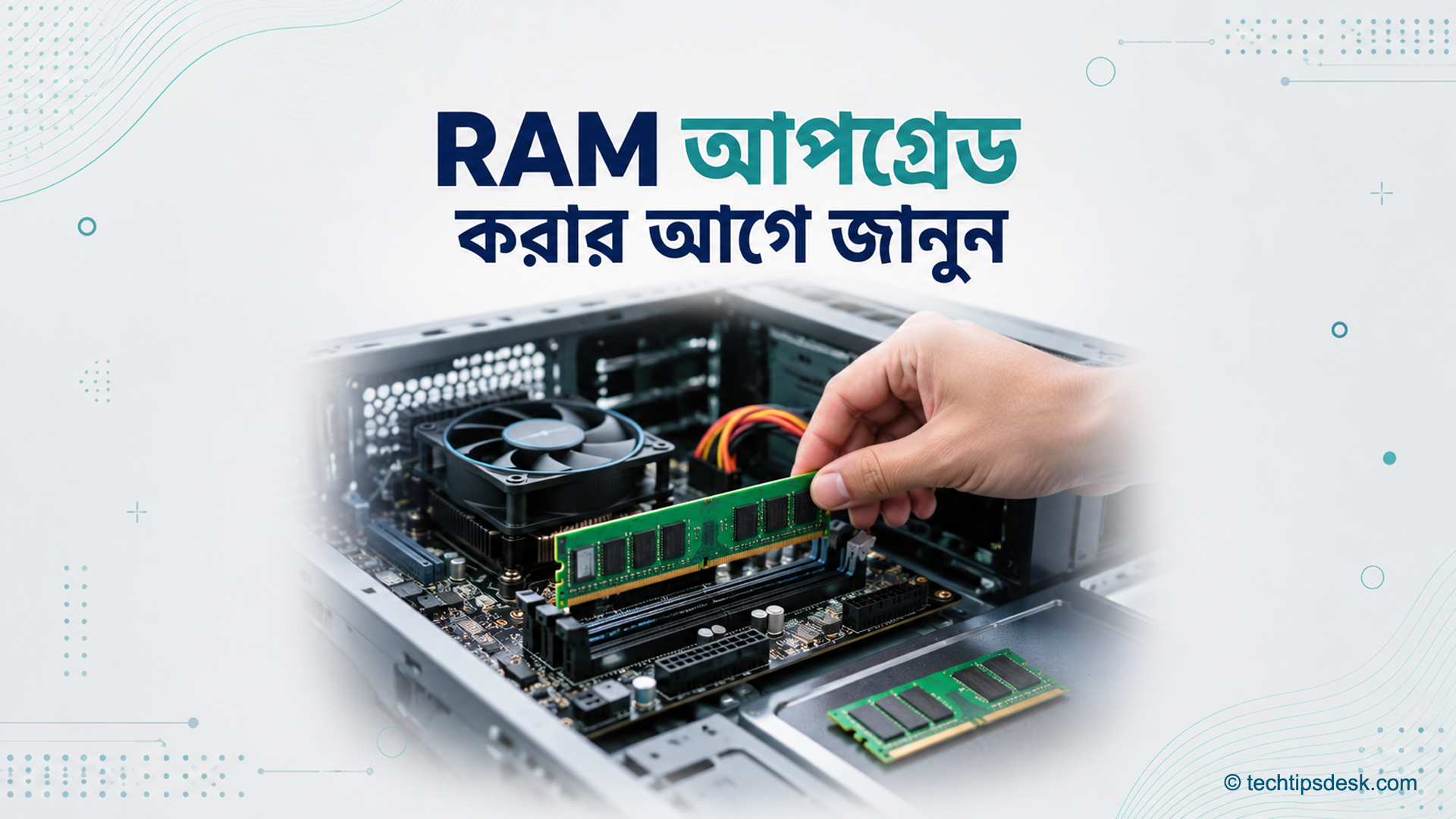
প্রথমে কম্পিউটারের পাশের ঢাকনা খুলে মাদারবোর্ডে RAM-এর ঘর শনাক্ত করুন। এগুলো সাধারণত প্রসেসরের পাশে লম্বা ও সরু অবস্থায় থাকে।
এরপর মাদারবোর্ডের নির্দেশিকা দেখে প্রয়োজনীয় ঘর নির্বাচন করুন। একটি মডিউল হলে সাধারণত A2 এবং দুটি হলে A2 ও B2 ব্যবহৃত হয়। তবে নিজের মাদারবোর্ডের নির্দেশনাই চূড়ান্ত।
পুরোনো RAM খুলতে ঘরের দুই পাশে থাকা আটকানি আলতো করে খুলুন। কিছু মাদারবোর্ডে শুধু এক পাশে চলমান আটকানি থাকতে পারে। আটকানি খুললে মডিউলটি ওপরের দিকে কিছুটা উঠে আসবে। দুই পাশ সমানভাবে ধরে সোজা ওপরে তুলুন।
নতুন RAM বসানোর সময় মডিউলের নিচের খাঁজ এবং ঘরের উঁচু অংশ মিলিয়ে নিন। খাঁজ না মিললে দিকটি ভুল। কোনো অবস্থায় জোর করে বসানোর চেষ্টা করবেন না।
দিক ঠিক থাকলে মডিউলটি সোজা রেখে দুই প্রান্তে সমান চাপ দিন। পুরোপুরি বসলে আটকানি স্বাভাবিকভাবে বন্ধ হয়ে যাবে বা হাতে আলতো করে বন্ধ করা যাবে। ASUS-এর সরকারি নির্দেশিকাতেও খাঁজ মিলিয়ে মডিউলটি সোজা নিচে চাপ দিয়ে আটকানি বন্ধ হওয়ার বিষয়টি উল্লেখ করা হয়েছে। (ASUS Global)
মডিউলের এক পাশ উঁচু এবং অন্য পাশ নিচু অবস্থায় থাকলে কম্পিউটার চালু করবেন না। আবার খুলে সঠিকভাবে বসাতে হবে।
প্রথমবার চালু করার পর যা যাচাই করবেন
RAM বসানোর পর কম্পিউটার চালু করে প্রথমেই BIOS/UEFI-তে মোট ক্ষমতা দেখা যেতে পারে। এরপর Windows চালু হলে Task Manager-এর স্মৃতি বিভাগে গিয়ে মোট RAM, গতি এবং ব্যবহৃত ঘরের সংখ্যা যাচাই করুন।
দুটি ৮ GB মডিউল বসানোর পর ১৬ GB-এর কাছাকাছি মোট ক্ষমতা দেখানোর কথা। এর কিছু অংশ যন্ত্রাংশের জন্য সংরক্ষিত থাকলে Windows-এ ব্যবহারযোগ্য ক্ষমতা সামান্য কম দেখা যেতে পারে।
নতুন DDR5 বিন্যাসে প্রথম চালুর সময় স্মৃতি যাচাইয়ের কারণে স্বাভাবিকের তুলনায় কিছুটা বেশি সময় লাগতে পারে। নতুন DDR5 বিন্যাসে প্রথমবার চালুর সময় স্মৃতি যাচাইয়ের কারণে কয়েক সেকেন্ড থেকে কয়েক মিনিট পর্যন্ত বেশি সময় লাগতে পারে। মাদারবোর্ডের নির্দেশিত সময় পর্যন্ত অপেক্ষা না করে হঠাৎ বিদ্যুৎ বন্ধ করা উচিত নয়।
কম্পিউটার চালু না হলে করণীয়
RAM বসানোর পর আলো জ্বললেও পর্দায় ছবি না এলে প্রথমে বিদ্যুৎ বন্ধ করে সংযোগ খুলুন। এরপর—
- RAM পুরোপুরি বসেছে কি না দেখুন
- সঠিক A2 বা B2 ঘর ব্যবহৃত হয়েছে কি না যাচাই করুন
- একটি মডিউল খুলে শুধু একটি দিয়ে চালু করুন
- প্রতিটি মডিউল আলাদাভাবে পরীক্ষা করুন
- একটি মডিউল বিভিন্ন সমর্থিত ঘরে পরীক্ষা করুন
- XMP বা EXPO চালু থাকলে প্রাথমিক বিন্যাসে ফিরুন
- প্রয়োজন হলে মাদারবোর্ডের নির্দেশনা অনুযায়ী CMOS পরিষ্কার করুন
- পুরোনো RAM বসিয়ে কম্পিউটার চালু হয় কি না দেখুন
একটি মডিউল দিয়ে কম্পিউটার চালু হলেও অন্যটি দিয়ে না হলে দ্বিতীয় মডিউল ত্রুটিপূর্ণ হতে পারে। আবার দুটি মডিউল আলাদাভাবে চললেও একসঙ্গে না চললে সামঞ্জস্য, ঘর নির্বাচন অথবা স্মৃতি নিয়ন্ত্রকের সমস্যা থাকতে পারে।
নিজে CMOS পরিষ্কার করার পদ্ধতি না জানলে আন্দাজে ব্যাটারি বা সংযোগকারী নাড়াচাড়া করা উচিত নয়। মাদারবোর্ডের নির্দেশিকা অথবা দক্ষ কারিগরের সহায়তা নিতে হবে।
কম RAM দেখালে কী করবেন
১৬ GB বসানোর পর যদি ৮ GB দেখায়, তাহলে সাধারণত একটি মডিউল শনাক্ত হচ্ছে না। এ অবস্থায় বিদ্যুৎ বন্ধ করে দুটি মডিউল আবার সঠিকভাবে বসাতে হবে।
এরপর BIOS-এ মোট ক্ষমতা দেখা উচিত। BIOS-এই কম দেখালে সমস্যাটি Windows নয়; RAM, ঘর, মাদারবোর্ড অথবা প্রসেসরের স্মৃতি নিয়ন্ত্রকের দিকে নজর দিতে হবে।
BIOS-এ পূর্ণ ক্ষমতা কিন্তু Windows-এ কম ব্যবহারযোগ্য দেখালে ৬৪-বিট অপারেটিং ব্যবস্থা, সংরক্ষিত হার্ডওয়্যার স্মৃতি এবং চালুর বিশেষ বিন্যাস পরীক্ষা করতে হতে পারে। সাধারণ ব্যবহারকারীর উচিত অজানা নির্দেশনা অনুসরণ করে Windows-এর চালু হওয়ার উন্নত বিন্যাস পরিবর্তন না করা।
নীল পর্দা বা হঠাৎ বন্ধ হলে
নতুন RAM বসানোর পর নীল পর্দা, সফটওয়্যার বন্ধ হওয়া বা নিজে থেকে পুনরায় চালু হওয়ার ঘটনা শুরু হলে প্রথমে XMP বা EXPO বন্ধ করে পরীক্ষা করুন। উচ্চগতির বিন্যাস বন্ধ করার পর সমস্যা না হলে ঘোষিত গতি বর্তমান প্রসেসর বা মাদারবোর্ডে স্থিতিশীল নাও হতে পারে।
এরপর Windows Memory Diagnostic চালানো যেতে পারে। Windows অনুসন্ধানে টুলটির নাম লিখে চালু করে পুনরায় চালুর মাধ্যমে পরীক্ষা করা যায়। Microsoft জানিয়েছে, পুনরায় চালুর পর পরীক্ষাটি স্বয়ংক্রিয়ভাবে RAM যাচাই করে এবং ত্রুটি পাওয়া গেলে তা স্মৃতি চিপ অথবা সংশ্লিষ্ট যন্ত্রাংশের সমস্যার ইঙ্গিত হতে পারে।
আরও গভীর পরীক্ষার জন্য MemTest86 ব্যবহার করা যায়। একটি মাত্র পরীক্ষায় কোনো ত্রুটি না পেলেই সব অবস্থায় RAM নিখুঁত—এমন নিশ্চয়তা নেই। আবার ত্রুটি পাওয়া গেলে শুধু RAM নয়, ঘর, প্রসেসরের স্মৃতি নিয়ন্ত্রক বা মাদারবোর্ডও কারণ হতে পারে।
সমস্যা আলাদা করতে প্রতিটি মডিউল একবারে একটি করে একই ঘরে পরীক্ষা করা কার্যকর পদ্ধতি।
Gaming PC বনাম সাধারণ PC: কাজ, বাজেট ও ব্যবহার অনুযায়ী সঠিক সিদ্ধান্ত
যে ভুলগুলো এড়িয়ে চলবেন
RAM আপগ্রেডের সময় কয়েকটি ভুল প্রায়ই দেখা যায়—
- DDR4 মাদারবোর্ডের জন্য DDR5 কিনে ফেলা
- ডেস্কটপের জন্য SO-DIMM অথবা ল্যাপটপের জন্য DIMM কেনা
- শুধু বেশি গতি দেখে সামঞ্জস্য না মিলিয়ে কেনা
- দুটি মডিউল পাশাপাশি ভুল ঘরে বসানো
- আলাদা কিট একই নামে বিক্রি হচ্ছে বলে পুরোপুরি এক মনে করা
- বিদ্যুৎ সংযোগ রেখেই কম্পিউটার খোলা
- RAM-এর সোনালি সংযোগস্থলে হাত দেওয়া
- খাঁজ না মিললেও জোর করে চাপ দেওয়া
- BIOS হালনাগাদের সময় ভুল মডেলের ফাইল ব্যবহার
- XMP বা EXPO চালুর পর স্থিতিশীলতা পরীক্ষা না করা
- ত্রুটির কারণ না জেনে বারবার ভোল্টেজ পরিবর্তন করা
সাধারণ ব্যবহারকারীর জন্য স্বয়ংক্রিয় বিন্যাসের বাইরে হাতে ভোল্টেজ ও সময় নির্ধারণ পরিবর্তন করা ঝুঁকিপূর্ণ। এ ধরনের পরিবর্তনের প্রয়োজন হলে অভিজ্ঞ কারিগরের সহায়তা নেওয়া ভালো।
কেনার আগে চূড়ান্ত যাচাই তালিকা
RAM কেনার আগে নিচের তথ্যগুলো একটি কাগজে লিখে নিলে ভুল হওয়ার আশঙ্কা কমে যায়—
১. কম্পিউটার বা মাদারবোর্ডের পূর্ণ মডেল
২. ল্যাপটপে RAM পরিবর্তনের সুযোগ আছে কি না
৩. DDR3, DDR4 না DDR5
৪. DIMM না SO-DIMM
৫. বর্তমানে মোট কত GB আছে
৬. কতটি মডিউল বসানো আছে
৭. কতটি ঘর খালি
৮. মাদারবোর্ডের সর্বোচ্চ সমর্থিত ক্ষমতা
৯. প্রসেসরের সমর্থিত গতি
১০. বিদ্যমান RAM-এর পূর্ণ মডেল নম্বর
১১. ECC না সাধারণ RAM
১২. মাদারবোর্ডের সামঞ্জস্য তালিকায় মডেলটি আছে কি না
১৩. একক মডিউল নাকি পরীক্ষিত জোড়া কিট
১৪. বিক্রেতার পরিবর্তন বা ফেরত নীতি
এই যাচাই শেষ করে RAM কিনলে শুধু ভুল পণ্য কেনার ঝুঁকিই কমে না, আপগ্রেডের পর স্থিতিশীল কম্পিউটার পাওয়ার সম্ভাবনাও বাড়ে।
শেষ কথা
RAM আপগ্রেড একটি পুরোনো বা সীমিত ক্ষমতার কম্পিউটারকে আরও স্বচ্ছন্দভাবে কাজ করার সুযোগ দিতে পারে। বিশেষ করে একাধিক সফটওয়্যার, অনেক ওয়েবপেজ, ছবি সম্পাদনা, ভিডিও নির্মাণ এবং ভারী পেশাগত কাজে পর্যাপ্ত RAM গুরুত্বপূর্ণ।
তবে সফল আপগ্রেড শুধু বেশি GB কেনার বিষয় নয়। সঠিক DDR প্রজন্ম, মডিউলের আকার, মাদারবোর্ড ও প্রসেসরের সমর্থন, ঘরের বিন্যাস এবং পুরোনো মডিউলের সঙ্গে সামঞ্জস্য—প্রতিটি বিষয় সমানভাবে বিবেচনা করতে হয়।
একই কিটের সমান দুটি মডিউল, মাদারবোর্ডের নির্দেশিকা অনুযায়ী সঠিক ঘরে স্থাপন এবং আপগ্রেডের পর স্থিতিশীলতা পরীক্ষা—এই তিনটি অভ্যাস অধিকাংশ সাধারণ সমস্যা এড়াতে সাহায্য করে। আর কম্পিউটার খুলতে অনভিজ্ঞতা থাকলে নিজে ঝুঁকি নেওয়ার বদলে দক্ষ কারিগরের সহায়তা নেওয়াই দায়িত্বশীল সিদ্ধান্ত।
FAQ
০১। RAM আপগ্রেড করলে কি কম্পিউটারের গতি দ্বিগুণ হবে?
সব ক্ষেত্রে নয়। আগে RAM-এর ঘাটতি থাকলে একাধিক কাজ ও ভারী সফটওয়্যার ব্যবহারে উল্লেখযোগ্য উন্নতি পাওয়া যেতে পারে। কিন্তু দুর্বল প্রসেসর, পুরোনো HDD বা অন্য সমস্যার কারণে কম্পিউটার ধীর হলে শুধু RAM বাড়িয়ে গতি দ্বিগুণ হবে না।
০২। ৮ GB RAM-এর সঙ্গে আরেকটি ৮ GB RAM যোগ করা যাবে?
সাধারণত সম্ভব, যদি দুটি মডিউলের DDR প্রজন্ম, আকার, গতি, ভোল্টেজ ও অন্যান্য বৈশিষ্ট্য সামঞ্জস্যপূর্ণ হয়। সবচেয়ে নিরাপদ ফলের জন্য একই মডেলের অথবা একসঙ্গে পরীক্ষিত ২×৮ GB কিট ব্যবহার করা ভালো।
০৩। ভিন্ন প্রতিষ্ঠানের RAM একসঙ্গে ব্যবহার করা যাবে?
অনেক ক্ষেত্রে কাজ করতে পারে, কিন্তু স্থিতিশীলতার নিশ্চয়তা নেই। একই প্রতিষ্ঠান হলেও আলাদা কিটের ভেতরের চিপ বা সময় নির্ধারণ আলাদা হতে পারে। তাই সমান ক্ষমতা ও একই কিটের RAM ব্যবহার বেশি নিরাপদ।
০৪। DDR4 মাদারবোর্ডে DDR5 RAM বসবে কি?
না। DDR4 ও DDR5-এর সংযোগস্থলের খাঁজ, বৈদ্যুতিক বিন্যাস এবং প্রযুক্তি আলাদা। এক প্রজন্মের RAM অন্য প্রজন্মের ঘরে বসানো যায় না।
কম্পিউটার অটোমেটিক রিস্টার্ট: কারণ, সতর্ক লক্ষণ ও নিরাপদ সমাধানের নিয়ম
০৫। দুটি RAM কোন ঘরে বসাতে হবে?
চারটি ঘর থাকা অধিকাংশ আধুনিক মাদারবোর্ডে দুটি মডিউল A2 ও B2 ঘরে বসানো হয়। তবে মাদারবোর্ডভেদে নিয়ম বদলাতে পারে। তাই নির্দিষ্ট মডেলের নির্দেশিকা অনুসরণ করা জরুরি।
০৬। XMP বা EXPO চালু করা কি বাধ্যতামূলক?
না। এগুলো বন্ধ রেখেও RAM ব্যবহার করা যায়। ঘোষিত উচ্চ গতি পেতে উপযুক্ত কম্পিউটারে এসব বিন্যাস চালু করা যেতে পারে। চালুর পর অস্থিতিশীলতা দেখা দিলে আবার প্রাথমিক বিন্যাসে ফিরে যেতে হবে।
০৭। RAM বসানোর পর কম্পিউটার চালু না হলে কী করবেন?
বিদ্যুৎ বন্ধ করে RAM সঠিকভাবে বসেছে কি না দেখুন। একটি মডিউল দিয়ে পরীক্ষা করুন, সঠিক ঘর ব্যবহার করুন এবং উচ্চগতির বিন্যাস বন্ধ করুন। সমস্যা না মিটলে পুরোনো RAM বসিয়ে পরীক্ষা অথবা দক্ষ কারিগরের সহায়তা নিন।
০৮। ল্যাপটপের RAM নিজে পরিবর্তন করা নিরাপদ কি?
মডেলটি আপগ্রেডযোগ্য হলে এবং ব্যবহারকারী সঠিক পদ্ধতি জানলে করা সম্ভব। তবে অনেক ল্যাপটপে RAM স্থায়ীভাবে বসানো থাকে এবং ভুলভাবে ঢাকনা খুললে যন্ত্র বা নিশ্চয়তা ক্ষতিগ্রস্ত হতে পারে। আগে সরকারি নির্দেশিকা দেখা জরুরি।