একটি সাধারণ কর্মদিবসে কম্পিউটারে একসঙ্গে অনেক কিছু খুলে রাখতে হয়। Browser-এ তথ্যসূত্র, Microsoft Word-এ লেখা, File Explorer-এ ছবি, কোনো যোগাযোগের App এবং WordPress Dashboard—সব মিলিয়ে কিছুক্ষণের মধ্যেই পর্দা এলোমেলো হয়ে যেতে পারে। প্রয়োজনীয় Window খুঁজে পেতে তখন বারবার Taskbar বা Alt + Tab ব্যবহার করতে হয়। একটি কাজ করতে গিয়ে অন্য কাজের Window সামনে চলে আসাও অস্বাভাবিক নয়।
এই সমস্যা সামলাতে প্রতিবার App বন্ধ করার প্রয়োজন নেই। Windows 11-এর Virtual Desktop সুবিধা একই কম্পিউটারের মধ্যে একাধিক গোছানো কাজের জায়গা তৈরি করতে দেয়। একটি Desktop-এ লেখালেখি, অন্যটিতে তথ্য যাচাই এবং আরেকটিতে ছবি সম্পাদনার কাজ আলাদা রাখা যায়। এতে একই পর্দায় অপ্রয়োজনীয় Window-এর ভিড় কমে এবং চলমান কাজের ধারাবাহিকতা ধরে রাখা সহজ হয়।
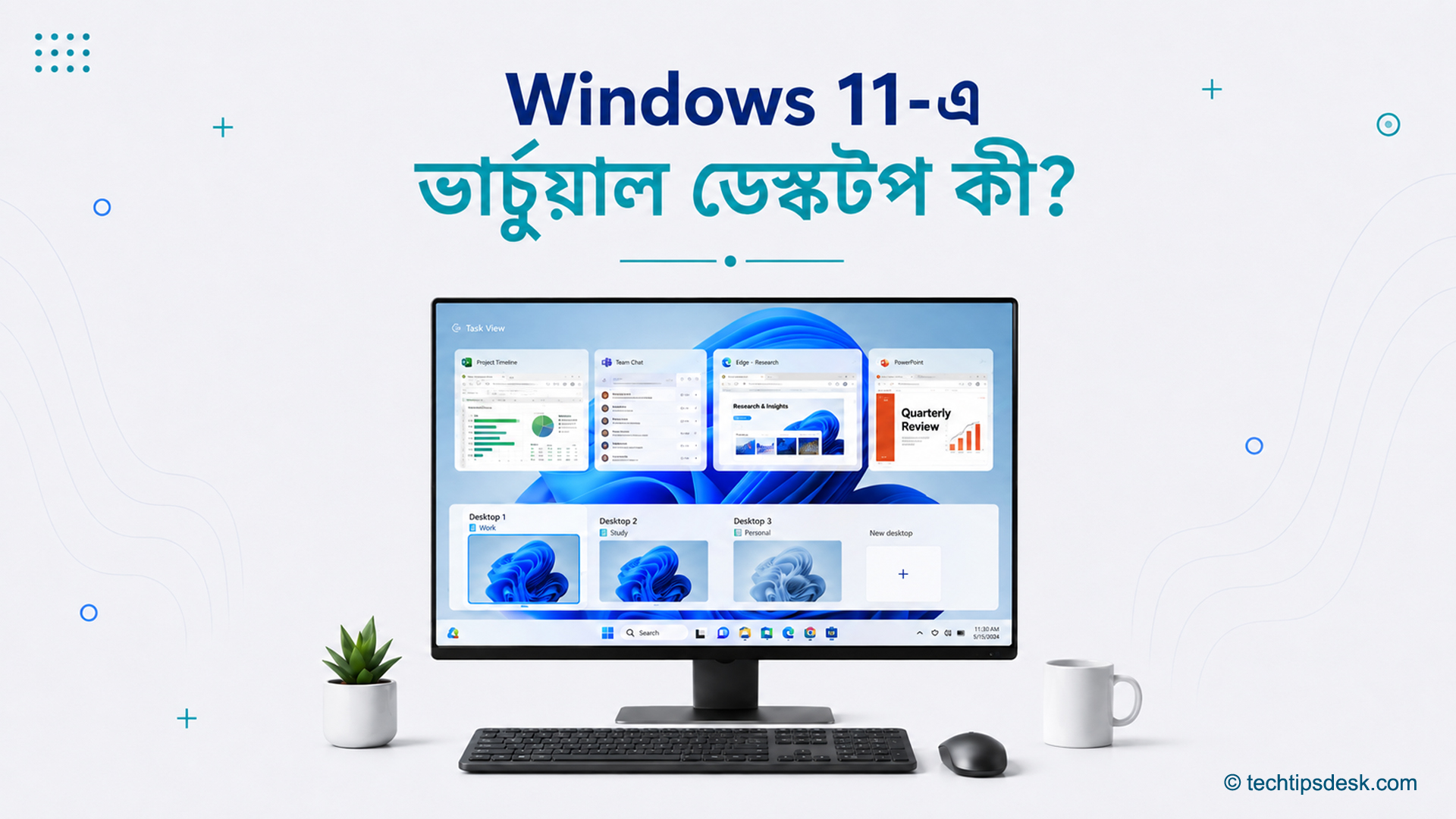
তবে শুরুতেই একটি ভুল ধারণা পরিষ্কার করা প্রয়োজন। Virtual Desktop তৈরি করলে একটি কম্পিউটার পাঁচ বা দশটি স্বতন্ত্র কম্পিউটারে পরিণত হয় না। প্রতিটি Desktop একই Windows, একই User Account, একই Storage, একই RAM এবং একই Processor ব্যবহার করে। এটি মূলত খোলা App ও Window সাজিয়ে রাখার একটি ব্যবস্থা। ফলে এক Desktop-এ চলতে থাকা গান অন্য Desktop-এ গেলেও বন্ধ হবে না এবং কোনো App-এর Notification-ও আসতে পারে।
সুবিধাটি সঠিকভাবে ব্যবহার করতে পারলে কাজ অনেকটাই গুছিয়ে নেওয়া যায়। কিন্তু এটি কী করতে পারে এবং কোথায় এর সীমাবদ্ধতা রয়েছে—দুটিই জানা জরুরি।
Windows 11 Virtual Desktop কী?
Virtual Desktop হলো Windows 11-এর একটি অন্তর্নির্মিত কাজের জায়গা ব্যবস্থাপনা সুবিধা। এর মাধ্যমে একই User Account-এর অধীনে একাধিক Desktop তৈরি করে আলাদা আলাদা App ও Window সাজিয়ে রাখা যায়। Microsoft এ ধরনের Desktop-কে পৃথক কাজ, ব্যক্তিগত ব্যবহার, একাধিক প্রকল্প এবং Meeting-এর প্রস্তুতি গুছিয়ে রাখার উপযোগী Workspace হিসেবে বর্ণনা করেছে।
ধরা যাক, একটি প্রযুক্তিবিষয়ক লেখা তৈরির সময় Google Chrome-এ দশটি তথ্যসূত্র, Microsoft Word-এ খসড়া এবং File Explorer-এ বেশ কিছু ছবি খোলা আছে। এর মধ্যেই একটি Online Meeting-এ যোগ দিতে হবে। সব Window একই Desktop-এ থাকলে Meeting-এর সময় ব্যক্তিগত তথ্য বা অসম্পূর্ণ লেখা ভুল করে পর্দায় চলে আসতে পারে। আলাদা একটি Desktop-এ শুধু Meeting App ও প্রয়োজনীয় নথি রাখলে পরিস্থিতি নিয়ন্ত্রণ করা সহজ হয়।
Virtual Desktop কোনো আলাদা Software নয়। Windows 11-এর Task View থেকেই এটি ব্যবহার করা যায়। Microsoft-এর সরকারি নির্দেশনা অনুযায়ী নতুন Desktop তৈরি, নামকরণ, পরিবর্তন এবং পটভূমি নির্ধারণের ব্যবস্থা Windows-এর মধ্যেই রয়েছে। এ জন্য আলাদা কোনো App নামানো বা অর্থ খরচ করার প্রয়োজন হয় না।
Virtual Desktop, Remote Desktop ও Virtual Machine-এর পার্থক্য
নামের মিলের কারণে এই তিনটি প্রযুক্তিকে অনেকে একই মনে করেন। বাস্তবে এদের কাজ আলাদা।
| সুবিধা | মূল কাজ | কোথায় চলে | আলাদা Operating System তৈরি হয় কি না |
|---|---|---|---|
| Virtual Desktop | একই কম্পিউটারের App ও Window আলাদা Workspace-এ সাজানো | বর্তমান Windows Session-এর মধ্যে | না |
| Remote Desktop | দূরের অন্য একটি কম্পিউটারে সংযোগ নেওয়া | Network বা Internet-এর মাধ্যমে | না, দূরের কম্পিউটারের System ব্যবহার হয় |
| Virtual Machine | সফটওয়্যারের মাধ্যমে আলাদা Operating System চালানো | Host Computer-এর Hardware ব্যবহার করে | হ্যাঁ |
Microsoft-এর Remote Desktop নির্দেশনা অনুযায়ী Remote Desktop ব্যবহার করে অন্য একটি Windows PC-তে দূর থেকে সংযোগ নেওয়া যায়। অন্যদিকে Windows 11-এর Virtual Desktop বর্তমান কম্পিউটার ছেড়ে কোথাও সংযোগ দেয় না। এটি শুধু একই Screen ও Session-এর কাজগুলো আলাদা করে সাজায়।
Virtual Desktop তাই নিরাপত্তার জন্য তৈরি আলাদা User Account নয়। একটি Desktop-এ থাকা File অন্য Desktop থেকেও খোলা যাবে। Clipboard, Download Folder, Desktop Folder, Internet Connection এবং Login করা Account-ও একই থাকবে।
কারা Virtual Desktop ব্যবহার করে বেশি সুবিধা পাবেন?
একসঙ্গে একাধিক ধরনের কাজ করতে হয়—এমন ব্যবহারকারীর জন্য সুবিধাটি বিশেষভাবে কার্যকর। শিক্ষার্থী একটি Desktop-এ Online Class এবং অন্যটিতে নোট ও তথ্যসূত্র রাখতে পারেন। অফিসের কর্মী Email ও Meeting-কে মূল কাজের Document থেকে আলাদা করতে পারেন। Programmer একটি Desktop-এ Code Editor, অন্যটিতে Documentation এবং আরেকটিতে Testing Environment সাজিয়ে রাখতে পারেন।
প্রযুক্তিবিষয়ক ওয়েবসাইট পরিচালনার ক্ষেত্রেও এর বাস্তব ব্যবহার রয়েছে। একটি Desktop-এ সরকারি তথ্যসূত্র ও Browser, দ্বিতীয়টিতে লেখার খসড়া, তৃতীয়টিতে ছবি সম্পাদনার App এবং চতুর্থটিতে WordPress Dashboard রাখা যায়। এতে ভুল Tab-এ কাজ করা বা প্রকাশের আগে অসম্পূর্ণ তথ্য মিশে যাওয়ার আশঙ্কা কিছুটা কমে।
শুধু বিনোদনের জন্যও এটি ব্যবহার করা যায়। কাজের App থেকে ব্যক্তিগত Browser Window, Music Player কিংবা Social Media আলাদা রাখলে মনোযোগ ধরে রাখা সহজ হতে পারে। তবে আলাদা Desktop মানেই App বন্ধ বা স্থগিত হয়ে যায় না। Background-এ চলা কাজ, Download, শব্দ ও Notification স্বাভাবিকভাবে চলতে পারে।
Windows 11-এ Virtual Desktop ব্যবহারের ১৪টি কার্যকর কৌশল
১. Task View চালু করে সব Desktop একসঙ্গে দেখুন
Virtual Desktop নিয়ন্ত্রণের প্রধান জায়গা হলো Task View। Taskbar-এ পাশাপাশি থাকা দুটি আয়তক্ষেত্রের মতো Task View চিহ্নে ক্লিক করলে খোলা Window এবং তৈরি করা Desktop দেখা যাবে। Keyboard থেকে Windows key + Tab চাপলেও একই জায়গা খুলবে।
Taskbar-এ চিহ্নটি না থাকলে খালি জায়গায় Right-click করে Taskbar settings খুলুন। এরপর Taskbar items অংশে গিয়ে Task view চালু করুন। চিহ্নটি সব সময় দেখানোর প্রয়োজন না হলে Shortcut দিয়েও কাজ করা যায়।
Task View শুধু Desktop বদলানোর জায়গা নয়। এখান থেকে খোলা Window পর্যবেক্ষণ, নতুন Desktop তৈরি, Desktop-এর নাম পরিবর্তন, App সরানো এবং অপ্রয়োজনীয় Desktop বন্ধ করা যায়। অনেক Window খোলা থাকলে এটি Alt + Tab-এর তুলনায় বেশি পরিষ্কার চিত্র দেখায়।

২. New Desktop নির্বাচন করে নতুন কাজের জায়গা তৈরি করুন
Task View খোলার পর New desktop নির্বাচন করলে নতুন একটি Desktop তৈরি হবে। নতুন Desktop-এ যাওয়ার পর প্রয়োজনীয় App খুলে কাজ শুরু করা যাবে। পুরোনো Desktop-এর App বন্ধ হবে না; সেগুলো আগের জায়গাতেই চালু থাকবে।
শুরুতেই অনেক Desktop তৈরি না করে প্রয়োজন অনুযায়ী দুই বা তিনটি দিয়ে কাজ শুরু করা ভালো। একটি সাধারণ বিন্যাস হতে পারে—মূল কাজ, যোগাযোগ এবং ব্যক্তিগত ব্যবহার। পরে প্রয়োজন বুঝে আরেকটি Desktop যোগ করা যাবে।
নতুন Desktop তৈরি করলে আলাদা Password, নতুন User Account বা পৃথক Storage পাওয়া যায় না। Start Menu, Taskbar-এর স্থায়ী App, File ও System Settings সব Desktop-এ একই Windows Session-এর অংশ হিসেবে থাকে।
৩. Keyboard Shortcut দিয়ে দ্রুত Desktop তৈরি করুন
ঘন ঘন Task View খোলার বদলে Windows key + Ctrl + D চাপলে সঙ্গে সঙ্গে নতুন একটি Virtual Desktop তৈরি হবে এবং Windows স্বয়ংক্রিয়ভাবে সেখানে নিয়ে যাবে। চলমান কাজের মধ্যে দ্রুত ফাঁকা Workspace প্রয়োজন হলে এটি সবচেয়ে কার্যকর Shortcut।
ভুল করে একই Shortcut কয়েকবার চাপলে একাধিক Desktop তৈরি হয়ে যেতে পারে। এমন হলে Task View খুলে অপ্রয়োজনীয় Desktop বন্ধ করা যাবে। Desktop বন্ধ করার আগে সেখানে কোনো গুরুত্বপূর্ণ Window আছে কি না দেখে নেওয়া ভালো।
সাধারণ Keyboard-এ Shortcut ব্যবহারের জন্য আলাদা করে Fn চাপতে হয় না। তবে কিছু Laptop-এ Function key-এর আচরণ নির্মাতার Settings অনুযায়ী ভিন্ন হতে পারে। বিশেষ করে F4 ব্যবহারের সময় প্রয়োজন হলে Fn লাগতে পারে।
৪. প্রতিটি Desktop-এর অর্থপূর্ণ নাম রাখুন
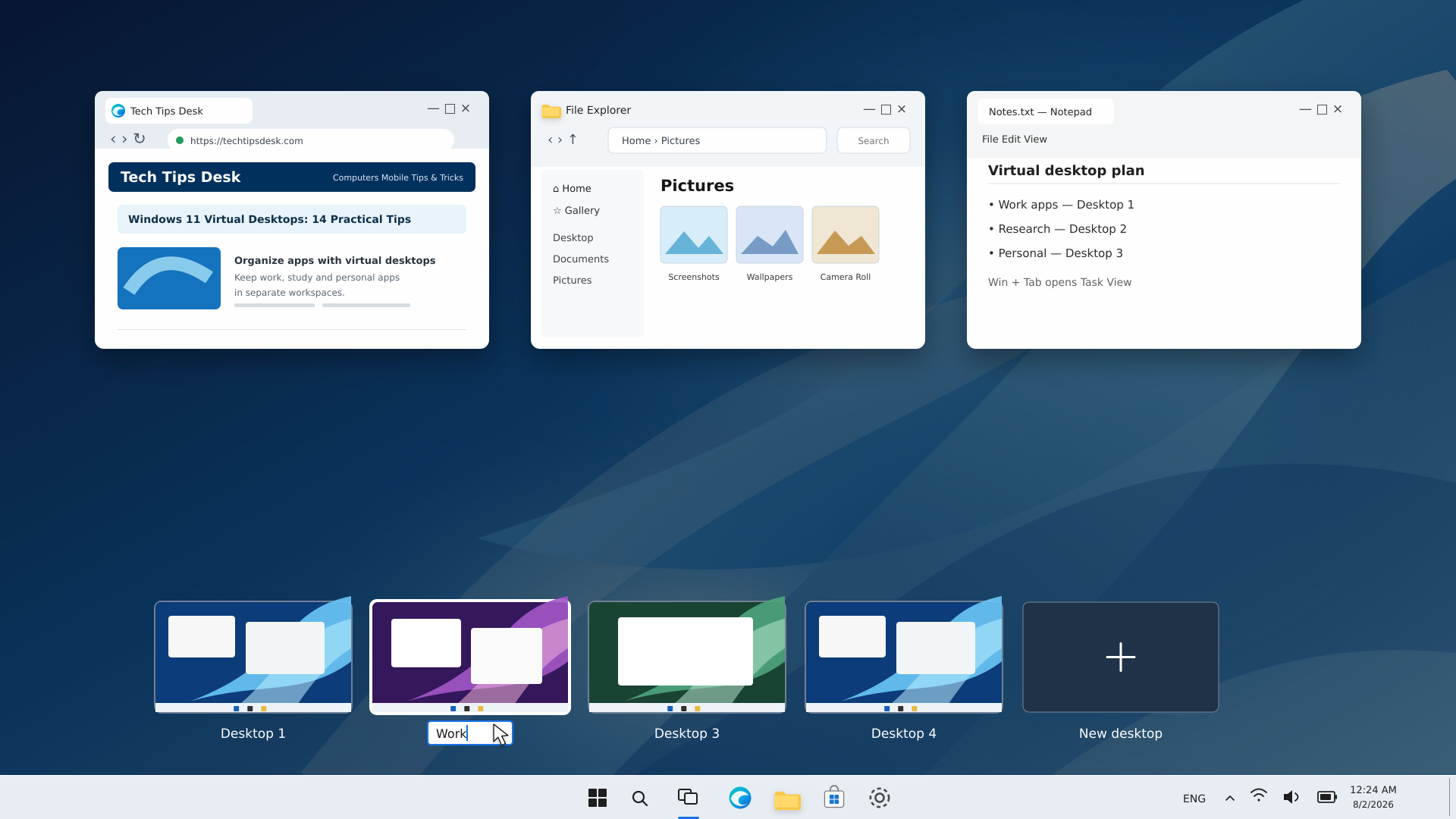
Windows সাধারণত নতুন Workspace-কে Desktop 1, Desktop 2 বা পরবর্তী ক্রমিক নামে দেখায়। কয়েকটি Desktop ব্যবহারের পর শুধু সংখ্যা দেখে কোনটিতে কী কাজ আছে তা মনে রাখা কঠিন হতে পারে। তাই তৈরি করার পরই কাজ অনুযায়ী নাম রাখা সুবিধাজনক।
Task View খুলে Desktop-এর বর্তমান নামের ওপর ক্লিক করে নতুন নাম লিখুন। যেমন—“লেখা”, “তথ্যসূত্র”, “ছবি”, “Meeting” কিংবা “ব্যক্তিগত”। বাংলা ও English উভয় ভাষাতেই নাম দেওয়া যায়।
নামকরণ শুধু সৌন্দর্যের বিষয় নয়। ভুল Desktop-এ কাজ শুরু করা, Screen Share করার সময় ব্যক্তিগত Window দেখানো কিংবা জরুরি App খুঁজে না পাওয়ার মতো সমস্যা কমাতে এটি সাহায্য করে। বিশেষ করে একই সঙ্গে তিনটির বেশি Desktop ব্যবহার করলে নাম রাখা প্রয়োজনীয় হয়ে ওঠে।
৫. কাজের ধরন অনুযায়ী Desktop সাজান
শুধু Desktop তৈরি করলেই কাজ গুছিয়ে যাবে না; প্রতিটির নির্দিষ্ট উদ্দেশ্য থাকা দরকার। একই ধরনের App কয়েকটি Desktop-এ এলোমেলোভাবে ছড়িয়ে রাখলে উল্টো খুঁজে পেতে বেশি সময় লাগতে পারে।
একটি প্রযুক্তি ওয়েবসাইট পরিচালনার জন্য নিচের বিন্যাস ব্যবহার করা যেতে পারে:
| Desktop-এর নাম | কী রাখা যেতে পারে |
|---|---|
| তথ্য যাচাই | সরকারি Website, Documentation ও গবেষণার Browser Tab |
| লেখার খসড়া | Microsoft Word, Google Docs বা অন্য Editor |
| ছবি ও Media | Image Editor, Screenshot ও File Explorer |
| প্রকাশনা | WordPress Dashboard, SEO পরীক্ষা ও Preview |
কাজের ধরন বদলালে বিন্যাসও বদলানো যাবে। মূল উদ্দেশ্য হলো একটি Desktop দেখেই যেন বোঝা যায় সেখানে কী কাজ হওয়ার কথা। প্রতিদিন প্রয়োজন হয় না—এমন Workspace স্থায়ীভাবে খুলে রাখার দরকার নেই।
৬. Mouse দিয়ে Desktop বদলানোর সঠিক পদ্ধতি ব্যবহার করুন
Keyboard Shortcut মনে না থাকলে Task View চিহ্নের ওপর Mouse রাখুন অথবা সেখানে ক্লিক করুন। তৈরি করা Desktop-এর ছোট Preview দেখা গেলে প্রয়োজনীয়টিতে ক্লিক করলেই সেটি সামনে আসবে।
নতুন ব্যবহারকারীর জন্য এই পদ্ধতি নিরাপদ, কারণ বদলানোর আগে প্রতিটি Desktop-এর নাম ও Preview দেখা যায়। কোথায় কোন Window খোলা আছে নিশ্চিত না হলে সরাসরি Shortcut ব্যবহারের পরিবর্তে Task View দেখে নেওয়া ভালো।
Online Meeting বা Presentation-এর আগে আলাদা Desktop প্রস্তুত করে রাখা যায়। তবে শুধু Desktop বদলানোকে গোপনীয়তার ব্যবস্থা হিসেবে ধরে নেওয়া যাবে না। System Notification, Message Preview বা অন্য App-এর শব্দ দেখা বা শোনা যেতে পারে। সংবেদনশীল কাজের আগে প্রয়োজন অনুযায়ী Notification বন্ধ এবং অপ্রয়োজনীয় App বন্ধ করতে হবে।
৭. Keyboard দিয়ে Desktop-এর মধ্যে দ্রুত যাতায়াত করুন
এক Desktop থেকে ডান পাশের Desktop-এ যেতে Windows key + Ctrl + Right Arrow চাপুন। বাম পাশের Desktop-এ ফিরতে Windows key + Ctrl + Left Arrow ব্যবহার করুন।
এই Shortcut শুধু Workspace বদলায়; সক্রিয় App-কে অন্য Desktop-এ সরায় না। ফলে একটি লেখার Window দ্বিতীয় Desktop-এ রেখে তৃতীয় Desktop-এ যাওয়ার পর সেটি আগের জায়গাতেই থাকবে।
দ্রুত কাজের জন্য Desktop-গুলোর একটি নির্দিষ্ট ধারাবাহিকতা রাখা যেতে পারে। যেমন, বাঁ দিক থেকে তথ্যসূত্র, লেখা, ছবি এবং প্রকাশনা। তখন Shortcut ব্যবহার করে কাজের স্বাভাবিক ধাপ অনুযায়ী ডানে বা বাঁয়ে যাওয়া সহজ হবে।
Virtual Desktop-সম্পর্কিত Shortcut ছাড়াও Windows-এর প্রয়োজনীয় Keyboard নির্দেশনা জানতে Windows 11 Keyboard Shortcuts: দৈনন্দিন কাজ দ্রুত করার উপায় লেখাটি দেখা যেতে পারে।
৮. Touchpad Gesture ব্যবহার করে Desktop পরিবর্তন করুন
সমর্থিত Laptop-এর Touchpad-এ চার আঙুল ডানে বা বাঁয়ে সরিয়ে Virtual Desktop পরিবর্তন করা যায়। Microsoft-এর নির্দেশনা অনুযায়ী চার আঙুলের এই Gesture Touchscreen এবং সমর্থিত Touchpad-এ Desktop বদলাতে ব্যবহার করা যায়।
Gesture কাজ না করলে Settings > Bluetooth & devices > Touchpad খুলুন। সেখানে Four-finger gestures অংশে Desktop পরিবর্তনের উপযোগী ব্যবস্থা নির্বাচন করা আছে কি না পরীক্ষা করুন। কিছু Laptop-এ Precision Touchpad না থাকলে সব Gesture পাওয়া নাও যেতে পারে।
তিন আঙুল ও চার আঙুলের Gesture এক নয়। সাধারণভাবে তিন আঙুল ওপরের দিকে নিলে খোলা Window দেখা যায়, আর চার আঙুল ডানে বা বাঁয়ে নিলে Desktop বদলায়। তবে ব্যবহারকারী Settings থেকে এগুলোর কাজ পরিবর্তন করে থাকলে আচরণ ভিন্ন হবে।
৯. খোলা App বা Window এক Desktop থেকে অন্যটিতে সরান
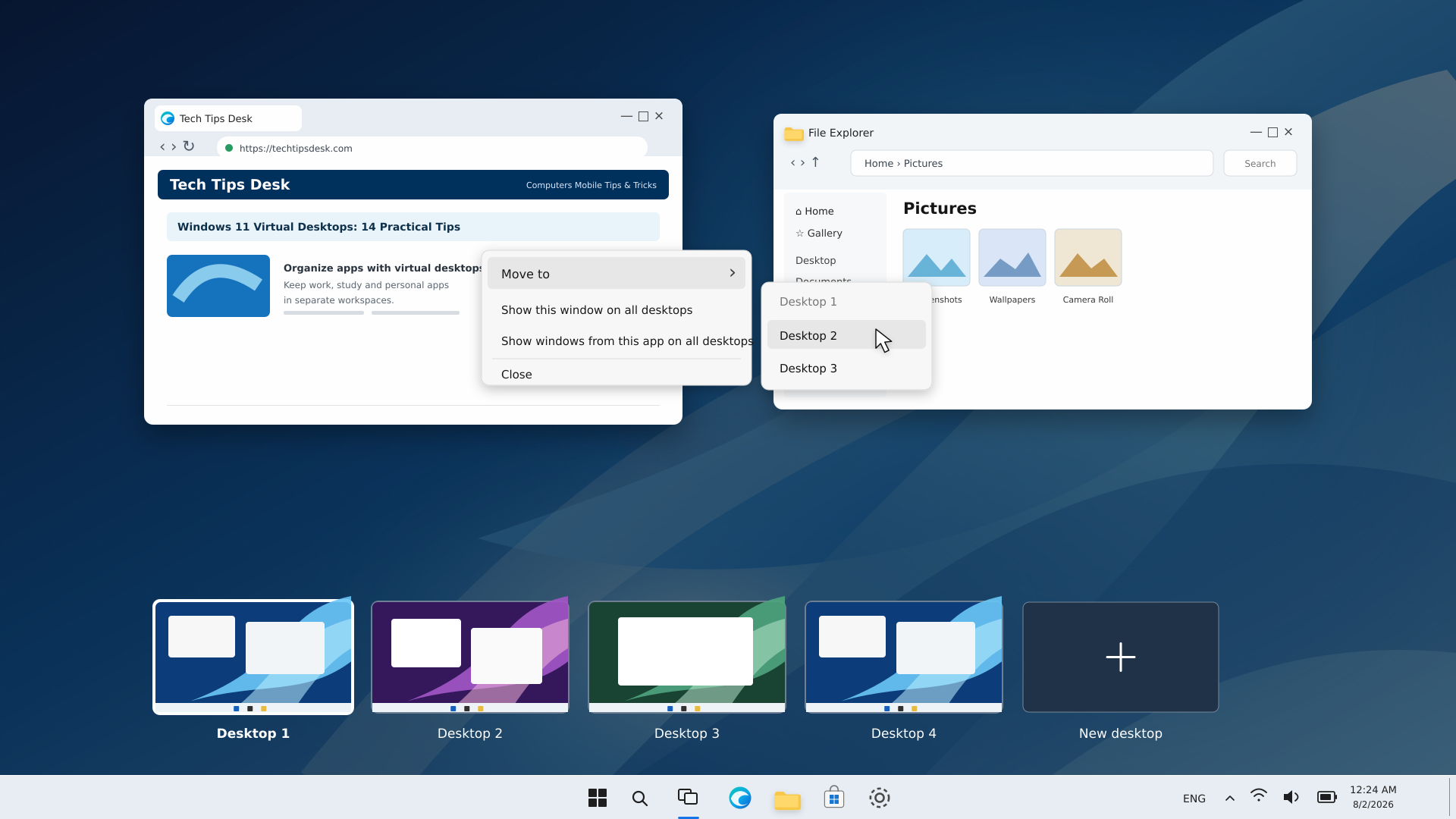
কোনো App ভুল Desktop-এ খুললে সেটি বন্ধ করে আবার চালু করার প্রয়োজন নেই। Windows key + Tab চেপে Task View খুলুন। এরপর প্রয়োজনীয় Window ধরে কাঙ্ক্ষিত Desktop-এর Preview-এর ওপর টেনে ছেড়ে দিন।
বিকল্পভাবে Window-এর Preview-তে Right-click করে Move to নির্বাচন করুন এবং যে Desktop-এ নিতে চান সেটি বেছে নিন। Microsoft-এর সরকারি Multitasking নির্দেশনায় দুটি পদ্ধতিই উল্লেখ করা হয়েছে।
Window সরানোর সময় App পুনরায় চালু হয় না এবং চলমান কাজও সাধারণত আগের অবস্থায় থাকে। তবু গুরুত্বপূর্ণ Document সম্পাদনার সময় নিয়মিত Save করা উচিত। Virtual Desktop কোনো Backup ব্যবস্থা নয়; App বন্ধ হয়ে যাওয়া, বিদ্যুৎ চলে যাওয়া বা System সমস্যার কারণে সংরক্ষণ না করা পরিবর্তন হারাতে পারে।
১০. Taskbar-এ কোন Desktop-এর Window দেখাবে তা নির্ধারণ করুন
একাধিক Desktop ব্যবহারের পর অনেকের অভিযোগ থাকে—Taskbar-এ প্রয়োজনীয় App দেখা যাচ্ছে না, অথবা অন্য Desktop-এর App-ও সামনে আসছে। Windows 11-এ এই আচরণ নিয়ন্ত্রণের ব্যবস্থা রয়েছে।
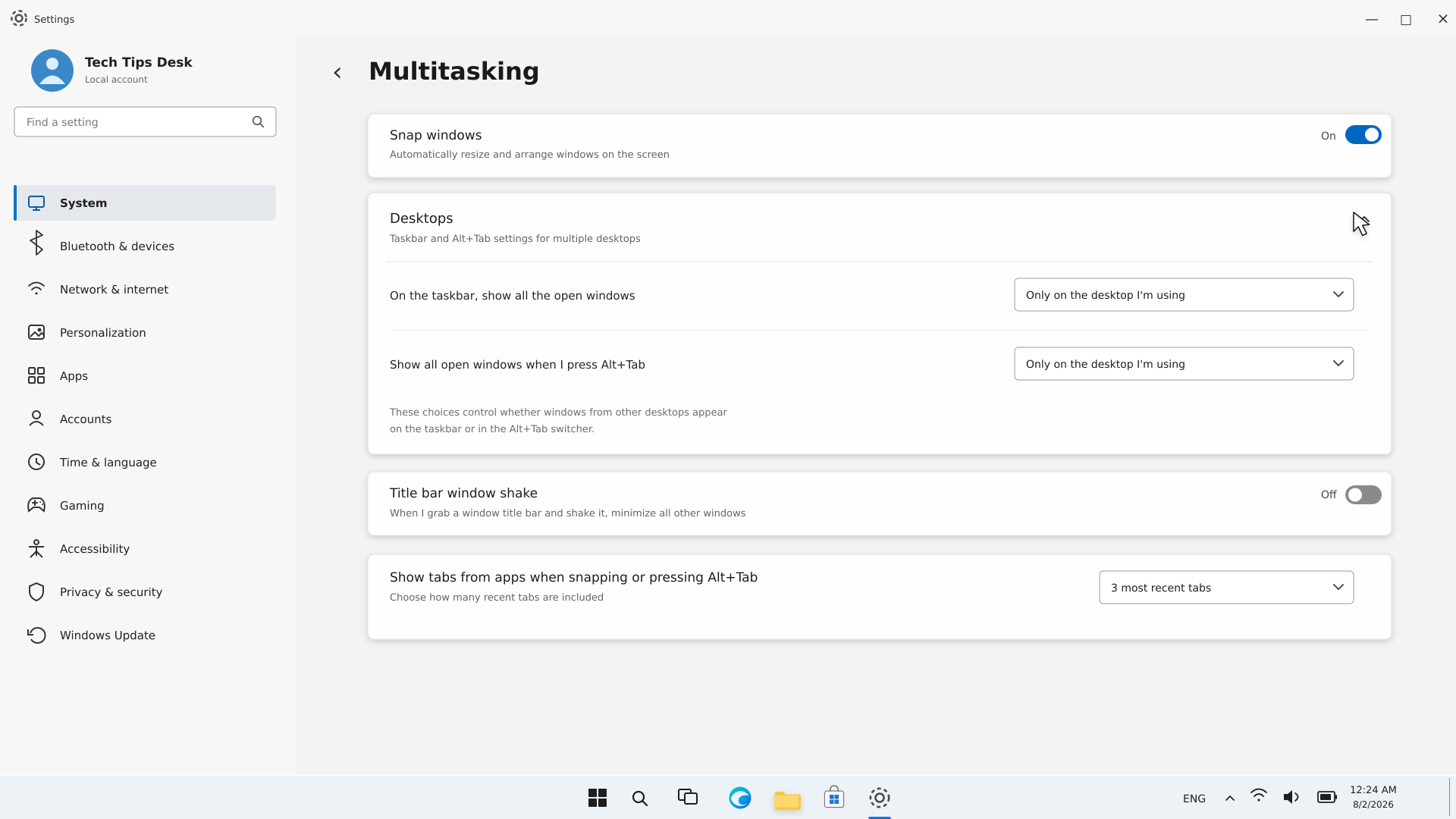
Settings > System > Multitasking খুলে Desktops অংশ প্রসারিত করুন। On the taskbar, show all the open windows সেটিংসে সাধারণত দুটি ধরন পাওয়া যায়:
- Only on the desktop I’m using: শুধু বর্তমান Desktop-এর খোলা Window দেখাবে।
- On all desktops: সব Desktop-এর খোলা Window Taskbar-এ দেখা যাবে।
মনোযোগ ধরে রাখতে চাইলে প্রথম পদ্ধতিটি বেশি পরিষ্কার। আবার Desktop না বদলিয়ে যেকোনো চলমান App দ্রুত খুলতে চাইলে দ্বিতীয়টি সুবিধাজনক হতে পারে। এখানে কোনো একটি নির্বাচন সবার জন্য সেরা নয়; কাজের ধরন অনুযায়ী সিদ্ধান্ত নিতে হবে।
১১. Alt + Tab-এর আচরণ নিজের কাজ অনুযায়ী ঠিক করুন
Alt + Tab চাপলে কোন Window দেখা যাবে, সেটিও একাধিক Desktop ব্যবহারের অভিজ্ঞতায় প্রভাব ফেলে। Settings > System > Multitasking > Desktops অংশে গিয়ে Alt + Tab চাপার সময় শুধু বর্তমান Desktop, নাকি সব Desktop-এর খোলা Window দেখানো হবে তা নির্বাচন করা যায়।
শুধু বর্তমান কাজের Window দেখতে চাইলে বর্তমান Desktop-কেন্দ্রিক বিকল্পটি ভালো। এতে অপ্রাসঙ্গিক App সামনে এসে মনোযোগ নষ্ট করার আশঙ্কা কমে। বিপরীতে সব কাজের মধ্যে দ্রুত চলাচল করতে চাইলে সব Desktop-এর Window দেখানোর বিকল্প নেওয়া যায়।
Multitasking Settings-এ Microsoft Edge-এর সাম্প্রতিক Tab দেখানো সম্পর্কিত আলাদা বিকল্পও থাকতে পারে। সেটি Virtual Desktop-এর Window নির্বাচনের সঙ্গে এক বিষয় নয়। তাই Settings বদলানোর সময় কোন বিকল্পটি Desktop এবং কোনটি Browser Tab নিয়ন্ত্রণ করছে, তা দেখে নিতে হবে।
১২. আলাদা পটভূমি দিয়ে Desktop দ্রুত শনাক্ত করুন
প্রতিটি Desktop-এ আলাদা ছবি ব্যবহার করলে কোন Workspace খোলা আছে তা এক নজরেই বোঝা যায়। Task View খুলে যে Desktop-এর পটভূমি পরিবর্তন করতে চান সেটির ওপর Right-click করুন। এরপর Choose background নির্বাচন করে পছন্দের ছবি নির্ধারণ করুন।
কাজের Desktop-এ সাধারণ ও শান্ত ছবি, ব্যক্তিগত Desktop-এ ভিন্ন ছবি এবং Meeting-এর Desktop-এ পরিচ্ছন্ন পটভূমি রাখা যেতে পারে। নাম না দেখেও পটভূমির মাধ্যমে Workspace চেনা যাবে।
এখানে একটি সীমাবদ্ধতা আছে। Microsoft-এর বর্তমান নির্দেশনা অনুযায়ী প্রতিটি Virtual Desktop-এর জন্য আলাদা Picture ব্যবহার করা যায়, কিন্তু আলাদা Slideshow বা পৃথক Solid Color নির্ধারণ করা যায় না। পটভূমি বদলাতে গিয়ে সব Desktop-এ একই ছবি বসে গেলে Picture পদ্ধতি নির্বাচন করা হয়েছে কি না পরীক্ষা করুন।
১৩. Desktop বন্ধ করার আগে এর আচরণ বুঝে নিন
বর্তমান Virtual Desktop বন্ধ করতে Windows key + Ctrl + F4 চাপুন। Task View খুলে Desktop Preview-এর ওপর থাকা বন্ধ করার চিহ্ন নির্বাচন করেও একই কাজ করা যায়।
Virtual Desktop বন্ধ হলে সাধারণভাবে সেখানে খোলা App বন্ধ হয়ে যায় না। Microsoft-এর নির্দেশনা অনুযায়ী সেগুলো পরবর্তী উপলভ্য Desktop-এ চলে যায়। তাই Desktop বন্ধ করার পর কোনো App “হারিয়ে গেছে” মনে হলে পাশের Desktop বা Task View পরীক্ষা করুন।
তারপরও গুরুত্বপূর্ণ কাজ Save করে Desktop বন্ধ করা ভালো অভ্যাস। কারণ Virtual Desktop বন্ধ হওয়া ও App-এর কাজ সংরক্ষিত হওয়া এক বিষয় নয়। কোনো App নিজে বন্ধ হয়ে গেলে বা কম্পিউটার Restart হলে সংরক্ষণ না করা তথ্য হারাতে পারে।
Windows 11-এ বড় ধরনের সমস্যা হলে পুনঃস্থাপনের আগে কী কী সতর্কতা নিতে হয়, তা জানতে Windows 11 পুনরায় ইনস্টল করে ডেটা অক্ষত রাখার নিরাপদ উপায় নির্দেশনাটি পড়া যেতে পারে।
১৪. Virtual Desktop-কে গতি বা গোপনীয়তার ব্যবস্থা মনে করবেন না
Virtual Desktop মূলত কাজ সাজানোর সুবিধা; এটি কম্পিউটারের RAM বাড়ায় না বা Processor দ্রুত করে না। নতুন ফাঁকা Desktop তৈরি করলেই আলাদা Windows চালু হয় না। কিন্তু প্রতিটি Desktop-এ খোলা Browser, Editor, Video Player বা অন্য App একই Hardware-এর RAM, Processor ও Graphics resources ব্যবহার করে।
তাই দশটি Desktop তৈরি করে প্রতিটিতে অনেক App খুলে রাখলে কম্পিউটার ধীর হতে পারে। সমস্যাটি Desktop-এর সংখ্যা থেকে বেশি নির্ভর করে মোট কত App, Browser Tab ও Background process চলছে তার ওপর। কম ক্ষমতার Laptop-এ প্রয়োজনীয় দুই থেকে চারটি Desktop দিয়ে শুরু করা বাস্তবসম্মত।
এটি গোপনীয়তার আলাদা সীমানাও তৈরি করে না। সব Desktop একই User Account, File, Clipboard ও System Notification ব্যবহার করে। অন্য কাউকে কম্পিউটার দিতে হলে নতুন Virtual Desktop খুলে দেওয়া নিরাপদ সমাধান নয়। প্রয়োজন অনুযায়ী Windows Lock, আলাদা User Account এবং সংবেদনশীল File-এর উপযুক্ত নিরাপত্তা ব্যবস্থা ব্যবহার করতে হবে।
Virtual Desktop-এর প্রয়োজনীয় Shortcut
| কাজ | Keyboard Shortcut |
|---|---|
| Task View খোলা | Windows key + Tab |
| নতুন Virtual Desktop তৈরি | Windows key + Ctrl + D |
| ডান পাশের Desktop-এ যাওয়া | Windows key + Ctrl + Right Arrow |
| বাম পাশের Desktop-এ যাওয়া | Windows key + Ctrl + Left Arrow |
| বর্তমান Virtual Desktop বন্ধ | Windows key + Ctrl + F4 |
Shortcutগুলো Microsoft-এর Windows Keyboard নির্দেশনা অনুযায়ী দেওয়া হয়েছে।
Virtual Desktop ব্যবহারে প্রচলিত ভুল ধারণা
প্রতিটি Desktop আলাদা কম্পিউটার নয়
একটি Virtual Desktop-এ App খুলে অন্যটিতে গেলে আগের App চলতে থাকে। Audio, Download, File Transfer বা Background কাজ স্বয়ংক্রিয়ভাবে বন্ধ হয় না। একই সঙ্গে গান ও Video চালালে দুটির শব্দই শোনা যেতে পারে, যদি সংশ্লিষ্ট App-এ শব্দ বন্ধ না করা হয়।
সব App একইভাবে একাধিক Window চালায় না
কিছু App একই সঙ্গে একাধিক Window বা Instance চালাতে পারে। আবার কিছু App দ্বিতীয় Desktop থেকে চালু করলে নতুন Window তৈরির পরিবর্তে আগে খোলা Window-তেই নিয়ে যেতে পারে। এটি Virtual Desktop-এর ত্রুটি নয়; সংশ্লিষ্ট App কীভাবে তৈরি হয়েছে তার ওপর আচরণ নির্ভর করে।
Desktop বদলানো মানে File আলাদা করা নয়
Virtual Desktop বদলালেও Documents, Downloads, Pictures এবং Desktop Folder একই থাকে। একটি Desktop থেকে File মুছে দিলে অন্য Desktop থেকেও সেটি আর পাওয়া যাবে না। গুরুত্বপূর্ণ File আলাদা রাখতে Folder, User Account বা অনুমতি ব্যবস্থাপনা ব্যবহার করতে হবে।
এটি স্বয়ংক্রিয়ভাবে কাজ সংরক্ষণ করে না
Desktop-এর নাম ও বিন্যাস কাজ গুছিয়ে রাখে, কিন্তু এটি Document-এর Backup নেয় না। Microsoft Word, Image Editor বা অন্য App-এ কাজ করার সময় নিজস্ব Save ও Backup ব্যবস্থা চালু রাখা প্রয়োজন।
Virtual Desktop কাজ না করলে করণীয়
Task View চিহ্ন দেখা যাচ্ছে না
Taskbar-এর খালি জায়গায় Right-click করে Taskbar settings খুলুন। Taskbar items থেকে Task view চালু করুন। চিহ্ন না দেখালেও Windows key + Tab দিয়ে Task View খোলার চেষ্টা করা যায়।
Shortcut কাজ করছে না
প্রথমে Windows key অন্য Shortcut-এ কাজ করছে কি না পরীক্ষা করুন। Gaming Keyboard-এর Windows Lock, Keyboard remapping Software কিংবা প্রতিষ্ঠানের নির্ধারিত Policy Shortcut আটকে দিতে পারে। Windows Update এবং Keyboard driver-ও পরীক্ষা করা যেতে পারে।
Touchpad দিয়ে Desktop বদলানো যাচ্ছে না
Settings > Bluetooth & devices > Touchpad খুলে Four-finger gesture পরীক্ষা করুন। Laptop-এর Touchpad প্রয়োজনীয় Gesture সমর্থন না করলে Keyboard বা Task View ব্যবহার করতে হবে।
অন্য Desktop-এর App Taskbar-এ দেখা যাচ্ছে
Settings > System > Multitasking > Desktops খুলে Taskbar-এর জন্য Only on the desktop I’m using নির্বাচন করুন। সব Desktop-এর App দেখতে চাইলে On all desktops ব্যবহার করুন।
Desktop বন্ধ করার পর App অন্য জায়গায় চলে গেছে
এটি স্বাভাবিক আচরণ। বন্ধ করা Desktop-এর খোলা App অন্য উপলভ্য Desktop-এ স্থানান্তরিত হতে পারে। Task View খুলে App-এর Window কোথায় আছে দেখুন।
আলাদা পটভূমি ঠিকভাবে কাজ করছে না
প্রতিটি Desktop-এর জন্য আলাদা পটভূমি দিতে Picture নির্বাচন করুন। Slideshow বা আলাদা Solid Color দিয়ে একই সুবিধা পাওয়া যাবে না। Windows-এর সংস্করণ ও প্রতিষ্ঠানের নিয়ন্ত্রিত Settings অনুযায়ী কিছু বিকল্প সীমিত থাকতে পারে।
শেষ কথা
Windows 11-এর Virtual Desktop একই কম্পিউটারে কাজের ধরন অনুযায়ী একাধিক পরিষ্কার Workspace তৈরি করার সহজ উপায়। এটি আলাদা কম্পিউটার, নিরাপদ User Account কিংবা কম্পিউটারের গতি বাড়ানোর প্রযুক্তি নয়। এর প্রকৃত সুবিধা হলো অপ্রাসঙ্গিক Window-এর ভিড় কমানো এবং চলমান কাজগুলোকে অর্থপূর্ণভাবে আলাদা রাখা।
দুই বা তিনটি Desktop দিয়ে শুরু করে প্রতিটির নাম ও নির্দিষ্ট কাজ ঠিক করে দিলে সুবিধাটি আয়ত্ত করা কঠিন নয়। প্রয়োজন অনুযায়ী Taskbar ও Alt + Tab-এর আচরণ নির্ধারণ এবং সঠিক Shortcut ব্যবহার করলে Mouse-এর ওপর নির্ভরতা কমে। তবে গুরুত্বপূর্ণ File সংরক্ষণ, Notification নিয়ন্ত্রণ এবং System resources ব্যবস্থাপনার দায়িত্ব ব্যবহারকারীকেই নিতে হবে।
FAQ
০১। Windows 11 Virtual Desktop কী?
এটি Windows 11-এর অন্তর্নির্মিত Workspace ব্যবস্থাপনা সুবিধা। একই User Account-এর মধ্যে একাধিক Desktop তৈরি করে খোলা App ও Window আলাদাভাবে সাজানো যায়।
০২। Virtual Desktop তৈরি করতে আলাদা Software প্রয়োজন হয় কি?
না। Task View বা Windows key + Ctrl + D Shortcut ব্যবহার করে Windows 11 থেকেই নতুন Desktop তৈরি করা যায়।
০৩। Windows 11-এ সর্বোচ্চ কতটি Virtual Desktop তৈরি করা যায়?
Microsoft-এর সাধারণ ব্যবহার নির্দেশনায় নির্দিষ্ট সর্বোচ্চ সংখ্যা উল্লেখ করা হয়নি। তবে প্রয়োজনের চেয়ে বেশি Desktop ও App খুলে রাখলে কাজ পরিচালনা কঠিন হতে পারে। তাই ব্যবহারকারীর কাজ ও কম্পিউটারের সামর্থ্য অনুযায়ী সীমিত সংখ্যক Desktop রাখা ভালো।
০৪। Virtual Desktop তৈরি করলে RAM বাড়ে কি?
না। Virtual Desktop নতুন RAM বা Processor তৈরি করে না। প্রতিটি Desktop-এ খোলা App একই কম্পিউটারের Hardware resources ব্যবহার করে।
০৫। একটি Desktop বন্ধ করলে সেখানে খোলা App-ও বন্ধ হবে কি?
সাধারণভাবে App বন্ধ হয় না। বন্ধ করা Desktop-এর খোলা Window অন্য উপলভ্য Desktop-এ চলে যায়। তারপরও গুরুত্বপূর্ণ কাজ আগে Save করা উচিত।
০৬। একই App কি দুটি Virtual Desktop-এ ব্যবহার করা যায়?
App একাধিক Window বা Instance সমর্থন করলে ব্যবহার করা যায়। কিছু App নতুন Window না খুলে আগে চালু থাকা Window-তে নিয়ে যেতে পারে।
০৭। Virtual Desktop কি ব্যক্তিগত File লুকিয়ে রাখে?
না। সব Virtual Desktop একই User Account, File, Folder এবং Clipboard ব্যবহার করে। ব্যক্তিগত তথ্য সুরক্ষার জন্য আলাদা User Account বা উপযুক্ত নিরাপত্তা ব্যবস্থা প্রয়োজন।
০৮। Touchpad দিয়ে Virtual Desktop পরিবর্তন করা যায় কি?
সমর্থিত Touchpad-এ চার আঙুল ডানে বা বাঁয়ে সরিয়ে Desktop পরিবর্তন করা যায়। Gesture কাজ না করলে Touchpad Settings ও Hardware সমর্থন পরীক্ষা করতে হবে।
০৯। Virtual Desktop ও Remote Desktop কি একই?
না। Virtual Desktop একই কম্পিউটারের কাজ সাজায়। Remote Desktop Network বা Internet ব্যবহার করে দূরের অন্য একটি কম্পিউটারে সংযোগ দেয়।
১০। Virtual Desktop কি কম্পিউটারের গতি বাড়ায়?
সরাসরি গতি বাড়ায় না। এটি Window-এর ভিড় কমিয়ে কাজ গুছিয়ে দেয়। অনেক Desktop-এ অনেক App খুলে রাখলে RAM ও Processor-এর ব্যবহার বরং বেড়ে যেতে পারে।