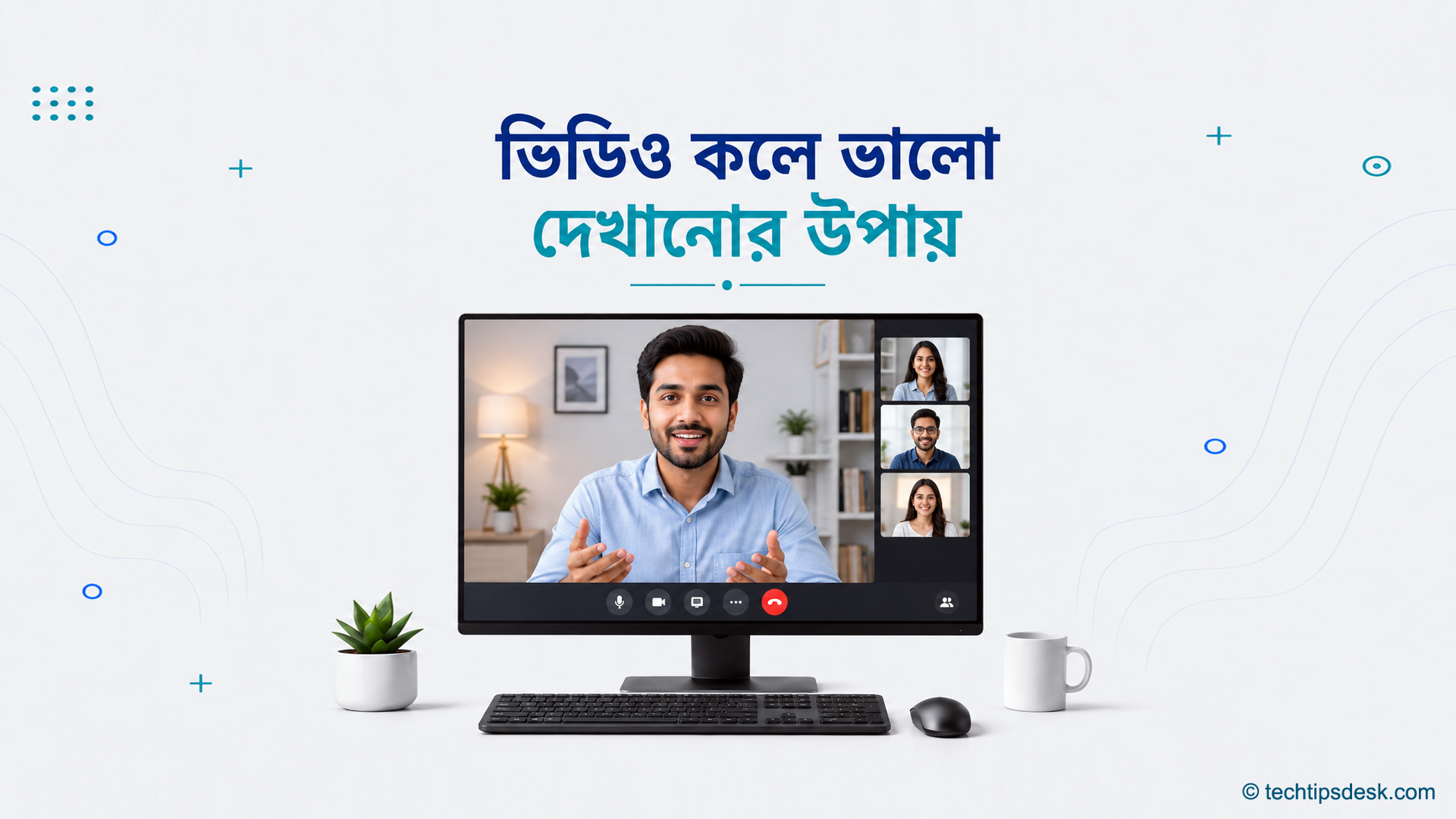
ভিডিও কলে ভালো দেখানোর বিষয়টি শুধু চেহারা বা দামি ক্যামেরার ওপর নির্ভর করে না। ক্যামেরার অবস্থান, ঘরের আলো, পেছনের পরিবেশ, পোশাকের রং, ইন্টারনেট সংযোগ এবং কথা বলার সময় চোখ কোথায় রাখা হচ্ছে—সবকিছু মিলেই পর্দায় একজন মানুষকে পরিষ্কার, স্বাভাবিক ও আত্মবিশ্বাসী দেখায়।
অনলাইন চাকরির সাক্ষাৎকার, অফিসের সভা, দূরশিক্ষণ, চিকিৎসকের সঙ্গে পরামর্শ কিংবা পরিবারের সদস্যদের সঙ্গে ভিডিও কথোপকথন—প্রতিটি ক্ষেত্রেই পরিষ্কার ছবি ও শব্দ গুরুত্বপূর্ণ। তবে এ জন্য শুরুতেই দামি Webcam, DSLR বা স্টুডিওর আলো কেনার প্রয়োজন নেই। ঘরে থাকা সাধারণ Laptop বা Smartphone দিয়েও কয়েকটি বিষয় ঠিক রাখলে দৃশ্যমান মানে বড় পরিবর্তন আনা যায়।
এখানে একটি বিষয় পরিষ্কার রাখা দরকার—ক্যামেরায় ভালো দেখানো মানে কৃত্রিমভাবে চেহারা বদলে ফেলা নয়। বরং আলো ও ক্যামেরার সীমাবদ্ধতার কারণে বাস্তবে যেভাবে দেখা যায়, তার চেয়ে যেন খারাপ না দেখায়, সেটিই মূল লক্ষ্য।
ভালো ক্যামেরার চেয়েও আলো কেন বেশি গুরুত্বপূর্ণ
ক্যামেরার কাজ হলো সামনে থাকা দৃশ্য থেকে আলো সংগ্রহ করে ছবি তৈরি করা। ঘরে পর্যাপ্ত আলো না থাকলে ক্যামেরা ছবিকে উজ্জ্বল করার জন্য স্বয়ংক্রিয়ভাবে সংবেদনশীলতা বাড়ায়। এতে ছবিতে দানা, অস্পষ্টতা এবং রঙের বিকৃতি দেখা দিতে পারে। মুখ নড়াচড়া করলে ছবিও ঝাপসা হয়ে যেতে পারে।
এ কারণে একটি দামি ক্যামেরাও অন্ধকার ঘরে প্রত্যাশিত ফল দিতে পারে না। অন্যদিকে জানালার নরম আলো ঠিকভাবে ব্যবহার করলে সাধারণ Laptop Webcam দিয়েও পরিষ্কার ছবি পাওয়া সম্ভব।
আলোর পরিমাণের পাশাপাশি এর দিকও গুরুত্বপূর্ণ। আলো সরাসরি মাথার ওপর থেকে এলে চোখের নিচে, নাকের পাশে এবং থুতনিতে গভীর ছায়া পড়ে। জানালা বা উজ্জ্বল বাতি পেছনে থাকলে ক্যামেরা পেছনের আলো অনুযায়ী দৃশ্য নিয়ন্ত্রণ করার চেষ্টা করে। ফলে মুখ অন্ধকার দেখায়।
সবচেয়ে সহজ সমাধান হলো মুখের সামনে বা সামান্য এক পাশে আলোর উৎস রাখা। দিনের বেলায় জানালার দিকে মুখ করে বসলে আলাদা আলো ছাড়াই ভালো ফল পাওয়া যেতে পারে।
জানালার আলো সঠিকভাবে ব্যবহার করুন
দিনের আলো সাধারণত ঘরের ছোট বাতির চেয়ে বিস্তৃত ও স্বাভাবিক। তবে সরাসরি তীব্র রোদ মুখে পড়লে চোখ কুঁচকে যেতে পারে এবং মুখের এক পাশে কঠিন ছায়া তৈরি হয়। জানালায় পাতলা সাদা পর্দা থাকলে সেটি আলোকে নরম করে ছড়িয়ে দিতে সাহায্য করে।
জানালাকে মুখের একেবারে পাশে না রেখে সামনের দিকে প্রায় ৩০ থেকে ৪৫ ডিগ্রি কোণে রাখা যেতে পারে। এতে মুখের দুই পাশই দেখা যায়, আবার ছবিটি একেবারে সমতলও মনে হয় না।
সূর্যের অবস্থান দ্রুত পরিবর্তিত হলে ভিডিও কল চলাকালে আলোর উজ্জ্বলতাও বদলে যেতে পারে। গুরুত্বপূর্ণ সাক্ষাৎকার বা দীর্ঘ সভার ক্ষেত্রে জানালার আলোর সঙ্গে একটি স্থির বাতি রাখা ভালো। এতে মেঘ বা সূর্যের অবস্থান বদলালেও মুখ হঠাৎ অন্ধকার হবে না।
পেছনে জানালা থাকলে সম্ভব হলে বসার দিক পরিবর্তন করুন। সেটি সম্ভব না হলে জানালার পর্দা টেনে দিন এবং সামনে একটি নরম আলো ব্যবহার করুন। শুধু ক্যামেরার উজ্জ্বলতা বাড়িয়ে পেছনের তীব্র আলোর সমস্যা পুরোপুরি সমাধান করা যায় না।
ঘরের বাতি দিয়ে ভারসাম্যপূর্ণ আলো তৈরি করুন
রাতে ভিডিও কল করতে হলে একটি বাতি মুখের সামনের দিকে রাখা যায়। বাতিটি চোখের উচ্চতার সামান্য ওপরে এবং এক পাশে থাকলে আলো তুলনামূলক স্বাভাবিক দেখায়। খুব নিচ থেকে আলো দিলে মুখের গঠন অস্বাভাবিক মনে হতে পারে।
বাতির আলো বেশি তীব্র হলে সেটি সরাসরি মুখের দিকে না রেখে সাদা দেয়ালের দিকে ঘুরিয়ে দেওয়া যায়। দেয়াল থেকে প্রতিফলিত আলো তুলনামূলক নরম হবে। তবে বাতি গরম হলে তার ওপর কাগজ, কাপড় বা দাহ্য বস্তু বসিয়ে আলো নরম করার চেষ্টা করা নিরাপদ নয়।
একই ঘরে হলুদ এবং সাদা—দুই ধরনের আলো একসঙ্গে থাকলে ক্যামেরা সঠিক রঙ নির্ধারণ করতে সমস্যায় পড়তে পারে। মুখের এক পাশ হলুদ এবং অন্য পাশ নীলচে দেখাতে পারে। তাই সম্ভব হলে কাছাকাছি রঙের আলো ব্যবহার করুন।
Ring Light ব্যবহার করলে সেটিকে চোখের খুব কাছে বা অতিরিক্ত উজ্জ্বল করে রাখার প্রয়োজন নেই। চশমা ব্যবহারকারীদের ক্ষেত্রে বৃত্তাকার আলোর প্রতিফলন কাচে স্পষ্ট দেখা যেতে পারে। তখন আলোটি একটু ওপরে তুলে, পাশে সরিয়ে বা উজ্জ্বলতা কমিয়ে দেখুন।
ক্যামেরা চোখের সমান উচ্চতায় রাখুন
অনেকেই Laptop টেবিলের ওপর রেখে নিচের দিকে তাকিয়ে কথা বলেন। এ অবস্থায় ক্যামেরা মুখের নিচ থেকে ছবি ধারণ করে। ফলে থুতনি বেশি দৃশ্যমান হয়, মুখের অনুপাত বদলে যায় এবং পেছনে ছাদ বা পাখা দেখা যেতে পারে।
ক্যামেরার লেন্স চোখের সমান বা খুব সামান্য ওপরে রাখা সাধারণত সবচেয়ে স্বাভাবিক ফল দেয়। Laptop Stand থাকলে সেটি ব্যবহার করা যায়। না থাকলে কয়েকটি শক্ত বইয়ের ওপর Laptop রেখে উচ্চতা বাড়ানো সম্ভব। তবে যন্ত্রটি যেন স্থিতিশীল থাকে এবং বাতাস চলাচলের জায়গা বন্ধ না হয়।
Smartphone দিয়ে ভিডিও কল করলে সেটি হাতে ধরে রাখার পরিবর্তে একটি স্থির Tripod বা নিরাপদ Phone Stand ব্যবহার করুন। দীর্ঘ সময় হাতে ধরে রাখলে ছবি কাঁপবে এবং ক্যামেরার কোণ বারবার বদলে যাবে।
ক্যামেরাকে অতিরিক্ত ওপরে তুললেও সমস্যা হতে পারে। তখন অপর পাশের মানুষকে সব সময় ওপরের দিকে তাকিয়ে কথা বলছেন বলে মনে হবে। তাই কল শুরুর আগে নিজের ছবি দেখে উচ্চতা ঠিক করা জরুরি।
ফ্রেমে মুখ ও শরীরের অবস্থান ঠিক করুন
ক্যামেরা চোখের উচ্চতায় রাখার পর ফ্রেমও ঠিক করতে হবে। সাধারণ অফিস সভা বা সাক্ষাৎকারে মাথার ওপরে অল্প জায়গা রেখে বুকের ওপরের অংশ পর্যন্ত দেখানো স্বাভাবিক। মুখ একেবারে পর্দাজুড়ে রাখলে অস্বস্তিকর মনে হতে পারে, আবার অনেক দূরে বসলে মুখের অভিব্যক্তি বোঝা কঠিন হয়।
সাধারণভাবে ক্যামেরা থেকে প্রায় এক হাত বা তার কিছু বেশি দূরত্ব ভালো সূচনা হতে পারে। তবে লেন্সের ধরন অনুযায়ী দূরত্ব পরিবর্তন করতে হবে। কিছু Laptop Webcam অপেক্ষাকৃত প্রশস্ত দৃশ্য ধারণ করে, আবার কিছু ক্যামেরায় মুখ দ্রুত বড় দেখায়।
মাথা ফ্রেমের মাঝামাঝি রেখে চোখকে ছবির ওপরের এক-তৃতীয়াংশের কাছাকাছি রাখা যায়। কাঁধ যেন কাটা না যায় এবং গুরুত্বপূর্ণ অঙ্গভঙ্গি করলে হাত আংশিক দৃশ্যমান থাকে—এমন ফ্রেম উপস্থাপনা ও সাক্ষাৎকারে বেশি স্বাভাবিক দেখায়।
ফোন ব্যবহার করলে সভার ধরন অনুযায়ী সেটি আড়াআড়ি বা লম্বালম্বি রাখা যায়। Laptop বা বড় পর্দায় দেখা হবে এমন সভার ক্ষেত্রে আড়াআড়ি অবস্থান সাধারণত ভালো। সামাজিক যোগাযোগমাধ্যমের নির্দিষ্ট উল্লম্ব ভিডিওর ক্ষেত্রে লম্বালম্বি ফ্রেম প্রয়োজন হতে পারে।
ভিডিও কল শুরুর আগে ক্যামেরার লেন্স পরিষ্কার করুন
ক্যামেরার লেন্সে আঙুলের ছাপ বা ধুলো থাকলে আলো ছড়িয়ে গিয়ে পুরো ছবি কুয়াশাচ্ছন্ন দেখাতে পারে। বিশেষ করে Smartphone-এর সামনের ও পেছনের ক্যামেরায় এ সমস্যা বেশি হয়, কারণ ফোন ব্যবহার করার সময় নিয়মিত লেন্সে হাত লাগে।
নরম ও পরিষ্কার Microfiber কাপড় দিয়ে লেন্স আলতোভাবে মুছে নিন। খসখসে কাপড়, টিস্যু বা রাসায়নিক পরিষ্কারক সরাসরি ব্যবহার করা উচিত নয়। পরিষ্কার করার আগে লেন্সে বালুকণা বা শক্ত কোনো ময়লা লেগে আছে কি না দেখুন।
অনেক সময় ব্যবহারকারী ইন্টারনেট বা ক্যামেরাকে দোষ দেন, অথচ সমস্যাটি থাকে শুধু লেন্সের ওপর তেলের আস্তরণে। তাই ভিডিও কলের প্রস্তুতির প্রথম ধাপ হিসেবেই লেন্স পরীক্ষা করা যেতে পারে।
ক্যামেরার দিকে তাকিয়ে স্বাভাবিক চোখের যোগাযোগ তৈরি করুন
সরাসরি কথা বলার সময় আমরা অপর ব্যক্তির চোখের দিকে তাকাই। ভিডিও কলে তার মুখ পর্দায় দেখা গেলেও ক্যামেরার লেন্স সাধারণত পর্দার কিছুটা ওপরে থাকে। ফলে পর্দায় তার চোখের দিকে তাকালে অপর পাশ থেকে মনে হতে পারে আপনি নিচের দিকে তাকিয়ে আছেন।
সব সময় ক্যামেরার দিকে তাকিয়ে কথা বলা বাস্তবসম্মত নয়। অন্য ব্যক্তির প্রতিক্রিয়া দেখা, উপস্থাপনার তথ্য পড়া এবং সভার অন্য অংশগ্রহণকারীদের অনুসরণ করার প্রয়োজন থাকে। তাই গুরুত্বপূর্ণ বাক্য, পরিচয় দেওয়া, প্রশ্নের উত্তর শুরু করা এবং বক্তব্য শেষ করার সময় লেন্সের দিকে তাকানো যেতে পারে।
সভায় অন্য ব্যক্তির ভিডিওর ছোট জানালাটি ক্যামেরার কাছাকাছি সরিয়ে রাখলে চোখের অবস্থানের পার্থক্য কমে। তবে গোপন তথ্য বা গুরুত্বপূর্ণ নথি যেন ভুল করে পর্দায় ভাগ না হয়ে যায়, সেদিকে খেয়াল রাখতে হবে।
ক্যামেরার পাশে ছোট একটি চিহ্ন রেখে দেওয়া যেতে পারে। এটি কথা বলার সময় লেন্সের অবস্থান মনে করিয়ে দেবে। কিন্তু অতিরিক্ত স্থিরভাবে লেন্সের দিকে তাকিয়ে থাকলে কথোপকথন অস্বাভাবিক দেখাতে পারে। মাঝে মাঝে পর্দার দিকে তাকানো এবং স্বাভাবিকভাবে চোখের পাতা ফেলা জরুরি।
বসার ভঙ্গি ও মুখের অভিব্যক্তি স্বাভাবিক রাখুন
ক্যামেরার সামনে অতিরিক্ত শক্ত হয়ে বসলে আত্মবিশ্বাসী হওয়ার পরিবর্তে অস্বস্তিকর দেখাতে পারে। মেরুদণ্ড সোজা রেখে কাঁধ স্বাভাবিকভাবে নামিয়ে বসুন। চেয়ার খুব নিচু হলে ক্যামেরা ঠিক উচ্চতায় থাকার পরও শরীরের ভঙ্গি ভালো দেখাবে না।
কথা বলার সময় স্বাভাবিক মুখভঙ্গি রাখুন। অন্য ব্যক্তি কথা বললে সামান্য মাথা নাড়া বা মনোযোগের স্বাভাবিক প্রতিক্রিয়া দেখানো যায়। তবে নিজের ছোট ভিডিওটি একটানা দেখতে থাকলে চেহারা ও চুল নিয়ে অপ্রয়োজনীয় সচেতনতা তৈরি হতে পারে। প্রস্তুতি শেষ হলে প্রয়োজন অনুযায়ী নিজের ভিডিওর দৃশ্য ছোট বা আড়াল করে রাখা যায়।
দীর্ঘ সভায় একই ভঙ্গিতে বসে থাকা কঠিন। তাই কল শুরুর আগে চেয়ার, টেবিল এবং ক্যামেরার দূরত্ব এমনভাবে ঠিক করুন, যাতে সামান্য নড়াচড়া করলেও ফ্রেমের বাইরে চলে না যান।
পোশাকের রং ও নকশা বেছে নেওয়ার সময় সতর্ক থাকুন
ভিডিও কলে পোশাকের সূক্ষ্ম ডোরা, ছোট চেক বা ঘন পুনরাবৃত্ত নকশা ক্যামেরায় কাঁপা বা ঢেউয়ের মতো দেখাতে পারে। এটি ক্যামেরার সেন্সর এবং ভিডিও সংকোচনের কারণে ঘটে। একরঙা বা অপেক্ষাকৃত বড় নকশার পোশাক সাধারণত নিরাপদ।
পোশাকের রং পেছনের দেয়ালের সঙ্গে একেবারে মিলে গেলে শরীরের সীমারেখা স্পষ্ট নাও হতে পারে। হালকা দেয়ালের সামনে সামান্য গাঢ় পোশাক এবং গাঢ় পটভূমির সামনে মাঝারি বা হালকা রং ভালো পার্থক্য তৈরি করে।
অতিরিক্ত উজ্জ্বল সাদা পোশাক কিছু ক্যামেরায় মুখের তুলনায় বেশি উজ্জ্বল হয়ে যেতে পারে। আবার পুরো কালো পোশাকে কাপড়ের ভাঁজ ও গঠন হারিয়ে যেতে পারে। তাই কলের আগে ক্যামেরার পূর্বরূপ দেখে পোশাক ও আলোর সমন্বয় যাচাই করা ভালো।
Green Screen ব্যবহার করলে সবুজ রঙের পোশাক পরা যাবে না। তা না হলে পোশাকের অংশও কৃত্রিম পটভূমির সঙ্গে মিশে যেতে পারে।
পরিচ্ছন্ন ও বাস্তবসম্মত ব্যাকগ্রাউন্ড রাখুন
পেছনের পরিবেশ একজন অংশগ্রহণকারীর পেশাদার উপস্থিতিতে গুরুত্বপূর্ণ ভূমিকা রাখে। এর অর্থ এই নয় যে ঘরকে স্টুডিওর মতো সাজাতে হবে। অপ্রয়োজনীয় কাপড়, ব্যক্তিগত নথি, খোলা দরজা এবং চলাচল করা মানুষ যেন ফ্রেমে না আসে, সেটি নিশ্চিত করাই যথেষ্ট।
ক্যামেরা থেকে যেমন কিছুটা দূরে বসা দরকার, তেমনি দেয়াল থেকেও কিছুটা সামনে বসা ভালো। দেয়ালের একেবারে গায়ে বসলে ছবিটি সমতল দেখায় এবং পেছনে কঠিন ছায়া পড়তে পারে। সম্ভব হলে দেয়াল থেকে তিন থেকে পাঁচ ফুট দূরে বসুন।
একটি পরিচ্ছন্ন বইয়ের তাক, ছোট গাছ বা সাধারণ দেয়াল পটভূমি হিসেবে ব্যবহার করা যায়। তবে অতিরিক্ত সাজসজ্জা বা ঝলমলে আলো দর্শকের মনোযোগ সরিয়ে দিতে পারে।
Background Blur ব্যক্তিগত ঘর আড়াল করতে সাহায্য করে, কিন্তু এটি সব সমস্যার সমাধান নয়। দুর্বল আলো, চুলের সূক্ষ্ম প্রান্ত বা হাতের দ্রুত নড়াচড়ায় সফটওয়্যার ভুলভাবে শরীরের অংশ ঝাপসা করতে পারে। কম ক্ষমতার যন্ত্রে কৃত্রিম পটভূমি চালু করলে প্রসেসরের ওপর চাপও বাড়তে পারে। তাই সম্ভব হলে আগে বাস্তব পটভূমি পরিচ্ছন্ন করুন, পরে প্রয়োজন হলে হালকা Blur ব্যবহার করুন।
সবচেয়ে ভালো ক্যামেরাটি বেছে নিন
সব Laptop Webcam খারাপ নয় এবং সব Smartphone Camera-ও সমান মানের নয়। কোন ক্যামেরা ব্যবহার করবেন, সেটি নির্ধারণের আগে একই আলোতে দুই ক্যামেরার পূর্বরূপ দেখে তুলনা করুন।
আধুনিক Smartphone-এর মূল ক্যামেরা অনেক সময় পুরোনো Laptop Webcam-এর তুলনায় বেশি বিস্তারিত ছবি, ভালো রং এবং কম আলোতে পরিষ্কার দৃশ্য দিতে পারে। তবে ফোনকে ক্যামেরা হিসেবে ব্যবহার করতে হলে স্থিরভাবে বসানো, চার্জের ব্যবস্থা এবং নির্ভরযোগ্য সংযোগ নিশ্চিত করতে হবে।
সামঞ্জস্যপূর্ণ iPhone ও Mac ব্যবহারকারীরা Continuity Camera-র মাধ্যমে iPhone-কে তারহীন বা USB সংযোগে Webcam হিসেবে ব্যবহার করতে পারেন। Apple-এর বর্তমান শর্ত অনুযায়ী সাধারণ ব্যবহারের জন্য iPhone XR বা পরবর্তী মডেল, iOS 16 বা পরবর্তী সংস্করণ এবং macOS Ventura 13 বা পরবর্তী সংস্করণ প্রয়োজন। মডেল ও সুবিধাভেদে অতিরিক্ত শর্ত থাকতে পারে। বিস্তারিত Apple-এর Continuity Camera নির্দেশিকায় পাওয়া যাবে।
DSLR বা Mirrorless Camera-কে Webcam হিসেবে ব্যবহার করা সম্ভব হলেও সব মডেল সরাসরি সমর্থন করে না। কোনো ক্যামেরায় নির্মাতার সফটওয়্যার প্রয়োজন হয়, আবার কোনো ক্ষেত্রে Capture Card লাগে। দীর্ঘ সময় চালালে তাপ, ব্যাটারি এবং স্বয়ংক্রিয়ভাবে বন্ধ হয়ে যাওয়ার বিষয়ও বিবেচনায় রাখতে হবে। সাধারণ সভার জন্য শুধু ভালো দেখানোর উদ্দেশ্যে শুরুতেই এমন জটিল ব্যবস্থা নেওয়া জরুরি নয়।
অপরিচিত তৃতীয় পক্ষের Webcam App ব্যবহারের আগে তার গোপনীয়তা নীতি, ক্যামেরা ও মাইক্রোফোনের অনুমতি এবং সফটওয়্যারের উৎস যাচাই করা উচিত।
ক্যামেরার পূর্বরূপ ও অ্যাপের সেটিংস পরীক্ষা করুন
সভায় যোগ দেওয়ার আগে Zoom, Google Meet, Microsoft Teams বা FaceTime-এর ক্যামেরা পূর্বরূপ খুলে দেখুন। সঠিক ক্যামেরা নির্বাচন করা আছে কি না, ছবি কাত হয়ে আছে কি না এবং মুখ ফ্রেমের মধ্যে রয়েছে কি না—এসব এখানেই পরীক্ষা করা যায়।
কিছু অ্যাপে স্বল্প আলো ঠিক করা, চেহারা সামান্য মসৃণ করা, পটভূমি ঝাপসা করা এবং HD Video চালুর সুবিধা থাকে। এগুলো পরিমিতভাবে ব্যবহার করা উচিত। অতিরিক্ত সৌন্দর্যবর্ধক প্রভাব মুখের স্বাভাবিক গঠন বদলে দিতে পারে এবং পেশাগত সাক্ষাৎকারে অস্বাভাবিক দেখাতে পারে।
HD নির্বাচন করলেই সব সময় 1080p ভিডিও পাঠানো হবে—এমন নিশ্চয়তা নেই। অ্যাপের নীতি, অ্যাকাউন্টের ধরন, সভার সেটিংস, যন্ত্রের ক্ষমতা এবং ইন্টারনেটের অবস্থা অনুযায়ী রেজল্যুশন কমে যেতে পারে।
Skype-কে বর্তমান ভিডিও কলের পরামর্শে রাখাও ঠিক হবে না। Microsoft-এর তথ্য অনুযায়ী, Skype-এর বিনা মূল্যের ও অর্থের বিনিময়ে ব্যবহৃত সাধারণ সেবা ৫ মে ২০২৫ থেকে বন্ধ হয়েছে। তবে Skype for Business এই সিদ্ধান্তের অন্তর্ভুক্ত নয়। Microsoft ব্যবহারকারীদের Teams Free-এ যাওয়ার ব্যবস্থা দিয়েছে। বিস্তারিত Microsoft-এর সরকারি বিজ্ঞপ্তিতে রয়েছে।
ইন্টারনেটের গতি নয়, স্থিতিশীলতাও পরীক্ষা করুন
ভিডিও কলের জন্য শুধু দ্রুত Download গতি যথেষ্ট নয়। নিজের ভিডিও অন্যদের কাছে পাঠানোর জন্য Upload গতি প্রয়োজন। একই সঙ্গে সংযোগের বিলম্ব, ওঠানামা এবং তথ্য হারানোর হারও ভিডিওর মানকে প্রভাবিত করে।
একটি সংযোগে গতি বেশি হলেও সেটি যদি বারবার কমে যায়, তাহলে ভিডিও থেমে যেতে পারে, শব্দ কেটে যেতে পারে অথবা ঠোঁটের নড়াচড়ার সঙ্গে শব্দের মিল নাও থাকতে পারে। তাই কলের আগে একবার গতি পরীক্ষা করার পাশাপাশি কয়েক মিনিট সংযোগ ব্যবহার করে স্থিতিশীলতাও পর্যবেক্ষণ করুন।
বর্তমান Zoom নথি অনুযায়ী একজনের সঙ্গে 720p ভিডিও কলে প্রায় 1.2 Mbps Upload ও Download সুপারিশ করা হয়। 1080p ভিডিও পাঠাতে প্রায় 3.8 Mbps Upload এবং গ্রহণ করতে প্রায় 3.0 Mbps Download প্রয়োজন হতে পারে। দলীয় 720p কলে প্রায় 2.6 Mbps Upload ও 1.8 Mbps Download সুপারিশ করা হয়েছে। এই সংখ্যা নিশ্চিত ফলের প্রতিশ্রুতি নয়; অন্য ব্যবহারকারী, একই সংযোগে চলা যন্ত্র এবং নেটওয়ার্কের স্থিতিশীলতার কারণে বাস্তব প্রয়োজন বাড়তে পারে। হালনাগাদ হিসাব Zoom-এর সরকারি System Requirements পাতায় পাওয়া যায়।
এখানে এককের বিষয়টি গুরুত্বপূর্ণ। Mbps অর্থ মেগাবিট প্রতি সেকেন্ড, মেগাবাইট নয়। একটি বড় হাতের B ও ছোট হাতের b-এর পার্থক্যের কারণে হিসাব প্রায় আট গুণ বদলে যেতে পারে।
দুর্বল সংযোগে যেসব পদক্ষেপ কাজে আসে
সম্ভব হলে Wi-Fi-এর পরিবর্তে তারযুক্ত Ethernet সংযোগ ব্যবহার করুন। Google-এর ভিডিও মানসংক্রান্ত সহায়তা নথিতেও Ethernet পরীক্ষা করা এবং ভিড় কম থাকা 5 GHz Wi-Fi ব্যবহারের পরামর্শ দেওয়া হয়েছে। বিস্তারিত Google Meet Help পাতায় রয়েছে।
তারযুক্ত সংযোগ সম্ভব না হলে Router-এর কাছে বসুন। মাঝখানে মোটা দেয়াল, ধাতব আলমারি বা একাধিক তলা থাকলে সংকেত দুর্বল হতে পারে। 5 GHz সংযোগ সাধারণত কাছাকাছি দূরত্বে বেশি গতি দিতে পারে, কিন্তু দেয়াল ভেদ করার ক্ষমতা 2.4 GHz-এর তুলনায় কম হতে পারে। তাই বাস্তব অবস্থান অনুযায়ী দুই ব্যান্ড পরীক্ষা করুন।
কলের সময় বড় ফাইল নামানো, Cloud Backup, স্বয়ংক্রিয় সফটওয়্যার হালনাগাদ, উচ্চ রেজল্যুশনের অনলাইন ভিডিও এবং অন্য যন্ত্রে বড় Streaming সাময়িকভাবে বন্ধ রাখুন। পরিবারের একাধিক সদস্য একই সংযোগ ব্যবহার করলে গুরুত্বপূর্ণ সভার সময়টি আগে থেকে জানিয়ে রাখা যেতে পারে।
VPN প্রয়োজন না হলে বন্ধ করে পরীক্ষা করা যায়, কারণ দূরের VPN Server সংযোগের বিলম্ব বাড়াতে পারে। তবে প্রতিষ্ঠানের নিরাপত্তা নীতি অনুযায়ী VPN বাধ্যতামূলক হলে অনুমতি ছাড়া সেটি বন্ধ করা উচিত নয়।
মুঠোফোনের Hotspot বিকল্প সংযোগ হিসেবে প্রস্তুত রাখা যায়। কিন্তু মোবাইল নেটওয়ার্কের সংকেত, ডেটার সীমা এবং খরচ আগে যাচাই করুন। সভা চলাকালে মূল সংযোগ থেকে Hotspot-এ পরিবর্তন করলে কল সাময়িক বিচ্ছিন্ন হতে পারে।
শব্দের মানও উপস্থিতিকে প্রভাবিত করে
ছবি সুন্দর হলেও শব্দ অস্পষ্ট হলে ভালো যোগাযোগ সম্ভব হয় না। অপর পাশের মানুষ আপনাকে কেমনভাবে গ্রহণ করছেন, তার বড় অংশ নির্ভর করে কণ্ঠস্বর পরিষ্কারভাবে পৌঁছাচ্ছে কি না তার ওপর।
Laptop-এর মাইক্রোফোন থেকে অনেক দূরে বসলে ঘরের প্রতিধ্বনি এবং পাখার শব্দ বেশি ধরা পড়তে পারে। তারযুক্ত Earphone বা ভালো মানের Headset ব্যবহার করলে মাইক্রোফোন মুখের কাছে থাকে। তবে মাইক্রোফোন একেবারে ঠোঁটের সামনে রাখলে শ্বাসের শব্দ ও কিছু উচ্চারণে বাতাসের চাপ ধরা পড়তে পারে। এটি মুখের এক পাশে রাখা ভালো।
খালি ঘরে শব্দ বেশি প্রতিধ্বনিত হলে পর্দা, বিছানা, কার্পেট বা অন্যান্য নরম উপকরণ কিছুটা সাহায্য করতে পারে। পাখা বা শীতাতপ নিয়ন্ত্রণযন্ত্রের শব্দ বেশি হলে মাইক্রোফোনের অবস্থান বদলে পরীক্ষা করুন।
সভা শুরুর আগে ছোট একটি পরীক্ষামূলক রেকর্ড করে নিজের কণ্ঠ শুনুন। আমরা কথা বলার সময় নিজের কণ্ঠ যেভাবে শুনি, মাইক্রোফোনে তা ভিন্ন শোনাতে পারে। রেকর্ড শুনলে শব্দ কম, বিকৃত বা প্রতিধ্বনিযুক্ত কি না বোঝা সহজ হয়।
যন্ত্রের ওপর অতিরিক্ত চাপ কমিয়ে দিন
ভিডিও কলের সময় ক্যামেরা, মাইক্রোফোন, ভিডিও সংকোচন, পর্দা ভাগ করা এবং কৃত্রিম পটভূমি একসঙ্গে চালু থাকে। পুরোনো বা কম ক্ষমতার যন্ত্রে এসব কাজ প্রসেসর ও মেমোরির ওপর চাপ সৃষ্টি করতে পারে।
গুরুত্বপূর্ণ কলের আগে অপ্রয়োজনীয় Browser Tab, ভিডিও সম্পাদনার সফটওয়্যার, গেম এবং পেছনে চলা ভারী কাজ বন্ধ করুন। যন্ত্রে পর্যাপ্ত জায়গা না থাকলে বা অতিরিক্ত গরম হলে কার্যক্ষমতা কমতে পারে। Laptop বিছানা বা নরম কুশনের ওপর না রেখে শক্ত সমতল জায়গায় রাখুন, যাতে বাতাস চলাচল করতে পারে।
ব্যাটারির চার্জ কম থাকলে কলের মাঝখানে যন্ত্র বন্ধ হয়ে যেতে পারে। তবে চার্জার ও তার যেন হাঁটার জায়গায় পড়ে না থাকে। ফোনকে দীর্ঘ সময় ক্যামেরা হিসেবে ব্যবহার করলে তাপমাত্রাও পর্যবেক্ষণ করুন।
সভা শুরুর ঠিক আগে বড় সফটওয়্যার হালনাগাদ শুরু করা উচিত নয়। আবার অনেক দিন ধরে অ্যাপ হালনাগাদ না করলে ক্যামেরা বা মাইক্রোফোনের সামঞ্জস্য সমস্যা হতে পারে। তাই গুরুত্বপূর্ণ দিনের আগেই হালনাগাদ ও পরীক্ষা শেষ করুন।
চাকরির সাক্ষাৎকারে আলাদা করে যেসব বিষয় দেখবেন
অনলাইন চাকরির সাক্ষাৎকারে ক্যামেরা চোখের উচ্চতায় রাখা এবং সরাসরি আলো ব্যবহার করা গুরুত্বপূর্ণ। নিজের নাম, পদের নাম, জীবনবৃত্তান্ত এবং প্রয়োজনীয় নথি আগে থেকেই হাতের কাছে রাখুন। তবে প্রশ্নের উত্তর দেওয়ার সময় বারবার নিচের দিকে তাকিয়ে নথি পড়লে চোখের যোগাযোগ নষ্ট হবে।
প্রয়োজনীয় ছোট নোট ক্যামেরার কাছাকাছি রাখা যায়। পুরো উত্তর লিখে পড়ার পরিবর্তে কয়েকটি মূল শব্দ রাখা স্বাভাবিক কথোপকথন বজায় রাখতে সাহায্য করে।
কল শুরুর অন্তত ১০ থেকে ১৫ মিনিট আগে সংযোগ, ক্যামেরা, মাইক্রোফোন এবং অ্যাপের অনুমতি পরীক্ষা করুন। ব্যবহারকারী নামটি পেশাগত পরিবেশের উপযোগী কি না দেখুন। ফোন ও কম্পিউটারের অপ্রয়োজনীয় বিজ্ঞপ্তি বন্ধ রাখা ভালো।
সাক্ষাৎকার গ্রহণকারীর বক্তব্যের মাঝখানে নেটওয়ার্ক সমস্যা হলে অনুমান করে উত্তর না দিয়ে বিনয়ের সঙ্গে বাক্যটি আবার বলতে অনুরোধ করুন। সংযোগ পুরোপুরি বিচ্ছিন্ন হলে যোগাযোগের বিকল্প মাধ্যম আগে থেকে জানা থাকলে পরিস্থিতি সামলানো সহজ হয়।
অনলাইন ক্লাস ও অফিস সভায় দীর্ঘ সময় স্বাভাবিক থাকার কৌশল
দীর্ঘ সভার জন্য আলো এমনভাবে স্থাপন করুন, যাতে চোখে সরাসরি তীব্র আলো না পড়ে। ছোট Ring Light দীর্ঘ সময় সর্বোচ্চ উজ্জ্বলতায় চালালে চোখে অস্বস্তি হতে পারে। প্রয়োজন অনুযায়ী উজ্জ্বলতা কমান এবং পর্দার আলোও আরামদায়ক পর্যায়ে রাখুন।
ক্যামেরা চালু রাখার নীতি প্রতিষ্ঠান বা শিক্ষাপ্রতিষ্ঠানভেদে আলাদা হতে পারে। প্রয়োজন না থাকলে ব্যক্তিগত ঘর দেখানোর পরিবর্তে পরিচ্ছন্ন দেয়াল বা পরিমিত Blur ব্যবহার করা যায়। তবে কৃত্রিম পটভূমি প্রতিষ্ঠানের পরিবেশের সঙ্গে সামঞ্জস্যপূর্ণ হওয়া উচিত।
কথা না বললে মাইক্রোফোন বন্ধ রাখা পেছনের শব্দ কমায়। কিন্তু বক্তব্য শুরু করার আগে মাইক্রোফোন চালু হয়েছে কি না নিশ্চিত করুন। বারবার নিচে তাকিয়ে বোতাম খোঁজার পরিবর্তে অ্যাপের প্রয়োজনীয় Keyboard Shortcut আগে জেনে রাখা যেতে পারে।
অল্প খরচে ভালো ভিডিওর বাস্তব ব্যবস্থা
কোনো খরচ ছাড়াই প্রথমে জানালার আলো, বই দিয়ে Laptop উঁচু করা, লেন্স পরিষ্কার করা এবং পরিচ্ছন্ন পটভূমি তৈরি করুন। বেশির ভাগ মানুষের ক্ষেত্রে এই পরিবর্তনগুলোই সবচেয়ে বড় উন্নতি আনতে পারে।
সামান্য খরচ করতে চাইলে একটি স্থিতিশীল Laptop Stand বা Phone Tripod, সাধারণ তারযুক্ত Earphone এবং নরম উজ্জ্বলতার একটি বাতি বিবেচনা করা যায়। শুধু বেশি আলো দেয় বলেই বড় Ring Light কেনা প্রয়োজন নেই।
নিয়মিত পেশাগত সভা, প্রশিক্ষণ বা অনলাইন উপস্থাপনা করলে ভালো USB Webcam এবং আলাদা USB Microphone কাজে আসতে পারে। কেনার আগে ব্যবহৃত যন্ত্রের Windows, macOS বা অন্য পরিচালন ব্যবস্থার সঙ্গে সামঞ্জস্য এবং প্রয়োজনীয় সংযোগমুখ যাচাই করা উচিত।
যেসব ভুল সবচেয়ে বেশি দেখা যায়
ভিডিও কলের আগে নিচের সাধারণ ভুলগুলো এড়িয়ে চললে ছবি ও যোগাযোগ—দুই ক্ষেত্রেই উন্নতি দেখা যায়:
- জানালা বা উজ্জ্বল বাতি পেছনে রেখে বসা;
- ক্যামেরা মুখের অনেক নিচে রাখা;
- লেন্স পরিষ্কার না করা;
- মুখের খুব কাছে ক্যামেরা স্থাপন করা;
- একই সঙ্গে হলুদ ও সাদা তীব্র আলো ব্যবহার করা;
- অগোছালো বা ব্যক্তিগত তথ্যযুক্ত পটভূমি রাখা;
- কৃত্রিম সৌন্দর্যবর্ধক প্রভাব অতিরিক্ত ব্যবহার করা;
- শুধু
DownloadদেখেUploadগতি উপেক্ষা করা; - কলের সময় বড় ফাইল নামানো বা
Cloud Syncচালু রাখা; - পরীক্ষা না করেই নতুন ক্যামেরা বা মাইক্রোফোন ব্যবহার করা;
- বিদ্যুৎ, চার্জ কিংবা বিকল্প ইন্টারনেটের ব্যবস্থা না রাখা;
- গুরুত্বপূর্ণ বক্তব্যের সময় একটানা নিচের দিকে তাকিয়ে থাকা।
কল শুরুর পাঁচ মিনিট আগে শেষবার যা পরীক্ষা করবেন
প্রথমে ক্যামেরার লেন্স পরিষ্কার এবং চোখের উচ্চতায় আছে কি না দেখুন। এরপর মুখের সামনে আলো, পেছনের পরিবেশ এবং পোশাকের সঙ্গে পটভূমির পার্থক্য পরীক্ষা করুন।
অ্যাপের পূর্বরূপে সঠিক ক্যামেরা ও মাইক্রোফোন নির্বাচন করা আছে কি না নিশ্চিত করুন। কয়েক সেকেন্ড কথা বলে শব্দের মাত্রা দেখুন। Headphone ব্যবহার করলে শব্দ সঠিক যন্ত্রে যাচ্ছে কি না যাচাই করুন।
ইন্টারনেট সংযোগ স্থিতিশীল কি না দেখুন এবং অপ্রয়োজনীয় ডাউনলোড বা Streaming বন্ধ করুন। ব্যাটারি, চার্জার ও বিকল্প যোগাযোগের ব্যবস্থা প্রস্তুত রাখুন। সবশেষে ক্যামেরার দিকে তাকিয়ে স্বাভাবিক ভঙ্গিতে একটি বাক্য বলে দেখুন।
এই সংক্ষিপ্ত পরীক্ষাটি নিয়মিত করলে সভায় প্রবেশ করার পর ক্যামেরা, শব্দ বা আলো নিয়ে ব্যস্ত থাকতে হবে না।
শেষ কথা
ভিডিও কলে ভালো দেখানোর জন্য প্রথমেই দামি ক্যামেরা কেনার প্রয়োজন হয় না। মুখের সামনে নরম আলো, চোখের সমান উচ্চতায় স্থির ক্যামেরা, পরিচ্ছন্ন লেন্স, সংযত পটভূমি এবং পরিষ্কার শব্দ—এই কয়েকটি বিষয় ঠিক রাখাই সবচেয়ে কার্যকর।
এর সঙ্গে স্থিতিশীল Upload ও Download সংযোগ, কলের আগে পূর্বরূপ পরীক্ষা এবং কথা বলার গুরুত্বপূর্ণ মুহূর্তে ক্যামেরার দিকে তাকানোর অভ্যাস যোগ হলে উপস্থিতি আরও স্বাভাবিক ও বিশ্বাসযোগ্য হয়। প্রযুক্তির উদ্দেশ্য তখন চেহারা বদলে দেওয়া নয়; বরং দূর থেকেও একজন মানুষকে পরিষ্কারভাবে দেখা, শোনা এবং বোঝার সুযোগ তৈরি করা।
FAQ
০১। ভিডিও কলে ক্যামেরা কতটা ওপরে রাখা উচিত?
ক্যামেরার লেন্স চোখের সমান বা খুব সামান্য ওপরে রাখা ভালো। অতিরিক্ত নিচে বা ওপরে রাখলে মুখের অনুপাত ও চোখের যোগাযোগ অস্বাভাবিক দেখাতে পারে।
০২। ভিডিও কলের জন্য Ring Light কি অবশ্যই প্রয়োজন?
না। দিনের বেলায় মুখের সামনে জানালার নরম আলো অনেক সময় যথেষ্ট। রাতে ঘরের সাধারণ বাতিও সঠিক অবস্থানে রেখে ব্যবহার করা যায়।
০৩। ভিডিও কলে জানালা কোথায় থাকা উচিত?
জানালা মুখের সামনে বা সামান্য এক পাশে রাখা ভালো। পেছনে জানালা থাকলে মুখ অন্ধকার দেখাতে পারে।
০৪। Zoom-এ 1080p ভিডিও কলের জন্য কত গতি প্রয়োজন?
বর্তমান Zoom নির্দেশনা অনুযায়ী 1080p ভিডিও পাঠাতে প্রায় 3.8 Mbps Upload এবং গ্রহণ করতে প্রায় 3.0 Mbps Download সুপারিশ করা হয়। তবে যন্ত্র, অ্যাকাউন্ট ও সভার সেটিংসের কারণে 1080p সব সময় সক্রিয় নাও হতে পারে।
০৫। Smartphone-কে Webcam হিসেবে ব্যবহার করা যাবে?
সামঞ্জস্যপূর্ণ সফটওয়্যার ও সংযোগ থাকলে ব্যবহার করা যায়। iPhone ও Mac ব্যবহারকারীরা সমর্থিত যন্ত্রে Continuity Camera ব্যবহার করতে পারেন। ফোনটি স্থির রাখা এবং চার্জ ও তাপমাত্রা পর্যবেক্ষণ করা জরুরি।
০৬। ভিডিও কলে ক্যামেরার দিকে নাকি পর্দার দিকে তাকাব?
অন্যের প্রতিক্রিয়া দেখার জন্য পর্দার দিকে তাকাতে হবে। তবে পরিচয় দেওয়া, গুরুত্বপূর্ণ বক্তব্য বলা এবং উত্তর শেষ করার সময় ক্যামেরার লেন্সের দিকে তাকালে স্বাভাবিক চোখের যোগাযোগ তৈরি হয়।
০৭। ইন্টারনেট দ্রুত হলেও ভিডিও ঝাপসা হয় কেন?
দুর্বল Upload, বেশি বিলম্ব, সংযোগের ওঠানামা, অন্য যন্ত্রে ডাউনলোড, কম আলো অথবা যন্ত্রের ওপর অতিরিক্ত চাপের কারণে ভিডিও ঝাপসা হতে পারে।
০৮। Background Blur ব্যবহার করা কি নিরাপদ?
এটি ব্যক্তিগত ঘর আড়াল করতে সাহায্য করে। তবে পেছনে থাকা সংবেদনশীল তথ্য পুরোপুরি সুরক্ষিত থাকবে—এমন নিশ্চয়তা নেই। তাই কলের আগে বাস্তব পটভূমিও পরীক্ষা করা উচিত।