ফোন চার্জে দিয়ে নিশ্চিন্তে রেখে দেওয়া আমাদের দৈনন্দিন অভ্যাসের অংশ। কিন্তু যে ছোট সংযোগপথ দিয়ে ফোনে বিদ্যুৎ ঢুকছে, সেটি কেবল Battery চার্জ করার মুখ নয়। আধুনিক Smartphone-এর USB-C বা পুরোনো মডেলের Micro-USB ও Lightning Port একই সঙ্গে বিদ্যুৎ গ্রহণ, তথ্য আদান–প্রদান এবং বিভিন্ন Accessory শনাক্ত করার কাজ করতে পারে। তাই Charging Port-এ কী সংযোগ দেওয়া হচ্ছে, সেটি Battery-এর পাশাপাশি ফোনের ভেতরের Circuit, সংরক্ষিত তথ্য এবং ব্যবহারকারীর নিরাপত্তার সঙ্গেও সম্পর্কিত।
সমস্যা হলো, Charging Port নিয়ে প্রচলিত সতর্কতার সঙ্গে অনেক ভুল ধারণাও মিশে আছে। কেউ মনে করেন বেশি Watt লেখা Charger ফোনে লাগালেই Battery নষ্ট হবে। আবার কেউ বলেন, External Hard Drive সংযোগ দিলেই Motherboard পুড়ে যেতে পারে। বাস্তবতা এত সরল নয়। ঝুঁকি নির্ধারিত হয় Charger ও Cable-এর মান, ব্যবহৃত Charging Standard, Connector-এর অবস্থা, আর্দ্রতা, সংযুক্ত যন্ত্রের উৎস এবং ফোনের নিজস্ব সুরক্ষা ব্যবস্থার ওপর।
এই নিবন্ধে তাই ভয় দেখানোর বদলে পাঁচ ধরনের সংযোগ ও বস্তু নিয়ে আলোচনা করা হয়েছে, যেগুলো থেকে দূরে থাকা উচিত বা যেগুলো ব্যবহারের আগে বিশেষ সতর্কতা প্রয়োজন। একই সঙ্গে বেশি ক্ষমতার Charger, Public USB Charging এবং External Storage নিয়ে প্রচলিত ভুল ধারণাও পরিষ্কার করা হয়েছে।
Charging Port কেন এত গুরুত্বপূর্ণ
USB-এর ভেতরে বিদ্যুৎ ও তথ্য বহনের জন্য আলাদা সংযোগ থাকে। একটি সাধারণ Cable শুধু চার্জ দিতে পারে, আবার আরেকটি Cable দিয়ে Charging-এর পাশাপাশি ছবি, Video, Document ও অন্যান্য তথ্য স্থানান্তর করা যায়। USB-C Port-এর ব্যবহার আরও বিস্তৃত। উপযুক্ত ফোন ও Accessory থাকলে একই Port দিয়ে Display, Keyboard, Storage Device, Audio Device কিংবা অন্য ফোনও সংযুক্ত করা সম্ভব।
তবে Cable লাগালেই সব ধরনের তথ্য স্বয়ংক্রিয়ভাবে উন্মুক্ত হয়ে যায়—এমন নয়। Android-এ সাধারণত ফোন Unlock করে USB Notification থেকে File Transfer বেছে নিতে হয়। Google-এর Official নির্দেশনাতেও USB দিয়ে File Transfer-এর আগে ফোন Unlock এবং “Use USB for” অংশ থেকে File Transfer নির্বাচন করার কথা বলা হয়েছে। iPhone-এর সাম্প্রতিক সংস্করণেও Wired Accessory সংযোগের অনুমতি নিয়ন্ত্রণের ব্যবস্থা রয়েছে। অর্থাৎ আধুনিক Operating System ঝুঁকি কমানোর চেষ্টা করে, কিন্তু ব্যবহারকারীর ভুল অনুমতি, পুরোনো Software, ক্ষতিগ্রস্ত Accessory বা লক্ষ্যভিত্তিক আক্রমণের সম্ভাবনা একেবারে শূন্য নয়। Google Android Help এবং Apple Wired Accessories নির্দেশনা এ বিষয়ে বিস্তারিত জানিয়েছে।
Charging Port-এর ঝুঁকিকে মোটামুটি তিন ভাগে দেখা যায়। প্রথমটি শারীরিক ক্ষতি—যেমন বাঁকা Connector, ধাতব বস্তু বা জোর করে ভুল Plug ঢোকানো। দ্বিতীয়টি বৈদ্যুতিক ঝুঁকি—যেমন নষ্ট Cable, অনিরাপদ Adapter, আর্দ্রতা বা ত্রুটিপূর্ণ Wall Socket। তৃতীয়টি তথ্যনিরাপত্তা—যেমন অপরিচিত USB Device, Public Charging Port বা অজানা Computer-কে তথ্য ব্যবহারের অনুমতি দেওয়া। কোন পরিস্থিতিতে কোন ঝুঁকি তৈরি হচ্ছে, সেটি বুঝতে পারলেই সঠিক সিদ্ধান্ত নেওয়া সহজ হয়।
এক নজরে যে পাঁচ ধরনের জিনিস এড়িয়ে চলবেন
| যে জিনিস বা সংযোগ | প্রধান ঝুঁকি | নিরাপদ বিকল্প |
|---|---|---|
| ছেঁড়া, বাঁকা, গলে যাওয়া বা ঢিলা Cable | অতিরিক্ত তাপ, অনিয়মিত Charging, Port ক্ষতি | অক্ষত ও সামঞ্জস্যপূর্ণ Cable |
| ভেজা Connector, ধাতব বা ধারালো পরিষ্কারক বস্তু | ক্ষয়, Short Circuit, ভেতরের Pin ক্ষতি | স্বাভাবিক বাতাসে শুকানো, প্রয়োজন হলে Service Center |
| অপরিচিত Public USB Port বা পড়ে থাকা Cable | অনাকাঙ্ক্ষিত Data Connection-এর সম্ভাবনা | নিজের Adapter ও AC Socket, অথবা Power Bank |
| অজানা USB Drive, Adapter বা Accessory | Malware, অস্বাভাবিক আচরণ, বিদ্যুৎচাহিদার অসামঞ্জস্য | নিজের পরিচিত ও সমর্থিত Accessory |
| নকল, ক্ষতিগ্রস্ত বা Standard-বহির্ভূত Charger | তাপ, অস্থিতিশীল বিদ্যুৎ, নিরাপত্তা ঝুঁকি | নির্মাতার সুপারিশকৃত বা মানসম্মত Charger |
১. ছেঁড়া, বাঁকা বা অতিরিক্ত গরম হওয়া Charging Cable
Cable-এর গায়ে নামী Brand নেই বলেই সেটি নিশ্চিতভাবে বিপজ্জনক—এমন সিদ্ধান্ত ঠিক নয়। আবার শুধু দাম বেশি বা মোড়ক সুন্দর হলেই Cable নিরাপদ, সেটিও নিশ্চিত করা যায় না। সবচেয়ে গুরুত্বপূর্ণ হলো Cable-এর শারীরিক অবস্থা, ক্ষমতা, Connector-এর মাপ, ব্যবহৃত Standard এবং নির্ভরযোগ্য উৎস।
যে Cable-এর বাইরের আবরণ ছিঁড়ে ভেতরের তার দেখা যাচ্ছে, Connector বাঁকা, Plug নড়বড়ে, ধাতব অংশ কালচে, Plastic গলে গেছে কিংবা চার্জের সময় অস্বাভাবিক গরম হয়—সেটি ব্যবহার বন্ধ করা উচিত। ক্ষতিগ্রস্ত Cable কখনো সংযোগ বিচ্ছিন্ন করে আবার সংযোগ তৈরি করতে পারে। এতে Charging বারবার শুরু–বন্ধ হয়, Connector-এর সংযোগস্থলে তাপ তৈরি হতে পারে এবং Port-এর ভেতরের Contact ক্ষয় হতে পারে। ফোন নাড়ালে Charging চলে যায় বা Cable একটি নির্দিষ্ট কোণে ধরে রাখতে হয়—এ অবস্থাও স্বাভাবিক নয়।
Apple-এর Safety নির্দেশনায় ক্ষতিগ্রস্ত Cable বা Charger ব্যবহার এবং আর্দ্র অবস্থায় Charging থেকে আগুন, বৈদ্যুতিক আঘাত, শারীরিক ক্ষতি বা Device নষ্ট হওয়ার ঝুঁকির কথা বলা হয়েছে। Samsung-ও ক্ষতিগ্রস্ত বা ক্ষয়ধরা Port ও Cable থেকে ধীর Charging বা তাপ তৈরির সম্ভাবনা উল্লেখ করেছে। তাই Cable চালু আছে কি না, শুধু সেটি দেখে সিদ্ধান্ত নিলে চলবে না; দৃশ্যমান ক্ষতি ও তাপের লক্ষণও দেখতে হবে। Apple-এর Important Safety Information এবং Samsung-এর Charging নির্দেশনা এখানে প্রাসঙ্গিক।
Cable কেনার সময় ফোনের Connector Type আগে মিলিয়ে নিন। USB-C to USB-C Cable-এর গায়ে বা মোড়কে সমর্থিত Power Rating ও Data Speed লেখা থাকতে পারে। USB-IF-এর বর্তমান Certification ব্যবস্থায় পরীক্ষিত USB-C Cable-এর জন্য 60W বা 240W Power Rating Logo ব্যবহারের নিয়ম রয়েছে। তবে পুরোনো Cable বা কোনো নির্মাতার নিজস্ব Cable-এ Logo না থাকলেই সেটি নকল—এমন সিদ্ধান্তও নেওয়া যাবে না। Logo থাকলে সেটি সঠিকভাবে ব্যবহৃত হয়েছে কি না এবং পণ্যটি নির্ভরযোগ্য বিক্রেতার কাছ থেকে এসেছে কি না, সেটিও বিবেচ্য। USB-IF Cable and Connector নির্দেশনা থেকে Power Rating চিহ্ন সম্পর্কে জানা যায়।
কোন লক্ষণে Cable সঙ্গে সঙ্গে বদলাবেন
- Cable বা Connector ছুঁতে অস্বাভাবিক গরম লাগে।
- Connector-এর Plastic নরম, বাঁকা বা গলে যাওয়ার চিহ্ন দেখা যায়।
- Cable নাড়ালে Charging বারবার বন্ধ হয়।
- Plug Port-এর মধ্যে ঢিলা থাকে অথবা পুরোপুরি বসে না।
- পোড়া গন্ধ, কালো দাগ বা ছোট স্ফুলিঙ্গ দেখা যায়।
- একই Cable ব্যবহার করলে একাধিক Charger বা ফোনে সমস্যা হয়।
এ ধরনের Cable “আর কয়েক দিন চলুক” ভেবে ব্যবহার করা সাশ্রয় নয়। একটি Cable বদলানোর খরচ সাধারণত Charging Port বা Mainboard মেরামতের খরচের তুলনায় অনেক কম।
ফোন চার্জ হচ্ছে কিন্তু ব্যাটারি বাড়ছে না? কারণ শনাক্ত ও সমাধানের উপায়
২. ভেজা Connector এবং Port পরিষ্কারের নামে ধাতব বা ধারালো বস্তু
Charging Port-এ পানি, ঘাম বা আর্দ্রতা থাকলে Cable লাগানো উচিত নয়। পানি শুকিয়ে গেলেও লবণ, ধুলা বা অন্য ময়লা থেকে ক্ষয় তৈরি হতে পারে। অনেক আধুনিক Android Phone ও iPhone Port-এ আর্দ্রতা শনাক্ত হলে Charging সাময়িকভাবে বন্ধ করে সতর্কবার্তা দেখায়। এই সতর্কতা বিরক্তিকর মনে হলেও এটি সুরক্ষার অংশ; বারবার Cable লাগিয়ে সেটি অগ্রাহ্য করা ঠিক নয়।
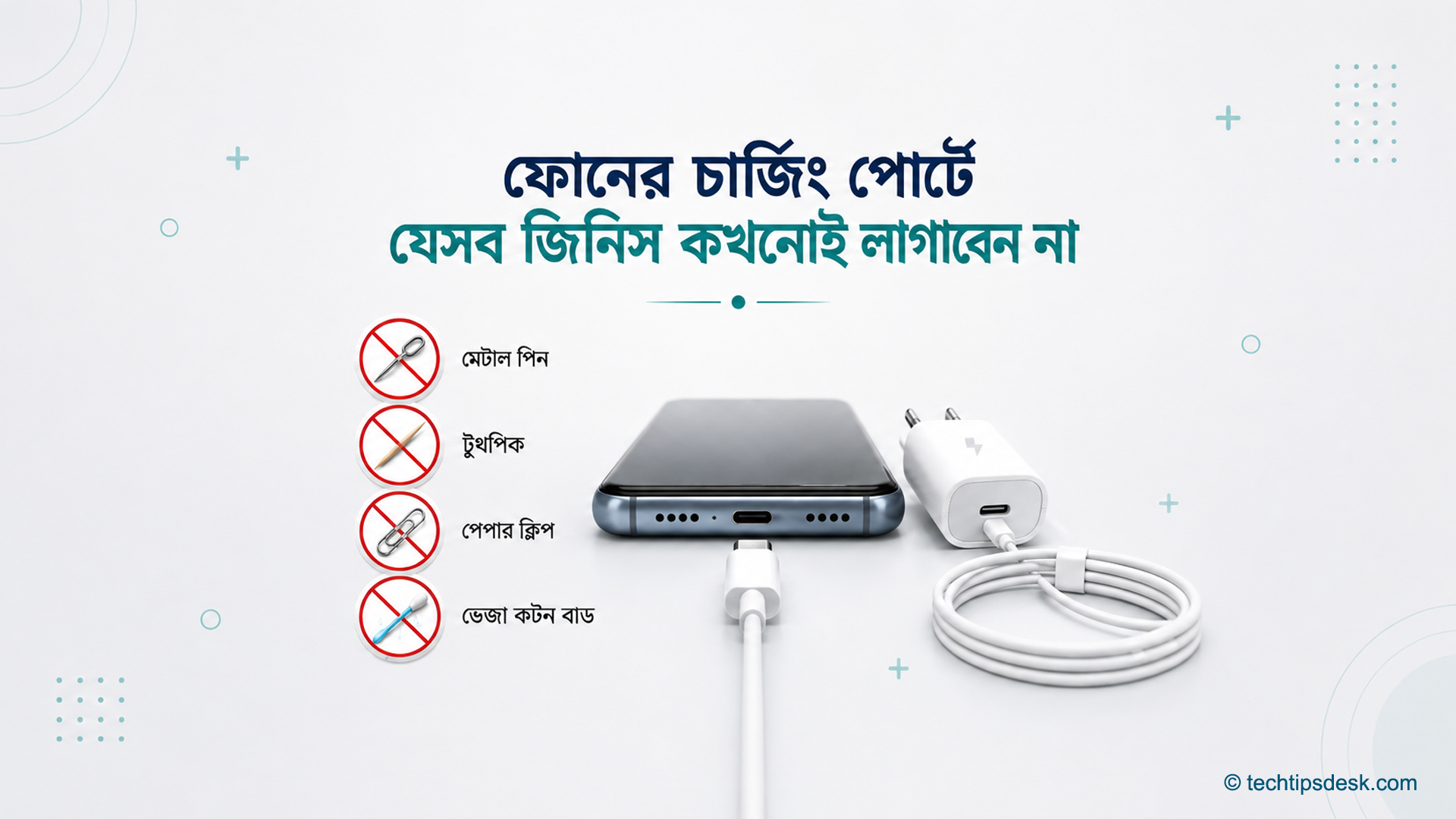
Google-এর Pixel নির্দেশনায় USB-C Port বা Cable-এ আর্দ্রতা ও ময়লা পরীক্ষা করতে বলা হয়েছে এবং ভেতরে কিছু না ঢোকানোর নির্দেশ দেওয়া হয়েছে। Samsung-ও Charging Port-এ কোনো বস্তু ঢোকাতে নিষেধ করেছে, কারণ এতে Port ক্ষতিগ্রস্ত হতে পারে। Apple ভেজা Connector শুকানোর জন্য Cotton Swab, Paper Towel, বাইরের তাপ বা Compressed Air ব্যবহার না করতে বলেছে। Google Pixel-এর Liquid or Debris নির্দেশনা, Samsung-এর Moisture নির্দেশনা এবং Apple-এর Liquid Detection নির্দেশনা একই ধরনের সতর্কতা দেয়।
Port-এর ভেতর ধুলা দেখা গেলে অনেকেই Needle, Safety Pin, SIM Ejector Tool, Paper Clip, Toothpick বা ধাতব তার দিয়ে খোঁচান। এতে খুব ছোট Contact Pin বাঁকা বা উঠে যেতে পারে। ধাতব বস্তু একাধিক Contact একসঙ্গে স্পর্শ করলে বৈদ্যুতিক সমস্যা তৈরির আশঙ্কাও থাকে। Cotton Bud বা Tissue ঢোকালে আঁশ ছিঁড়ে ভেতরে থেকে যেতে পারে এবং ময়লা আরও গভীরে জমতে পারে।
Port ভিজে গেলে নিরাপদে কী করবেন
প্রথমে Cable খুলে ফেলুন। ফোন ভেজা থাকলে নির্মাতার নির্দেশনা অনুযায়ী Device বন্ধ করুন এবং Connector নিচের দিকে রেখে স্বাভাবিক তাপমাত্রার শুকনা ও বাতাস চলাচল করে এমন জায়গায় রাখুন। ফোন ঝাঁকিয়ে আঘাত করা, Hair Dryer-এর গরম বাতাস দেওয়া, Oven বা রোদে অতিরিক্ত গরম করা এবং Rice-এর মধ্যে রাখা উচিত নয়। পুরোপুরি শুকানোর আগে Wired Charging না করাই নিরাপদ। ফোনে Wireless Charging সমর্থন থাকলে বাইরের অংশ সম্পূর্ণ শুকিয়ে নির্মাতার নির্দেশনা মেনে সেটি ব্যবহার করা যেতে পারে।
Port-এর ভেতর শক্ত ময়লা আটকে থাকলে নিজের হাতে খোঁচানোর বদলে অনুমোদিত Service Center বা দক্ষ Technician-এর সহায়তা নিন। বিশেষ করে Port-এ সবুজ বা সাদা ক্ষয়ের দাগ, পোড়া অংশ, গলে যাওয়া Plastic বা বাঁকা Pin দেখা গেলে পরীক্ষা ছাড়া Cable লাগাবেন না।
৩. অপরিচিত Public USB Charging Port বা পড়ে থাকা Cable
Airport, Railway Station, Bus Terminal, Shopping Mall, Hospital, Hotel বা Cafe-তে Public Charging সুবিধা জরুরি সময়ে কাজে আসে। কিন্তু এখানে AC Wall Socket এবং সরাসরি USB Port-এর মধ্যে পার্থক্য বোঝা দরকার। নিজের পরিচিত Adapter একটি স্বাভাবিক AC Socket-এ লাগালে Socket থেকে মূলত বিদ্যুৎই নেওয়া হয়। অন্যদিকে সরাসরি Public USB Port-এ ফোন সংযোগ দিলে একই Cable-এর Data Line ব্যবহারের সুযোগও থাকতে পারে।
এই সম্ভাব্য আক্রমণকে সাধারণভাবে “Juice Jacking” বলা হয়। তবে Public USB Port-এ ফোন লাগালেই তথ্য চুরি হবেই—এমন আতঙ্ক ছড়ানো ঠিক নয়। আধুনিক Android ও iPhone সাধারণত Data Access-এর আগে অনুমতি চায় এবং Lock অবস্থায় Access সীমিত রাখে। তবু অজানা Port, পরিবর্তিত Cable, পুরোনো Operating System অথবা ভুল করে “Trust”, “File Transfer” বা “Share Data” অনুমতি দেওয়ার কারণে ঝুঁকি তৈরি হতে পারে। ঝুঁকির প্রকৃত হার নির্ধারণ করা কঠিন হলেও প্রতিরোধমূলক ব্যবস্থা নেওয়া যুক্তিসঙ্গত।
যুক্তরাষ্ট্রের Cybersecurity and Infrastructure Security Agency বা CISA অজানা Charging Station এড়িয়ে চলা এবং Public USB Port ব্যবহারের সময় Data Blocker ব্যবহারের পরামর্শ দিয়েছে। CISA-এর ভ্রমণবিষয়ক নির্দেশনায় নিজের নিয়ন্ত্রণে নেই—এমন Computer বা Charging Station-এ Mobile Device সংযোগ না দেওয়ার কথাও বলা হয়েছে। CISA-এর Physical Security নির্দেশনা এবং Holiday Travel Guidance এ বিষয়ে সরাসরি নির্দেশনা দেয়।
বাইরে ফোন চার্জের নিরাপদ অগ্রাধিকার
১. নিজের Power Bank ব্যবহার করুন।
২. নিজের Adapter ও Cable দিয়ে নিরাপদ AC Wall Socket ব্যবহার করুন।
৩. সরাসরি USB Port ব্যবহার জরুরি হলে বিশ্বস্ত নির্মাতার Charge-only Cable বা USB Data Blocker ব্যবহার করুন।
৪. ফোনে কোনো Data Access Prompt এলে “Charge Only” নির্বাচন করুন; “Trust” বা “File Transfer” অনুমতি দেবেন না।
৫. Charging-এর জন্য অন্যের ফেলে যাওয়া বা আগে থেকেই লাগানো Cable ব্যবহার করবেন না।
Data Blocker কেনার ক্ষেত্রেও সতর্ক থাকতে হবে। অজানা উৎসের Adapter-কে কেবল “নিরাপত্তা যন্ত্র” লেখা দেখে বিশ্বাস না করে বিশ্বস্ত Brand, স্পষ্ট Specification ও নির্ভরযোগ্য বিক্রেতা বেছে নিন। নিজের Cable ও Adapter সঙ্গে রাখা সবচেয়ে সহজ সমাধান।
৪. অজানা USB Drive, Adapter বা অন্য Electronic Accessory
Android Phone-এ USB On-The-Go বা OTG সমর্থন থাকলে Pen Drive, Card Reader, Keyboard, Mouse কিংবা Storage Device ব্যবহার করা যায়। iPhone-এও সমর্থিত Adapter বা USB-C সংযোগের মাধ্যমে External Storage ব্যবহার করা সম্ভব। তাই USB Drive নিজে নিষিদ্ধ কোনো বস্তু নয়। ঝুঁকির জায়গা হলো Drive বা Accessory-এর উৎস এবং সেটি ফোনে কী ধরনের অনুমতি চাইছে।
রাস্তা, অফিস, অনুষ্ঠান বা অন্য কোথাও পাওয়া অচেনা USB Drive কৌতূহলবশত ফোনে লাগানো উচিত নয়। CISA অজানা USB Drive Computer-এ না লাগানোর স্পষ্ট পরামর্শ দিয়েছে। Mobile Operating System-এর গঠন Computer-এর মতো না হলেও Removable Media, ক্ষতিকর File এবং অপরিচিত Accessory থেকে ঝুঁকি তৈরি হতে পারে। কোনো Drive-এ সন্দেহজনক Application Package, Script, Shortcut বা বিভ্রান্তিকর File থাকতে পারে; ব্যবহারকারী নিজে খুলে বা Install করে বিপদ বাড়াতে পারেন। CISA-এর Using Caution with USB Drives নির্দেশনাটি মূলত একই নীতি শেখায়—উৎস অজানা হলে সংযোগ নয়।
অজানা Hub, Multiport Adapter, Magnetic Connector, Game Controller কিংবা নামহীন Diagnostic Device-ও একইভাবে এড়িয়ে চলা ভালো। ভুল মাপের Connector জোর করে ঢোকানো, Port-এ স্থায়ী Magnetic Tip রেখে দেওয়া বা Phone Case-এর চাপে Plug বাঁকা অবস্থায় রাখা দীর্ঘমেয়াদে Contact ক্ষতিগ্রস্ত করতে পারে। কোনো Accessory সংযোগের পর ফোন বারবার Restart হলে, অস্বাভাবিক গরম হলে বা USB Warning দেখালে সেটি খুলে ফেলুন।
অজানা USB Device ভুল করে লাগিয়ে ফেললে
আতঙ্কিত না হয়ে প্রথমে Device খুলে ফেলুন। কোনো “Trust”, “Allow”, “File Transfer” বা Application Installation অনুমতি দিয়ে থাকলে সেটি বন্ধ করুন। ফোনের Operating System এবং Security Update হালনাগাদ আছে কি না দেখুন। অচেনা Application, Device Administrator, Accessibility Service বা VPN Profile তৈরি হয়েছে কি না পরীক্ষা করুন। Banking বা গুরুত্বপূর্ণ Account-এ অস্বাভাবিক কার্যক্রম দেখা গেলে পরিচিত ও নিরাপদ Device থেকে Password বদলান এবং সংশ্লিষ্ট প্রতিষ্ঠানের সহায়তা নিন। শুধু USB Port-এ কয়েক সেকেন্ড সংযোগ হয়েছিল বলে তড়িঘড়ি Factory Reset করার প্রয়োজন সব ক্ষেত্রে হয় না; লক্ষণ ও ঝুঁকির মাত্রা দেখে সিদ্ধান্ত নেওয়া ভালো।
৫. নকল, ক্ষতিগ্রস্ত বা Standard-বহির্ভূত Charger
একটি Charger-এর গায়ে 25W, 45W বা 65W লেখা থাকাই নিরাপত্তার একমাত্র মাপকাঠি নয়। Watt হলো Charger সর্বোচ্চ কত Power দিতে সক্ষম, তার একটি পরিমাপ। ফোন আসলে কত Power নেবে, সেটি নির্ভর করে Phone, Charger, Cable, Battery-এর তাপমাত্রা এবং Charging Protocol-এর ওপর। USB Power Delivery বা USB-PD-এর মতো মানসম্মত ব্যবস্থায় সংযুক্ত যন্ত্র প্রয়োজন অনুযায়ী Power নিয়ে সমন্বয় করে। USB-IF বলছে, USB Power Delivery কম ক্ষমতার Device-কে কেবল প্রয়োজনীয় Power নেওয়ার সুযোগ দেয়। USB-IF-এর USB Power Delivery পরিচিতি এ বিষয়টি ব্যাখ্যা করা হয়েছে।
ঝুঁকি বেশি হয় তখন, যখন Charger নকল, ভেতরে প্রয়োজনীয় সুরক্ষা নেই, Output Specification অস্পষ্ট, Plug ঢিলা, Housing ফাটা, পোড়া গন্ধ বের হয় অথবা সেটি স্বীকৃত Charging Standard অনুসরণ করে না। খুব কম দামের অচেনা Adapter-এর গায়ে অবাস্তব Power দাবি, ভুল বানান, Manufacturer-এর ঠিকানা বা Model Number না থাকা এবং Safety Mark নকল হওয়ার মতো লক্ষণ দেখা যেতে পারে। তবে শুধু দাম দেখেই চূড়ান্ত সিদ্ধান্ত নয়; Specification ও উৎস যাচাই করতে হবে।
বাংলাদেশে দোকান বা Online Marketplace থেকে Charger কেনার সময় ফোনের নির্মাতার Official Specification মিলিয়ে নিন। Invoice ও Warranty আছে কি না, Model Number অনুসন্ধানযোগ্য কি না এবং Charger-এর Output অংশে Voltage ও Current পরিষ্কার লেখা আছে কি না দেখুন। Wall Socket ঢিলা, পোড়া বা স্ফুলিঙ্গ তৈরি করলে সেখানে ভালো Charger-ও ব্যবহার করবেন না। Adapter যেন Socket-এ শক্তভাবে বসে এবং Charging-এর সময় কাপড়, বালিশ বা বিছানার নিচে ঢাকা না থাকে।
২৫W ফোনে ৫০W বা ৬৫W Charger লাগানো কি বিপজ্জনক
মানসম্মত ও সামঞ্জস্যপূর্ণ Charger হলে কেবল বেশি Watt লেখা থাকার কারণে ফোনে অতিরিক্ত Power জোর করে ঢুকে যায় না। Apple জানায়, 20W বা তার বেশি ক্ষমতার সামঞ্জস্যপূর্ণ USB-C Adapter দিয়ে iPhone চার্জ করা যায়। Samsung-এর নির্দেশনাতেও বলা হয়েছে, বেশি Rating-এর Charger সংযোগ দিলে Device নিজে সমর্থিত উপযুক্ত Charging Speed বেছে নেয়। Google Pixel-এর জন্যও 30W, 45W বা 67W Google USB-C Charger এবং উপযুক্ত USB-PD/PPS Adapter ব্যবহারের কথা বলা হয়েছে। Apple USB-C Charging নির্দেশনা, Samsung Fast Charging নির্দেশনা এবং Google Pixel Charging নির্দেশনা এই ভুল ধারণা পরিষ্কার করে।
তবে “যেকোনো ৬৫W Charger সব ফোনে নিরাপদ”—এমন সাধারণ সিদ্ধান্তও ঠিক নয়। Charger ও Cable-কে সমর্থিত Standard অনুসরণ করতে হবে এবং Connector সামঞ্জস্যপূর্ণ হতে হবে। Proprietary Fast Charging ব্যবস্থায় অন্য Brand-এর Charger ব্যবহার করলে দ্রুত Charging নাও হতে পারে; সাধারণ গতিতে Charging হতে পারে। অস্বাভাবিক তাপ, বারবার সংযোগ বিচ্ছিন্ন হওয়া বা Warning দেখা দিলে ব্যবহার বন্ধ করতে হবে। অর্থাৎ বেশি Watt নয়, অমানসম্মত নির্মাণ ও অসামঞ্জস্যই প্রধান উদ্বেগ।
External Hard Drive কি ফোনে লাগানো যাবে না
External Hard Drive বা USB Storage ফোনে লাগানো “কখনোই নিরাপদ নয়”—এই বক্তব্য সঠিক নয়। Google-এর Files by Google নির্দেশনায় Android 7.0 বা পরবর্তী সংস্করণে USB Storage ব্যবহারের পদ্ধতি রয়েছে। Apple-ও iPhone-এ সামঞ্জস্যপূর্ণ Connector বা Adapter দিয়ে USB Drive ও SD Card Reader সংযোগের Official নির্দেশনা দেয়। Files by Google-এর USB Storage নির্দেশনা এবং Apple-এর External Storage নির্দেশনা থেকে বোঝা যায়, সমর্থিত Storage ব্যবহার স্বাভাবিক একটি সুবিধা।
তবে সব Drive একইভাবে চলবে না। কিছু Mechanical Hard Drive চালু হতে ফোনের Port যতটুকু Power দিতে পারে, তার চেয়ে বেশি Power প্রয়োজন হতে পারে। তখন Drive শনাক্ত না হওয়া, বারবার Disconnect হওয়া বা “Accessory requires too much power” ধরনের বার্তা দেখা দিতে পারে। এ ক্ষেত্রে জোর করে বারবার সংযোগ না দিয়ে আলাদা Power-সমর্থিত Hub বা নির্মাতার সুপারিশকৃত Adapter ব্যবহার করতে হবে। File System সমর্থিত না হলেও Drive দেখা নাও যেতে পারে।
Storage-এর উৎসও গুরুত্বপূর্ণ। নিজের পরিচিত Drive, প্রয়োজনীয় Backup এবং উপযুক্ত Adapter থাকলে ব্যবহার করা যায়। কিন্তু অচেনা Drive, ক্ষতিগ্রস্ত Cable, অস্বাভাবিক শব্দ করা Hard Drive অথবা বারবার সংযোগ হারানো Device ব্যবহার করা ঠিক নয়। Drive খুলে ফেলার আগে চলমান File Copy শেষ করুন এবং সম্ভব হলে Operating System-এর Eject সুবিধা ব্যবহার করুন; এতে File নষ্ট হওয়ার ঝুঁকি কমে।
মোবাইলের ব্যাটারি দ্রুত শেষ হওয়ার কারণ: সমস্যা শনাক্ত ও সমাধানের উপায়
কম দামি Cable কি গোপনে তথ্য চুরি করে
বিশেষভাবে পরিবর্তিত ক্ষতিকর Cable বা Adapter তৈরি করা প্রযুক্তিগতভাবে সম্ভব। কিন্তু বাজারের প্রতিটি কম দামি Cable-এর ভেতরে Malware বসানো Chip আছে—এমন সাধারণ দাবি দায়িত্বশীল নয়। কম মানের Cable-এর বাস্তব ও বেশি দেখা ঝুঁকি হলো দুর্বল Connector, পাতলা তার, ভুল Power Rating, দ্রুত ক্ষয়, অস্থির Charging এবং অতিরিক্ত তাপ। তথ্যচুরির আশঙ্কা আলাদা একটি Security Scenario, যেটি বিশেষভাবে পরিবর্তিত Data Cable বা অজানা সংযোগের সঙ্গে বেশি প্রাসঙ্গিক।
সুতরাং পাঠককে ভয় দেখানোর বদলে সহজ নিয়মটি মনে রাখা ভালো: নিজের পরিচিত Cable ব্যবহার করুন, অজানা ব্যক্তির Cable বা পড়ে থাকা Cable নেবেন না, Data Access-এর অনুমতি বুঝে দিন এবং দৃশ্যমানভাবে ক্ষতিগ্রস্ত Cable ব্যবহার বন্ধ করুন।
Charging Port নিরাপদ রাখতে দৈনন্দিন অভ্যাস
Cable ধরে নয়, Connector ধরে খুলুন
Cable টেনে Plug বের করলে Connector-এর গোড়ায় চাপ পড়ে এবং ভেতরের সংযোগ ধীরে ধীরে দুর্বল হতে পারে। Connector-এর শক্ত অংশ ধরে সোজাভাবে খুলুন। জোর করে ডানে–বামে নাড়াবেন না।
চার্জে রেখে ভারী Game বা দীর্ঘ Video Call এড়িয়ে চলুন
Charging-এর সময় কিছু তাপ তৈরি হওয়া স্বাভাবিক। একই সঙ্গে উচ্চক্ষমতার Game, Camera, Hotspot বা দীর্ঘ Video Call চালালে Processor ও Battery থেকেও তাপ বাড়তে পারে। ফোন অস্বাভাবিক গরম হলে কাজ বন্ধ করে ঠান্ডা হতে দিন। বালিশ, কম্বল বা বন্ধ Bag-এর মধ্যে রেখে Charging করবেন না।
Port-এ স্থায়ীভাবে ছোট Adapter রেখে দেবেন না
কিছু Magnetic Connector বা ছোট Converter Port-এ সব সময় লাগানো থাকে। এতে ধুলা, আর্দ্রতা বা পাশ থেকে চাপের ঝুঁকি বাড়তে পারে এবং নির্মাতার Moisture Detection-এ সমস্যা দেখা দিতে পারে। ফোন প্রস্তুতকারক অনুমোদন না দিলে এমন Accessory দীর্ঘ সময় স্থায়ীভাবে রেখে না দেওয়াই ভালো।
Software Update নিয়মিত দিন
USB Accessory Permission ও Security ব্যবস্থার উন্নতি Operating System Update-এর মাধ্যমে আসে। তাই Android Security Update বা iOS Update দীর্ঘদিন বন্ধ রাখা উচিত নয়। Update মানেই সব ঝুঁকি শেষ নয়, কিন্তু পরিচিত দুর্বলতার বিরুদ্ধে এটি গুরুত্বপূর্ণ প্রতিরোধ।
Port ঢিলা মনে হলে Cable বদলে পরীক্ষা করুন
প্রথমে পরিচিত ভালো Cable দিয়ে পরীক্ষা করুন। একাধিক Cable-এ একই সমস্যা হলে Port-এ ময়লা, ক্ষয় বা যান্ত্রিক ক্ষতি থাকতে পারে। নিজে Pin দিয়ে পরিষ্কার না করে Service Center-এ দেখান।
Charger ও Cable কেনার ব্যবহারিক যাচাইতালিকা
নতুন Charger বা Cable কেনার সময় পাঁচ মিনিটের যাচাই অনেক ঝামেলা কমাতে পারে।
১. ফোনের Official Specification থেকে সমর্থিত Connector ও Charging Standard দেখুন।
২. USB-PD, PPS বা নির্মাতার নিজস্ব Fast Charging দরকার কি না নিশ্চিত করুন।
৩. Cable কত Watt বহন করতে পারে এবং Data Transfer প্রয়োজন হলে তার Speed কত, সেটি দেখুন।
৪. Manufacturer, Model Number, Input–Output Rating, Warranty ও বিক্রেতার পরিচয় যাচাই করুন।
৫. Packaging-এর Seal, বানান, Printing এবং Safety Information অস্বাভাবিক কি না দেখুন।
৬. প্রথম কয়েক দিন Charging-এর সময় Connector, Adapter ও ফোনের তাপ লক্ষ্য করুন। সামান্য উষ্ণতা স্বাভাবিক হতে পারে, কিন্তু ধরতে কষ্ট হয় এমন তাপ, পোড়া গন্ধ বা Plastic নরম হওয়া স্বাভাবিক নয়।
৭. Cable পুরোপুরি বসে কি না দেখুন। জোর করে ঢোকাতে হয় বা সহজে খুলে যায়—এমন হলে ব্যবহার করবেন না।
৮. একাধিক Port থাকা Charger-এ মোট Power কীভাবে ভাগ হয়, তা Manual থেকে দেখুন। সব Port একসঙ্গে ব্যবহার করলে প্রতিটি Port ঘোষিত সর্বোচ্চ Power নাও দিতে পারে।
কখন Charging সঙ্গে সঙ্গে বন্ধ করবেন
ফোন বা Charger থেকে ধোঁয়া, পোড়া গন্ধ, স্ফুলিঙ্গ বা অস্বাভাবিক শব্দ এলে আগে বিদ্যুৎ সংযোগ নিরাপদভাবে বন্ধ করুন। Adapter অতিরিক্ত গরম হলে হাত দিয়ে দীর্ঘ সময় ধরে রাখবেন না। Battery ফুলে ফোনের পেছনের Cover বা Screen উঠে এলে আর Charging দেবেন না এবং Battery চাপ দিয়ে সমান করার চেষ্টা করবেন না।
Port-এর চারপাশ কালো হয়ে গেলে, Connector গলে গেলে, ফোনে বারবার Moisture Warning এলে কিংবা অন্য Cable দিয়েও Charging অনিয়মিত হলে পেশাদার পরীক্ষা প্রয়োজন। ত্রুটিপূর্ণ Port-এ নতুন Charger বারবার লাগিয়ে দেখা সমস্যাকে আরও বাড়াতে পারে। গুরুত্বপূর্ণ Data থাকলে ফোন সচল অবস্থায় Backup নেওয়া ভালো, তবে Device অস্বাভাবিক গরম বা ফুলে গেলে ব্যবহার বন্ধ করাই অগ্রাধিকার।
নিরাপত্তার মূল কথা
ফোনের Charging Port রক্ষা করার জন্য দামি Accessory-এর বড় সংগ্রহ প্রয়োজন নেই। অক্ষত ও সামঞ্জস্যপূর্ণ Cable, নির্ভরযোগ্য Charger, নিজের Power Bank এবং কয়েকটি সতর্ক অভ্যাসই অধিকাংশ ঝুঁকি কমাতে পারে। ভেজা Port-এ Charging না দেওয়া, ধাতব বস্তু দিয়ে পরিষ্কার না করা, অজানা USB Device ও Public USB Port এড়িয়ে চলা এবং ত্রুটির লক্ষণ দেখা দিলে ব্যবহার বন্ধ করা—এই সিদ্ধান্তগুলোই সবচেয়ে কার্যকর।
একই সঙ্গে ভুল ধারণা থেকেও বের হওয়া দরকার। বেশি Watt লেখা মানসম্মত Charger সব সময় বিপজ্জনক নয়, আর সমর্থিত External Storage ব্যবহারও নিষিদ্ধ নয়। ঝুঁকির আসল উৎস হলো ক্ষতি, আর্দ্রতা, অজানা উৎস, ভুল অনুমতি এবং Standard-বহির্ভূত পণ্য। বিষয়টি এভাবে দেখলে অযথা আতঙ্ক না ছড়িয়ে ফোন, Battery ও ব্যক্তিগত তথ্য—তিনটিই বাস্তবসম্মতভাবে নিরাপদ রাখা সম্ভব।
FAQ
১. ২৫W Phone-এ ৫০W Charger ব্যবহার করলে কি Battery নষ্ট হবে?
মানসম্মত এবং ফোনের সঙ্গে সামঞ্জস্যপূর্ণ USB-PD বা সমর্থিত Charger হলে শুধু ৫০W লেখা থাকার কারণে Battery নষ্ট হওয়ার কথা নয়। ফোন সাধারণত নিজের সমর্থিত সীমা অনুযায়ী Power গ্রহণ করে। তবে নকল, ক্ষতিগ্রস্ত বা Standard-বহির্ভূত Charger ব্যবহার করা উচিত নয়।
২. Public USB Charging Port ব্যবহার করলেই কি Data চুরি হয়?
না, সংযোগ দিলেই Data চুরি হবেই—এমন নয়। আধুনিক ফোনে Data Access-এর আগে অনুমতি ও Lock সুরক্ষা থাকে। তবু অজানা Port বা Cable থেকে সম্ভাব্য ঝুঁকি থাকায় নিজের Adapter ও AC Socket বা Power Bank ব্যবহার করাই নিরাপদ।
৩. USB Data Blocker কী কাজ করে?
USB Data Blocker সাধারণত USB সংযোগের Data Line বিচ্ছিন্ন রেখে শুধু বিদ্যুৎ চলাচলের ব্যবস্থা করে। Public USB Port ব্যবহার জরুরি হলে বিশ্বস্ত উৎসের Data Blocker ঝুঁকি কমাতে পারে।
৪. Charging Port পরিষ্কার করতে Toothpick বা SIM Ejector Tool ব্যবহার করা যাবে?
না। ধারালো, ধাতব বা আঁশযুক্ত বস্তু Port-এর ভেতরের Contact Pin ক্ষতিগ্রস্ত করতে পারে। ময়লা না বের হলে দক্ষ Technician বা অনুমোদিত Service Center-এর সহায়তা নেওয়া ভালো।
৫. Port ভিজে গেলে কতক্ষণ পর Charging দেওয়া যাবে?
একটি নির্দিষ্ট সময় সব ফোনের জন্য প্রযোজ্য নয়। ফোনের Warning চলে যাওয়া, Port পুরোপুরি শুকানো এবং নির্মাতার নির্দেশনা অনুসরণ করা জরুরি। তাড়াহুড়ো করে Cable লাগাবেন না; কিছু ক্ষেত্রে পুরোপুরি শুকাতে কয়েক ঘণ্টা বা আরও বেশি সময় লাগতে পারে।
৬. External Hard Drive ফোনে লাগানো কি নিরাপদ?
ফোন External Storage সমর্থন করলে, Drive পরিচিত হলে এবং প্রয়োজনীয় Power ও Adapter ঠিক থাকলে ব্যবহার করা যায়। বেশি Power প্রয়োজন হলে Powered Hub লাগতে পারে। অজানা বা ক্ষতিগ্রস্ত Drive ব্যবহার করা উচিত নয়।
৭. কম দামি Cable কি সব সময় ফোনের ক্ষতি করে?
না। দাম একা মান নির্ধারণ করে না। Cable-এর Specification, নির্মাণমান, Power Rating, Connector-এর অবস্থা, Certification এবং বিক্রেতার বিশ্বাসযোগ্যতা বিবেচনা করতে হবে। ক্ষতিগ্রস্ত বা অস্বাভাবিক গরম হওয়া Cable দাম যাই হোক, ব্যবহার বন্ধ করা উচিত।
৮. চার্জের সময় ফোন একটু গরম হওয়া কি স্বাভাবিক?
Fast Charging-এর সময় ফোন ও Adapter সামান্য উষ্ণ হতে পারে। কিন্তু ধরতে কষ্ট হয় এমন তাপ, পোড়া গন্ধ, Charging বারবার বন্ধ হওয়া, গলে যাওয়ার চিহ্ন বা Warning স্বাভাবিক নয়। তখন Charger খুলে Device ঠান্ডা করে কারণ পরীক্ষা করা উচিত।