সকালে শতভাগ চার্জ নিয়ে ঘর থেকে বের হওয়ার কয়েক ঘণ্টার মধ্যেই যদি মোবাইলের ব্যাটারি উল্লেখযোগ্যভাবে কমে যায়, তাহলে স্বাভাবিকভাবেই উদ্বেগ তৈরি হয়। অনেকের ফোন আবার ব্যবহার না করলেও ধীরে ধীরে চার্জ হারায়। কেউ দ্রুত চার্জার ব্যবহার করেও পুরো দিন পার করতে পারেন না, আবার কারও ফোন চার্জে থাকা অবস্থায় অতিরিক্ত গরম হয়ে যায়।
এ ধরনের সমস্যার জন্য সব সময় ব্যাটারিকেই দায়ী করা ঠিক নয়। পর্দার উজ্জ্বলতা, দুর্বল মোবাইল নেটওয়ার্ক, পটভূমিতে চলতে থাকা অ্যাপ, অবস্থান সেবা, সফটওয়্যারের ত্রুটি এবং ব্যবহারকারীর দৈনন্দিন অভ্যাস—সবকিছু মিলেই একটি ফোনের চার্জ কতক্ষণ থাকবে, তা নির্ধারিত হয়।
অন্যদিকে দীর্ঘদিন ব্যবহারের কারণে ব্যাটারির রাসায়নিক সক্ষমতা কমে গেলে শুধু সেটিংস পরিবর্তন করে আগের মতো ফল পাওয়া সম্ভব হয় না। তাই সমাধানের আগে বুঝতে হবে, সমস্যাটি সফটওয়্যার ও ব্যবহারের কারণে হচ্ছে, নাকি ব্যাটারির স্বাভাবিক আয়ু কমে গেছে।
ব্যাটারির চার্জ কত দ্রুত কমলে সেটি অস্বাভাবিক?
একটি ফোনের ব্যাটারি কতক্ষণ চলবে, তার নির্দিষ্ট কোনো সময়সীমা নেই। একই ক্ষমতার ব্যাটারিও দুই ব্যবহারকারীর ক্ষেত্রে ভিন্ন ফল দিতে পারে। কেউ শুধু কল, বার্তা ও হালকা ইন্টারনেট ব্যবহার করেন। অন্যদিকে কেউ দীর্ঘ সময় ভিডিও দেখেন, গেম খেলেন, ছবি তোলেন বা Mobile Data চালু রাখেন। ফলে শুধু ব্যাটারির ক্ষমতা দেখে স্থায়িত্ব বিচার করা যায় না।
তবে কয়েকটি লক্ষণ দেখা গেলে বিষয়টি পরীক্ষা করা প্রয়োজন:
- ফোন ব্যবহার না করলেও কয়েক ঘণ্টায় উল্লেখযোগ্য চার্জ কমে যাওয়া
- হালকা ব্যবহারে দিনের মধ্যে একাধিকবার চার্জ দিতে হওয়া
- নির্দিষ্ট একটি অ্যাপ চালু করার পর দ্রুত চার্জ কমা
- ব্যাটারি ৩০ বা ৪০ শতাংশ থাকার পর হঠাৎ ফোন বন্ধ হয়ে যাওয়া
- স্বাভাবিক কাজের সময়ও ফোনের পেছনের অংশ অস্বাভাবিক গরম হওয়া
- রাতে ফোন রেখে সকালে ব্যাটারির বড় অংশ কমে যাওয়া
- চার্জের শতাংশ অস্বাভাবিকভাবে ওঠানামা করা
একটি নতুন ফোন প্রথম কয়েক দিন তুলনামূলক বেশি চার্জ ব্যবহার করতে পারে। নতুন ফোন চালু করার পর অ্যাপ নামানো, ছবি ও তথ্য স্থানান্তর, Cloud Backup, অ্যাকাউন্ট সমন্বয় এবং সফটওয়্যারের পটভূমির কাজ চলতে থাকে। বড় কোনো System Update দেওয়ার পরও সাময়িকভাবে একই পরিস্থিতি দেখা যেতে পারে। Apple ও Samsung-এর সহায়তা নির্দেশিকায় নতুন ফোন বা হালনাগাদের পর কয়েক দিন পটভূমির কাজ চলার কারণে চার্জের স্থায়িত্ব সাময়িকভাবে কমতে পারে বলে উল্লেখ করা হয়েছে।
প্রথমে ব্যাটারির ব্যবহার প্রতিবেদন দেখুন
চার্জ দ্রুত শেষ হলে অনুমান করে একের পর এক সুবিধা বন্ধ করার আগে কোন অ্যাপ বা সেবা সবচেয়ে বেশি শক্তি ব্যবহার করছে, সেটি দেখা দরকার। বেশির ভাগ Android ফোনে এ তথ্য পাওয়া যায়:
Settings > Battery > Battery Usage
ফোনের নির্মাতাভেদে অপশনের নাম কিছুটা আলাদা হতে পারে। Samsung ফোনে সাধারণত Settings > Battery and Device Care > Battery অংশে তথ্য দেখা যায়। Google Pixel ফোনে Settings > Battery > Battery Usage থেকে অ্যাপ ও System-এর ব্যবহার আলাদাভাবে দেখা যায়।
iPhone ব্যবহারকারীরা যেতে পারেন:
Settings > Battery
এখানে গত ২৪ ঘণ্টা বা কয়েক দিনের ব্যাটারি ব্যবহার, পর্দা চালু থাকার সময়, পটভূমির কাজ এবং কোন অ্যাপ কত শতাংশ চার্জ ব্যবহার করেছে—এসব তথ্য দেখা যায়।
কোনো অ্যাপ ব্যবহার না করেও তালিকার ওপরে থাকলে সেটি পটভূমিতে অস্বাভাবিকভাবে কাজ করতে পারে। আবার গেম, Camera, YouTube বা ভিডিও সম্পাদনার অ্যাপ বেশি ব্যবহার করলে সেগুলোর চার্জ খরচ বেশি দেখানো স্বাভাবিক। তাই শুধু শতাংশ না দেখে অ্যাপটি কতক্ষণ ব্যবহার করা হয়েছে এবং পটভূমিতে কতক্ষণ চলেছে, সেটিও বিবেচনা করতে হবে।
Android ও iOS-এ Full Page Screenshot কিভাবে নেবেন, Scroll Capture ব্যবহার করার বাস্তব নির্দেশনা
মোবাইলের ব্যাটারি দ্রুত শেষ হওয়ার প্রধান কারণ
১. পর্দার অতিরিক্ত উজ্জ্বলতা
স্মার্টফোনে সাধারণত পর্দাই সবচেয়ে বেশি চার্জ ব্যবহারকারী অংশগুলোর একটি। উজ্জ্বলতা সব সময় সর্বোচ্চ রাখা, দীর্ঘ সময় ভিডিও দেখা কিংবা পর্দা বন্ধ হওয়ার সময় বেশি নির্ধারণ করা হলে ব্যাটারি দ্রুত কমতে পারে।
বিশেষ করে বড় আকারের উচ্চ রেজল্যুশনের পর্দা এবং ৯০ বা ১২০ হার্টজ Refresh Rate ব্যবহার করলে সাধারণ ৬০ হার্টজের তুলনায় বেশি শক্তি প্রয়োজন হতে পারে। তবে এর প্রভাব ফোন, পর্দার ধরন এবং সফটওয়্যার নিয়ন্ত্রণের ওপর নির্ভর করে।
প্রাথমিকভাবে যা করতে পারেন:
- প্রয়োজন অনুযায়ী উজ্জ্বলতা কমিয়ে রাখুন
- Adaptive Brightness বা Auto-Brightness চালু করুন
- পর্দা স্বয়ংক্রিয়ভাবে বন্ধ হওয়ার সময় ৩০ সেকেন্ড বা ১ মিনিট নির্ধারণ করুন
- প্রয়োজন না থাকলে উচ্চ Refresh Rate-এর পরিবর্তে স্বয়ংক্রিয় বা সাধারণ হার বেছে নিন
- সরাসরি রোদে ব্যবহার শেষ হলে উজ্জ্বলতা আবার কমিয়ে দিন
উজ্জ্বলতা একেবারে সর্বনিম্ন রাখার প্রয়োজন নেই। চোখে আরামদায়ক এবং পরিবেশ অনুযায়ী প্রয়োজনীয় মাত্রায় রাখাই বাস্তবসম্মত সমাধান।
২. Always-On Display ও ঘন ঘন পর্দা জ্বলে ওঠা
Always-On Display সুবিধার মাধ্যমে পর্দা বন্ধ থাকলেও সময়, তারিখ, ব্যাটারির অবস্থা ও Notification দেখা যায়। আধুনিক OLED পর্দায় এ সুবিধা তুলনামূলক কম শক্তি ব্যবহার করলেও এটি সম্পূর্ণ বিনা খরচে চলে না। সারাক্ষণ চালু থাকলে দিনের শেষে কিছু অতিরিক্ত চার্জ ব্যয় হতে পারে।
শুধু Always-On Display নয়, ঘন ঘন Notification এলে প্রতিবার পর্দা জ্বলে ওঠে। সামাজিক যোগাযোগমাধ্যম, কেনাকাটার অ্যাপ, গেম এবং প্রচারণামূলক বার্তার কারণে দিনে অসংখ্যবার পর্দা চালু হতে পারে।
ব্যাটারির স্থায়িত্ব বাড়াতে:
- Always-On Display প্রয়োজন না হলে বন্ধ রাখুন
- শুধু স্পর্শ করলে বা নির্দিষ্ট সময়ে দেখানোর ব্যবস্থা থাকলে সেটি ব্যবহার করুন
- অপ্রয়োজনীয় অ্যাপের Notification বন্ধ করুন
- Lift to Wake বা ফোন তুললেই পর্দা চালু হওয়ার সুবিধা প্রয়োজন না হলে বন্ধ করুন
৩. দুর্বল মোবাইল নেটওয়ার্ক
অনেক ব্যবহারকারী মনে করেন, Mobile Data চালু থাকাই দ্রুত চার্জ কমার একমাত্র কারণ। বাস্তবে নেটওয়ার্কের মানও বড় ভূমিকা রাখে। সিগন্যাল দুর্বল হলে ফোন সংযোগ ধরে রাখার জন্য বারবার নিকটবর্তী টাওয়ার খোঁজে এবং বেশি শক্তি ব্যবহার করতে পারে।
বাসা, অফিস, লিফট, নিচতলা বা দূরবর্তী এলাকায় দুর্বল 4G বা 5G সিগন্যাল থাকলে ফোন ব্যবহার না করলেও ব্যাটারি কমতে পারে। Apple-এর সহায়তা নির্দেশিকায় দুর্বল বা অনুপস্থিত মোবাইল নেটওয়ার্কে ফোনের ক্রমাগত সিগন্যাল অনুসন্ধান ব্যাটারির ওপর প্রভাব ফেলতে পারে বলে জানানো হয়েছে।
যা করতে পারেন :
- সম্ভব হলে ভালো সিগন্যাল পাওয়া স্থানে ফোন রাখুন
- ঘরে নির্ভরযোগ্য Wi-Fi থাকলে সেটি ব্যবহার করুন
- দীর্ঘ সময় কোনো নেটওয়ার্ক পাওয়া যাবে না জানলে Airplane Mode চালু করুন
- দুর্বল 5G এলাকায় ফোন বারবার 4G ও 5G-এর মধ্যে পরিবর্তিত হলে সাময়িকভাবে 4G ব্যবহার করে পার্থক্য দেখুন
- অপ্রয়োজনে Personal Hotspot চালু রাখবেন না
তবে শুধু ব্যাটারি বাঁচানোর জন্য সারাক্ষণ Mobile Data, Wi-Fi বা Bluetooth বন্ধ রাখা জরুরি নয়। কোন সুবিধাটি বাস্তবে বেশি চার্জ ব্যবহার করছে, সেটি Battery Usage থেকে দেখে সিদ্ধান্ত নেওয়া ভালো।
৪. পটভূমিতে চলতে থাকা অ্যাপ
Facebook, Messenger, WhatsApp, Gmail, Google Photos, TikTok এবং বিভিন্ন Cloud Storage অ্যাপ পটভূমিতে তথ্য সমন্বয়, বার্তা গ্রহণ, ছবি Backup এবং নতুন তথ্য যাচাই করে। এসব কাজ স্বাভাবিক হলেও কোনো অ্যাপের ত্রুটি, অসম্পূর্ণ হালনাগাদ বা ভুল অনুমতির কারণে পটভূমির কাজ অস্বাভাবিকভাবে বেড়ে যেতে পারে।
Battery Usage প্রতিবেদনে কোনো কম ব্যবহৃত অ্যাপের পাশে Background Activity বেশি দেখা গেলে সেটি পরীক্ষা করুন।
Android ফোনে সাধারণভাবে যেতে পারেন:
Settings > Apps > সংশ্লিষ্ট অ্যাপ > Battery
এরপর ফোনে থাকা বিকল্প অনুযায়ী Optimized, Restricted বা Unrestricted দেখা যেতে পারে। সাধারণ অ্যাপের জন্য Optimized রাখা নিরাপদ। খুব প্রয়োজন না হলে কোনো অ্যাপকে অবাধ পটভূমির অনুমতি দেওয়ার দরকার নেই।
তবে WhatsApp, Messenger বা জরুরি যোগাযোগের অ্যাপকে কঠোরভাবে সীমিত করলে বার্তা ও কল দেরিতে আসতে পারে। তাই সব অ্যাপ একসঙ্গে বন্ধ না করে গেম, কেনাকাটা, ভিডিও সম্পাদনা বা কম ব্যবহৃত অ্যাপগুলো আগে পরীক্ষা করা উচিত। Google-ও সাধারণভাবে অ্যাপের ব্যাটারি ব্যবহার Optimized রাখার পরামর্শ দেয়।
৫. অবস্থান সেবা ও মানচিত্রের ব্যবহার
Google Maps, আবহাওয়া, খাবার সরবরাহ, যাতায়াত, সামাজিক যোগাযোগমাধ্যম এবং ছবি তোলার অ্যাপ অবস্থান ব্যবহারের অনুমতি চাইতে পারে। কোনো অ্যাপকে সব সময় অবস্থান ব্যবহারের অনুমতি দিলে সেটি পটভূমিতেও GPS ও নেটওয়ার্কভিত্তিক অবস্থান যাচাই করতে পারে।
সব অ্যাপের Location একেবারে বন্ধ করলে প্রয়োজনীয় সুবিধা কাজ নাও করতে পারে। বরং অনুমতিগুলো পরীক্ষা করুন:
- মানচিত্র ও যাতায়াতের অ্যাপকে ব্যবহারের সময় Location দিন
- অপ্রয়োজনীয় অ্যাপের অবস্থান অনুমতি বাতিল করুন
- সামাজিক যোগাযোগমাধ্যমের জন্য Allow Only While Using the App নির্বাচন করুন
- সুনির্দিষ্ট অবস্থানের প্রয়োজন না হলে Precise Location বন্ধ রাখা যায়
- কোনো অচেনা অ্যাপ সব সময় অবস্থান ব্যবহার করছে কি না দেখুন
৬. স্বয়ংক্রিয় সমন্বয় ও Cloud Backup
Gmail, Calendar, Contacts, Google Photos, iCloud এবং অন্যান্য Cloud সেবা নিয়মিত তথ্য সমন্বয় করে। এগুলো ব্যবহারকারীর প্রয়োজনীয় তথ্য নিরাপদ রাখা এবং বিভিন্ন যন্ত্রে হালনাগাদ তথ্য দেখানোর জন্য গুরুত্বপূর্ণ।
তাই সব ধরনের Auto Sync বন্ধ করে দেওয়া ভালো সমাধান নয়। এতে নতুন ই-মেইল দেরিতে আসা, Contact হালনাগাদ না হওয়া এবং ছবির Backup বন্ধ হওয়ার মতো সমস্যা হতে পারে।
বরং দেখুন:
- Google Photos বা iCloud-এ বড় পরিমাণ ছবি ও ভিডিও Backup হচ্ছে কি না
- Mobile Data ব্যবহার করে Backup চালু আছে কি না
- একই সঙ্গে একাধিক Cloud অ্যাপ ছবি সংরক্ষণ করছে কি না
- অপ্রয়োজনীয় পুরোনো অ্যাকাউন্ট এখনো Sync করছে কি না
- দুর্বল নেটওয়ার্কে বড় ফাইল বারবার আপলোডের চেষ্টা করছে কি না
রাতে চার্জে থাকা এবং Wi-Fi সংযুক্ত অবস্থায় ছবি Backup করার ব্যবস্থা রাখলে দিনের ব্যাটারির ওপর চাপ কমতে পারে।
৭. অতিরিক্ত কম্পন ও স্পর্শের প্রতিক্রিয়া
কল, বার্তা, Keyboard এবং পর্দা স্পর্শের সময় কম্পনের জন্য ফোনের ভেতরের Haptic Motor কাজ করে। সাধারণত কয়েকটি ছোট কম্পন ব্যাটারিতে বড় পরিবর্তন আনে না। তবে প্রতিটি স্পর্শে শক্তিশালী কম্পন, দীর্ঘ Vibrate Alert এবং অসংখ্য Notification থাকলে সামগ্রিকভাবে কিছু অতিরিক্ত চার্জ ব্যয় হতে পারে।
ব্যাটারির সমস্যা থাকলে Keyboard Vibration-এর মাত্রা কমিয়ে দিন বা প্রয়োজন না হলে বন্ধ রাখুন। তবে “কম্পন সব সময় Ringtone-এর চেয়ে বেশি চার্জ খরচ করে”—এভাবে সব ফোনের জন্য একক সিদ্ধান্ত দেওয়া ঠিক নয়। ফোনের যন্ত্রাংশ, শব্দের মাত্রা এবং ব্যবহারের ধরনের ওপর ফল ভিন্ন হতে পারে।
৮. অতিরিক্ত গরম হওয়া
উচ্চ তাপমাত্রা ব্যাটারির তাৎক্ষণিক স্থায়িত্ব এবং দীর্ঘমেয়াদি সক্ষমতা—দুই ক্ষেত্রেই ক্ষতিকর। সরাসরি রোদে ফোন রাখা, চার্জে দিয়ে গেম খেলা, দীর্ঘ সময় Camera ব্যবহার, ভারী ভিডিও সম্পাদনা কিংবা নিম্নমানের Charger ব্যবহারে ফোন গরম হতে পারে।
Google-এর Android সহায়তা নির্দেশিকায় বলা হয়েছে, গরম অবস্থায় ব্যাটারি ব্যবহার না করলেও দ্রুত চার্জ হারাতে পারে এবং দীর্ঘদিন এমন হলে ব্যাটারির ক্ষতি হতে পারে। Apple-ও দীর্ঘ সময় গরম পরিবেশে ফোন রাখা বা চার্জ দেওয়া এড়িয়ে চলার পরামর্শ দেয়।
ফোন গরম হলে :
- ভারী অ্যাপ ও গেম বন্ধ করুন
- চার্জার খুলে কিছুক্ষণ স্বাভাবিক তাপমাত্রায় রাখুন
- সরাসরি রোদ থেকে সরিয়ে নিন
- চার্জ দেওয়ার সময় মোটা Cover সাময়িকভাবে খুলে দেখুন
- বরফ, ফ্রিজ বা অতিরিক্ত ঠান্ডা বাতাস ব্যবহার করবেন না
- ফোন অস্বাভাবিক গরম হলে ব্যবহার বন্ধ করে কারণ পরীক্ষা করুন
দ্রুত সমস্যা শনাক্ত করার সহজ পরীক্ষা
ব্যাটারি দ্রুত শেষ হওয়ার কারণ খুঁজতে এক দিনে সব সেটিংস পরিবর্তন না করে ধাপে ধাপে পরীক্ষা করুন।
প্রথম দিন ফোন স্বাভাবিকভাবে ব্যবহার করে Battery Usage-এর ছবি রাখুন। কোন অ্যাপ, পর্দা বা নেটওয়ার্ক সবচেয়ে বেশি শক্তি ব্যবহার করছে, সেটি লিখে রাখুন।
পরের দিন অপ্রয়োজনীয় পটভূমির অ্যাপ ও Notification সীমিত করুন। এরপর একই ধরনের ব্যবহারে চার্জ কতটা কমছে দেখুন।
দুর্বল 5G নেটওয়ার্ক থাকলে আরও এক দিন 4G ব্যবহার করে তুলনা করতে পারেন। Always-On Display চালু থাকলে সাময়িকভাবে বন্ধ করে ফল দেখুন। এভাবে একটি করে পরিবর্তন করলে প্রকৃত কারণ বোঝা সহজ হয়।
কোনো অ্যাপ হালনাগাদের পর হঠাৎ সমস্যা শুরু হলে অ্যাপটি Update করুন, একবার ফোন Restart দিন এবং প্রয়োজন হলে সাময়িকভাবে অ্যাপটি সরিয়ে পরীক্ষা করুন। একইভাবে System Update-এর পর সমস্যা হলে কয়েক দিন পর্যবেক্ষণ করা প্রয়োজন, কারণ হালনাগাদের পর পটভূমির কাজ শেষ হতে কিছু সময় লাগতে পারে।
মোবাইলের ব্যাটারি দ্রুত শেষ হওয়ার সমস্যা দেখলেই নতুন ব্যাটারি লাগানোর সিদ্ধান্ত নেওয়া উচিত নয়। প্রথমে পর্দা, নেটওয়ার্ক, পটভূমির অ্যাপ, অবস্থান সেবা, Cloud Backup এবং ফোনের তাপমাত্রা পরীক্ষা করলে অনেক ক্ষেত্রে সমস্যার প্রকৃত কারণ ধরা পড়ে।
সব সুবিধা বন্ধ করে ফোনকে প্রায় অকার্যকর করে রাখাও স্থায়ী সমাধান নয়। বরং কোন অ্যাপ বা সেবা অস্বাভাবিক শক্তি ব্যবহার করছে, সেটি চিহ্নিত করে প্রয়োজন অনুযায়ী নিয়ন্ত্রণ করাই কার্যকর পদ্ধতি।
ব্যাটারির চার্জ দীর্ঘক্ষণ রাখার উপায় ও পরিবর্তনের সময় বোঝার নিয়ম
মোবাইলের ব্যাটারি দ্রুত শেষ হওয়ার কারণ শনাক্ত করার পর সবচেয়ে গুরুত্বপূর্ণ কাজ হলো প্রয়োজন অনুযায়ী সেটিংস পরিবর্তন করা। অনেক ব্যবহারকারী চার্জ বাঁচানোর জন্য একসঙ্গে Wi-Fi, Bluetooth, Location, Mobile Data, Notification ও Background Sync বন্ধ করে দেন। এতে ব্যাটারি কিছুটা বেশি সময় চললেও স্মার্টফোনের প্রয়োজনীয় অনেক সুবিধা ঠিকভাবে কাজ করে না।
কার্যকর সমাধান হলো সবকিছু বন্ধ না করে যেসব অ্যাপ ও সুবিধা অস্বাভাবিকভাবে চার্জ ব্যবহার করছে, সেগুলো নিয়ন্ত্রণ করা। পাশাপাশি ফোন চার্জ দেওয়ার অভ্যাস, ব্যবহারের সময় তাপমাত্রা এবং চার্জার ও তারের মানের দিকেও নজর দিতে হবে।
Battery Saver প্রয়োজন অনুযায়ী ব্যবহার করুন
Android ফোনে সাধারণত Battery Saver বা Power Saving Mode থাকে। এটি চালু করলে ফোন পটভূমির কিছু কাজ সীমিত করে, কিছু দৃশ্যমান প্রভাব কমায় এবং নির্দিষ্ট অ্যাপের কার্যক্রম নিয়ন্ত্রণ করে। কিছু ফোনে পর্দার উজ্জ্বলতা, Refresh Rate ও প্রসেসরের কাজের গতিও সাময়িকভাবে কমানো হতে পারে।
Google-এর নির্দেশনা অনুযায়ী Battery Saver চালু থাকলে পটভূমির কার্যক্রম, কিছু নেটওয়ার্ক সংযোগ ও দৃশ্যমান প্রভাব সীমিত হতে পারে। এ কারণে কিছু অ্যাপের Notification দেরিতে আসার সম্ভাবনা থাকে। তাই সব সময় এটি চালু না রেখে চার্জ কমে গেলে বা দীর্ঘ সময় চার্জ দেওয়ার সুযোগ না থাকলে ব্যবহার করা ভালো।
Android ফোনে সাধারণত যেতে হবে:
Settings > Battery > Battery Saver
ফোনের নির্মাতাভেদে অপশনের নাম Power Saving Mode, Low Power Mode বা অন্য কিছু হতে পারে। ব্যাটারি ২০ বা ৩০ শতাংশে নামলে স্বয়ংক্রিয়ভাবে এই সুবিধা চালু করার ব্যবস্থাও অনেক ফোনে রয়েছে।
iPhone-এ Settings > Battery > Low Power Mode থেকে একই ধরনের সুবিধা ব্যবহার করা যায়। এটি চালু করলে Mail Fetch, Background App Refresh এবং কিছু দৃশ্যমান প্রভাব সাময়িকভাবে সীমিত হতে পারে।
Battery Saver কোনো নষ্ট ব্যাটারি মেরামত করে না। এটি শুধু ফোনের শক্তি ব্যবহার কমিয়ে অবশিষ্ট চার্জকে কিছুটা বেশি সময় ধরে রাখতে সহায়তা করে।
Adaptive Battery চালু রাখুন
অনেক Android ফোনে Adaptive Battery সুবিধা থাকে। এটি ব্যবহারকারীর অ্যাপ ব্যবহারের ধরন পর্যবেক্ষণ করে কম ব্যবহৃত অ্যাপের পটভূমির কার্যক্রম সীমিত করতে পারে।
Google সাধারণভাবে Adaptive Battery এবং অ্যাপের Battery Optimization চালু রাখার পরামর্শ দেয়। তবে এটি কোনো অ্যাপকে সীমিত করলে সেই অ্যাপের Notification কিছুটা দেরিতে আসতে পারে।
Google Pixel ফোনে সাধারণত যেতে হবে:
Settings > Battery > Battery Saver > Adaptive Battery
অন্যান্য Android ফোনে Battery Optimization, App Battery Management বা Background Usage Limits নামে একই ধরনের সুবিধা থাকতে পারে।
গুরুত্বপূর্ণ যোগাযোগের অ্যাপ, যেমন WhatsApp, Messenger বা জরুরি ই-মেইল অ্যাপকে অতিরিক্ত সীমিত করলে বার্তা বা কল দেরিতে আসতে পারে। তাই সব অ্যাপকে একসঙ্গে গভীর ঘুমের তালিকায় না দিয়ে কম ব্যবহৃত গেম, কেনাকাটা, ভিডিও সম্পাদনা এবং প্রচারণামূলক অ্যাপ আগে নিয়ন্ত্রণ করা উচিত।
অপ্রয়োজনীয় অ্যাপের পটভূমির কাজ সীমিত করুন
Battery Usage প্রতিবেদনে কোনো অ্যাপ ব্যবহার না করেও বেশি চার্জ খরচ করতে দেখা গেলে সেটির পটভূমির অনুমতি পরীক্ষা করুন।
Android ফোনে সাধারণত:
Settings > Apps > সংশ্লিষ্ট অ্যাপ > Battery
এখানে ফোনভেদে কয়েকটি বিকল্প দেখা যেতে পারে:
- Unrestricted
- Optimized
- Restricted
সাধারণ অ্যাপের জন্য Optimized নির্বাচন করাই ভারসাম্যপূর্ণ ব্যবস্থা। খুব কম ব্যবহৃত কোনো অ্যাপ পটভূমিতে অস্বাভাবিক চার্জ ব্যবহার করলে Restricted করা যেতে পারে।
তবে System App, Google Play Services বা ফোনের নিরাপত্তাসংশ্লিষ্ট সেবা না বুঝে বন্ধ করা উচিত নয়। এসব সেবা বন্ধ করলে Location, Notification, অ্যাপ হালনাগাদ, অ্যাকাউন্ট সমন্বয় ও ফোনের অন্য কার্যক্রমে সমস্যা হতে পারে।
কোনো অ্যাপের কারণে হঠাৎ চার্জ কমতে শুরু করলে প্রথমে অ্যাপটি হালনাগাদ করুন। কাজ না হলে ফোন Restart দিয়ে আবার পর্যবেক্ষণ করুন। প্রয়োজন না থাকলে অ্যাপটি সরিয়ে এক দিন ব্যবহার করে পার্থক্য দেখা যেতে পারে।
পর্দার সেটিংসে বাস্তবসম্মত পরিবর্তন আনুন
পর্দা দীর্ঘ সময় চালু থাকা ব্যাটারি ব্যবহারের অন্যতম বড় কারণ। তাই উজ্জ্বলতা একেবারে সর্বনিম্ন করার পরিবর্তে পরিবেশ অনুযায়ী রাখুন।
যে পরিবর্তনগুলো কার্যকর হতে পারে:
- Adaptive Brightness বা Auto-Brightness চালু রাখা
- Screen Timeout ৩০ সেকেন্ড বা ১ মিনিট করা
- প্রয়োজন না থাকলে Always-On Display বন্ধ রাখা
- ১২০ হার্টজ Refresh Rate-এর বদলে স্বয়ংক্রিয় হার ব্যবহার করা
- অপ্রয়োজনীয় Live Wallpaper বন্ধ করা
- বারবার পর্দা জ্বালায় এমন Notification সীমিত করা
Google Pixel-এর সহায়তা নির্দেশিকায় কম Screen Timeout, স্বয়ংক্রিয় উজ্জ্বলতা এবং প্রয়োজন না থাকলে Smooth Display বন্ধ করার পরামর্শ দেওয়া হয়েছে।
OLED পর্দার ফোনে Dark Mode কিছু পরিস্থিতিতে চার্জ সাশ্রয় করতে পারে, বিশেষ করে পর্দায় অধিকাংশ জায়গা গাঢ় রঙের থাকলে। তবে শুধু Dark Mode চালু করলেই ব্যাটারির সব সমস্যা সমাধান হবে না।
নেটওয়ার্ক ব্যবহারে ভারসাম্য রাখুন
দুর্বল মোবাইল নেটওয়ার্কে ফোন সংযোগ ধরে রাখার জন্য বেশি শক্তি ব্যবহার করতে পারে। ঘরের ভেতরে 5G সিগন্যাল দুর্বল অথচ 4G স্থিতিশীল হলে এক দিন শুধু 4G ব্যবহার করে চার্জের পার্থক্য দেখা যেতে পারে।
বাসা বা অফিসে নির্ভরযোগ্য Wi-Fi থাকলে Mobile Data-এর পরিবর্তে সেটি ব্যবহার করা যেতে পারে। তবে Wi-Fi ও Mobile Data বারবার নিজের হাতে চালু ও বন্ধ করার প্রয়োজন নেই। আধুনিক ফোন সাধারণত সংযোগ ব্যবস্থাপনা স্বয়ংক্রিয়ভাবে করে।
যে বিষয়গুলো বেশি গুরুত্ব দিয়ে দেখবেন:
- ব্যবহার শেষে Personal Hotspot বন্ধ করা
- দীর্ঘ সময় নেটওয়ার্কহীন স্থানে থাকলে Airplane Mode ব্যবহার করা
- দুর্বল সিগন্যালের জায়গায় বড় ফাইল নামানো এড়িয়ে চলা
- অপ্রয়োজনে Wi-Fi ও Bluetooth দিয়ে নতুন যন্ত্র খোঁজার অনুমতি সীমিত করা
- Navigation শেষ হলে Google Maps বা অন্য মানচিত্র অ্যাপ বন্ধ করা
ব্যক্তিগত Hotspot চালু রেখে একাধিক যন্ত্রে ইন্টারনেট দিলে ফোনের ব্যাটারি দ্রুত কমা এবং তাপমাত্রা বেড়ে যাওয়া স্বাভাবিক।
ল্যাপটপের ব্যাটারি লাইফ: চার্জ বেশি সময় ধরে রাখার ১২টি নিরাপদ টিপস
Location অনুমতি অ্যাপভেদে নির্ধারণ করুন
সব অ্যাপের Location বন্ধ করে দেওয়া প্রয়োজন নেই। মানচিত্র, যাতায়াত, আবহাওয়া ও খাবার সরবরাহের মতো অ্যাপ সঠিকভাবে কাজ করতে অবস্থান প্রয়োজন হতে পারে।
তবে কোনো সাধারণ গেম, ছবি সম্পাদনা বা কেনাকাটার অ্যাপকে সারাক্ষণ অবস্থান ব্যবহারের অনুমতি দেওয়ার প্রয়োজন সাধারণত থাকে না।
অ্যাপের প্রয়োজন অনুযায়ী নিচের অনুমতিগুলো ব্যবহার করুন:
- Allow While Using the App
- Ask Every Time
- Don’t Allow
সুনির্দিষ্ট অবস্থান প্রয়োজন না হলে Precise Location বন্ধ রাখা যায়। এতে অ্যাপ আপনার আনুমানিক এলাকা জানতে পারলেও নির্দিষ্ট অবস্থান সব সময় পাবে না।
অবস্থান ব্যবহারকারী অ্যাপের তালিকা মাসে অন্তত একবার পরীক্ষা করলে অপ্রয়োজনীয় অনুমতি শনাক্ত করা সহজ হয়।
সঠিকভাবে মোবাইল চার্জ দেওয়ার নিয়ম
ব্যাটারি ভালো রাখতে ফোনের চার্জ শূন্য শতাংশে নামার জন্য অপেক্ষা করতে হবে—এ ধারণাটি আধুনিক Lithium-ion ব্যাটারির ক্ষেত্রে ঠিক নয়। Google জানিয়েছে, ব্যাটারিকে তার ক্ষমতা শেখানোর জন্য নিয়মিত শূন্য থেকে শতভাগ পর্যন্ত চার্জ দেওয়ার প্রয়োজন নেই। প্রয়োজন অনুযায়ী অল্প বা বেশি চার্জ দেওয়া যায়।
অর্থাৎ ৪০ শতাংশে চার্জ দেওয়া বা ৭০ শতাংশে চার্জার খুলে ফেললে ব্যাটারির ক্ষতি হবে—এমন নয়।
২০ থেকে ৮০ শতাংশের নিয়ম কি বাধ্যতামূলক?
অনেকে ব্যাটারি সব সময় ২০ থেকে ৮০ শতাংশের মধ্যে রাখার পরামর্শ দেন। দীর্ঘ সময় ব্যাটারিকে সর্বোচ্চ চার্জ ও উচ্চ তাপমাত্রায় না রাখলে রাসায়নিক ক্ষয় কিছুটা কমানো সম্ভব। তবে প্রতিদিন কঠোরভাবে ২০ থেকে ৮০ শতাংশ অনুসরণ করা সবার জন্য বাস্তবসম্মত নয়।
দিনভর বাইরে থাকতে হলে শতভাগ চার্জ নেওয়া স্বাভাবিক। আবার ঘরে বা অফিসে চার্জ দেওয়ার সুযোগ থাকলে ৮০ বা ৯০ শতাংশেই চার্জার খুলে দেওয়া যেতে পারে।
মূল লক্ষ্য হওয়া উচিত:
- ফোনকে নিয়মিত অতিরিক্ত গরম না করা
- দীর্ঘ সময় শূন্য শতাংশে ফেলে না রাখা
- প্রয়োজন ছাড়া দিনের পর দিন চার্জারে লাগিয়ে না রাখা
- ফোনে থাকা Charging Optimization ব্যবহার করা
Charging Optimization চালু রাখুন
আধুনিক কিছু ফোন ব্যবহারকারীর চার্জ দেওয়ার অভ্যাস শিখে শতভাগ চার্জ সম্পন্ন করতে দেরি করে। এতে ফোন দীর্ঘ সময় শতভাগ অবস্থায় পড়ে থাকে না।
Google Pixel-এর কিছু মডেলে:
Settings > Battery > Battery Health > Charging Optimization
এখানে Adaptive Charging বা Limit to 80% পাওয়া যেতে পারে। Pixel 6a ও পরবর্তী সমর্থিত মডেলে ৮০ শতাংশে চার্জ সীমিত করার সুবিধা রয়েছে। Google বলছে, দীর্ঘমেয়াদি ব্যাটারি স্বাস্থ্যকে অগ্রাধিকার দিতে এই সীমা ব্যবহার করা যেতে পারে; দীর্ঘ সময় ব্যাকআপ প্রয়োজন হলে সেটি বন্ধ করে শতভাগ চার্জ নেওয়া যায়।
iPhone-এর Optimized Battery Charging ব্যবহারকারীর নিয়মিত চার্জিং অভ্যাস অনুযায়ী নির্দিষ্ট পরিস্থিতিতে ৮০ শতাংশের পর চার্জের গতি থামিয়ে বা বিলম্বিত করে। iPhone 15 এবং পরবর্তী সমর্থিত মডেলে নির্দিষ্ট Charge Limit বেছে নেওয়ার সুবিধাও রয়েছে।
Samsung Galaxy-এর নতুন কিছু মডেলে Battery Protection সুবিধার মাধ্যমে চার্জ দেওয়ার পদ্ধতি ও সর্বোচ্চ সীমা নিয়ন্ত্রণ করা যায়। ফোন ও One UI সংস্করণভেদে অপশনগুলোর নাম ও অবস্থান পরিবর্তিত হতে পারে।
সারারাত চার্জ দিলে কি ব্যাটারি নষ্ট হয়?
আধুনিক স্মার্টফোন শতভাগ চার্জ হওয়ার পর সাধারণত চার্জিং নিয়ন্ত্রণ করে। তাই সারারাত চার্জে থাকলেই সঙ্গে সঙ্গে ব্যাটারি নষ্ট হয়ে যাবে—এমন সিদ্ধান্ত ঠিক নয়।
তবে ফোন দীর্ঘ সময় শতভাগ চার্জে থাকা এবং একই সঙ্গে গরম হয়ে থাকা ব্যাটারির বয়স বাড়াতে পারে। এ কারণেই Apple, Google ও Samsung-এর মতো নির্মাতারা Charging Optimization বা Battery Protection সুবিধা দেয়। Apple জানিয়েছে, Optimized Battery Charging ফোনের শতভাগ চার্জ অবস্থায় থাকার সময় কমিয়ে ব্যাটারির ক্ষয় ধীর করতে সাহায্য করে।
রাতে চার্জ দিলে:
- ফোন বালিশ বা কম্বলের নিচে রাখবেন না
- বাতাস চলাচল করে এমন সমতল স্থানে রাখুন
- নিম্নমানের চার্জার ব্যবহার করবেন না
- ফোন অস্বাভাবিক গরম হচ্ছে কি না দেখুন
- Charging Optimization চালু রাখুন
- চার্জিং পোর্ট ঢিলা বা ক্ষতিগ্রস্ত হলে ব্যবহার বন্ধ করুন
Fast Charging কি ব্যাটারির ক্ষতি করে?
সমর্থিত ফোনে মানসম্মত ও উপযুক্ত Fast Charger ব্যবহার করা স্বাভাবিক। ফোনের চার্জিং নিয়ন্ত্রণ ব্যবস্থা ব্যাটারির অবস্থা ও তাপমাত্রা অনুযায়ী শক্তি গ্রহণ নিয়ন্ত্রণ করে। অনেক ফোন চার্জের শেষ পর্যায়ে স্বয়ংক্রিয়ভাবে চার্জের গতি কমিয়ে দেয়।
Fast Charging-এর মূল উদ্বেগ হলো তাপ। চার্জ দেওয়ার সময় ফোন অস্বাভাবিক গরম হলে ব্যাটারির দীর্ঘমেয়াদি সক্ষমতার ওপর প্রভাব পড়তে পারে। Apple জানিয়েছে, চার্জের সময় ব্যাটারি গরম হয় এবং তাপের প্রভাব কমাতে iPhone শতভাগের কাছাকাছি গেলে চার্জিং প্রবাহ ধীরে কমায়।
দ্রুত চার্জ দেওয়ার সময় গেম খেলা, দীর্ঘ ভিডিও ধারণ, ভিডিও সম্পাদনা বা Hotspot ব্যবহার করলে ফোনে একই সঙ্গে একাধিক উৎস থেকে তাপ তৈরি হতে পারে। ফোন বেশি গরম হলে ভারী কাজ বন্ধ করে চার্জ সম্পন্ন হতে দেওয়া ভালো।
চার্জ দেওয়ার সময় ফোন ব্যবহার করা যাবে কি?
চার্জ দেওয়ার সময় সাধারণ কল, বার্তা পড়া বা হালকা কাজ করা যায়। তবে ভারী গেম, দীর্ঘ ভিডিও কল, উচ্চ রেজল্যুশনের ভিডিও ধারণ এবং Hotspot ব্যবহারে ফোন দ্রুত গরম হতে পারে।
চার্জে থাকা অবস্থায় ফোনের তাপমাত্রা স্বাভাবিক থাকলে সাধারণ ব্যবহারে বড় সমস্যা হওয়ার কথা নয়। কিন্তু হাতে ধরতে অস্বস্তিকর গরম হলে চার্জার খুলে ফোনকে স্বাভাবিক তাপমাত্রায় ফিরতে দিন।
ফোন ঠান্ডা করার জন্য ফ্রিজ, বরফ বা সরাসরি খুব ঠান্ডা বাতাস ব্যবহার করবেন না। হঠাৎ তাপমাত্রা পরিবর্তনে ফোনের ভেতরে আর্দ্রতা জমে ক্ষতির আশঙ্কা তৈরি হতে পারে।
Samsung Galaxy যন্ত্রের জন্য শূন্য থেকে ৩৫ ডিগ্রি সেলসিয়াস তাপমাত্রাকে উপযুক্ত ব্যবহারের পরিবেশ হিসেবে উল্লেখ করেছে। Apple-ও ৩৫ ডিগ্রি সেলসিয়াসের বেশি পরিবেশে ফোন ব্যবহার বা চার্জ দেওয়া ব্যাটারির আয়ু স্থায়ীভাবে কমাতে পারে বলে সতর্ক করেছে।
সঠিক Charger ও Cable ব্যবহার করুন
ফোনের সঙ্গে দেওয়া বা নির্মাতার নির্দেশিত ক্ষমতার মানসম্মত Charger ব্যবহার করুন। একই সংযোগ মুখ থাকলেই সব Charger সমান নিরাপদ বা কার্যকর নয়।
Google Pixel-এর জন্য সামঞ্জস্যপূর্ণ USB-C PD বা PPS Charger ব্যবহারের কথা বলা হয়েছে। Samsung-ও উপযুক্ত ও মানসম্মত তার এবং Charger ব্যবহারের পরামর্শ দেয়।
নিচের লক্ষণগুলো দেখা গেলে Charger বা Cable পরীক্ষা করুন:
- চার্জিং বারবার বন্ধ ও চালু হওয়া
- তার নড়ালে চার্জ আসা
- Charger অস্বাভাবিক গরম হওয়া
- চার্জিং পোর্টে পোড়া গন্ধ পাওয়া
- চার্জ হতে আগের তুলনায় অনেক বেশি সময় লাগা
- ফোনে আর্দ্রতা বা সংযোগসংক্রান্ত সতর্কতা আসা
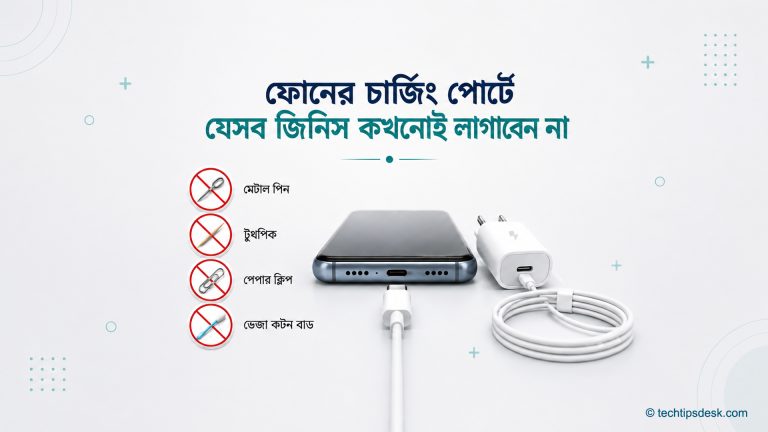
কাটা, গলে যাওয়া বা ঢিলা Cable ব্যবহার করা উচিত নয়। চার্জিং পোর্টে ময়লা থাকলে ধাতব পিন, সুচ বা ভেজা বস্তু দিয়ে পরিষ্কার করবেন না। প্রয়োজন হলে দক্ষ কারিগরের সহায়তা নিন।
ব্যাটারির স্বাস্থ্য কীভাবে পরীক্ষা করবেন
iPhone-এ Battery Health পরীক্ষা
iPhone-এ যেতে হবে:
Settings > Battery > Battery Health
পুরোনো কিছু মডেল ও iOS সংস্করণে অপশনটি Battery Health & Charging নামে দেখা যেতে পারে।
এখানে Maximum Capacity নতুন অবস্থার তুলনায় ব্যাটারির বর্তমান আনুমানিক ধারণক্ষমতা দেখায়। সক্ষমতা কমার সঙ্গে এক চার্জে ফোন ব্যবহারের সময়ও কমতে পারে।
Apple-এর তথ্য অনুযায়ী iPhone 14 ও আগের মডেলের ব্যাটারি আদর্শ অবস্থায় ৫০০টি পূর্ণ Charge Cycle-এর পর প্রাথমিক ধারণক্ষমতার ৮০ শতাংশ ধরে রাখার জন্য তৈরি। iPhone 15 মডেলের ক্ষেত্রে এই মান আদর্শ পরিস্থিতিতে ১,০০০ Cycle পর্যন্ত উল্লেখ করা হয়েছে। বাস্তব ফল ব্যবহার, তাপমাত্রা ও চার্জিং অভ্যাস অনুযায়ী ভিন্ন হতে পারে।
Battery Health অংশে Service বা ব্যাটারির সক্ষমতা উল্লেখযোগ্যভাবে কমে যাওয়ার বার্তা এলে পরিবর্তনের বিষয়টি বিবেচনা করা যায়।
Samsung Galaxy-তে ব্যাটারি পরীক্ষা
Samsung Galaxy ফোনে Samsung Members অ্যাপ খুলে:
Support > Phone Diagnostics > Battery Status
অপশন থেকে ব্যাটারির অবস্থা পরীক্ষা করা যায়। মডেল ও অ্যাপ সংস্করণভেদে ধাপের নাম সামান্য আলাদা হতে পারে।
এ ছাড়া Settings > Battery and Device Care থেকে ব্যাটারি ব্যবহার, পটভূমির অ্যাপ এবং যন্ত্রের সামগ্রিক অবস্থা দেখা যায়।
Google Pixel-এ ব্যাটারি পরীক্ষা
Pixel-এর মডেল ও Android সংস্করণ অনুযায়ী:
Settings > Battery > Battery Health
অংশে ব্যাটারির স্বাস্থ্য, Charging Optimization বা Cycle Count পাওয়া যেতে পারে।
Google জানিয়েছে, Pixel 3 থেকে Pixel 8 Pro ও Pixel Fold-এর ব্যাটারি সুপারিশকৃতভাবে চার্জ করা হলে প্রায় ৮০০ Cycle পর্যন্ত প্রাথমিক ধারণক্ষমতার ৮০ শতাংশ ধরে রাখার জন্য তৈরি। Pixel 8a ও পরবর্তী মডেলের ক্ষেত্রে প্রায় ১,০০০ Cycle উল্লেখ করা হয়েছে। এগুলো নির্দিষ্ট নিশ্চয়তা নয়; বাস্তব আয়ু ব্যবহারের ধরন ও পরিবেশের ওপর নির্ভর করে।
অন্যান্য Android ফোন
সব Android ফোনে Battery Health শতাংশ দেখানো হয় না। Xiaomi, OnePlus, Oppo, Vivo, Motorola, Realme এবং অন্য নির্মাতাদের মডেল ও সফটওয়্যারভেদে সুবিধাটি ভিন্ন হতে পারে।
অজানা তৃতীয় পক্ষের অ্যাপ Battery Health-এর একটি আনুমানিক হিসাব দেখাতে পারে, কিন্তু সেটিকে নির্মাতার পরীক্ষার সমান নির্ভরযোগ্য ধরে নেওয়া উচিত নয়। সঠিক ফলের জন্য ফোনের নিজস্ব পরীক্ষার ব্যবস্থা বা অনুমোদিত সেবা কেন্দ্রে পরীক্ষা করানো ভালো।
কখন ব্যাটারি পরিবর্তনের কথা ভাববেন
শুধু ফোন পুরোনো হয়েছে বলে ব্যাটারি পরিবর্তন করতে হবে না। আবার শুধু Settings পরিবর্তন করে সব সমস্যাও সমাধান হবে না।
নিচের একাধিক লক্ষণ থাকলে ব্যাটারি পরীক্ষা বা পরিবর্তনের প্রয়োজন হতে পারে:
- হালকা ব্যবহারে কয়েক ঘণ্টার মধ্যে চার্জ শেষ হওয়া
- ২০, ৩০ বা ৪০ শতাংশ চার্জ থাকা অবস্থায় হঠাৎ ফোন বন্ধ হওয়া
- চার্জের শতাংশ দ্রুত ওঠানামা করা
- স্বাভাবিক কাজেও ফোন অস্বাভাবিক গরম হওয়া
- Battery Health অংশে Service বা পরিবর্তনের পরামর্শ দেখা
- চার্জ হতে অস্বাভাবিক সময় লাগা
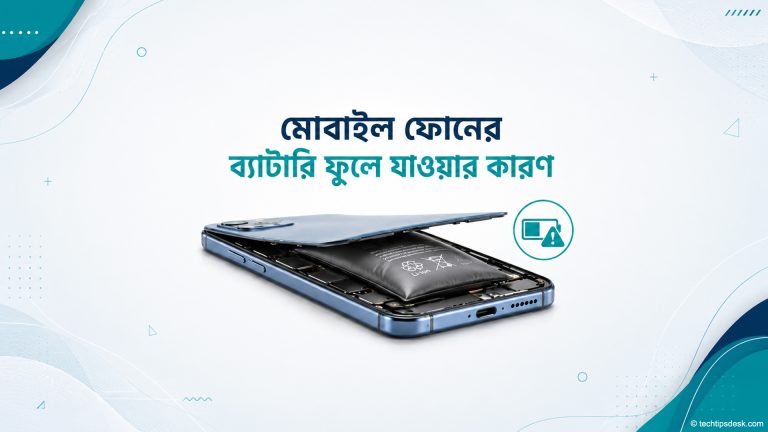
- ব্যাটারি ফুলে ফোনের পেছনের ঢাকনা বা পর্দা উঠে আসা
- নতুন Charger ও Cable ব্যবহার করেও চার্জিং সমস্যা থাকা
iPhone-এ সর্বোচ্চ ধারণক্ষমতা ৮০ শতাংশের নিচে নেমে গেলে পরিবর্তন বিবেচনার একটি ব্যবহারযোগ্য নির্দেশক হতে পারে। তবে শুধু শতাংশ দেখেই সিদ্ধান্ত না নিয়ে ফোনের বাস্তব ব্যাকআপ, অপ্রত্যাশিতভাবে বন্ধ হওয়া এবং Service বার্তা বিবেচনা করা উচিত। Apple-ও Battery Health অংশে Service দেখা গেলে ব্যাটারি পরিবর্তনের বিষয়টি বিবেচনার পরামর্শ দেয়।
মোবাইলের ব্যাটারি দীর্ঘস্থায়ী করার ১০টি বৈজ্ঞানিক টিপস: দৈনন্দিন ব্যবহারে কার্যকর উপায়
ব্যাটারি ফুলে গেলে কী করবেন
ব্যাটারি ফুলে গেলে ফোনের পেছনের ঢাকনা উঁচু হয়ে যেতে পারে, পর্দার পাশ খুলে যেতে পারে অথবা ফোন স্বাভাবিকের তুলনায় মোটা মনে হতে পারে। Google-এর সহায়তা তথ্যে এগুলোকে ব্যাটারি ফুলে যাওয়ার দৃশ্যমান লক্ষণ হিসেবে উল্লেখ করা হয়েছে।
এ অবস্থায়:
- ফোন ব্যবহার ও চার্জ দেওয়া বন্ধ করুন
- ব্যাটারিতে চাপ দেবেন না
- পেছনের ঢাকনা জোর করে বসাবেন না
- ব্যাটারি ছিদ্র বা খোলার চেষ্টা করবেন না
- আগুন, অতিরিক্ত গরম ও পানির কাছ থেকে দূরে রাখুন
- অনুমোদিত বা দক্ষ সেবা কেন্দ্রে নিয়ে যান
Apple-এর নিরাপত্তা নির্দেশনায় ফোন বা ব্যাটারি ক্ষতিগ্রস্ত হয়েছে বলে সন্দেহ হলে ব্যবহার বন্ধ করতে বলা হয়েছে, কারণ ক্ষতিগ্রস্ত ব্যাটারি অতিরিক্ত গরম হওয়া বা আঘাতের কারণ হতে পারে।
ফুলে যাওয়া ব্যাটারি সাধারণ ময়লার সঙ্গে ফেলা উচিত নয়। স্থানীয়ভাবে ব্যাটারি বা বৈদ্যুতিক বর্জ্য গ্রহণ করে এমন প্রতিষ্ঠানের মাধ্যমে নিরাপদ নিষ্পত্তি করা প্রয়োজন।
ব্যাটারি পরিবর্তনের সময় যেসব বিষয়ে সতর্ক থাকবেন
ব্যাটারি পরিবর্তনের ক্ষেত্রে শুধু কম দামকে অগ্রাধিকার দিলে পরে চার্জের শতাংশ ভুল দেখানো, দ্রুত গরম হওয়া, কম ব্যাকআপ এবং নিরাপত্তা সমস্যা দেখা দিতে পারে।
পরিবর্তনের আগে জেনে নিন:
- ব্যাটারিটি ফোনের সঠিক মডেলের জন্য তৈরি কি না
- যন্ত্রাংশের উৎস ও মান সম্পর্কে সেবা কেন্দ্র কী তথ্য দিচ্ছে
- পরিবর্তনের পর কোনো লিখিত সেবা নিশ্চয়তা থাকবে কি না
- ফোনের জল ও ধুলা প্রতিরোধী সিল পুনরায় ঠিকভাবে লাগানো হবে কি না
- পুরোনো ব্যাটারি কীভাবে নিষ্পত্তি করা হবে
- ফোনের তথ্যের Backup নেওয়া হয়েছে কি না
Apple জানিয়েছে, যাচাই করা যায় না এমন ব্যাটারি ব্যবহার করলে Battery Health-এর তথ্য সঠিক নাও হতে পারে। অননুমোদিত ব্যাটারিতে ধারণক্ষমতা, সঠিকভাবে বসানো, কার্যকারিতা ও নিরাপত্তাসংক্রান্ত সমস্যাও দেখা দিতে পারে।
প্রতিদিন অনুসরণ করার সহজ অভ্যাস
ব্যাটারি ভালো রাখতে জটিল নিয়মের প্রয়োজন নেই। কয়েকটি সাধারণ অভ্যাসই বেশি কার্যকর:
১. অপ্রয়োজনীয় Notification বন্ধ রাখুন।
২. পর্দার উজ্জ্বলতা পরিবেশ অনুযায়ী ব্যবহার করুন।
৩. ফোন অতিরিক্ত গরম অবস্থায় চার্জ দেবেন না।
৪. চার্জের সময় ভারী গেম বা দীর্ঘ ভিডিও সম্পাদনা এড়িয়ে চলুন।
৫. মানসম্মত Charger ও Cable ব্যবহার করুন।
৬. Adaptive Battery ও Charging Optimization চালু রাখুন।
৭. ব্যবহার শেষে Hotspot বন্ধ করুন।
৮. Battery Usage প্রতিবেদন নিয়মিত পরীক্ষা করুন।
৯. অপ্রয়োজনীয় ও সন্দেহজনক অ্যাপ সরিয়ে ফেলুন।
১০. ব্যাটারি ফুলে গেলে ব্যবহার বন্ধ করে সেবা নিন।
শেষ কথা
মোবাইলের ব্যাটারি দ্রুত শেষ হওয়ার সমস্যার একক কোনো সমাধান নেই। কারও ক্ষেত্রে পর্দার উজ্জ্বলতা কমানোতেই দৃশ্যমান পরিবর্তন আসে, আবার কারও ফোনে একটি ত্রুটিপূর্ণ অ্যাপ, দুর্বল নেটওয়ার্ক বা পুরোনো ব্যাটারি মূল কারণ হয়ে দাঁড়ায়।
প্রথমে Battery Usage দেখে সমস্যার উৎস শনাক্ত করতে হবে। এরপর প্রয়োজন অনুযায়ী পটভূমির অ্যাপ, পর্দা, নেটওয়ার্ক, Location ও Charging Optimization নিয়ন্ত্রণ করা উচিত। সব সুবিধা বন্ধ করে রাখার পরিবর্তে ভারসাম্যপূর্ণ ব্যবহারই এখানে বেশি কার্যকর।
সঠিক Charger ব্যবহার, ফোনকে অতিরিক্ত গরম না করা এবং ব্যাটারির স্বাস্থ্য নিয়মিত পর্যবেক্ষণ করলে দীর্ঘদিন স্বাভাবিক ব্যাকআপ পাওয়া সম্ভব। তবে ব্যাটারি ফুলে যাওয়া, অস্বাভাবিক তাপ বা হঠাৎ ফোন বন্ধ হওয়ার মতো লক্ষণ দেখা দিলে সেটিংস পরিবর্তনের ওপর নির্ভর না করে পেশাদার পরীক্ষাকে গুরুত্ব দিতে হবে।
FAQ
০১। মোবাইল ব্যবহার না করলেও ব্যাটারি কমে যায় কেন?
পটভূমিতে অ্যাপের কাজ, দুর্বল মোবাইল নেটওয়ার্ক, Cloud Backup, Location, Notification এবং System-এর কার্যক্রমের কারণে ব্যবহার না করলেও কিছু চার্জ কমে। রাতে অস্বাভাবিক পরিমাণ চার্জ কমলে Battery Usage প্রতিবেদন পরীক্ষা করা উচিত।
০২। কোন অ্যাপ বেশি ব্যাটারি খরচ করছে কীভাবে দেখব?
Android ফোনে সাধারণত Settings > Battery > Battery Usage এবং iPhone-এ Settings > Battery থেকে অ্যাপভিত্তিক ব্যবহার দেখা যায়। ফোনের নির্মাতাভেদে অপশনের নাম কিছুটা ভিন্ন হতে পারে।
০৩। Battery Saver সব সময় চালু রাখা কি ভালো?
সব সময় চালু রাখার প্রয়োজন নেই। এতে কিছু অ্যাপের পটভূমির কাজ ও Notification দেরি হতে পারে। চার্জ কমে গেলে অথবা দীর্ঘ সময় চার্জ দেওয়ার সুযোগ না থাকলে এটি ব্যবহার করা বেশি কার্যকর।
০৪। শতভাগ চার্জ দিলে কি ব্যাটারি নষ্ট হয়?
প্রয়োজনে শতভাগ চার্জ নেওয়া যায়। তবে ফোনকে নিয়মিত দীর্ঘ সময় শতভাগ চার্জ ও উচ্চ তাপমাত্রায় রাখলে ব্যাটারির রাসায়নিক ক্ষয় দ্রুত হতে পারে। Charging Optimization চালু রাখলে এ চাপ কমাতে সহায়তা করে।
০৫। মোবাইলের চার্জ শূন্য হলে তারপর চার্জ দেওয়া কি ভালো?
না। আধুনিক Lithium-ion ব্যাটারিকে নিয়মিত শূন্য শতাংশে নামানোর প্রয়োজন নেই। প্রয়োজন অনুযায়ী যেকোনো সময় চার্জ দেওয়া যায়।
Nokia 110 Power Review: ১৫ দিনের ব্যাটারি দাবি, পরিচিত ডিজাইনে এলো নতুন ফিচার ফোন
০৬। সারারাত মোবাইল চার্জে রাখলে সমস্যা হবে কি?
আধুনিক ফোনে চার্জিং নিয়ন্ত্রণ ব্যবস্থা থাকলেও ফোনকে বালিশ বা কম্বলের নিচে রেখে চার্জ দেওয়া উচিত নয়। ফোন অতিরিক্ত গরম হলে ব্যাটারির দীর্ঘমেয়াদি আয়ু কমতে পারে। Optimized Charging বা Battery Protection চালু রাখা ভালো।
০৭। Fast Charger ব্যবহার করলে কি ব্যাটারি দ্রুত নষ্ট হয়?
ফোনের সমর্থিত ও মানসম্মত Fast Charger ব্যবহার করা যায়। তবে চার্জের সময় অতিরিক্ত তাপ তৈরি হলে ব্যাটারির ওপর চাপ বাড়তে পারে। ফোন অস্বাভাবিক গরম হলে ভারী ব্যবহার বন্ধ করে চার্জ সম্পন্ন হতে দেওয়া উচিত।
০৮। Battery Health কত হলে ব্যাটারি পরিবর্তন করতে হবে?
সব ফোনের জন্য একক শতাংশ নেই। iPhone-এ ধারণক্ষমতা ৮০ শতাংশের নিচে নামা, Service বার্তা আসা, কম ব্যাকআপ এবং হঠাৎ বন্ধ হওয়ার মতো লক্ষণ একসঙ্গে থাকলে পরিবর্তন বিবেচনা করা যায়। Android ফোনে নির্মাতার নিজস্ব পরীক্ষা ও বাস্তব ব্যাকআপ বিবেচনা করতে হবে।
০৯। ব্যাটারি ফুলে গেলে ফোন ব্যবহার করা যাবে কি?
ব্যবহার ও চার্জ দেওয়া বন্ধ করতে হবে। ব্যাটারিতে চাপ, ছিদ্র বা নিজে খোলার চেষ্টা করা উচিত নয়। দ্রুত দক্ষ বা অনুমোদিত সেবা কেন্দ্রে নিয়ে যেতে হবে।
১০। নতুন ব্যাটারি লাগানোর পরও চার্জ দ্রুত কমলে কী করব?
Battery Usage পরীক্ষা করুন, System ও অ্যাপ হালনাগাদ করুন এবং কয়েক দিন স্বাভাবিকভাবে ব্যবহার করে দেখুন। সমস্যা চলতে থাকলে নতুন ব্যাটারির মান, সংযোগ, Charger, চার্জিং পোর্ট অথবা ফোনের অন্য যন্ত্রাংশ পরীক্ষা করাতে হবে।
তথ্যসূত্র
- Google Android Help — ব্যাটারির স্থায়িত্ব বাড়ানো ও অতিরিক্ত তাপ এড়িয়ে চলার নির্দেশনা
- Google Pixel Help — Battery Health ও Charge Cycle এবং Charging Optimization
- Apple Support — iPhone Battery Health ও Charge Cycle
- Apple Support — Optimized Battery Charging ও Charge Limit
- Samsung Support — Galaxy Battery Care and Maintenance
- Samsung Support — Samsung Members দিয়ে Battery Status পরীক্ষা