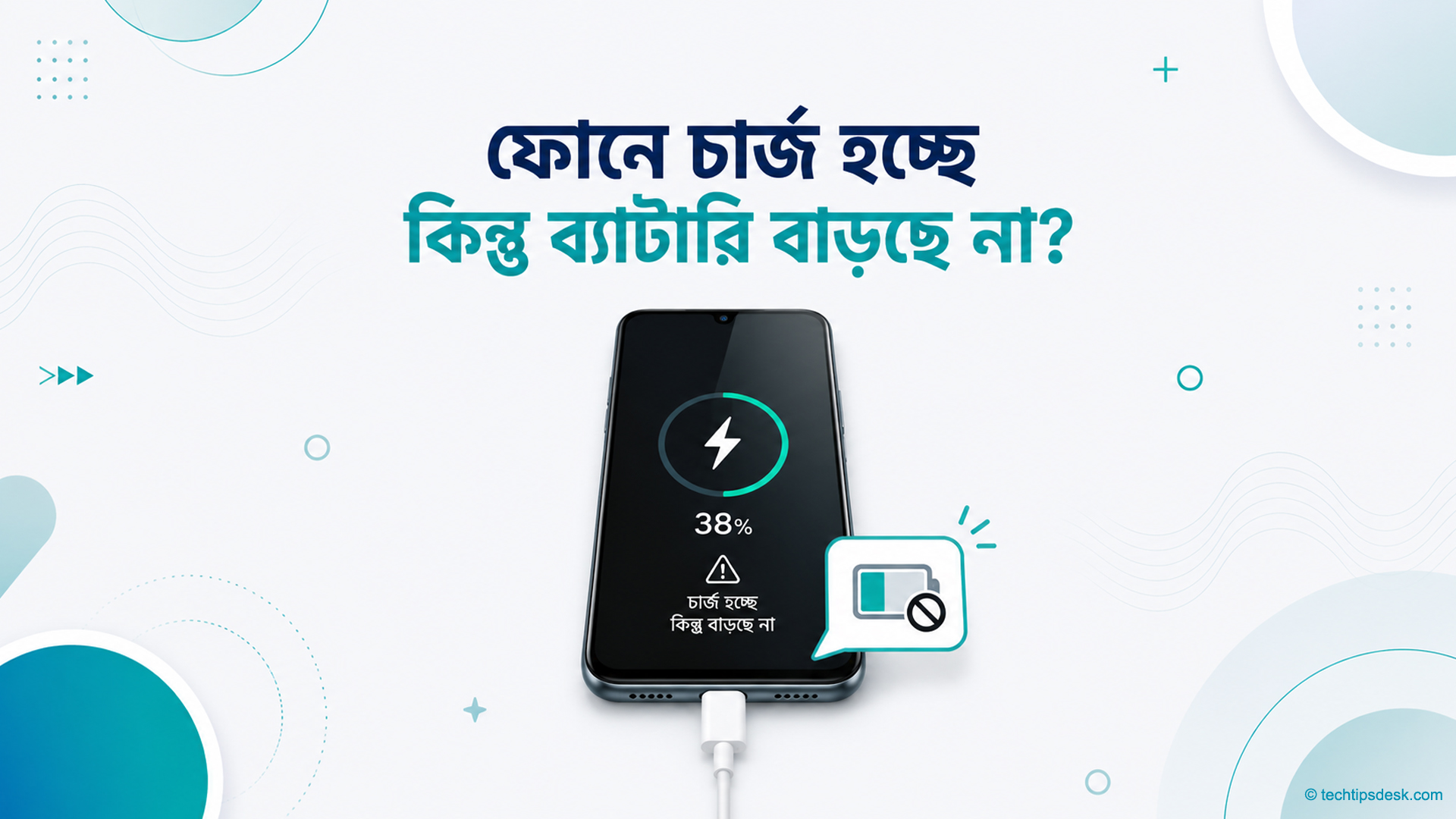
ফোনে চার্জার লাগানোর পর পর্দায় চার্জ হওয়ার চিহ্ন দেখা যাচ্ছে, কিন্তু দীর্ঘ সময় অপেক্ষা করেও ব্যাটারির শতাংশ বাড়ছে না—এটি বেশ পরিচিত একটি সমস্যা। কখনো ব্যাটারির শতাংশ একই জায়গায় আটকে থাকে, কখনো খুব ধীরে বাড়ে, আবার চার্জে লাগানো অবস্থাতেও শতাংশ কমতে থাকে। বাইরে থেকে একই রকম মনে হলেও প্রতিটি ক্ষেত্রে সমস্যার কারণ এক নয়।
অনেক ব্যবহারকারী এমন পরিস্থিতিতে প্রথমেই ব্যাটারি নষ্ট হয়েছে বলে ধরে নেন। বাস্তবে চার্জার, কেবল, বিদ্যুতের উৎস, Charging Port, অতিরিক্ত তাপ, চলমান App কিংবা ফোনের Software—যেকোনো একটি কারণে ব্যাটারিতে প্রয়োজনের তুলনায় কম বিদ্যুৎ পৌঁছাতে পারে। আবার বিদ্যুৎ পৌঁছালেও ফোন একই সময়ে তার চেয়ে বেশি শক্তি ব্যবহার করলে ব্যাটারির শতাংশ বাড়বে না।
তাই ব্যাটারি বা Charging Port পরিবর্তনের সিদ্ধান্ত নেওয়ার আগে ধাপে ধাপে সমস্যার উৎস শনাক্ত করা জরুরি। এতে অপ্রয়োজনীয় খরচ এড়ানোর পাশাপাশি ভুলভাবে ফোন খোলার কারণে নতুন ক্ষতি হওয়ার ঝুঁকিও কমে।
চার্জার, কেবল, Charging Port ও Software পরীক্ষা
ফোন চার্জ হচ্ছে, নাকি শুধু চার্জের চিহ্ন দেখাচ্ছে?
ফোনে চার্জার লাগালে সাধারণত ব্যাটারির পাশে বজ্রচিহ্ন দেখা যায়। তবে এই চিহ্ন দেখানোর অর্থ সব সময় এই নয় যে ব্যাটারিতে পর্যাপ্ত গতিতে বিদ্যুৎ জমা হচ্ছে। ফোন কেবল বিদ্যুতের উৎস শনাক্ত করলেও চার্জের চিহ্ন দেখাতে পারে।
ধরা যাক, ফোন চালু রেখে Video দেখা হচ্ছে, Mobile Data ব্যবহার করা হচ্ছে এবং একাধিক App পেছনে চলছে। এ অবস্থায় ফোন প্রতি মুহূর্তে যে পরিমাণ বিদ্যুৎ ব্যবহার করছে, দুর্বল চার্জার বা কেবল তার চেয়ে কম বিদ্যুৎ সরবরাহ করতে পারে। ফলে চার্জের চিহ্ন দেখা গেলেও ব্যাটারির শতাংশ একই থাকবে অথবা ধীরে ধীরে কমবে।
সমস্যাটি বোঝার জন্য চার্জে লাগানোর আগে ব্যাটারির শতাংশ দেখে নিন। এরপর পর্দা বন্ধ করে ফোনটি অন্তত ১৫ থেকে ২০ মিনিট ব্যবহার না করে রাখুন। এ সময় ব্যাটারির শতাংশ কিছুটা বাড়লে বোঝা যাবে ফোন চার্জ নিচ্ছে, তবে স্বাভাবিকের তুলনায় ধীরে। একেবারেই না বাড়লে চার্জার, কেবল, বিদ্যুতের উৎস বা Charging Port পরীক্ষা করতে হবে।
চার্জার ও কেবল দুর্বল হলে কী ঘটে?
ফোনের Charging সমস্যার সবচেয়ে সাধারণ কারণগুলোর একটি হলো ক্ষতিগ্রস্ত কেবল। কেবলের বাইরের অংশ দেখতে অক্ষত থাকলেও ভেতরের সূক্ষ্ম তার ছিঁড়ে যেতে পারে। বিশেষ করে কেবলের মাথার কাছে বারবার বাঁকানো, টান দিয়ে খোলা, ভারী কিছু চাপা পড়া অথবা দীর্ঘদিন ব্যবহারের কারণে এমন ক্ষতি হয়।
ক্ষতিগ্রস্ত কেবল কখনো চার্জ দেয়, আবার সামান্য নড়াচড়া করলেই সংযোগ বিচ্ছিন্ন হয়ে যায়। অনেক ক্ষেত্রে ফোনে চার্জের চিহ্ন থাকে, কিন্তু কেবল দিয়ে প্রয়োজনীয় বিদ্যুৎ প্রবাহিত হয় না। কেবল বা সংযোগস্থল অস্বাভাবিক গরম হয়ে গেলে সেটিও ক্ষতির লক্ষণ হতে পারে।
Samsung-এর নির্দেশনায় বলা হয়েছে, নিম্নমানের বা অনুমোদনহীন চার্জার ও কেবল ধীরগতির Charging এবং বারবার সংযোগ বিচ্ছিন্ন হওয়ার কারণ হতে পারে। দীর্ঘদিন ব্যবহৃত কেবল ক্ষয়প্রাপ্ত বা ক্ষতিগ্রস্ত হয়েছে কি না, সেটিও পরীক্ষা করা প্রয়োজন। (Samsung Support)
পরীক্ষার জন্য একই ধরনের সংযোগযুক্ত একটি ভালো কেবল ব্যবহার করুন। সম্ভব হলে ফোন প্রস্তুতকারকের দেওয়া চার্জার অথবা স্বীকৃত মানের চার্জার ব্যবহার করা উচিত। অন্য কেবল দিয়ে চার্জের গতি স্বাভাবিক হলে পুরোনো কেবলটি পরিবর্তন করাই নিরাপদ।
বেশি ক্ষমতার চার্জার ব্যবহার করলেই কি ক্ষতি হবে?
অনেকের ধারণা, ফোনের সঙ্গে দেওয়া চার্জারের চেয়ে বেশি ক্ষমতার চার্জার ব্যবহার করলে অতিরিক্ত Voltage সরাসরি ব্যাটারিতে চলে গিয়ে ফোন নষ্ট হতে পারে। আধুনিক মানসম্মত USB-C ও USB Power Delivery ব্যবস্থায় বিষয়টি সাধারণত এভাবে কাজ করে না।
সমর্থিত Charger এবং ফোন নিজেদের মধ্যে যোগাযোগ করে প্রয়োজনীয় বিদ্যুতের মাত্রা নির্ধারণ করে। USB Power Delivery ব্যবস্থায় সংযুক্ত যন্ত্রটি চার্জারের কাছ থেকে সমর্থিত সীমার মধ্যে প্রয়োজনীয় Voltage ও Power চায়। ফলে চার্জারের গায়ে বেশি Watt লেখা থাকলেই ফোন সেই পুরো শক্তি গ্রহণ করবে—এমন নয়। (USB-IF)
তবে অজানা প্রতিষ্ঠানের নিম্নমানের চার্জার, নকল পণ্য, ক্ষতিগ্রস্ত Adapter বা মানহীন কেবল ব্যবহার করা নিরাপদ নয়। এসব চার্জারের বিদ্যুৎ সরবরাহ স্থিতিশীল না হলে Charging ধীর হওয়া, সংযোগ বিচ্ছিন্ন হওয়া কিংবা অতিরিক্ত তাপ তৈরি হওয়ার ঝুঁকি থাকতে পারে।
এ কারণে শুধু Watt মিলিয়ে চার্জার কেনার পরিবর্তে ফোনটি কোন Charging Standard সমর্থন করে তা দেখা প্রয়োজন। যেমন কোনো ফোন দ্রুত চার্জের সুবিধা সমর্থন করলেও ব্যবহৃত Adapter বা কেবল সেই সুবিধা সমর্থন না করলে ফোন সাধারণ গতিতে চার্জ হবে।
কম ক্ষমতার বিদ্যুৎ উৎস থেকেও সমস্যা হতে পারে
সব সময় চার্জার বা ফোন নষ্ট থাকে না। কখনো বিদ্যুতের উৎস প্রয়োজনীয় শক্তি দিতে না পারায় ব্যাটারির শতাংশ বাড়ে না। যেমন কম্পিউটারের পুরোনো USB Port, দুর্বল Power Bank, ক্ষতিগ্রস্ত Extension Board বা ঢিলা বৈদ্যুতিক সংযোগ থেকে ফোন খুব ধীরে চার্জ হতে পারে।
একই চার্জার ও কেবল অন্য বৈদ্যুতিক সকেটে লাগিয়ে পরীক্ষা করুন। Extension Board ব্যবহার করলে সাময়িকভাবে সেটি বাদ দিয়ে সরাসরি দেয়ালের সকেট ব্যবহার করা যেতে পারে। Power Bank থেকে সমস্যা হলে সেটির নিজের চার্জ পর্যাপ্ত আছে কি না এবং ব্যবহৃত Port প্রয়োজনীয় শক্তি সরবরাহ করে কি না, তা পরীক্ষা করুন।
Wireless Charging ব্যবহারের ক্ষেত্রেও ফোনটি Charging Pad-এর ঠিক মাঝখানে না থাকলে বা ফোন ও Pad-এর মধ্যে ধাতব বস্তু, মোটা Cover অথবা অন্য কোনো প্রতিবন্ধকতা থাকলে Charging ধীর হতে পারে। Samsung-এর সহায়তা নির্দেশিকায় Wireless Charger ও ফোনের মাঝখানে বাইরের বস্তু না রাখার কথা বলা হয়েছে। (Samsung Support)
Charging Port-এ ধুলো জমলে চার্জের চিহ্ন দেখিয়েও ব্যাটারি বাড়ে না
ফোন সাধারণত পকেট, ব্যাগ বা ধুলাবালিপূর্ণ জায়গায় রাখা হয়। এর ফলে Charging Port-এর ভেতরে কাপড়ের আঁশ, ধুলো ও ছোট কণা জমতে পারে। প্রথম দিকে সমস্যা বোঝা যায় না। ধীরে ধীরে জমে থাকা ময়লা কেবলের মাথাকে পুরোপুরি ভেতরে ঢুকতে বাধা দেয়।
এ অবস্থায় কেবল লাগানো গেলেও সংযোগটি যথেষ্ট শক্ত হয় না। ফোন চার্জার শনাক্ত করতে পারে, কিন্তু বিদ্যুৎ প্রবাহ বারবার বাধাগ্রস্ত হয়। কেবল সামান্য নড়াচড়া করলে Charging বন্ধ ও চালু হওয়া, নির্দিষ্ট কোণে ধরে রাখতে হওয়া অথবা চার্জারের মাথা ঢিলা মনে হওয়া—এসব লক্ষণ Charging Port-এ ময়লা বা ক্ষতির ইঙ্গিত দিতে পারে।
Apple ফোন চার্জ না হলে Charging Port-এ জমে থাকা ময়লা সরিয়ে কেবলটি দৃঢ়ভাবে লাগানোর পরামর্শ দেয়। Samsung-ও Port বা কেবলের সংযোগস্থলে ধুলো আটকে থাকলে Charging নিরাপত্তার কারণে বাধাগ্রস্ত হতে পারে বলে জানিয়েছে। (Apple Support)
Charging Port কীভাবে নিরাপদে পরীক্ষা করবেন?
প্রথমে ফোন বন্ধ করুন এবং চার্জার খুলে ফেলুন। পর্যাপ্ত আলোতে Port-এর ভেতরে দেখুন। সহজে পড়ে যাওয়ার মতো শুকনা ধুলো থাকলে Port নিচের দিকে রেখে হাতের তালুতে খুব হালকাভাবে টোকা দেওয়া যেতে পারে।
Google-এর Pixel সহায়তা নির্দেশনায় USB-C Port-এর ভেতরে কোনো বস্তু না ঢোকানোর কথা বলা হয়েছে। ময়লা থাকলে Port নিচের দিকে রেখে হাতের সঙ্গে আলতোভাবে টোকা দেওয়ার পরামর্শ রয়েছে। (Google Help)
নিজে পরিষ্কার করতে গিয়ে সুঁই, পিন, ধাতব তার, Screwdriver বা অন্য কোনো ধারালো বস্তু ব্যবহার করা উচিত নয়। এতে Port-এর ভেতরের সংযোগকারী Pin বাঁকা হয়ে যেতে পারে বা বিদ্যুৎ চলাচলের অংশে ক্ষতি হতে পারে। উচ্চচাপের Compressed Air ব্যবহার করাও সব ফোনের জন্য নিরাপদ নির্দেশনা নয়। Apple তাদের যন্ত্র পরিষ্কারের ক্ষেত্রে Compressed Air ব্যবহার না করার কথা বলেছে। (Apple Support)
ভেতরে শক্তভাবে ময়লা জমে থাকলে অভিজ্ঞ কারিগরের সাহায্যে পরিষ্কার করানো নিরাপদ। সামান্য ময়লা পরিষ্কার করতে গিয়ে Charging Port পরিবর্তনের মতো বড় ক্ষতি তৈরি করা উচিত নয়।
পানি বা আর্দ্রতা শনাক্ত হলে Charging বন্ধ হতে পারে
বৃষ্টিতে ফোন ব্যবহার, ভেজা হাতে কেবল লাগানো, ঘাম, পানির ছিটা কিংবা আর্দ্র পরিবেশের কারণে Charging Port ভিজে যেতে পারে। অনেক আধুনিক ফোন Port-এ আর্দ্রতা শনাক্ত করলে নিরাপত্তার জন্য তারযুক্ত Charging সাময়িকভাবে বন্ধ করে দেয়।
এ সময় পর্দায় Moisture Detected, Liquid Detected অথবা Water Drop চিহ্ন দেখা যেতে পারে। এটি সব সময় Charging Port নষ্ট হওয়ার লক্ষণ নয়। বৈদ্যুতিক সংযোগের সময় আর্দ্রতার কারণে ক্ষয় বা অন্য ক্ষতি ঠেকাতে ফোন নিজে থেকেই Charging বন্ধ রাখতে পারে।
Samsung জানিয়েছে, Charging Port-এ আর্দ্রতা থাকলে তাদের সমর্থিত যন্ত্রে তারযুক্ত Charging বন্ধ হতে পারে। এটি Port-এ ক্ষয় তৈরি হওয়া ঠেকানোর জন্য রাখা একটি সুরক্ষাব্যবস্থা। (Samsung Support)
এমন সতর্কতা এলে চার্জার খুলে ফোন বন্ধ করুন। ফোনটি স্বাভাবিক কক্ষ তাপমাত্রায় শুকনা এবং বাতাস চলাচল করে এমন স্থানে রাখুন। Hair Dryer, আগুন, রোদ বা অন্য কোনো বাহ্যিক তাপ দিয়ে দ্রুত শুকানোর চেষ্টা করবেন না। Port-এর ভেতরে কাপড়, তুলা বা কাগজ ঢোকানোও ঠিক নয়।
Apple তরল শনাক্ত হওয়ার সতর্কতা এলে কেবল খুলে Connector নিচের দিকে রেখে ফোনটি হাতের ওপর আলতোভাবে টোকা দিতে এবং বাতাস চলাচল করে এমন শুকনা স্থানে রাখার নির্দেশনা দিয়েছে। (Apple Support)
Port পুরোপুরি শুকানোর আগে বারবার চার্জার লাগানো উচিত নয়। ফোনে Wireless Charging সমর্থন থাকলে এবং ফোনের বাইরের অংশ শুকনা থাকলে সাময়িকভাবে সেই ব্যবস্থা ব্যবহার করা যেতে পারে। তবে ফোন পানিতে ভিজে গিয়ে অস্বাভাবিক গরম হলে বা নিজে থেকে বন্ধ হয়ে গেলে সরাসরি কারিগরি সহায়তা নেওয়া ভালো।
Android ও iOS-এ Full Page Screenshot কিভাবে নেবেন, Scroll Capture ব্যবহার করার বাস্তব নির্দেশনা
ফোন অতিরিক্ত গরম হলে Charging ধীর বা বন্ধ হয়
চার্জে লাগানো অবস্থায় Game খেলা, Video ধারণ, Navigation ব্যবহার, Mobile Hotspot চালানো বা রোদে ফোন রাখলে যন্ত্রের তাপমাত্রা দ্রুত বাড়তে পারে। ব্যাটারি ও ভেতরের যন্ত্রাংশ নিরাপদ রাখতে ফোন তখন স্বয়ংক্রিয়ভাবে Charging-এর গতি কমিয়ে দিতে পারে।
Apple জানিয়েছে, iPhone অতিরিক্ত গরম হলে Charging ধীর হতে পারে অথবা তাপমাত্রা কমা পর্যন্ত সাময়িকভাবে বন্ধ থাকতে পারে। খুব ঠান্ডা পরিবেশেও একইভাবে Charging ধীর বা সাময়িকভাবে নিষ্ক্রিয় হতে পারে। তাপমাত্রা নিরাপদ সীমায় ফিরলে Charging আবার চালু হয়। (Apple Support)
Google-ও অতিরিক্ত গরম Pixel ফোন বিদ্যুতের উৎস থেকে খুলে ঠান্ডা স্থানে রাখতে এবং ঠান্ডা না হওয়া পর্যন্ত ব্যবহার বন্ধ রাখার পরামর্শ দেয়। (Google Help)
ফোন গরম মনে হলে Cover খুলে স্বাভাবিক তাপমাত্রার ঘরে রাখুন। পর্দা বন্ধ করুন এবং Game, Camera, Hotspot ও ভারী App বন্ধ রাখুন। ঠান্ডা করার জন্য ফোন Refrigerator বা Freezer-এ রাখা যাবে না। হঠাৎ তাপমাত্রা পরিবর্তনের কারণে ফোনের ভেতরে জলীয়বাষ্প জমে নতুন সমস্যা তৈরি হতে পারে।
পেছনে চলা App চার্জের চেয়ে বেশি বিদ্যুৎ ব্যবহার করতে পারে
চার্জার ঠিক থাকার পরও কিছু App অতিরিক্ত Processor, Location, Mobile Data বা Camera ব্যবহার করলে ব্যাটারির শক্তি দ্রুত কমে। তখন ফোন যে গতিতে চার্জ গ্রহণ করে, একই সময় App ও অন্যান্য কাজ প্রায় সমপরিমাণ বা তার চেয়ে বেশি শক্তি ব্যবহার করতে পারে।
প্রথমে ফোনের Battery Settings খুলে কোন App সবচেয়ে বেশি ব্যাটারি ব্যবহার করছে তা দেখুন। সদ্য ইনস্টল করা কোনো App অস্বাভাবিক পরিমাণ শক্তি ব্যবহার করলে সেটির Background Activity সীমিত করা বা সাময়িকভাবে মুছে পরীক্ষা করা যেতে পারে।
Android ফোনে Safe Mode চালু করলে সাধারণত তৃতীয় পক্ষের App সাময়িকভাবে বন্ধ থাকে। Safe Mode-এ সমস্যা না থাকলে সম্প্রতি ইনস্টল বা হালনাগাদ করা কোনো App সমস্যার সঙ্গে যুক্ত হতে পারে। Google-এর Android সহায়তা পাতায় সমস্যাকারী App শনাক্ত করতে Safe Mode ব্যবহারের নির্দেশনা রয়েছে। (Google Help)
তবে প্রতিটি প্রতিষ্ঠানের ফোনে Safe Mode চালুর নিয়ম এক নয়। তাই ফোনের নির্দিষ্ট Model অনুযায়ী প্রস্তুতকারকের নির্দেশনা অনুসরণ করা উচিত। Safe Mode কোনো স্থায়ী সমাধান নয়; এটি কেবল সমস্যার কারণ কোনো তৃতীয় পক্ষের App কি না, তা বোঝার একটি পরীক্ষামূলক পদ্ধতি।
Software ত্রুটি হলে প্রথমে কী করবেন?
কখনো System Update, App Update বা সাময়িক Software ত্রুটির কারণে Charging সম্পর্কিত তথ্য ঠিকভাবে দেখায় না। ব্যাটারির শতাংশ একই জায়গায় আটকে থাকতে পারে অথবা Charger সংযুক্ত থাকার তথ্য বারবার পরিবর্তিত হতে পারে।
এ ক্ষেত্রে প্রথম পদক্ষেপ হিসেবে ফোনটি স্বাভাবিকভাবে Restart করুন। Restart-এর পর ফোন বন্ধ অবস্থায় অথবা পর্দা বন্ধ রেখে ২০ থেকে ৩০ মিনিট চার্জ দিয়ে দেখুন। এরপর ফোন প্রস্তুতকারকের দেওয়া System Update থাকলে সেটি পরীক্ষা করা যেতে পারে।
তবে শুধু Charging সমস্যা দেখা দিলেই সঙ্গে সঙ্গে Factory Reset করা উচিত নয়। Reset করার আগে চার্জার, কেবল, সকেট, Charging Port, তাপমাত্রা ও App-এর ব্যবহার পরীক্ষা করা প্রয়োজন। শেষ পর্যায়ে Reset করতে হলে ছবি, যোগাযোগের তথ্য, প্রয়োজনীয় নথি এবং Account-এর তথ্য নিরাপদ স্থানে Backup করে নিতে হবে।
এই পর্যায়ের পরীক্ষায় যদি ভালো Charger ও Cable ব্যবহার করেও ব্যাটারির শতাংশ না বাড়ে, ফোন বন্ধ অবস্থায়ও Charging ধীর থাকে অথবা কেবল নির্দিষ্ট কোণে ধরে রাখতে হয়, তাহলে সমস্যাটি Battery, Charging Port, Charging Controller বা ভেতরের অন্য কোনো যন্ত্রাংশের সঙ্গে যুক্ত হতে পারে। সেসব কারণ এবং নিরাপদ সমাধানের ধাপ দ্বিতীয় পর্বে বিস্তারিতভাবে তুলে ধরা হবে।
ব্যাটারি ও ভেতরের যন্ত্রাংশের সমস্যা শনাক্ত এবং নিরাপদ সমাধান
আগে উল্লেখ করা পরীক্ষাগুলো করার পরও যদি ফোন চার্জে লাগানো অবস্থায় ব্যাটারির শতাংশ না বাড়ে, তাহলে সমস্যাটি শুধু Charger বা Cable-এর মধ্যে সীমাবদ্ধ নাও থাকতে পারে। পুরোনো বা ক্ষতিগ্রস্ত Battery, ঢিলা Charging Port, অতিরিক্ত বিদ্যুৎ ব্যবহার অথবা ফোনের ভেতরের Charging Controller সমস্যার সঙ্গে যুক্ত থাকতে পারে।
এ পর্যায়ে তাড়াহুড়ো করে ফোন খোলা বা Battery পরিবর্তনের সিদ্ধান্ত নেওয়া ঠিক নয়। কারণ একটি লক্ষণ দেখে নির্দিষ্ট যন্ত্রাংশকে দায়ী করা কঠিন। একই সমস্যা কখনো Battery থেকে, আবার কখনো Charging Port বা Motherboard-এর বিদ্যুৎ নিয়ন্ত্রণকারী অংশ থেকে তৈরি হতে পারে।
ব্যাটারির আয়ু কমে গেলে যেসব লক্ষণ দেখা যায়
Smartphone-এ সাধারণত পুনরায় চার্জযোগ্য Lithium-ion Battery ব্যবহার করা হয়। নিয়মিত ব্যবহার ও চার্জ দেওয়ার কারণে সময়ের সঙ্গে এর কার্যক্ষমতা স্বাভাবিকভাবেই কমে আসে। একটি পুরোনো Battery চার্জ গ্রহণ করলেও আগের মতো শক্তি ধরে রাখতে পারে না।
ব্যাটারির কার্যক্ষমতা কমে গেলে সাধারণত কয়েকটি পরিবর্তন চোখে পড়ে। যেমন—
- চার্জ দিতে আগের তুলনায় বেশি সময় লাগা
- ব্যাটারির শতাংশ দ্রুত কমে যাওয়া
- ২০ বা ৩০ শতাংশ চার্জ থাকা অবস্থায় ফোন বন্ধ হয়ে যাওয়া
- ফোন চালু করলে হঠাৎ ব্যাটারির শতাংশ বদলে যাওয়া
- চার্জে লাগানো অবস্থায় শতাংশ একই জায়গায় আটকে থাকা
- সাধারণ ব্যবহারে ফোন অস্বাভাবিক গরম হওয়া
- শতভাগ চার্জ করার কিছুক্ষণের মধ্যেই চার্জ অনেক কমে যাওয়া
এগুলোর একটি লক্ষণ দেখা দিলেই Battery নষ্ট হয়েছে—এমন সিদ্ধান্ত নেওয়া যাবে না। তবে একাধিক লক্ষণ নিয়মিত দেখা দিলে Battery Health পরীক্ষা করা প্রয়োজন।
Apple জানিয়েছে, পুনরায় চার্জযোগ্য Battery রাসায়নিকভাবে পুরোনো হওয়ার সঙ্গে সঙ্গে এর সর্বোচ্চ ধারণক্ষমতা ও সর্বোচ্চ শক্তি দেওয়ার সামর্থ্য কমে যায়। ব্যাটারির স্বাস্থ্য উল্লেখযোগ্যভাবে কমে গেলে প্রশিক্ষিত কারিগরের মাধ্যমে ব্যাটারি পরিবর্তন করলে চার্জ ধারণক্ষমতা ও ব্যবহারের সময় উন্নত হতে পারে।
ফোনের Battery Health কীভাবে পরীক্ষা করবেন?
সব ফোনে Battery Health দেখার ব্যবস্থা এক রকম নয়। কিছু ফোনে Settings-এর মধ্যে সরাসরি তথ্য পাওয়া যায়, আবার কিছু প্রতিষ্ঠানের ফোনে নিজস্ব পরীক্ষার App ব্যবহার করতে হয়।
iPhone-এ Battery Health দেখা
iPhone-এ সাধারণত নিচের পথে Battery Health দেখা যায়—
Settings → Battery → Battery Health
কিছু Model ও iOS সংস্করণে এটি Battery Health & Charging নামে দেখা যেতে পারে। সেখানে Maximum Capacity, Peak Performance Capability অথবা Battery Service-সংক্রান্ত বার্তা পাওয়া যেতে পারে।
Maximum Capacity নতুন অবস্থার তুলনায় Battery বর্তমানে কতটুকু চার্জ ধরে রাখতে পারছে, তার একটি আনুমানিক ধারণা দেয়। তবে শুধু একটি সংখ্যা দেখে Battery পরিবর্তনের সিদ্ধান্ত নেওয়ার প্রয়োজন নেই। ফোনের ব্যবহারকাল, চার্জ ধরে রাখার সময়, হঠাৎ বন্ধ হওয়া এবং কর্মক্ষমতার পরিবর্তনও বিবেচনা করতে হবে। Apple-এর নির্দেশনা অনুযায়ী, Battery Health অংশে Service বার্তা দেখা গেলে Battery পরীক্ষা বা পরিবর্তনের প্রয়োজন হতে পারে।
Samsung Galaxy ফোনে Battery পরীক্ষা
সমর্থিত Samsung Galaxy ফোনে Samsung Members App-এর মাধ্যমে Battery-এর প্রাথমিক অবস্থা পরীক্ষা করা যায়। সাধারণত—
Samsung Members → Support → Phone Diagnostics → Battery Status
এই পরীক্ষা Battery-এর অবস্থা স্বাভাবিক আছে কি না, সে বিষয়ে একটি প্রাথমিক ধারণা দিতে পারে। তবে এটি কারিগরি পরীক্ষার পূর্ণ বিকল্প নয়। ফোন চার্জ না নিলে বা অস্বাভাবিক গরম হলে Service Center-এ আরও বিস্তারিত পরীক্ষা প্রয়োজন হতে পারে।
অন্যান্য Android ফোনে পরীক্ষা
Xiaomi, OnePlus, Oppo, Vivo, Realme, Motorola এবং অন্য Android ফোনে Battery পরীক্ষার পথ Model ও Software সংস্করণ অনুযায়ী আলাদা হতে পারে। অনেক ফোনে Battery Settings-এর মধ্যে ব্যবহারসংক্রান্ত তথ্য দেখা গেলেও সরাসরি Battery Health দেখানো হয় না।
Play Store থেকে অজানা Battery Health App ব্যবহার করলে সেটি সব সময় সঠিক তথ্য নাও দিতে পারে। এসব App সাধারণত ফোনের ব্যবহার ও Charging তথ্য বিশ্লেষণ করে আনুমানিক ফলাফল দেখায়। তাই কেবল তৃতীয় পক্ষের App-এর ফলাফলের ওপর ভিত্তি করে Battery পরিবর্তন করা ঠিক নয়।
ব্যাটারির শতাংশ ভুল দেখাতে পারে কি?
কখনো Battery ঠিক থাকলেও Software সাময়িকভাবে চার্জের শতাংশ সঠিকভাবে দেখাতে পারে না। যেমন দীর্ঘ সময় ৪৫ শতাংশে আটকে থাকার পর Restart করলে হঠাৎ ৫৫ শতাংশ দেখা যেতে পারে। আবার চার্জার খুলে কিছুক্ষণ পর শতাংশ পরিবর্তিত হতে পারে।
এমন হলে প্রথমে ফোন Restart করে স্বাভাবিকভাবে চার্জ দিতে হবে। System Update থাকলে সেটিও পরীক্ষা করা যেতে পারে। তবে Battery ঠিক করার নামে বারবার পুরোপুরি শূন্য শতাংশে নামিয়ে আবার শতভাগ চার্জ দেওয়ার প্রয়োজন নেই। নিয়মিত সম্পূর্ণ চার্জ শেষ করে ফেললে Battery-এর ওপর অতিরিক্ত চাপ তৈরি হতে পারে।
Battery-এর শতাংশ বারবার অস্বাভাবিকভাবে ওঠানামা করলে, হঠাৎ ফোন বন্ধ হলে অথবা Restart-এর পর বড় পার্থক্য দেখা গেলে সেটি শুধু পর্দায় ভুল তথ্য দেখানোর সমস্যা নাও হতে পারে। পুরোনো Battery প্রয়োজনীয় Voltage ধরে রাখতে না পারলেও এ ধরনের লক্ষণ দেখা যায়।
ব্যাটারি ফুলে গেলে বিষয়টি কেন গুরুতর?
Battery ফুলে যাওয়া সাধারণ Charging সমস্যার চেয়ে বেশি গুরুত্বপূর্ণ। ফোনের পেছনের ঢাকনা উঁচু হয়ে যাওয়া, পর্দা Frame থেকে আলাদা হয়ে আসা, পাশে ফাঁক তৈরি হওয়া অথবা ফোন আগের তুলনায় মোটা মনে হওয়া—এসব ফুলে যাওয়া Battery-এর সম্ভাব্য লক্ষণ।
Google-এর Pixel 7a-সংক্রান্ত সরকারি সহায়তা নির্দেশনায় দৃশ্যমানভাবে ফোন ফুলে যাওয়া, পেছনের ঢাকনা বা পর্দা আলাদা হয়ে আসা, দ্রুত Battery শেষ হওয়া এবং চার্জ গ্রহণ না করাকে Battery ফুলে যাওয়ার লক্ষণ হিসেবে উল্লেখ করা হয়েছে।
Battery ফুলে গেছে বলে সন্দেহ হলে—
- ফোনে আর চার্জ দেবেন না।
- ফোন চালু থাকলে নিরাপদে বন্ধ করুন।
- পর্দা বা পেছনের ঢাকনা চেপে আগের অবস্থায় বসানোর চেষ্টা করবেন না।
- Battery ফুটো, বাঁকানো বা নিজে খুলে ফেলার চেষ্টা করবেন না।
- ফোনটি আগুন, সরাসরি রোদ ও অতিরিক্ত তাপ থেকে দূরে রাখুন।
- প্রশিক্ষিত কারিগর বা অনুমোদিত Service Center-এর সহায়তা নিন।
Apple বলেছে, Battery মেরামত বা পরিবর্তনের কাজ প্রশিক্ষিত কারিগরের মাধ্যমে করা উচিত। ভুলভাবে Battery খুললে সেটি ক্ষতিগ্রস্ত হয়ে অতিরিক্ত তাপ, আগুন বা আঘাতের কারণ হতে পারে। নষ্ট Battery সাধারণ গৃহস্থালি বর্জ্যের সঙ্গে না ফেলে স্থানীয় নিয়ম অনুযায়ী পুনর্ব্যবহার বা নিরাপদে অপসারণ করা প্রয়োজন।
ফুলে যাওয়া ফোন থেকে তথ্য নেওয়ার জন্য দীর্ঘ সময় চার্জে লাগিয়ে রাখা নিরাপদ নয়। তথ্য অত্যন্ত গুরুত্বপূর্ণ হলে ফোনের অবস্থা না খারাপ করে কীভাবে তথ্য উদ্ধার করা যায়, সে বিষয়ে আগে দক্ষ কারিগরের পরামর্শ নেওয়া উচিত।
সারারাত চার্জে রাখলে কি Battery নষ্ট হয়?
আধুনিক Smartphone সাধারণত Battery পূর্ণ হলে Charging নিয়ন্ত্রণ করে। তাই মানসম্মত Charger ব্যবহার করে ফোন সারারাত সংযুক্ত থাকলেই সঙ্গে সঙ্গে অতিরিক্ত চার্জ ঢুকে Battery নষ্ট হয়ে যাবে—বিষয়টি এত সরল নয়।
Apple জানিয়েছে, iPhone-এর Battery পূর্ণ হলে সেটি স্বয়ংক্রিয়ভাবে Charging বন্ধ করে দেয় এবং চার্জ কিছুটা কমে গেলে প্রয়োজন অনুযায়ী আবার Charging শুরু করে।
তবে দীর্ঘ সময় অতিরিক্ত গরম অবস্থায় ফোন রাখা Battery-এর জন্য ভালো নয়। বালিশ, কম্বল বা মোটা কাপড়ের নিচে ফোন রেখে চার্জ দিলে তাপ বের হতে বাধা পেতে পারে। একইভাবে চার্জে লাগিয়ে ভারী Game খেলা, দীর্ঘ Video ধারণ বা Hotspot চালালে ফোনের তাপমাত্রা বেড়ে যেতে পারে।
এ কারণে সারারাত Charging-এর ক্ষেত্রে মূল সতর্কতা হলো—
- মানসম্মত Charger ও Cable ব্যবহার করা
- ফোনকে বাতাস চলাচল করে এমন সমতল স্থানে রাখা
- চার্জ দেওয়ার সময় ফোন বালিশ বা কম্বলের নিচে না রাখা
- অস্বাভাবিক গরম হলে Charger খুলে ফেলা
- ক্ষতিগ্রস্ত Adapter, Cable বা ঢিলা Socket ব্যবহার না করা
Charging Port নষ্ট হলে কীভাবে বোঝা যায়?
Charging Port-এ শুধু ধুলো নয়, ভেতরের সংযোগকারী অংশ বাঁকা, ক্ষয়প্রাপ্ত বা ঢিলা হলেও সমস্যা হতে পারে। দীর্ঘদিন কেবল বাঁকা করে ব্যবহার, জোর করে Connector ঢোকানো, ফোন চার্জে থাকা অবস্থায় Cable টেনে ধরা অথবা Port-এ পানি ঢোকার কারণে এমন ক্ষতি হতে পারে।
Charging Port ক্ষতিগ্রস্ত হলে কয়েকটি লক্ষণ দেখা যেতে পারে—
- কেবল নির্দিষ্ট দিকে ধরে রাখলেই চার্জ হয়
- কেবল সহজে খুলে আসে বা ঢিলা মনে হয়
- ফোন সামান্য নড়লেই Charging বন্ধ হয়
- বারবার Charging চালু ও বন্ধ হওয়ার শব্দ আসে
- ভালো Charger ও Cable ব্যবহার করেও একই সমস্যা থাকে
- Computer-এর সঙ্গে Data Connection কাজ করে না
- Connector পুরোপুরি Port-এর মধ্যে প্রবেশ করে না
একই Cable অন্য ফোনে ঠিকভাবে কাজ করলে এবং একাধিক ভালো Cable ব্যবহার করেও নিজের ফোনে একই সমস্যা হলে Charging Port পরীক্ষা করানো প্রয়োজন। তবে Port পরিবর্তনের আগে পরিষ্কার করা প্রয়োজন কি না এবং শুধু Connector ঢিলা হয়েছে কি না, তা দক্ষ কারিগরকে দিয়ে যাচাই করানো উচিত।
Motherboard বা Charging Controller-এর সমস্যা হতে পারে কখন?
Charger থেকে আসা বিদ্যুৎ সরাসরি Battery-তে চলে যায় না। ফোনের ভেতরের নিয়ন্ত্রণব্যবস্থা বিদ্যুতের প্রবাহ, Voltage, তাপমাত্রা ও Battery-এর অবস্থা পর্যবেক্ষণ করে। এই ব্যবস্থার কোনো অংশ ক্ষতিগ্রস্ত হলে Charging-এর চিহ্ন দেখা গেলেও Battery যথেষ্ট শক্তি নাও পেতে পারে। ভালো চার্জার, কেবল, ব্যাটারি ও চার্জিং পোর্ট পরীক্ষার পরও চার্জ না বাড়লে ভেতরের চার্জ নিয়ন্ত্রণকারী অংশ পরীক্ষা করা প্রয়োজন হতে পারে।
সম্ভাব্য লক্ষণগুলোর মধ্যে রয়েছে—
- ফোন বন্ধ অবস্থায় চার্জ হয়, কিন্তু চালু অবস্থায় হয় না
- ভালো Battery, Charger ও Port থাকা সত্ত্বেও চার্জ বাড়ে না
- ফোন অস্বাভাবিক গরম হয়
- Charger লাগালে ফোন বারবার Restart নেয়
- Battery-এর শতাংশ হঠাৎ ওঠানামা করে
- Charging Port-এর আশপাশে বা ফোনের নির্দিষ্ট অংশ অতিরিক্ত গরম হয়
- ফোন Charger শনাক্ত করে, কিন্তু Charging Current খুব কম থাকে
তবে এসব লক্ষণ দেখে ঘরে বসে Power IC বা Charging IC নষ্ট বলে নিশ্চিত হওয়া সম্ভব নয়। দক্ষ কারিগরকে উপযুক্ত পরীক্ষার যন্ত্র ব্যবহার করে Charger, Battery, Port এবং Motherboard-এর বিদ্যুৎ প্রবাহ আলাদাভাবে পরীক্ষা করতে হবে।
কারিগরি পরীক্ষা ছাড়াই সরাসরি Motherboard পরিবর্তনের পরামর্শ দেওয়া হলে দ্বিতীয় মতামত নেওয়া ভালো। অনেক সময় শুধু Cable, Charging Port বা Battery পরিবর্তন করলেই সমস্যার সমাধান হয়।
ধাপে ধাপে যেভাবে সমস্যাটি পরীক্ষা করবেন
ফোন চার্জ হচ্ছে কিন্তু Battery বাড়ছে না—এমন অবস্থায় নিচের ধারাবাহিকতা অনুসরণ করলে কারণ শনাক্ত করা সহজ হবে।
ধাপ ১: ফোন ব্যবহার বন্ধ রেখে চার্জ দিন
Battery-এর বর্তমান শতাংশ লিখে রাখুন। ফোনের পর্দা বন্ধ করে ২০ থেকে ৩০ মিনিট চার্জে রাখুন। এ সময় Game, Video, Camera, Hotspot বা Navigation ব্যবহার করবেন না।
শতাংশ বাড়লে ফোন চার্জ নিচ্ছে, কিন্তু ব্যবহার অবস্থায় বিদ্যুৎ খরচ বেশি হচ্ছে। একেবারেই না বাড়লে পরবর্তী পরীক্ষা করুন।
ধাপ ২: অন্য ভালো Cable ব্যবহার করুন
একই ধরনের Connector-যুক্ত মানসম্মত একটি Cable দিয়ে পরীক্ষা করুন। নতুন Cable-এ Charging স্বাভাবিক হলে পুরোনো Cable পরিবর্তন করুন।
ধাপ ৩: Charger ও Socket বদলে পরীক্ষা করুন
সমর্থিত ক্ষমতার একটি ভালো Charger এবং অন্য দেয়ালের Socket ব্যবহার করুন। Computer-এর USB Port বা দুর্বল Power Bank বাদ দিয়ে সরাসরি বৈদ্যুতিক Socket থেকে পরীক্ষা করা ভালো।
ধাপ ৪: ফোন ঠান্ডা করুন
ফোন গরম থাকলে Charger খুলে Cover সরিয়ে স্বাভাবিক কক্ষ তাপমাত্রায় রাখুন। ফোন ঠান্ডা হওয়ার পর আবার Charging পরীক্ষা করুন। দ্রুত ঠান্ডা করার জন্য Refrigerator, বরফ বা পানি ব্যবহার করবেন না।
ধাপ ৫: Charging Port দেখুন
ফোন বন্ধ করে পর্যাপ্ত আলোতে Port-এর ভেতর পরীক্ষা করুন। ভেজা, মরিচা, বাঁকা Pin অথবা শক্তভাবে জমে থাকা ময়লা দেখা গেলে নিজে ধাতব বস্তু ঢোকাবেন না। পেশাদার সহায়তা নিন।
ধাপ ৬: ফোন Restart ও Update করুন
সাময়িক Software ত্রুটি দূর করতে ফোন Restart করুন। প্রস্তুতকারকের System Update থাকলে পর্যাপ্ত Battery এবং স্থিতিশীল সংযোগ নিশ্চিত করে Update দিন।
ধাপ ৭: Battery ব্যবহার পরীক্ষা করুন
Battery Settings থেকে কোন App বেশি শক্তি ব্যবহার করছে দেখুন। সন্দেহজনক বা সদ্য ইনস্টল করা App সাময়িকভাবে বন্ধ বা মুছে পরীক্ষা করুন। প্রয়োজনে Model অনুযায়ী Safe Mode ব্যবহার করা যেতে পারে।
ধাপ ৮: ফোন বন্ধ করে Charging পরীক্ষা করুন
ফোন পুরোপুরি বন্ধ করে ৩০ মিনিট চার্জ দিন। বন্ধ অবস্থায় চার্জ বাড়লেও চালু অবস্থায় না বাড়লে App, Software বা অতিরিক্ত বিদ্যুৎ ব্যবহারের বিষয়টি গুরুত্ব দিয়ে দেখতে হবে।
বন্ধ অবস্থাতেও একেবারেই চার্জ না বাড়লে Battery, Charging Port বা ভেতরের যন্ত্রাংশ পরীক্ষার প্রয়োজন হতে পারে।
মোবাইলের লুকানো ফিচার: স্মার্টফোন ব্যবহারে কাজে লাগতে পারে এমন কিছু সেটিংস
কখন Factory Reset বিবেচনা করা যেতে পারে?
Factory Reset Charging সমস্যার প্রথম সমাধান নয়। Charger, Cable, Socket, Port, তাপমাত্রা, App এবং System Update পরীক্ষা করার পরও যদি Software সমস্যা সন্দেহ হয়, তখন Reset বিবেচনা করা যেতে পারে।
Reset করার আগে—
- ছবি ও Video Backup নিন
- Contact ও প্রয়োজনীয় নথি সংরক্ষণ করুন
- Google Account বা Apple Account-এর Password মনে আছে কি না নিশ্চিত করুন
- Two-Step Verification-এর বিকল্প ব্যবস্থা রাখুন
- WhatsApp বা অন্য প্রয়োজনীয় App-এর তথ্য Backup করুন
- ফোনে পর্যাপ্ত চার্জ রাখুন
Reset করার পর কোনো অতিরিক্ত App ইনস্টল না করে প্রথমে Charging পরীক্ষা করুন। সমস্যা একই থাকলে Hardware পরীক্ষা করানো প্রয়োজন।
Battery পরিবর্তন করার সময় যেসব বিষয়ে সতর্ক থাকবেন
Battery পরিবর্তনের প্রয়োজন হলে শুধু কম দামের অংশ বেছে নেওয়া ঠিক নয়। নিম্নমানের বা ফোনের সঙ্গে অসামঞ্জস্যপূর্ণ Battery দ্রুত গরম হওয়া, চার্জ ধরে না রাখা অথবা Battery-এর শতাংশ ভুল দেখানোর কারণ হতে পারে।
মেরামতের আগে Service Center বা কারিগরের কাছে কয়েকটি বিষয় পরিষ্কার করুন—
- কোন মানের Battery ব্যবহার করা হবে
- Battery-এর উৎপাদনের সময় ও অবস্থা
- মেরামতের পর কোনো সেবা নিশ্চয়তা থাকবে কি না
- পুরোনো Battery নিরাপদে অপসারণ করা হবে কি না
- ফোনের পর্দা বা পেছনের ঢাকনার সিল পুনরায় ঠিকভাবে লাগানো হবে কি না
- মেরামতের আগে তথ্য মুছে ফেলার প্রয়োজন আছে কি না
ফোনের Battery নিজে পরিবর্তনের জন্য তৈরি না হলে প্রশিক্ষণ ও প্রয়োজনীয় যন্ত্র ছাড়া সেটি খোলা উচিত নয়। আঠা দিয়ে আটকানো Battery জোর করে তুলতে গেলে Battery বাঁকা বা ফুটো হতে পারে।
কখন আর চার্জ না দিয়ে সরাসরি মেরামত করাবেন?
নিচের যেকোনো লক্ষণ দেখা গেলে বাড়িতে বারবার পরীক্ষা না করে ফোন ব্যবহার ও Charging বন্ধ করে কারিগরি সহায়তা নেওয়া উচিত—
- Battery বা ফোনের শরীর ফুলে যাওয়া
- পর্দা বা পেছনের ঢাকনা আলাদা হয়ে আসা
- পোড়া গন্ধ পাওয়া
- Charging-এর সময় ধোঁয়া বা অস্বাভাবিক শব্দ হওয়া
- ফোন এত গরম হওয়া যে হাতে রাখা কঠিন
- Charging Port কালো হয়ে যাওয়া বা গলে যাওয়ার চিহ্ন
- ফোন পানিতে ভেজার পর অস্বাভাবিক আচরণ করা
- Charger লাগালে বিদ্যুতের ঝাঁকুনি অনুভূত হওয়া
- Battery ফুটো বা ক্ষতিগ্রস্ত দেখা যাওয়া
এ ধরনের অবস্থায় ফোনের ভেতরে কী হয়েছে, তা দেখতে নিজে খোলার চেষ্টা করা নিরাপদ নয়।
ভবিষ্যতে Charging সমস্যা কমাতে যা করবেন
Charging সমস্যার সব কারণ প্রতিরোধ করা সম্ভব নয়। তবে কয়েকটি অভ্যাস Battery, Charger ও Port ভালো রাখতে সহায়তা করতে পারে।
ফোনের সঙ্গে সামঞ্জস্যপূর্ণ মানসম্মত Charger ও Cable ব্যবহার করুন। Cable খুলতে তার ধরে টান না দিয়ে Connector-এর শক্ত অংশ ধরে খুলুন। ফোন চার্জে থাকা অবস্থায় Cable বাঁকিয়ে ব্যবহার করবেন না।
Charging Port ধুলো ও পানি থেকে দূরে রাখুন। ভেজা হাতে Charger লাগানো এড়িয়ে চলুন। ফোন অতিরিক্ত গরম হলে কিছু সময় ব্যবহার বন্ধ রাখুন। চার্জে রেখে ভারী Game খেলা বা দীর্ঘ সময় Camera ব্যবহার না করাই ভালো।
দীর্ঘদিন ফোন ব্যবহার না করলে Battery পুরোপুরি শূন্য অবস্থায় রেখে দেওয়া ঠিক নয়। Samsung দীর্ঘমেয়াদি সংরক্ষণের ক্ষেত্রে ফোন বন্ধ করে Battery প্রায় ৫০ থেকে ৭০ শতাংশের মধ্যে রাখা এবং কয়েক মাস পরপর চার্জ পরীক্ষা করার পরামর্শ দিয়েছে।
শেষ কথা
ফোনে Charging চিহ্ন দেখা গেলেও Battery-এর শতাংশ না বাড়ার পেছনে সব সময় বড় ধরনের Hardware ত্রুটি থাকে না। দুর্বল Cable, অসামঞ্জস্যপূর্ণ Charger, নোংরা Charging Port, অতিরিক্ত তাপ বা পেছনে চলা App থেকেও একই সমস্যা তৈরি হতে পারে।
তাই প্রথমে সহজ ও নিরাপদ পরীক্ষাগুলো করা উচিত। ভালো Charger ও Cable ব্যবহার, ফোন ঠান্ডা রাখা, Port পরীক্ষা, Restart এবং Battery ব্যবহারের তথ্য দেখার পরও সমস্যা থাকলে Battery ও ভেতরের যন্ত্রাংশ পরীক্ষা করানো প্রয়োজন।
বিশেষ করে Battery ফুলে যাওয়া, ফোনের শরীর আলাদা হয়ে আসা, পোড়া গন্ধ বা অতিরিক্ত তাপের মতো লক্ষণ দেখা গেলে Charging চালিয়ে যাওয়া উচিত নয়। এমন অবস্থায় দ্রুত প্রশিক্ষিত কারিগর বা অনুমোদিত Service Center-এর সহায়তা নেওয়াই নিরাপদ সিদ্ধান্ত।
FAQ
১. ফোনে চার্জের চিহ্ন দেখাচ্ছে, কিন্তু Battery বাড়ছে না কেন?
দুর্বল Charger বা Cable, নোংরা Charging Port, অতিরিক্ত তাপ, পেছনে চলা App, পুরোনো Battery অথবা ভেতরের Charging Controller-এর সমস্যার কারণে এমন হতে পারে।
২. চার্জে থাকা অবস্থায় Battery কমতে থাকে কেন?
ফোন যে পরিমাণ বিদ্যুৎ গ্রহণ করছে, তার চেয়ে বেশি বিদ্যুৎ ব্যবহার করলে Battery কমতে পারে। Game, Camera, Mobile Hotspot, Navigation বা অতিরিক্ত Background App এ সমস্যা তৈরি করতে পারে।
৩. অন্য ফোনের Charger ব্যবহার করা যাবে কি?
ফোনের সঙ্গে সামঞ্জস্যপূর্ণ এবং স্বীকৃত মানের Charger হলে সাধারণত ব্যবহার করা যায়। তবে অজানা প্রতিষ্ঠানের নিম্নমানের Charger বা ক্ষতিগ্রস্ত Cable ব্যবহার করা উচিত নয়।
৪. Charging Port নিজে পরিষ্কার করা নিরাপদ কি?
Port-এর ভেতরে ধাতব Pin, সুঁই বা ধারালো বস্তু ঢোকানো নিরাপদ নয়। সহজে না বের হওয়া ময়লা থাকলে দক্ষ কারিগরের মাধ্যমে পরিষ্কার করানো ভালো।
৫. ফোন গরম হলে চার্জ বাড়ে না কেন?
নিরাপত্তার জন্য অনেক ফোন অতিরিক্ত তাপমাত্রায় Charging-এর গতি কমিয়ে দেয় বা সাময়িকভাবে বন্ধ করে। ফোন ঠান্ডা হলে আবার Charging স্বাভাবিক হতে পারে।
মোবাইল ধীর হলে করণীয়, সহজ টিপস ও নিরাপদ সমাধানের পূর্ণাঙ্গ গাইড
৬. Battery ফুলে গেলে কি ফোন ব্যবহার করা যাবে?
না। Battery ফুলে গেলে ফোন ব্যবহার ও Charging বন্ধ করতে হবে। নিজে Battery চেপে বসানো, ফুটো করা বা খুলে ফেলার চেষ্টা না করে প্রশিক্ষিত কারিগরের সহায়তা নিতে হবে।
৭. Factory Reset দিলে Charging সমস্যা ঠিক হবে কি?
Software ত্রুটি থাকলে Reset কাজে আসতে পারে। তবে Charger, Cable, Port বা Battery-এর Hardware সমস্যা থাকলে Factory Reset করে সমাধান হবে না। Reset-এর আগে অবশ্যই তথ্য Backup নিতে হবে।
৮. কখন Battery পরিবর্তন করা প্রয়োজন?
Battery দ্রুত শেষ হলে, হঠাৎ ফোন বন্ধ হলে, Battery Health উল্লেখযোগ্যভাবে কমে গেলে অথবা ভালো Charger ব্যবহার করেও চার্জ ধরে না রাখলে Battery পরীক্ষা করানো প্রয়োজন। পরীক্ষায় Battery দুর্বল প্রমাণিত হলে পরিবর্তন করা যেতে পারে।
৯. ফোন বন্ধ করে চার্জ দিলে Battery বাড়ে, কিন্তু চালু থাকলে বাড়ে না কেন?
চালু অবস্থায় কোনো App বা System Process অতিরিক্ত শক্তি ব্যবহার করতে পারে। দুর্বল Charger থেকেও ফোনের ব্যবহারের তুলনায় কম বিদ্যুৎ আসতে পারে। Battery Usage ও Safe Mode দিয়ে বিষয়টি পরীক্ষা করা যায়।
১০. Charging Port নষ্ট নাকি Cable নষ্ট, কীভাবে বুঝব?
একই Cable অন্য ফোনে এবং অন্য ভালো Cable নিজের ফোনে ব্যবহার করে তুলনা করুন। একাধিক ভালো Cable দিয়েও নিজের ফোনে সংযোগ ঢিলা থাকলে বা নির্দিষ্ট কোণে চার্জ হলে Charging Port পরীক্ষা করানো প্রয়োজন।