একটি স্মার্টফোন কয়েক বছর ব্যবহারের পর আগের তুলনায় ধীর মনে হওয়া অস্বাভাবিক নয়। অ্যাপ খুলতে সময় লাগে, এক অ্যাপ থেকে অন্য অ্যাপে যেতে গিয়ে ফোন থেমে যায়, কিবোর্ড দেরিতে দেখা দেয় কিংবা হঠাৎ কোনো অ্যাপ বন্ধ হয়ে যায়। এমন পরিস্থিতিতে অনেক ব্যবহারকারীর প্রথম ধারণা—একবার Hard Reset করলেই ফোন আবার নতুনের মতো দ্রুত হয়ে যাবে।
কথাটি আংশিক সত্য। ফোন ধীর হওয়ার কারণ যদি জমে থাকা অ্যাপ, কমে যাওয়া খালি Storage, কোনো ত্রুটিপূর্ণ অ্যাপ বা অসামঞ্জস্যপূর্ণ Settings হয়, তাহলে Hard Reset করার পর গতির দৃশ্যমান উন্নতি হতে পারে। তবে ফোনের Processor, RAM, পুরোনো Battery, ক্ষতিগ্রস্ত Storage Chip বা অন্য কোনো Hardware সীমাবদ্ধতা থাকলে রিসেট সেই সমস্যা ঠিক করতে পারবে না।
তাই Hard Reset-কে ফোন দ্রুত করার নিশ্চিত কৌশল হিসেবে না দেখে সফটওয়্যারজনিত জটিলতা সমাধানের শেষ দিকের একটি পদক্ষেপ হিসেবে বিবেচনা করা উচিত।
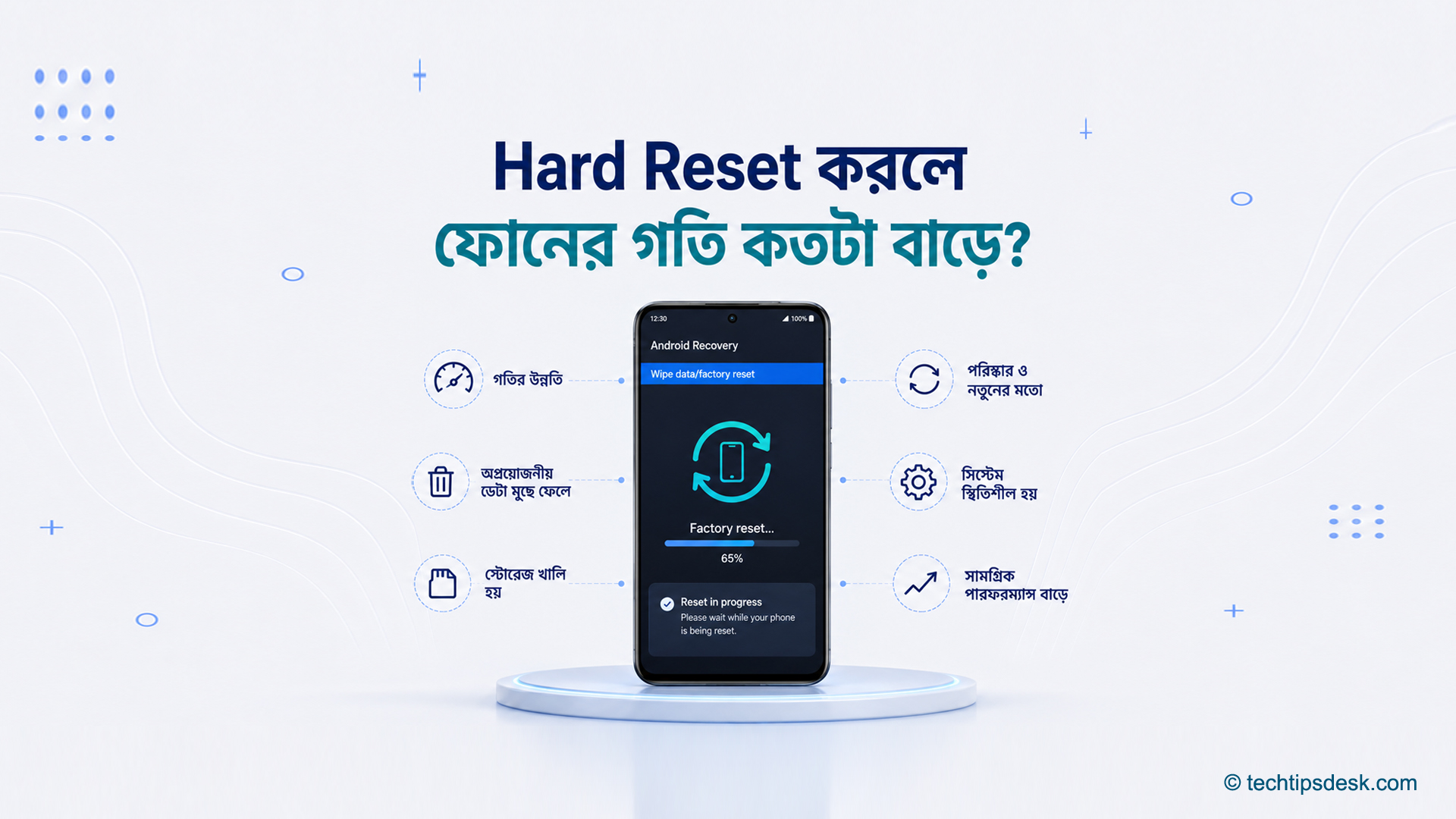
Hard Reset বা Factory Reset কী
স্মার্টফোনের ক্ষেত্রে Hard Reset বলতে সাধারণত Factory Reset বা Factory Data Reset বোঝানো হয়। এই প্রক্রিয়ায় ফোনের অভ্যন্তরীণ Storage-এ থাকা ব্যবহারকারীর অ্যাপ, অ্যাপের তথ্য, অ্যাকাউন্ট, ছবি, ভিডিও, বার্তা, ব্যক্তিগত Settings এবং অন্যান্য স্থানীয় তথ্য মুছে যায়। এরপর ফোনটি প্রাথমিকভাবে চালুর পর নতুন করে সাজানোর পর্দায় ফিরে আসে।
তবে এখানে একটি গুরুত্বপূর্ণ বিষয় রয়েছে। Factory Reset ফোনের বর্তমান Android সংস্করণকে সাধারণত পুরোনো সংস্করণে ফিরিয়ে নেয় না। উদাহরণ হিসেবে, কোনো ফোন কেনার সময় Android 12 ছিল এবং পরে সেটি Android 14-এ হালনাগাদ করা হলে রিসেটের পরও সাধারণত Android 14-ই থাকবে। অর্থাৎ, এটি নতুন করে অন্য Android সংস্করণ স্থাপন করে না; মূলত ব্যবহারকারীর তথ্য ও কনফিগারেশন মুছে দেয়।
একইভাবে ফোনের সঙ্গে আগে থেকে দেওয়া System App বা নির্মাতার নিজস্ব অ্যাপও পুরোপুরি চলে যায় না। রিসেটের পর সেগুলো আবার দেখা যেতে পারে। তাই Hard Reset করলে সব Bloatware মুছে যাবে—এ ধারণাও সঠিক নয়।
Google-এর নির্দেশনা অনুযায়ী, Factory Reset ফোনের সব স্থানীয় তথ্য মুছে দেয় এবং সব ইনস্টল করা অ্যাপ ও তাদের তথ্য অপসারণ করে। তবে Google Account-এ সংরক্ষিত কিছু তথ্য পরে ফিরিয়ে আনা যায়। বিস্তারিত রয়েছে Google-এর Android Factory Reset নির্দেশনায়।
Hard Reset করলে কি সত্যিই ফোনের গতি বাড়ে
সংক্ষিপ্ত উত্তর হলো—কিছু পরিস্থিতিতে বাড়ে, কিন্তু সব পরিস্থিতিতে নয়।
রিসেটের পর ব্যবহারকারীর ইনস্টল করা তৃতীয় পক্ষের অ্যাপ ও তাদের তথ্য সাধারণত মুছে যায়। তবে নির্মাতা বা মোবাইল অপারেটরের আগে থেকে দেওয়া কিছু অ্যাপ রিসেটের পরও থাকতে বা আবার দেখা দিতে পারে। অপ্রয়োজনীয় অ্যাপের তথ্য সরে যায় এবং অধিকাংশ ব্যক্তিগত Settings আগের অবস্থায় ফিরে আসে। ফলে সফটওয়্যারজনিত চাপ কমে যেতে পারে। ফোনের অভ্যন্তরীণ Storage-এ অনেক খালি জায়গাও তৈরি হয়। এ কারণেই প্রথম কয়েক দিন ফোনকে তুলনামূলক দ্রুত মনে হয়।
কিন্তু এই উন্নতি নির্ভর করে ফোনটি আগে কেন ধীর হয়েছিল তার ওপর। রিসেটের পর যদি আগের সব অ্যাপ, ভারী গেম, সন্দেহজনক Cleaner App এবং রিসেটের পর আগের সব অ্যাপ ও Settings একসঙ্গে ফিরিয়ে আনা হলে সমস্যার কারণ হওয়া অ্যাপ বা কনফিগারেশনও ফিরে আসতে পারে।
অপ্রয়োজনীয় অ্যাপ ও Background Process সরে যায়
দীর্ঘদিন ব্যবহারের ফলে ফোনে এমন অনেক অ্যাপ থেকে যায়, যেগুলো নিয়মিত ব্যবহার না করলেও পেছনে কাজ করে। কিছু অ্যাপ নোটিফিকেশন গ্রহণ, অবস্থান শনাক্ত, তথ্য হালনাগাদ বা স্বয়ংক্রিয়ভাবে চালু থাকার চেষ্টা করে। অনেকগুলো অ্যাপ একসঙ্গে এমন কাজ করলে ফোনের Processor, RAM ও Battery-র ওপর চাপ বাড়ে।
Factory Reset করলে ব্যবহারকারীর ইনস্টল করা এসব অ্যাপ সরে যায়। ফলে রিসেটের পর শুরুতে ফোনের ওপর কাজের চাপ কম থাকে। তবে পরে একই অ্যাপগুলো আবার ইনস্টল করলে সেই চাপও ফিরে আসতে পারে।
Storage খালি হয়
ফোনের Storage প্রায় পূর্ণ হয়ে গেলে অ্যাপের অস্থায়ী তথ্য তৈরি, হালনাগাদ স্থাপন এবং সাধারণ কার্যক্রমে সমস্যা দেখা দিতে পারে। Google জানিয়েছে, কিছু Android ফোনে খালি জায়গা ১০ শতাংশের নিচে নেমে গেলে সমস্যা শুরু হতে পারে। Android-এর ধীরগতি সমাধানের সরকারি নির্দেশনায় তাই আগে Storage পরীক্ষা ও জায়গা খালি করার পরামর্শ দেওয়া হয়েছে।
Hard Reset করার পর ছবি, ভিডিও, ডাউনলোড, অ্যাপ এবং অ্যাপের তথ্য মুছে গিয়ে অনেক জায়গা খালি হয়। ফোন আগে প্রায় পূর্ণ থাকলে শুধু এই কারণেই গতির উল্লেখযোগ্য পরিবর্তন বোঝা যেতে পারে।
তবে একই ফল অনেক সময় অপ্রয়োজনীয় ভিডিও, ডাউনলোড ও অ্যাপ সরিয়েও পাওয়া যায়। শুধু Storage পূর্ণ হওয়ার সমস্যায় সরাসরি Factory Reset সব সময় প্রয়োজন হয় না।
ত্রুটিপূর্ণ Settings ও App Data মুছে যায়
কোনো অ্যাপের নষ্ট তথ্য, অসম্পূর্ণ হালনাগাদ, ভুল অনুমতি বা পরস্পরের সঙ্গে সাংঘর্ষিক Settings ফোনকে অস্থিতিশীল করতে পারে। তখন কোনো একটি অ্যাপ বারবার বন্ধ হওয়া, ফোন আটকে যাওয়া বা অস্বাভাবিক Battery Drain দেখা দিতে পারে।
রিসেটের সময় এসব ব্যবহারকারী-নির্ভর তথ্য মুছে যায়। ফলে সমস্যার উৎস যদি এই অংশে থাকে, ফোন স্বাভাবিক অবস্থায় ফিরতে পারে।
Cache মুছে যায়, কিন্তু সব Cache ক্ষতিকর নয়
রিসেট করলে অ্যাপের Cache ও স্থানীয় অস্থায়ী তথ্যও মুছে যায়। এতে কোনো নষ্ট Cache থেকে তৈরি সমস্যা দূর হতে পারে। কিন্তু Cache-এর মূল উদ্দেশ্যই হলো প্রয়োজনীয় তথ্য সাময়িকভাবে রেখে অ্যাপকে দ্রুত খোলা। সব Cache-কে আবর্জনা ধরে নিয়মিত মুছে ফেলার প্রয়োজন নেই।
Google-এর ব্যাখ্যা অনুযায়ী, Clear Cache করলে অস্থায়ী তথ্য মুছে যায় এবং পরেরবার কিছু অ্যাপ খুলতে সাময়িকভাবে বেশি সময়ও লাগতে পারে। তাই শুধু Cache জমেছে বলে পুরো ফোন রিসেট করা যৌক্তিক নয়। প্রয়োজনে সমস্যাযুক্ত নির্দিষ্ট অ্যাপের Cache পরিষ্কার করা যায়। এ বিষয়ে Google-এর Storage ব্যবস্থাপনা নির্দেশনা দেখা যেতে পারে।
RAM স্থায়ীভাবে বেড়ে যায় না
Hard Reset করলে ফোনের RAM-এর ধারণক্ষমতা বাড়ে না। রিসেটের পর অ্যাপ কম থাকায় RAM ব্যবহার সাময়িকভাবে কম দেখা যেতে পারে। কিন্তু প্রয়োজন অনুযায়ী Android নিজেই RAM পরিচালনা করে এবং কিছু তথ্য দ্রুত ব্যবহারের জন্য সেখানে ধরে রাখে।
তাই RAM একেবারে খালি দেখানোই ভালো কার্যক্ষমতার প্রমাণ নয়। নতুন করে প্রয়োজনীয় অ্যাপ ইনস্টল ও ব্যবহার শুরু হলে RAM আবার ব্যবহৃত হবে। ফোনে যদি প্রয়োজনের তুলনায় কম RAM থাকে, Factory Reset সেই সীমাবদ্ধতা বদলাতে পারবে না।
রিস্টার্ট বনাম পাওয়ার বন্ধ: Android ফোনে কোন পদ্ধতি কখন বেশি কার্যকর
কোন সমস্যায় Hard Reset কাজে আসতে পারে
| সমস্যার ধরন | সম্ভাব্য ফলাফল |
|---|---|
| অতিরিক্ত অ্যাপ ও প্রায় পূর্ণ Storage | দৃশ্যমান উন্নতি হতে পারে |
| কোনো ইনস্টল করা অ্যাপের কারণে ফোন ধীর | সমস্যাযুক্ত অ্যাপ না ফিরালে উন্নতি হতে পারে |
| বারবার App Crash বা Settings-এর অসামঞ্জস্য | রিসেট কাজে আসতে পারে |
| ত্রুটিপূর্ণ App Data বা দীর্ঘদিনের Software Conflict | অনেক ক্ষেত্রে উন্নতি হতে পারে |
| সাধারণ ক্ষতিকর বা অনাকাঙ্ক্ষিত অ্যাপ | অ্যাপটি মুছে যেতে পারে, তবে বাড়তি পরীক্ষা প্রয়োজন |
| দুর্বল বা পুরোনো Battery | মূল সমস্যা ঠিক হবে না |
| কম ক্ষমতার Processor বা RAM | স্থায়ী উন্নতি হবে না |
| ভাঙা Display, Camera বা Charging Port | কোনো উপকার হবে না |
| দুর্বল Internet বা মোবাইল নেটওয়ার্ক | সরাসরি সমাধান হবে না |
| Hardware-জনিত অতিরিক্ত গরম | রিসেট সমাধান নয় |
| নির্মাতার Software Update-এ থাকা নিজস্ব ত্রুটি | একই সমস্যা থেকে যেতে পারে |
Reset করার আগে যেসব সমাধান চেষ্টা করবেন
Google নিজেও ফোন ধীর হলে সরাসরি Factory Reset দিয়ে শুরু করার পরামর্শ দেয় না। প্রথমে সাধারণ সমস্যা শনাক্ত ও সমাধানের ধাপগুলো অনুসরণ করা নিরাপদ।
ফোন Restart করুন
একটি সাধারণ Restart চলমান অ্যাপ ও আটকে থাকা অস্থায়ী প্রক্রিয়া বন্ধ করতে পারে। কোনো সাময়িক ত্রুটি, অ্যাপের প্রতিক্রিয়া বন্ধ হয়ে যাওয়া বা নেটওয়ার্কের ছোট সমস্যা হলে এতেই সমাধান হতে পারে।
Restart-এ ব্যক্তিগত তথ্য মুছে যায় না। তাই এটি Hard Reset থেকে সম্পূর্ণ আলাদা।
Android এবং অ্যাপ হালনাগাদ করুন
পুরোনো Android Security Update, ত্রুটিপূর্ণ অ্যাপ বা অসম্পূর্ণ হালনাগাদের কারণে ধীরগতি ও অ্যাপ বন্ধ হওয়ার সমস্যা হতে পারে। ফোনের Settings থেকে Software Update পরীক্ষা করুন এবং Google Play Store থেকে প্রয়োজনীয় অ্যাপ হালনাগাদ করুন।
কোনো নির্দিষ্ট হালনাগাদের পর সমস্যা শুরু হলে নির্মাতার সরকারি সহায়তা পাতায় পরিচিত সমস্যা বা পরবর্তী সংশোধনী হালনাগাদ আছে কি না দেখা উচিত।
Storage পরীক্ষা করুন
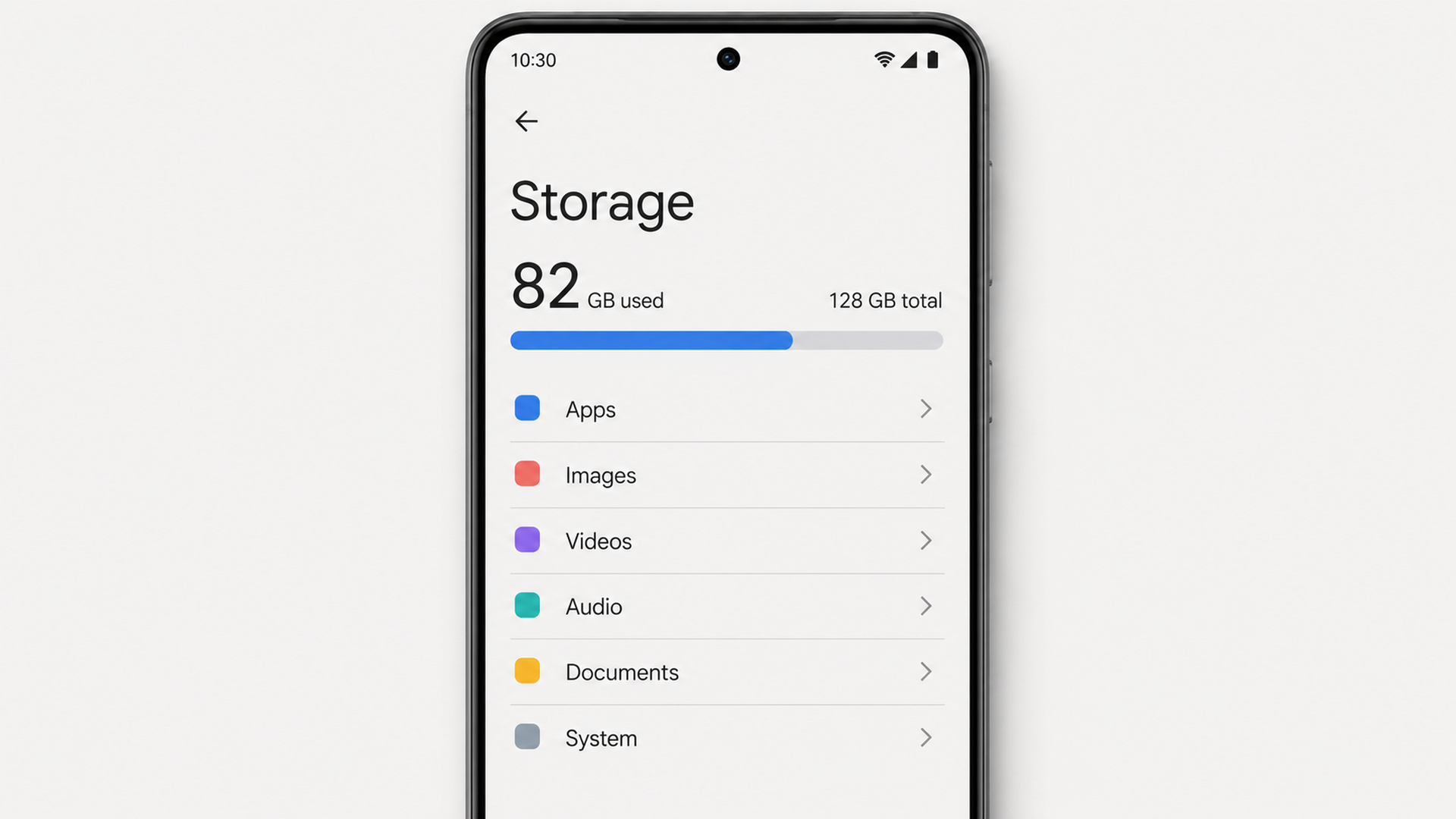
Settings > Storage থেকে খালি জায়গার পরিমাণ দেখুন। অপ্রয়োজনীয় বড় ভিডিও, পুরোনো ডাউনলোড, একাধিক কপি ছবি এবং ব্যবহার না করা গেম সরিয়ে কিছু জায়গা খালি করুন।
খালি জায়গা তৈরি করার পর ফোন Restart করে কয়েক দিন ব্যবহার করুন। এতেই যদি স্বাভাবিক গতি ফিরে আসে, তাহলে Factory Reset প্রয়োজন নেই।
সম্প্রতি ইনস্টল করা অ্যাপ সরান
কোনো নতুন অ্যাপ ইনস্টল করার পর থেকেই সমস্যা শুরু হয়েছে কি না মনে করার চেষ্টা করুন। বিশেষ করে অজানা উৎসের অ্যাপ, অতিরিক্ত বিজ্ঞাপন দেখানো অ্যাপ, তথাকথিত RAM Booster, Battery Saver বা Cleaner App অনেক সময় উল্টো পেছনে বাড়তি কাজ করে।
সন্দেহজনক অ্যাপ একে একে সরিয়ে প্রতিবার ফোন Restart করে ফল পরীক্ষা করা যায়।
Safe Mode ব্যবহার করুন
Safe Mode সাময়িকভাবে ব্যবহারকারীর ডাউনলোড করা অ্যাপগুলো নিষ্ক্রিয় রাখে। Safe Mode-এ ফোন স্বাভাবিক গতিতে চললে কোনো ইনস্টল করা অ্যাপ সমস্যার কারণ হওয়ার সম্ভাবনা থাকে।
Safe Mode চালুর নিয়ম ব্র্যান্ড ও মডেলভেদে আলাদা। তাই নিজের ফোন নির্মাতার সরকারি নির্দেশনা অনুসরণ করা উচিত। Google-এর Safe Mode দিয়ে সমস্যাযুক্ত অ্যাপ শনাক্ত করার নির্দেশনায় এই পদ্ধতির উদ্দেশ্য ব্যাখ্যা করা হয়েছে।
নির্দিষ্ট Settings Reset করুন
শুধু Wi-Fi, Bluetooth বা মোবাইল নেটওয়ার্কে সমস্যা হলে পুরো ফোন মুছে ফেলার প্রয়োজন নাও হতে পারে। অনেক ফোনে আলাদাভাবে Reset Network Settings, Reset Wi-Fi and Bluetooth বা Reset All Settings সুবিধা রয়েছে।
এসব বিকল্প ব্যবহারের আগে সংশ্লিষ্ট পর্দায় কোন তথ্য মুছে যাবে তা পড়ে নেওয়া জরুরি।
Hard Reset করার আগে যা অবশ্যই যাচাই করবেন
Factory Reset শুরু করার পর স্থানীয় তথ্য হারিয়ে গেলে সবকিছু ফিরিয়ে আনা সম্ভব নাও হতে পারে। তাই শুধু Backup On দেখা যথেষ্ট নয়; সর্বশেষ ব্যাকআপ কবে সম্পন্ন হয়েছে সেটিও পরীক্ষা করতে হবে।
Google Backup সম্পন্ন হয়েছে কি না দেখুন
সাধারণভাবে নিচের পথে গিয়ে ব্যাকআপের অবস্থা দেখা যায়:
Settings > Google > All Services > Backup
ফোনভেদে পথের নাম কিছুটা আলাদা হতে পারে। প্রয়োজন হলে Back Up Now নির্বাচন করে কাজ শেষ হওয়া পর্যন্ত অপেক্ষা করুন।
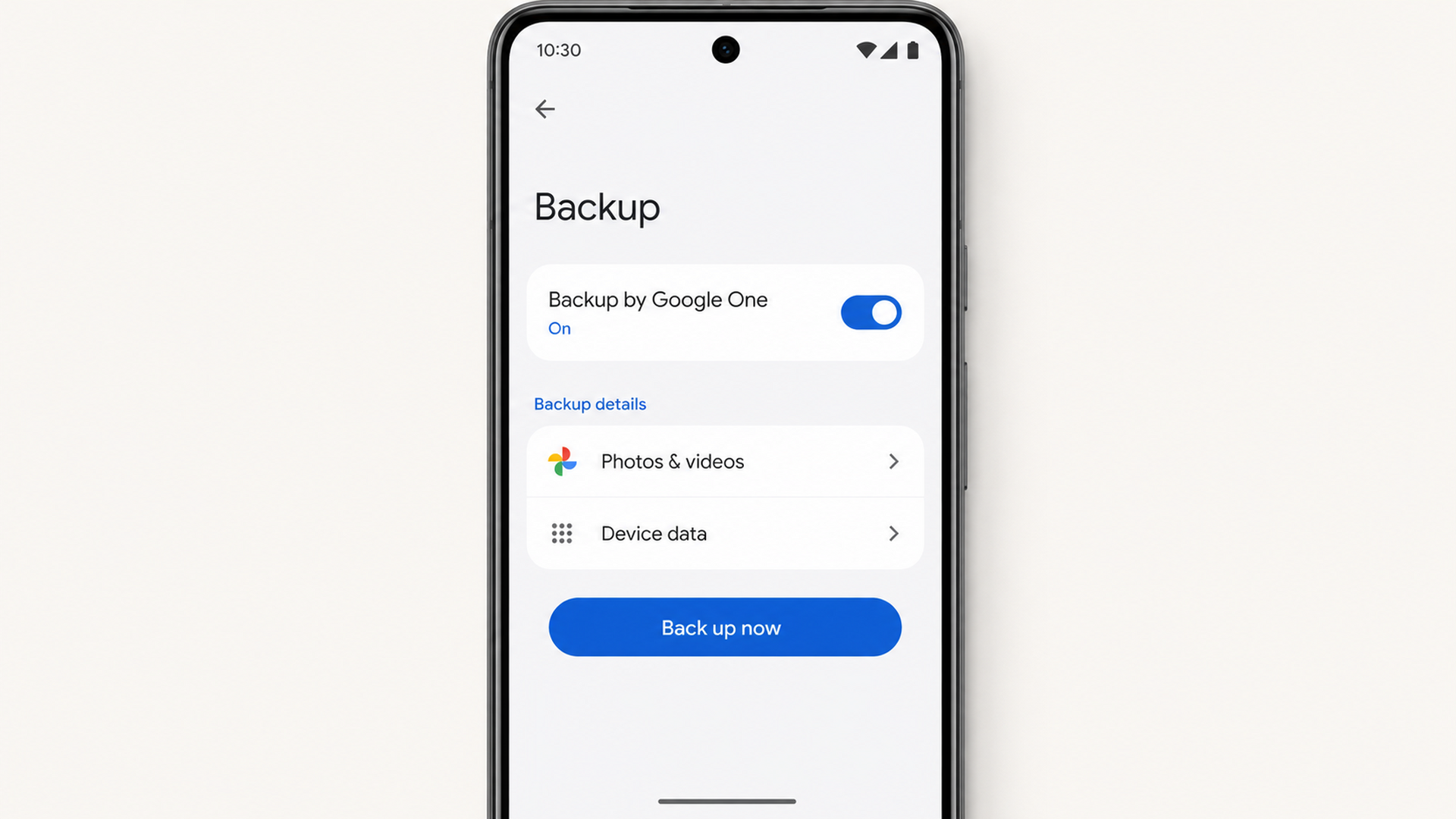
Google-এর তথ্য অনুযায়ী, Google Account-এ অ্যাপ ও কিছু অ্যাপের তথ্য, কলের ইতিহাস, পরিচিতি, ফোনের নির্দিষ্ট Settings, SMS ও MMS সংরক্ষিত হতে পারে। তবে সব অ্যাপ তাদের সব তথ্য ব্যাকআপ বা পুনরুদ্ধারের সুবিধা দেয় না। ছবি ও ভিডিওর জন্য Google Photos-এর ব্যাকআপ আলাদাভাবে পরীক্ষা করা প্রয়োজন। বিস্তারিত পাওয়া যাবে Android Backup ও Restore নির্দেশনায়।
ছবি ও ভিডিও সত্যিই সংরক্ষিত হয়েছে কি না দেখুন
Google Photos খুলে শুধু ছবি দেখা যাচ্ছে কি না পরীক্ষা করলেই যথেষ্ট নয়। ছবিটি স্থানীয়ভাবে আছে, নাকি অনলাইনে ব্যাকআপ হয়েছে—সেটি যাচাই করুন। গুরুত্বপূর্ণ ছবি কম্পিউটার, বাহ্যিক Storage বা অন্য একটি নির্ভরযোগ্য স্থানে দ্বিতীয় কপি হিসেবে রাখলে ঝুঁকি কমে।
Downloads, Documents, Voice Recorder এবং বিভিন্ন অ্যাপের নিজস্ব ফোল্ডারের তথ্যও আলাদাভাবে পরীক্ষা করুন।
WhatsApp Chat আলাদাভাবে Backup করুন
সাধারণ ফোন ব্যাকআপ হয়েছে ধরে নিয়ে WhatsApp Chat নিরাপদ মনে করা ঠিক নয়। WhatsApp খুলে নিচের পথে সর্বশেষ ব্যাকআপের সময় দেখুন:
WhatsApp > Settings > Chats > Chat Backup
একই Google Account এবং একই ফোন নম্বর ব্যবহার না করলে পরে ব্যাকআপ খুঁজে পেতে সমস্যা হতে পারে। Google-এর WhatsApp তথ্য স্থানান্তর নির্দেশনায় একই অ্যাকাউন্ট ও নম্বর ব্যবহারের বিষয়টি উল্লেখ করা হয়েছে।
Google Account-এর তথ্য মনে রাখুন
ফোনে যুক্ত অন্তত একটি Google Account-এর ই-মেইল ঠিকানা ও পাসওয়ার্ড জানা থাকতে হবে। অন্য ফোন বা কম্পিউটার থেকে সেই অ্যাকাউন্টে প্রবেশ করা যাচ্ছে কি না পরীক্ষা করুন। ফোনের PIN, Pattern বা পাসওয়ার্ডও মনে রাখা প্রয়োজন।
সম্প্রতি Google Account-এর পাসওয়ার্ড পরিবর্তন করে থাকলে Google রিসেটের আগে ২৪ ঘণ্টা অপেক্ষা করার পরামর্শ দেয়।
Google Account অপসারণ কখন প্রয়োজন
নিজের ফোন নিজেই রিসেট করে আবার ব্যবহার করলে আগে Google Account অপসারণ সব ক্ষেত্রে বাধ্যতামূলক নয়। তবে অ্যাকাউন্টের সঠিক তথ্য জানা থাকতে হবে।
অন্যদিকে ফোন বিক্রি, উপহার বা অন্য কারও কাছে হস্তান্তর করলে রিসেটের আগে ফোন থেকে নিজের Google Account অপসারণ করা উচিত। এতে Factory Reset Protection বা FRP বন্ধ হয় এবং পরবর্তী বৈধ ব্যবহারকারী আপনার পুরোনো অ্যাকাউন্টের তথ্য চাওয়া ছাড়াই ফোন সেটআপ করতে পারেন।
Google জানিয়েছে, সুরক্ষিত ফোন রিসেটের পর আগের Google Account বা পর্দার লকের তথ্য চাওয়া হতে পারে। এই নিরাপত্তাব্যবস্থা চুরি করা ফোন অননুমোদিতভাবে ব্যবহারের ঝুঁকি কমায়। বিস্তারিত রয়েছে Google Device Protection নির্দেশনায়।
ব্যাংকিং ও Two-Factor Authentication তথ্য দেখুন
মোবাইল ব্যাংকিং, আর্থিক সেবা, সরকারি সেবা ও নিরাপত্তা-সংক্রান্ত অ্যাপ রিসেটের পর আবার সক্রিয় করতে হতে পারে। কোনো Authenticator App ব্যবহার করলে তার অ্যাকাউন্ট স্থানান্তর বা Recovery Code নিরাপদে রাখুন।
কোনো অ্যাপের প্রবেশাধিকার হারালে সেটি পুনরুদ্ধারে কী প্রয়োজন হবে—ফোন নম্বর, পরিচয় যাচাই, নিবন্ধিত ই-মেইল নাকি অন্য ডিভাইস—আগেই দেখে নিন।
Battery অন্তত ৭০ শতাংশ রাখুন
Google-এর সরকারি নির্দেশনা অনুযায়ী, Factory Reset শুরুর আগে ফোনে অন্তত ৭০ শতাংশ চার্জ রাখা উচিত। পুরো প্রক্রিয়ায় এক ঘণ্টা পর্যন্ত সময় লাগতে পারে। রিসেট শেষে Google Account দিয়ে প্রবেশের জন্য ফোনকে Wi-Fi বা মোবাইল নেটওয়ার্কে যুক্ত রাখাও প্রয়োজন।
SD Card ও eSIM সম্পর্কে সতর্ক থাকুন
ফোনভেদে Factory Reset-এর সময় eSIM মুছে ফেলার আলাদা বিকল্প দেখা যেতে পারে। প্রয়োজন না বুঝে সেটি নির্বাচন করবেন না। SD Card-এর তথ্যও আলাদাভাবে ব্যাকআপ করে কার্ডটি খুলে রাখা নিরাপদ হতে পারে। কারণ রিসেটের আচরণ নির্মাতা ও নির্বাচিত বিকল্প অনুযায়ী ভিন্ন হতে পারে।
Settings থেকে নিরাপদে Factory Reset করার নিয়ম
ফোন স্বাভাবিকভাবে চালু হলে Settings থেকে রিসেট করাই সাধারণত সবচেয়ে পরিষ্কার পদ্ধতি। বেশির ভাগ Android ফোনে সম্ভাব্য পথটি হলো:
০১। ফোনের Settings খুলুন।
০২। System বা General Management বিভাগে যান।
০৩। Reset Options বা Reset নির্বাচন করুন।
০৪। Erase All Data (Factory Reset) অথবা Factory Data Reset নির্বাচন করুন।
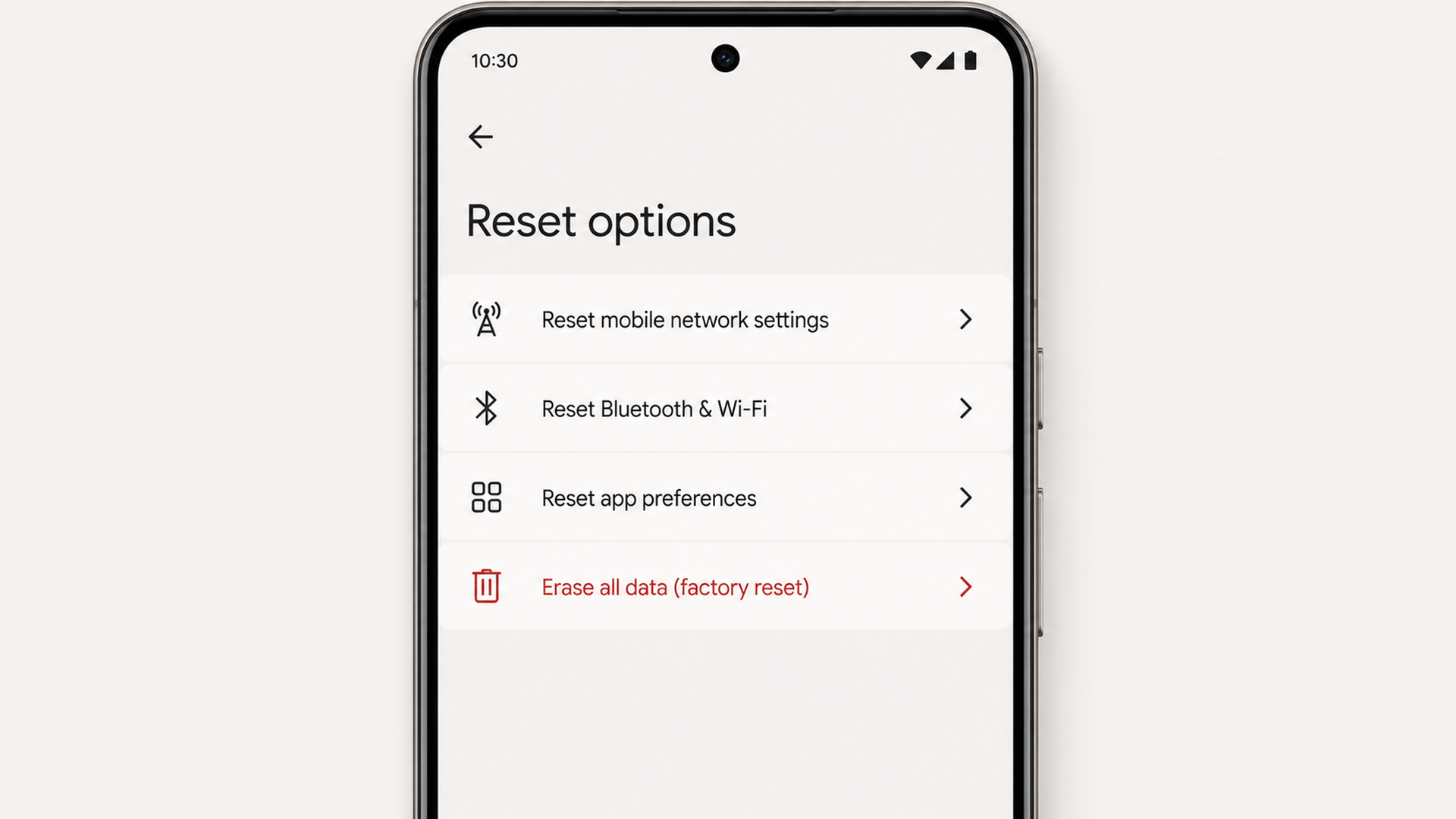
০৫। পর্দায় কোন তথ্য মুছে যাবে তা ভালোভাবে পড়ুন।
০৬। ফোনের PIN, Pattern বা পাসওয়ার্ড দিন।
০৭। নিশ্চিত হলে Erase All Data, Delete All বা সমজাতীয় বোতাম নির্বাচন করুন।
০৮। ফোন নিজে থেকে পুনরায় চালু হওয়া পর্যন্ত অপেক্ষা করুন।
Samsung Galaxy ফোনে সাধারণত পথটি হতে পারে:
Settings > General Management > Reset > Factory Data Reset
Samsung-এর সরকারি নির্দেশনায় বলা হয়েছে, রিসেট নিশ্চিত করার আগে ফোনের নিরাপত্তা তথ্য এবং যুক্ত Samsung Account-এর পাসওয়ার্ডও প্রয়োজন হতে পারে। মডেলভিত্তিক বিস্তারিত পাওয়া যাবে Samsung Factory Reset সহায়তা পাতায়।
মেনুর নাম Google Pixel, Samsung Galaxy, Xiaomi, Redmi, Realme, OPPO, Vivo বা অন্য নির্মাতার ফোনে আলাদা হতে পারে। তাই নিজের মডেলের সরকারি নির্দেশনা মিলিয়ে নেওয়াই নিরাপদ।
Recovery Mode থেকে Reset কখন করবেন
ফোনের পর্দা ব্যবহার করা না গেলে, ফোন স্বাভাবিকভাবে চালু না হলে বা Settings খোলা সম্ভব না হলে Recovery Mode প্রয়োজন হতে পারে। কিন্তু সব ফোনে একই Power ও Volume বোতামের সমন্বয় কাজ করে না। কোনো মডেলে কম্পিউটার বা USB Cable যুক্ত রাখার প্রয়োজনও হতে পারে।
সাধারণ প্রক্রিয়াটি হলো:
- ফোনের সঠিক মডেল শনাক্ত করুন।
- নির্মাতার সরকারি সহায়তা পাতা থেকে
Recovery Modeচালুর নির্দিষ্ট বোতাম দেখুন। - ফোন বন্ধ করে নির্দেশিত বোতামগুলো চেপে ধরুন।
Recovery MenuএলেWipe Data/Factory Resetনির্বাচন করুন।- সতর্কবার্তা পড়ে রিসেট নিশ্চিত করুন।
- কাজ শেষ হলে
Reboot System Nowনির্বাচন করুন। - প্রাথমিক সেটআপে প্রয়োজন হলে আগের
Google Accountদিয়ে পরিচয় যাচাই করুন।
Recovery Mode থেকে রিসেট করলে FRP যাচাইয়ের সম্ভাবনা বিশেষভাবে গুরুত্বপূর্ণ। অ্যাকাউন্টের তথ্য না জানলে কোনো অবৈধ FRP Bypass পদ্ধতি অনুসরণ করা নিরাপদ নয়। বৈধ মালিকানার প্রমাণসহ নির্মাতার অনুমোদিত সেবা কেন্দ্রে যোগাযোগ করাই সঠিক পদক্ষেপ।
Reset-এর পর ফোন কীভাবে সাজাবেন
রিসেট শেষ হওয়ার পরই আগের সব অ্যাপ একসঙ্গে ফিরিয়ে আনা উচিত নয়। এতে সমস্যার মূল কারণ শনাক্ত করার সুযোগ নষ্ট হতে পারে।
প্রথমে Google Account দিয়ে প্রবেশ করে ফোনের মৌলিক কাজগুলো পরীক্ষা করুন। কল, ক্যামেরা, কিবোর্ড, Wi-Fi, চার্জিং এবং কয়েকটি প্রয়োজনীয় অ্যাপ স্বাভাবিক চলছে কি না দেখুন। এরপর অল্প অল্প করে দরকারি অ্যাপ ইনস্টল করুন।
কোনো অ্যাপ ইনস্টল করার পর আবার ধীরগতি শুরু হলে সেই অ্যাপের প্রয়োজনীয়তা, অনুমতি ও পেছনের কার্যক্রম পরীক্ষা করুন। অজানা উৎসের APK বা পুরোনো ব্যাকআপ থেকে সন্দেহজনক অ্যাপ ফিরিয়ে আনবেন না।
ফোন সেটআপের পর Android Update, Google Play System Update এবং Google Play Store-এর অ্যাপ হালনাগাদ করুন। তবে মনে রাখতে হবে, ব্যাকআপ পুনরুদ্ধার ও অ্যাপ হালনাগাদের সময় ফোন পেছনে অনেক কাজ করতে পারে। Google জানিয়েছে, সম্পূর্ণ তথ্য পুনরুদ্ধারে ২৪ ঘণ্টা পর্যন্ত সময় লাগতে পারে। তাই রিসেটের ঠিক পরপরই ফোনের চূড়ান্ত গতি বিচার না করে এক দিন স্বাভাবিকভাবে ব্যবহার করা ভালো।
Virus বা Malware কি পুরোপুরি দূর হয়
সাধারণভাবে ব্যবহারকারী নিজে ইনস্টল করেছেন এমন ক্ষতিকর অ্যাপ Factory Reset-এর সময় মুছে যাওয়ার কথা, কারণ ব্যবহারকারীর অ্যাপ ও তাদের স্থানীয় তথ্য মুছে যায়। কিন্তু এতে সব ধরনের নিরাপত্তা সমস্যা সমাধানের নিশ্চয়তা পাওয়া যায় না।
রিসেটের পর একই সন্দেহজনক অ্যাপ বা পুরোনো APK আবার ইনস্টল করলে সমস্যাও ফিরে আসতে পারে। ফোনের মূল Firmware পরিবর্তিত, Root করা বা অননুমোদিত Custom ROM স্থাপন করা থাকলে শুধু Factory Reset যথেষ্ট নাও হতে পারে। এমন ক্ষেত্রে নির্মাতার অনুমোদিত সফটওয়্যার পুনঃস্থাপন বা সেবা কেন্দ্রের সহায়তা প্রয়োজন হতে পারে।
রিসেটের পর Google Play Protect চালু রেখে অ্যাপ পরীক্ষা করা যায়। এটি Google Play Store ও অন্যান্য উৎসের অ্যাপের মধ্যে ক্ষতিকর আচরণ শনাক্ত করতে সহায়তা করে। বিস্তারিত রয়েছে Google Play Protect নির্দেশনায়।
Battery দ্রুত শেষ হওয়া বা ফোন গরম হলে Reset কি কাজে দেয়
কোনো ত্রুটিপূর্ণ অ্যাপ পেছনে অতিরিক্ত কাজ করলে ফোন গরম হতে পারে এবং চার্জ দ্রুত কমতে পারে। সেই অ্যাপ রিসেটের মাধ্যমে সরে গেলে সাময়িক বা স্থায়ী উন্নতি দেখা যেতে পারে। কিন্তু এর অর্থ এই নয় যে Factory Reset পুরোনো Battery-কে নতুন করে দেয়।
Battery-র ধারণক্ষমতা কমে যাওয়া, চার্জিং যন্ত্রাংশের সমস্যা, ক্ষতিগ্রস্ত Temperature Sensor, দুর্বল নেটওয়ার্কে দীর্ঘ সময় সংকেত খোঁজা কিংবা Hardware ত্রুটি থাকলে রিসেট মূল কারণ ঠিক করবে না।
ফোন ব্যবহার না করলেও অতিরিক্ত গরম হওয়া, হঠাৎ বন্ধ হয়ে যাওয়া, Battery ফুলে ওঠা বা চার্জ নেওয়ার সময় অস্বাভাবিক আচরণ দেখা দিলে রিসেটের ওপর নির্ভর না করে ব্যবহার বন্ধ করে অনুমোদিত সেবা কেন্দ্রে দেখানো উচিত।
কত দিন পরপর Hard Reset করা উচিত
Hard Reset করার জন্য ছয় মাস বা এক বছরভিত্তিক কোনো নির্দিষ্ট নিয়ম নেই। ফোন স্বাভাবিকভাবে চললে শুধু সময় হয়েছে বলে রিসেট করার প্রয়োজন নেই।
মাসে বা কয়েক মাস পরপর রিসেট করলে ফোন সব সময় দ্রুত থাকবে—এমন দাবিরও নির্ভরযোগ্য ভিত্তি নেই। আবার মাঝে মধ্যে একটি স্বাভাবিক Factory Reset করলেই ফোনের আয়ু উল্লেখযোগ্যভাবে কমে যাবে—এ দাবিও প্রতিষ্ঠিত নয়। প্রকৃত ঝুঁকি হলো প্রয়োজনীয় তথ্য হারানো, অ্যাকাউন্টে প্রবেশাধিকার হারানো এবং নতুন করে সবকিছু সাজানোর ঝামেলা।
নিচের পরিস্থিতিগুলো একসঙ্গে থাকলে রিসেট বিবেচনা করা যেতে পারে:
- ফোন নিয়মিত আটকে যাচ্ছে বা নিজে থেকে বন্ধ হচ্ছে।
Restart, হালনাগাদ, জায়গা খালি ও সমস্যাযুক্ত অ্যাপ সরিয়েও উন্নতি হয়নি।Safe Modeপরীক্ষার পরও সমস্যার কারণ নিশ্চিত করা যায়নি।- প্রয়োজনীয় তথ্যের যাচাই করা
Backupরয়েছে। Google Account, পর্দার লক ও প্রয়োজনীয় পুনরুদ্ধার তথ্য জানা আছে।- সম্ভাব্য
Hardwareসমস্যার লক্ষণ নেই।
Hard Reset, Soft Reset ও Firmware Flashing-এর পার্থক্য
| পদ্ধতি | কী ঘটে | কখন ব্যবহারযোগ্য |
|---|---|---|
Soft Reset বা Restart | ফোন বন্ধ হয়ে আবার চালু হয়; ব্যক্তিগত তথ্য থাকে | সাময়িক ধীরগতি, ছোটখাটো ত্রুটি |
Settings Reset | নির্দিষ্ট Settings প্রাথমিক অবস্থায় ফেরে | নেটওয়ার্ক বা কনফিগারেশন সমস্যা |
Hard Reset বা Factory Reset | ব্যবহারকারীর অ্যাপ, তথ্য ও Settings মুছে যায় | দীর্ঘস্থায়ী Software সমস্যা বা ফোন হস্তান্তর |
Firmware Reinstallation/Flashing | নির্মাতার System Software পুনঃস্থাপন করা হয় | গুরুতর System সমস্যা; অনুমোদিত পদ্ধতি প্রয়োজন |
Flashing-কে সাধারণ Format ধরে নিজে থেকে অননুমোদিত ফাইল দিয়ে করা ঝুঁকিপূর্ণ। ভুল Firmware ব্যবহার করলে ফোন চালু না হওয়া, নিরাপত্তাব্যবস্থা ক্ষতিগ্রস্ত হওয়া বা সেবার শর্তে সমস্যা তৈরি হতে পারে। গুরুতর System সমস্যায় নির্মাতার সরকারি Recovery Tool বা অনুমোদিত সেবা কেন্দ্র ব্যবহার করা উচিত।
একটি উদাহরণ দিয়ে বিষয়টি বোঝা যাক
ধরা যাক, একটি Redmi Note 10 Pro ফোনে কয়েক বছর ধরে বিভিন্ন গেম, সামাজিক যোগাযোগের অ্যাপ, Cleaner App এবং অজানা উৎসের কয়েকটি APK জমেছে। ফোনের Storage প্রায় পূর্ণ এবং কিছু অ্যাপ নিয়মিত পেছনে কাজ করছে। এমন ফোন রিসেট করে শুধু প্রয়োজনীয় অ্যাপ নতুন করে ইনস্টল করলে গতি উল্লেখযোগ্যভাবে ভালো মনে হতে পারে।
কিন্তু একই ফোনের Battery পুরোনো হয়ে গেলে, তাপের কারণে Processor গতি কমিয়ে দিলে অথবা নতুন ভারী গেমের জন্য Hardware যথেষ্ট না হলে রিসেটের পরও খেলার সময় সমস্যা থাকবে। প্রথম পরিস্থিতিটি সফটওয়্যার ও ব্যবহারের ধরনের সঙ্গে সম্পর্কিত, দ্বিতীয়টি ফোনের শারীরিক সীমাবদ্ধতার সঙ্গে সম্পর্কিত।
একটি ফোন রিসেটের পর দ্রুত হয়েছে—এই একটি অভিজ্ঞতা দিয়ে সব ফোনে একই ফল হবে বলে সিদ্ধান্ত নেওয়া তাই ঠিক নয়।
শেষ কথা
Hard Reset ফোনের গতি বাড়ানোর জাদুকরি উপায় নয়। তবে ফোনের ধীরগতির কারণ যদি অতিরিক্ত অ্যাপ, প্রায় পূর্ণ Storage, ত্রুটিপূর্ণ অ্যাপের তথ্য বা জটিল Settings হয়, তাহলে এটি কার্যকর হতে পারে। রিসেটের পর পরিচ্ছন্নভাবে ফোন সাজানো এবং শুধু প্রয়োজনীয় অ্যাপ ফিরিয়ে আনা হলে উন্নতিটা ধরে রাখার সম্ভাবনাও বাড়ে।
অন্যদিকে পুরোনো Battery, কম ক্ষমতার Processor, সীমিত RAM, ক্ষতিগ্রস্ত যন্ত্রাংশ বা নির্মাতার সফটওয়্যারের নিজস্ব ত্রুটি রিসেট দিয়ে ঠিক হবে না। সে কারণে আগে সাধারণ সমাধানগুলো পরীক্ষা করা, তথ্যের ব্যাকআপ যাচাই করা এবং সমস্যার সম্ভাব্য কারণ বোঝাই সবচেয়ে দায়িত্বশীল পথ।
iPhone থেকে Android ডেটা ট্রান্সফার: iOS 26.3-এ ছবি, বার্তা ও eSIM সরানোর নিয়ম
FAQ
০১। Hard Reset দিলে ফোনের সব ছবি ও ভিডিও মুছে যাবে?
ফোনের অভ্যন্তরীণ Storage-এ থাকা ছবি, ভিডিও ও অন্যান্য স্থানীয় তথ্য মুছে যাবে। আগে সেগুলো Google Photos, কম্পিউটার বা অন্য নিরাপদ স্থানে ব্যাকআপ করতে হবে।
০২। Factory Reset করলে Android-এর নতুন সংস্করণ পাওয়া যাবে?
না। Factory Reset কোনো নতুন Android Update নয়। ফোনে বর্তমানে যে Android বা Firmware সংস্করণ রয়েছে, সাধারণত সেটিই থাকবে।
০৩। Reset করলে ফোন আবার কেনার দিনের মতো হবে?
ব্যবহারকারীর তথ্য ও Settings-এর দিক থেকে ফোন প্রাথমিক অবস্থায় ফিরবে। কিন্তু ফোনের বয়স, বর্তমান Android সংস্করণ, Battery Health ও Hardware আগের অবস্থায় ফিরে যাবে না।
০৪। Hard Reset করলে সব Virus চলে যায়?
ব্যবহারকারীর ইনস্টল করা সাধারণ ক্ষতিকর অ্যাপ মুছে যেতে পারে। তবে পরিবর্তিত Firmware, Root বা গুরুতর System সমস্যার ক্ষেত্রে রিসেট যথেষ্ট নাও হতে পারে।
০৫। Reset-এর আগে Google Account সরাতেই হবে?
নিজের ফোন আবার নিজে ব্যবহার করলে সব ক্ষেত্রে সরানো বাধ্যতামূলক নয়, তবে অ্যাকাউন্টের ই-মেইল ও পাসওয়ার্ড জানা জরুরি। ফোন বিক্রি বা অন্য কাউকে দিলে রিসেটের আগে নিজের Google Account অপসারণ করা উচিত।
০৬। Google Account না সরিয়ে Recovery Mode থেকে Reset করলে কী হবে?
ফোন চালুর সময় আগের Google Account দিয়ে পরিচয় যাচাই করতে হতে পারে। এটি Factory Reset Protection বা FRP নিরাপত্তাব্যবস্থার অংশ।
০৭। Reset করলে Battery Backup বাড়বে?
কোনো ত্রুটিপূর্ণ অ্যাপ অতিরিক্ত চার্জ ব্যবহার করলে উন্নতি হতে পারে। কিন্তু পুরোনো বা ক্ষতিগ্রস্ত Battery-র ধারণক্ষমতা রিসেটের মাধ্যমে ফিরে আসে না।
০৮। ছয় মাস পরপর Hard Reset করা কি প্রয়োজন?
না। নির্দিষ্ট সময় পরপর রিসেট করার কোনো সাধারণ নিয়ম নেই। ফোনে দীর্ঘস্থায়ী সফটওয়্যার সমস্যা না থাকলে অকারণে রিসেট করার প্রয়োজন হয় না।
০৯। Reset-এর পরও ফোন ধীর থাকলে কী করবেন?
ফোনের Storage, Battery, তাপমাত্রা, RAM, Processor এবং প্রয়োজনীয় অ্যাপের চাহিদা বিবেচনা করুন। সমস্যা গুরুতর হলে নির্মাতার অনুমোদিত সেবা কেন্দ্রে পরীক্ষা করানো উচিত।