ফোনের ক্যামেরা এখন দৈনন্দিন ছবি তোলার সবচেয়ে সহজ ও সহজলভ্য মাধ্যম। পারিবারিক অনুষ্ঠান, ভ্রমণ, প্রকৃতি, খাবার, পণ্য কিংবা হঠাৎ চোখে পড়া কোনো দৃশ্য—প্রায় সব ক্ষেত্রেই প্রথমে হাতে ওঠে ফোন। আধুনিক ফোনে একাধিক Camera lens, স্বয়ংক্রিয় HDR, Night mode, Portrait mode এবং শক্তিশালী ছবি প্রক্রিয়াকরণ সুবিধা থাকায় সাধারণ ব্যবহারকারীর পক্ষেও ভালো ছবি তোলা সম্ভব হচ্ছে।
তবে উন্নত Camera থাকলেই প্রতিটি ছবি ভালো হবে, এমন নিশ্চয়তা নেই। একই ফোন দিয়ে একজনের তোলা ছবি প্রাণবন্ত ও পরিপাটি দেখাতে পারে, আবার অন্যজনের ছবিতে আলো, রং কিংবা দৃশ্যবিন্যাসের অসংগতি দেখা যেতে পারে। পার্থক্যটি অনেক সময় Camera-র চেয়ে ব্যবহারকারীর প্রস্তুতি, পর্যবেক্ষণ এবং ছবি তোলার মুহূর্তে নেওয়া ছোট ছোট সিদ্ধান্তের ওপর নির্ভর করে।
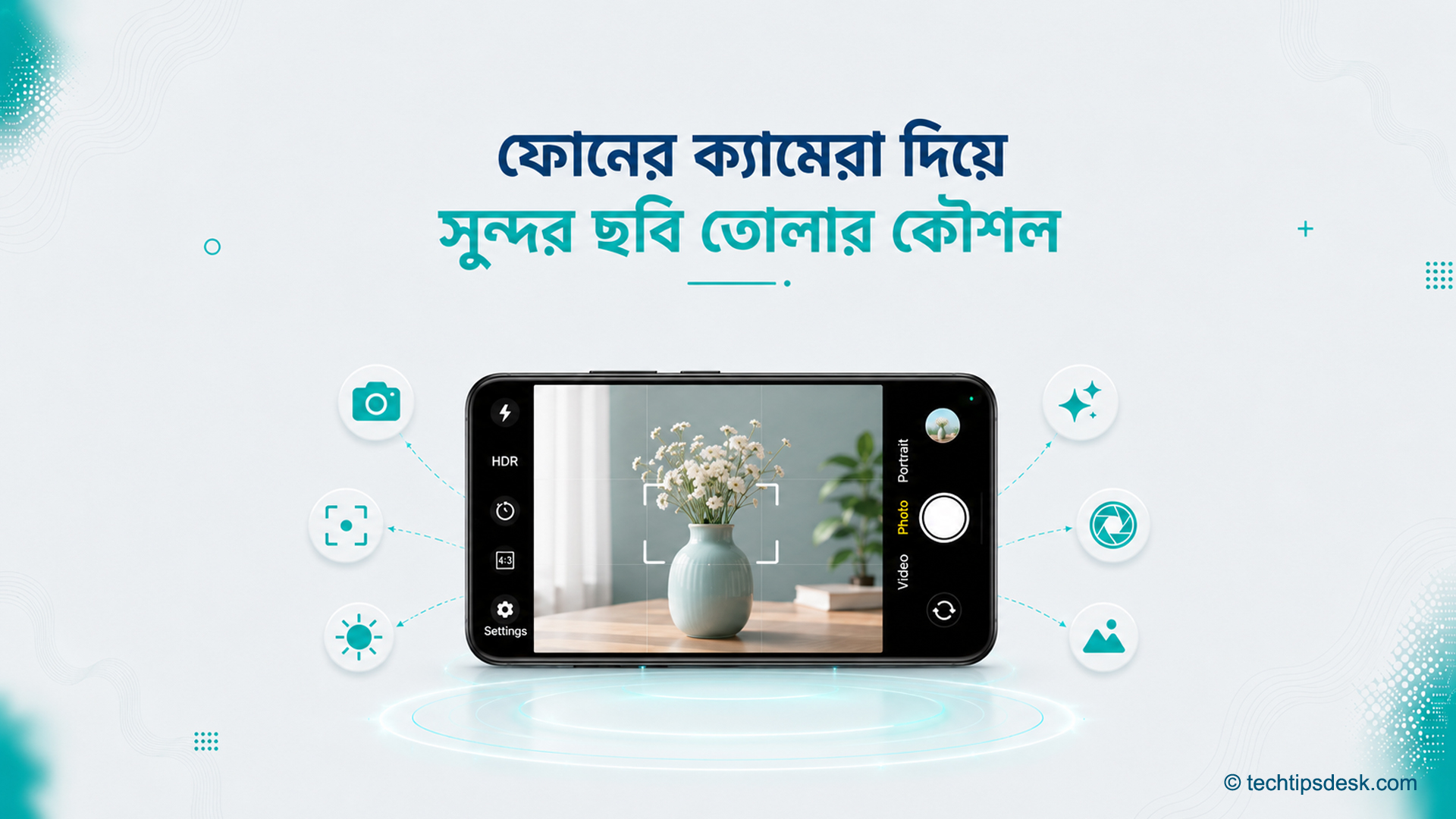
ফোনের ছোট Sensor, সীমিত optical zoom এবং কৃত্রিম background blur-এর মতো কিছু সীমাবদ্ধতাও রয়েছে। ফলে স্মার্টফোনকে পেশাদার Camera-র সরাসরি বিকল্প হিসেবে বিবেচনা না করে, এর শক্তিশালী দিকগুলো বুঝে ব্যবহার করাই বাস্তবসম্মত। আলো ঠিক রাখা, মূল বিষয় নির্বাচন, Camera স্থির রাখা এবং প্রয়োজন অনুযায়ী সঠিক mode ব্যবহার করতে পারলে বর্তমানের মাঝারি দামের ফোন দিয়েও পরিষ্কার ও আকর্ষণীয় ছবি পাওয়া যায়।
এই প্রতিবেদনে ফোনের ক্যামেরা দিয়ে ভালো ছবি তোলার ১০টি কার্যকর কৌশল দুই পর্বে তুলে ধরা হলো। প্রথম পর্বে ছবি তোলার প্রস্তুতি, আলো, focus, exposure এবং দৃশ্যবিন্যাস নিয়ে আলোচনা করা হয়েছে। দ্বিতীয় পর্বে lens নির্বাচন, বিশেষ Camera mode, স্থিরতা, file format, প্রয়োজনীয় সরঞ্জাম এবং সম্পাদনার বিষয়ে বিস্তারিত থাকছে।
Focus ও দৃশ্যবিন্যাস ঠিক করার কৌশল
১. প্রথমে Camera Lens পরিষ্কার ও প্রয়োজনীয় Setting পরীক্ষা করুন
ছবি তোলার প্রস্তুতির সবচেয়ে সাধারণ কিন্তু অবহেলিত কাজ হলো Camera lens পরিষ্কার করা। ফোন পকেটে রাখা, হাতে ধরা কিংবা টেবিলে রাখার সময় lens-এর ওপর আঙুলের ছাপ, ধুলা এবং তেলের হালকা আস্তরণ জমে। খালি চোখে সেটি স্পষ্ট দেখা না গেলেও ছবিতে আলো ছড়িয়ে পড়া, অস্বাভাবিক ঝাপসা ভাব কিংবা উজ্জ্বল বাতির চারপাশে কুয়াশার মতো আবরণ দেখা দিতে পারে।
ছবি তোলার আগে পরিষ্কার ও নরম microfiber কাপড় দিয়ে lens মুছে নেওয়া ভালো। মোটা কাপড়, অপরিষ্কার জামা কিংবা খসখসে কাগজ ব্যবহার করলে lens-এর ওপর থাকা আবরণ ক্ষতিগ্রস্ত হওয়ার ঝুঁকি থাকে। Camera-র ওপর আলাদা lens protector বসানো থাকলে সেটিও পরিষ্কার করতে হবে। নিম্নমানের, অপরিষ্কার বা আঁচড় পড়া Lens Protector ছবির স্বচ্ছতা ও আলোর প্রতিফলনে নেতিবাচক প্রভাব ফেলতে পারে।।
এরপর Camera setting-এ গিয়ে ছবির অনুপাত ও resolution পরীক্ষা করা দরকার। অনেক ফোনে সর্বোচ্চ Megapixel mode থাকলেও সেটিই প্রতিটি পরিস্থিতির জন্য সেরা নয়। উচ্চ resolution-এ তোলা ছবির file বড় হয় এবং কম আলোতে সাধারণ Photo mode-এর তুলনায় ফল ভিন্ন হতে পারে। তাই দিনের আলোয় বিস্তারিত দৃশ্য বা পরে crop করার প্রয়োজন থাকলে উচ্চ resolution ব্যবহার করা যায়। সাধারণ পারিবারিক ছবি ও সামাজিক যোগাযোগমাধ্যমের জন্য নিয়মিত Photo mode-ই অধিকাংশ ক্ষেত্রে যথেষ্ট।
ছবির পূর্ণ Sensor area ধরে রাখতে সাধারণত 4:3 বা 3:4 অনুপাত কার্যকর। বেশির ভাগ ফোনে 16:9 নির্বাচন করলে পূর্ণ Sensor-এর ছবির ওপর ও নিচের কিছু অংশ কেটে চওড়া ছবি তৈরি হতে পারে। তবে Camera ও Sensor-এর বিন্যাস অনুযায়ী ফল ভিন্ন হতে পারে। Google-এর Pixel Camera নির্দেশনায় grid, ছবির অনুপাত, RAW এবং storage-সংক্রান্ত নিয়ন্ত্রণ আলাদাভাবে দেখানো হয়েছে। তবে menu ও option ফোনের model এবং operating system অনুযায়ী ভিন্ন হতে পারে।
নতুন ফোন কেনার আগে শুধু Megapixel দেখে সিদ্ধান্ত নেওয়াও ঠিক নয়। বাস্তব ছবির মান নির্ভর করে Sensor, lens, image stabilization, focus ব্যবস্থা এবং সফটওয়্যার প্রক্রিয়াকরণের সম্মিলিত ফলের ওপর। তাই বর্তমান ফোনটির Camera ভালোভাবে ব্যবহার না করেই নতুন যন্ত্র কেনার সিদ্ধান্ত নেওয়া প্রয়োজন নেই।
ফোন চার্জ হচ্ছে কিন্তু ব্যাটারি বাড়ছে না? কারণ শনাক্ত ও সমাধানের উপায়
২. ছবির জন্য উপযুক্ত আলো খুঁজে নিন
আলো ভালো ছবির ভিত্তি। ফোনের Camera কম আলোয় ছবি উজ্জ্বল করতে পারলেও আলো না থাকলে হারিয়ে যাওয়া সূক্ষ্ম তথ্য পুরোপুরি ফিরিয়ে আনতে পারে না। অতিরিক্ত সফটওয়্যার প্রক্রিয়াকরণে ছবি উজ্জ্বল হলেও তাতে দানাদার ভাব, অস্বাভাবিক মসৃণতা বা রঙের পরিবর্তন দেখা দিতে পারে।
দিনের বেলায় জানালার কাছাকাছি নরম আলোতে মানুষের ছবি তুললে মুখ সাধারণত পরিষ্কার ও স্বাভাবিক দেখায়। তবে ব্যক্তিকে সরাসরি জানালার সামনে দাঁড় করিয়ে Camera ঘরের অন্ধকার অংশে রাখলে পেছনের অংশ অতিরিক্ত উজ্জ্বল হয়ে যেতে পারে। সে ক্ষেত্রে মানুষটিকে জানালার দিকে বা জানালার সঙ্গে কিছুটা কোণ করে দাঁড় করানো ভালো। এতে মুখে আলো পড়বে, আবার চোখের নিচে শক্ত ছায়াও কম থাকবে।
বাংলাদেশের দুপুরের সরাসরি রোদ অনেক সময় অত্যন্ত কঠিন হয়। এমন আলোতে মুখের এক পাশে তীব্র আলো এবং অন্য পাশে গভীর ছায়া তৈরি হতে পারে। সম্ভব হলে খোলা ছায়ায়—যেমন বারান্দা, গাছের নিচে কিংবা ভবনের ছায়ার প্রান্তে—ছবি তুললে আলো তুলনামূলক ভারসাম্যপূর্ণ থাকে। ভোর বা বিকেলের নরম আলো প্রকৃতি, স্থাপনা ও প্রতিকৃতির জন্য সুবিধাজনক।
রাতের ছবিতে আলো বেশি হলেই ফল ভালো হবে, এমন নয়। রাস্তার বাতি, দোকানের signboard কিংবা মঞ্চের spotlight সরাসরি Camera-র দিকে থাকলে উজ্জ্বল অংশ সাদা হয়ে যেতে পারে। আলোর উৎসকে frame-এর এক পাশে রেখে মূল বিষয়টির ওপর আলো পড়ছে কি না, সেটি দেখা জরুরি। প্রয়োজনে একাধিক অবস্থান থেকে ছবি তুলে তুলনা করা যেতে পারে।
ফোনের built-in flash কাছাকাছি কোনো বিষয়কে আলোকিত করতে পারে, তবে সরাসরি flash মানুষের মুখে শক্ত ছায়া, উজ্জ্বল ত্বক এবং অস্বাভাবিক চোখের প্রতিফলন তৈরি করতে পারে। সম্ভব হলে ঘরের বাতি, জানালার আলো বা অন্য একটি নরম আলোর উৎস ব্যবহার করাই ভালো। কোনো গুরুত্বপূর্ণ মুহূর্তে flash প্রয়োজন হলে একটি ছবি flash দিয়ে এবং আরেকটি flash ছাড়া তুলে রাখা নিরাপদ পদ্ধতি।
৩. মূল বিষয়ের ওপর Focus ঠিক করুন
ফোনের Camera সাধারণত দৃশ্য শনাক্ত করে নিজে থেকেই focus ঠিক করার চেষ্টা করে। কিন্তু frame-এ একাধিক মানুষ, সামনে কোনো বস্তু, কাচের প্রতিবিম্ব কিংবা ব্যস্ত পটভূমি থাকলে Camera ভুল জায়গায় focus করতে পারে। তাই ছবি তোলার আগে পর্দায় মূল মানুষ বা বস্তুর ওপর একবার স্পর্শ করা দরকার।
মানুষের কাছাকাছি ছবি তুললে সাধারণত চোখ বা মুখের ওপর focus রাখা ভালো। কোনো পণ্যের ছবি হলে তার নাম, নকশা বা গুরুত্বপূর্ণ অংশে focus করা যায়। ফুল, খাবার কিংবা ছোট জিনিসের খুব কাছে গেলে Camera focus করতে না পারলে ফোনটিকে সামান্য পেছনে সরিয়ে আবার চেষ্টা করতে হবে। অতিরিক্ত কাছে গিয়ে digital zoom ব্যবহার করার চেয়ে একটু দূর থেকে পরিষ্কার ছবি তুলে পরে সামান্য crop করা অনেক ক্ষেত্রে ভালো ফল দেয়।
চলমান শিশু, পোষা প্রাণী বা যানবাহনের ছবি তুলতে হলে tracking autofocus কিংবা burst সুবিধা কাজে লাগতে পারে। সব ফোনে একই নামে option না থাকলেও অনেক Camera application চলমান বিষয় শনাক্ত করতে পারে। Samsung-এর Camera mode ও setting নির্দেশনায় tracking autofocus, grid lines এবং বিভিন্ন shooting method-এর উল্লেখ রয়েছে।
একটি নির্দিষ্ট অবস্থানে পরপর কয়েকটি ছবি তুলতে হলে focus ও exposure lock ব্যবহার করা যায়। iPhone-এ মূল বিষয়ের ওপর কিছুক্ষণ আঙুল ধরে রাখলে সাধারণত AE/AF Lock দেখা যায়। Apple-এর Camera focus ও exposure নির্দেশনা অনুযায়ী, এই সুবিধা সক্রিয় থাকলে পরবর্তী ছবিগুলোতে নির্ধারিত focus ও আলো ধরে রাখা যায়। Android ফোনে একই সুবিধা থাকলেও নির্মাতাভেদে এর নাম ও ব্যবহারপদ্ধতি আলাদা হতে পারে।
ছবি তোলার পর ছোট preview দেখে সন্তুষ্ট না হয়ে সেটি বড় করে মূল বিষয়ের চোখ, লেখা বা সূক্ষ্ম অংশ পরিষ্কার হয়েছে কি না পরীক্ষা করা উচিত। গুরুত্বপূর্ণ অনুষ্ঠানের ছবি হলে একই দৃশ্যের দুই বা তিনটি ছবি নেওয়া নিরাপদ। এতে কোনো একটি ছবিতে চোখ বন্ধ থাকা, হাত কেঁপে যাওয়া কিংবা focus সরে যাওয়ার সমস্যা থাকলেও বিকল্প পাওয়া যায়।
মোবাইলের ব্যাটারি দ্রুত শেষ হওয়ার কারণ: সমস্যা শনাক্ত ও সমাধানের উপায়
৪. Exposure নিয়ন্ত্রণ করে উজ্জ্বল ও অন্ধকার অংশের ভারসাম্য রাখুন
Focus ঠিক করার পর ছবির আলো কতটা উজ্জ্বল বা অন্ধকার হবে, সেটি exposure নিয়ন্ত্রণ করে। ফোনের Camera স্বয়ংক্রিয়ভাবে exposure নির্ধারণ করলেও জটিল আলোয় তা সব সময় দৃশ্যের সঙ্গে সামঞ্জস্যপূর্ণ হয় না। উজ্জ্বল আকাশের সামনে দাঁড়ানো মানুষ, ঘরের জানালা কিংবা রাতের আলোযুক্ত signboard-এর মতো দৃশ্যে এই সমস্যা বেশি দেখা যায়।
পর্দায় মূল বিষয়ের ওপর স্পর্শ করার পর সাধারণত সূর্যের চিহ্ন বা একটি exposure slider দেখা যায়। সেটি সামান্য ওপরে বা নিচে সরিয়ে ছবির উজ্জ্বলতা নিয়ন্ত্রণ করা সম্ভব। iPhone-এ focus area-এর পাশে থাকা নিয়ন্ত্রণ দিয়ে exposure পরিবর্তন করা যায়। অনেক Android ফোনে একই কাজের জন্য সূর্যের চিহ্ন, slider কিংবা “+/–” ব্যবহার করা হয়।
Exposure বাড়ালে অন্ধকার অংশ দেখা যায়, কিন্তু উজ্জ্বল আকাশ বা বাতির তথ্য হারিয়ে যেতে পারে। আবার exposure বেশি কমালে আকাশের রং থাকলেও মানুষের মুখ অন্ধকার হয়ে যেতে পারে। তাই slider একেবারে শেষ প্রান্তে না নিয়ে অল্প অল্প করে পরিবর্তন করা ভালো। পর্দায় যে ফল দেখা যাচ্ছে, সেটি পর্যবেক্ষণ করে এমন একটি অবস্থান বেছে নিতে হবে যেখানে মূল বিষয় পরিষ্কার এবং উজ্জ্বল অংশ সম্পূর্ণ সাদা নয়।
সূর্যাস্তের ছবি তুলতে গিয়ে অনেকেই আকাশকে অতিরিক্ত উজ্জ্বল করে ফেলেন। এতে সূর্যের চারপাশের কমলা, লাল ও নীল রং ফিকে হয়ে যায়। আকাশের উজ্জ্বল অংশে একবার স্পর্শ করে exposure সামান্য কমালে রং ও মেঘের রেখা স্পষ্ট হতে পারে। মানুষের মুখসহ সূর্যাস্ত তুলতে হলে স্বাভাবিক Photo mode-এর পাশাপাশি HDR ব্যবহার করে দেখা যায়।
HDR ভিন্ন exposure-এ ধারণ করা তথ্য মিলিয়ে উজ্জ্বল ও অন্ধকার অংশের মধ্যে ভারসাম্য আনার চেষ্টা করে। Samsung-এর কিছু Camera-তে Auto HDR একাধিক exposure-এর তথ্য সমন্বয় করে একটি ছবি তৈরি করে বলে প্রতিষ্ঠানটির Camera নির্দেশনায় জানানো হয়েছে। তবে চলমান মানুষের ক্ষেত্রে একাধিক frame সমন্বয়ের সময় অস্বাভাবিক প্রান্ত বা নড়াচড়ার চিহ্ন তৈরি হতে পারে। তাই দ্রুত চলমান দৃশ্যে সাধারণ Photo mode-ও পরীক্ষা করা উচিত।
৫. Grid ব্যবহার করে দৃশ্যবিন্যাস ও দিগন্ত সোজা রাখুন
চোখে সুন্দর লাগা একটি দৃশ্য Camera-য় সব সময় একইভাবে ধরা পড়ে না। কারণ বাস্তবে মানুষ চারপাশ পর্যবেক্ষণ করতে পারে, কিন্তু ছবিতে একটি নির্দিষ্ট আয়তক্ষেত্রের মধ্যে সবকিছু সাজাতে হয়। এই সাজানোর প্রক্রিয়াই দৃশ্যবিন্যাস বা composition।
Camera setting থেকে grid চালু করলে পর্দায় দুটি উল্লম্ব এবং দুটি অনুভূমিক রেখা দেখা যায়। রেখাগুলো ছবিতে স্থায়ীভাবে সংরক্ষিত হয় না; শুধু ছবি তোলার সময় নির্দেশক হিসেবে কাজ করে। এগুলো ব্যবহার করে দিগন্ত, ভবনের দেয়াল এবং মূল বিষয়টির অবস্থান ঠিক করা সহজ হয়। Google Pixel ও Samsung Galaxy—উভয় প্রতিষ্ঠানের Camera সহায়তা পাতায় grid ব্যবহারের সুবিধা রয়েছে।
Rule of Thirds অনুসরণ করতে মূল মানুষ বা বস্তুটিকে সব সময় ঠিক মাঝখানে না রেখে grid-এর কোনো ছেদবিন্দুর কাছাকাছি রাখা যায়। আকাশ গুরুত্বপূর্ণ হলে দিগন্ত নিচের অনুভূমিক রেখার কাছে এবং মাটি বা জলাশয় গুরুত্বপূর্ণ হলে দিগন্ত ওপরের রেখার কাছে রাখা যেতে পারে। তবে এটি বাধ্যতামূলক নিয়ম নয়। পরিচয়পত্রের মতো ছবি, প্রতিসম স্থাপনা কিংবা সরাসরি প্রতিকৃতিতে মাঝখানের বিন্যাসই বেশি উপযুক্ত হতে পারে।
Frame-এর চার কোণ পরীক্ষা করাও গুরুত্বপূর্ণ। মূল বিষয় ভালো থাকলেও পাশে কাটা হাত, অর্ধেক মানুষ, বৈদ্যুতিক তার, ময়লার ঝুড়ি কিংবা অতিরিক্ত উজ্জ্বল কোনো বস্তু ছবির মনোযোগ নষ্ট করতে পারে। Shutter চাপার আগে এক মুহূর্ত সময় নিয়ে পর্দার চারপাশ দেখা অনেক বড় পরিবর্তন আনতে পারে।
ফোন কাত হয়ে থাকলে সমুদ্র, মাঠ বা ভবনের রেখা বাঁকা দেখায়। Grid-এর সঙ্গে দিগন্ত মিলিয়ে ফোন সোজা করা যায়। অনেক ফোনে level বা সমতল নির্দেশকও থাকে। নিচু হয়ে ছবি তুললে শিশুর চোখের সমতল পাওয়া যায়, আবার সামান্য ওপর থেকে খাবারের ছবি তুললে পুরো আয়োজন স্পষ্ট হয়। অর্থাৎ শুধু zoom না করে নিজের অবস্থান পরিবর্তন করাও দৃশ্যবিন্যাসের একটি গুরুত্বপূর্ণ অংশ।
Lens, Camera Mode, স্থিরতা ও সম্পাদনার কৌশল
৬. দৃশ্য অনুযায়ী সঠিক Lens ও দূরত্ব নির্বাচন করুন
একাধিক Camera থাকা ফোনে সাধারণত main, ultra-wide এবং telephoto lens দেখা যায়। প্রতিটি lens-এর কাজ আলাদা। সব পরিস্থিতিতে সবচেয়ে চওড়া বা সবচেয়ে বেশি zoom ব্যবহার করলে ভালো ফল পাওয়া যায় না।
বেশির ভাগ ফোনে দৈনন্দিন ছবি ও কম আলোয় Main Camera তুলনামূলক স্থিতিশীল ফল দেয়। তবে Lens, Sensor ও সফটওয়্যারের পার্থক্যের কারণে Model অনুযায়ী ফল বদলাতে পারে। Ultra-wide lens বড় ভবন, ছোট ঘর, বিস্তৃত প্রকৃতি কিংবা বড় দলের ছবি ধারণে সহায়ক। তবে frame-এর একেবারে পাশে থাকা মানুষের মুখ বা সরল রেখা কিছু ফোনে টানা কিংবা বাঁকা দেখাতে পারে। দলের ছবি তুললে মানুষগুলোকে frame-এর মাঝামাঝি রাখা এবং Camera সোজা রাখা ভালো।
Telephoto lens দূরের বিষয়কে কাছে আনে এবং মানুষের প্রতিকৃতিতে স্বাভাবিক অনুপাত ধরে রাখতে সাহায্য করতে পারে। কিন্তু সব ফোনে আলাদা telephoto lens নেই। 2x, 5x বা 10x লেখা দেখলেই সেটি optical zoom, এমন ধরে নেওয়া যাবে না। অনেক ক্ষেত্রে Camera মূল ছবির একটি অংশ কেটে software-এর মাধ্যমে বড় করে দেখায়। একে digital zoom বলা হয় এবং অতিরিক্ত ব্যবহার করলে সূক্ষ্ম তথ্য কমে যেতে পারে।
Zoom করার আগে সম্ভব হলে বিষয়টির দিকে কয়েক ধাপ এগিয়ে যাওয়া ভালো। তবে রাস্তা, নদী, উঁচু জায়গা, বন্য প্রাণী কিংবা ব্যক্তিগত সীমানার ক্ষেত্রে নিরাপত্তা ও দূরত্ব বজায় রাখতে হবে। মানুষের খুব কাছ থেকে ultra-wide lens দিয়ে মুখের ছবি তুললে নাক বড় এবং মুখের পাশ ছোট দেখাতে পারে। কিছুটা দূর থেকে main বা telephoto lens ব্যবহার করলে অনুপাত স্বাভাবিক থাকে।
Camera lens পরিবর্তনের পর আলো ও focus আবার পরীক্ষা করা দরকার। কারণ main camera থেকে ultra-wide বা telephoto-তে গেলে exposure, রং কিংবা সূক্ষ্ম তথ্যের পার্থক্য হতে পারে। বিশেষ করে কম আলোয় telephoto লেখা থাকলেও ফোন কখনো কখনো main camera-এর digital crop ব্যবহার করতে পারে। একই দৃশ্য 1x এবং প্রয়োজনীয় zoom-এ তুলে পরে তুলনা করলে ভালো ছবিটি বেছে নেওয়া সহজ হয়।
৭. HDR, Night, Portrait ও Macro Mode প্রয়োজন বুঝে ব্যবহার করুন
ফোনে থাকা প্রতিটি Camera mode সব দৃশ্যের জন্য তৈরি নয়। স্বয়ংক্রিয় সুবিধাগুলো ভালো ফল দিতে পারে, তবে এগুলো কী করছে তা বুঝে ব্যবহার করলে ভুল কম হয়।
HDR এমন দৃশ্যে কার্যকর, যেখানে একই সঙ্গে খুব উজ্জ্বল ও খুব অন্ধকার অংশ রয়েছে। জানালার পাশে মানুষ, ছায়াযুক্ত ভবন এবং উজ্জ্বল আকাশ কিংবা সূর্যাস্তের দৃশ্যে এটি সহায়ক হতে পারে। কিন্তু দ্রুত চলমান বিষয় বা পাতার তীব্র নড়াচড়ার সময় HDR-এ অস্বাভাবিক দাগ তৈরি হলে সাধারণ Photo mode ব্যবহার করা ভালো।
Night mode কম আলোয় কয়েক মুহূর্ত ধরে একাধিক তথ্য সংগ্রহ ও প্রক্রিয়াকরণ করতে পারে। তাই Shutter চাপার পর সঙ্গে সঙ্গে ফোন সরিয়ে ফেললে ছবি ঝাপসা হতে পারে। Apple-এর Night mode নির্দেশনায় ছবি ধারণ শেষ না হওয়া পর্যন্ত iPhone স্থির রাখতে বলা হয়েছে। অন্য ফোনেও একই সাধারণ সতর্কতা কার্যকর। দেয়াল, টেবিল বা tripod-এর সহায়তা নিলে রাতের ছবি আরও স্থির হতে পারে।
Portrait mode মানুষের পেছনের অংশ software-এর মাধ্যমে ঝাপসা করে। চুল, চশমা, পাতলা কাপড় বা জটিল পটভূমির প্রান্ত শনাক্ত করতে গিয়ে ভুল হতে পারে। ছবি তোলার পর মুখ ও চুলের চারপাশ বড় করে পরীক্ষা করা দরকার। পেছনের দেয়াল থেকে মানুষটিকে কিছুটা দূরে রাখলে depth বা দূরত্ব শনাক্ত করা সহজ হয়।
Macro mode ফুল, পোকা, গয়না বা ছোট পণ্যের সূক্ষ্ম অংশ ধারণে ব্যবহার করা যায়। তবে খুব কাছে গেলে ফোনের ছায়া বিষয়টির ওপর পড়ে যেতে পারে। আলো পাশ থেকে আসছে কি না এবং focus ঠিক হয়েছে কি না দেখতে হবে। কোনো পোকা বা জীবের ছবি তুলতে গিয়ে তাকে স্পর্শ করা কিংবা ক্ষতি করা উচিত নয়।
বিশেষ mode ব্যবহার করার সময় একটি সাধারণ Photo mode-এর ছবিও রেখে দেওয়া ভালো। কারণ অতিরিক্ত background blur, উজ্জ্বলতা বা রং সব সময় বাস্তব দৃশ্যের সঙ্গে মানানসই নাও হতে পারে।
ফোনের স্টোরেজ খালি করুন ছবি-ভিডিও না মুছেই: ধাপে ধাপে কার্যকর উপায়
৮. ফোন স্থির রেখে সঠিক মুহূর্তে Shutter চাপুন
Camera যত উন্নতই হোক, ছবি তোলার সময় ফোন নড়ে গেলে সূক্ষ্ম তথ্য হারাতে পারে। দিনের উজ্জ্বল আলোয় দ্রুত shutter ব্যবহারের কারণে অল্প নড়াচড়া বোঝা না গেলেও ঘর, সন্ধ্যা এবং Night mode-এ এর প্রভাব বেশি দেখা যায়।
দুই হাতে ফোন ধরে কনুই শরীরের কাছে রাখলে স্থিরতা বাড়ে। Shutter চাপার সময় পর্দায় জোরে আঘাত না করে হালকা স্পর্শ করা উচিত। অনেক ফোনে volume button দিয়ে ছবি তোলা যায়। Samsung-এর Camera setting-এ volume button, voice command এবং floating shutter-এর মতো shooting method পাওয়া যায়, যদিও model অনুযায়ী সুবিধা ভিন্ন হতে পারে।
নিজের বা দলের ছবি তুলতে timer কার্যকর। ফোনটি নিরাপদ ও স্থির জায়গায় রেখে ৩ বা ১০ সেকেন্ডের timer দিলে Shutter চাপার পর সৃষ্ট নড়াচড়া থেমে যায়। ফোনকে অস্থির দেয়াল, গাছের ডাল কিংবা পড়ে যাওয়ার ঝুঁকি থাকা স্থানে রাখা ঠিক নয়। সাশ্রয়ী ছোট tripod ব্যবহার করলে এটি আরও নিরাপদ হয়।
চলমান মানুষের ছবি তুলতে তাকে অনুসরণ করে Camera সরানো এবং সঠিক মুহূর্তে একাধিক ছবি নেওয়া যেতে পারে। Burst mode শিশু, খেলাধুলা, লাফ কিংবা দ্রুত ভঙ্গি পরিবর্তনের দৃশ্যে উপযোগী। পরে প্রায় একই ছবিগুলোর মধ্য থেকে মুখের অভিব্যক্তি, focus ও দৃশ্যবিন্যাস দেখে একটি বা দুটি ছবি রাখা যায়।
ছবি তোলার সময় শ্বাস আটকে রাখার প্রয়োজন নেই। বরং স্বাভাবিকভাবে দাঁড়িয়ে, শরীরের ভার দুই পায়ে রেখে এবং Shutter চাপার মুহূর্তে হাত স্থির রাখা ভালো। গাড়ি বা নৌকা থেকে ছবি তুললে নিরাপত্তাকে অগ্রাধিকার দিতে হবে; বিপজ্জনকভাবে বাইরে ঝুঁকে ছবি নেওয়া কোনো কৌশলের অংশ হতে পারে না।
৯. File Format ও প্রয়োজনীয় সরঞ্জাম বুঝে নির্বাচন করুন
সাধারণ ব্যবহারকারীর জন্য JPEG বা HEIF যথেষ্ট। JPEG প্রায় সব device, website ও application-এ সহজে ব্যবহার করা যায়। HEIF তুলনামূলক দক্ষ compression ব্যবহার করে কম জায়গায় ছবি রাখতে পারে, তবে কিছু পুরোনো application বা website-এ সামঞ্জস্যের সমস্যা হতে পারে। Samsung-এর উন্নত Camera option নির্দেশনায় HEIF-এ জায়গা সাশ্রয়ের পাশাপাশি কিছু application ও website-এ সমর্থন না থাকার বিষয়টি উল্লেখ করা হয়েছে।
RAW file Camera Sensor থেকে বেশি অপরিবর্তিত তথ্য ধরে রাখে। ফলে exposure, white balance, highlight ও shadow সম্পাদনার সুযোগ বাড়তে পারে। তবে RAW file বড় হয়, দেখতে শুরুতে কিছুটা নিষ্প্রভ লাগতে পারে এবং যথাযথ সম্পাদনা ছাড়া এর সুবিধা পাওয়া যায় না। তাই প্রতিদিনের সব ছবি RAW-তে তোলার প্রয়োজন নেই। গুরুত্বপূর্ণ প্রকৃতি, স্থাপনা বা নিয়ন্ত্রিত আলোয় তোলা ছবির পরবর্তী সম্পাদনা করতে চাইলে এটি ব্যবহার করা যেতে পারে।
সমর্থিত iPhone model-এ Apple ProRAW চালু করে resolution ও compression নির্বাচন করা যায় বলে Apple-এর উন্নত Camera setting নির্দেশনায় জানানো হয়েছে। Pixel Camera-তেও RAW + JPEG একসঙ্গে সংরক্ষণের ব্যবস্থা রয়েছে। তবে model, storage এবং Camera application অনুযায়ী সুবিধাটি ভিন্ন হবে।
বাড়তি সরঞ্জামের ক্ষেত্রে ছোট tripod, নিরাপদ phone clamp এবং পরিষ্কার microfiber কাপড় সবচেয়ে ব্যবহারিক। Clip-on macro বা telephoto lens বিশেষ প্রয়োজনে ব্যবহার করা গেলেও নিম্নমানের lens ছবির প্রান্ত নরম, বিকৃত বা অন্ধকার করতে পারে। কেনার আগে সেটি ফোনের Camera বিন্যাসের সঙ্গে মানানসই কি না পরীক্ষা করা দরকার।
Gimbal মূলত চলমান video স্থির রাখতে বেশি কার্যকর। স্থির ছবির জন্য অধিকাংশ ব্যবহারকারীর আলাদা gimbal প্রয়োজন নেই। একইভাবে external microphone ছবির মান বাড়ায় না; এটি সাক্ষাৎকার, অনুষ্ঠান বা video ধারণের শব্দ উন্নত করতে ব্যবহার করা হয়। ফলে শুধু ছবি তোলার উদ্দেশ্যে অপ্রয়োজনীয় সরঞ্জাম কেনার প্রয়োজন নেই।
ছবি তোলার আগে পর্যাপ্ত storage আছে কি না দেখে নেওয়া উচিত। অনুষ্ঠান বা ভ্রমণের মাঝখানে সংরক্ষণস্থান প্রায় শেষ হয়ে গেলে নতুন ছবি বা Video ধারণ ও সংরক্ষণ ব্যাহত হতে পারে। গুরুত্বপূর্ণ ছবি মুছে storage খালি করার আগে নিরাপদ backup নিশ্চিত করা প্রয়োজন।
১০. পরিমিত সম্পাদনায় ছবির স্বাভাবিকতা বজায় রাখুন
ভালো সম্পাদনার উদ্দেশ্য হলো ছবির গুরুত্বপূর্ণ অংশ স্পষ্ট করা, বাস্তব দৃশ্যকে সম্পূর্ণ বদলে দেওয়া নয়। আলো সামান্য কম-বেশি করা, দিগন্ত সোজা করা, অপ্রয়োজনীয় প্রান্ত crop করা এবং রঙের ভারসাম্য ঠিক করলেই অনেক ছবি উল্লেখযোগ্যভাবে উন্নত হয়।
সম্পাদনার শুরুতে crop ও straightening করা যায়। এরপর exposure, highlight, shadow এবং white balance অল্প অল্প করে পরিবর্তন করা ভালো। আকাশ অতিরিক্ত উজ্জ্বল হলে highlight কমানো যায়। মুখ অন্ধকার হলে shadow সামান্য বাড়ানো যেতে পারে। তবে অতিরিক্ত shadow বাড়ালে দানাদার ভাব স্পষ্ট হয় এবং অতিরিক্ত sharpening ত্বক ও গাছের পাতায় কৃত্রিম রেখা তৈরি করতে পারে।
iPhone-এর built-in Photos application-এ exposure, brilliance, highlights, crop এবং filter নিয়ন্ত্রণ রয়েছে বলে Apple-এর ছবি সম্পাদনার নির্দেশনায় দেখানো হয়েছে। Android ফোনের Gallery বা Google Photos-এও সাধারণ সম্পাদনার সুবিধা পাওয়া যায়। আরও নিয়ন্ত্রণ প্রয়োজন হলে Adobe Lightroom, Snapseed বা VSCO-এর মতো পরিচিত application ব্যবহার করা যায়। Adobe জানিয়েছে, Lightroom দিয়ে mobile device-এ ছবি ধারণ, সম্পাদনা, সংরক্ষণ ও ভাগ করা যায়; কিছু সুবিধা বিনা মূল্যে থাকলেও উন্নত সুবিধার জন্য অর্থ লাগতে পারে।
Preset বা filter বেছে নেওয়ার সময় এর তীব্রতা কমিয়ে ব্যবহার করা ভালো। অতিরিক্ত saturation-এ ত্বক কমলা, ঘাস অস্বাভাবিক সবুজ এবং আকাশ কৃত্রিম নীল হয়ে যেতে পারে। সম্পাদনার মাঝখানে মূল ছবির সঙ্গে তুলনা করলে পরিবর্তন বেশি হয়ে যাচ্ছে কি না বোঝা যায়।
মানুষের ছবি সম্পাদনায় ত্বক পুরো মসৃণ করা, শরীরের গঠন বদলানো বা মুখের স্বাভাবিক বৈশিষ্ট্য মুছে ফেলা এড়িয়ে চলা উচিত। সংবাদ, দুর্ঘটনা, প্রমাণ বা গুরুত্বপূর্ণ জনস্বার্থের ছবিতে কোনো উপাদান যোগ বা বাদ দেওয়া বিভ্রান্তিকর হতে পারে। সে ক্ষেত্রে crop, সীমিত আলো সংশোধন এবং প্রয়োজনীয় গোপনীয়তা রক্ষা ছাড়া বড় পরিবর্তন করা উচিত নয়।
ছবি প্রকাশের আগে location metadata নিয়েও সচেতন থাকা দরকার। বাড়ি, শিশু বা ব্যক্তিগত স্থানের ছবি ভাগ করার সময় location তথ্য অনিচ্ছাকৃতভাবে প্রকাশ পেতে পারে। Pixel Camera setting-এ location সংরক্ষণ বন্ধ করার option রয়েছে। অন্য ফোনেও Camera বা privacy setting থেকে একই ধরনের নিয়ন্ত্রণ পাওয়া যেতে পারে।
নিয়মিত চর্চাই সবচেয়ে কার্যকর
ফোনের Camera-য় ভালো ছবি তোলার জন্য সব সময় দামি device বা বাড়তি সরঞ্জাম প্রয়োজন হয় না। পরিষ্কার lens, সঠিক আলো, নির্ভুল focus, পরিমিত exposure এবং গোছানো দৃশ্যবিন্যাস—এই মৌলিক বিষয়গুলোই সবচেয়ে বড় পার্থক্য তৈরি করে।
একই দৃশ্য একটু নিচ থেকে, চোখের সমতল থেকে এবং পাশের আলো ব্যবহার করে কয়েকভাবে তুললে কোন অবস্থানটি ভালো কাজ করছে তা বোঝা যায়। প্রতিটি ছবি প্রকাশ করতে হবে এমনও নয়। কয়েকটি ছবি থেকে সবচেয়ে স্বাভাবিক, পরিষ্কার ও অর্থবহ ছবিটি বেছে নেওয়াই পরিণত আলোকচর্চার অংশ।
ফোনের স্বয়ংক্রিয় Camera ব্যবস্থা অনেক সিদ্ধান্ত নিজে নেয়, তবে শেষ সিদ্ধান্তটি ব্যবহারকারীর। কী দেখানো হবে, frame-এর বাইরে কী রাখা হবে এবং ছবিটি বাস্তব মুহূর্তকে কতটা বিশ্বস্তভাবে উপস্থাপন করছে—এসব বিবেচনা ভালো ছবির মান নির্ধারণ করে। নিয়মিত পর্যবেক্ষণ ও পরিমিত চর্চার মাধ্যমে পরিচিত ফোন দিয়েই দৈনন্দিন জীবনের গুরুত্বপূর্ণ মুহূর্তগুলো আরও সুন্দর ও বিশ্বাসযোগ্যভাবে সংরক্ষণ করা সম্ভব।
Samsung ফোনে Palm Swipe to Capture স্ক্রিনশট কাজ না করলে করণীয়
FAQ
০১। ফোনের Camera-য় ভালো ছবি তুলতে বেশি Megapixel কি জরুরি?
শুধু Megapixel ছবির মান নির্ধারণ করে না। Sensor, lens, focus, image stabilization, software processing এবং আলোর অবস্থাও গুরুত্বপূর্ণ। সাধারণ ব্যবহারে সঠিক আলো ও দৃশ্যবিন্যাস বেশি দৃশ্যমান পার্থক্য তৈরি করে।
০২। ছবি তোলার জন্য কোন অনুপাত ভালো?
Camera Sensor-এর তুলনামূলক পূর্ণ অংশ ধরে রাখতে অধিকাংশ ফোনে 4:3 বা 3:4 কার্যকর। 16:9 অনেক ক্ষেত্রে মূল ছবির ওপর ও নিচের অংশ crop করে। তবে প্রকাশের মাধ্যম অনুযায়ী পরে অনুপাত পরিবর্তন করা যায়।
০৩। Night Mode ব্যবহার করলে ফোন স্থির রাখা প্রয়োজন কেন?
Night Mode কম আলোয় দীর্ঘ সময় ধরে বা একাধিক frame থেকে তথ্য সংগ্রহ করতে পারে। এই সময় ফোন নড়লে ছবিতে ঝাপসা ভাব তৈরি হতে পারে। তাই ধারণ শেষ হওয়া পর্যন্ত ফোন স্থির রাখা উচিত।
০৪। RAW Format কি JPEG-এর চেয়ে সব সময় ভালো?
না। RAW সম্পাদনার জন্য বেশি তথ্য ধরে রাখলেও file বড় হয় এবং সম্পাদনা প্রয়োজন হতে পারে। দ্রুত ভাগ করা ও সাধারণ ব্যবহারের জন্য JPEG বা HEIF বেশি সুবিধাজনক।
০৫। Digital Zoom ব্যবহার করলে ছবির মান কমে কেন?
Digital Zoom সাধারণত মূল ছবির একটি অংশ কেটে এবং সফটওয়্যার প্রক্রিয়াকরণের মাধ্যমে বড় করে দেখায়। আধুনিক ফোনে অতিরিক্ত প্রক্রিয়াকরণ থাকলেও Optical Zoom-এর মতো একই হারে নতুন সূক্ষ্ম তথ্য পাওয়া যায় না। ফলে সূক্ষ্ম তথ্য কমে যেতে পারে। ফোনে আলাদা telephoto lens না থাকলে অতিরিক্ত zoom এড়িয়ে বিষয়টির কাছে যাওয়া বা পরে সীমিত crop করা ভালো।
০৬। ফোনের Camera-য় Grid চালু রাখলে কী সুবিধা?
Grid ব্যবহার করে দিগন্ত ও ভবনের রেখা সোজা রাখা, মূল বিষয়টির অবস্থান নির্ধারণ এবং frame-এর ভারসাম্য ঠিক করা সহজ হয়। এটি চূড়ান্ত ছবিতে দেখা যায় না।
০৭। ছবি সুন্দর করতে কোন Application ব্যবহার করা যায়?
ফোনের built-in Photos বা Gallery application দিয়েই সাধারণ crop, exposure ও রং সংশোধন করা যায়। আরও নিয়ন্ত্রণের জন্য Adobe Lightroom, Snapseed বা VSCO ব্যবহার করা যেতে পারে।
তথ্যসূত্র
- Apple Support — iPhone Camera-তে Focus ও Exposure নিয়ন্ত্রণ
- Apple Support — Night Mode-এ ছবি তোলার নির্দেশনা
- Apple Support — ProRAW ও উন্নত Camera Setting
- Apple Support — iPhone-এ ছবি ও Video সম্পাদনা
- Google Pixel Camera Help — Grid, RAW ও Camera Setting
- Samsung Support — Galaxy Camera Mode ও Setting
- Samsung Support — HEIF ও RAW Format ব্যবহারের নির্দেশনা
- Adobe — Lightroom-এর ছবি সম্পাদনা ও সংরক্ষণ সুবিধা