স্মার্টফোনে নতুন ছবি তোলা, কোনো অ্যাপ হালনাগাদ করা কিংবা জরুরি একটি নথি নামাতে গিয়ে হঠাৎ Storage Full বার্তা দেখা মোটেও বিরল ঘটনা নয়। বিশেষ করে ৩২ বা ৬৪ গিগাবাইট জায়গার ফোন দীর্ঘদিন ব্যবহারের পর এই সমস্যা বেশি চোখে পড়ে। অনেক ব্যবহারকারী তখন তাড়াহুড়া করে গ্যালারি খুলে পারিবারিক ছবি, ভ্রমণের ভিডিও বা প্রয়োজনীয় নথি মুছে ফেলেন। অথচ বেশির ভাগ ক্ষেত্রে গুরুত্বপূর্ণ স্মৃতি স্থায়ীভাবে মুছে ফেলার আগেই নিরাপদে ফোনের উল্লেখযোগ্য জায়গা খালি করার সুযোগ থাকে।
ফোনের স্টোরেজ এক দিনে পূর্ণ হয় না। ক্যামেরায় ধারণ করা ভিডিও, বার্তাপ্রেরণ অ্যাপের মাধ্যমে পাওয়া অসংখ্য ছবি, অ্যাপের অস্থায়ী তথ্য, অফলাইনে নামানো গান-ভিডিও, পুরোনো নথি, একই ফাইলের একাধিক কপি এবং দীর্ঘদিন ব্যবহার না করা অ্যাপ ধীরে ধীরে জায়গা দখল করে। ফলে ব্যবহারকারী বুঝে ওঠার আগেই ফোনের খালি জায়গা কয়েকশ মেগাবাইটে নেমে আসে।
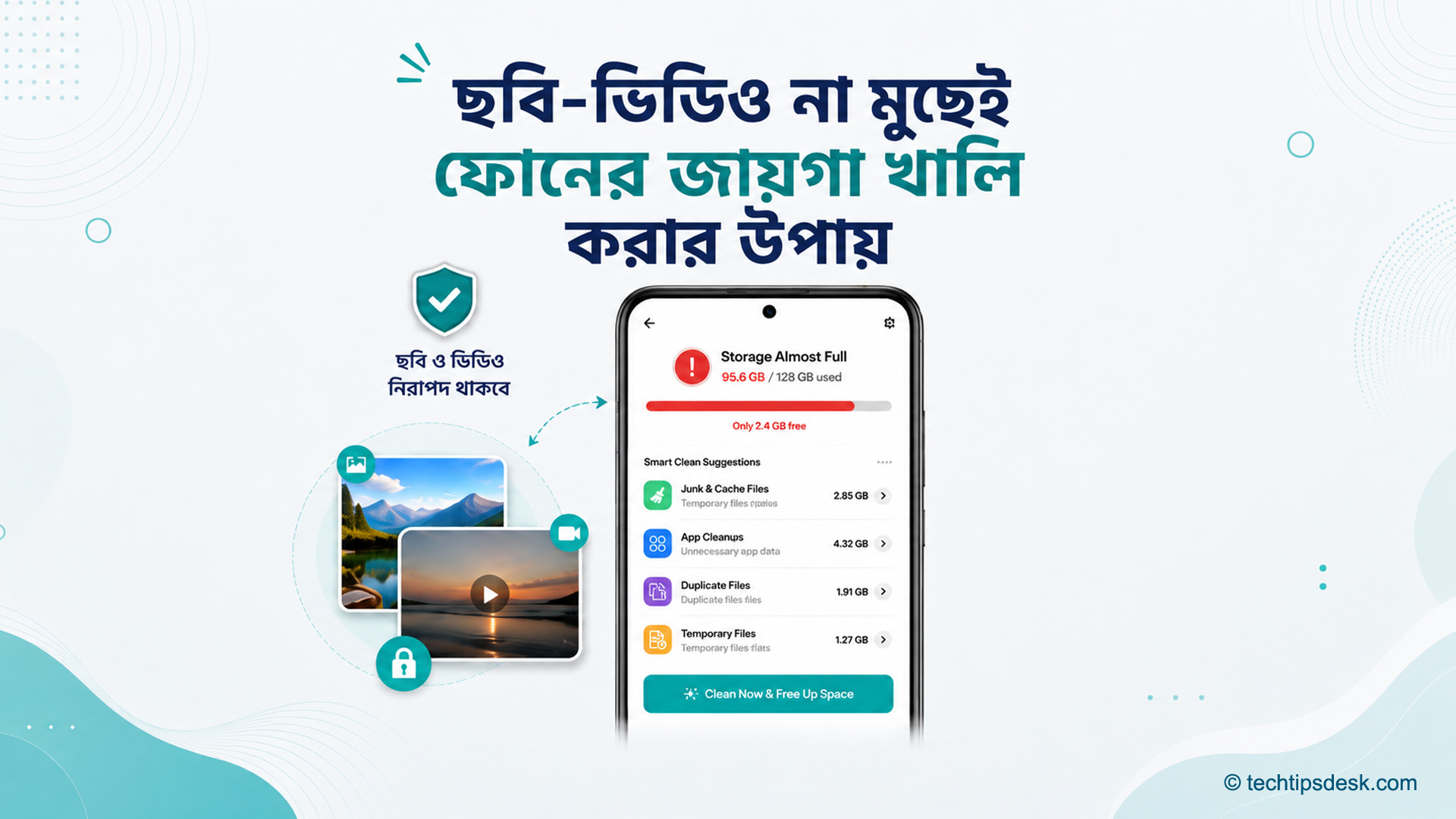
অপ্রয়োজনীয় অস্থায়ী ফাইল, বড় অ্যাপ ও একই ফাইলের একাধিক কপি সরিয়ে ছবি-ভিডিও অক্ষত রেখেই ফোনের স্টোরেজ খালি করা যায়।
এ অবস্থায় এলোমেলোভাবে ফাইল মুছে ফেলার বদলে প্রথমে জানতে হবে কোন ধরনের তথ্য সবচেয়ে বেশি জায়গা দখল করছে। এরপর একে একে অপ্রয়োজনীয় ও পুনরুদ্ধারযোগ্য অংশ সরালে গুরুত্বপূর্ণ ছবি-ভিডিও অক্ষত রেখেই পরিস্থিতি সামাল দেওয়া সম্ভব।
স্টোরেজ ও মেমোরি এক বিষয় নয়
ফোন পরিষ্কার করার আগে একটি সাধারণ বিভ্রান্তি দূর করা জরুরি। ফোনের Storage এবং Memory বা RAM এক জিনিস নয়।
স্টোরেজে ছবি, ভিডিও, অ্যাপ, নথি, গান এবং অন্যান্য ফাইল সংরক্ষিত থাকে। অন্যদিকে RAM ব্যবহার করা হয় চলমান অ্যাপ ও ফোনের ব্যবস্থাপনা চালানোর জন্য। কোনো অ্যাপ সাম্প্রতিক অ্যাপের তালিকা থেকে বন্ধ করলে সাময়িকভাবে RAM খালি হতে পারে, কিন্তু ফোনের স্থায়ী স্টোরেজ বাড়ে না।
একই কারণে Developer Options থেকে Don’t keep activities চালু করেও স্টোরেজ খালি হবে না। সেটিংটি চালু থাকলে একটি অ্যাপের পর্দা ছেড়ে বের হওয়ার সঙ্গে সঙ্গে সংশ্লিষ্ট কার্যক্রম বন্ধ হয়ে যেতে পারে। এতে অ্যাপ বারবার নতুন করে খুলতে পারে, অসম্পূর্ণ লেখা বা কাজ হারাতে পারে এবং দৈনন্দিন ব্যবহার বিরক্তিকর হয়ে উঠতে পারে। এটি সাধারণ ব্যবহারকারীর স্টোরেজ ব্যবস্থাপনার উপায় নয়।
প্রথমে দেখুন জায়গা কোথায় ব্যবহার হচ্ছে
ফোনের জায়গা খালি করার সবচেয়ে নিরাপদ শুরু হলো স্টোরেজের হিসাব দেখা। অধিকাংশ Android ফোনে নিচের পথ অনুসরণ করা যায়—
Settings > Storage
ফোনের নির্মাতা ও Android সংস্করণ অনুযায়ী নাম কিছুটা ভিন্ন হতে পারে। কোনো কোনো ফোনে এটি Device Care, Battery and device care, Storage manager বা About phone বিভাগের ভেতরেও থাকতে পারে।
এখানে সাধারণত নিচের বিভাগগুলো দেখা যায়—
- ছবি ও ভিডিও
- অ্যাপ
- শব্দ বা গান
- নথি
- ডাউনলোড করা ফাইল
- সিস্টেম
- অন্যান্য ফাইল
- মুছে ফেলা ফাইলের ঝুড়ি
যে বিভাগ সবচেয়ে বেশি জায়গা নিয়েছে, পরিষ্কারের কাজ সেখান থেকেই শুরু করা উচিত। উদাহরণ হিসেবে, অ্যাপের অংশ অস্বাভাবিক বড় হলে বড় অ্যাপ, গেম অথবা অ্যাপের ভেতরে জমে থাকা অফলাইন তথ্য পরীক্ষা করতে হবে। ছবি ও ভিডিওর অংশ বড় হলে সরাসরি সব মুছে না দিয়ে আগে নিরাপদ ব্যাকআপ নিশ্চিত করা প্রয়োজন।
Google-এর নির্দেশনা অনুযায়ী Android-এর স্টোরেজ বিভাগ থেকে কোন ধরনের ফাইল কত জায়গা ব্যবহার করছে তা দেখা এবং সাম্প্রতিক সময়ে ব্যবহার না করা ফাইল বা অ্যাপ পর্যালোচনা করা যায়। তবে সব ফোনে একই সুবিধা বা একই মেনু থাকবে না।
অ্যাপের Cache পরিষ্কার করুন, কিন্তু Clear Storage নয়
নিয়মিত ব্যবহৃত অ্যাপ কাজ দ্রুত করার জন্য কিছু অস্থায়ী ফাইল জমা রাখে। এগুলোকে Cache বলা হয়। যেমন, একটি সামাজিক যোগাযোগ অ্যাপ আগে দেখা ছবি, ছোট ভিডিওর নমুনা বা অন্যান্য অস্থায়ী তথ্য ফোনে রেখে দিতে পারে। সময়ের সঙ্গে কোনো কোনো অ্যাপের Cache কয়েকশ মেগাবাইট থেকে কয়েক গিগাবাইট পর্যন্ত হয়ে যেতে পারে।
নির্দিষ্ট অ্যাপের Cache পরিষ্কার করতে সাধারণত যেতে হবে—
Settings > Apps > সংশ্লিষ্ট App > Storage and cache > Clear cache
ফোনভেদে শেষের অপশনটি শুধু Storage নামেও দেখা যেতে পারে।
Clear cache করলে সাধারণত অ্যাপের অ্যাকাউন্ট, ব্যক্তিগত বার্তা, লগইন বা মূল তথ্য মুছে যায় না। শুধু অস্থায়ী ফাইল সরানো হয়। পরেরবার অ্যাপ খোলার সময় কিছু ছবি বা তথ্য আবার নামানোর কারণে সাময়িকভাবে অ্যাপ ধীরে খুলতে পারে।
তবে একই জায়গায় থাকা Clear storage, Clear data বা Manage storage বোতাম না বুঝে চাপা উচিত নয়। Google জানিয়েছে, Clear cache অস্থায়ী তথ্য সরায়; কিন্তু Clear storage অ্যাপের সংরক্ষিত সব তথ্য স্থায়ীভাবে মুছে দিতে পারে। এতে অ্যাপ থেকে বের হয়ে যাওয়া, নামানো ফাইল হারানো বা স্থানীয়ভাবে থাকা তথ্য মুছে যাওয়ার ঝুঁকি থাকে।
সব অ্যাপের Cache একসঙ্গে মুছে ফেলার জন্য অপরিচিত পরিষ্কারক অ্যাপ ব্যবহার করার প্রয়োজন নেই। বরং স্টোরেজের তালিকা থেকে বেশি জায়গা নেওয়া কয়েকটি পরিচিত অ্যাপ নির্বাচন করে আলাদাভাবে Cache পরিষ্কার করা নিরাপদ।
বিশেষ করে নিচের ধরনের অ্যাপে বড় Cache জমতে পারে—
- সামাজিক যোগাযোগ অ্যাপ
- ভিডিও দেখার অ্যাপ
- মানচিত্র ও যাতায়াতের অ্যাপ
- অনলাইন কেনাকাটার অ্যাপ
- ওয়েব ব্রাউজার
- ছবি ও ভিডিও সম্পাদনার অ্যাপ
তবে Cache কয়েক দিনের ব্যবহারে আবার তৈরি হতে পারে। তাই এটিকে স্থায়ী সমাধান না ধরে নিয়মিত পরিচর্যার অংশ হিসেবে দেখা উচিত।
Google Photos-এ ব্যাকআপ নিয়ে ফোনের কপি সরান
অনেক ব্যবহারকারীর ফোনে সবচেয়ে বেশি জায়গা নেয় ক্যামেরায় তোলা ছবি ও ভিডিও। এগুলো স্থায়ীভাবে মুছে না দিয়ে Google Photos-এ নিরাপদ ব্যাকআপ নেওয়ার পর ফোনে থাকা স্থানীয় কপি সরানো যায়।
প্রথমে Google Photos খুলে সঠিক Google Account নির্বাচন করতে হবে। এরপর প্রোফাইল ছবিতে চাপ দিয়ে Photos settings > Backup অংশে গিয়ে ব্যাকআপ চালু আছে কি না দেখতে হবে।
শুধু Backup চালু দেখলেই সঙ্গে সঙ্গে ফোনের ছবি সরানো ঠিক নয়। ব্যাকআপ সম্পন্ন হয়েছে কি না নিশ্চিত করতে হবে। বড় ভিডিও, ধীরগতির ইন্টারনেট বা সীমিত বিদ্যুৎ সরবরাহের কারণে সব ফাইল আপলোড হতে সময় লাগতে পারে। প্রয়োজন হলে কয়েকটি গুরুত্বপূর্ণ ছবি খুলে সেগুলোর ব্যাকআপ অবস্থা আলাদাভাবে পরীক্ষা করা যায়।
সব ছবি ও ভিডিও ব্যাকআপ হওয়ার পর—
Google Photos > Profile picture > Free up space on this device
এই সুবিধা ব্যবহার করলে যেসব ছবি ও ভিডিও নিরাপদে ব্যাকআপ হয়েছে, সেগুলোর ফোনে থাকা স্থানীয় কপি সরিয়ে দেওয়া হয়। ছবিগুলো Google Photos অ্যাপ ও ওয়েবের মাধ্যমে দেখা যাবে, তবে ইন্টারনেট ছাড়া সব মূল ফাইল দেখা বা অন্য অ্যাপে ব্যবহার করা নাও যেতে পারে।
এখানে একটি বিষয় পরিষ্কারভাবে বুঝতে হবে: Free up space ব্যবহার মানে ছবি পুরোপুরি ধ্বংস করা নয়; ব্যাকআপ থাকা ছবির ফোনের কপি সরানো। তবে Google Photos অ্যাপের সাধারণ Delete বোতাম ব্যবহার করলে সেটি একই অ্যাকাউন্টের ব্যাকআপ থেকেও মুছে যেতে পারে। তাই জায়গা খালি করার জন্য নির্দিষ্ট Free up space সুবিধাটিই ব্যবহার করা নিরাপদ। Google-ও এই সুবিধা ব্যবহারের আগে ব্যাকআপ নিশ্চিত করতে বলেছে।
আরেকটি গুরুত্বপূর্ণ বিষয় হলো Google Account-এ বিনা খরচে পাওয়া জায়গা Google Drive, Gmail এবং Google Photos-এর মধ্যে ভাগ হয়ে ব্যবহৃত হয়। ফলে অনলাইন জায়গা পূর্ণ থাকলে নতুন ছবি-ভিডিওর ব্যাকআপ বন্ধ হয়ে যেতে পারে। ফোনের কপি সরানোর আগে ব্যাকআপ সম্পন্ন হওয়ার নিশ্চিত বার্তা দেখা তাই বাধ্যতামূলক।
WhatsApp-এর বড় ফাইল চ্যাট না মুছেই পরিষ্কার করুন
নিয়মিত WhatsApp ব্যবহার করা ফোনে জায়গা পূর্ণ হওয়ার একটি সাধারণ কারণ হলো অ্যাপটিতে জমে থাকা ছবি, ভিডিও, নথি, কণ্ঠবার্তা ও বারবার পাঠানো ফাইল। প্রতিদিন কয়েকটি সক্রিয় দলীয় কথোপকথন থাকলে ব্যবহারকারীর অজান্তেই শত শত ছবি ও ভিডিও ফোনে জমতে পারে।
তবে পুরো কথোপকথন মুছে ফেলার প্রয়োজন নেই। WhatsApp-এর নিজস্ব স্টোরেজ ব্যবস্থাপনা থেকে বড় ও অপ্রয়োজনীয় ফাইল আলাদাভাবে বেছে সরানো যায়।
Android ফোনে সাধারণত যেতে হবে—
WhatsApp > তিন বিন্দুর Menu > Settings > Storage and data > Manage storage
এখানে WhatsApp কত জায়গা ব্যবহার করছে তার একটি ধারণা পাওয়া যায়। পাশাপাশি বড় ফাইল, বহুবার পাঠানো ফাইল এবং কোন কথোপকথন সবচেয়ে বেশি জায়গা নিচ্ছে, তা দেখা যেতে পারে। প্রয়োজন নেই এমন ভিডিও বা একই ধরনের ফাইল বেছে মুছে ফেলা সম্ভব।
মুছে ফেলার আগে প্রতিটি ফাইলের নমুনা দেখে নেওয়া উচিত। কারণ একই জায়গায় পারিবারিক ছবি, কাজের নথি বা গুরুত্বপূর্ণ কণ্ঠবার্তাও থাকতে পারে। বড় ফাইল মানেই অপ্রয়োজনীয়—এমন ধরে নেওয়া নিরাপদ নয়।
পরবর্তী সময়ে অযথা জায়গা ভরে যাওয়া কমাতে যেতে হবে—
WhatsApp > Settings > Storage and data > Media auto-download
এখানে মোবাইল ইন্টারনেট, Wi-Fi এবং রোমিং সংযোগে কোন ধরনের ছবি, শব্দ, ভিডিও বা নথি স্বয়ংক্রিয়ভাবে নামবে তা নিয়ন্ত্রণ করা যায়। বড় ভিডিও ও নথির স্বয়ংক্রিয় নামানো বন্ধ রাখলে ব্যবহারকারী প্রয়োজন অনুযায়ী আলাদাভাবে ফাইল নামাতে পারবেন।
Media auto-download বন্ধ করলে কথোপকথনে পাঠানো ছবি বা ভিডিও হারিয়ে যায় না। সেগুলো বার্তার মধ্যে দেখা যাবে এবং প্রয়োজন হলে চাপ দিয়ে নামানো যাবে। এর ফলে অপ্রয়োজনীয় দলীয় বার্তার সব ভিডিও ফোনে নিজে থেকে জমা হওয়ার প্রবণতা কমে।
মোবাইলের লুকানো ফিচার: স্মার্টফোন ব্যবহারে কাজে লাগতে পারে এমন কিছু সেটিংস
Files by Google দিয়ে অস্থায়ী, বড় ও একাধিক কপির ফাইল খুঁজুন
ফাইল কোথায় জমেছে বুঝতে না পারলে Files by Google ব্যবহার করা যেতে পারে। অনেক Android ফোনে অ্যাপটি আগে থেকেই থাকে। না থাকলে Google Play Store থেকে প্রকাশকের নাম যাচাই করে Google LLC-এর আসল অ্যাপটি ইনস্টল করা উচিত।
অ্যাপটি খুলে Clean বিভাগে গেলে ফোনের অবস্থা অনুযায়ী কয়েক ধরনের পরামর্শ দেখা যেতে পারে—
- অস্থায়ী বা অপ্রয়োজনীয় ফাইল
- একই ফাইলের একাধিক কপি
- বড় আকারের ফাইল
- পুরোনো স্ক্রিনশট
- দীর্ঘদিন ব্যবহার না করা অ্যাপ
- ডাউনলোড করা ফাইল
Junk files পরিষ্কারের সময় অ্যাপটি অস্থায়ী ফাইল শনাক্ত করে। Google-এর নির্দেশনা অনুযায়ী Files by Google > Clean > Junk files অংশ থেকে এসব ফাইল পর্যালোচনা করে পরিষ্কার করা যায়।
একই ছবি, নথি বা ভিডিও একাধিক ফোল্ডারে থাকলে Duplicate files বিভাগ দেখা যেতে পারে। এখানে একটি ফাইলকে মূল কপি হিসেবে চিহ্নিত রাখা হয় এবং অন্য কপিগুলো বেছে মুছে ফেলার সুযোগ দেওয়া হয়। তবু ব্যবহারকারীকে নাম, আকার এবং অবস্থান দেখে নিশ্চিত হতে হবে। একই রকম দেখতে দুটি ছবি সব সময় একই ছবি নয়।
বড় ফাইল শনাক্ত করার জন্য Delete large files অংশ কাজে লাগে। এতে বড় ভিডিও, চলচ্চিত্র, অ্যাপের স্থাপন ফাইল বা পুরোনো নথি সামনে আসে। Files by Google নিজে থেকে সব ফাইল মুছে দেয় না; ব্যবহারকারী নির্বাচন করার পরই সেগুলো ঝুড়িতে যায়।
ফাইল ঝুড়িতে পাঠানোর পরও জায়গা সঙ্গে সঙ্গে পুরোপুরি খালি নাও হতে পারে। কারণ অনেক ফাইল ব্যবস্থাপক নির্দিষ্ট সময় পর্যন্ত মুছে ফেলা ফাইল Trash বা Bin-এ রাখে। সবকিছু যাচাই করার পর ঝুড়ি খালি করলে জায়গা স্থায়ীভাবে ফিরে পাওয়া যায়। তবে ঝুড়ি খালি হওয়ার পর ফাইল পুনরুদ্ধার কঠিন হতে পারে।
ব্যবহার না করা অ্যাপ মুছে না দিয়ে Archive করুন
অনেকের ফোনে এমন অ্যাপ থাকে যা মাসে একবার বা আরও কম ব্যবহার করা হয়। অ্যাপটি পুরোপুরি মুছে দিলে পরবর্তী সময়ে আবার লগইন, প্রয়োজনীয় সেটিংস বা ব্যক্তিগত তথ্য সাজানোর ঝামেলা হতে পারে। সমর্থিত Android ফোনে এসব অ্যাপ Archive করে রাখা যায়।
একটি অ্যাপ আর্কাইভ করলে অ্যাপের ব্যবহারযোগ্য মূল অংশ সরিয়ে জায়গা খালি করা হয়, তবে অ্যাপের চিহ্ন এবং কিছু ব্যক্তিগত তথ্য রাখা হতে পারে। পরে চিহ্নে চাপ দিয়ে আবার অ্যাপ নামানো যায়। অ্যাপটি তখনো সংশ্লিষ্ট অ্যাপ বিপণিতে পাওয়া যেতে হবে।
স্বয়ংক্রিয়ভাবে অব্যবহৃত অ্যাপ আর্কাইভ করতে সমর্থিত ফোনে সাধারণত যেতে হয়—
Google Play Store > Profile picture > Settings > General > Automatically archive apps
সব ফোন বা সব অ্যাপে সুবিধাটি নাও পাওয়া যেতে পারে। ব্যাংকিং, পরিচয় যাচাই, জরুরি যোগাযোগ বা নিয়মিত বিজ্ঞপ্তি প্রয়োজন এমন অ্যাপ আর্কাইভ করার আগে সতর্ক থাকা উচিত।
অন্যদিকে Google Play Store > Manage apps & device > Manage > Not installed অংশে থাকা অ্যাপগুলো ইতিমধ্যে ফোনে ইনস্টল করা নেই। এই তালিকা মূলত আগে ব্যবহার করা অ্যাপ পুনরায় খুঁজে ইনস্টল করার কাজে ব্যবহৃত হয়। ফলে তালিকার নাম সরিয়ে ফোনের স্টোরেজ বাড়বে—এমন ধারণা সঠিক নয়।
দ্রুত জায়গা খালি করতে গিয়ে যে ভুল করবেন না
স্টোরেজ পূর্ণ হলে তাড়াহুড়া করে কিছু পদক্ষেপ নেওয়া উল্টো তথ্য হারানোর কারণ হতে পারে। বিশেষভাবে এড়িয়ে চলুন—
Clear storage না বুঝে চাপা
কোনো অ্যাপের Clear storage বা Clear data চাপলে স্থানীয় তথ্য, লগইন এবং অফলাইনে সংরক্ষিত বিষয় মুছে যেতে পারে। প্রথমে Clear cache ব্যবহার করুন।
ব্যাকআপ শেষ হওয়ার আগে ছবি সরানো
Google Photos-এ ব্যাকআপ চালু থাকলেও সব ফাইল আপলোড হয়েছে কি না নিশ্চিত না হয়ে স্থানীয় ছবি মুছবেন না।
অপরিচিত Cleaner অ্যাপ ব্যবহার
অতিরিক্ত বিজ্ঞাপন দেখানো বা অপ্রয়োজনীয় অনুমতি চাওয়া পরিষ্কারক অ্যাপ ব্যক্তিগত তথ্য ও নিরাপত্তার ঝুঁকি তৈরি করতে পারে। ফোনের নিজস্ব স্টোরেজ ব্যবস্থা, Files by Google এবং সংশ্লিষ্ট অ্যাপের নিজস্ব পরিষ্কারের সুবিধা যথেষ্ট।
গুরুত্বপূর্ণ WhatsApp ফাইল একসঙ্গে নির্বাচন
Manage storage থেকে অনেক ফাইল একসঙ্গে মুছতে গিয়ে কাজের নথি বা ব্যক্তিগত ছবি হারিয়ে যেতে পারে। প্রতিটি বিভাগ ও কথোপকথন আলাদাভাবে পরীক্ষা করুন।
Developer Options পরিবর্তন
Don’t keep activities বা অন্য পরীক্ষামূলক সেটিং স্টোরেজ খালি করার নির্ভরযোগ্য পদ্ধতি নয়। এসব সেটিং দৈনন্দিন অ্যাপ ব্যবহারে সমস্যা তৈরি করতে পারে।
প্রথমে স্টোরেজের হিসাব দেখা, বড় অ্যাপের Cache পরিষ্কার করা, ছবি-ভিডিওর নিরাপদ ব্যাকআপ নেওয়া, WhatsApp-এর অপ্রয়োজনীয় বড় ফাইল বেছে সরানো এবং Files by Google দিয়ে পুনরাবৃত্ত বা অস্থায়ী ফাইল শনাক্ত করলে ঝুঁকি ছাড়াই উল্লেখযোগ্য জায়গা ফেরত পাওয়া যেতে পারে।
Downloads ফোল্ডারে জমে থাকা পুরোনো ফাইল খুঁজুন
ফোনের স্টোরেজ পরিষ্কার করতে গিয়ে অনেকেই ছবি, ভিডিও ও অ্যাপের দিকে নজর দেন, কিন্তু Downloads ফোল্ডারটি পরীক্ষা করেন না। অথচ ওয়েবসাইট, ই-মেইল, সামাজিক যোগাযোগমাধ্যম কিংবা বিভিন্ন অ্যাপ থেকে নামানো নথি, ছবি, ভিডিও, PDF, টিকিট, আবেদনপত্র ও অ্যাপ স্থাপনের ফাইল দীর্ঘদিন এখানে পড়ে থাকতে পারে।
একই নথি প্রয়োজনের সময় একাধিকবার নামানো হলে তার কয়েকটি কপিও জমে যায়। ব্যবহারকারীর চোখে এগুলো সাধারণত পড়ে না, কারণ নামানোর পর ফাইলটি সংশ্লিষ্ট অ্যাপ থেকেই খোলা হয়। পরে প্রয়োজন শেষ হলেও মূল ফাইলটি ফোনে থেকে যায়।
Files by Google ব্যবহার করলে সাধারণত নিচের পথে নামানো ফাইলগুলো দেখা যায়—
Files by Google > Browse > Downloads
আরও সহজভাবে পরিষ্কারের পরামর্শ পেতে যেতে পারেন—
Files by Google > Clean > Delete downloaded files
এখানে প্রতিটি ফাইলের নাম, ধরন, আকার ও তারিখ দেখে অপ্রয়োজনীয়গুলো নির্বাচন করা যায়। নির্বাচিত ফাইল সাধারণত প্রথমে ঝুড়িতে যায়; ফলে ভুল হলে স্থায়ীভাবে মুছে যাওয়ার আগে ফেরত আনার সুযোগ থাকতে পারে। তবে Junk files বিভাগের কিছু অস্থায়ী ফাইল সরাসরি স্থায়ীভাবে মুছে যেতে পারে। তাই নিশ্চিত না হয়ে কোনো বিভাগ সম্পূর্ণ নির্বাচন করা ঠিক নয়।
Google Chrome দিয়ে নামানো ফাইল দেখতে সাধারণত—
Chrome > তিন বিন্দুর Menu > Downloads
এরপর প্রয়োজন নেই এমন ফাইলের পাশে থাকা মেনু থেকে Delete নির্বাচন করা যায়। একাধিক ফাইল মুছতে একটি ফাইল চেপে ধরে অন্যগুলো নির্বাচন করা যায়। গুরুত্বপূর্ণ নথি সরানোর আগে ফাইলটি অন্য কোনো ফোল্ডার, কম্পিউটার বা অনলাইন সংরক্ষণস্থলে রাখা আছে কি না নিশ্চিত হওয়া উচিত।
নিচের ধরনের পুরোনো ফাইল আগে পরীক্ষা করা যেতে পারে—
- মেয়াদ শেষ হওয়া প্রবেশপত্র বা টিকিট
- একই
PDF-এর একাধিক কপি - পুরোনো ছবি সম্পাদনার ফাইল
- সামাজিক যোগাযোগমাধ্যম থেকে নামানো ভিডিও
- আর প্রয়োজন নেই এমন বড় নথি
- আগে ইনস্টল করা অ্যাপের
.apkফাইল - কাজ শেষ হয়ে যাওয়া সংকুচিত
.zipফাইল
অপরিচিত .apk, .zip বা অন্য কোনো ফাইল পাওয়া গেলে সেটি না খুলে মুছে দেওয়াই নিরাপদ। ফোনে বাইরের উৎস থেকে নামানো অ্যাপ থাকলে Google Play Protect চালু রাখা উচিত। এটি ইনস্টল করা অ্যাপ পর্যায়ক্রমে পরীক্ষা করতে পারে এবং পরিচিত ক্ষতিকর অ্যাপ শনাক্ত হলে সতর্ক করতে পারে।
মোবাইল ধীর হলে করণীয়, সহজ টিপস ও নিরাপদ সমাধানের পূর্ণাঙ্গ গাইড
অফলাইনে নামানো ভিডিও, গান ও মানচিত্র পরীক্ষা করুন
অনেক সময় কোনো অ্যাপের আকার তুলনামূলক ছোট হলেও তার ভেতরে নামানো অফলাইন ফাইল কয়েক গিগাবাইট জায়গা দখল করে। ফোনের সাধারণ ফাইল ব্যবস্থাপক থেকে এসব ফাইল আলাদাভাবে দেখা নাও যেতে পারে। কারণ ফাইলগুলো সংশ্লিষ্ট অ্যাপের নিজস্ব সংরক্ষণস্থলে থাকে।
YouTube, গান শোনার অ্যাপ, অনলাইন প্রশিক্ষণ অ্যাপ, পডকাস্ট অ্যাপ এবং চলচ্চিত্র দেখার সেবায় নামানো বিষয়গুলো নিয়মিত পরীক্ষা করা প্রয়োজন। কোনো ভিডিও বা গান আর অফলাইনে দেখার প্রয়োজন না থাকলে সেটি অ্যাপের ভেতরের Downloads বিভাগ থেকেই সরানো ভালো।
YouTube-এ নামানো ভিডিও সরাতে সাধারণত—
YouTube > Profile picture > Downloads
এরপর ভিডিওর পাশে থাকা মেনু থেকে Delete from downloads নির্বাচন করতে হয়। YouTube Premium ব্যবহারকারীদের ক্ষেত্রে Smart Downloads চালু থাকলে অ্যাপ দেখার অভ্যাস অনুযায়ী স্বয়ংক্রিয়ভাবে ভিডিও নামাতে পারে। স্টোরেজ সীমিত হলে Downloads বিভাগের সেটিংস থেকে সুবিধাটি বন্ধ রাখা যায়।
একইভাবে Google Maps-এ নামানো অফলাইন মানচিত্রও জায়গা নেয়। আগে কোনো ভ্রমণ, জেলা বা শহরের মানচিত্র নামিয়ে থাকলে কাজ শেষ হওয়ার পর সেটি সরিয়ে দেওয়া যায়।
সাধারণ পথ হলো—
Google Maps > Profile picture > Offline maps
এখানে কোন কোন এলাকার মানচিত্র ফোনে আছে তা দেখা যায়। প্রয়োজন নেই এমন মানচিত্র নির্বাচন করে মুছে ফেলা যায়। মেমোরি কার্ড সমর্থিত ফোনে Google Maps-এর অফলাইন মানচিত্র SD Card-এ রাখার সুবিধাও থাকতে পারে।
গান, পডকাস্ট বা চলচ্চিত্রের অ্যাপেও একই নীতি অনুসরণ করুন। ফোনের Settings থেকে সরাসরি Clear storage চাপার বদলে প্রথমে সংশ্লিষ্ট অ্যাপের Downloads, Offline content অথবা Storage বিভাগে যান। এতে কোন বিষয় রাখা হবে এবং কোনটি সরানো হবে, তা আলাদাভাবে বেছে নেওয়া যায়।
Browser-এর Cache ও নামানো ফাইল এক মনে করবেন না
ওয়েব ব্রাউজার ব্যবহারের সময় দুটি ভিন্ন ধরনের তথ্য জমতে পারে। একটি হলো Cache, অন্যটি ব্যবহারকারী নিজে নামিয়েছেন এমন মূল ফাইল।
Cache হলো ওয়েবসাইট দ্রুত দেখানোর জন্য সাময়িকভাবে রাখা তথ্য। এটি পরিষ্কার করলে কিছু জায়গা ফিরে পাওয়া যেতে পারে। তবে Downloads ফোল্ডারে থাকা ছবি, ভিডিও বা নথি মূল ফাইল; ব্রাউজারের Cache পরিষ্কার করলেই সেগুলো সব সময় মুছে যাবে না।
Chrome-এর সাময়িক তথ্য পরিষ্কার করতে সাধারণত যেতে হয়—
Chrome > তিন বিন্দুর Menu > Delete browsing data
এখানে Cached images and files নির্বাচন করা যায়। কিন্তু Cookies and site data, সংরক্ষিত পাসওয়ার্ড বা স্বয়ংক্রিয়ভাবে পূরণ হওয়া তথ্য না বুঝে নির্বাচন করলে বিভিন্ন ওয়েবসাইট থেকে লগআউট হয়ে যেতে পারেন।
শুধু স্টোরেজ খালি করার জন্য বারবার পুরো ব্রাউজারের তথ্য মুছে ফেলা প্রয়োজন নেই। প্রথমে ফোনের Settings > Apps > Chrome > Storage and cache থেকে Clear cache দেখা যেতে পারে। তবে Clear storage নির্বাচন করলে ব্রাউজারের স্থানীয় তথ্য ও সেটিংস মুছে যেতে পারে। Android-এর নির্দেশনায়ও Clear cache এবং Clear storage-এর মধ্যে এই পার্থক্য স্পষ্ট করা হয়েছে।
Gallery ও File Manager-এর Trash খালি আছে কি না দেখুন
ফোন থেকে একটি ছবি বা ভিডিও মুছে দেওয়ার পর অনেক ক্ষেত্রে সেটি সঙ্গে সঙ্গে স্থায়ীভাবে মুছে যায় না। Gallery, Google Photos, Files by Google কিংবা ফোনের নিজস্ব ফাইল ব্যবস্থাপক সেটি নির্দিষ্ট সময়ের জন্য Trash, Bin বা Recently deleted বিভাগে রেখে দিতে পারে।
এতে ভুল করে মুছে ফেলা ফাইল ফেরত আনার সুযোগ থাকে। তবে সেই সময় পর্যন্ত ফাইলটি ফোন বা সংশ্লিষ্ট অনলাইন হিসাবে জায়গা দখল করতে পারে। তাই প্রয়োজনীয় ফাইলগুলো যাচাই করার পর ঝুড়ি খালি করলে আরও জায়গা ফিরে পাওয়া যেতে পারে।
Files by Google-এ সাধারণত যেতে হয়—
Files by Google > Menu > Trash
এখান থেকে ফাইল ফেরত আনা অথবা স্থায়ীভাবে মুছে ফেলা যায়। ঝুড়ি খালি করার পর ওই অ্যাপের মাধ্যমে ফাইল ফিরিয়ে আনার সুযোগ থাকবে না। কিছু পরিষ্কারের বিভাগ থেকে মুছে ফেলা অস্থায়ী ফাইল আবার ঝুড়িতেও যায় না।
Google Photos ব্যবহারকারীদের আরও সতর্ক থাকতে হবে। Google Photos-এর সাধারণ Delete ব্যবহার করলে ব্যাকআপ থাকা ছবিও একই হিসাবের অন্য যন্ত্র থেকে মুছে যেতে পারে। ফোনের স্থানীয় কপি সরানোর উদ্দেশ্যে Free up space on this device ব্যবহার করা বেশি উপযুক্ত। আর ঝুড়ি খালি করার আগে নিশ্চিত হতে হবে, কোনো গুরুত্বপূর্ণ ছবি ভুল করে সেখানে যায়নি।
ফোন নির্মাতার নিজস্ব Gallery অ্যাপে Recently deleted অথবা Recycle bin নামে আলাদা বিভাগ থাকতে পারে। মেনুর নাম ফোন ও সফটওয়্যার সংস্করণ অনুযায়ী বদলাতে পারে।
SD Card থাকলে ছবি ও ভিডিও স্থানান্তর করুন
যেসব Android ফোনে SD Card ব্যবহারের সুযোগ রয়েছে, সেগুলোতে বড় ছবি, ভিডিও, গান ও নথি মেমোরি কার্ডে সরিয়ে অভ্যন্তরীণ স্টোরেজ খালি করা যায়।
Files by Google দিয়ে সাধারণত—
Browse > Internal storage > প্রয়োজনীয় File নির্বাচন > Move to > SD card
অথবা Clean বিভাগে Move to SD Card পরামর্শ দেখা গেলে সেখান থেকেও ফাইল নির্বাচন করা যায়।
তবে Move এবং Copy-এর পার্থক্য বুঝতে হবে। Copy করলে একই ফাইল অভ্যন্তরীণ স্টোরেজ ও মেমোরি কার্ড—দুই জায়গায় থাকবে। এতে জায়গা খালি হবে না। Move করলে ফাইলটি নতুন জায়গায় স্থানান্তরিত হয় এবং অভ্যন্তরীণ স্টোরেজের জায়গা ফিরে পাওয়া যায়।
স্থানান্তরের পর কয়েকটি ছবি ও ভিডিও খুলে ঠিকভাবে চলছে কি না পরীক্ষা করুন। সব ফাইল নিশ্চিতভাবে স্থানান্তরিত হওয়ার আগে পুরোনো কপি নিজে থেকে মুছবেন না।
Android-এ মেমোরি কার্ড সাধারণত দুইভাবে স্থাপন করা যেতে পারে—
Portable storage
এই ব্যবস্থায় ছবি, ভিডিও ও নথি রাখা যায় এবং কার্ডটি অন্য সমর্থিত যন্ত্রেও ব্যবহার করা যায়। তবে সাধারণত সব অ্যাপ কার্ডে ইনস্টল করা যায় না।
Internal storage
সমর্থিত ফোনে কার্ডকে অভ্যন্তরীণ স্টোরেজের অংশ হিসেবে ব্যবহার করা যেতে পারে। তখন কিছু অ্যাপ ও তথ্য কার্ডে রাখা সম্ভব হতে পারে, কিন্তু কার্ডটি অন্য যন্ত্রে সরাসরি ব্যবহার করা যায় না।
মেমোরি কার্ড Format করলে কার্ডে থাকা তথ্য স্থায়ীভাবে মুছে যায়। তাই নতুনভাবে স্থাপনের আগে সব গুরুত্বপূর্ণ ফাইলের আলাদা ব্যাকআপ রাখা জরুরি। সব ফোনে কার্ডকে অভ্যন্তরীণ স্টোরেজ হিসেবে ব্যবহারের সুবিধা থাকে না।
মেমোরি কার্ড নষ্ট, ধীরগতির বা নিম্নমানের হলে ছবি সংরক্ষণে ত্রুটি, ভিডিও আটকে যাওয়া কিংবা ফাইল হারানোর ঝুঁকি তৈরি হতে পারে। গুরুত্বপূর্ণ ছবির একমাত্র কপি শুধু SD Card-এ না রেখে কম্পিউটার বা নির্ভরযোগ্য অনলাইন সংরক্ষণস্থলেও রাখা ভালো।
Camera-এর ভবিষ্যৎ ছবি SD Card-এ রাখুন
ফোনে মেমোরি কার্ড থাকলেও ক্যামেরার নতুন ছবি ও ভিডিও অনেক সময় অভ্যন্তরীণ স্টোরেজেই সংরক্ষিত হতে থাকে। ক্যামেরা অ্যাপ সমর্থন করলে Settings থেকে সংরক্ষণের স্থান SD Card নির্বাচন করা যায়।
ফোনভেদে অপশনটি নিচের কোনো নামে থাকতে পারে—
Storage locationSave to SD cardStorage path
এটি চালু করার পর একটি পরীক্ষামূলক ছবি তুলুন। এরপর Gallery বা ফাইল ব্যবস্থাপক থেকে ছবিটির অবস্থান দেখে নিশ্চিত হন। সব ফোন ও ক্যামেরা অ্যাপে এই সুবিধা থাকে না।
Files by Google-এ নতুন ফাইল SD Card-এ রাখার অনুমতি দেওয়ার আলাদা সেটিংও থাকতে পারে। প্রয়োজনীয় অনুমতি না দিলে অ্যাপটি কার্ডে ফাইল সরাতে বা সংরক্ষণ করতে পারবে না।
ফোন চার্জ হচ্ছে কিন্তু ব্যাটারি বাড়ছে না? কারণ শনাক্ত ও সমাধানের উপায়
“Other” বা “System” অস্বাভাবিক বড় দেখালে কী করবেন
স্টোরেজের হিসাবে অনেক সময় Other, Others, System data বা কাছাকাছি কোনো বিভাগ অস্বাভাবিক বড় দেখা যায়। এতে অ্যাপের ভেতরের তথ্য, হালনাগাদের ফাইল, সাময়িক তথ্য, ছোট ছোট বিভিন্ন ফাইল এবং ফোন পরিচালনার জন্য প্রয়োজনীয় সিস্টেম উপাদান একসঙ্গে থাকতে পারে।
এই বিভাগ দেখে ফাইল ব্যবস্থাপক দিয়ে Android, Data, System বা অপরিচিত ফোল্ডারের সবকিছু মুছে দেওয়া উচিত নয়। এতে অ্যাপ কাজ না করা, নামানো তথ্য হারানো বা ফোনের স্বাভাবিক ব্যবস্থাপনায় সমস্যা দেখা দিতে পারে।
নিরাপদভাবে এগোনোর পদ্ধতি হলো—
১. Settings > Storage থেকে বড় বিভাগ শনাক্ত করুন।
২. Settings > Apps থেকে আকার অনুযায়ী অ্যাপ সাজান।
৩. বেশি জায়গা নেওয়া পরিচিত অ্যাপের নিজস্ব Storage বা Downloads বিভাগ পরীক্ষা করুন।
৪. প্রয়োজন হলে প্রথমে শুধু Clear cache ব্যবহার করুন।
৫. ফোন একবার বন্ধ করে পুনরায় চালু করুন, যাতে স্টোরেজের হিসাব নতুন করে তৈরি হতে পারে।
৬. ফোনের নির্মাতার নিজস্ব পরিচর্যা সুবিধা থাকলে সেটির পরামর্শ যাচাই করুন।
কোনো অ্যাপের User data কয়েক গিগাবাইট হলে সেটি সব সময় অপ্রয়োজনীয় নয়। সেখানে অফলাইন ভিডিও, সম্পাদনার প্রকল্প, গেমের অতিরিক্ত অংশ, কথোপকথনের ফাইল অথবা প্রয়োজনীয় নথি থাকতে পারে। তাই শুধু আকার দেখে Clear storage চাপা নিরাপদ নয়।
তৃতীয় পক্ষের Cleaner অ্যাপ কি প্রয়োজন
স্টোরেজ পূর্ণ দেখলে অনেক ব্যবহারকারী বিজ্ঞাপনে দেখা Cleaner, Booster বা RAM Cleaner অ্যাপ ইনস্টল করেন। এসব অ্যাপের কিছু কেবল ফোনের নিজস্ব সেটিংসে থাকা তথ্য অন্যভাবে দেখায়। কোনো কোনো অ্যাপ অতিরিক্ত বিজ্ঞাপন দেখাতে, অপ্রয়োজনীয় অনুমতি চাইতে বা বারবার ভয় দেখিয়ে পরিষ্কার করার পরামর্শ দিতে পারে।
সাধারণ ব্যবহারকারীর জন্য ফোনের নিজস্ব Storage ব্যবস্থা, Files by Google, Google Photos এবং সংশ্লিষ্ট অ্যাপের নিজস্ব পরিষ্কারের সুবিধাই অধিকাংশ ক্ষেত্রে যথেষ্ট।
অপরিচিত পরিষ্কারক অ্যাপ ব্যবহার করার আগে অন্তত নিচের বিষয়গুলো দেখা উচিত—
- প্রকাশক প্রতিষ্ঠান পরিচিত কি না
- অ্যাপটি কেন যোগাযোগ, মাইক্রোফোন বা অবস্থানের অনুমতি চাইছে
- সাম্প্রতিক ব্যবহারকারীরা কী ধরনের অভিযোগ করেছেন
- অ্যাপটি
Google Play Storeথেকে ইনস্টল করা হচ্ছে কি না Google Play Protectচালু আছে কি না
শুধু জায়গা খালি করার জন্য ফোনের সব ফাইল দেখার অনুমতি চাওয়া একটি অপরিচিত অ্যাপ ব্যবহার না করাই ভালো।
প্রতি সপ্তাহে অনুসরণযোগ্য সহজ পরিচর্যা
ফোনের স্টোরেজ একেবারে পূর্ণ হওয়ার পর বড় পরিষ্কার শুরু করার বদলে ছোট একটি নিয়মিত অভ্যাস বেশি কার্যকর।
প্রতি সপ্তাহে
Downloadsফোল্ডার পরীক্ষা করুন- অপ্রয়োজনীয় স্ক্রিনশট বাছাই করুন
WhatsApp-এর বড় ফাইল দেখুন- সম্প্রতি নামানো অফলাইন ভিডিও সরান
- বেশি জায়গা নেওয়া দুই-একটি অ্যাপের
Cacheপরীক্ষা করুন
প্রতি মাসে
- ছবি ও ভিডিওর ব্যাকআপ সম্পন্ন হয়েছে কি না দেখুন
TrashবাRecently deletedপরীক্ষা করুন- দীর্ঘদিন ব্যবহার না করা অ্যাপ সরান বা আর্কাইভ করুন
- বড় ভিডিও ও একই ফাইলের একাধিক কপি খুঁজুন
SD Cardথাকলে গুরুত্বপূর্ণ ফাইলের আলাদা ব্যাকআপ নিন
কোনো ভ্রমণ বা কাজ শেষে
- অফলাইন মানচিত্র মুছুন
- অস্থায়ী টিকিট ও নথি সরান
- প্রশিক্ষণ বা বিনোদনের জন্য নামানো ভিডিও পরীক্ষা করুন
- সম্পাদনা শেষ হওয়া বড় প্রকল্পের ফাইল কম্পিউটারে সরান
নিয়মিত পরিচর্যার অর্থ প্রতিদিন Cache মুছে ফেলা নয়। খুব ঘন ঘন Cache পরিষ্কার করলে অ্যাপ আবার একই তথ্য নামাবে এবং প্রথমবার কিছুটা ধীরগতিতে খুলতে পারে। প্রয়োজন দেখা দিলে বা কোনো অ্যাপ অস্বাভাবিক বেশি জায়গা নিলে পরিষ্কার করাই যুক্তিসংগত।
স্টোরেজ একেবারে পূর্ণ হলে তাৎক্ষণিক করণীয়
ফোনে নতুন কিছু সংরক্ষণ করা যাচ্ছে না বা অ্যাপ হালনাগাদ হচ্ছে না—এমন পরিস্থিতিতে প্রথমে কয়েকশ মেগাবাইট নয়, সম্ভব হলে কয়েক গিগাবাইট জায়গা খালি করার চেষ্টা করুন।
দ্রুত ফল পেতে এই ক্রম অনুসরণ করা যায়—
১. Downloads থেকে বড় ও অপ্রয়োজনীয় ফাইল সরান।
২. WhatsApp-এর বড় ভিডিও পরীক্ষা করুন।
৩. অফলাইনে নামানো ভিডিও, গান ও মানচিত্র সরান।
৪. ঝুড়িতে থাকা অপ্রয়োজনীয় ফাইল স্থায়ীভাবে মুছুন।
৫. বড় পরিচিত অ্যাপের Cache পরিষ্কার করুন।
৬. ব্যবহার না করা বড় গেম বা সম্পাদনার অ্যাপ আনইনস্টল করুন।
৭. ব্যাকআপ সম্পন্ন হলে Google Photos-এর Free up space ব্যবহার করুন।
৮. সমর্থন থাকলে বড় ফাইল SD Card বা কম্পিউটারে স্থানান্তর করুন।
ফোনের সব তথ্য মুছে Factory reset করা স্টোরেজ পরিষ্কারের প্রথম সমাধান নয়। এটি করলে ছবি, নথি, অ্যাপ ও স্থানীয় তথ্য হারাতে পারে। অন্য সব নিরাপদ পদ্ধতি ব্যর্থ হলে এবং পূর্ণ ব্যাকআপ নিশ্চিত করার পরই এ ধরনের সিদ্ধান্ত বিবেচনা করা উচিত।
শেষ কথা
মোবাইলের স্টোরেজ খালি রাখার মূল কৌশল হলো গুরুত্বপূর্ণ ছবি-ভিডিও মুছে ফেলা নয়; বরং কোন তথ্য কোথায় জমছে তা বুঝে প্রয়োজনমতো ব্যবস্থা নেওয়া। Downloads, অ্যাপের Cache, WhatsApp-এর বড় ফাইল, অফলাইন ভিডিও, মানচিত্র, ঝুড়ি এবং ব্যবহার না করা অ্যাপ—এসব জায়গাতেই সাধারণত সবচেয়ে বেশি অপ্রয়োজনীয় তথ্য জমে থাকে।
একবারে সব পরিষ্কার করার চেয়ে ধাপে ধাপে প্রতিটি ফাইল যাচাই করা নিরাপদ। বিশেষ করে Clear storage, Format, Delete permanently বা ঝুড়ি খালি করার মতো সিদ্ধান্তের আগে ব্যাকআপ আছে কি না নিশ্চিত হওয়া প্রয়োজন। নিয়মিত অল্প পরিচর্যা করলে ফোনে নতুন ছবি, প্রয়োজনীয় অ্যাপ ও জরুরি নথির জন্য পর্যাপ্ত জায়গা ধরে রাখা অনেকটাই সহজ হয়।
মোবাইলের ব্যাটারি দ্রুত শেষ হওয়ার কারণ: সমস্যা শনাক্ত ও সমাধানের উপায়
FAQ
১. ছবি ও ভিডিও না মুছে ফোনের স্টোরেজ খালি করা যায় কি?
হ্যাঁ। অ্যাপের অস্থায়ী তথ্য, Downloads-এর পুরোনো ফাইল, WhatsApp-এর অপ্রয়োজনীয় মিডিয়া, অফলাইন ভিডিও, মানচিত্র এবং ব্যবহার না করা অ্যাপ সরিয়ে উল্লেখযোগ্য জায়গা খালি করা যায়। ব্যাকআপ সম্পন্ন হলে Google Photos-এর Free up space ব্যবহার করেও ফোনের স্থানীয় কপি সরানো সম্ভব।
২. Clear Cache করলে কি ছবি বা অ্যাকাউন্ট মুছে যাবে?
সাধারণত Clear cache শুধু অ্যাপের অস্থায়ী তথ্য মুছে দেয়। এতে মূল অ্যাকাউন্ট বা ব্যক্তিগত তথ্য মুছে যাওয়ার কথা নয়। তবে Clear storage বা Clear data নির্বাচন করলে অ্যাপের স্থানীয় তথ্য ও লগইন মুছে যেতে পারে।
৩. WhatsApp-এর চ্যাট না মুছে জায়গা খালি করা যাবে?
হ্যাঁ। WhatsApp > Settings > Storage and data > Manage storage থেকে বড় ও অপ্রয়োজনীয় ছবি, ভিডিও এবং অন্যান্য ফাইল আলাদাভাবে বেছে সরানো যায়। পুরো কথোপকথন মুছে ফেলার প্রয়োজন নেই।
৪. Google Photos-এ Backup চালু থাকলেই কি ফোনের ছবি মুছে দেওয়া নিরাপদ?
শুধু Backup চালু থাকলেই যথেষ্ট নয়। সব ছবি ও ভিডিওর ব্যাকআপ সম্পন্ন হয়েছে কি না নিশ্চিত করতে হবে। এরপর Free up space on this device ব্যবহার করা নিরাপদ। সাধারণ Delete ব্যবহার করলে অনলাইন ব্যাকআপ থেকেও ছবি মুছে যেতে পারে।
৫. SD Card ব্যবহার করলে কি ফোনের Internal Storage বাড়ে?
SD Card-এ ছবি, ভিডিও ও নথি সরালে ফোনের অভ্যন্তরীণ জায়গা খালি হয়। তবে সব ফোনে অ্যাপ SD Card-এ সরানো যায় না। কার্ডটি Portable storage নাকি Internal storage হিসেবে স্থাপন করা হয়েছে, তার ওপর সুবিধা নির্ভর করে।
৬. Files by Google-এর Trash খালি করলে কি ফাইল ফেরত পাওয়া যাবে?
ঝুড়ি স্থায়ীভাবে খালি করার পর Files by Google দিয়ে ওই ফাইল ফেরত পাওয়া যাবে না। তাই খালি করার আগে প্রতিটি ফাইল যাচাই করা উচিত।
৭. RAM Cleaner ব্যবহার করলে কি Storage খালি হয়?
না। RAM এবং স্থায়ী স্টোরেজ আলাদা বিষয়। চলমান অ্যাপ বন্ধ করলে সাময়িকভাবে RAM খালি হতে পারে, কিন্তু ছবি, ভিডিও বা অ্যাপের জন্য স্থায়ী জায়গা বাড়ে না।
৮. ফোনের Other বা System Storage মুছে ফেলা যাবে?
সরাসরি অপরিচিত সিস্টেম ফোল্ডার মুছে ফেলা নিরাপদ নয়। প্রথমে বেশি জায়গা নেওয়া অ্যাপ, অফলাইন ফাইল এবং অস্থায়ী তথ্য শনাক্ত করতে হবে। ভুল সিস্টেম ফাইল মুছে ফেললে অ্যাপ বা ফোনের স্বাভাবিক কাজ ব্যাহত হতে পারে।
৯. কত দিন পরপর ফোনের Storage পরিষ্কার করা উচিত?
প্রতি সপ্তাহে Downloads, স্ক্রিনশট ও বড় বার্তাপ্রেরণ ফাইল পরীক্ষা করা যেতে পারে। মাসে একবার ব্যাকআপ, ঝুড়ি, অফলাইন ফাইল এবং ব্যবহার না করা অ্যাপ পর্যালোচনা করলে স্টোরেজ দ্রুত পূর্ণ হওয়ার আশঙ্কা কমে।
১০. Storage Full সমস্যায় Factory Reset করা কি প্রয়োজন?
সাধারণত প্রয়োজন হয় না। আগে অপ্রয়োজনীয় ফাইল, অফলাইন বিষয়, অ্যাপের Cache, বড় অ্যাপ ও ব্যাকআপ করা ছবি পরীক্ষা করতে হবে। Factory reset সব তথ্য মুছে দিতে পারে বলে এটি শেষ বিকল্প হিসেবে বিবেচনা করা উচিত।
তথ্যসূত্র
- Android Help — ফোনের স্টোরেজ খালি করার নির্দেশনা
- Google Photos Help — ব্যাকআপ করা ছবি-ভিডিওর স্থানীয় কপি সরিয়ে জায়গা খালি করা
- Files by Google Help — অপ্রয়োজনীয় অস্থায়ী ফাইল পরিষ্কার করা
- Files by Google Help — একই ফাইলের একাধিক কপি শনাক্ত ও মুছে ফেলা
- Files by Google Help — ফাইল ঝুড়িতে নেওয়া, পুনরুদ্ধার ও স্থায়ীভাবে মুছে ফেলা
- Google Play Help — ব্যবহার না করা অ্যাপ আর্কাইভ করার নিয়ম
- Google Maps Help — অফলাইন মানচিত্র নামানো, মুছে ফেলা ও মেমোরি কার্ডে সংরক্ষণ
- WhatsApp Help Center — বড় ও অপ্রয়োজনীয় ফাইল মুছে স্টোরেজ খালি করা
- WhatsApp Help Center — ছবি, ভিডিও ও অন্যান্য ফাইল স্বয়ংক্রিয়ভাবে নামানো নিয়ন্ত্রণ
- YouTube Help — YouTube Premium-এর Smart Downloads পরিচালনার নিয়ম