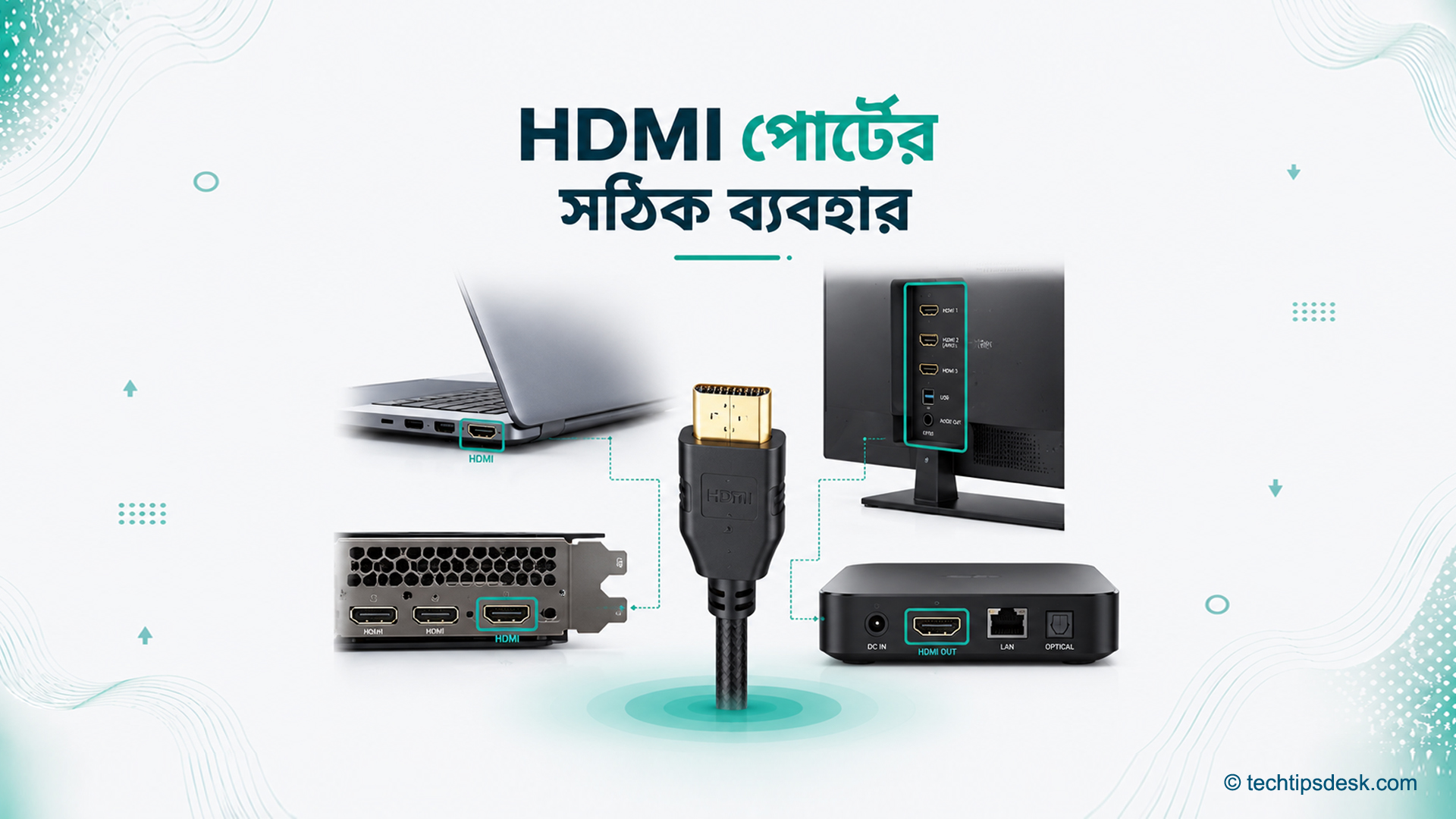
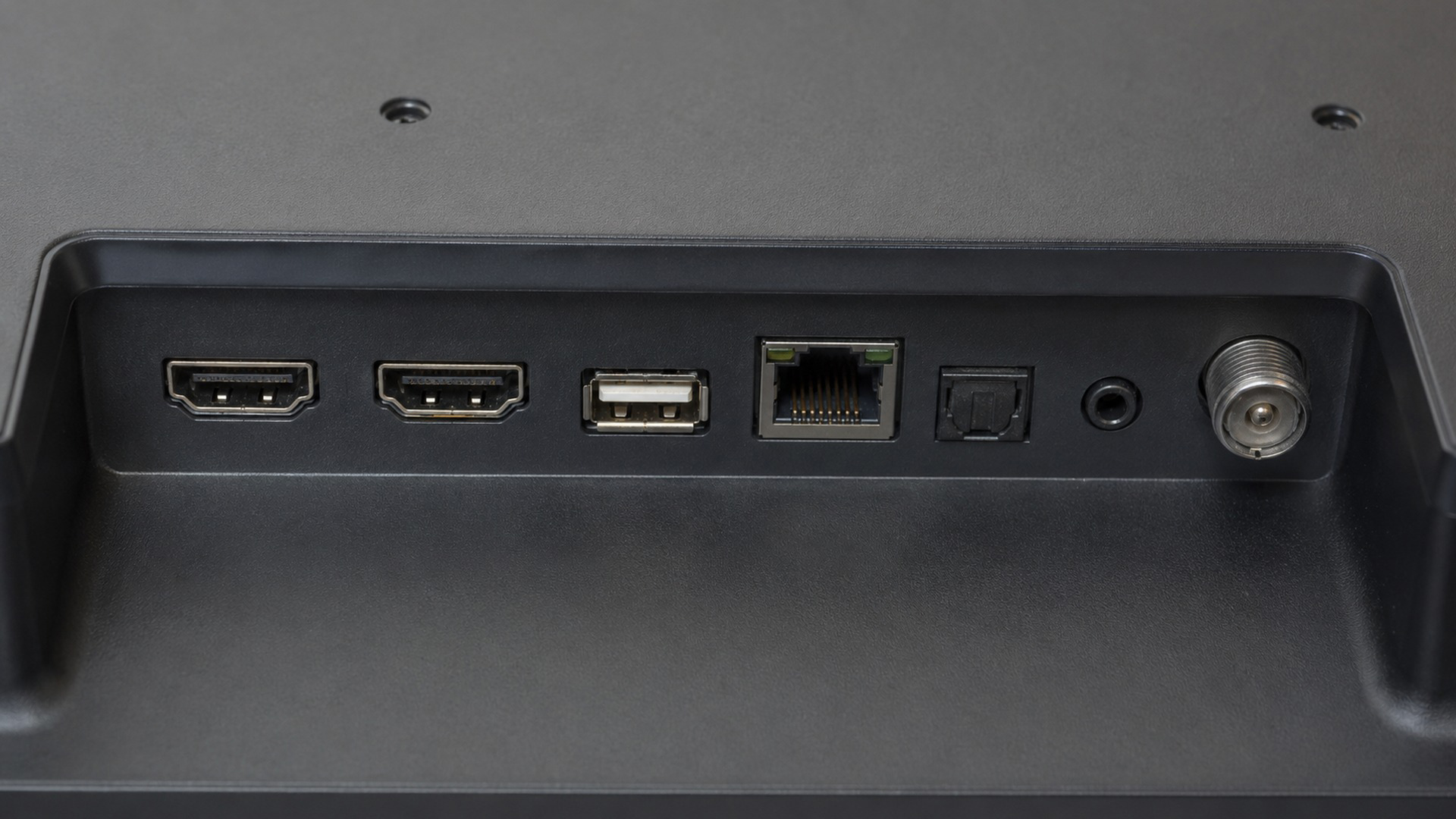
নতুন একটি টিভির পেছনে তিন বা চারটি HDMI পোর্ট থাকলে প্রথম দেখায় সব কটিই একই মনে হয়। ফলে অনেকেই সুবিধামতো যেকোনো পোর্টে গেম কনসোল, সাউন্ডবার কিংবা স্ট্রিমিং যন্ত্র সংযোগ করেন। সাধারণ ছবি ও শব্দ পাওয়া গেলে কাজটি ঠিক হয়েছে বলেই ধরে নেওয়া হয়। কিন্তু বাস্তবে সংযোগ চালু হওয়া আর যন্ত্রের সম্পূর্ণ সক্ষমতা পাওয়া এক বিষয় নয়।
একটি পোর্টে ৪কে রেজল্যুশনে ১২০ হার্টজ ছবি চলতে পারে, অন্যটি হয়তো ৬০ হার্টজের মধ্যে সীমাবদ্ধ। কোনো পোর্ট টিভির শব্দ সাউন্ডবারে ফেরত পাঠাতে পারে, আবার পাশের দেখতে একই পোর্টে সেই সুবিধা থাকে না। একইভাবে ভালো মানের টিভি ও গেম কনসোল থাকার পরও অনুপযুক্ত কেবল ব্যবহারের কারণে উচ্চ রিফ্রেশ রেট, HDR কিংবা VRR পাওয়া নাও যেতে পারে।
এখানে আরেকটি গুরুত্বপূর্ণ বিষয় হলো, শুধু ‘HDMI 2.1’ লেখা দেখেই কোনো পোর্টে সব উন্নত সুবিধা রয়েছে বলে ধরে নেওয়া যায় না। HDMI-এর বিভিন্ন সুবিধা নির্মাতা ও মডেলভেদে আলাদাভাবে যুক্ত করা হয়। তাই পোর্টের পাশে লেখা, যন্ত্রের কারিগরি বিবরণ এবং ব্যবহার নির্দেশিকা—এই তিনটি মিলিয়ে সিদ্ধান্ত নেওয়াই সবচেয়ে নির্ভরযোগ্য উপায়।
এই প্রতিবেদনের প্রথম পর্বে HDMI পোর্ট, সংস্করণ, কেবল, ARC ও eARC-এর পার্থক্য তুলে ধরা হয়েছে। দ্বিতীয় পর্বে রয়েছে টিভি, মনিটর, ল্যাপটপ, গেম কনসোল ও সাউন্ডবার সংযোগের বাস্তব পদ্ধতি এবং সাধারণ সমস্যার সমাধান।
HDMI পোর্ট, সংস্করণ ও কেবল সম্পর্কে প্রয়োজনীয় ধারণা
HDMI পোর্ট আসলে কী কাজ করে
HDMI-এর পূর্ণরূপ হলো হাই-ডেফিনিশন মাল্টিমিডিয়া ইন্টারফেস। একটি HDMI সংযোগ দিয়ে একই সঙ্গে ডিজিটাল ছবি ও শব্দ পাঠানো যায়। এ কারণে পুরোনো দিনের মতো ছবি ও শব্দের জন্য আলাদা আলাদা তার ব্যবহারের প্রয়োজন পড়ে না।
সাধারণ ব্যবহারে একটি উৎস যন্ত্র থেকে প্রদর্শন যন্ত্রে সংকেত যায়। যেমন, ল্যাপটপ বা গেম কনসোল হলো উৎস এবং টিভি বা মনিটর হলো প্রদর্শন যন্ত্র। ল্যাপটপের HDMI পোর্ট সাধারণত সংকেত বাইরে পাঠায়, আর টিভির পোর্ট সেই সংকেত গ্রহণ করে।
এখানে একটি বহুল প্রচলিত ভুল ধারণা রয়েছে। অনেকেই গেম কনসোলের HDMI কেবল ল্যাপটপে লাগিয়ে ল্যাপটপের পর্দায় খেলার চেষ্টা করেন। অধিকাংশ ল্যাপটপের HDMI পোর্ট কেবল সংকেত বাইরে পাঠানোর জন্য তৈরি; এটি টিভির মতো সংকেত গ্রহণ করতে পারে না। খুব সীমিত কিছু বিশেষ মডেলে HDMI প্রবেশপথ থাকতে পারে। তা না থাকলে গেম কনসোলের ছবি ল্যাপটপে দেখানোর জন্য আলাদা ধারণযন্ত্র বা ক্যাপচার কার্ড প্রয়োজন হয়।
HDMI সংযোগের ক্ষেত্রে উৎস যন্ত্র, কেবল, মাঝখানের কোনো রিসিভার বা সুইচ এবং প্রদর্শন যন্ত্র—সব কটির সক্ষমতা গুরুত্বপূর্ণ। এই শৃঙ্খলের একটি অংশ দুর্বল হলে পুরো সংযোগ সেই দুর্বল অংশের সীমার মধ্যে চলে আসে। উদাহরণ হিসেবে, গেম কনসোল ও টিভি ৪কে ১২০ হার্টজ সমর্থন করলেও মাঝখানের রিসিভার যদি কেবল ৪কে ৬০ হার্টজ নিতে পারে, তাহলে টিভিতে ১২০ হার্টজ পাওয়া যাবে না।
সব HDMI পোর্ট দেখতে এক হলেও কাজ এক নয়
টিভির পেছনে থাকা HDMI পোর্টগুলোর বাহ্যিক আকৃতি সাধারণত একই। তবে প্রতিটি পোর্টের ভেতরের সংকেত গ্রহণক্ষমতা, ব্যান্ডউইথ এবং যুক্ত সুবিধা এক নাও হতে পারে। অনেক টিভিতে সব পোর্টে ৪কে ৬০ হার্টজ চলে, কিন্তু ৪কে ১২০ হার্টজ শুধু একটি বা দুটি পোর্টে পাওয়া যায়। কোনো একটি পোর্টে eARC থাকতে পারে, আবার VRR সুবিধা অন্য দুই পোর্টে সীমাবদ্ধ থাকতে পারে।
এ কারণে পোর্টের সংখ্যা গুনে সিদ্ধান্ত নেওয়া ঠিক নয়। একটি টিভিতে চারটি HDMI পোর্ট থাকা মানেই চারটিতেই সমান মানের ছবি, শব্দ বা গেমিং সুবিধা থাকবে—এমন নিশ্চয়তা নেই।
HDMI-এর আনুষ্ঠানিক কর্তৃপক্ষও জানিয়েছে, সংস্করণ নম্বর নিজে কোনো নির্দিষ্ট সুবিধার তালিকা নয়। অর্থাৎ HDMI 2.1 লেখা থাকলেই সেই যন্ত্রে ৪কে ১২০ হার্টজ, ৮কে ৬০ হার্টজ, VRR, ALLM ও eARC—সবকিছু থাকবে, এমন নয়। নির্মাতাকে সমর্থিত সুবিধাগুলো আলাদাভাবে উল্লেখ করতে হয়। HDMI কর্তৃপক্ষের আনুষ্ঠানিক ব্যাখ্যা
HDMI সংযোগের সক্ষমতা নির্ধারণ করে চারটি বিষয়
কাঙ্ক্ষিত রেজল্যুশন ও রিফ্রেশ রেট পাওয়ার জন্য চারটি অংশ একসঙ্গে সামঞ্জস্যপূর্ণ হতে হয়।
প্রথমত, উৎস যন্ত্রের HDMI বহির্গমনপথ প্রয়োজনীয় সংকেত পাঠাতে সক্ষম হতে হবে। পুরোনো ল্যাপটপের গ্রাফিকস ব্যবস্থা ৪কে পর্দা সমর্থন করলেও HDMI দিয়ে হয়তো সর্বোচ্চ ৩০ হার্টজ পাঠাতে পারে।
দ্বিতীয়ত, ব্যবহৃত কেবলকে সেই পরিমাণ তথ্য বহন করতে সক্ষম হতে হবে। নিম্নমানের বা পুরোনো কেবলে সাধারণ ছবি দেখা গেলেও উচ্চ রিফ্রেশ রেট চালু করলে পর্দা ঝিলমিল করা, মাঝেমধ্যে কালো হয়ে যাওয়া বা কোনো সংকেত না পাওয়ার সমস্যা দেখা দিতে পারে।
তৃতীয়ত, টিভি বা মনিটরের নির্দিষ্ট পোর্টে প্রয়োজনীয় সুবিধা থাকতে হবে। একই টিভির একটি পোর্ট ৪কে ১২০ হার্টজ সমর্থন করলেও অন্যটি কেবল ৬০ হার্টজে সীমাবদ্ধ হতে পারে।
চতুর্থত, যন্ত্রের ভেতরের সেটিংস ঠিক থাকতে হবে। অনেক টিভিতে উন্নত HDMI সংকেত গ্রহণের জন্য ‘উন্নত বিন্যাস’, ‘গভীর রং’ বা সমজাতীয় সেটিংস চালু করতে হয়। সেটি বন্ধ থাকলে উপযুক্ত পোর্ট ও কেবল থাকার পরও সম্পূর্ণ সুবিধা পাওয়া যায় না।
HDMI সংস্করণগুলোর পার্থক্য
নিচের তথ্যগুলো সংশ্লিষ্ট সংস্করণের সম্ভাব্য সর্বোচ্চ সক্ষমতা বোঝায়। কোনো নির্দিষ্ট টিভি বা মনিটরে সব সুবিধা থাকবে কি না, তা সেই মডেলের কারিগরি বিবরণ দেখে নিশ্চিত হতে হবে।
| HDMI সংস্করণ | সাধারণভাবে সংশ্লিষ্ট সক্ষমতা | উপযোগী ব্যবহার |
|---|---|---|
| HDMI 1.4 | ৪কে রেজল্যুশন, সাধারণত সর্বোচ্চ ২৪ বা ৩০ হার্টজ; ১০৮০পি-তে উচ্চ রিফ্রেশ রেট; ARC | পুরোনো টিভি, সাধারণ ল্যাপটপ ও ভিডিও যন্ত্র |
| HDMI 2.0 | সর্বোচ্চ ১৮ জিবিপিএস; ৪কে ৬০ হার্টজ; পরবর্তী সংশোধনে HDR | স্ট্রিমিং যন্ত্র, কেবল বক্স, ৪কে চলচ্চিত্র |
| HDMI 2.1 | সর্বোচ্চ ৪৮ জিবিপিএস; ৪কে ১২০ হার্টজ ও ৮কে ৬০ হার্টজ; VRR, ALLM ও eARC যুক্ত করার সুযোগ | আধুনিক গেম কনসোল, গেমিং কম্পিউটার ও উন্নত টিভি |
| HDMI 2.2 | সর্বোচ্চ ৯৬ জিবিপিএস; উচ্চ রেজল্যুশন ও রিফ্রেশ রেট; নতুন শব্দ-ছবি সমন্বয় ব্যবস্থা | ভবিষ্যৎ উচ্চক্ষমতার প্রদর্শন ও পেশাদার ব্যবহার |
HDMI 1.4
HDMI 1.4 প্রজন্মে ৪কে ছবি এবং ARC সুবিধা যুক্ত হয়েছিল। তবে ৪কে ব্যবহারে রিফ্রেশ রেট সাধারণত ২৪, ২৫ বা ৩০ হার্টজের মধ্যে সীমাবদ্ধ থাকত। চলচ্চিত্র দেখার ক্ষেত্রে এটি ব্যবহারযোগ্য হলেও কম্পিউটারের লেখা পড়া, মাউস চালানো বা দ্রুতগতির খেলার সময় ৩০ হার্টজের সীমাবদ্ধতা স্পষ্ট বোঝা যায়।
পুরোনো টিভি বা ল্যাপটপে HDMI 1.4 থাকলেও ১০৮০পি রেজল্যুশনে ৬০ হার্টজ বা কিছু ক্ষেত্রে আরও বেশি রিফ্রেশ রেট পাওয়া যেতে পারে। তাই শুধু সংস্করণের নাম নয়, কোন রেজল্যুশনে কত হার্টজ সমর্থিত—সেটি দেখা জরুরি।
HDMI 2.0
HDMI 2.0-এর সঙ্গে সাধারণভাবে ১৮ জিবিপিএস ব্যান্ডউইথ এবং ৪কে ৬০ হার্টজের সম্পর্ক রয়েছে। ৪কে টিভিতে চলচ্চিত্র, অনলাইন ভিডিও, কেবল বক্স বা সাধারণ কম্পিউটার ব্যবহারের জন্য এই সক্ষমতা এখনও যথেষ্ট।
HDR সমর্থন HDMI 2.0-এর পরবর্তী সংশোধনগুলোর সঙ্গে বিস্তৃত হয়। তবে টিভির পোর্ট, উৎস যন্ত্র ও কেবল—সবকিছু HDR সমর্থন না করলে শুধু একটি HDMI 2.0 পোর্টের কারণে HDR পাওয়া যাবে না।
HDMI 2.1
HDMI 2.1-এর সর্বোচ্চ ব্যান্ডউইথ ৪৮ জিবিপিএস। এর মাধ্যমে ৪কে রেজল্যুশনে ১২০ হার্টজ এবং ৮কে রেজল্যুশনে ৬০ হার্টজ পর্যন্ত সংকেত পাঠানোর সুযোগ তৈরি হয়। VRR পর্দার রিফ্রেশ রেটকে খেলার পরিবর্তনশীল ছবির হারের সঙ্গে সমন্বয় করতে পারে। ALLM সমর্থিত যন্ত্র চালু হলে টিভি স্বয়ংক্রিয়ভাবে কম বিলম্বের গেম মোডে যেতে পারে।
তবে এই সুবিধাগুলো ঐচ্ছিক। কোনো টিভিতে eARC থাকলেও ৪কে ১২০ হার্টজ নাও থাকতে পারে। আবার কোনো মনিটর ৪কে ১২০ হার্টজ দেখাতে পারলেও eARC না থাকাই স্বাভাবিক। তাই ‘HDMI 2.1’ লেখার পাশাপাশি ৪কে ১২০ হার্টজ, VRR, ALLM এবং eARC আলাদাভাবে উল্লেখ আছে কি না দেখতে হবে।
HDMI 2.1-এর চূড়ান্ত বৈশিষ্ট্য ২০১৭ সালের নভেম্বরে প্রকাশিত হয়েছিল। কিন্তু তাই বলে ২০১৭ সালের পর তৈরি সব টিভিতে এটি রয়েছে—এমন সিদ্ধান্ত ঠিক নয়। সমর্থিত প্রদর্শন যন্ত্র বাজারে আসতে আরও সময় লেগেছে এবং এখনো মডেলভেদে সুবিধা আলাদা।
HDMI 2.2
HDMI 2.2 এখন আর শুধু ঘোষণার পর্যায়ে নেই। এর চূড়ান্ত বৈশিষ্ট্য ২৫ জুন ২০২৫ প্রকাশিত হয়েছে। এতে সর্বোচ্চ ৯৬ জিবিপিএস ব্যান্ডউইথ, উচ্চ রেজল্যুশন ও রিফ্রেশ রেট এবং শব্দ ও ছবির সময়ের পার্থক্য কমানোর জন্য নতুন ব্যবস্থা যুক্ত হয়েছে। HDMI 2.2 প্রকাশের আনুষ্ঠানিক ঘোষণা
এই সংস্করণে পূর্ণ রঙের তথ্যসহ অসংকুচিত ৪কে ২৪০ হার্টজ ও ৮কে ৬০ হার্টজের মতো উচ্চমানের বিন্যাসের সুযোগ রয়েছে। তবে কোনো যন্ত্রে HDMI 2.2 লেখা থাকলেই সর্বোচ্চ ৯৬ জিবিপিএস পাওয়া যাবে না; নির্মাতাকে সমর্থিত ব্যান্ডউইথ জানাতে হবে।
বর্তমানের সাধারণ ৪কে টিভি, সাউন্ডবার বা গেম কনসোল ব্যবহারের জন্য HDMI 2.2 অপরিহার্য নয়। শুধু সর্বশেষ সংখ্যা দেখে নতুন কেবল কেনারও প্রয়োজন নেই। নিজের যন্ত্রের প্রকৃত চাহিদা অনুযায়ী কেবল বেছে নেওয়াই যুক্তিসংগত।
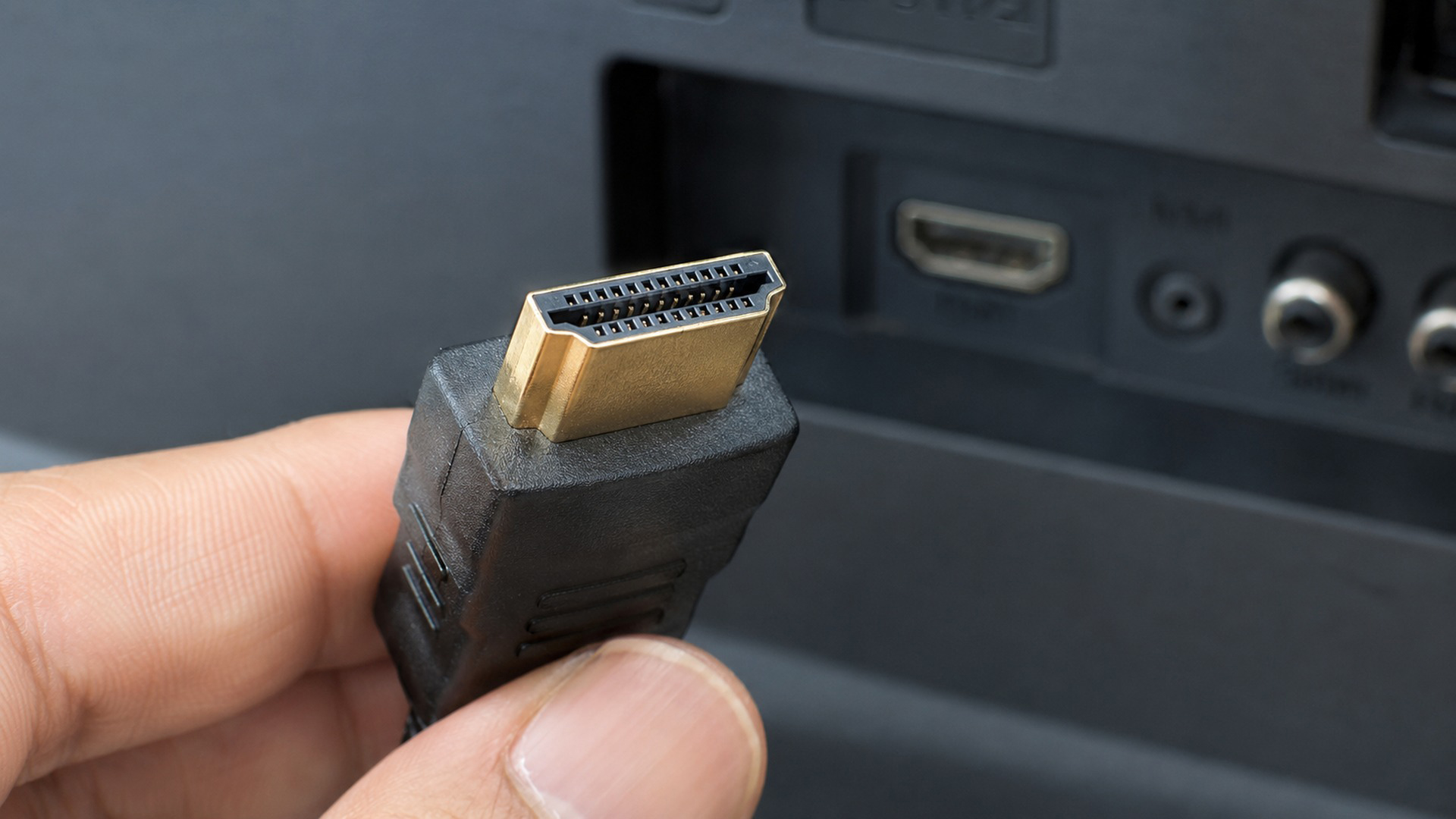
ARC ও eARC পোর্টের প্রকৃত কাজ
সাধারণ HDMI সংযোগে শব্দ ও ছবি উৎস যন্ত্র থেকে টিভির দিকে যায়। ARC বা অডিও রিটার্ন চ্যানেল একই কেবলের মাধ্যমে টিভির শব্দ বিপরীত দিকে সাউন্ডবার বা হোম থিয়েটার রিসিভারে পাঠাতে পারে।
ধরা যাক, টিভির নিজস্ব অ্যাপে একটি চলচ্চিত্র চলছে। সাধারণ HDMI পোর্টে সাউন্ডবার লাগালে সেই অ্যাপের শব্দ সাউন্ডবারে ফিরে যাবে না। কিন্তু টিভির ARC পোর্ট এবং সাউন্ডবারের ARC-সমর্থিত পোর্ট সংযুক্ত করলে আলাদা অপটিক্যাল কেবল ছাড়াই শব্দ পাঠানো সম্ভব হয়।
ARC সাধারণত দুই চ্যানেলের অসংকুচিত শব্দ এবং সংকুচিত বহুচ্যানেল শব্দ পাঠাতে পারে। সামঞ্জস্যপূর্ণ যন্ত্রে Dolby Digital Plus-এর মাধ্যমে Dolby Atmos-ও ARC দিয়ে যেতে পারে। তবে কোন শব্দ বিন্যাস যাবে, তা টিভি, অ্যাপ, সাউন্ডবার এবং টিভির শব্দ পার করার ক্ষমতার ওপর নির্ভর করে।
eARC হলো ARC-এর উন্নত রূপ। এটি বেশি তথ্য বহন করতে পারে এবং অসংকুচিত ৫.১ বা ৭.১ চ্যানেলের শব্দ, Dolby TrueHD, Dolby Atmos, DTS-HD Master Audio ও DTS:X-এর মতো উচ্চমানের বিন্যাস সমর্থনের সুযোগ দেয়। HDMI-এর আনুষ্ঠানিক eARC নির্দেশিকা
| বিষয় | ARC | eARC |
|---|---|---|
| প্রধান ব্যবহার | টিভির শব্দ সাউন্ডবারে পাঠানো | উচ্চমানের শব্দ সাউন্ডবার বা রিসিভারে পাঠানো |
| অসংকুচিত শব্দ | সাধারণত দুই চ্যানেল | ৫.১ ও ৭.১ চ্যানেলসহ উচ্চমানের শব্দ |
| Dolby Atmos | সামঞ্জস্যপূর্ণ ক্ষেত্রে Dolby Digital Plus-এর মাধ্যমে | Dolby TrueHD-ভিত্তিক উচ্চমানের Atmos সমর্থনের সুযোগ |
| যন্ত্র শনাক্তকরণ | তুলনামূলক পুরোনো ব্যবস্থা | উন্নত ও সহজ সমন্বয় |
| পোর্টের চিহ্ন | HDMI ARC | HDMI eARC বা ARC/eARC |
সাউন্ডবার সংযোগের সময় টিভি ও সাউন্ডবার—উভয় পাশেই ARC বা eARC-চিহ্নিত পোর্ট ব্যবহার করতে হবে। সাউন্ডবারের পোর্টে অনেক সময় ‘HDMI OUT (TV ARC/eARC)’ লেখা থাকে। ‘OUT’ দেখে বিভ্রান্ত হওয়ার প্রয়োজন নেই; টিভির সঙ্গে শব্দ ফেরত আনার জন্য সেটিই সঠিক পোর্ট।
সঠিক HDMI কেবল বেছে নেওয়ার নিয়ম
বাজারে ‘৪কে কেবল’, ‘৮কে কেবল’, ‘গেমিং কেবল’ কিংবা ‘অতি দ্রুত কেবল’—এমন অনেক নাম দেখা যায়। কিন্তু শুধু মোড়কের বড় লেখা দেখে কেবল কেনা ঠিক নয়। আনুষ্ঠানিক কেবলের শ্রেণি ও প্রত্যয়নচিহ্ন দেখা বেশি নির্ভরযোগ্য।
হাই স্পিড HDMI কেবল
এই শ্রেণির কেবল ১০.২ জিবিপিএস পর্যন্ত তথ্য বহনের জন্য তৈরি। ১০৮০পি ছবি, সাধারণ টিভি অনুষ্ঠান এবং কিছু সীমিত ৪কে বিন্যাসে এটি কাজ করতে পারে। তবে ৪কে ৬০ হার্টজ ও HDR-এর জন্য পুরোনো হাই স্পিড কেবলের ওপর নির্ভর না করাই ভালো।
প্রিমিয়াম হাই স্পিড HDMI কেবল
এই কেবল ১৮ জিবিপিএস পর্যন্ত পরীক্ষিত এবং ৪কে ৬০ হার্টজ, HDR ও বিস্তৃত রঙের বিন্যাসের জন্য উপযোগী। সাধারণ ৪কে টিভি, স্ট্রিমিং যন্ত্র, কেবল বক্স বা ৪কে ডিস্ক প্লেয়ারের জন্য এটি যথেষ্ট। প্রত্যয়িত প্যাকেটে বিশেষ চিহ্ন ও যাচাইযোগ্য কোড থাকে। আনুষ্ঠানিক কেবল নির্দেশিকা
আলট্রা হাই স্পিড HDMI কেবল
এই কেবল সর্বোচ্চ ৪৮ জিবিপিএস ব্যবস্থার জন্য তৈরি। ৪কে ১২০ হার্টজ, ৮কে ৬০ হার্টজ এবং HDMI 2.1-এর উচ্চ ব্যান্ডউইথনির্ভর সুবিধার জন্য এটি ব্যবহার করা হয়। PS5 বা Xbox Series X-এর সঙ্গে দেওয়া কেবল সাধারণত সংশ্লিষ্ট উচ্চক্ষমতার সংযোগের জন্য উপযোগী।
প্রত্যয়িত আলট্রা হাই স্পিড কেবলের প্যাকেটে নির্ধারিত চিহ্ন ও স্ক্যানযোগ্য কোড থাকে। শুধু কেবলের গায়ে ‘৮কে’ লেখা থাকলেই সেটি পরীক্ষিত—এমন নয়।
Ultra96 HDMI কেবল
HDMI 2.2-এর সর্বোচ্চ ৯৬ জিবিপিএস সুবিধার জন্য নতুন Ultra96 কেবল তৈরি করা হয়েছে। বর্তমান আলট্রা হাই স্পিড কেবল ৪৮ জিবিপিএস পর্যন্ত ব্যবস্থার জন্য ব্যবহারযোগ্য, কিন্তু সেটি দিয়ে HDMI 2.2-এর পূর্ণ ৯৬ জিবিপিএস পাওয়া যাবে না।
Ultra96 কেবল পুরোনো HDMI যন্ত্রেও ব্যবহার করা যায়। তবে নতুন কেবল লাগালেই পুরোনো টিভির রেজল্যুশন বা রিফ্রেশ রেট বেড়ে যাবে না। টিভি ও উৎস যন্ত্র যে সীমা পর্যন্ত সমর্থন করে, সংযোগ সেখানেই সীমাবদ্ধ থাকবে। HDMI কেবলের বর্তমান শ্রেণিবিন্যাস
বেশি দাম মানেই ভালো ছবি নয়
HDMI একটি ডিজিটাল সংযোগ। প্রয়োজনীয় গতিতে স্থিতিশীলভাবে সংকেত পৌঁছাতে পারলে অতিরিক্ত দামি কেবল সাধারণত ছবিকে আরও ধারালো বা রঙিন করে না। এখানে মূল বিষয় দাম নয়; প্রয়োজনীয় ব্যান্ডউইথ, সঠিক দৈর্ঘ্য, নির্মাণমান ও আনুষ্ঠানিক প্রত্যয়ন।
নিম্নমানের কেবল ব্যবহারে সম্পূর্ণ ছবি না-ও হারাতে পারে। এর বদলে মাঝেমধ্যে পর্দা কালো হওয়া, সাদা বিন্দু দেখা, শব্দ কেটে যাওয়া, HDR চালু না হওয়া বা ১২০ হার্টজ নির্বাচন করতে না পারার মতো সমস্যা দেখা দিতে পারে।
কেবল যত দীর্ঘ হয়, উচ্চ ব্যান্ডউইথের সংকেত স্থিতিশীল রাখা তত কঠিন হতে পারে। কয়েক মিটারের বেশি দূরত্বে উচ্চ রেজল্যুশন ও রিফ্রেশ রেট পাঠাতে হলে মানসম্মত সক্রিয় বা আলোকতন্তুভিত্তিক কেবল প্রয়োজন হতে পারে। সক্রিয় কেবলের দুই প্রান্তে উৎস ও প্রদর্শনের দিক চিহ্নিত থাকে। উল্টোভাবে লাগালে সাধারণত ক্ষতি হয় না, তবে ছবি আসবে না।
কোন যন্ত্র কোন পোর্টে লাগানো উচিত
| যন্ত্র | অগ্রাধিকার পাওয়া পোর্ট | কারণ |
|---|---|---|
| সাউন্ডবার | ARC বা eARC | টিভির শব্দ সাউন্ডবারে ফেরত পাঠানোর জন্য |
| হোম থিয়েটার রিসিভার | eARC, না থাকলে ARC | বহুচ্যানেল ও উচ্চমানের শব্দের জন্য |
| PS5 | ৪কে ১২০ হার্টজ ও VRR-সমর্থিত পোর্ট | উচ্চ রিফ্রেশ রেট ও কম বিলম্বের জন্য |
| Xbox Series X | ৪কে ১২০ হার্টজ ও VRR-সমর্থিত পোর্ট | সমর্থিত খেলায় উন্নত গতি পাওয়ার জন্য |
| গেমিং কম্পিউটার | টিভির উচ্চ ব্যান্ডউইথের পোর্ট | উচ্চ রেজল্যুশন ও রিফ্রেশ রেটের জন্য |
| সাধারণ স্ট্রিমিং যন্ত্র | ৪কে ৬০ হার্টজ ও HDR-সমর্থিত পোর্ট | চলচ্চিত্র ও অনলাইন ভিডিওর জন্য যথেষ্ট |
| কেবল বা স্যাটেলাইট বক্স | সাধারণ HDMI পোর্ট | অধিকাংশ সম্প্রচারের জন্য যথেষ্ট |
| ল্যাপটপ | প্রয়োজন অনুযায়ী সাধারণ বা উন্নত পোর্ট | কাজের ধরন ও ল্যাপটপের সক্ষমতার ওপর নির্ভরশীল |
| ৪কে ডিস্ক প্লেয়ার | ৪কে ৬০ হার্টজ ও HDR-সমর্থিত পোর্ট | উচ্চমানের ভিডিও ও রঙের জন্য |
টিভিতে যদি একাধিক উচ্চক্ষমতার পোর্ট থাকে, গেম কনসোল ও গেমিং কম্পিউটারকে সেগুলোতে অগ্রাধিকার দেওয়া উচিত। স্ট্রিমিং যন্ত্র বা সাধারণ কেবল বক্সের জন্য ৪কে ৬০ হার্টজ পোর্টই সাধারণত যথেষ্ট।
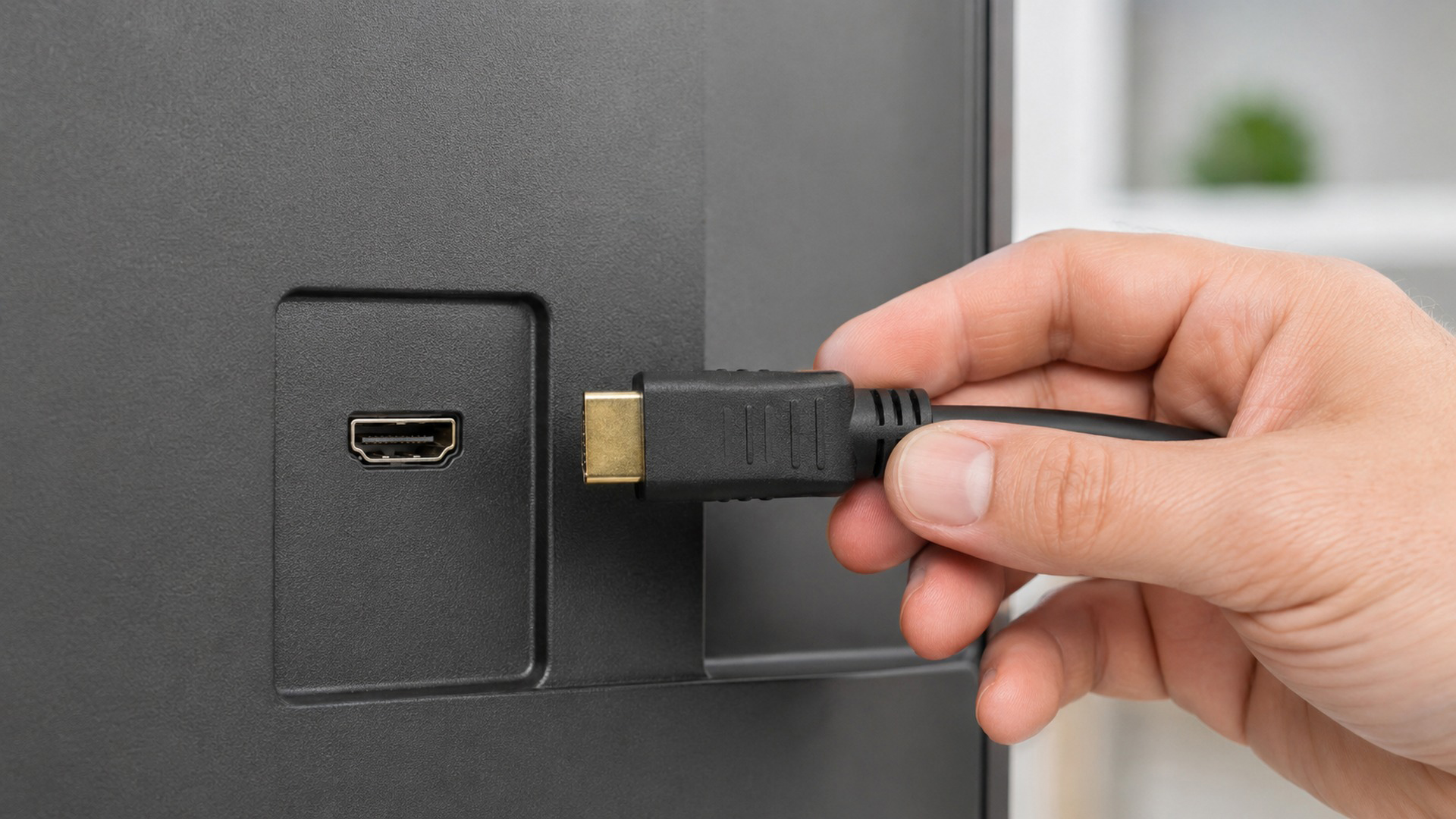
টিভি, মনিটর, ল্যাপটপ ও সাউন্ডবার সংযোগের বাস্তব পদ্ধতি
সংযোগের আগে যেসব তথ্য দেখে নেবেন
কেবল লাগানোর আগে টিভি, মনিটর বা ল্যাপটপের সঠিক মডেল নম্বর শনাক্ত করা উচিত। একই সিরিজের দুই আকারের টিভিতেও পোর্টের সক্ষমতা আলাদা হতে পারে। তাই শুধু ব্র্যান্ডের নাম দিয়ে সিদ্ধান্ত না নিয়ে সংশ্লিষ্ট মডেলের আনুষ্ঠানিক কারিগরি বিবরণ বা ব্যবহার নির্দেশিকা দেখতে হবে।
টিভির পেছনে পোর্টের পাশে নিচের কোনো লেখা আছে কি না খেয়াল করুন:
- ARC বা eARC
- ৪কে ১২০ হার্টজ
- ৮কে
- VRR
- গেম
- উন্নত সংকেত
- উচ্চক্ষমতার HDMI
কোনো লেখা না থাকলে সেটিকে স্বয়ংক্রিয়ভাবে HDMI 2.0 বা অন্য কোনো সংস্করণ ধরে নেওয়া যাবে না। পোর্টের ক্ষমতা জানতে নির্দেশিকা দেখা প্রয়োজন।
কেবল কেনার আগেও নিজের চাহিদা নির্ধারণ করুন। শুধু ৪কে ৬০ হার্টজ চলচ্চিত্র দেখলে প্রিমিয়াম হাই স্পিড কেবল যথেষ্ট। ৪কে ১২০ হার্টজ গেম খেলতে চাইলে আলট্রা হাই স্পিড কেবল প্রয়োজন। ব্যবহার না থাকা সত্ত্বেও সবচেয়ে নতুন কেবল কেনা বাড়তি খরচ ছাড়া বিশেষ সুবিধা দেবে না।
মোবাইল ধীর হলে করণীয়, সহজ টিপস ও নিরাপদ সমাধানের পূর্ণাঙ্গ গাইড
স্ট্রিমিং যন্ত্র টিভিতে সংযোগের নিয়ম
সাধারণ স্ট্রিমিং যন্ত্রের জন্য ARC বা eARC পোর্ট সংরক্ষণ করার প্রয়োজন নেই। টিভির ৪কে ৬০ হার্টজ ও HDR-সমর্থিত যেকোনো খালি পোর্ট ব্যবহার করা যায়। তবে যন্ত্রটি যদি কেবল ১০৮০পি সমর্থন করে, সাধারণ HDMI পোর্টই যথেষ্ট।
প্রথমে স্ট্রিমিং যন্ত্রটি টিভির খালি HDMI পোর্টে লাগাতে হবে। এরপর যন্ত্রের সঙ্গে দেওয়া বিদ্যুৎ সরবরাহ ব্যবস্থা সংযুক্ত করতে হবে। অনেক ছোট স্ট্রিমিং যন্ত্র টিভির USB পোর্ট থেকে পর্যাপ্ত বিদ্যুৎ পায় না। নির্মাতা আলাদা বিদ্যুৎ রূপান্তরক দিয়ে থাকলে সেটিই ব্যবহার করা নিরাপদ। Google-ও Chromecast স্থাপনের ক্ষেত্রে সঙ্গে দেওয়া বিদ্যুৎ রূপান্তরক ব্যবহারের নির্দেশ দেয়। Google-এর আনুষ্ঠানিক স্থাপনপদ্ধতি
টিভি চালু করার পর রিমোটের উৎস বা প্রবেশপথ বোতাম থেকে ব্যবহৃত HDMI নম্বর নির্বাচন করতে হবে। ছবি এলে যন্ত্রের প্রদর্শন সেটিংসে গিয়ে রেজল্যুশন স্বয়ংক্রিয় রাখা যায়। HDR না এলে টিভির সংশ্লিষ্ট পোর্টে উন্নত সংকেত বা গভীর রঙের সেটিং চালু আছে কি না দেখতে হবে।
স্ট্রিমিং যন্ত্রকে eARC পোর্টে লাগালে সাধারণত ক্ষতি হবে না। কিন্তু টিভিতে একটি মাত্র eARC পোর্ট থাকলে সেটি ভবিষ্যৎ সাউন্ডবারের জন্য খালি রাখা সুবিধাজনক।
PS5 বা Xbox Series X সংযোগের সঠিক পদ্ধতি
PS5 ও Xbox Series X-এর মতো গেম কনসোল থেকে ৪কে ১২০ হার্টজ পেতে হলে টিভির সঠিক পোর্ট নির্বাচন অত্যন্ত গুরুত্বপূর্ণ। শুধু টিভির পর্দা ১২০ হার্টজ হলেই হবে না; নির্দিষ্ট HDMI পোর্টে ৪কে ১২০ হার্টজ সংকেত গ্রহণের ক্ষমতা থাকতে হবে।
কনসোলের সঙ্গে দেওয়া মূল কেবল থাকলে প্রথমে সেটিই ব্যবহার করা ভালো। Sony জানিয়েছে, PS5 HDMI 2.1 এবং ৪কে ১২০ হার্টজ সংকেত সমর্থন করে। এই সুবিধার জন্য সঙ্গে দেওয়া কেবল বা প্রত্যয়িত আলট্রা হাই স্পিড কেবল ব্যবহারের পরামর্শও দেওয়া হয়েছে। PS5-এর আনুষ্ঠানিক ৪কে নির্দেশিকা
Xbox Series X-এর সঙ্গে দুই মিটার দীর্ঘ আলট্রা হাই স্পিড কেবল দেওয়া হয়, যা ৪কে ১২০ হার্টজসহ সংশ্লিষ্ট উন্নত সুবিধার জন্য তৈরি। Xbox স্থাপনের আনুষ্ঠানিক তথ্য
সংযোগের ধাপগুলো হলো:
১. কনসোলটি টিভির ৪কে ১২০ হার্টজ বা VRR-সমর্থিত পোর্টে লাগান।
২. কনসোলের সঙ্গে দেওয়া কেবল বা প্রত্যয়িত আলট্রা হাই স্পিড কেবল ব্যবহার করুন।
৩. টিভির সেটিংসে সংশ্লিষ্ট HDMI পোর্টের উন্নত সংকেত, গেম বা ৪কে ১২০ হার্টজ বিন্যাস চালু করুন।
৪. টিভির গেম মোড চালু করুন। ALLM থাকলে এটি স্বয়ংক্রিয়ভাবেও চালু হতে পারে।
৫. কনসোলের প্রদর্শন সেটিংসে ৪কে, ১২০ হার্টজ ও VRR সমর্থন শনাক্ত হচ্ছে কি না পরীক্ষা করুন।
৬. কনসোল সরাসরি টিভিতে লাগিয়ে প্রথম পরীক্ষা করুন। মাঝখানে পুরোনো রিসিভার, সুইচ বা অন্য কোনো যন্ত্র থাকলে সেটি সংকেত সীমিত করতে পারে।
কোনো খেলা ১২০ হার্টজ সমর্থন না করলে টিভি ও কনসোল ঠিক থাকা সত্ত্বেও সেই খেলায় ১২০ হার্টজ পাওয়া যাবে না। অনেক খেলায় আলাদাভাবে কর্মক্ষমতা বা উচ্চ রিফ্রেশ রেটের বিন্যাস নির্বাচন করতে হয়।
ল্যাপটপের সঙ্গে টিভি সংযোগ
ল্যাপটপ থেকে টিভিতে ছবি দেখানোর সবচেয়ে সহজ উপায় হলো ল্যাপটপের HDMI বহির্গমনপথ থেকে টিভির HDMI প্রবেশপথে কেবল লাগানো। সংযোগের পর টিভিতে সঠিক HDMI নম্বর নির্বাচন করতে হবে।
Windows 11-এ Windows + P চাপলে চারটি প্রদর্শন বিন্যাস পাওয়া যায়:
- শুধু কম্পিউটারের পর্দা
- একই ছবি দুই পর্দায়
- কাজের জায়গা দুই পর্দায় বিস্তৃত করা
- শুধু দ্বিতীয় পর্দা
উপস্থাপনা বা ভিডিও দেখার ক্ষেত্রে একই ছবি দুই পর্দায় রাখা সুবিধাজনক। নিয়মিত কাজের জন্য বিস্তৃত পর্দা বেশি কার্যকর, কারণ একটি পর্দায় লেখা এবং অন্যটিতে প্রয়োজনীয় তথ্য রাখা যায়।
Microsoft-এর নির্দেশনা অনুযায়ী Settings > System > Display থেকে পর্দাগুলোর অবস্থান, রেজল্যুশন এবং প্রদর্শন বিন্যাস পরিবর্তন করা যায়। একাধিক পর্দা ব্যবহারের Microsoft নির্দেশিকা
ছবি ঝাপসা দেখালে টিভি বা মনিটরের নিজস্ব রেজল্যুশন নির্বাচন করতে হবে। সাধারণ ৪কে টিভির ক্ষেত্রে সেটি সাধারণত ৩৮৪০ × ২১৬০। তবে পুরোনো ল্যাপটপের HDMI পোর্টে ৪কে রেজল্যুশন নির্বাচন করলে রিফ্রেশ রেট ৩০ হার্টজে নেমে যেতে পারে। এমন অবস্থায় স্বাভাবিক কাজের জন্য ১০৮০পি ৬০ হার্টজ বেশি আরামদায়ক হতে পারে।
রিফ্রেশ রেট ঠিক করতে Settings > System > Display > Advanced display-এ যেতে হবে। Microsoft জানিয়েছে, এখানে প্রদর্শন যন্ত্রের সমর্থিত রিফ্রেশ রেটগুলো দেখা ও নির্বাচন করা যায়। রিফ্রেশ রেট পরিবর্তনের নির্দেশনা
ল্যাপটপের সঙ্গে মনিটর সংযোগ
ল্যাপটপ ও মনিটরের HDMI সক্ষমতা আলাদাভাবে দেখতে হবে। অনেক গেমিং মনিটরে DisplayPort দিয়ে সর্বোচ্চ রিফ্রেশ রেট পাওয়া গেলেও HDMI পোর্টে কম সীমা থাকতে পারে। আবার নতুন কোনো মনিটরে উভয় সংযোগেই সমান সুবিধা পাওয়া যায়। সঠিক উত্তর সংশ্লিষ্ট মডেলের নির্দেশিকাতেই থাকবে।
মনিটরে নিজস্ব স্পিকার না থাকলেও HDMI সংযোগের পর Windows কখনো কখনো সেটিকে শব্দের বহির্গমন যন্ত্র হিসেবে নির্বাচন করে। তখন ল্যাপটপে ছবি দেখা গেলেও কোনো শব্দ শোনা যায় না। এ অবস্থায় টাস্কবারের শব্দচিহ্ন থেকে ল্যাপটপের স্পিকার বা সংযুক্ত হেডফোন নির্বাচন করতে হবে।
USB-C থেকে HDMI রূপান্তরক ব্যবহার করলে ল্যাপটপের USB-C পোর্টে ভিডিও পাঠানোর সুবিধা আছে কি না দেখতে হবে। সব USB-C পোর্ট দিয়ে ভিডিও যায় না। একইভাবে রূপান্তরকটি ৪কে ৬০ হার্টজ বা প্রয়োজনীয় রিফ্রেশ রেট সমর্থন না করলে ল্যাপটপের ক্ষমতা বেশি হলেও কাঙ্ক্ষিত ফল পাওয়া যাবে না।
একটি সাধারণ HDMI বিভাজক দিয়ে দুই মনিটরে আলাদা কাজের জায়গা তৈরি করা যায় না। বিভাজক একই ছবি একাধিক পর্দায় নকল করে দেখায়। দুইটি স্বাধীন পর্দার জন্য ল্যাপটপ বা উপযুক্ত ডক থেকে আলাদা ভিডিও সংকেত প্রয়োজন। Microsoft-ও জানিয়েছে, সাধারণ বিভাজক ছবি বিস্তৃত না করে একই সংকেত নকল করে। বাহ্যিক পর্দার সমস্যা সমাধান নির্দেশিকা
সাউন্ডবার বা হোম থিয়েটার সংযোগ
সাউন্ডবার সংযোগের জন্য টিভির ARC বা eARC পোর্ট খুঁজে বের করতে হবে। কেবলের অন্য প্রান্তটি সাউন্ডবারের ‘HDMI OUT (TV ARC/eARC)’ লেখা পোর্টে লাগাতে হবে।
এরপর টিভির শব্দ সেটিংসে বাহ্যিক স্পিকার, অডিও ব্যবস্থা বা রিসিভার নির্বাচন করতে হবে। ARC ব্যবহারের জন্য অনেক টিভিতে HDMI-CEC চালু করাও প্রয়োজন হয়। নির্মাতাভেদে এই সুবিধার নাম আলাদা হতে পারে। যেমন Samsung-এ Anynet+, LG-তে SIMPLINK এবং Sony-তে BRAVIA Sync নাম দেখা যায়।
উভয় যন্ত্রে eARC থাকলে টিভির সেটিংসে eARC স্বয়ংক্রিয় বা চালু অবস্থায় রাখা যায়। শব্দের বিন্যাস সাধারণত স্বয়ংক্রিয় বা সরাসরি পার করার অবস্থায় রাখলে উৎসের মূল শব্দ সাউন্ডবারে পৌঁছানোর সুযোগ বাড়ে। তবে কোন বিকল্প ব্যবহার করতে হবে, তা টিভি ও সাউন্ডবারের মডেলভেদে বদলাতে পারে।
Dolby TrueHD-ভিত্তিক Dolby Atmos বা DTS:X পেতে হলে শুধু eARC লেখা থাকাই যথেষ্ট নয়। টিভিকে সংশ্লিষ্ট শব্দ বিন্যাস অপরিবর্তিতভাবে পার করতে সক্ষম হতে হবে এবং সাউন্ডবার বা রিসিভারকেও সেটি গ্রহণ করতে হবে। ব্যবহৃত অ্যাপ বা উৎসের শব্দমানও গুরুত্বপূর্ণ।
Apple TV 4K ও HomePod ব্যবহারের ক্ষেত্রে
Apple TV 4K-এর দ্বিতীয় প্রজন্ম বা পরবর্তী মডেলকে HomePod বা HomePod mini-এর সঙ্গে টিভির শব্দ ব্যবস্থায় ব্যবহার করা যায়। এর জন্য টিভিতে ARC বা eARC সমর্থন থাকতে হবে। শুধু eARC বাধ্যতামূলক নয়।
Apple-এর নির্দেশনা অনুযায়ী HomePod-কে Apple TV-এর প্রধান স্পিকার হিসেবে নির্ধারণ করার পর Settings > Video and Audio > Audio Output থেকে টিভির শব্দ চালানোর সুবিধা সক্রিয় করতে হয়। Apple-এর ARC ও eARC নির্দেশিকা
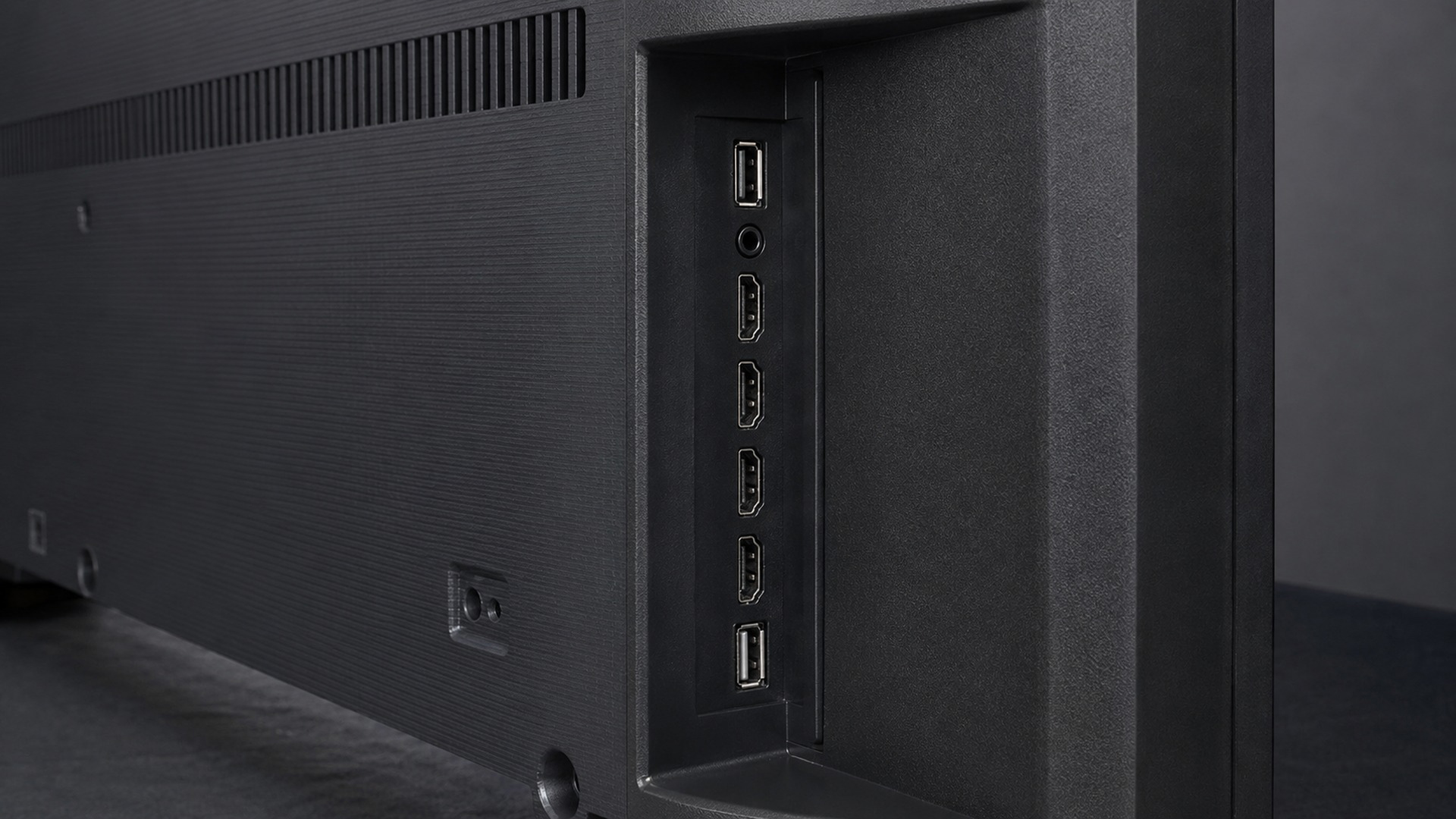
একটি মাত্র উন্নত HDMI পোর্ট থাকলে কী করবেন
কিছু টিভিতে একটি মাত্র ৪কে ১২০ হার্টজ পোর্ট থাকে। আবার সেই পোর্টেই eARC থাকতে পারে। এমন অবস্থায় একদিকে গেম কনসোলের উচ্চ রিফ্রেশ রেট, অন্যদিকে সাউন্ডবারের উন্নত শব্দ—দুটির মধ্যে সংযোগ পরিকল্পনা করতে হয়।
সাউন্ডবারে যদি ৪কে ১২০ হার্টজ, HDR ও VRR অপরিবর্তিতভাবে পার করার উপযোগী HDMI প্রবেশপথ থাকে, তাহলে গেম কনসোল সাউন্ডবারে এবং সাউন্ডবার টিভির eARC পোর্টে লাগানো যেতে পারে। তবে সাউন্ডবারের নির্দেশিকায় সব সুবিধা স্পষ্টভাবে উল্লেখ থাকতে হবে।
সাউন্ডবার সেই সংকেত পার করতে না পারলে কনসোল সরাসরি টিভির উন্নত পোর্টে লাগানো যেতে পারে। শব্দের জন্য অপটিক্যাল সংযোগ ব্যবহার করা সম্ভব হলেও এতে eARC-এর উচ্চমানের শব্দ সুবিধা পাওয়া যাবে না। আরেকটি উপায় হলো প্রয়োজনীয় সব সুবিধা সমর্থনকারী রিসিভার বা HDMI সুইচ ব্যবহার করা। শুধু ‘HDMI 2.1’ লেখা সস্তা সুইচ কিনে সমস্যার সমাধান হবে—এমন নিশ্চয়তা নেই।
কোনো সংকেত না এলে ধাপে ধাপে পরীক্ষা
টিভিতে ‘কোনো সংকেত নেই’ লেখা দেখলে প্রথমেই যন্ত্র নষ্ট হয়েছে ধরে নেওয়ার প্রয়োজন নেই। নিচের ক্রমে পরীক্ষা করলে কারণ আলাদা করা সহজ হয়।
১. টিভিতে কেবল লাগানো পোর্টের সঠিক HDMI নম্বর নির্বাচন করা হয়েছে কি না দেখুন।
২. কেবলের দুই প্রান্ত খুলে আবার সম্পূর্ণভাবে লাগান। ঢিলা সংযোগে যন্ত্র শনাক্ত নাও হতে পারে।
৩. উৎস যন্ত্র ও টিভি সম্পূর্ণ বন্ধ করে বিদ্যুৎ সংযোগ বিচ্ছিন্ন করুন। কিছুক্ষণ পর আবার চালু করে পরীক্ষা করুন।
৪. মাঝখানের রিসিভার, সুইচ বা রূপান্তরক সরিয়ে উৎস যন্ত্র সরাসরি টিভিতে লাগান।
৫. একই কেবল টিভির অন্য পোর্টে পরীক্ষা করুন।
৬. সম্ভব হলে পরিচিত ভালো একটি কেবল দিয়ে পরীক্ষা করুন।
৭. উৎস যন্ত্রের রেজল্যুশন ও রিফ্রেশ রেট কমিয়ে দেখুন। কম সেটিংসে ছবি এলে কেবল বা পোর্টের ব্যান্ডউইথ সীমা কারণ হতে পারে।
৮. টিভির সংশ্লিষ্ট পোর্টের উন্নত সংকেত সেটিং চালু বা বন্ধ—দুই অবস্থাতেই পরীক্ষা করুন। পুরোনো যন্ত্র কখনো উন্নত বিন্যাসে ঠিকভাবে কাজ নাও করতে পারে।
৯. টিভি, কনসোল, সাউন্ডবার ও রিসিভারের নির্মাতাপ্রদত্ত হালনাগাদ আছে কি না দেখুন।
ল্যাপটপের ব্যাটারি লাইফ: চার্জ বেশি সময় ধরে রাখার ১২টি নিরাপদ টিপস
৪কে বা ১২০ হার্টজ না এলে
৪কে ১২০ হার্টজ না আসার সবচেয়ে সাধারণ কারণ হলো সংযোগশৃঙ্খলের কোনো অংশ সেই বিন্যাস সমর্থন না করা। নিচের বিষয়গুলো মিলিয়ে দেখতে হবে:
- উৎস যন্ত্র কি ৪কে ১২০ হার্টজ পাঠাতে পারে?
- নির্দিষ্ট খেলা বা সফটওয়্যার কি ১২০ হার্টজ সমর্থন করে?
- টিভির নির্বাচিত পোর্টে কি ৪কে ১২০ হার্টজ রয়েছে?
- পোর্টের উন্নত সংকেত বিন্যাস কি চালু?
- আলট্রা হাই স্পিড কেবল ব্যবহার করা হচ্ছে কি?
- মাঝখানের রিসিভার বা সুইচ কি একই সংকেত পার করতে পারে?
- কনসোল বা কম্পিউটারে কি ১২০ হার্টজ নির্বাচন করা হয়েছে?
- টিভির গেম মোড বা VRR সেটিং প্রয়োজন অনুযায়ী চালু আছে কি?
অনেক সময় ১২০ হার্টজ চালু করতে গেলে HDR বা অন্য কোনো রঙের বিন্যাস পরিবর্তিত হয়। এটি কেবল টিভির সমস্যা নয়; উৎস যন্ত্র, ব্যান্ডউইথ এবং সমর্থিত রঙের গভীরতার সমন্বয়েও এমন হতে পারে।
ছবি আসে কিন্তু শব্দ না এলে
প্রথমে টিভি বা কম্পিউটারের শব্দের বহির্গমন যন্ত্র পরীক্ষা করুন। ল্যাপটপে HDMI সংযোগের পর টিভির নাম শব্দের যন্ত্র হিসেবে নির্বাচন করতে হতে পারে। মনিটরে স্পিকার না থাকলে ল্যাপটপের নিজস্ব স্পিকার নির্বাচন করুন।
সাউন্ডবারের ক্ষেত্রে নিচের বিষয়গুলো দেখুন:
- টিভি ও সাউন্ডবার উভয় পাশেই ARC বা eARC পোর্ট ব্যবহৃত হয়েছে কি না
- টিভির শব্দ বাহ্যিক স্পিকারে পাঠানোর সেটিং চালু কি না
- ARC, eARC বা HDMI-CEC প্রয়োজন অনুযায়ী চালু কি না
- সাউন্ডবারের সঠিক প্রবেশপথ নির্বাচন করা হয়েছে কি না
- শব্দের বিন্যাস স্বয়ংক্রিয় বা সমর্থিত অবস্থায় আছে কি না
- ব্যবহৃত অ্যাপ বা চ্যানেলে প্রকৃতপক্ষে বহুচ্যানেল শব্দ রয়েছে কি না
Dolby Atmos চিহ্ন না দেখালেই সংযোগ নষ্ট—এমন নয়। সব অনুষ্ঠান, অ্যাপ বা ভিডিওতে Atmos শব্দ থাকে না। আবার একই চলচ্চিত্রের ভিন্ন ভাষার শব্দে Atmos না-ও থাকতে পারে।
পর্দা ঝিলমিল বা বারবার কালো হলে
উচ্চ রেজল্যুশন চালু করার পর পর্দা মাঝেমধ্যে কালো হয়ে গেলে প্রথমে কেবল পরীক্ষা করা উচিত। প্রত্যয়িত ও অপেক্ষাকৃত ছোট কেবল দিয়ে সরাসরি সংযোগ করুন। কোনো রূপান্তরক, সুইচ বা বাড়তি সংযোগ থাকলে সাময়িকভাবে সরিয়ে ফেলুন।
এরপর রিফ্রেশ রেট ১২০ থেকে ৬০ হার্টজে নামিয়ে পরীক্ষা করুন। সমস্যা বন্ধ হলে সংযোগের কোনো অংশ উচ্চ ব্যান্ডউইথ স্থিতিশীলভাবে বহন করতে পারছে না। একইভাবে HDR সাময়িকভাবে বন্ধ করে কারণ আলাদা করা যায়।
কেবল দেয়াল বা মেঝের ভেতরে স্থায়ীভাবে বসানোর আগে প্রয়োজনীয় রেজল্যুশন ও রিফ্রেশ রেটে দীর্ঘ সময় পরীক্ষা করা উচিত। কেবল বসানোর পর সমস্যা ধরা পড়লে সেটি পরিবর্তন করা কঠিন ও ব্যয়বহুল হতে পারে।
সুরক্ষিত ভিডিও চলতে না চাইলে
অনলাইন চলচ্চিত্র বা সুরক্ষিত ভিডিও চালানোর সময় কালো পর্দা কিংবা কপিরাইট সুরক্ষা–সংক্রান্ত বার্তা দেখা দিতে পারে। এটি সাধারণত উৎস যন্ত্র, রিসিভার, সুইচ ও টিভির মধ্যে সুরক্ষিত সংযোগ যাচাই ব্যর্থ হলে ঘটে।
প্রথমে উৎস যন্ত্র সরাসরি টিভিতে লাগিয়ে পরীক্ষা করুন। এরপর সব যন্ত্র বন্ধ করে পুনরায় চালু করুন এবং অন্য কেবল ব্যবহার করে দেখুন। পুরোনো রিসিভার বা সুইচ প্রয়োজনীয় সুরক্ষা সংস্করণ সমর্থন না করলে সেটি সরিয়ে রাখতেই হতে পারে। সুরক্ষা ব্যবস্থা পাশ কাটানোর চেষ্টা করা নিরাপদ বা বৈধ সমাধান নয়।
HDMI সুইচ ও বিভাজকের পার্থক্য
একাধিক উৎস যন্ত্রকে টিভির একটি পোর্টে ব্যবহারের জন্য HDMI সুইচ ব্যবহার করা হয়। যেমন, একই পোর্টে পালাক্রমে গেম কনসোল ও স্ট্রিমিং যন্ত্র চালানো। সুইচ কেনার সময় প্রয়োজনীয় রেজল্যুশন, রিফ্রেশ রেট, HDR, VRR ও শব্দ পার করার ক্ষমতা দেখতে হবে।
অন্যদিকে HDMI বিভাজক একটি উৎসের একই ছবি দুই বা ততোধিক পর্দায় পাঠায়। এটি ল্যাপটপের কাজের জায়গা দুই পর্দায় স্বাধীনভাবে বিস্তৃত করতে পারে না। প্রদর্শন যন্ত্রগুলোর সক্ষমতা আলাদা হলে বিভাজক অনেক সময় উভয়কে অপেক্ষাকৃত কম মানের সাধারণ বিন্যাসে চালায়।
বর্তমান ব্যবহারে HDMI 2.2 কতটা প্রয়োজনীয়
HDMI 2.2 প্রযুক্তিগতভাবে বড় অগ্রগতি হলেও সাধারণ পরিবারের বর্তমান ৪কে টিভি, PS5, Xbox Series X বা অধিকাংশ স্ট্রিমিং যন্ত্রের জন্য এটি প্রয়োজনীয় নয়। এসব ব্যবহারে উপযুক্ত HDMI 2.1 সুবিধা এবং প্রত্যয়িত আলট্রা হাই স্পিড কেবলই যথেষ্ট।
HDMI 2.2-এর পূর্ণ সুবিধা পেতে উৎস যন্ত্র, কেবল এবং প্রদর্শন যন্ত্র—সবকিছুকেই সংশ্লিষ্ট ব্যান্ডউইথ সমর্থন করতে হবে। শুধু Ultra96 কেবল কিনে বর্তমান টিভিতে লাগালে রেজল্যুশন, রিফ্রেশ রেট বা ছবির মান স্বয়ংক্রিয়ভাবে বাড়বে না।
নতুন টিভি বা মনিটর কেনার সময় শুধু ‘HDMI 2.2’ শব্দটির চেয়ে বাস্তবে প্রয়োজনীয় সুবিধা—যেমন ৪কে ১২০ হার্টজ, VRR, eARC এবং পোর্টের সংখ্যা—বেশি গুরুত্ব দিয়ে দেখা উচিত।
HDMI সংযোগের আগে সংক্ষিপ্ত যাচাই তালিকা
- টিভি বা মনিটরের সঠিক মডেলের নির্দেশিকা দেখুন।
- কোন পোর্টে ARC, eARC, ৪কে ১২০ হার্টজ বা VRR রয়েছে শনাক্ত করুন।
- নিজের প্রয়োজন অনুযায়ী প্রত্যয়িত কেবল নির্বাচন করুন।
- গেম কনসোলকে উচ্চক্ষমতার পোর্টে অগ্রাধিকার দিন।
- সাউন্ডবারকে ARC বা eARC পোর্টে সংযোগ করুন।
- টিভির উন্নত HDMI সংকেত সেটিং পরীক্ষা করুন।
- প্রথম পরীক্ষায় উৎস যন্ত্র সরাসরি টিভিতে লাগান।
- দীর্ঘ বা সক্রিয় কেবলের উৎস ও প্রদর্শনের দিক মিলিয়ে নিন।
- কেবল স্থায়ীভাবে বসানোর আগে দীর্ঘ সময় পরীক্ষা করুন।
- শুধু বেশি দাম বা বড় বিজ্ঞাপনী লেখা দেখে কেবল নির্বাচন করবেন না।
শেষ কথা
HDMI পোর্টের সঠিক ব্যবহার নির্ভর করে শুধু একটি কেবল কোথায় লাগানো হলো তার ওপর নয়। উৎস যন্ত্র, টিভি বা মনিটরের নির্দিষ্ট পোর্ট, ব্যবহৃত কেবল, মাঝখানের যন্ত্র এবং প্রয়োজনীয় সেটিং—সবকিছু মিলেই চূড়ান্ত ফল নির্ধারণ করে।
ভুল পোর্টে যন্ত্র সংযোগ করলে সাধারণত যন্ত্র নষ্ট হয় না। তবে উচ্চ রিফ্রেশ রেট, উন্নত শব্দ, HDR বা VRR-এর মতো সুবিধা অনুপস্থিত থাকতে পারে। কোনো ক্ষেত্রে ছবি একেবারেই না-ও আসতে পারে। তাই অনুমান করার বদলে পোর্টের চিহ্ন এবং নির্দিষ্ট মডেলের ব্যবহার নির্দেশিকা দেখা সবচেয়ে নির্ভরযোগ্য পদ্ধতি।
বর্তমান ব্যবহারে অধিকাংশ মানুষের জন্য সবচেয়ে জরুরি হলো প্রয়োজন অনুযায়ী সঠিক পোর্ট শনাক্ত করা এবং প্রত্যয়িত কেবল ব্যবহার করা। প্রযুক্তির সর্বশেষ সংস্করণ কেনার চেয়ে নিজের যন্ত্রের সম্পূর্ণ সক্ষমতা ঠিকভাবে কাজে লাগানোই এখানে বেশি গুরুত্বপূর্ণ।
ফোন চার্জ হচ্ছে কিন্তু ব্যাটারি বাড়ছে না? কারণ শনাক্ত ও সমাধানের উপায়
FAQ
০১। সব HDMI পোর্ট কি একই কাজ করে?
না। পোর্টগুলো দেখতে একই হলেও ব্যান্ডউইথ, সর্বোচ্চ রেজল্যুশন, রিফ্রেশ রেট, ARC, eARC ও VRR সমর্থন আলাদা হতে পারে। নির্দিষ্ট টিভি বা মনিটরের নির্দেশিকা দেখে নিশ্চিত হতে হবে।
০২। ভুল HDMI পোর্টে যন্ত্র লাগালে কি নষ্ট হবে?
সাধারণত নষ্ট হবে না। তবে যন্ত্রের সর্বোচ্চ ছবি বা শব্দের সুবিধা পাওয়া যাবে না। কোনো কোনো ক্ষেত্রে সমর্থিত সংকেত না মেলায় ছবি নাও আসতে পারে।
০৩। ৪কে টিভির জন্য কি HDMI 2.1 কেবল অবশ্যই প্রয়োজন?
সব ক্ষেত্রে নয়। ৪কে ৬০ হার্টজ ও HDR-এর জন্য প্রত্যয়িত প্রিমিয়াম হাই স্পিড কেবল যথেষ্ট হতে পারে। ৪কে ১২০ হার্টজ বা ৮কে ৬০ হার্টজের জন্য আলট্রা হাই স্পিড কেবল প্রয়োজন।
০৪। সাধারণ HDMI পোর্টে সাউন্ডবার লাগালে কী হবে?
সাউন্ডবারে অন্য উৎসের ছবি টিভিতে পাঠানো যেতে পারে, কিন্তু টিভির নিজস্ব অ্যাপ বা চ্যানেলের শব্দ সাউন্ডবারে ফেরত নাও আসতে পারে। সেই কাজের জন্য টিভি ও সাউন্ডবারের ARC বা eARC পোর্ট ব্যবহার করতে হবে।
০৫। ARC ও eARC-এর মধ্যে কোনটি ভালো?
eARC বেশি ব্যান্ডউইথের শব্দ এবং Dolby TrueHD, উচ্চমানের Dolby Atmos, DTS-HD Master Audio ও DTS:X-এর মতো বিন্যাস সমর্থনের সুযোগ দেয়। সাধারণ সংকুচিত বহুচ্যানেল শব্দের জন্য ARC যথেষ্ট হতে পারে।
০৬। ল্যাপটপের HDMI পোর্টে গেম কনসোল লাগিয়ে খেলা যাবে?
অধিকাংশ ল্যাপটপে যাবে না, কারণ পোর্টটি সংকেত বাইরে পাঠায়; গ্রহণ করে না। গেম কনসোলের ছবি ল্যাপটপে দেখাতে হলে সাধারণত আলাদা ক্যাপচার কার্ড প্রয়োজন।
০৭। HDMI বিভাজক দিয়ে কি দুই মনিটরে আলাদা কাজ করা যায়?
না। সাধারণ বিভাজক একই ছবি দুই পর্দায় দেখায়। আলাদা কাজের জায়গা তৈরির জন্য কম্পিউটার বা উপযুক্ত ডক থেকে দুটি স্বাধীন ভিডিও সংকেত প্রয়োজন।
০৮। ৪কে ১২০ হার্টজ নির্বাচন করা যাচ্ছে না কেন?
উৎস যন্ত্র, টিভির নির্দিষ্ট পোর্ট, কেবল, মাঝখানের রিসিভার এবং সেটিং—সবকিছুকে ৪কে ১২০ হার্টজ সমর্থন করতে হবে। এই শৃঙ্খলের একটি অংশ সীমিত হলে বিকল্পটি পাওয়া যাবে না।
০৯। বেশি দামি HDMI কেবলে কি ছবির মান ভালো হয়?
প্রয়োজনীয় সংকেত স্থিতিশীলভাবে বহন করতে পারলে বেশি দামি কেবল ছবিকে আলাদাভাবে উন্নত করে না। মূল্য নয়, প্রয়োজনীয় ব্যান্ডউইথ, উপযুক্ত দৈর্ঘ্য ও আনুষ্ঠানিক প্রত্যয়ন বেশি গুরুত্বপূর্ণ।
১০। HDMI 2.2 কেবল কি পুরোনো টিভিতে ব্যবহার করা যাবে?
Ultra96 কেবল পুরোনো HDMI যন্ত্রে ব্যবহার করা যায়। তবে পুরোনো টিভির সক্ষমতা বাড়বে না এবং HDMI 2.2-এর ৯৬ জিবিপিএস সুবিধাও পাওয়া যাবে না।
তথ্যসূত্র
- HDMI সংস্করণ ও ঐচ্ছিক সুবিধা সম্পর্কে ব্যাখ্যা
- HDMI কেবলের আনুষ্ঠানিক শ্রেণিবিন্যাস
- ARC ও eARC সম্পর্কে HDMI কর্তৃপক্ষের তথ্য
- HDMI 2.2 প্রকাশের আনুষ্ঠানিক ঘোষণা
- PS5-এর ৪কে ও ১২০ হার্টজ নির্দেশিকা
- Xbox Series X স্থাপনের নির্দেশিকা
- Windows-এ একাধিক পর্দা ব্যবহারের নির্দেশিকা
- Apple TV 4K-এর ARC ও eARC নির্দেশিকা