মোবাইলের গ্যালারি থেকে কোনো ছবির বিস্তারিত তথ্য খুললে সাধারণত নামের শেষে .jpg, .jpeg, .png, .webp বা .heic লেখা দেখা যায়। আবার ওয়েবসাইট থেকে নামানো কোনো চলমান ছবি .gif হতে পারে। দেখতে সবই ছবি, কিন্তু ফাইলের শেষের এই কয়েকটি অক্ষর কেবল নামের অংশ নয়। এগুলো জানায়, ছবিটি কী নিয়মে সংরক্ষিত হয়েছে, এর রং ও স্বচ্ছতা কীভাবে রাখা হয়েছে এবং ফাইলটি খুলতে কোন ধরনের প্রযুক্তি প্রয়োজন হবে।
একই ছবি একাধিক ফরম্যাটে সংরক্ষণ করা সম্ভব। তবে ফরম্যাট বদলালে ছবির আকার, মান, স্বচ্ছতা, সম্পাদনার সুযোগ এবং বিভিন্ন Device বা Software-এ ব্যবহারের সুবিধাও বদলে যেতে পারে। একটি আলোকচিত্রের জন্য যে ফরম্যাট ভালো, Logo বা Screenshot-এর জন্য সেটিই সেরা নাও হতে পারে। আবার Printing-এর জন্য রাখা বড় TIFF ফাইল সরাসরি ওয়েবসাইটে ব্যবহার করলে পাতা খুলতে অপ্রয়োজনীয় সময় লাগতে পারে।
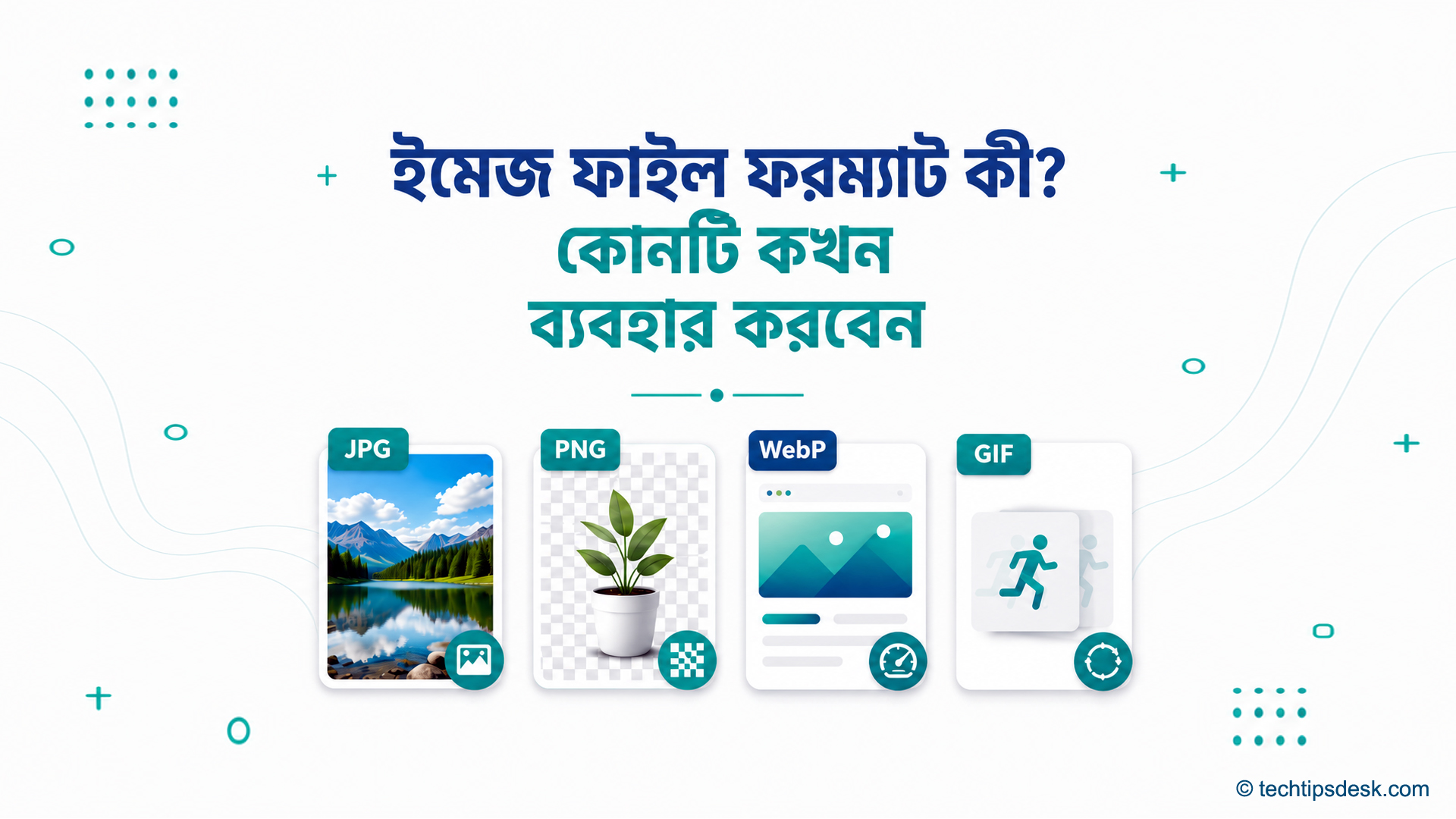
এই কারণে ইমেজ ফরম্যাট নির্বাচন শুধু পছন্দের বিষয় নয়; এটি কাজের ধরন অনুযায়ী নেওয়া একটি কারিগরি সিদ্ধান্ত। JPG, PNG ও GIF-এর পরিচিত ব্যবহারের পাশাপাশি বর্তমানে WebP ও AVIF ওয়েবসাইটে গুরুত্বপূর্ণ হয়ে উঠেছে। অন্যদিকে TIFF, EPS এবং RAW এখনো Photography, Design ও Printing-এর নির্দিষ্ট কাজে প্রয়োজনীয়। কোন ফরম্যাট কীভাবে কাজ করে এবং কোন পরিস্থিতিতে কোনটি ব্যবহার করা যুক্তিযুক্ত—এ প্রতিবেদনে বিষয়গুলো ধাপে ধাপে ব্যাখ্যা করা হলো।
ইমেজ ফাইল ফরম্যাট কী?
ইমেজ ফাইল ফরম্যাট হলো একটি নির্ধারিত কাঠামো, যার মাধ্যমে ছবির দৃশ্যমান তথ্য ও সংশ্লিষ্ট তথ্য একটি ডিজিটাল ফাইল-এর মধ্যে লেখা থাকে। ছবির প্রতিটি পিক্সেল-এর রং, ছবির প্রস্থ ও উচ্চতা, Color Profile, Bit Depth, Compression পদ্ধতি, Transparency এবং Metadata—ফরম্যাটভেদে এসব তথ্য সংরক্ষণের নিয়ম আলাদা হয়।
সহজভাবে বলা যায়, একটি ছবি আমরা চোখে যেভাবে দেখি, Computer সেটিকে সেভাবে দেখে না। Computer নির্দিষ্ট নিয়ম মেনে সাজানো সংখ্যা, রং ও নির্দেশনা পড়ে ছবিটি পর্দায় তৈরি করে। JPG Decoder একটি JPG ফাইলের সংকুচিত তথ্য খুলে পিক্সেল তৈরি করে; PNG Decoder আবার PNG-এর নিজস্ব কাঠামো অনুসরণ করে একই কাজ করে। এ জন্য শুধু ফাইলের নামের শেষে .jpg মুছে .png লিখে দিলেই ছবি প্রকৃত PNG হয়ে যায় না। সঠিকভাবে ফরম্যাট বদলাতে হলে উপযুক্ত Software বা Converter দিয়ে ছবিটি নতুন ফরম্যাটে Export করতে হয়।
একটি ফাইলের Extension সাধারণত তার ফরম্যাট শনাক্ত করতে সাহায্য করে। যেমন .jpg ও .jpeg একই JPEG পরিবারের প্রচলিত Extension। একইভাবে .tif ও .tiff মূলত একই TIFF ফরম্যাট বোঝায়। তবে Extension দেখে প্রাথমিক ধারণা পাওয়া গেলেও ফাইলের ভেতরের Encoding-ই তার প্রকৃত ধরন নির্ধারণ করে।
Raster ও Vector Graphics-এর পার্থক্য
ইমেজ ফরম্যাট বোঝার আগে Raster এবং Vector Graphics-এর পার্থক্য পরিষ্কার হওয়া দরকার। কারণ সব ছবি একইভাবে গঠিত নয়।
Raster Graphics কী?
Raster ছবি অসংখ্য ছোট পিক্সেল দিয়ে গঠিত। প্রতিটি পিক্সেল একটি নির্দিষ্ট স্থানে নির্দিষ্ট রং ধারণ করে। মোবাইল বা Digital Camera-তে তোলা ছবি, Screenshot এবং Scan করা কাগজ সাধারণত Raster Image। JPG, PNG, GIF, WebP, AVIF, TIFF এবং Camera RAW এই শ্রেণির সঙ্গে সম্পর্কিত।
Raster ছবির একটি নির্দিষ্ট Pixel Dimension থাকে—যেমন 1920×1080 পিক্সেল। ছবিটি প্রয়োজনের তুলনায় অনেক বড় করে দেখালে পিক্সেলস্পষ্ট হতে পারে এবং ধার মসৃণ না থেকে ভাঙা মনে হতে পারে। তবে উচ্চ Resolution-এর Raster ছবি Photography, জটিল Texture এবং বাস্তব দৃশ্য প্রকাশে অত্যন্ত কার্যকর।
Vector Graphics কী?
Vector ছবিতে প্রতিটি পিক্সেল আলাদাভাবে সংরক্ষণ না করে রেখা, বিন্দু, বাঁক, আকৃতি, রং এবং গাণিতিক নির্দেশনা রাখা হয়। এ কারণে একটি Vector Logo ছোট Business Card থেকে বড় Billboard পর্যন্ত বাড়ালেও সাধারণত তার রেখা ভেঙে যায় না। SVG হলো ওয়েবে বহুল ব্যবহৃত Vector Format। AI, EPS এবং কিছু PDF File-এও Vector তথ্য থাকতে পারে।
তবে EPS-কে শুধু Vector এবং TIFF-কে Vector-এর মতো বলা ঠিক নয়। EPS File-এর মধ্যে Vector ও Raster—দুই ধরনের উপাদানই থাকতে পারে। বিপরীতে TIFF একটি নমনীয় Raster Format; বড় ও মানসম্মত হলেও সেটি Vector হয়ে যায় না।
Compression কী এবং কেন প্রয়োজন?
একটি ছবির সব তথ্য অপরিবর্তিত অবস্থায় রাখলে ফাইল অনেক বড় হতে পারে। সেই ফাইল সংরক্ষণ ও ইন্টারনেটে পাঠানোর চাপ কমাতে Compression ব্যবহার করা হয়। প্রধানত Lossy Compression ও Lossless Compression—এই দুই পদ্ধতির কথা বেশি শোনা যায়।
Lossy Compression
Lossy Compression ফাইল ছোট করতে ছবির কিছু তথ্য স্থায়ীভাবে বাদ দেয় বা কাছাকাছি তথ্য একত্র করে। মানুষের চোখে তুলনামূলক কম ধরা পড়ে—এমন অংশকে সংকুচিত করার চেষ্টা করা হয়। JPG-এর প্রচলিত ব্যবহার এর পরিচিত উদাহরণ। সঠিক Quality Setting-এ একটি JPG দেখতে খুব ভালো হতে পারে, কিন্তু অতিরিক্ত Compression দিলে সূক্ষ্ম Detail হারানো, ধার ঘোলা হওয়া, রঙের চারপাশে দাগ বা Block তৈরি হওয়ার মতো সমস্যা দেখা যায়।
একই JPG বারবার খুলে সম্পাদনা করে আবার JPG হিসেবে কম Quality-তে Save করলে প্রতিবার নতুন করে তথ্য হারাতে পারে। তাই গুরুত্বপূর্ণ মূল ছবি আলাদা রেখে প্রকাশের জন্য একটি Copy তৈরি করা নিরাপদ।
Lossless Compression
Lossless Compression ফাইলের তথ্য এমনভাবে গুছিয়ে ছোট করে, যাতে Decode করার পর সংরক্ষিত Pixel Data পুনরুদ্ধার করা যায়। PNG-এর মূল Compression পদ্ধতি Lossless। GIF-ও তার সীমিত Color Palette-এর ভেতরে Lossless Compression ব্যবহার করে। WebP ও AVIF-এও Lossless বিকল্প রয়েছে।
তবে Lossless মানেই ছবিটি সব ধরনের পরিবর্তনের পর আগের মতো থাকবে—এমন নয়। Crop, Resize, Filter বা রং পরিবর্তন করলে পিক্সেল বদলাবে। Lossless বলতে বোঝায়, ফাইল সংকোচন ও পুনরায় খোলার কারণে অতিরিক্ত তথ্য নষ্ট হবে না। একইভাবে Lossless File সব সময় ছোট হবে, এমন নিশ্চয়তাও নেই; বিষয়বস্তু ও ফরম্যাট অনুযায়ী এটি JPG-এর চেয়ে অনেক বড় হতে পারে।

JPG বা JPEG: আলোকচিত্রের পরিচিত ফরম্যাট
JPEG-এর পূর্ণরূপ Joint Photographic Experts Group। .jpg এবং .jpeg সাধারণ ব্যবহারে একই ফরম্যাট নির্দেশ করে। পুরোনো কিছু Operating System-এ তিন অক্ষরের Extension ব্যবহারের সীমাবদ্ধতা থাকার কারণে .jpg নামটি ব্যাপকভাবে ছড়িয়ে পড়ে।
JPEG মূলত Continuous-tone Image—অর্থাৎ আলোকচিত্রের মতো বহু রং, আলো-ছায়া ও সূক্ষ্ম পরিবর্তন থাকা ছবির জন্য কার্যকর। এটি সাধারণত Lossy Compression ব্যবহার করে। Quality Level কমালে ফাইল ছোট হয়, কিন্তু দৃশ্যমান ক্ষতির আশঙ্কা বাড়ে। Quality বেশি রাখলে Detail ভালো থাকে, তবে ফাইলও বড় হয়। তাই “JPG মানেই কম মানের ছবি”—এ ধারণা সঠিক নয়; Export Setting ও ছবির প্রকৃতির ওপর ফল নির্ভর করে।
JPG-এর বড় সুবিধা হলো এর ব্যাপক Compatibility। প্রায় সব Mobile, Camera, Browser, Office Software, Photo Viewer এবং Social Platform এটি খুলতে পারে। Email Attachment, সাধারণ Photography, সংবাদচিত্র, Product Photo এবং ওয়েবসাইটের আলোকচিত্রে এখনো এর ব্যবহার রয়েছে।
তবে JPG Alpha Transparency সমর্থন করে না। অর্থাৎ ছবির কোনো অংশ সম্পূর্ণ বা আংশিক স্বচ্ছ রেখে JPG হিসেবে সংরক্ষণ করা যায় না। স্বচ্ছ অংশ Export করার সময় সাধারণত সাদা বা নির্বাচিত কোনো Matte Color-এর সঙ্গে মিশে যায়। এর অর্থ এই নয় যে প্রতিটি JPG File-এ আলাদা Background Layer থাকে; বরং ফরম্যাটটি স্বচ্ছতার তথ্য রাখে না।
লেখা, Screenshot, সরু রেখা, Logo বা সমতল রঙের Graphic-এ বেশি JPEG Compression দিলে ধার ঘোলা বা দাগযুক্ত হতে পারে। এসব ক্ষেত্রে PNG, Lossless WebP অথবা SVG বেশি উপযোগী হতে পারে। গুরুত্বপূর্ণ সম্পাদনাযোগ্য Master File হিসেবেও JPG একমাত্র কপি রাখা ভালো নয়।
JPG ব্যবহার করুন যখন:
- Camera বা Mobile-এ তোলা সাধারণ ছবি সহজে শেয়ার করতে হবে।
- বিস্তৃত Compatibility দরকার।
- ফাইলের আকার কম রাখা গুরুত্বপূর্ণ এবং সামান্য মানহানি গ্রহণযোগ্য।
- ছবিতে স্বচ্ছ পটভূমি প্রয়োজন নেই।
JPG এড়িয়ে চলুন যখন:
- Logo, Icon বা স্বচ্ছ Background প্রয়োজন।
- Screenshot বা ছোট লেখার ধার একেবারে পরিষ্কার রাখতে হবে।
- ছবিটি বারবার সম্পাদনা করে Master Copy হিসেবে সংরক্ষণ করতে হবে।
PNG: স্বচ্ছতা ও পরিষ্কার রেখার জন্য কার্যকর
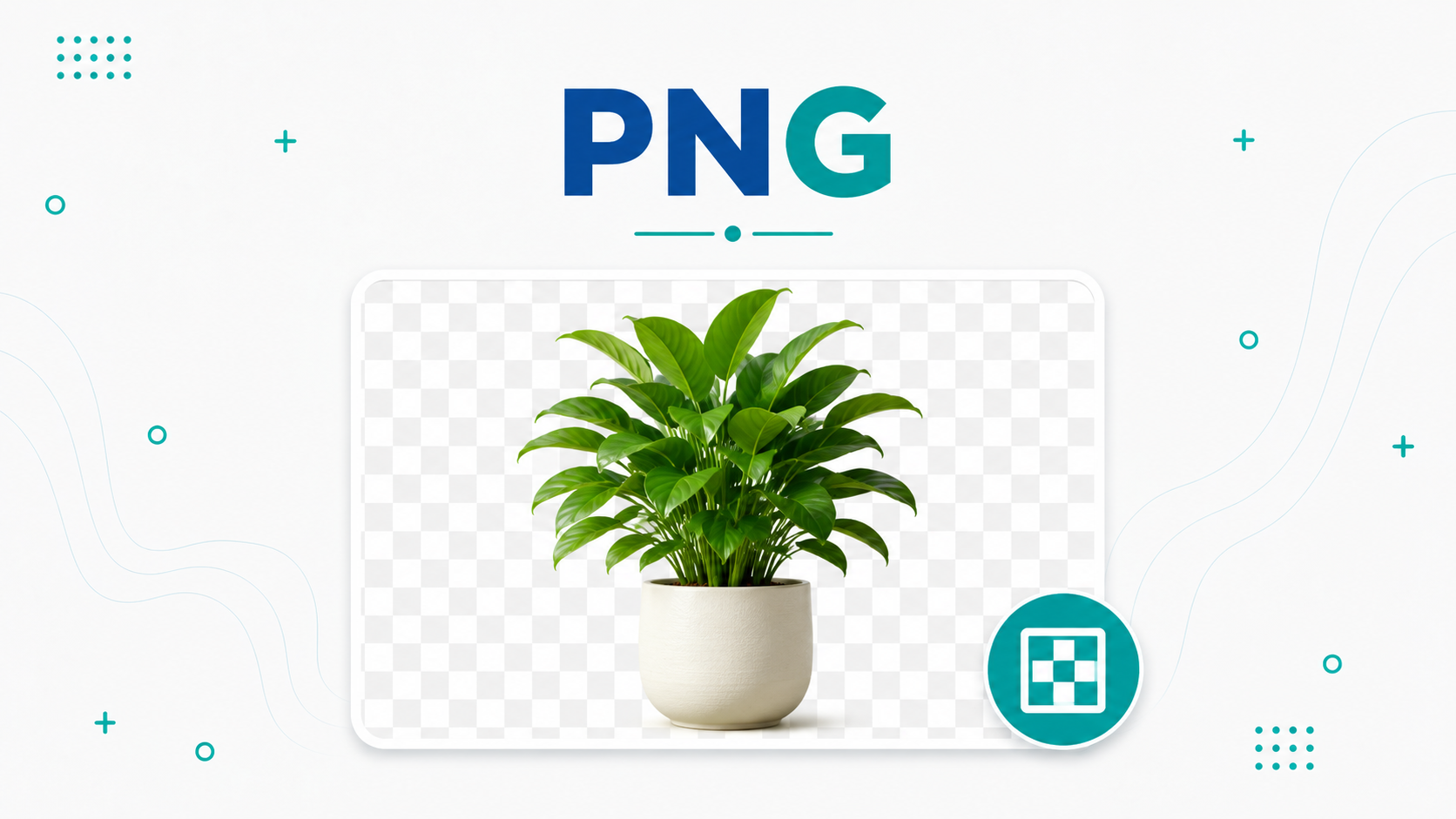
PNG-এর পূর্ণরূপ Portable Network Graphics। এটি একটি Raster Format এবং সাধারণত Lossless Compression ব্যবহার করে। Screenshot, Interface, Diagram, Logo-এর Raster Copy এবং এমন Graphic যেখানে লেখা ও ধারালো রেখা রয়েছে—এসব ক্ষেত্রে PNG পরিষ্কার ফল দিতে পারে।
PNG-এর বহুল পরিচিত সুবিধা হলো Alpha Channel-এর মাধ্যমে পূর্ণ বা আংশিক Transparency রাখা। ফলে কোনো Product, Logo বা ব্যক্তির Cutout স্বচ্ছ Background-সহ অন্য নকশার ওপর বসানো যায়। তবে সব PNG স্বচ্ছ নয়। একটি PNG-তে সাধারণ সাদা বা রঙিন Background-ও থাকতে পারে; Transparency ফরম্যাটটির একটি সুবিধা, বাধ্যতামূলক বৈশিষ্ট্য নয়।
PNG Truecolor Image-এ বিপুলসংখ্যক রং এবং সূক্ষ্ম Transparency ধারণ করতে পারে। অন্যদিকে Palette-ভিত্তিক PNG সীমিত রঙের সাধারণ Graphic ছোট রাখতে সাহায্য করতে পারে। এ কারণে “PNG-তে সব সময় ১৬ মিলিয়ন রং থাকে” বলার চেয়ে বলা সঠিক যে PNG একাধিক Color Type ও Bit Depth সমর্থন করে।
আলোকচিত্র PNG-তে Save করলে ছবির পিক্সেল তথ্য Losslessভাবে রাখা যায়, কিন্তু File Size JPG, WebP বা AVIF-এর তুলনায় অনেক বড় হতে পারে। তাই শুধু “মান ভালো” ভেবে প্রতিটি ওয়েব Photo PNG করা যুক্তিযুক্ত নয়। ছবির ধরন অনুযায়ী সিদ্ধান্ত নিতে হবে।
সাধারণ PNG একটি স্থিরচিত্র বহন করে। Animation-এর জন্য APNG নামে PNG-ভিত্তিক ব্যবস্থা রয়েছে, কিন্তু প্রচলিত ব্যবহার ও পরিচিতির দিক থেকে GIF এবং Animated WebP বেশি আলোচিত।
PNG ব্যবহার করুন যখন:
- স্বচ্ছ বা Semi-transparent Background প্রয়োজন।
- Screenshot, Chart, Interface বা Text-ভিত্তিক Graphic পরিষ্কার রাখতে হবে।
- Lossless Raster Copy দরকার।
PNG এড়িয়ে চলুন যখন:
- বড় আলোকচিত্র ওয়েবসাইটে দ্রুত দেখাতে হবে এবং File Size অনেক বেড়ে যাচ্ছে।
- মূল Vector Logo রয়েছে এবং বিভিন্ন আকারে নিখুঁতভাবে দেখাতে SVG ব্যবহার করা সম্ভব।
GIF: সীমিত রঙের ছোট Animation
GIF-এর পূর্ণরূপ Graphics Interchange Format। এটি Palette-ভিত্তিক Raster Format। একটি Frame-এ সর্বোচ্চ ২৫৬টি রং ব্যবহার করতে পারে। এই সীমাবদ্ধতার কারণে পূর্ণ রঙের আলোকচিত্র GIF-এ রূপান্তর করলে রং কমে যেতে পারে, Dithering দেখা দিতে পারে এবং ছবির স্বাভাবিক Gradient নষ্ট হতে পারে।
GIF-এর Compression সংরক্ষিত Palette Data-এর ক্ষেত্রে Lossless হলেও পূর্ণ রঙের Source Image-কে ২৫৬ রঙে নামানোর প্রক্রিয়ায় দৃশ্যমান তথ্য হারাতে পারে। তাই শুধু “GIF Lossless” শুনে এটিকে আলোকচিত্রের মান অক্ষত রাখার ফরম্যাট ভাবা ঠিক নয়।
GIF-এর সবচেয়ে পরিচিত সুবিধা হলো এক ফাইলের মধ্যে একাধিক Frame রেখে Animation চালানো। এটি প্রকৃত Video নয়; Frame-গুলোর ধারাবাহিক প্রদর্শন দেখে Video-এর মতো মনে হয়। ছোট Reaction, নির্দেশনামূলক Loop বা সাধারণ নড়াচড়ায় GIF সুবিধাজনক। তবে দীর্ঘ বা উচ্চ Resolution-এর Animation GIF করলে ফাইল খুব বড় হয়ে যেতে পারে। সে ক্ষেত্রে Animated WebP বা উপযুক্ত Video Format বেশি কার্যকর হতে পারে।
GIF সাধারণত এক স্তরের Transparency দিতে পারে—একটি পিক্সেল হয় স্বচ্ছ, নয়তো দৃশ্যমান। PNG-এর Alpha Channel-এর মতো সূক্ষ্ম Semi-transparency এতে নেই। ফলে স্বচ্ছ বস্তুর কিনারায় অপরিচ্ছন্ন Halo দেখা দিতে পারে।
GIF ব্যবহার করুন যখন:
- অল্প সময়ের, কম রঙের এবং বারবার চলা Animation প্রয়োজন।
- এমন স্থানে দিতে হবে যেখানে GIF-এর সহজ Compatibility গুরুত্বপূর্ণ।
GIF এড়িয়ে চলুন যখন:
- আলোকচিত্রের পূর্ণ রং ও সূক্ষ্ম Detail প্রয়োজন।
- দীর্ঘ Animation বা Video প্রকাশ করতে হবে।
- স্বচ্ছ কিনারায় মসৃণ Alpha Transparency দরকার।
WebP: ওয়েবসাইটের জন্য আধুনিক ও নমনীয় ফরম্যাট
WebP হলো Google-এর তৈরি আধুনিক Raster Image Format। এটি Lossy ও Lossless—দুই ধরনের Compression সমর্থন করে। পাশাপাশি Transparency, Metadata এবং Animation রাখার সুযোগও রয়েছে। এই সমন্বয়ের কারণে ওয়েবসাইটে JPG, PNG ও GIF-এর অনেক কাজ WebP দিয়ে করা সম্ভব।
একই দৃশ্যমান মানের ছবি WebP-তে অনেক ক্ষেত্রে পুরোনো ফরম্যাটের তুলনায় ছোট হতে পারে। তবে নির্দিষ্ট শতকরা সাশ্রয় সব ছবির ক্ষেত্রে এক নয়। একটি Portrait, রাতের ছবি, Screenshot এবং Flat Graphic একই Setting-এ ভিন্ন ফল দেবে। তাই কোনো নির্দিষ্ট সংখ্যা ধরে নেওয়ার বদলে নিজের ছবিতে Export করে File Size ও দৃশ্যমান মান পরীক্ষা করা বেশি নির্ভরযোগ্য।
বর্তমান প্রধান Browser-গুলোতে WebP-এর সমর্থন বিস্তৃত। তবু পুরোনো Editing Software, কিছু Printing Workflow বা বিশেষ Platform-এ Compatibility যাচাই করা প্রয়োজন হতে পারে। ওয়েবসাইটে ব্যবহারের জন্য WebP সাধারণত শক্তিশালী পছন্দ, কিন্তু দীর্ঘমেয়াদি Master Archive-এর একমাত্র Format হিসেবে রাখার আগে ব্যবহৃত Software ও ভবিষ্যৎ প্রয়োজন বিবেচনা করা উচিত।
AVIF: কম File Size ও উন্নত রঙের আধুনিক বিকল্প
AVIF-এর পূর্ণরূপ AV1 Image File Format। এটি AV1 প্রযুক্তির ওপর ভিত্তি করে তৈরি এবং Still Image-এর পাশাপাশি Image Sequence-ও ধারণ করতে পারে। AVIF Lossy ও Lossless Compression, Alpha Transparency, High Dynamic Range বা HDR এবং Wide Color Gamut সমর্থন করতে পারে।
আলোকচিত্রে AVIF অনেক সময় JPG বা WebP-এর তুলনায় কম File Size-এ ভালো দৃশ্যমান মান দিতে পারে। তবে Encoding করতে তুলনামূলক বেশি সময় লাগতে পারে এবং পুরোনো Software বা নির্দিষ্ট কাজের পরিবেশে সমর্থন সীমিত হতে পারে। বর্তমানে প্রধান আধুনিক Browser-এ AVIF সমর্থিত হলেও কোনো প্রতিষ্ঠানের পুরোনো Workflow থাকলে আগে পরীক্ষা করা যুক্তিযুক্ত।
WordPress 6.5 থেকে AVIF Upload ও ব্যবহারের সমর্থন যুক্ত হয়েছে, তবে Hosting Server-এর Image Processing Library-তেও AVIF সমর্থন থাকতে হবে। তাই WordPress নতুন হলেই যে প্রতিটি Hosting-এ AVIF Resize বা Thumbnail তৈরি হবে—এ নিশ্চয়তা নেই। Media Library-তে Upload করার পর Thumbnail ঠিকভাবে তৈরি হচ্ছে কি না দেখে নেওয়া উচিত।
TIFF বা TIF: Printing ও Master File-এর নমনীয় Raster Format
TIFF-এর পূর্ণরূপ Tagged Image File Format। .tif ও .tiff—দুটি Extension-ই দেখা যায়। এটি একটি নমনীয় Raster Container, যেখানে উচ্চ Bit Depth, একাধিক Channel, Color Profile এবং বিভিন্ন ধরনের Compression রাখা সম্ভব। TIFF-কে কেবল Lossless বলা পুরোপুরি ঠিক নয়; ব্যবহৃত Compression অনুযায়ী এটি Uncompressed, Lossless বা কিছু ক্ষেত্রে Lossy-ও হতে পারে।
Professional Scanning, Publishing, Archiving এবং Printing Workflow-এ TIFF দীর্ঘদিন ধরে ব্যবহৃত হচ্ছে। Adobe-এর বিভিন্ন Software-সহ বহু Image Editor ও Page-layout Application এটি সমর্থন করে। উচ্চমানের কাজের জন্য 8-bit বা 16-bit per Channel TIFF ব্যবহৃত হতে পারে। কিছু TIFF একাধিক Page-ও ধারণ করতে পারে।
এর সীমাবদ্ধতা হলো File Size বড় হওয়া এবং ওয়েব ব্যবহারে অপ্রয়োজনীয় ভার তৈরি করা। Browser-এ সরাসরি প্রদর্শনের জন্য TIFF সাধারণ পছন্দ নয়। Printing Press বা Designer TIFF চাইলে তাদের নির্দিষ্ট Color Mode, Resolution, Compression ও Profile জেনে ফাইল প্রস্তুত করা উচিত। শুধু TIFF করলেই Print ভালো হবে না; Source Resolution ও Color Management-ও সমান গুরুত্বপূর্ণ।
মুছে যাওয়া ছবি ফিরে পাওয়ার উপায়: Android ফোনে সহজ ও নিরাপদ পদ্ধতি
EPS: শুধু Vector নয়, Printing-কেন্দ্রিক একটি Format
EPS-এর পূর্ণরূপ Encapsulated PostScript। এটি PostScript-ভিত্তিক একটি Page Description Format, যার মধ্যে Vector এবং Bitmap বা Raster—দুই ধরনের Graphic থাকতে পারে। তাই EPS-কে সব পরিস্থিতিতে “Vector File” বলা ঠিক নয়। একটি EPS-এর ভেতরের উপাদান কীভাবে তৈরি হয়েছে, তার ওপর বড় করলে মান অক্ষত থাকবে কি না নির্ভর করে।
Logo, Illustration এবং পুরোনো Professional Printing Workflow-এ EPS ব্যবহৃত হয়েছে। Adobe Illustrator ও CorelDRAW-সহ বহু Design Application এটি খুলতে বা Place করতে পারে। তবে আধুনিক ওয়েবসাইটে EPS সরাসরি প্রদর্শনের Format নয়। ওয়েবের Logo বা Icon-এর জন্য সাধারণত SVG, আর Printing বা Document বিনিময়ে কাজ অনুযায়ী PDF বেশি সুবিধাজনক হতে পারে। পুরোনো Press Workflow EPS চাইলে অবশ্যই Font, Color এবং Embedded Image ঠিক আছে কি না যাচাই করতে হবে।
Camera RAW: তৈরি ছবি নয়, সম্পাদনার জন্য মূল Sensor Data
RAW একক কোনো সর্বজনীন File Format নয়। বিভিন্ন Camera নির্মাতা নিজেদের Extension ব্যবহার করে—যেমন Canon-এর CR2 বা CR3, Nikon-এর NEF, Sony-এর ARW এবং Panasonic-এর RW2। Adobe-এর DNG তুলনামূলক উন্মুক্ত Raw Container হিসেবে ব্যবহৃত হয়।
Camera RAW File-এ সাধারণত Camera Sensor থেকে পাওয়া অপেক্ষাকৃত কম Process করা Image Data এবং Capture-সংক্রান্ত Metadata থাকে। JPG তোলার সময় Camera নিজেই White Balance, Sharpening, Noise Reduction, Tone এবং Compression প্রয়োগ করে একটি প্রস্তুত ছবি বানায়। RAW-তে Photographer পরে এসব বিষয়ে বেশি নিয়ন্ত্রণ পান। তবে “Sensor-এর প্রতিটি তথ্য শতভাগ অপরিবর্তিত থাকে”—এমন চূড়ান্ত দাবি করা উচিত নয়; Camera Model, Sensor, Raw Format এবং নির্মাতার Processing অনুযায়ী তথ্যের ধরন বদলাতে পারে।
RAW File সরাসরি সাধারণ শেয়ারিংয়ের জন্য নয়। Adobe Lightroom, Adobe Camera Raw, Capture One অথবা নির্মাতার নিজস্ব Software দিয়ে Develop করে JPG, TIFF, PNG বা অন্য Format-এ Export করতে হয়। Original RAW আলাদা রেখে সম্পাদনার নির্দেশনা Catalog, Database, Sidecar XMP বা DNG Metadata-তে রাখা যেতে পারে।
RAW হলো Raster-ভিত্তিক Image Data; এটিকে Vector Graphics-এর অন্তর্ভুক্ত করা ভুল। Resize ও Export করা গেলেও তাতে RAW Vector হয়ে যায় না।
SVG: Logo ও Icon-এর জন্য কার্যকর Vector Format
SVG-এর পূর্ণরূপ Scalable Vector Graphics। এটি XML-ভিত্তিক ভাষায় রেখা, আকৃতি, লেখা, Gradient ও অন্যান্য Graphic নির্দেশনা সংরক্ষণ করে। Resolution-নির্ভর Pixel Grid-এর বদলে নির্দেশনার মাধ্যমে Graphic আঁকা হয় বলে Logo, Icon, Diagram এবং সাধারণ Illustration বিভিন্ন আকারে পরিষ্কার দেখা যায়।
তবে SVG আলোকচিত্রের বিকল্প নয়। জটিল Photograph-কে Vector-এ রূপান্তর করলে File জটিল ও বড় হতে পারে এবং বাস্তব Detail ঠিক রাখা কঠিন। SVG File-এর মধ্যে Raster Image, Link, Style বা Script-জাতীয় উপাদান থাকতে পারে। তাই অজানা উৎসের SVG সরাসরি Website-এ Upload করার আগে নিরাপত্তা যাচাই ও Sanitization প্রয়োজন।
HEIF ও HEIC: Mobile Photography-তে দক্ষ সংরক্ষণ
HEIF-এর পূর্ণরূপ High Efficiency Image File Format। HEIF একটি Container Standard; HEIC হলো HEIF পরিবারের বহুল পরিচিত File Extension, যা Apple Device-এ বিশেষভাবে দেখা যায়। আধুনিক iPhone-এ তোলা ছবি HEIC হিসেবে সংরক্ষিত হতে পারে। এই ফরম্যাটে দক্ষ Compression, Metadata এবং একাধিক সংশ্লিষ্ট Image Data রাখার সুযোগ রয়েছে।
HEIC-এর সমস্যা দেখা দেয় যখন পুরোনো Windows Software, Website Form বা অন্য কোনো Platform ফাইলটি গ্রহণ করে না। তখন JPG-তে Export বা Convert করতে হয়। তবে কেবল Extension বদলানো যথেষ্ট নয়। Conversion-এর সময় Color, Metadata, Orientation এবং Quality ঠিক আছে কি না পরীক্ষা করা দরকার।
BMP: Windows-এর পুরোনো ও সহজ Raster Format
BMP বা Bitmap হলো Windows পরিবেশে পরিচিত একটি Raster Format। অনেক BMP File কম Compression বা Uncompressed অবস্থায় থাকে বলে File Size বড় হতে পারে। সাধারণ Web Publishing বা Mobile Sharing-এ এটি খুব কার্যকর নয়। পুরোনো Software, নির্দিষ্ট System Resource বা বিশেষ Compatibility-এর প্রয়োজনে BMP দেখা যায়। বর্তমান সাধারণ ব্যবহারকারীর জন্য JPG, PNG, WebP বা অন্য উপযুক্ত ফরম্যাট সাধারণত বেশি সুবিধাজনক।
জনপ্রিয় ইমেজ ফরম্যাটের তুলনা
| ফরম্যাট | ধরন | সাধারণ Compression | Transparency | Animation | উপযুক্ত ব্যবহার | প্রধান সীমাবদ্ধতা |
|---|---|---|---|---|---|---|
| JPG/JPEG | Raster | সাধারণত Lossy | নেই | নেই | Photograph, Email, সাধারণ শেয়ারিং | বেশি Compression-এ Detail নষ্ট হয় |
| PNG | Raster | Lossless | Alpha সমর্থিত | সাধারণ PNG-তে নয় | Screenshot, Logo-এর Raster Copy, স্বচ্ছ Graphic | Photograph-এ File বড় হতে পারে |
| GIF | Raster | Palette-এর ভেতরে Lossless | সীমিত | আছে | ছোট, কম রঙের Animation | প্রতি Frame-এ সর্বোচ্চ ২৫৬ রং |
| WebP | Raster | Lossy ও Lossless | আছে | আছে | Website Photo, Graphic, Animation | পুরোনো Software-এ সমস্যা হতে পারে |
| AVIF | Raster | Lossy ও Lossless | আছে | Image Sequence সমর্থিত | আধুনিক Website, HDR Photo | Encoding ধীর ও পুরোনো Workflow-এ সীমাবদ্ধতা |
| TIFF | Raster | একাধিক পদ্ধতি | সমর্থন সম্ভব | প্রচলিত নয় | Scan, Print, Master File | File বড়; Browser-এর সাধারণ Format নয় |
| SVG | Vector ও Mixed Content | নির্দেশনাভিত্তিক | আছে | প্রযুক্তিগতভাবে সম্ভব | Logo, Icon, Diagram | Photograph-এর জন্য নয়; নিরাপত্তা যাচাই দরকার |
| EPS | Vector ও Raster ধারণ করতে পারে | বিষয়বস্তুভেদে | Workflow-নির্ভর | নয় | Legacy Printing ও Design | ওয়েবের জন্য নয়; ভেতরের Raster বড় করলে ভাঙতে পারে |
| Camera RAW | Raster Sensor Data | নির্মাতাভেদে | প্রযোজ্য নয় | নয় | Professional Photo Editing | সরাসরি শেয়ার বা প্রকাশের জন্য প্রস্তুত নয় |
| HEIC/HEIF | Raster Container | ব্যবহৃত Codec অনুযায়ী Lossy বা Lossless | Format-নির্ভর | Sequence সম্ভব | Mobile Photography | পুরোনো Device ও Website-এ Compatibility সমস্যা |
কোন কাজের জন্য কোন ফরম্যাট বেছে নেবেন?
মোবাইলে তোলা ছবি ও সামাজিক যোগাযোগমাধ্যম
সাধারণভাবে JPG সবচেয়ে ঝামেলাহীন। প্রায় সব Platform এটি গ্রহণ করে। iPhone-এ HEIC রেখে Storage সাশ্রয় করা যেতে পারে, তবে অন্য Device বা Website-এ পাঠানোর আগে Compatibility বিবেচনা করতে হবে। Social Platform-এ Upload করার পর তারা নিজস্বভাবে ছবিটি Compress করতে পারে; তাই অকারণে বারবার JPG Save করে মান কমানোর প্রয়োজন নেই।
ওয়েবসাইটের Featured Image ও Photograph
WebP বা AVIF সাধারণত ভালো পছন্দ, কারণ একই ধরনের দৃশ্যমান মানে File ছোট রাখার সুযোগ থাকে। প্রয়োজন হলে JPG Fallback রাখা যায়। তবে Format-এর পাশাপাশি ছবির Pixel Dimension ঠিক রাখা জরুরি। 800 পিক্সেল জায়গায় 5000 পিক্সেল চওড়া ছবি দিলে আধুনিক Format হলেও অপ্রয়োজনীয় Data Download হতে পারে।
Screenshot, Tutorial ও লেখাযুক্ত Graphic
PNG বা Lossless WebP ব্যবহার করা যেতে পারে। Screenshot-এ ছোট লেখা ও Interface Element থাকে, যেখানে অতিরিক্ত Lossy Compression অক্ষর ঘোলা করতে পারে। তবে Screenshot খুব বড় হলে PNG Optimization বা Lossless WebP পরীক্ষা করা দরকার।
Logo ও Icon
মূল Design যদি Vector হয়, ওয়েবে SVG সবচেয়ে নমনীয়। একই Logo বিভিন্ন Screen Density ও Size-এ পরিষ্কার থাকে। SVG গ্রহণ না করলে Transparent PNG বিকল্প হতে পারে। Logo-কে JPG করলে স্বচ্ছতা হারাবে এবং সমতল রঙের ধারেও Compression Artifact দেখা দিতে পারে।
ছোট Animation
সহজ ও সর্বজনপরিচিত ব্যবহারে GIF নেওয়া যায়। কিন্তু উচ্চ Resolution, বহু রং বা দীর্ঘ Animation হলে Animated WebP অথবা Video Format বেশি কার্যকর হতে পারে। কয়েক মিনিটের চলমান দৃশ্যকে GIF বানানো সাধারণত File Size ও মান—দুই দিক থেকেই ভালো সিদ্ধান্ত নয়।
Printing ও সংরক্ষণ
Professional Print-এর জন্য Printer বা Press যে Specification দেয় সেটিই অনুসরণ করা উচিত। কাজ অনুযায়ী TIFF, PDF বা EPS চাওয়া হতে পারে। Resolution, Physical Size, Color Profile, Bleed এবং Font—শুধু Extension-এর চেয়ে এগুলোও গুরুত্বপূর্ণ। ভবিষ্যৎ সম্পাদনার Master Copy হিসেবে RAW, PSD, TIFF বা মূল Vector File রাখা যেতে পারে; প্রকাশের Copy আলাদা Format-এ Export করা ভালো।
WordPress ওয়েবসাইটে ছবি ব্যবহারের বাস্তব নির্দেশনা
WordPress ব্যবহারকারীর জন্য শুধু Format বদলানোই Image Optimization নয়। ছবি প্রকাশের আগে কয়েকটি বিষয় একসঙ্গে দেখা প্রয়োজন।
প্রথমত, Theme-এ ছবিটি সর্বোচ্চ কত Pixel জায়গা নেয় তা জেনে সেই অনুযায়ী Dimension নির্ধারণ করতে হবে। দ্বিতীয়ত, Export-এর পর ছবিকে শতভাগ Zoom-এ দেখে মুখ, লেখা, আকাশের Gradient, চুল এবং ধারালো অংশে Artifact হয়েছে কি না পরীক্ষা করা দরকার। তৃতীয়ত, Mobile ও Desktop—দুই জায়গায় ছবিটি ঠিকভাবে দেখা যাচ্ছে কি না যাচাই করা উচিত।
WordPress 6.5 বা পরের সংস্করণে AVIF সমর্থন থাকলেও Hosting Environment-এ প্রয়োজনীয় Library না থাকলে Upload বা Thumbnail তৈরিতে সমস্যা হতে পারে। WebP-এর ক্ষেত্রেও Server, Plugin, Cache এবং CDN কীভাবে কাজ করছে তা দেখা দরকার। Optimization Plugin ব্যবহার করলে Original Image সংরক্ষণ, Backup এবং প্রয়োজন হলে আগের Format ফেরানোর ব্যবস্থা আছে কি না যাচাই করা বুদ্ধিমানের কাজ।
ছবির alt লেখা ফরম্যাটের অংশ নয়, কিন্তু Accessibility ও ছবির প্রাসঙ্গিকতা বোঝাতে গুরুত্বপূর্ণ। alt-এ ছবিতে যা দেখা যাচ্ছে তা সংক্ষিপ্ত ও স্বাভাবিকভাবে লিখতে হবে; অপ্রাসঙ্গিক Keyword দিয়ে ভরাট করা উচিত নয়। একইভাবে File Name বোধগম্য রাখা ব্যবস্থাপনায় সাহায্য করে, তবে শুধু নাম বদলে ছবির মান বা Format বদলায় না।
ব্যক্তিগত ছবি Upload করার আগে EXIF Metadata-তে Location বা Camera-সংক্রান্ত সংবেদনশীল তথ্য আছে কি না দেখা যেতে পারে। অনেক Platform Metadata সরিয়ে দেয়, কিন্তু সব Platform একইভাবে কাজ করে না। Privacy গুরুত্বপূর্ণ হলে প্রকাশের Copy থেকে অপ্রয়োজনীয় Metadata বাদ দেওয়া যায়; তবে Original File আলাদা রাখা উচিত।
একই ছবি দিয়ে ফরম্যাট যাচাই করার নির্ভরযোগ্য পদ্ধতি
কোন Format আপনার কাজে ভালো হবে, তা বোঝার সবচেয়ে কার্যকর উপায় হলো নিয়ন্ত্রিত তুলনা। এ পরীক্ষায় একটি Photograph এবং একটি Text-সহ Graphic নিন। প্রতিটি Source একই Pixel Dimension-এ রেখে JPG, PNG, WebP ও AVIF-এ Export করুন। তারপর চারটি বিষয় লিখে রাখুন—File Size, Export Setting, খালি চোখে দৃশ্যমান মান এবং ব্যবহৃত Software বা Browser-এ Compatibility।
তুলনার সময় একটি ফাইল 1920×1080 এবং অন্যটি 1280×720 রাখলে সিদ্ধান্ত নির্ভরযোগ্য হবে না। একইভাবে JPG Quality 40-এর সঙ্গে WebP Quality 90 তুলনা করাও ন্যায্য নয়। Quality Slider-এর সংখ্যা দুই Format-এ একই হলেও Encoder-এর আচরণ এক নাও হতে পারে। তাই লক্ষ্য হওয়া উচিত কাছাকাছি দৃশ্যমান মানে কোনটির File Size ও Compatibility আপনার প্রয়োজন পূরণ করছে।
ছবি শতভাগ Zoom-এ দেখে সূক্ষ্ম Detail পরীক্ষা করুন, আবার স্বাভাবিক প্রদর্শনের আকারেও দেখুন। শুধু File Size কম হলেই সেরা নয়। মুখের ত্বক মোমের মতো হয়ে গেলে, লেখার পাশে দাগ দেখা দিলে বা Brand Color বদলে গেলে ছোট ফাইলের সুবিধা কাজে আসে না। অন্যদিকে এমন অতি উচ্চ Quality রাখাও প্রয়োজন নেই, যার পার্থক্য চোখে ধরা পড়ে না কিন্তু ফাইল দ্বিগুণ বড় হয়।
ইমেজ ফরম্যাট নিয়ে প্রচলিত ভুল ধারণা
“PNG মানেই Background থাকবে না”— ভুল। PNG Transparency সমর্থন করে, কিন্তু PNG File-এ স্বাভাবিক Background-ও থাকতে পারে।
“JPG-এর সব সময় আলাদা Background Layer থাকে”— সঠিক নয়। JPEG Alpha Transparency রাখে না; Export-এর সময় স্বচ্ছ অংশ অন্য রঙে মিশে যেতে পারে। কিন্তু ফরম্যাটটি Photoshop-এর Layer-এর মতো আলাদা Background Layer সংরক্ষণ করে না।
“Lossless হলে ছবি কখনো বদলাবে না”— ভুল। Lossless Compression তথ্য না হারিয়ে File গুছিয়ে রাখে; সম্পাদনা, Crop বা Resize করলে ছবির পিক্সেল বদলাতে পারে।
“TIFF হলো Vector-এর মতো”— ভুল। TIFF উচ্চমানের ও নমনীয় হলেও Raster Format। ছোট Raster Image-কে বড় করলে TIFF নাম দিলেই নতুন Detail তৈরি হবে না।
“RAW Raster বা Vector—দুটিই হতে পারে”— ভুল। Camera RAW Sensor-ভিত্তিক Raster Data। এটিকে অন্য Format-এ Export বা Resize করা গেলেও Vector হয়ে যায় না।
“GIF হলো Video”— পুরোপুরি সঠিক নয়। GIF একাধিক Image Frame ধারাবাহিকভাবে দেখায়; এতে প্রচলিত Video Format-এর মতো কার্যকর Audio-Video Encoding থাকে না।
“সব ছবির জন্য একটি Format-ই সেরা”— বাস্তবে এমন কোনো Format নেই। Photograph, Logo, Animation, Print ও Archive-এর চাহিদা আলাদা, তাই সেরা Format-ও কাজ অনুযায়ী বদলায়।
শেষ কথা
ইমেজ ফরম্যাটের নাম জানা যতটা জরুরি, তার চেয়ে বেশি জরুরি প্রতিটি ফরম্যাটের সীমা বোঝা। সাধারণ আলোকচিত্র ও সহজ শেয়ারিংয়ে JPG এখনো নির্ভরযোগ্য; স্বচ্ছ Graphic ও পরিষ্কার Screenshot-এ PNG কার্যকর; ছোট Animation-এ GIF পরিচিত সমাধান। ওয়েবসাইটে কম File Size ও আধুনিক সুবিধার জন্য WebP এবং AVIF গুরুত্ব পেয়েছে। অন্যদিকে Professional Editing, Printing ও Design-এর নির্দিষ্ট কাজে RAW, TIFF, EPS ও SVG প্রয়োজনীয় অবস্থান ধরে রেখেছে।
ফরম্যাট বাছাইয়ের সময় শুধু ছবির নাম বা জনপ্রিয়তা নয়—দৃশ্যমান মান, File Size, Transparency, Compatibility এবং চূড়ান্ত ব্যবহারের জায়গা একসঙ্গে বিবেচনা করা উচিত। মূল File নিরাপদ রেখে প্রয়োজন অনুযায়ী আলাদা Copy Export করলে মান রক্ষা ও ভবিষ্যৎ সম্পাদনা—দুই কাজই সহজ হয়।
FAQ
০১। JPG ও JPEG কি আলাদা ফরম্যাট?
না। সাধারণ ব্যবহারে .jpg ও .jpeg একই JPEG Format নির্দেশ করে। Extension-এর অক্ষরসংখ্যা আলাদা হলেও ছবির মৌলিক Encoding পরিবার একই।
০২। PNG File কি সব সময় স্বচ্ছ হয়?
না। PNG Alpha Transparency সমর্থন করে, কিন্তু প্রতিটি PNG-তে Transparency থাকা বাধ্যতামূলক নয়। একটি PNG-তে সাদা, কালো বা অন্য রঙের Background থাকতে পারে।
০৩। ওয়েবসাইটের ছবির জন্য JPG, WebP নাকি AVIF ভালো?
আধুনিক Browser-এর জন্য WebP ও AVIF সাধারণত কম File Size-এ ভালো ফল দিতে পারে। তবে Source Image, Export Setting, Hosting এবং প্রয়োজনীয় Compatibility পরীক্ষা করতে হবে। প্রয়োজন হলে JPG Fallback রাখা যায়।
০৪। GIF এবং Video কি একই জিনিস?
না। GIF একাধিক Frame ধারাবাহিকভাবে দেখিয়ে Animation তৈরি করে। দীর্ঘ, উচ্চ Resolution বা বহু রঙের দৃশ্যের জন্য উপযুক্ত Video Format সাধারণত বেশি কার্যকর।
০৫। RAW File সরাসরি Facebook বা Website-এ ব্যবহার করা উচিত কি?
সাধারণত নয়। RAW হলো সম্পাদনার জন্য Camera Sensor-ভিত্তিক Data। প্রয়োজনীয় Processing শেষে JPG, WebP, PNG বা অন্য গ্রহণযোগ্য Format-এ Export করে প্রকাশ করা ভালো।
০৬। শুধু Extension বদলালে কি ছবির ফরম্যাট পরিবর্তন হয়?
না। .jpg মুছে .png লিখলে প্রকৃত Conversion হয় না। উপযুক্ত Image Editor বা Converter দিয়ে নতুন Format-এ Export করতে হবে।
০৭। Logo-এর জন্য PNG নাকি SVG ভালো?
মূল Logo Vector হলে এবং Platform SVG গ্রহণ করলে SVG বেশি নমনীয়, কারণ আকার বড় করলেও রেখা পরিষ্কার থাকে। SVG সমর্থিত না হলে Transparent PNG ব্যবহার করা যায়।
তথ্যসূত্র
- MDN Web Docs: Image File Type and Format Guide
- Google Developers: WebP Image Format
- Alliance for Open Media: AV1 Image File Format Specification
- W3C: Scalable Vector Graphics 2
- JPEG Committee: JPEG 1 Standard
- Adobe: Supported Image File Formats
- Adobe: Introduction to Camera Raw
- WordPress: AVIF Support in WordPress 6.5