সকালে কেনা ডেটা প্যাকেজ সন্ধ্যা না হতেই অর্ধেক শেষ—এমন অভিজ্ঞতা এখন অনেক স্মার্টফোন ব্যবহারকারীর। কেউ নিয়মিত ভিডিও দেখেন, কেউ সামাজিক যোগাযোগমাধ্যমে সময় কাটান, আবার কারও ফোনে ছবি ও ভিডিও স্বয়ংক্রিয়ভাবে অনলাইনে সংরক্ষিত হয়। ব্যবহারকারী সরাসরি ইন্টারনেট ব্যবহার না করলেও কিছু অ্যাপ নেপথ্যে তথ্য আদান-প্রদান করতে থাকে। ফলে ডেটা কোথায় খরচ হচ্ছে, তা সব সময় সহজে বোঝা যায় না।
মোবাইল ইন্টারনেট সাশ্রয়ের অর্থ অবশ্য প্রয়োজনীয় সব কাজ বন্ধ করে দেওয়া নয়। বরং কোন কাজে কত ডেটা প্রয়োজন, কোন অ্যাপ নেপথ্যে অপ্রয়োজনীয়ভাবে ডেটা ব্যবহার করছে এবং কোন বড় কাজটি Wi-Fi সংযোগে করা যায়—এসব বুঝে নিয়ন্ত্রণ করাই কার্যকর পদ্ধতি।
Android এবং iPhone—দুই ধরনের ফোনেই ডেটা ব্যবহারের হিসাব দেখা, নির্দিষ্ট অ্যাপের মোবাইল ডেটা বন্ধ করা এবং স্বয়ংক্রিয় কাজ সীমিত রাখার ব্যবস্থা রয়েছে। তবে ফোনের নির্মাতা, সফটওয়্যারের সংস্করণ এবং মোবাইল অপারেটর অনুযায়ী সংশ্লিষ্ট অপশনের নাম ও অবস্থান কিছুটা আলাদা হতে পারে।
বাংলাদেশে ডেটা প্যাকেজের মূল্য, মেয়াদ ও ব্যবহারের শর্ত অপারেটরভেদে পরিবর্তিত হয়। তাই শুধু কম দামের প্যাকেজ খোঁজার পরিবর্তে নিজের ব্যবহারের ধরন বোঝা এবং ফোনের সঠিক সেটিংস ব্যবহার করা দীর্ঘমেয়াদে বেশি কার্যকর।
মোবাইলের ডেটা দ্রুত শেষ হওয়ার কারণ কী
ডেটা খরচের সবচেয়ে বড় ক্ষেত্র সাধারণত অনলাইন ভিডিও। ভিডিওর মান যত বেশি হবে, একই সময়ের ভিডিও দেখতে তত বেশি ডেটা লাগবে। এর পরেই রয়েছে Facebook, Instagram এবং অন্যান্য সামাজিক যোগাযোগমাধ্যমে ভিডিও স্বয়ংক্রিয়ভাবে চালু হওয়া, WhatsApp-এ ছবি-ভিডিও নিজে থেকে নামা, Google Photos-এ মোবাইল ডেটা দিয়ে ব্যাকআপ এবং Play Store বা App Store থেকে বড় হালনাগাদ নামানো।
এ ছাড়া কয়েকটি বিষয় ব্যবহারকারীর চোখ এড়িয়ে যায়। যেমন—
- Wi-Fi দুর্বল হলে ফোনের অজান্তে মোবাইল ডেটায় চলে যাওয়া।
- একাধিক অ্যাপের নেপথ্যে তথ্য হালনাগাদ করা।
- সামাজিক যোগাযোগমাধ্যমে ভিডিও আগে থেকেই লোড হওয়া।
- মোবাইল ডেটায় ছবি ও ভিডিও অনলাইনে সংরক্ষণ করা।
- ফোনের সফটওয়্যার বা অ্যাপের বড় হালনাগাদ নামানো।
- Hotspot চালিয়ে অন্য যন্ত্রে ইন্টারনেট ব্যবহার করা।
- ভিডিওকলের সময় উচ্চমানের ছবি আদান-প্রদান করা।
- ডেটা প্যাকেজের হিসাব এবং ফোনে প্রদর্শিত হিসাবের সময়কাল আলাদা হওয়া।
এসব কারণ শনাক্ত করার পর নিয়ন্ত্রণ করা তুলনামূলক সহজ। নিচের ১০টি পদ্ধতি একসঙ্গে অনুসরণ করলে ডেটা ব্যবহারে দৃশ্যমান পরিবর্তন পাওয়া সম্ভব।
Call Drop: স্মার্টফোনে কথা বলার সময় সংযোগ বিচ্ছিন্ন হলে করণীয়
১. কোন অ্যাপ কত ডেটা ব্যবহার করছে তা আগে দেখুন
ইন্টারনেট সাশ্রয়ের প্রথম কাজ কোনো অ্যাপ বন্ধ করা নয়; বরং ডেটা কোথায় খরচ হচ্ছে, সেটি শনাক্ত করা। অনুমানের ভিত্তিতে পরিবর্তন করলে প্রয়োজনীয় অ্যাপ বন্ধ হয়ে যেতে পারে, অথচ মূল সমস্যাটি থেকেই যায়।
Android ফোনে সাধারণত Settings থেকে Network & Internet, Connections, SIM অথবা Data Usage বিভাগে গেলে মোবাইল ডেটা ব্যবহারের হিসাব দেখা যায়। Samsung Galaxy ফোনে Settings থেকে Connections এবং এরপর Data Usage নির্বাচন করলে অ্যাপভিত্তিক হিসাব পাওয়া যায়। অন্য ব্র্যান্ডের ফোনে একই সুবিধার নাম ও অবস্থান কিছুটা ভিন্ন হতে পারে।
iPhone ব্যবহারকারীরা Settings থেকে Cellular বা Mobile Data বিভাগে গিয়ে কোন অ্যাপ কত মোবাইল ডেটা ব্যবহার করেছে তা দেখতে পারেন। প্রয়োজন না থাকলে একই জায়গা থেকে নির্দিষ্ট অ্যাপের মোবাইল ডেটা ব্যবহারের অনুমতি বন্ধ করা যায়। Apple-এর নির্দেশনা অনুযায়ী, অনুমতি বন্ধ করা অ্যাপটি তখন মোবাইল নেটওয়ার্কের বদলে শুধু Wi-Fi সংযোগে তথ্য আদান-প্রদান করবে। Apple Support
হিসাব দেখার সময় গত এক দিনের পরিবর্তে অন্তত সাত দিন বা একটি পূর্ণ প্যাকেজের মেয়াদ বিবেচনা করা ভালো। কোনো অ্যাপ এক দিনে বেশি ডেটা ব্যবহার করলেও সেটি নিয়মিত ঘটছে কি না, তা কয়েক দিনের হিসাব ছাড়া বোঝা কঠিন।
Android ফোনে ডেটা সতর্কতা এবং সীমা নির্ধারণের সুবিধা থাকলে প্যাকেজ অনুযায়ী সেটি ঠিক করুন। যেমন, ১০ গিগাবাইটের প্যাকেজ হলে ৮ গিগাবাইটে সতর্কবার্তা নির্ধারণ করা যায়। তবে ফোনের হিসাব ও মোবাইল অপারেটরের হিসাব কিছুটা আলাদা হতে পারে। চূড়ান্ত ব্যালেন্স জানতে অপারেটরের নিজস্ব অ্যাপ বা নির্ধারিত সেবা ব্যবহার করুন।
২. Android-এর Data Saver অথবা iPhone-এর Low Data Mode চালু করুন
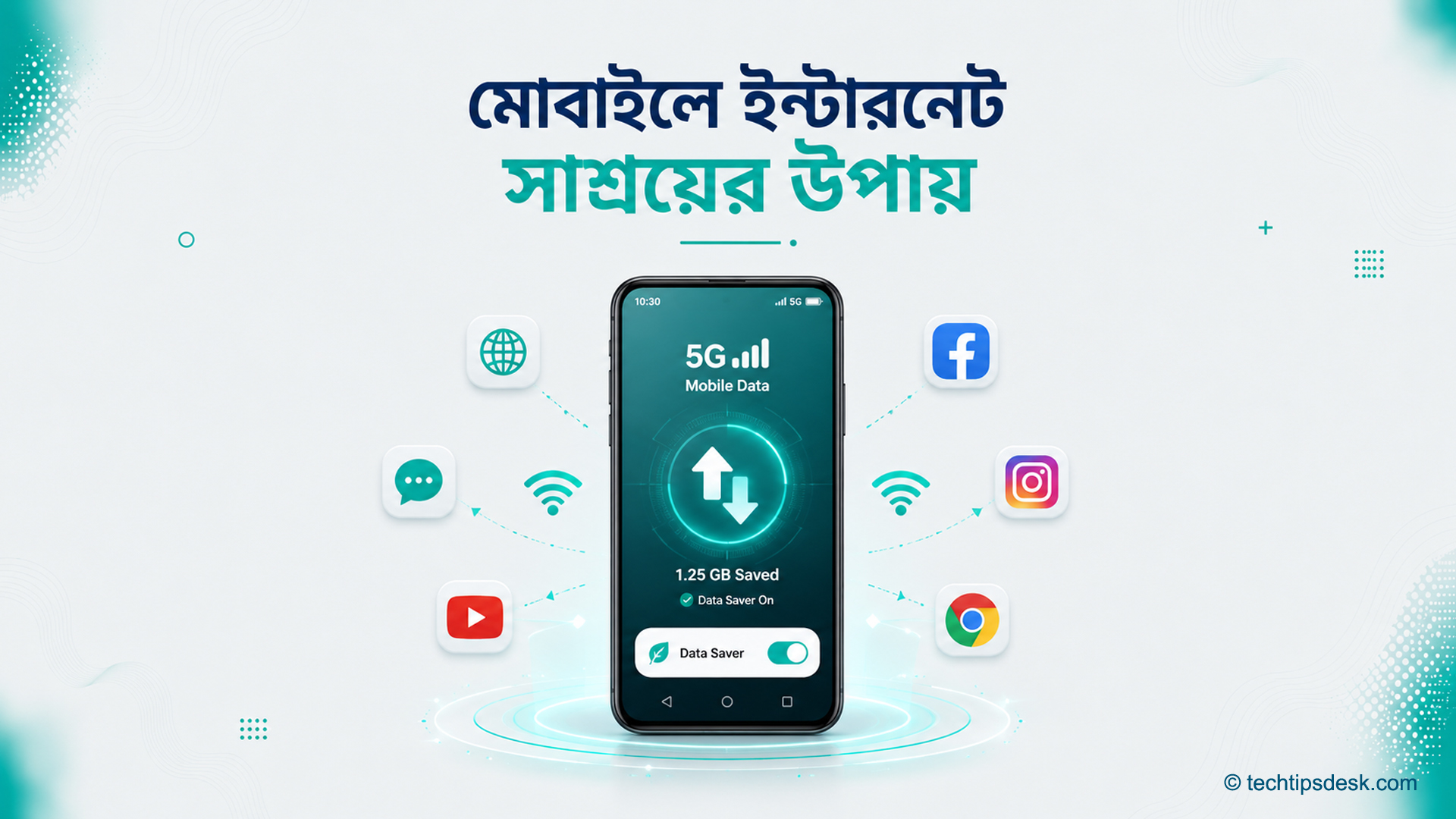
Android-এর Data Saver নেপথ্যে থাকা অ্যাপগুলোর মোবাইল ডেটা ব্যবহার সীমিত করতে সাহায্য করে। এটি চালু থাকলে সামনে খোলা অ্যাপ সাধারণত স্বাভাবিকভাবে কাজ করে, কিন্তু অন্য কিছু অ্যাপের তথ্য হালনাগাদ, ছবি লোড বা বিজ্ঞপ্তি পৌঁছাতে বিলম্ব হতে পারে।
Google Pixel ফোনে Settings থেকে Network & Internet, এরপর Data Saver নির্বাচন করে সুবিধাটি চালু করা যায়। জরুরি কোনো অ্যাপকে সীমার বাইরে রাখতে Unrestricted Data তালিকা থেকে অনুমতি দেওয়া যায়। Google Pixel Help
Samsung Galaxy ফোনে সাধারণত Settings থেকে Connections, Data Usage এবং Data Saver অংশে সুবিধাটি পাওয়া যায়। Samsung জানিয়েছে, এটি নেপথ্যে অ্যাপের তথ্য পাঠানো ও গ্রহণ সীমিত করতে পারে। একই সঙ্গে নির্দিষ্ট অ্যাপকে ব্যতিক্রম হিসেবে রাখার ব্যবস্থাও রয়েছে। Samsung Support
iPhone-এ Cellular বা Mobile Data সেটিংসের মধ্যে Low Data Mode পাওয়া যায়। Apple-এর তথ্য অনুযায়ী, এটি স্বয়ংক্রিয় হালনাগাদ ও নেপথ্যের কিছু কাজ সাময়িকভাবে কমিয়ে Wi-Fi এবং মোবাইল ডেটার ব্যবহার সীমিত করতে সাহায্য করে। Apple Support
তবে Data Saver চালু করলেই সব ডেটা খরচ বন্ধ হয় না। সামনে খোলা ভিডিও, ভিডিওকল, ফাইল নামানো কিংবা Hotspot ব্যবহারের ডেটা যথারীতি খরচ হবে। ব্যাংকিং, বার্তা আদান-প্রদান বা কর্মক্ষেত্রের জরুরি অ্যাপের বিজ্ঞপ্তি দেরিতে এলে সংশ্লিষ্ট অ্যাপকে ব্যতিক্রম তালিকায় রাখা যেতে পারে।
৩. অপ্রয়োজনীয় অ্যাপের নেপথ্যের ডেটা ব্যবহার বন্ধ করুন
ফোনে এমন অনেক অ্যাপ থাকে, যেগুলো মাসে একবারও খোলা হয় না। তবু বিজ্ঞপ্তি, নতুন তথ্য, বিজ্ঞাপন বা অবস্থানভিত্তিক সেবা হালনাগাদের জন্য এগুলো নেপথ্যে ইন্টারনেট ব্যবহার করতে পারে। সব অ্যাপের নেপথ্যের ডেটা একসঙ্গে বন্ধ করার পরিবর্তে বেশি ডেটা ব্যবহারকারী অপ্রয়োজনীয় অ্যাপগুলো বেছে নেওয়া নিরাপদ।
Android ফোনে Data Usage বা Mobile Data Usage তালিকা থেকে কোনো অ্যাপ নির্বাচন করলে Foreground এবং Background ব্যবহারের আলাদা হিসাব পাওয়া যেতে পারে। নেপথ্যের ব্যবহার অস্বাভাবিক বেশি হলে Allow Background Data Usage বন্ধ করা যায়। ফোনের ব্র্যান্ড ও Android সংস্করণ অনুযায়ী অপশনের নাম ভিন্ন হতে পারে।
iPhone-এ Settings থেকে General এবং Background App Refresh বিভাগে গিয়ে নির্দিষ্ট অ্যাপের নেপথ্যের কাজ বন্ধ করা যায়। আবার Cellular বা Mobile Data তালিকা থেকে প্রয়োজন না থাকা অ্যাপের মোবাইল ডেটা আলাদাভাবে বন্ধ করা সম্ভব।
এ ক্ষেত্রে কয়েকটি অ্যাপের বিষয়ে সতর্ক থাকা দরকার। WhatsApp, Messenger, Gmail, কর্মক্ষেত্রের যোগাযোগ অ্যাপ, নিরাপত্তা ক্যামেরা এবং ব্যাংকিং অ্যাপের নেপথ্যের ডেটা বন্ধ করলে বার্তা, সতর্কতা বা প্রয়োজনীয় তথ্য দেরিতে আসতে পারে। তাই এসব অ্যাপ পুরোপুরি বন্ধ না করে Data Saver-এর ব্যতিক্রম তালিকায় রাখাই অনেকের জন্য যুক্তিসংগত।
কোনো অচেনা বা দীর্ঘদিন অব্যবহৃত অ্যাপ নিয়মিত ডেটা ব্যবহার করলে প্রথমে সেটির প্রয়োজন যাচাই করুন। প্রয়োজন না থাকলে শুধু নেপথ্যের ডেটা বন্ধ করার পরিবর্তে অ্যাপটি মুছে দেওয়াই ভালো। এতে ডেটার পাশাপাশি ফোনের জায়গা, ব্যাটারি এবং কিছু ক্ষেত্রে ব্যক্তিগত তথ্যের ঝুঁকিও কমে।
মোবাইলের লুকানো ফিচার: স্মার্টফোন ব্যবহারে কাজে লাগতে পারে এমন কিছু সেটিংস
৪. ভিডিওর মান কমান এবং স্বয়ংক্রিয় ভিডিও বন্ধ করুন
অনলাইন ভিডিওতে ডেটা খরচের পরিমাণ ভিডিওর দৈর্ঘ্য, মান, দৃশ্যের জটিলতা এবং সংশ্লিষ্ট সেবার সংকোচন পদ্ধতির ওপর নির্ভর করে। একই ভিডিও নিম্নমানে দেখলে সাধারণত উচ্চমানের তুলনায় কম ডেটা লাগে। মোবাইলের ছোট পর্দায় সব সময় সর্বোচ্চ মানের ভিডিও প্রয়োজনও হয় না।
YouTube অ্যাপে Profile Picture থেকে Settings এবং Video Quality Preferences বিভাগে গিয়ে Mobile Networks-এর জন্য Data Saver নির্বাচন করা যায়। YouTube-এর সরকারি নির্দেশনায় বলা হয়েছে, Higher Picture Quality বেশি ডেটা ব্যবহার করে; Data Saver তুলনামূলক নিম্নমানের ছবি দেখিয়ে খরচ কমায়। YouTube Help
ভিডিও দেখার সময় প্রয়োজন অনুযায়ী আলাদা মানও নির্বাচন করা যায়। সাধারণ সংবাদ, আলোচনা বা নির্দেশনামূলক ভিডিও দেখতে সর্বোচ্চ মান দরকার না হলে নিম্ন বা মাঝারি মান যথেষ্ট হতে পারে। তবে লেখা, নকশা বা সূক্ষ্ম দৃশ্য দেখার প্রয়োজন হলে সাময়িকভাবে মান বাড়ানো যায়।
Facebook-এর Settings & Privacy-এর Media বিভাগে Data Saver এবং ভিডিওর স্বয়ংক্রিয়ভাবে চালু হওয়ার সেটিংস পাওয়া যেতে পারে। Facebook জানিয়েছে, Data Saver ভিডিওর মান কমাতে সাহায্য করে। Facebook Help Center
Instagram-এ মোবাইল ডেটা কম ব্যবহারের সুবিধা চালু করলে মোবাইল নেটওয়ার্কে ভিডিও আগে থেকে লোড হওয়া সীমিত হতে পারে। Instagram Help Center
স্বয়ংক্রিয় ভিডিও বন্ধ করলে ব্যবহারকারী যে ভিডিওটি দেখতে চান, শুধু সেটিই চালু হবে। অল্প সময় সামাজিক যোগাযোগমাধ্যমে থাকলেও একের পর এক ভিডিও নিজে থেকে চালু হওয়ার কারণে যে ডেটা খরচ হয়, এভাবে তা উল্লেখযোগ্যভাবে কমানো সম্ভব।
৫. সামাজিক যোগাযোগমাধ্যমের ডেটা-সাশ্রয়ী সেটিংস ব্যবহার করুন
Facebook, Instagram এবং অন্যান্য সামাজিক যোগাযোগমাধ্যমে শুধু ভিডিও নয়, উচ্চমানের ছবি, Reels, Stories এবং বিজ্ঞাপনের উপাদানও ডেটা ব্যবহার করে। ব্যবহারকারী দ্রুত পর্দা সরিয়ে গেলেও কিছু তথ্য আগেই ফোনে চলে আসতে পারে। তাই প্রতিটি বেশি ব্যবহৃত অ্যাপের ভেতরের ডেটা-সাশ্রয়ী সেটিংস আলাদাভাবে দেখা দরকার।
Facebook-এ Media সেটিংস থেকে ভিডিওর মান ও Autoplay নিয়ন্ত্রণ করুন। Instagram-এ Settings and Activity-এর মধ্যে Media Quality বা Data Usage সম্পর্কিত অপশন থাকলে মোবাইল ডেটা কম ব্যবহারের সুবিধাটি চালু করুন। অ্যাপের সংস্করণ অনুযায়ী নাম কিছুটা পরিবর্তিত হতে পারে।
সামাজিক যোগাযোগমাধ্যমে নিজের ছবি বা ভিডিও আপলোড করার সময়ও ডেটা খরচ হয়। কয়েক মিনিটের উচ্চমানের ভিডিও মোবাইল ডেটায় আপলোড করলে উল্লেখযোগ্য পরিমাণ ডেটা খরচ হতে পারে। তাই দীর্ঘ ভিডিও, একাধিক ছবি অথবা উচ্চমানের ফাইল Wi-Fi সংযোগে আপলোড করা ভালো।
Messenger বা অনুরূপ অ্যাপে ভিডিওকল করার সময় শুধু নিজের ক্যামেরার তথ্য পাঠানো হয় না; অন্য পাশের ভিডিওও ফোনে আসে। দুর্বল নেটওয়ার্কে একই তথ্য পুনরায় পাঠানোর প্রয়োজন হলে ব্যবহার আরও বাড়তে পারে। শুধু কথা বলাই যথেষ্ট হলে ক্যামেরা বন্ধ রেখে কণ্ঠস্বরভিত্তিক কল করলে সাধারণত কম ডেটা প্রয়োজন হয়।
তবে ডেটা বাঁচানোর জন্য অপরিচিত “হালকা সংস্করণ” বা পরিবর্তিত অ্যাপ নামানো উচিত নয়। কোনো সেবার সরকারি হালকা সংস্করণ থাকলে কেবল Play Store বা App Store-এর যাচাইকৃত প্রকাশকের অ্যাপ ব্যবহার করুন। পরিবর্তিত বা অননুমোদিত অ্যাপ ব্যক্তিগত তথ্য ও অ্যাকাউন্টের নিরাপত্তার জন্য ঝুঁকিপূর্ণ হতে পারে।
৬. অ্যাপ ও ফোনের হালনাগাদ শুধু Wi-Fi সংযোগে নামান
অ্যাপের হালনাগাদের আকার কয়েক মেগাবাইট থেকে কয়েক গিগাবাইট পর্যন্ত হতে পারে। একসঙ্গে অনেক অ্যাপের হালনাগাদ নামলে ব্যবহারকারী বুঝে ওঠার আগেই বড় পরিমাণ ডেটা খরচ হতে পারে।
Android ফোনে Play Store খুলে Profile Picture, Settings, Network Preferences এবং Auto-update Apps বিভাগে যান। সেখানে Update Over Wi-Fi Only নির্বাচন করা যায়। Google বর্তমানে সীমিত পরিমাণ মোবাইল ডেটায় হালনাগাদের একটি অপশনও কিছু ব্যবহারকারীকে দিয়ে থাকে; তবে নিশ্চিতভাবে মোবাইল ডেটা বাঁচাতে Wi-Fi-নির্ভর অপশনটি বেশি সরাসরি। Google Play Help
iPhone-এ Settings থেকে Apps এবং App Store অংশে গিয়ে Cellular Data-এর অধীনে Automatic Downloads বন্ধ করা যায়। ফোনের সংস্করণ অনুযায়ী মেনুর অবস্থান কিছুটা পরিবর্তিত হতে পারে।
ফোনের বড় System Update-ও Wi-Fi সংযোগে নামানো উচিত। তবে ডেটা বাঁচাতে হালনাগাদ স্থায়ীভাবে বন্ধ রাখা নিরাপদ নয়। সফটওয়্যারের হালনাগাদে নিরাপত্তা ত্রুটির সমাধান, স্থিতিশীলতা এবং প্রয়োজনীয় পরিবর্তন থাকতে পারে। ভালো পদ্ধতি হলো বাড়ি বা অফিসের বিশ্বস্ত Wi-Fi সংযোগে নিয়মিত হালনাগাদ সম্পন্ন করা।
সীমিত ডেটার সংযোগ দিয়ে অন্য ফোনে Hotspot চালালে দ্বিতীয় ফোন সেটিকে সাধারণ Wi-Fi হিসেবে ধরে বড় হালনাগাদ নামাতে পারে। তাই Hotspot ব্যবহারের আগে সংযুক্ত যন্ত্রের স্বয়ংক্রিয় হালনাগাদ ও ব্যাকআপ বন্ধ আছে কি না দেখে নিন।
৭. ছবি ও ভিডিওর অনলাইন ব্যাকআপে মোবাইল ডেটা সীমিত করুন
বর্তমান স্মার্টফোনে ধারণ করা একটি উচ্চমানের ছবি বা ভিডিওর ফাইল বেশ বড় হতে পারে। কয়েক মিনিটের ভিডিও স্বয়ংক্রিয়ভাবে Google Photos, iCloud বা অন্য কোনো অনলাইন সংরক্ষণসেবায় উঠলে অল্প সময়েই উল্লেখযোগ্য ডেটা খরচ হতে পারে।
Google Photos ব্যবহারকারীরা Profile Picture থেকে Photos Settings, Backup এবং Mobile Data Usage অংশে গিয়ে দৈনিক ডেটা সীমা নির্ধারণ করতে পারেন। মোবাইল ডেটায় ভিডিও ব্যাকআপ বন্ধ রাখার ব্যবস্থাও রয়েছে। Google Photos Help
যাঁরা প্রতিদিন অনেক ছবি ও ভিডিও ধারণ করেন, তাঁদের জন্য Wi-Fi সংযোগে ব্যাকআপ রাখা সবচেয়ে বাস্তবসম্মত। তবে ব্যাকআপ পুরোপুরি বন্ধ করলে ফোন হারানো বা নষ্ট হওয়ার ঘটনায় গুরুত্বপূর্ণ ছবি হারানোর ঝুঁকি তৈরি হতে পারে। তাই স্থায়ীভাবে বন্ধ করার পরিবর্তে Wi-Fi পাওয়া গেলে ব্যাকআপ সম্পন্ন হচ্ছে কি না নিয়মিত দেখুন।
একই ছবি একাধিক সেবায় স্বয়ংক্রিয়ভাবে উঠছে কি না, সেটিও যাচাই করা প্রয়োজন। যেমন, Google Photos-এর পাশাপাশি অন্য কোনো Cloud Storage অ্যাপ একই Camera ফোল্ডার ব্যাকআপ করলে ডেটা দ্বিগুণ খরচ হতে পারে।
নিজের কাজের প্রয়োজন না থাকলে মোবাইল ডেটায় ভিডিও ব্যাকআপ বন্ধ রাখুন। জরুরি কোনো ছবি সঙ্গে সঙ্গে সংরক্ষণের প্রয়োজন হলে সেটি আলাদাভাবে আপলোড করা যায়। এতে স্বয়ংক্রিয়ভাবে পুরো গ্যালারি পাঠানোর প্রয়োজন পড়ে না।
৮. WhatsApp-এর স্বয়ংক্রিয় ছবি ও ভিডিও নামানো বন্ধ করুন
WhatsApp-এর বিভিন্ন ব্যক্তিগত ও দলীয় কথোপকথনে প্রতিদিন অনেক ছবি, ভিডিও, নথি ও শব্দবার্তা আসতে পারে। সব ফাইল মোবাইল ডেটায় নিজে থেকে নামলে ব্যবহারকারী না দেখলেও প্যাকেজ থেকে ডেটা কেটে যায়।
WhatsApp-এর Settings থেকে Storage and Data বিভাগে গেলে Media Auto-Download অপশন পাওয়া যায়। When Using Mobile Data অংশে ছবি, শব্দ, ভিডিও ও নথির স্বয়ংক্রিয়ভাবে নামার অনুমতি আলাদাভাবে নির্বাচন করা সম্ভব। WhatsApp-এর সরকারি নির্দেশনায় বলা হয়েছে, এখানে নির্বাচিত মাধ্যমগুলো মোবাইল সংযোগ পেলেই স্বয়ংক্রিয়ভাবে নামবে। WhatsApp Help Center
সব ধরনের ফাইলের নির্বাচন তুলে দিলে প্রয়োজনের সময় ফাইলে চাপ দিয়ে আলাদাভাবে নামানো যাবে। গুরুত্বপূর্ণ বার্তা ও ছোট ছবি নিয়মিত প্রয়োজন হলে শুধু Photos চালু রেখে Videos এবং Documents বন্ধ রাখা যেতে পারে। সিদ্ধান্তটি ব্যবহারভেদে নেওয়া উচিত।
When Connected on Wi-Fi অংশে প্রয়োজনীয় ফাইলগুলো স্বয়ংক্রিয়ভাবে নামার অনুমতি রাখা যায়। Roaming-এর ক্ষেত্রে সাধারণত সব স্বয়ংক্রিয় ডাউনলোড বন্ধ রাখাই নিরাপদ, কারণ দেশের বাইরে বা বিশেষ নেটওয়ার্কে ডেটার আলাদা খরচ হতে পারে।
WhatsApp-এর Chat Backup সেটিংসও দেখুন। মোবাইল ডেটায় বড় কথোপকথন ও ভিডিও ব্যাকআপ চালু থাকলে অনেক ডেটা লাগতে পারে। সম্ভব হলে Wi-Fi সংযোগে ব্যাকআপ রাখুন এবং ভিডিও ব্যাকআপ সত্যিই প্রয়োজন কি না বিবেচনা করুন।
৯. প্রয়োজনীয় ভিডিও, গান ও মানচিত্র Wi-Fi-তে আগে থেকে নামিয়ে রাখুন
একই ভিডিও, গান বা মানচিত্র বারবার অনলাইনে খুললে প্রতিবারই ডেটা প্রয়োজন হতে পারে। নিয়মিত যাতায়াত, ভ্রমণ বা দীর্ঘ সময় বাইরে থাকার আগে প্রয়োজনীয় উপাদান বিশ্বস্ত Wi-Fi সংযোগে নামিয়ে রাখলে মোবাইল ডেটার ওপর চাপ কমে।
Google Maps-এ কোনো এলাকা Offline Map হিসেবে সংরক্ষণ করা যায়। Android এবং iPhone—দুই ধরনের যন্ত্রেই Profile Picture থেকে Offline Maps এবং Select Your Own Map নির্বাচন করে প্রয়োজনীয় এলাকা নামানো যায়। পুরো যাত্রাপথ সংরক্ষিত এলাকার মধ্যে থাকলে দুর্বল বা অনুপস্থিত ইন্টারনেটেও গাড়ি চালানোর দিকনির্দেশ পাওয়া যেতে পারে। তবে অফলাইনে সরাসরি যানজটের তথ্য, বিকল্প পথ এবং গণপরিবহন, সাইকেল বা হাঁটার সব নির্দেশনা পাওয়া যায় না। Google Maps Help
YouTube-এর অফলাইন সুবিধা দেশ, ভিডিও এবং অ্যাকাউন্টের ধরন অনুযায়ী পাওয়া যেতে পারে। কোনো ভিডিও বৈধভাবে নামানোর সুবিধা থাকলে Wi-Fi সংযোগে সেটি সংরক্ষণ করুন। YouTube জানিয়েছে, উচ্চমানের ভিডিও নামাতে বেশি ডেটা ও জায়গা লাগে। YouTube Help
গান, Podcast, শিক্ষামূলক উপকরণ এবং প্রয়োজনীয় নথিও বাইরে যাওয়ার আগে Wi-Fi-তে নামিয়ে রাখা যায়। তবে অননুমোদিত ওয়েবসাইট বা তৃতীয় পক্ষের অ্যাপ দিয়ে কপিরাইটযুক্ত ভিডিও ও গান নামানো উচিত নয়। সংশ্লিষ্ট সেবার নিজস্ব অফলাইন সুবিধা ব্যবহার করাই নিরাপদ।
মোবাইলের ব্যাটারি দীর্ঘস্থায়ী করার ১০টি বৈজ্ঞানিক টিপস: দৈনন্দিন ব্যবহারে কার্যকর উপায়
১০. Wi-Fi, Hotspot এবং ডেটা প্যাকেজ সচেতনভাবে ব্যবহার করুন
বাড়ি বা অফিসের বিশ্বস্ত Wi-Fi পাওয়া গেলে বড় ডাউনলোড, ভিডিও দেখা, ব্যাকআপ এবং হালনাগাদের কাজ সেখানে করা যেতে পারে। কিন্তু শুধু Wi-Fi চিহ্ন দেখা যাচ্ছে বলেই মোবাইল ডেটা ব্যবহার হচ্ছে না—এমন ধরে নেওয়া ঠিক নয়।
iPhone-এর Wi-Fi Assist দুর্বল Wi-Fi সংযোগে কিছু পরিস্থিতিতে স্বয়ংক্রিয়ভাবে মোবাইল ডেটা ব্যবহার করতে পারে। সীমিত প্যাকেজ থাকলে Settings, Cellular বা Mobile Data থেকে নিচে গিয়ে Wi-Fi Assist বন্ধ করা যায়। Apple জানিয়েছে, সুবিধাটি সাধারণত চালু থাকে; তবে Roaming অবস্থায় এটি স্বয়ংক্রিয়ভাবে মোবাইল ডেটায় যায় না এবং নেপথ্যের ডাউনলোডেও কাজ করে না। Apple Support
কিছু Android ফোনেও Wi-Fi দুর্বল হলে মোবাইল ডেটায় যাওয়ার জন্য Switch to Mobile Data, Adaptive Connectivity বা অনুরূপ সুবিধা থাকতে পারে। ফোনের Connections বা Wi-Fi সেটিংসে এ ধরনের অপশন আছে কি না দেখুন।
Hotspot চালু করলে কোন যন্ত্র সংযুক্ত হচ্ছে, তা নিয়মিত পরীক্ষা করুন। শক্তিশালী পাসওয়ার্ড ব্যবহার করুন এবং কাজ শেষে Hotspot বন্ধ রাখুন। সংযুক্ত কম্পিউটার বা ফোনে বড় হালনাগাদ, Cloud Backup বা ভিডিও চললে মূল ফোনের ডেটা খুব দ্রুত শেষ হতে পারে।
পাবলিক Wi-Fi ডেটা বাঁচাতে সাহায্য করলেও সব সংযোগ বিশ্বাসযোগ্য নয়। অপরিচিত Wi-Fi-তে ব্যাংকিং, গুরুত্বপূর্ণ পাসওয়ার্ড পরিবর্তন বা সংবেদনশীল তথ্য আদান-প্রদান এড়িয়ে চলুন। শুধু VPN ব্যবহার করলেই একটি ক্ষতিকর নেটওয়ার্ক সম্পূর্ণ নিরাপদ হয়ে যায় না। জরুরি আর্থিক কাজের জন্য নিজের মোবাইল ডেটা ব্যবহার করাই তুলনামূলক নিরাপদ।
সবশেষে, প্যাকেজ কেনার আগে মেয়াদ, মোট ডেটা, নির্দিষ্ট অ্যাপভিত্তিক সীমাবদ্ধতা এবং ব্যবহারশেষে গতি কমবে কি না—এসব শর্ত দেখুন। “সবচেয়ে সাশ্রয়ী” প্যাকেজ সবার জন্য এক নয়। যিনি প্রতিদিন ভিডিও দেখেন এবং যিনি শুধু বার্তা ও ওয়েবসাইট ব্যবহার করেন, তাঁদের প্রয়োজন আলাদা।
যেসব প্রচলিত পরামর্শে আসলে ডেটা সাশ্রয় হয় না
মোবাইল ইন্টারনেট সাশ্রয় নিয়ে অনলাইনে কিছু বিভ্রান্তিকর পরামর্শও দেখা যায়। সেগুলো অনুসরণ করলে কাঙ্ক্ষিত ফল না পাওয়ার পাশাপাশি নতুন সমস্যা তৈরি হতে পারে।
নিয়মিত Cache পরিষ্কার করা
Cache হলো আগে ব্যবহার করা কিছু তথ্যের স্থানীয় অনুলিপি। এটি পরিষ্কার করলে জায়গা খালি হতে পারে অথবা নির্দিষ্ট অ্যাপের ত্রুটি সমাধানে সহায়তা করতে পারে। কিন্তু নিয়মিত Cache মুছে দিলে অ্যাপকে একই ছবি বা তথ্য আবার ইন্টারনেট থেকে আনতে হতে পারে। ফলে ডেটা কমার পরিবর্তে কিছু ক্ষেত্রে বাড়তে পারে। তাই শুধু ডেটা বাঁচাতে নিয়মিত Cache মুছবেন না।
পর্দার উজ্জ্বলতা কমানো
পর্দার উজ্জ্বলতা কমালে ব্যাটারি সাশ্রয় হতে পারে, কিন্তু এর সঙ্গে মোবাইল ডেটা ব্যবহারের সরাসরি সম্পর্ক নেই। ব্যাটারি ও ইন্টারনেট—দুটি আলাদা সম্পদ। একটির সাশ্রয়কে অন্যটির সাশ্রয় হিসেবে দেখানো ঠিক নয়।
অজানা Data Compression অ্যাপ ব্যবহার
অপরিচিত কোনো অ্যাপকে ফোনের সব ইন্টারনেট চলাচলের নিয়ন্ত্রণ দিলে গোপনীয়তা ও নিরাপত্তার ঝুঁকি তৈরি হতে পারে। শুধু ডেটা কমানোর দাবি দেখে অজানা VPN, Browser বা Compression অ্যাপ ইনস্টল করা উচিত নয়। Android, iPhone এবং ব্যবহৃত অ্যাপের নিজস্ব সাশ্রয়ী সুবিধাই আগে ব্যবহার করুন।
সব অ্যাপ জোর করে বন্ধ করা
সব অ্যাপ বারবার বন্ধ করলে নিশ্চিতভাবে ডেটা সাশ্রয় হবে—এমন নয়। অ্যাপ পুনরায় খোলার সময় প্রয়োজনীয় তথ্য আবার লোড হতে পারে। বেশি ডেটা ব্যবহারকারী অ্যাপ শনাক্ত করে তার নেপথ্যের অনুমতি নিয়ন্ত্রণ করা বেশি কার্যকর।
সাত দিনের একটি বাস্তবসম্মত ডেটা-সাশ্রয়ী পরিকল্পনা
একদিনে সব সেটিংস বদলে ফেললে কোন পরিবর্তনটি কাজে দিয়েছে, তা বোঝা কঠিন। সহজভাবে সাত দিনের একটি পর্যবেক্ষণ চালানো যেতে পারে।
প্রথম দিন ফোনের মোট এবং অ্যাপভিত্তিক ডেটা ব্যবহারের ছবি তুলে রাখুন। দ্বিতীয় দিন Data Saver বা Low Data Mode চালু করুন। তৃতীয় দিন YouTube, Facebook ও Instagram-এর ভিডিওর মান এবং স্বয়ংক্রিয় ভিডিও নিয়ন্ত্রণ করুন। চতুর্থ দিন WhatsApp-এর Media Auto-Download পরীক্ষা করুন। পঞ্চম দিন Google Photos বা অন্য অনলাইন ব্যাকআপের মোবাইল ডেটা সেটিংস দেখুন। ষষ্ঠ দিন Play Store বা App Store-এর হালনাগাদ শুধু Wi-Fi-তে নির্ধারণ করুন। সপ্তম দিন আবার ডেটার হিসাব দেখে আগের অবস্থার সঙ্গে তুলনা করুন।
এতে প্রয়োজনীয় সেবা বন্ধ না করেও কোন খাতে ডেটা কমেছে, তার বাস্তব ধারণা পাওয়া যাবে। ব্যবহারের ধরন বদলালে মাসে একবার এই হিসাব পুনরায় দেখা যেতে পারে।
শেষ কথা
মোবাইলে ইন্টারনেট সাশ্রয়ের সবচেয়ে কার্যকর উপায় হলো ব্যবহার বন্ধ করা নয়, অদৃশ্য ও অপ্রয়োজনীয় খরচ শনাক্ত করা। ভিডিওর মান নিয়ন্ত্রণ, নেপথ্যের ডেটা সীমিত করা, স্বয়ংক্রিয় ডাউনলোড বন্ধ রাখা এবং বড় কাজ Wi-Fi সংযোগে সরিয়ে নিলে দৈনন্দিন প্রয়োজন অক্ষুণ্ণ রেখেই ডেটার ওপর চাপ কমানো সম্ভব।
তবে সব সেটিংস একভাবে সবার জন্য প্রযোজ্য নয়। জরুরি বার্তা, কর্মক্ষেত্রের যোগাযোগ বা নিরাপত্তা-সংক্রান্ত অ্যাপের কার্যক্রম যাতে ব্যাহত না হয়, সেদিকেও নজর রাখতে হবে। কয়েক দিন ব্যবহারের হিসাব পর্যবেক্ষণ করে প্রয়োজন অনুযায়ী সেটিংস সামঞ্জস্য করাই সবচেয়ে বাস্তবসম্মত পদ্ধতি।
FAQ
০১। Data Saver চালু করলে কি ইন্টারনেটের গতি কমে যায়?
Data Saver সরাসরি মোবাইল নেটওয়ার্কের গতি কমায় না। এটি মূলত কিছু অ্যাপের নেপথ্যের ডেটা ব্যবহার সীমিত করে। তবে ছবি বা ভিডিও নিম্নমানে লোড হওয়া এবং বিজ্ঞপ্তি দেরিতে আসার কারণে ব্যবহারের অভিজ্ঞতা কিছুটা আলাদা মনে হতে পারে।
০২। কোন অ্যাপ সবচেয়ে বেশি মোবাইল ডেটা ব্যবহার করে?
সাধারণত YouTube, Facebook, Instagram, Netflix, ভিডিওকলের অ্যাপ এবং অনলাইন গেম বেশি ডেটা ব্যবহার করতে পারে। তবে প্রকৃত হিসাব ব্যবহারকারীর অভ্যাসের ওপর নির্ভর করে। ফোনের Data Usage বিভাগে অ্যাপভিত্তিক হিসাব দেখাই সবচেয়ে নির্ভরযোগ্য উপায়।
০৩। 5G বন্ধ করলে কি ডেটা সাশ্রয় হবে?
শুধু 5G ব্যবহারের কারণে একই ফাইলের আকার বেড়ে যায় না। তবে দ্রুত সংযোগে উচ্চমানের ভিডিও চালু হওয়া বা বেশি উপাদান দেখার কারণে মোট ব্যবহার বাড়তে পারে। ভিডিওর মান ও স্বয়ংক্রিয় ডাউনলোড নিয়ন্ত্রণ করা সাধারণত বেশি কার্যকর।
০৪। Cache পরিষ্কার করলে কি ইন্টারনেট ডেটা বাঁচে?
সাধারণভাবে না। Cache পরিষ্কার করার পর অ্যাপকে আগে সংরক্ষিত কিছু তথ্য আবার ইন্টারনেট থেকে আনতে হতে পারে। Cache মূলত জায়গা খালি বা নির্দিষ্ট ত্রুটি সমাধানের প্রয়োজনে পরিষ্কার করা উচিত।
০৫। মোবাইল ডেটা বন্ধ রাখলেও কি টাকা কাটা যেতে পারে?
মোবাইল ডেটা পুরোপুরি বন্ধ থাকলে সাধারণ ইন্টারনেট ব্যবহারের কথা নয়। তবে অপারেটরের প্যাকেজ নবায়ন, মেয়াদ, মূল্য সংযোজন সেবা বা অন্য কোনো চার্জ আলাদা বিষয়। অস্বাভাবিক টাকা কাটলে অপারেটরের ব্যবহার-বিবরণী পরীক্ষা করে গ্রাহকসেবায় যোগাযোগ করুন।
০৬। Public Wi-Fi ব্যবহার করলে কি মোবাইল ডেটা বাঁচবে?
Wi-Fi সংযোগ ঠিকভাবে কাজ করলে মোবাইল ডেটার ব্যবহার কমতে পারে। তবে দুর্বল Wi-Fi থেকে ফোন স্বয়ংক্রিয়ভাবে মোবাইল ডেটায় চলে যাচ্ছে কি না দেখুন। অপরিচিত Public Wi-Fi-তে সংবেদনশীল কাজ করাও এড়িয়ে চলা উচিত।
০৭। ডেটা প্যাকেজ দ্রুত শেষ হলে প্রথমে কোন সেটিংস দেখব?
প্রথমে ফোনের Data Usage তালিকায় বেশি ব্যবহারকারী অ্যাপ শনাক্ত করুন। এরপর ভিডিওর মান, WhatsApp-এর Media Auto-Download, Google Photos-এর Backup এবং Play Store বা App Store-এর স্বয়ংক্রিয় হালনাগাদ পরীক্ষা করুন।