Microsoft Excel-এ কাজ করতে গিয়ে অনেকেই একটি সাধারণ সমস্যার মুখোমুখি হন—একই তথ্য বারবার লিখতে হয়, বড় তালিকার মধ্যে প্রয়োজনীয় তথ্য খুঁজে পেতে সময় লাগে এবং সামান্য অসতর্কতায় ভুল হিসাব তৈরি হয়ে যায়। কাজটি অফিসের মাসিক প্রতিবেদন, ছোট ব্যবসার আয়-ব্যয়ের হিসাব, শিক্ষার্থীদের ফলাফল, পণ্যের মজুত কিংবা ব্যক্তিগত বাজেট—যেটিই হোক, অপরিকল্পিতভাবে তথ্য সাজালে Spreadsheet দ্রুত জটিল হয়ে ওঠে।
অন্যদিকে Excel-এর সব Formula বা উন্নত সুবিধা জানা না থাকলেও কয়েকটি নির্দিষ্ট কৌশল নিয়মিত ব্যবহার করে কাজের গতি ও নির্ভুলতা উল্লেখযোগ্যভাবে বাড়ানো সম্ভব। গুরুত্বপূর্ণ বিষয় হলো, কোন সুবিধাটি কখন ব্যবহার করতে হবে এবং ব্যবহারের পর ফলাফল কীভাবে যাচাই করতে হবে—সেটি বোঝা।
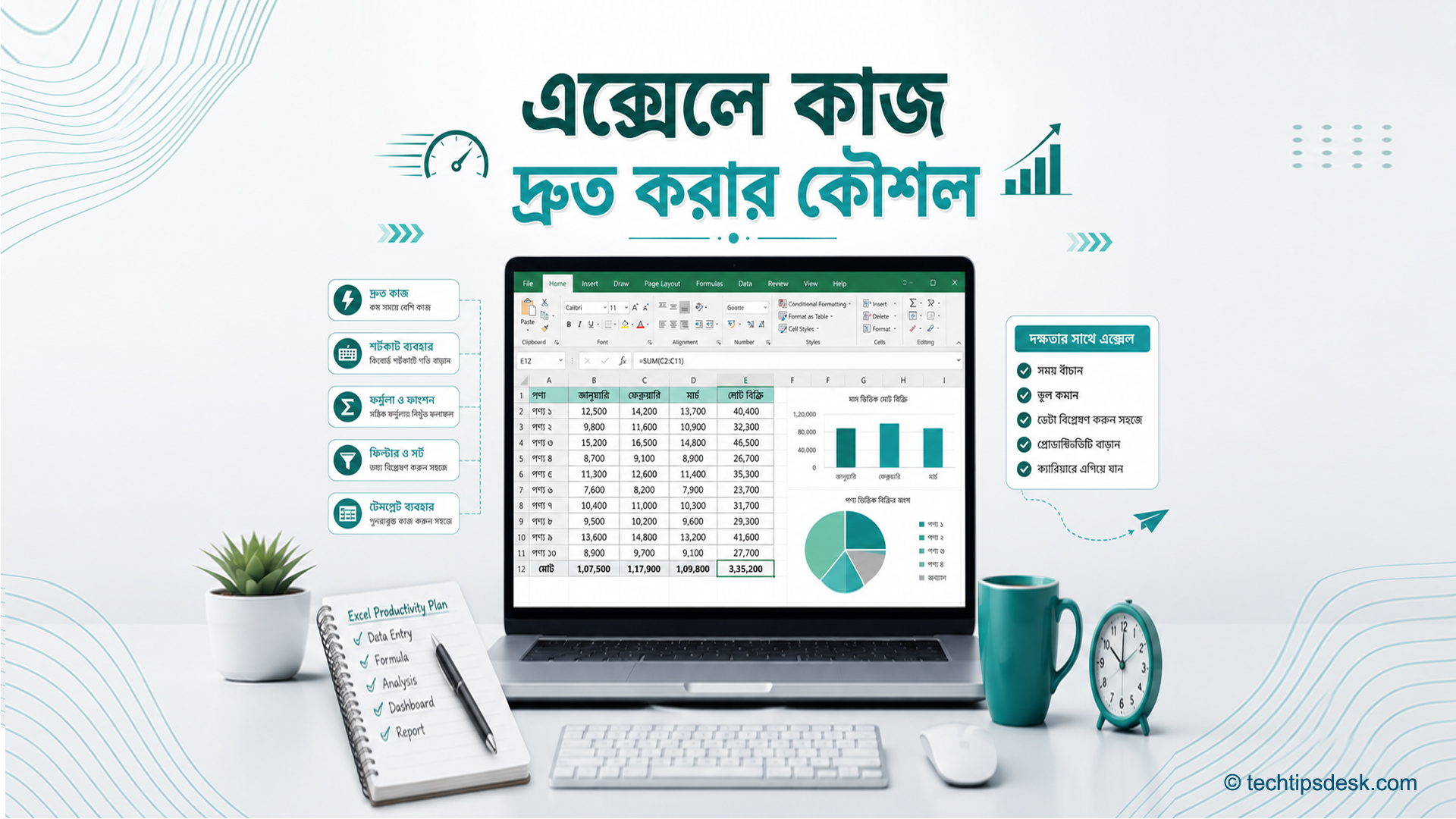
একটি Spreadsheet দেখতে সুন্দর হলেই সেটি কার্যকর হয় না। কার্যকর Spreadsheet এমন হতে হবে, যেখানে নতুন তথ্য যোগ করা সহজ, ভুল তথ্য প্রবেশের সুযোগ কম, প্রয়োজনীয় হিসাব দ্রুত পাওয়া যায় এবং অন্য কেউ ফাইলটি খুললেও তথ্যের গঠন বুঝতে পারেন। এই লক্ষ্য সামনে রেখেই নিচের কৌশলগুলো ব্যবহার করা যেতে পারে।
কাজ শুরুর আগে তথ্যের কাঠামো ঠিক করুন
Excel-এ দ্রুত কাজ করার প্রথম শর্ত কোনো Shortcut নয়; বরং তথ্যের সঠিক কাঠামো তৈরি করা। একটি Worksheet-এ কোন Column-এ কী তথ্য থাকবে, তার নাম কী হবে এবং কোন ধরনের তথ্য গ্রহণ করা হবে—এগুলো শুরুতেই নির্ধারণ করা প্রয়োজন।
উদাহরণ হিসেবে একটি বিক্রয় হিসাবের তালিকায় নিচের মতো আলাদা Column থাকতে পারে—
- তারিখ
- চালান নম্বর
- ক্রেতার নাম
- পণ্যের নাম
- পরিমাণ
- একক মূল্য
- মোট মূল্য
- পরিশোধের অবস্থা
একই Column-এ পণ্যের নাম, পরিমাণ ও দাম একসঙ্গে লিখলে পরবর্তী সময়ে Filter, Formula বা প্রতিবেদন তৈরি করা কঠিন হয়ে যায়। একইভাবে কোনো সারি বা Column শুধু দেখতে সুন্দর করার জন্য ফাঁকা রাখলে Excel অনেক ক্ষেত্রে সম্পূর্ণ তথ্যের পরিসর সঠিকভাবে বুঝতে পারে না।
তথ্যের শিরোনাম এক সারিতে রাখা, প্রতিটি Column-এ একই ধরনের তথ্য লেখা এবং একটি তালিকার মধ্যে অপ্রয়োজনীয় ফাঁকা সারি না রাখাই ভালো অভ্যাস। এই প্রাথমিক শৃঙ্খলাই পরবর্তী প্রায় সব কাজ সহজ করে দেয়।
কাঁচা তথ্যকে Table-এ রূপান্তর করুন
সাধারণ Cell Range-এর বদলে তথ্যকে Table-এ রূপান্তর করা Excel ব্যবহারের সবচেয়ে কার্যকর কৌশলগুলোর একটি। তথ্যের ভেতরের যেকোনো Cell নির্বাচন করে Ctrl+T চাপলে Table তৈরির নির্দেশনা আসবে। সেখানে তথ্যের পরিসর ঠিক আছে কি না এবং শিরোনামের সারি রয়েছে কি না যাচাই করে নিশ্চিত করতে হবে।
Microsoft-এর সরকারি নির্দেশনা অনুযায়ী, Excel Table তৈরির জন্য Home > Format as Table পথও ব্যবহার করা যায়। Table তৈরি হলে প্রতিটি শিরোনামে Filter যুক্ত হয় এবং তথ্যকে নির্দিষ্ট কাঠামোর মধ্যে পরিচালনা করা সহজ হয়।
Table ব্যবহারের বড় সুবিধা হলো, তালিকার নিচে নতুন তথ্য লিখলে সাধারণত সেটি Table-এর অংশ হিসেবে যুক্ত হয়ে যায়। আগের সারিতে Formula বা নির্দিষ্ট বিন্যাস থাকলে নতুন সারিতেও তা ধারাবাহিকভাবে প্রয়োগ হতে পারে। ফলে প্রতিবার Formula টেনে নামানো বা আলাদাভাবে Border ও Number Format দেওয়ার প্রয়োজন কমে।
ধরা যাক, পরিমাণ এবং একক মূল্য নামে দুটি Column আছে। পাশের Column-এ মোট মূল্য বের করার জন্য Formula দেওয়া হয়েছে। Table ব্যবহারের ক্ষেত্রে নতুন সারি যোগ করলে ওই Formula নতুন সারিতেও কার্যকর হওয়ার সুযোগ থাকে। তবে Formula ঠিকভাবে বিস্তৃত হয়েছে কি না, তা প্রথম কয়েকটি নতুন সারি যোগ করার পর যাচাই করা উচিত।
Table-এর আরেকটি গুরুত্বপূর্ণ সুবিধা হলো Structured Reference। সাধারণ Formula-তে C2*D2 ধরনের Cell ঠিকানা ব্যবহারের পরিবর্তে Table-এ Column-এর নাম Formula-র মধ্যে দেখা যেতে পারে। এতে Formula পড়া ও বোঝা সহজ হয়। Microsoft-এর নথিতেও Table-এর মধ্যে Column-এর নাম ব্যবহার করে Structured Reference তৈরির বিষয়টি দেখানো হয়েছে।
Table ব্যবহারে যেসব বিষয়ে সতর্ক থাকবেন
Table বানানোর আগে নিশ্চিত করুন—
- প্রতিটি Column-এর আলাদা ও পরিষ্কার শিরোনাম আছে
- একই শিরোনাম একাধিক Column-এ ব্যবহার করা হয়নি
- তথ্যের মাঝখানে সম্পূর্ণ ফাঁকা সারি নেই
- এক Cell-এর মধ্যে একাধিক ধরনের তথ্য রাখা হয়নি
- মোট বা উপমোটের সারি কাঁচা তথ্যের মাঝখানে ঢোকানো হয়নি
বিশেষ প্রয়োজনে Table-কে আবার সাধারণ Cell Range-এ ফিরিয়ে নেওয়া যায়। তবে এতে Table-এর সুবিধাগুলো আর সক্রিয় থাকবে না। তাই শুধু রঙ বা নকশা পছন্দ না হওয়ার কারণে Table বাদ না দিয়ে Table Design থেকে নকশা পরিবর্তন করাই ভালো।
Data Validation দিয়ে ভুল তথ্য প্রবেশ বন্ধ করুন
একটি হিসাবের ফাইলে সবচেয়ে বেশি ভুল সাধারণত Formula-তে নয়, তথ্য লেখার সময় ঘটে। একই পণ্যের নাম কেউ বাংলায়, কেউ ইংরেজিতে এবং কেউ সংক্ষিপ্ত নামে লিখলে পরে সঠিকভাবে Filter বা হিসাব করা কঠিন হয়। এ ধরনের ভুল কমাতে Data Validation ব্যবহার করা যায়।
প্রথমে যেসব Cell-এ নিয়ম প্রয়োগ করতে চান সেগুলো নির্বাচন করতে হবে। এরপর Data > Data Validation থেকে প্রয়োজনীয় নিয়ম নির্বাচন করা যায়। Microsoft-এর নির্দেশনা অনুযায়ী, এখানে List নির্বাচন করে Drop-down তালিকা তৈরি করা যায়। একই সঙ্গে পূর্ণসংখ্যা, দশমিক সংখ্যা, তারিখ, সময় বা নির্দিষ্ট দৈর্ঘ্যের তথ্য গ্রহণের নিয়মও নির্ধারণ করা সম্ভব।
ধরা যাক, একটি অফিসের উপস্থিতি তালিকায় কর্মীর অবস্থা হিসেবে শুধু তিনটি উত্তর গ্রহণযোগ্য—
- উপস্থিত
- অনুপস্থিত
- ছুটিতে
প্রত্যেক ব্যবহারকারীকে নিজে লিখতে দিলে কেউ “উপস্থিত”, কেউ “উপঃ”, আবার কেউ “Present” লিখতে পারেন। কিন্তু Drop-down তালিকা তৈরি করে দিলে সবাই নির্ধারিত উত্তরই নির্বাচন করবেন। ফলে পরবর্তী হিসাব নির্ভুল হবে।
একইভাবে পণ্যের পরিমাণের ঘরে শূন্যের কম সংখ্যা লেখা বন্ধ করা যায়। জন্মতারিখ বা লেনদেনের তারিখের ক্ষেত্রে নির্দিষ্ট সময়সীমার বাইরে তারিখ গ্রহণ না করার নিয়মও দেওয়া সম্ভব।
Input Message এবং Error Alert ব্যবহার করুন
Data Validation শুধু ভুল তথ্য আটকানোর জন্য নয়; ব্যবহারকারীকে নির্দেশনা দেওয়ার জন্যও কাজে আসে। Input Message সক্রিয় করলে Cell নির্বাচন করার সময় ছোট একটি বার্তা দেখা যায়। সেখানে লেখা যেতে পারে—
“তালিকা থেকে একটি বিভাগ নির্বাচন করুন।”
অন্যদিকে Error Alert ব্যবহার করলে ভুল তথ্য লিখলে সতর্কবার্তা দেখানো যায়। সতর্কবার্তাটি স্পষ্ট হওয়া উচিত। “ভুল হয়েছে” লেখার পরিবর্তে “১ থেকে ১০০-এর মধ্যে সংখ্যা লিখুন” বললে ব্যবহারকারী দ্রুত সমস্যাটি বুঝতে পারবেন।
তবে Data Validation-কে একমাত্র নিরাপত্তা ব্যবস্থা ধরে নেওয়া ঠিক নয়। কিছু ক্ষেত্রে অন্য জায়গা থেকে তথ্য Copy-Paste করলে প্রত্যাশিত নিয়ম পাশ কাটিয়ে তথ্য প্রবেশ করতে পারে। তাই গুরুত্বপূর্ণ তালিকায় Data Validation দেওয়ার পাশাপাশি মাঝেমধ্যে ভুল তথ্য খুঁজে দেখাও প্রয়োজন।
Conditional Formatting দিয়ে গুরুত্বপূর্ণ তথ্য চোখে পড়ার মতো করুন
হাজার সারির তথ্যের মধ্যে কোন বিল বকেয়া, কোন পণ্যের মজুত কম বা কোন শিক্ষার্থী নির্ধারিত নম্বরের নিচে রয়েছে—এসব শুধু সংখ্যা দেখে বোঝা সময়সাপেক্ষ। Conditional Formatting নির্দিষ্ট শর্ত অনুযায়ী Cell-এর রং, লেখা বা চিহ্ন পরিবর্তন করে গুরুত্বপূর্ণ তথ্য দ্রুত শনাক্ত করতে সাহায্য করে।
Microsoft-এর নির্দেশনা অনুযায়ী, Conditional Formatting ব্যবহার করে Duplicate Value, নির্দিষ্ট সীমার চেয়ে বড় বা ছোট মান, শীর্ষ বা নিচের মান এবং বিভিন্ন ধরনের প্রবণতা চিহ্নিত করা যায়। Data Bar, Color Scale ও Icon Set ব্যবহার করেও তথ্যের পার্থক্য দৃশ্যমান করা সম্ভব।
ধরা যাক, একটি ব্যবসার বকেয়া হিসাবের তালিকায় যেসব চালানের নির্ধারিত তারিখ পার হয়ে গেছে, সেগুলো আলাদা করে দেখাতে হবে। তারিখের Column-এ শর্ত বসিয়ে মেয়াদোত্তীর্ণ চালান চিহ্নিত করা যেতে পারে। আবার পণ্যের মজুত ১০টির নিচে নেমে গেলে সেই Cell আলাদা রঙে দেখানো সম্ভব।
Duplicate তথ্য শনাক্ত করা
একই চালান নম্বর, মোবাইল নম্বর বা নিবন্ধন নম্বর ভুল করে একাধিকবার লেখা হয়েছে কি না যাচাই করতে—
Home > Conditional Formatting > Highlight Cells Rules > Duplicate Values
ব্যবহার করা যায়। এতে Duplicate তথ্য দ্রুত চোখে পড়বে। তবে একই নাম একাধিকবার থাকা সব সময় ভুল নয়। উদাহরণ হিসেবে, একজন ক্রেতা একাধিকবার পণ্য কিনতে পারেন। তাই Duplicate চিহ্নিত করার আগে কোন Column-এ তথ্যটি অবশ্যই স্বতন্ত্র হওয়ার কথা, সেটি বুঝে নিতে হবে।
অতিরিক্ত রং ব্যবহার করবেন না
Conditional Formatting-এর উদ্দেশ্য তথ্যকে পরিষ্কার করা, সাজসজ্জা বাড়ানো নয়। একই Sheet-এ অনেক রং, Icon ও Data Bar ব্যবহার করলে আসল গুরুত্বপূর্ণ তথ্যই হারিয়ে যেতে পারে।
একটি সহজ নিয়ম অনুসরণ করা যেতে পারে—
- বিপজ্জনক বা জরুরি অবস্থার জন্য একটি ধরন
- সতর্কতার জন্য একটি ধরন
- স্বাভাবিক বা সম্পন্ন কাজের জন্য একটি ধরন
একই অর্থ বোঝাতে পুরো Workbook-এ একই ধরনের বিন্যাস ব্যবহার করলে অন্য ব্যবহারকারীরাও দ্রুত তথ্য বুঝতে পারবেন।
Microsoft PowerPoint: উপস্থাপনা তৈরি, ব্যবহার ও শেখার সহজ বাস্তব গাইড
Custom Number Format দিয়ে তথ্য পরিষ্কারভাবে দেখান
Excel-এ একটি সংখ্যা কীভাবে দেখা যাচ্ছে এবং ভেতরে তার প্রকৃত মান কী—এ দুটি আলাদা বিষয়। Custom Number Format ব্যবহার করে মূল মান পরিবর্তন না করেই সংখ্যার প্রদর্শন পদ্ধতি বদলানো যায়।
Microsoft-এর নির্দেশনা অনুযায়ী, Ctrl+1 চাপলে Format Cells খোলা যায়। এরপর Number অংশ থেকে Custom নির্বাচন করে প্রয়োজন অনুযায়ী বিন্যাস তৈরি করা যায়। Custom Format-এ উদ্ধৃতি চিহ্নের মধ্যে লেখা যোগ করলে সংখ্যার পাশে একক বা প্রয়োজনীয় শব্দ দেখানো সম্ভব।
উদাহরণ হিসেবে—
#,##0দিলে বড় সংখ্যায় হাজার বিভাজক দেখা যায়0.00দিলে দুই ঘর দশমিক দেখা যায়000000দিলে ছোট সংখ্যার আগে প্রয়োজনীয় শূন্য যোগ হয়ে ছয় অঙ্কে দেখা যায়0" কেজি"দিলে সংখ্যার পাশে কেজি লেখা দেখা যায়0" দিন"দিলে সংখ্যার পাশে দিন লেখা দেখা যায়
এখানে গুরুত্বপূর্ণ বিষয় হলো, Cell-এ শুধু সংখ্যাটিই সংরক্ষিত থাকে। “কেজি” বা “দিন” কেবল প্রদর্শনের অংশ। ফলে ওই সংখ্যা Formula-তে ব্যবহার করা যায়।
বড় সংখ্যাকে সংক্ষেপে দেখানোর জন্য K বা M ধরনের বিন্যাসও ব্যবহার করা যায়। তবে Regional Settings অনুযায়ী Format Code-এর আচরণে পার্থক্য দেখা দিতে পারে। তাই গুরুত্বপূর্ণ হিসাবের ক্ষেত্রে নমুনা তথ্য দিয়ে ফলাফল পরীক্ষা করে নেওয়া উচিত।
মোবাইল নম্বর ও পরিচয় নম্বরে সতর্কতা
মোবাইল নম্বর, হিসাব নম্বর বা জাতীয় পরিচয়পত্রের নম্বর দেখতে সংখ্যার মতো হলেও এগুলো দিয়ে সাধারণত গাণিতিক হিসাব করা হয় না। শুরুতে শূন্য থাকলে Excel সেটি বাদ দিতে পারে। এ ধরনের তথ্য প্রবেশের আগে Cell-কে Text হিসেবে নির্ধারণ করা নিরাপদ।
Custom Number Format দিয়ে শুরুতে শূন্য দেখানো সম্ভব হলেও মূল তথ্য কীভাবে সংরক্ষিত হচ্ছে, তা বুঝে ব্যবহার করতে হবে। বিশেষ করে তথ্য অন্য Software-এ পাঠানোর সময় শুধু প্রদর্শিত রূপ নয়, ভেতরের প্রকৃত মান ব্যবহৃত হতে পারে।
Slicer দিয়ে সহজ ও দৃশ্যমান Filter তৈরি করুন
সাধারণ Filter কার্যকর হলেও অনেক ব্যবহারকারী কোন Filter সক্রিয় আছে তা সহজে বুঝতে পারেন না। Slicer বড় Button-এর মাধ্যমে তথ্য বাছাই করার সুযোগ দেয় এবং বর্তমানে কোন বিষয় নির্বাচন করা আছে সেটিও দৃশ্যমান রাখে।
Microsoft-এর সরকারি নির্দেশনা অনুযায়ী, Slicer দিয়ে Table বা PivotTable Filter করা যায়। Table বা PivotTable-এর ভেতরে ক্লিক করে Insert > Slicer নির্বাচন করলে প্রয়োজনীয় Field বেছে নেওয়া যায়। তৈরি হওয়া Button-এ ক্লিক করলেই সংশ্লিষ্ট তথ্য Filter হয়।
ধরা যাক, একটি বিক্রয় প্রতিবেদনে জেলা, বিক্রয়কর্মী এবং পণ্যের বিভাগ রয়েছে। তিনটি আলাদা Slicer তৈরি করলে ব্যবহারকারী সহজেই—
- শুধু নির্দিষ্ট জেলার বিক্রয়
- নির্দিষ্ট বিক্রয়কর্মীর হিসাব
- একটি পণ্য বিভাগের ফলাফল
দেখতে পারবেন।
Dashboard, মাসিক প্রতিবেদন এবং ব্যবস্থাপনা পর্যায়ের উপস্থাপনায় Slicer বিশেষভাবে উপকারী। কারণ ব্যবহারকারীকে Filter Menu খুলে প্রতিটি নাম খুঁজতে হয় না।
Slicer ব্যবহারের সীমাবদ্ধতা
অতিরিক্ত Slicer যোগ করলে Dashboard-এর জায়গা নষ্ট হতে পারে। যেসব Field সত্যিই নিয়মিত Filter করতে হবে, শুধু সেগুলোর জন্য Slicer তৈরি করাই ভালো।
একাধিক PivotTable-এ একই Slicer ব্যবহার করতে চাইলে PivotTable-গুলোর Data Source একই হওয়া প্রয়োজন। Microsoft-এর নথিতে এই শর্তটি স্পষ্টভাবে উল্লেখ করা হয়েছে।
Excel for the Web-এ Slicer তৈরির কিছু সুবিধা Desktop সংস্করণের তুলনায় সীমিত হতে পারে। তাই কোনো ফাইল অন্য ব্যবহারকারীরা Browser থেকে ব্যবহার করবেন কি না, সেটি বিবেচনায় রেখে Dashboard তৈরি করা উচিত।
Power Query দিয়ে বারবারের কাজ একবারে ঠিক করুন
প্রতি সপ্তাহ বা মাসে একই ধরনের তথ্য আলাদা File থেকে নিয়ে পরিষ্কার করতে হলে সবচেয়ে বেশি সময় নষ্ট হয় পুনরাবৃত্ত কাজে। Column বাদ দেওয়া, তারিখের ধরন পরিবর্তন, ফাঁকা সারি সরানো, নাম ঠিক করা কিংবা একাধিক File একত্র করার কাজ বারবার হাতে করলে ভুলের ঝুঁকিও বাড়ে।
Power Query এসব কাজের ধাপ সংরক্ষণ করে রাখার সুযোগ দেয়। একবার নিয়ম তৈরি করার পর নতুন তথ্য এলে একই ধাপ আবার প্রয়োগ করা যায়।
Microsoft-এর নির্দেশনা অনুযায়ী, Power Query দিয়ে CSV, XML, JSON, PDF, SharePoint এবং বিভিন্ন Database-সহ একাধিক উৎস থেকে তথ্য আনা যায়। তথ্য আনার পর প্রয়োজন অনুযায়ী সাজানো, Column বাদ দেওয়া, তথ্যের ধরন পরিবর্তন এবং একাধিক তালিকা একত্র করার কাজ করা যায়।
ধরা যাক, একটি প্রতিষ্ঠানের প্রতিটি শাখা মাস শেষে একই কাঠামোর আলাদা File পাঠায়। দায়িত্বপ্রাপ্ত কর্মী প্রতি মাসে File খুলে তথ্য Copy-Paste করেন এবং বানান বা Format ঠিক করেন। Power Query ব্যবহার করলে নির্দিষ্ট Folder থেকে File নিয়ে একই নিয়মে একত্র করার ব্যবস্থা করা যেতে পারে।
নতুন মাসের File একই Folder-এ রাখার পর Query Refresh করলে আগের তৈরি করা Transformation আবার প্রয়োগ হতে পারে। Microsoft-এর নির্দেশনায় বলা হয়েছে, Query একবার তৈরি করার পর উৎসের নতুন তথ্য যোগ করে Refresh করলে Power Query আগের Transformation পুনরায় প্রয়োগ করে।
Power Query ব্যবহার করার আগে যা মনে রাখবেন
Power Query মূল তথ্য পরিষ্কার করার শক্তিশালী মাধ্যম হলেও এটি ভুল নির্দেশনাও একইভাবে পুনরাবৃত্তি করবে। যেমন, ভুল Column বাদ দেওয়ার ধাপ তৈরি করলে প্রতিবার Refresh করার সময় সেই Column বাদ যাবে।
তাই প্রথমবার Query তৈরির সময়—
- মূল File-এর একটি নিরাপদ কপি রাখুন
- প্রতিটি ধাপের পর ফলাফল পরীক্ষা করুন
- Column-এর নাম পরিবর্তন হলে Query কাজ করছে কি না দেখুন
- তথ্যের সারি ও মোট হিসাব মিলিয়ে নিন
- Refresh-এর পর আগের প্রতিবেদনের সঙ্গে তুলনা করুন
Power Query-কে “এক ক্লিকে সব ঠিক করার” ব্যবস্থা না ভেবে পুনরাবৃত্ত প্রক্রিয়া পরিচালনার একটি নির্ভরযোগ্য মাধ্যম হিসেবে দেখা উচিত।
PDF ফাইলকে Word (DOCX) ফাইলে রূপান্তর করার উপায়, বাস্তবধর্মী গাইড
Freeze Panes দিয়ে শিরোনাম দৃশ্যমান রাখুন
বড় তালিকায় নিচের দিকে যাওয়ার পর কোন Column-এ কী তথ্য রয়েছে তা ভুলে যাওয়া স্বাভাবিক। বারবার ওপরে গিয়ে শিরোনাম দেখে আসা কাজের গতি কমায়। Freeze Panes ব্যবহার করে প্রয়োজনীয় সারি বা Column স্থির রাখা যায়।
Microsoft-এর নির্দেশনা অনুযায়ী, নির্বাচিত Cell-এর ওপরের সারি এবং বাম পাশের Column স্থির রাখতে View > Freeze Panes > Freeze Panes ব্যবহার করা যায়।
শুধু প্রথম সারি স্থির করতে Freeze Top Row এবং শুধু প্রথম Column স্থির করতে Freeze First Column ব্যবহার করা যায়।
একই সঙ্গে কয়েকটি সারি ও Column স্থির করতে যে সারিগুলোর নিচে এবং Column-গুলোর ডান পাশে কাজ করতে চান, সেই অবস্থানের Cell নির্বাচন করতে হবে। যেমন, প্রথম দুই সারি এবং প্রথম তিনটি Column স্থির করতে D3 Cell নির্বাচন করে Freeze Panes দেওয়া যায়।
তবে Freeze Panes তথ্যকে সুরক্ষিত করে না; এটি শুধু Scroll করার সময় নির্দিষ্ট অংশ দৃশ্যমান রাখে। কোনো Cell যেন পরিবর্তন করা না যায়, সে জন্য আলাদা সুরক্ষা ব্যবস্থা প্রয়োজন।
Flash Fill দিয়ে লেখার ধরন দ্রুত পূরণ করুন
একটি Column-এ পূর্ণ নাম রয়েছে, কিন্তু আলাদা Column-এ নামের প্রথম ও শেষ অংশ দরকার। অথবা দুটি Column-এর তথ্য একত্র করে নতুন পরিচিতি তৈরি করতে হবে। সাধারণ Formula ছাড়াও Flash Fill অনেক ক্ষেত্রে লেখার ধরন শনাক্ত করে বাকি তথ্য পূরণ করতে পারে।
Microsoft-এর নির্দেশনা অনুযায়ী, Flash Fill ব্যবহারকারীর দেওয়া উদাহরণের মধ্যে একটি Pattern শনাক্ত করে পরবর্তী Cell-গুলো পূরণ করে। পূর্ণ নাম আলাদা করা বা দুই অংশের নাম একত্র করা এর পরিচিত ব্যবহার।
প্রথম Cell-এ প্রত্যাশিত ফল লিখে নিচের Cell-এ একইভাবে লেখা শুরু করলে Excel প্রস্তাব দেখাতে পারে। সরাসরি Ctrl+E চাপলেও Flash Fill চালু করা যায়।
ধরা যাক, A2 Cell-এ লেখা আছে “Shamim Reza”। পাশের Column-এ শুধু “Shamim” লিখে Flash Fill চালু করলে নিচের নামগুলো থেকেও প্রথম অংশ আলাদা করার চেষ্টা করবে।
Flash Fill-এর ফল অবশ্যই যাচাই করুন
Flash Fill কোনো Formula নয়; এটি উদাহরণ দেখে Pattern অনুমান করে। সব তথ্য একই গঠনের না হলে ভুল ফল আসতে পারে।
যেমন—
- কারও নাম দুই অংশের, কারও তিন অংশের
- ঠিকানায় একই সংখ্যক শব্দ নেই
- মোবাইল নম্বরের মাঝে কোথাও Space আছে, কোথাও নেই
- নামের শুরু বা শেষে অতিরিক্ত Space রয়েছে
এ ধরনের ক্ষেত্রে Flash Fill আংশিক বা অসামঞ্জস্যপূর্ণ ফল দিতে পারে। তাই কয়েক হাজার সারিতে ব্যবহার করার আগে শুরু, মাঝামাঝি এবং শেষের কিছু নমুনা পরীক্ষা করা জরুরি।
প্রয়োজনীয় Keyboard Shortcut নিয়মিত ব্যবহার করুন
Mouse দিয়ে Menu খুঁজে কাজ করা সহজ হলেও একই কাজ বারবার করতে হলে Keyboard Shortcut সময় বাঁচায়। সব Shortcut মুখস্থ করার প্রয়োজন নেই। নিজের নিয়মিত কাজের সঙ্গে সম্পর্কিত কয়েকটি Shortcut অভ্যাস করাই যথেষ্ট।
কাজে উপকারী কয়েকটি Shortcut হলো—
Ctrl+T— নির্বাচিত তথ্যকে Table-এ রূপান্তরCtrl+1— Format Cells খোলাCtrl+E— Flash Fill চালুCtrl+D— ওপরের Formula বা তথ্য নিচে পূরণCtrl+R— বাম পাশের Formula বা তথ্য ডানে পূরণCtrl+Z— সর্বশেষ পরিবর্তন বাতিলCtrl+Y— বাতিল করা পরিবর্তন পুনরায় প্রয়োগCtrl+F— তথ্য খোঁজাCtrl+H— তথ্য খুঁজে পরিবর্তনCtrl+S— File সংরক্ষণCtrl+Arrow Key— তথ্যের শেষ প্রান্তে দ্রুত যাওয়াCtrl+Shift+Arrow Key— বড় তথ্যের পরিসর নির্বাচন
Microsoft-এর Excel Shortcut নির্দেশনায় Ctrl+T, Ctrl+1 এবং Cell সম্পাদনাসহ বিভিন্ন কাজের Shortcut উল্লেখ রয়েছে। Formula নিচে বা ডানে পূরণের জন্য যথাক্রমে Ctrl+D ও Ctrl+R ব্যবহার করা যায়।
Shortcut ব্যবহারের সময় ভুল Range নির্বাচন করা একটি সাধারণ সমস্যা। তাই বড় পরিবর্তনের আগে File সংরক্ষণ করা এবং পরিবর্তনের পর কয়েকটি Cell পরীক্ষা করা ভালো।
নিচের Keyboard Shortcut গুলো মূলত Excel-এর Windows সংস্করণের জন্য প্রযোজ্য। Mac, Web কিংবা পুরোনো সংস্করণে কিছু Key ও Menu-এর অবস্থান আলাদা হতে পারে।
তথ্য, Formula এবং প্রতিবেদন আলাদা রাখুন
একই Worksheet-এ কাঁচা তথ্য, জটিল Formula এবং চূড়ান্ত প্রতিবেদন একসঙ্গে রাখলে File দ্রুত অগোছালো হয়ে যায়। কাজের ধরন অনুযায়ী আলাদা Sheet ব্যবহার করা যেতে পারে—
Raw Data— মূল বা আমদানি করা তথ্যCalculation— প্রয়োজনীয় Formula ও মধ্যবর্তী হিসাবReport— চূড়ান্ত ফলাফলLists— Drop-down তৈরির তালিকাInstructions— ব্যবহারবিধি ও প্রয়োজনীয় ব্যাখ্যা
এভাবে রাখলে মূল তথ্য ভুল করে পরিবর্তনের ঝুঁকি কমে। একই সঙ্গে অন্য কেউ File ব্যবহার করলে কোন অংশে তথ্য লিখতে হবে এবং কোন অংশ শুধু ফলাফল দেখাবে, সেটি বুঝতে পারেন।
রং ব্যবহার করলেও একটি নির্দিষ্ট অর্থ বজায় রাখা উচিত। যেমন, ব্যবহারকারী যেখানে তথ্য লিখবেন সেখানে হালকা একটি বিন্যাস এবং Formula থাকা Cell-এ অন্য একটি বিন্যাস রাখা যেতে পারে। তবে শুধু রঙের ওপর নির্ভর না করে পরিষ্কার শিরোনাম বা নির্দেশনা যোগ করা ভালো।
Microsoft Word কী? ব্যবহার, ইতিহাস, সুবিধা ও সহজে কিভাবে শিখবেন
Formula লেখার পর ফল যাচাই করুন
Excel দ্রুত হিসাব করতে পারে, কিন্তু Formula ভুল হলে ফলও দ্রুত ভুল হবে। একটি Formula কাজ করছে মানেই সেটি সঠিক নয়।
Formula তৈরির পর অন্তত তিন ধরনের নমুনা দিয়ে পরীক্ষা করা উচিত—
- স্বাভাবিক একটি মান
- শূন্য বা ফাঁকা মান
- অস্বাভাবিক বড় বা ছোট মান
উদাহরণ হিসেবে, কমিশনের Formula তৈরি করলে শূন্য বিক্রয়, সাধারণ বিক্রয় এবং নির্ধারিত সীমার বেশি বিক্রয়ের ফল আলাদাভাবে যাচাই করতে হবে।
শতকরা হিসাবের ক্ষেত্রে একটি সাধারণ সমস্যা হলো, Cell-এ 10 লিখে Percentage Format দিলে সেটি প্রত্যাশিত ১০ শতাংশের বদলে ১০০০ শতাংশ হিসেবে দেখা যেতে পারে। ১০ শতাংশের জন্য সাধারণত 10% বা 0.10 ব্যবহার করতে হয়। তাই Number Format পরিবর্তনের সঙ্গে মূল মানও পরীক্ষা করা প্রয়োজন।
বড় প্রতিবেদনের মোট হিসাব আগের মাসের সঙ্গে তুলনা করা, কিছু সারি হাতে হিসাব করা এবং Filter করা অবস্থায় Formula-এর ফল পরিবর্তিত হচ্ছে কি না দেখা—এগুলো নির্ভুলতা বাড়ায়।
Find and Replace ব্যবহারে সতর্ক থাকুন
Ctrl+H ব্যবহার করে একই লেখা একবারে পরিবর্তন করা যায়। তবে বড় Workbook-এ এটি শক্তিশালী হওয়ার পাশাপাশি ঝুঁকিপূর্ণও।
ধরা যাক, “ঢাকা” শব্দটি “ঢাকা বিভাগ” দিয়ে পরিবর্তন করা হবে। পুরো Workbook নির্বাচন করা থাকলে ঠিকানা, মন্তব্য বা অন্য Sheet-এর প্রয়োজনীয় লেখাও বদলে যেতে পারে।
Replace All ব্যবহারের আগে—
- নির্দিষ্ট Column বা Range নির্বাচন করুন
- Find Next দিয়ে কয়েকটি ফল পরীক্ষা করুন
- প্রয়োজন হলে Formula ও Value আলাদাভাবে খুঁজুন
- File-এর একটি কপি রাখুন
- পরিবর্তনের পর মোট কতটি তথ্য বদলেছে দেখুন
একটি ছোট ভুল শত শত Cell-এ ছড়িয়ে পড়ার চেয়ে কয়েক সেকেন্ড বেশি সময় নিয়ে পরিবর্তন যাচাই করা নিরাপদ।
বাস্তব কাজের একটি সহজ ধাপ
ধরা যাক, একটি ছোট ব্যবসার মাসিক বিক্রয় হিসাব তৈরি করতে হবে। কাজটি নিচের ধারায় করা যেতে পারে।
প্রথম ধাপ: শিরোনাম ঠিক করা
তারিখ, চালান, ক্রেতা, পণ্য, বিভাগ, পরিমাণ, একক মূল্য, মোট এবং পরিশোধের অবস্থা—প্রতিটি তথ্যের জন্য আলাদা Column তৈরি করুন।
দ্বিতীয় ধাপ: Table তৈরি করা
তথ্যের মধ্যে ক্লিক করে Ctrl+T চাপুন। শিরোনাম ঠিক আছে কি না দেখে Table নিশ্চিত করুন।
তৃতীয় ধাপ: Data Validation দেওয়া
পণ্যের বিভাগ ও পরিশোধের অবস্থার জন্য Drop-down তালিকা তৈরি করুন। পরিমাণের ঘরে শূন্যের বেশি পূর্ণসংখ্যার নিয়ম দিন।
চতুর্থ ধাপ: Formula যোগ করা
পরিমাণ ও একক মূল্য গুণ করে মোট মূল্য বের করুন। নতুন সারিতে Formula ঠিকভাবে যাচ্ছে কি না পরীক্ষা করুন।
পঞ্চম ধাপ: Number Format ঠিক করা
টাকার Column-এ হাজার বিভাজক এবং প্রয়োজন অনুযায়ী দশমিক সংখ্যা নির্ধারণ করুন। মোবাইল নম্বর বা চালান নম্বর Text হিসেবে রাখা দরকার কি না দেখুন।
ষষ্ঠ ধাপ: Conditional Formatting দেওয়া
বকেয়া চালান, কম মজুত এবং Duplicate চালান নম্বর আলাদা করে দেখানোর নিয়ম তৈরি করুন।
সপ্তম ধাপ: Freeze Panes চালু করা
নিচের দিকে Scroll করলেও যেন শিরোনাম দেখা যায়, সে জন্য প্রথম সারি স্থির করুন।
অষ্টম ধাপ: Slicer বা PivotTable তৈরি করা
প্রয়োজন অনুযায়ী জেলা, পণ্যের বিভাগ বা বিক্রয়কর্মী অনুযায়ী ফল দেখতে Slicer ব্যবহার করুন।
নবম ধাপ: ফল যাচাই করা
কয়েকটি চালানের মোট মূল্য হাতে হিসাব করে মিলিয়ে দেখুন। সব Filter সরিয়ে মোট বিক্রয় পরীক্ষা করুন।
এই ধারায় কাজ করলে Spreadsheet শুধু দ্রুত তৈরি হবে না; পরে নতুন তথ্য যোগ করা এবং প্রতিবেদন হালনাগাদ করাও সহজ হবে।
যেসব ভুলে Excel-এর কাজ জটিল হয়ে যায়
Excel-এর উন্নত সুবিধা ব্যবহারের পরও কিছু অভ্যাস কাজকে ধীর ও অনির্ভরযোগ্য করে তুলতে পারে।
একাধিক Cell জোড়া দিয়ে তথ্য রাখা
Merge করা Cell দেখতে আকর্ষণীয় হলেও Sort, Filter, Copy-Paste এবং Formula তৈরিতে সমস্যা সৃষ্টি করতে পারে। প্রতিবেদনের শিরোনামে সীমিতভাবে ব্যবহার করা গেলেও কাঁচা তথ্যের তালিকায় Merge এড়িয়ে চলা ভালো।
সংখ্যা ও লেখাকে একই Column-এ রাখা
কোনো সারিতে 100, অন্য সারিতে ১০০ টাকা এবং আরেক সারিতে N/A লিখলে হিসাব বা Sort করার সময় সমস্যা হয়। সংখ্যা আলাদা Column-এ এবং প্রয়োজনীয় মন্তব্য অন্য Column-এ রাখা উচিত।
Formula-এর ফল Copy করে মূল Formula মুছে ফেলা
Copy-Paste করার সময় Value ও Formula-এর পার্থক্য না বুঝলে গুরুত্বপূর্ণ Formula হারিয়ে যেতে পারে। Paste করার পর Formula Bar দেখে নিশ্চিত হওয়া প্রয়োজন।
শুধু রঙ দিয়ে তথ্যের অর্থ বোঝানো
কোন রং কী বোঝায়, তা না লিখলে অন্য ব্যবহারকারী বিভ্রান্ত হতে পারেন। গুরুত্বপূর্ণ অবস্থার জন্য আলাদা Status Column রাখা বেশি নির্ভরযোগ্য।
পরীক্ষা না করে Refresh করা
Power Query বা বাইরের Data Connection Refresh করার আগে উৎসের কাঠামো বদলেছে কি না দেখা প্রয়োজন। Refresh-এর পর সারির সংখ্যা, Column এবং মোট হিসাব মিলিয়ে নিতে হবে।
একমাত্র File-এর ওপর নির্ভর করা
ভুল Formula, অনিচ্ছাকৃত Delete বা File নষ্ট হলে আগের অবস্থায় ফেরার সুযোগ থাকা প্রয়োজন। গুরুত্বপূর্ণ কাজের পর্যায়ভিত্তিক কপি বা প্রতিষ্ঠানের অনুমোদিত Cloud Storage-এ Version সংরক্ষণ করা ভালো।
দ্রুত কাজের অর্থ তাড়াহুড়া নয়
Excel-এ দ্রুত কাজ করা মানে যত কম সময়ে সম্ভব তথ্য লেখা নয়। বরং এমন ব্যবস্থা তৈরি করা, যেখানে একই কাজ বারবার করতে না হয়, ভুল তথ্য শুরুতেই আটকানো যায় এবং ফল যাচাই করা সহজ হয়।
Table তথ্যকে কাঠামোবদ্ধ রাখে, Data Validation ভুল প্রবেশ কমায়, Conditional Formatting গুরুত্বপূর্ণ বিষয় সামনে আনে, Custom Number Format তথ্যের উপস্থাপন পরিষ্কার করে, Slicer দ্রুত Filter করতে সাহায্য করে এবং Power Query পুনরাবৃত্ত তথ্য প্রস্তুতির কাজ সহজ করে। এর সঙ্গে Freeze Panes, Flash Fill ও প্রয়োজনীয় Shortcut যুক্ত হলে দৈনন্দিন কাজ আরও স্বচ্ছন্দ হয়।
তবে কোনো সুবিধাই মানুষের যাচাইয়ের বিকল্প নয়। Formula, Flash Fill, Query কিংবা স্বয়ংক্রিয় Format—সবকিছুর ফল নমুনা তথ্য দিয়ে পরীক্ষা করা উচিত। একটি নির্ভরযোগ্য Spreadsheet সেই ফাইল, যেখানে শুধু দ্রুত হিসাব পাওয়া যায় না; হিসাবটি কীভাবে তৈরি হয়েছে এবং কোথায় ভুল হওয়ার আশঙ্কা রয়েছে, সেটিও বোঝা যায়।
অল্প কয়েকটি কৌশল নিয়মিত ও পরিকল্পিতভাবে ব্যবহার করলে Excel-এর বড় বড় সুবিধা শেখার আগেই দৈনন্দিন কাজে স্পষ্ট উন্নতি দেখা যায়। সবচেয়ে কার্যকর শুরু হতে পারে একটি ছোট তালিকা Table-এ রূপান্তর করা, তথ্য প্রবেশে নিয়ম দেওয়া এবং Formula তৈরির পর ফল হাতে মিলিয়ে দেখা থেকে।
FAQ
Excel-এ Table ব্যবহার করলে কী সুবিধা পাওয়া যায়?
Table ব্যবহার করলে তথ্যের গঠন পরিষ্কার থাকে, প্রতিটি Column-এ Filter যুক্ত হয় এবং নতুন সারি যোগ করার সময় আগের Formula ও বিন্যাস ধারাবাহিকভাবে প্রয়োগ হতে পারে। বড় তালিকা পরিচালনা ও প্রতিবেদন তৈরিতেও এটি সুবিধাজনক।
ভুল তথ্য লেখা বন্ধ করতে Excel-এর কোন সুবিধা ব্যবহার করা উচিত?
Data Validation ব্যবহার করে নির্দিষ্ট তালিকা, সংখ্যা, তারিখ বা তথ্যের দৈর্ঘ্য নির্ধারণ করা যায়। Drop-down তালিকা তৈরি করলে একই তথ্য ভিন্ন বানানে লেখার ঝুঁকিও কমে।
Custom Number Format কি মূল সংখ্যা পরিবর্তন করে?
না। Custom Number Format সাধারণত Cell-এর ভেতরের প্রকৃত মান পরিবর্তন না করে শুধু সংখ্যাটি কীভাবে দেখা যাবে, সেটি নিয়ন্ত্রণ করে। ফলে সংখ্যার পাশে একক দেখালেও সেটি Formula-তে ব্যবহার করা যায়।
Conditional Formatting কি Formula ছাড়াই ব্যবহার করা যায়?
হ্যাঁ। Duplicate Value, নির্দিষ্ট সংখ্যার চেয়ে বড় বা ছোট মান, শীর্ষ ফলাফল এবং বিভিন্ন প্রবণতা চিহ্নিত করতে আগে থেকে থাকা নিয়ম ব্যবহার করা যায়। জটিল শর্তের ক্ষেত্রে Formula-ভিত্তিক নিয়মও তৈরি করা সম্ভব।
Power Query কখন ব্যবহার করা ভালো?
একই ধরনের তথ্য নিয়মিত অন্য File বা উৎস থেকে এনে পরিষ্কার, পরিবর্তন বা একত্র করতে হলে Power Query কার্যকর। একবার প্রয়োজনীয় ধাপ তৈরি করার পর নতুন তথ্য Refresh করে একই প্রক্রিয়া আবার প্রয়োগ করা যায়।
Flash Fill-এর ফল কি সব সময় নির্ভুল হয়?
না। Flash Fill ব্যবহারকারীর দেওয়া নমুনা দেখে তথ্যের Pattern অনুমান করে। তথ্যের গঠন একরকম না হলে ভুল বা অসম্পূর্ণ ফল আসতে পারে। তাই ব্যবহারের পর কয়েকটি নমুনা যাচাই করা জরুরি।
Slicer এবং সাধারণ Filter-এর মধ্যে পার্থক্য কী?
সাধারণ Filter Drop-down Menu থেকে পরিচালনা করতে হয়। Slicer দৃশ্যমান Button-এর মাধ্যমে Filter প্রয়োগ করে এবং বর্তমানে কোন নির্বাচন সক্রিয় আছে, সেটিও স্পষ্টভাবে দেখায়।
Excel-এ কাজ দ্রুত করার সবচেয়ে সহজ শুরু কোনটি?
প্রথমে কাঁচা তথ্যকে পরিষ্কার Column-এ সাজিয়ে Table তৈরি করা যেতে পারে। এরপর Data Validation, প্রয়োজনীয় Formula, Number Format এবং Conditional Formatting ধাপে ধাপে যোগ করলে কাজ দ্রুত ও গোছানো হয়।
তথ্যসূত্র
- Microsoft Support — Excel-এ Table তৈরি ও Format করার নির্দেশনা
- Microsoft Support — Cell-এ Data Validation প্রয়োগের নিয়ম
- Microsoft Support — Conditional Formatting দিয়ে তথ্য চিহ্নিত করার নির্দেশনা
- Microsoft Support — Custom Number Format তৈরি ও ব্যবহারের নিয়ম
- Microsoft Support — Slicer দিয়ে Table ও PivotTable Filter করার নিয়ম
- Microsoft Support — Excel-এ Power Query ব্যবহারের নির্দেশনা
- Microsoft Support — Power Query ও বাইরের তথ্য Refresh করার নির্দেশনা
- Microsoft Support — Freeze Panes দিয়ে সারি ও Column স্থির রাখার নির্দেশনা
- Microsoft Support — Excel-এ Flash Fill ব্যবহারের নির্দেশনা