অফিসের মাসিক হিসাব, প্রতিষ্ঠানের কর্মীদের উপস্থিতির তালিকা, দোকানের বিক্রির তথ্য কিংবা পরিবারের আয়-ব্যয়ের পরিকল্পনা—দেখতে আলাদা হলেও এসব কাজের একটি সাধারণ দিক রয়েছে। প্রতিটি ক্ষেত্রেই তথ্য গুছিয়ে রাখা, প্রয়োজনীয় হিসাব করা এবং ফলাফল সহজভাবে বোঝার প্রয়োজন হয়। এই কাজগুলো করার জন্য বহুল ব্যবহৃত সফটওয়্যারগুলোর একটি হলো Microsoft Excel।
Excel-কে অনেকে শুধু যোগ-বিয়োগ করার সফটওয়্যার মনে করেন। বাস্তবে এর কাজ আরও বিস্তৃত। সাধারণ তালিকা তৈরি থেকে শুরু করে বড় তথ্যভান্ডার পর্যালোচনা, শর্ত অনুযায়ী হিসাব, প্রতিবেদন তৈরি, চার্টের মাধ্যমে তথ্য উপস্থাপন এবং একই ধরনের কাজ স্বয়ংক্রিয়ভাবে সম্পন্ন করার ক্ষেত্রেও এটি ব্যবহার করা যায়।
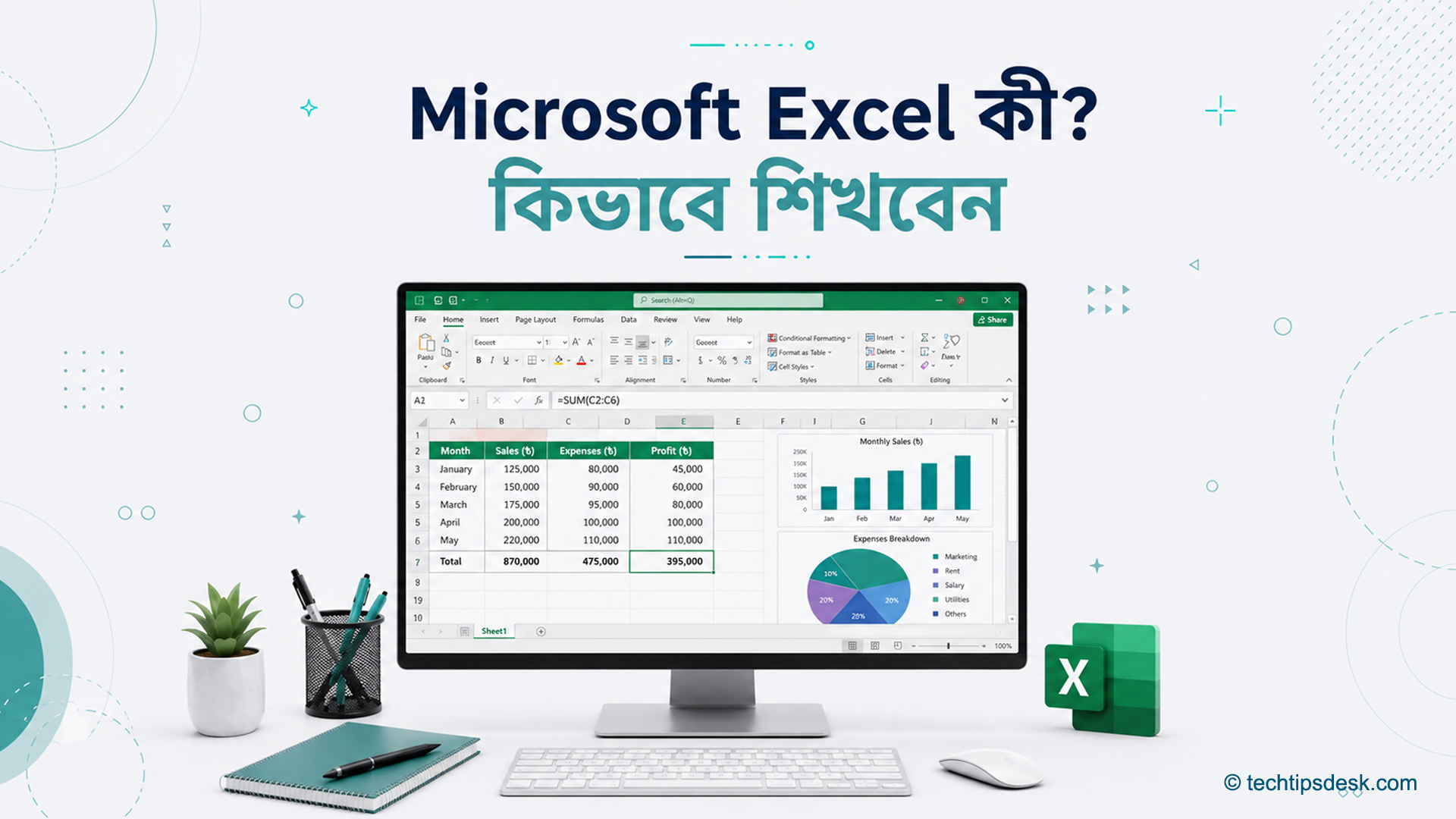
তবে Excel শেখার শুরুতেই জটিল Formula, PivotTable বা Macro নিয়ে ব্যস্ত হওয়ার প্রয়োজন নেই। প্রথমে এর কাজের ধরন, পর্দায় থাকা অংশগুলো এবং তথ্য সাজানোর নিয়ম বুঝে নিতে হয়। ভিত্তিটা পরিষ্কার হলে পরবর্তী সময়ে প্রয়োজনীয় Formula ও বিশ্লেষণের কৌশল শেখা অনেক সহজ হয়ে যায়।
Microsoft Excel কী?
Microsoft Excel হলো Microsoft-এর তৈরি একটি Spreadsheet সফটওয়্যার। এতে সারি ও কলামের সমন্বয়ে তৈরি Worksheet-এ লেখা, সংখ্যা, তারিখ এবং বিভিন্ন ধরনের তথ্য সংরক্ষণ করা যায়। সংরক্ষিত তথ্যের ওপর হিসাব চালানো, সাজানো, খোঁজা, তুলনা করা এবং Chart তৈরি করাও সম্ভব।
Microsoft-এর ভাষ্য অনুযায়ী, Excel দিয়ে Spreadsheet তৈরি, তথ্য লেখা, হিসাব করা, তথ্যের প্রবণতা শনাক্ত করা এবং Chart-এর মাধ্যমে ফলাফল উপস্থাপন করা যায়। বর্তমানে এটি Windows ও macOS কম্পিউটারের পাশাপাশি ওয়েব, Android, iPhone এবং iPad-এও ব্যবহার করা যায়। (Microsoft)
সহজভাবে বলতে গেলে, Excel হলো একটি ডিজিটাল হিসাবের খাতা। তবে কাগজের খাতার সঙ্গে এর বড় পার্থক্য রয়েছে। কাগজে কোনো সংখ্যার পরিবর্তন হলে পুরো হিসাব আবার করতে হতে পারে। Excel-এ সঠিক Formula ব্যবহার করা থাকলে মূল সংখ্যা পরিবর্তনের সঙ্গে সঙ্গে ফলাফলও স্বয়ংক্রিয়ভাবে হালনাগাদ হয়ে যায়।
ধরা যাক, একটি দোকানের এক মাসের প্রতিদিনের বিক্রির তথ্য Excel-এ লেখা হয়েছে। মাস শেষে প্রতিটি সংখ্যা আলাদাভাবে যোগ করার পরিবর্তে একটি Formula ব্যবহার করেই মোট বিক্রি বের করা সম্ভব। পরে কোনো দিনের তথ্য সংশোধন করা হলে মোট হিসাবও নতুন তথ্য অনুযায়ী বদলে যাবে।
Excel-এর কাজের জায়গাটি যেভাবে তৈরি
Excel খুললে প্রথম দিকে অনেক ঘর, বোতাম ও আলাদা আলাদা নির্দেশনা দেখে নতুন ব্যবহারকারীর কাছে বিষয়টি কঠিন মনে হতে পারে। কিন্তু পুরো কাঠামো কয়েকটি সাধারণ অংশ দিয়ে তৈরি।
Workbook
Excel-এ তৈরি সম্পূর্ণ ফাইলকে Workbook বলা হয়। একটি খাতার সঙ্গে এর তুলনা করা যেতে পারে। একটি Workbook-এর মধ্যে এক বা একাধিক Worksheet রাখা যায়।
উদাহরণ হিসেবে একটি প্রতিষ্ঠানের বার্ষিক হিসাবের Workbook-এ জানুয়ারি, ফেব্রুয়ারি ও মার্চের জন্য আলাদা Worksheet রাখা যেতে পারে। আবার একই Workbook-এ বিক্রি, খরচ, বেতন ও মজুত পণ্যের জন্যও পৃথক Worksheet তৈরি করা সম্ভব।
Worksheet
Workbook-এর ভেতরে থাকা প্রতিটি কাজের পাতাকে Worksheet বলা হয়। এখানে তথ্য লেখা, হিসাব করা এবং Table বা Chart তৈরি করা হয়।
একটি Worksheet সারি ও কলামে ভাগ করা থাকে। নিচের দিকে সাধারণত Sheet1, Sheet2-এর মতো নাম দেখা যায়। প্রয়োজন অনুযায়ী এসব নাম পরিবর্তন করে “বিক্রির হিসাব”, “মাসিক খরচ” বা “কর্মীদের উপস্থিতি” রাখা যেতে পারে।
Row ও Column
Worksheet-এর ওপরের দিকে A, B, C, D-এর মতো অক্ষর দিয়ে Column চিহ্নিত করা হয়। বাঁ পাশে 1, 2, 3, 4-এর মতো সংখ্যা দিয়ে Row বোঝানো হয়।
Column সাধারণত একই ধরনের তথ্য রাখার জন্য ব্যবহার করা হয়। যেমন:
- A Column-এ কর্মীর নাম
- B Column-এ পদবি
- C Column-এ যোগদানের তারিখ
- D Column-এ বেতন
অন্যদিকে প্রতিটি Row-তে একজন কর্মীর সম্পূর্ণ তথ্য রাখা যেতে পারে।
Cell
Row ও Column যেখানে মিলিত হয়, সেই ঘরকে Cell বলা হয়। Excel-এ তথ্য লেখার মূল জায়গা এটি।
প্রতিটি Cell-এর একটি নির্দিষ্ট ঠিকানা থাকে। যেমন, A Column ও 1 নম্বর Row-এর মিলিত Cell-এর ঠিকানা A1। একইভাবে C Column ও 5 নম্বর Row-এর Cell হলো C5।
Formula লেখার সময় এই Cell-এর ঠিকানাগুলো ব্যবহার করা হয়। যেমন, A1 ও B1 Cell-এর সংখ্যা যোগ করতে লেখা যায়:
=A1+B1
Range
একাধিক Cell-এর সমষ্টিকে Range বলা হয়। যেমন, A1 থেকে A10 পর্যন্ত Cell-গুলোকে একসঙ্গে A1:A10 দিয়ে প্রকাশ করা হয়।
দশটি Cell-এর সংখ্যা যোগ করতে প্রতিটি Cell আলাদাভাবে লেখার প্রয়োজন হয় না। নিচের Formula ব্যবহার করলেই মোট যোগফল পাওয়া যাবে:
=SUM(A1:A10)
Microsoft-এর Formula নির্দেশিকা অনুযায়ী, Excel-এর Formula সব সময় সমান চিহ্ন দিয়ে শুরু হয়। Formula-তে সংখ্যা, Cell reference, গাণিতিক চিহ্ন এবং বিভিন্ন Function ব্যবহার করা যায়। (Microsoft Support)
Microsoft PowerPoint: উপস্থাপনা তৈরি, ব্যবহার ও শেখার সহজ বাস্তব গাইড
Excel-এর সংক্ষিপ্ত ইতিহাস
Microsoft প্রথম Excel প্রকাশ করে ১৯৮৫ সালে Apple Macintosh কম্পিউটারের জন্য। ১৯৮৭ সালে Windows-এর জন্য Excel প্রকাশের ঘোষণা আসে। পরবর্তী কয়েক দশকে সফটওয়্যারটিতে Formula, Chart, PivotTable, তথ্য বিশ্লেষণ, সহযোগিতামূলক সম্পাদনা এবং স্বয়ংক্রিয় কাজের বিভিন্ন সুবিধা যুক্ত হয়েছে। ২০২৫ সালে Excel প্রকাশের ৪০ বছর পূর্ণ হয়। (Microsoft Learn)
বর্তমান Excel আগের সংস্করণগুলোর তুলনায় অনেক বেশি বিস্তৃত। এখন একই Workbook অন্যদের সঙ্গে ভাগ করে একসঙ্গে সম্পাদনা করা যায়। এ ধরনের যৌথভাবে কাজ করার জন্য ফাইল সাধারণত OneDrive বা SharePoint-এ সংরক্ষণ করতে হয়। Microsoft 365-এর সমর্থিত সংস্করণে একাধিক ব্যবহারকারী একই Workbook-এ একই সময়ে কাজ করতে পারেন। (Microsoft Support)
তবে সব সুবিধা প্রতিটি সংস্করণে একইভাবে পাওয়া যায় না। Excel for the web, পুরোনো Desktop সংস্করণ এবং Microsoft 365-এর হালনাগাদ সংস্করণের মধ্যে কিছু Feature ও ব্যবহারের পার্থক্য থাকতে পারে। তাই কোনো নির্দেশনা অনুসরণ করার আগে নিজের ব্যবহৃত সংস্করণটি জানা গুরুত্বপূর্ণ।
Microsoft Excel কী কী কাজে ব্যবহার করা হয়?
Excel-এর ব্যবহার কোনো একটি পেশা বা প্রতিষ্ঠানের মধ্যে সীমাবদ্ধ নয়। প্রয়োজন অনুযায়ী ছোট ব্যক্তিগত কাজ থেকে বড় প্রতিষ্ঠানের নিয়মিত প্রতিবেদন তৈরিতেও এটি কাজে লাগে।
আয়-ব্যয়ের হিসাব রাখা
ব্যক্তিগত বা পারিবারিক খরচের হিসাব Excel-এ রাখা যায়। তারিখ, খরচের খাত, টাকার পরিমাণ এবং পরিশোধের মাধ্যম আলাদা Column-এ লিখলে মাস শেষে কোন খাতে কত টাকা ব্যয় হয়েছে তা সহজে বোঝা যায়।
একই পদ্ধতিতে ছোট ব্যবসার দৈনিক বিক্রি, পণ্য কেনার খরচ, কর্মচারীর বেতন এবং অন্যান্য ব্যয়ও সংরক্ষণ করা সম্ভব।
অফিসের তালিকা ও প্রতিবেদন তৈরি
অফিসে কর্মীদের নাম, যোগাযোগের তথ্য, উপস্থিতি, ছুটি, দায়িত্ব বা কাজের অগ্রগতি রাখার জন্য Excel ব্যবহার করা হয়। একই তথ্য বারবার নতুন করে লেখার বদলে সাজানো তালিকা থেকে প্রয়োজনীয় অংশ Filter করে বের করা যায়।
একটি প্রতিষ্ঠানের মাসিক বিক্রি, বিভাগভিত্তিক খরচ বা কাজের অগ্রগতির সারসংক্ষেপও Excel-এ তৈরি করা সম্ভব।
হিসাব ও তুলনা করা
Excel-এর Formula ব্যবহার করে যোগ, বিয়োগ, গুণ, ভাগ, গড়, শতকরা হার এবং শর্তভিত্তিক হিসাব করা যায়।
উদাহরণ হিসেবে পরীক্ষার্থীর মোট নম্বর ও গড় বের করা, পণ্যের লাভের হার হিসাব করা, মাসিক বাজেটের সঙ্গে প্রকৃত খরচ তুলনা করা কিংবা নির্দিষ্ট লক্ষ্যমাত্রা অর্জিত হয়েছে কি না—এসব কাজ করা যায়।
তথ্য সাজানো ও খুঁজে বের করা
একটি বড় তালিকায় শত শত নাম বা পণ্যের তথ্য থাকতে পারে। Excel-এর Sort ব্যবহার করে নাম, তারিখ বা সংখ্যার ভিত্তিতে তথ্য সাজানো যায়। Filter ব্যবহার করে নির্দিষ্ট শর্তের তথ্য আলাদা করে দেখা সম্ভব।
যেমন, একটি বিক্রির তালিকা থেকে শুধু নির্দিষ্ট মাসের বিক্রি, একটি নির্দিষ্ট এলাকার ক্রেতা কিংবা নির্ধারিত পরিমাণের বেশি বিক্রি হওয়া পণ্য দেখা যেতে পারে।
Chart-এর মাধ্যমে তথ্য দেখানো
শুধু সংখ্যা দেখে সব সময় পরিস্থিতি বোঝা সহজ নয়। একই তথ্য Column, Bar, Line, Pie বা Scatter Chart-এর মাধ্যমে দেখালে তুলনা ও পরিবর্তনের ধারা দ্রুত বোঝা যায়।
মাসভিত্তিক বিক্রির ওঠানামা দেখাতে Line Chart, বিভিন্ন পণ্যের বিক্রি তুলনা করতে Column Chart এবং মোট খরচের মধ্যে বিভিন্ন খাতের অংশ দেখাতে Pie Chart ব্যবহার করা যেতে পারে। Excel তথ্যের ধরন অনুযায়ী উপযুক্ত Chart-এর পরামর্শও দিতে পারে। (Microsoft Support)
তথ্যের সারসংক্ষেপ ও বিশ্লেষণ
বড় তালিকা থেকে দ্রুত সারসংক্ষেপ বের করতে PivotTable ব্যবহার করা হয়। এটি একই তথ্যকে বিভাগ, সময়, পণ্য বা এলাকার ভিত্তিতে ভাগ করে মোট, গড় বা সংখ্যা দেখাতে পারে।
Microsoft-এর নির্দেশনা অনুযায়ী, PivotTable দিয়ে তথ্য গণনা, সারসংক্ষেপ ও বিশ্লেষণ করে তুলনা, ধরন এবং প্রবণতা শনাক্ত করা যায়। (Microsoft Support)
আরও উন্নত কাজে Power Query দিয়ে বিভিন্ন উৎস থেকে তথ্য আনা, অপ্রয়োজনীয় অংশ পরিষ্কার করা এবং একই ধরনের তথ্য একত্র করা যায়। তবে নতুন ব্যবহারকারীর শুরুতেই এসব শেখার প্রয়োজন নেই। প্রথমে সাধারণ Worksheet, Table, Formula, Sort ও Filter ভালোভাবে আয়ত্ত করা উচিত।
কোন কোন কাজে Excel ব্যবহার করা যেতে পারে?
প্রাতিষ্ঠানিক কাজের ধরন অনুযায়ী Excel-এর ব্যবহারও বদলে যায়।
শিক্ষা ও পড়াশোনা
শিক্ষার্থীরা পড়ার সময়সূচি, পরীক্ষার নম্বর, উপস্থিতির হিসাব এবং গবেষণার তথ্য গুছিয়ে রাখতে পারে। শিক্ষকরা ফলাফলের Sheet, উপস্থিতির তালিকা ও শ্রেণিভিত্তিক মূল্যায়নের প্রতিবেদন তৈরি করতে পারেন।
ব্যবসা ও দোকান পরিচালনা
দৈনিক বিক্রি, পণ্য কেনা, মজুতের হিসাব, বাকির তালিকা, সরবরাহকারীর তথ্য এবং মাসিক লাভ-ক্ষতির প্রাথমিক হিসাব Excel-এ রাখা যায়।
তবে গুরুত্বপূর্ণ আর্থিক হিসাবের ক্ষেত্রে শুধু সাধারণ Spreadsheet-এর ওপর নির্ভর না করে নিয়মিত যাচাই, Backup এবং প্রয়োজন অনুযায়ী হিসাবরক্ষকের পরামর্শ নেওয়া উচিত।
মানবসম্পদ ব্যবস্থাপনা
প্রতিষ্ঠানের কর্মীদের তথ্য, উপস্থিতি, ছুটি, বেতন কাঠামো এবং কাজের মূল্যায়নের তালিকা তৈরি করা যায়। তবে জাতীয় পরিচয়পত্রের নম্বর, ব্যাংক হিসাব বা ব্যক্তিগত সংবেদনশীল তথ্য রাখলে ফাইলের নিরাপত্তা নিশ্চিত করা জরুরি।
প্রকল্প ও কাজের অগ্রগতি
কোন কাজ কাকে দেওয়া হয়েছে, শুরুর তারিখ, শেষ করার সময় এবং বর্তমান অবস্থা—এসব তথ্য দিয়ে একটি কাজ পর্যবেক্ষণের Sheet তৈরি করা যায়।
রঙ বা Conditional Formatting ব্যবহার করে সময়সীমা পার হওয়া কাজ আলাদাভাবে দেখানোও সম্ভব।
Excel শেখা কেন প্রয়োজন?
Excel শেখার প্রধান সুবিধা হলো তথ্যভিত্তিক কাজ দ্রুত এবং সুশৃঙ্খলভাবে সম্পন্ন করা। তবে শুধু কয়েকটি Formula মুখস্থ করাকে Excel শেখা বলা যায় না। তথ্য কীভাবে সাজাতে হবে, কোন ক্ষেত্রে কোন Function ব্যবহার করতে হবে এবং ফলাফল ঠিক আছে কি না—এসব বোঝাও সমান গুরুত্বপূর্ণ।
কাজের সময় কমায়
একই হিসাব বারবার হাতে করার পরিবর্তে একটি Formula তৈরি করে পরবর্তী Row-গুলোতে ব্যবহার করা যায়। নিয়মিত একই ধরনের প্রতিবেদন তৈরি করতে হলে আগের কাঠামো ব্যবহার করে শুধু নতুন তথ্য যোগ করলেই কাজ এগিয়ে নেওয়া সম্ভব।
ভুল শনাক্ত করা সহজ হয়
সাজানো Table, Formula এবং Conditional Formatting ব্যবহার করলে অস্বাভাবিক সংখ্যা, খালি Cell বা একই তথ্য একাধিকবার লেখা হয়েছে কি না—এসব শনাক্ত করা তুলনামূলক সহজ হয়।
তবে Formula ব্যবহার করলেই হিসাব নির্ভুল হবে—এমন নিশ্চয়তা নেই। ভুল Cell নির্বাচন, অসম্পূর্ণ তথ্য বা ভুল Formula-এর কারণে ফলাফলও ভুল হতে পারে। তাই গুরুত্বপূর্ণ হিসাব অবশ্যই যাচাই করতে হবে।
বিভিন্ন পেশায় কাজে লাগে
প্রশাসনিক কাজ, হিসাব, বিক্রয়, বিপণন, শিক্ষা, মানবসম্পদ, তথ্য বিশ্লেষণ এবং প্রকল্প পরিচালনাসহ বিভিন্ন ক্ষেত্রে Excel ব্যবহৃত হয়। একজনের কাজের জন্য সাধারণ Table ও SUM যথেষ্ট হতে পারে, আবার অন্য কারও জন্য PivotTable, XLOOKUP বা Power Query প্রয়োজন হতে পারে।
তাই সবাইকে একইভাবে সব Feature শেখার প্রয়োজন নেই। নিজের কাজের প্রয়োজন অনুযায়ী ধাপে ধাপে শেখাই কার্যকর পদ্ধতি।
Microsoft Word কী? ব্যবহার, ইতিহাস, সুবিধা ও সহজে কিভাবে শিখবেন
Excel ব্যবহার শুরু করার উপায়
Excel ব্যবহারের জন্য শুধু অনির্ভরযোগ্য ওয়েবসাইট থেকে আলাদা Setup File সংগ্রহ করা উচিত নয়। Microsoft-এর আনুষ্ঠানিক ওয়েবসাইট, Microsoft Store অথবা প্রতিষ্ঠানের দেওয়া বৈধ Microsoft 365 হিসাব ব্যবহার করা নিরাপদ।
কম্পিউটারে Microsoft 365 বা সমর্থিত Office সংস্করণ থাকলে Start Menu-তে “Excel” লিখে সফটওয়্যারটি খুঁজে পাওয়া যায়। Excel চালু করার পর “Blank workbook” নির্বাচন করে নতুন ফাইল তৈরি করা যায়। একই কাজের জন্য Ctrl + N Shortcut-ও ব্যবহার করা যায়। (Microsoft Support)
কম্পিউটারে Desktop সংস্করণ না থাকলেও Microsoft Account দিয়ে Excel for the web ব্যবহার করা যায়। Microsoft-এর তথ্য অনুযায়ী, Excel-এর ওয়েব সংস্করণ বিনা মূল্যে অনলাইনে ব্যবহার করা যায়। তবে Desktop সংস্করণের কিছু উন্নত সুবিধা ওয়েব সংস্করণে ভিন্ন বা সীমিত হতে পারে। (Microsoft Excel Online)
প্রথম অনুশীলন হিসেবে যা করতে পারেন
নতুন ব্যবহারকারীর জন্য মাসিক খরচের একটি সাধারণ তালিকা তৈরি করা কার্যকর অনুশীলন হতে পারে।
প্রথম Row-তে চারটি শিরোনাম লিখুন:
| তারিখ | খরচের বিবরণ | খরচের খাত | টাকার পরিমাণ |
|---|
এরপর নিচের Row-গুলোতে কয়েক দিনের তথ্য লিখুন। যেমন:
| তারিখ | খরচের বিবরণ | খরচের খাত | টাকার পরিমাণ |
|---|---|---|---|
| ১ জুলাই | বাজার | খাবার | ১,৫০০ |
| ২ জুলাই | বাস ভাড়া | যাতায়াত | ২০০ |
| ৩ জুলাই | Internet বিল | যোগাযোগ | ৮০০ |
টাকার পরিমাণ D2 থেকে D4 Cell-এ থাকলে মোট খরচ বের করতে লিখতে পারেন:
=SUM(D2:D4)
এই ছোট অনুশীলনের মধ্যেই আপনি Workbook তৈরি, Cell-এ তথ্য লেখা, Column ব্যবহার, সংখ্যা যোগ এবং ফাইল সংরক্ষণের প্রাথমিক ধারণা পাবেন।
শুরুতে যে বিষয়গুলো মনে রাখা প্রয়োজন
Excel শেখার সময় একসঙ্গে অনেক Formula মুখস্থ করার চেষ্টা না করে বাস্তব একটি কাজ বেছে নেওয়া ভালো। নিজের মাসিক খরচ, দোকানের বিক্রি অথবা শিক্ষার্থীদের নম্বরের মতো পরিচিত তথ্য নিয়ে অনুশীলন করলে প্রতিটি Feature-এর প্রয়োজন সহজে বোঝা যায়।
ফাইল সংরক্ষণের সময় অর্থপূর্ণ নাম ব্যবহার করুন। “Book1” রেখে দেওয়ার পরিবর্তে “July-Expense-2026” বা “Monthly-Sales” নাম দিলে পরে ফাইল খুঁজে পাওয়া সহজ হবে।
একই সঙ্গে গুরুত্বপূর্ণ ফাইলের Backup রাখা প্রয়োজন। শুধু কম্পিউটারের একটি জায়গায় ফাইল রাখলে যন্ত্র নষ্ট হওয়া, ভুল করে মুছে ফেলা বা ক্ষতিকর সফটওয়্যারের কারণে তথ্য হারানোর ঝুঁকি থাকে। প্রয়োজন অনুযায়ী নিরাপদ Cloud storage বা আলাদা Drive-এ Backup রাখা যেতে পারে।
Excel একটি শক্তিশালী কাজের মাধ্যম হলেও এটি নিজে থেকে ভুল তথ্যকে সঠিক করতে পারে না। ব্যবহারকারী যে তথ্য ও নির্দেশনা দেবেন, ফলাফল তার ওপরই নির্ভর করবে। তাই পরিষ্কারভাবে তথ্য লেখা, সঠিক Formula ব্যবহার এবং ফলাফল যাচাই করার অভ্যাস শুরু থেকেই তৈরি করা প্রয়োজন।
Excel-এর প্রয়োজনীয় টুল, তথ্য সাজানো ও সাধারণ Formula
Microsoft Excel-এ ভালোভাবে কাজ করতে হলে প্রথমে এর প্রয়োজনীয় অংশগুলো চিনতে হবে। সব Feature একসঙ্গে শেখার দরকার নেই। নিয়মিত কাজে যেগুলো বেশি প্রয়োজন হয়, সেগুলো দিয়েই শুরু করা ভালো।
Excel Interface-এর গুরুত্বপূর্ণ অংশ
Ribbon
Excel-এর ওপরের দিকে থাকা বড় অংশটিকে Ribbon বলা হয়। এখানে Home, Insert, Page Layout, Formulas, Data, Review ও View-এর মতো Tab থাকে।
নতুনদের জন্য সবচেয়ে বেশি প্রয়োজন হয়:
- Home: লেখা, সংখ্যা ও Cell সাজানো
- Insert: Table, Chart ও ছবি যোগ করা
- Formulas: Formula ও Function ব্যবহার করা
- Data: Sort, Filter ও Data Validation
- View: Worksheet দেখার ধরন নিয়ন্ত্রণ করা
Formula Bar
নির্বাচিত Cell-এর তথ্য বা Formula Formula Bar-এ দেখা যায়। Cell-এর ভেতরের Formula পরিবর্তন করতেও এটি ব্যবহার করা হয়।
Name Box
Formula Bar-এর পাশে থাকা Name Box-এ নির্বাচিত Cell-এর ঠিকানা দেখা যায়। যেমন A1, C5 বা D10।
Name Box-এ নির্দিষ্ট Cell-এর ঠিকানা লিখে Enter চাপলে সরাসরি সেই Cell-এ যাওয়া যায়।
Sheet Tab
Worksheet-এর নিচে Sheet1, Sheet2-এর মতো Tab থাকে। এগুলোর নাম পরিবর্তন করে কাজ অনুযায়ী সাজানো যায়।
যেমন:
- জানুয়ারি বিক্রি
- ফেব্রুয়ারি বিক্রি
- মাসিক খরচ
- কর্মীদের উপস্থিতি
Sheet-এর নাম পরিবর্তন করতে Sheet Tab-এর ওপর দুইবার ক্লিক করে নতুন নাম লিখতে হবে।
PDF ফাইল Edit করার সহজ উপায় ও ডিজিটাল সিগনেচার যোগ করার পূর্ণাঙ্গ গাইড
Excel-এ সঠিকভাবে তথ্য লেখার নিয়ম
Excel-এ তথ্য সাজানোর সময় প্রতিটি Column-এ একই ধরনের তথ্য রাখা উচিত।
উদাহরণ:
| পণ্যের নাম | পরিমাণ | একক মূল্য | মোট মূল্য |
|---|---|---|---|
| খাতা | ১০ | ৫০ | ৫০০ |
| কলম | ২০ | ১০ | ২০০ |
একটি Column-এ পণ্যের নাম, আরেকটিতে পরিমাণ এবং অন্যটিতে মূল্য রাখলে পরবর্তী সময়ে হিসাব, Sort ও Filter করা সহজ হয়।
শিরোনাম আলাদা রাখুন
তালিকার প্রথম Row-তে প্রতিটি Column-এর পরিষ্কার শিরোনাম লিখুন। যেমন:
- নাম
- মোবাইল নম্বর
- তারিখ
- টাকার পরিমাণ
- বর্তমান অবস্থা
শিরোনাম ছাড়া তথ্য লিখলে পরে কোন Column-এ কী রাখা হয়েছে তা বোঝা কঠিন হতে পারে।
ফাঁকা Row ও Column এড়িয়ে চলুন
একটি Table-এর মাঝখানে অপ্রয়োজনীয় ফাঁকা Row বা Column রাখা উচিত নয়। এতে Sort, Filter ও PivotTable ব্যবহারের সময় সমস্যা হতে পারে।
একই Column-এ একই ধরনের তথ্য রাখুন
একটি Column-এ তারিখের সঙ্গে লেখা বা সংখ্যা মিশিয়ে রাখা ঠিক নয়। যেমন, টাকার Column-এ ৫০০ টাকা, ৭০০ ও প্রদান হয়নি একসঙ্গে লিখলে হিসাব করা কঠিন হবে।
এর পরিবর্তে:
- টাকার Column-এ শুধু সংখ্যা
- পেমেন্ট অবস্থার জন্য আলাদা Column
ব্যবহার করা ভালো।
Cell Formatting
Formatting ব্যবহার করে তথ্যের ধরন ও উপস্থাপন ঠিক করা যায়।
লেখা মোটা করা
শিরোনাম আলাদা করে দেখাতে Bold ব্যবহার করা যায়।
Shortcut:
Ctrl + B
লেখা মাঝখানে নেওয়া
শিরোনাম বা ছোট তথ্য মাঝখানে দেখাতে Center Alignment ব্যবহার করা যায়।
সংখ্যা ও টাকা দেখানো
টাকার হিসাবের জন্য Number বা Currency Format ব্যবহার করা যায়। এতে দশমিক সংখ্যা, হাজারের বিভাজন ও মুদ্রার চিহ্ন সঠিকভাবে দেখানো সম্ভব।
তারিখের ধরন পরিবর্তন
একই তারিখ বিভিন্নভাবে দেখানো যায়। যেমন:
- 12/07/2026
- 12-Jul-2026
- 12 July 2026
Cell Format থেকে প্রয়োজন অনুযায়ী তারিখের ধরন নির্বাচন করা যায়।
Border ব্যবহার
Table-এর তথ্য পরিষ্কারভাবে আলাদা করতে Border ব্যবহার করা যায়। তবে অতিরিক্ত Border বা রঙ ব্যবহার করলে Worksheet অগোছালো দেখাতে পারে।
Wrap Text
Cell-এর লেখা বড় হলে পাশের Cell-এর ওপর চলে যেতে পারে। Wrap Text চালু করলে একই Cell-এর ভেতরে লেখাটি একাধিক লাইনে দেখা যায়।
Row ও Column নিয়ন্ত্রণ
Column-এর আকার পরিবর্তন
Column-এর অক্ষরের মাঝের রেখা ধরে টানলে প্রস্থ পরিবর্তন করা যায়।
দুইবার ক্লিক করলে লেখার দৈর্ঘ্য অনুযায়ী Column-এর আকার স্বয়ংক্রিয়ভাবে ঠিক হয়।
Row যোগ করা
যে Row-এর আগে নতুন Row প্রয়োজন, সেটি নির্বাচন করে Right Click করে Insert দিতে হবে।
Row বা Column মুছে ফেলা
প্রয়োজনীয় Row বা Column নির্বাচন করে Right Click থেকে Delete নির্বাচন করা যায়।
তথ্য মুছে ফেলার আগে নিশ্চিত হতে হবে, কারণ ভুল করে পুরো Row বা Column মুছে গেলে সংশ্লিষ্ট Formula-তেও পরিবর্তন হতে পারে।
Table তৈরি করার নিয়ম
সাধারণ তথ্যকে Excel Table-এ রূপান্তর করলে তথ্য সাজানো, Filter করা এবং নতুন Row যোগ করা সহজ হয়।
প্রথমে সম্পূর্ণ তথ্য নির্বাচন করে চাপুন:
Ctrl + T
এরপর Table-এ শিরোনাম থাকলে “My table has headers” নির্বাচন করতে হবে।
Table ব্যবহারের সুবিধা:
- স্বয়ংক্রিয় Filter যুক্ত হয়
- নতুন তথ্য যোগ করলে Table বড় হয়
- Formula সহজে নিচের Row-তে ছড়িয়ে যায়
- Table-এর নকশা পরিবর্তন করা যায়
- PivotTable তৈরির জন্য তথ্য প্রস্তুত থাকে
Sort ব্যবহার
Sort দিয়ে তথ্য ছোট থেকে বড়, বড় থেকে ছোট অথবা বর্ণানুক্রমে সাজানো যায়।
উদাহরণ:
- নাম A থেকে Z
- বিক্রি বেশি থেকে কম
- পুরোনো তারিখ থেকে নতুন তারিখ
- নম্বর কম থেকে বেশি
Sort করার আগে পুরো Table নির্বাচন করা নিরাপদ। শুধু একটি Column Sort করলে অন্য Column-এর তথ্যের সঙ্গে মিল নষ্ট হওয়ার আশঙ্কা থাকে।
Filter ব্যবহার
Filter দিয়ে Table থেকে নির্দিষ্ট তথ্য আলাদা করে দেখা যায়।
যেমন, কর্মীদের তালিকা থেকে:
- শুধু একটি বিভাগের কর্মী
- শুধু অনুপস্থিত কর্মী
- নির্দিষ্ট তারিখের তথ্য
- নির্ধারিত পরিমাণের বেশি বিক্রি
দেখা যায়।
Filter চালু করতে Table-এর শিরোনাম নির্বাচন করে ব্যবহার করা যায়:
Ctrl + Shift + L
Filter তথ্য মুছে ফেলে না। শুধু নির্বাচিত শর্তের বাইরে থাকা Row সাময়িকভাবে লুকিয়ে রাখে।
Freeze Panes
বড় Worksheet নিচের দিকে Scroll করলে শিরোনাম দেখা যায় না। Freeze Panes ব্যবহার করে প্রথম Row বা প্রয়োজনীয় অংশ স্থির রাখা যায়।
প্রথম Row স্থির করতে:
View > Freeze Panes > Freeze Top Row
এটি বড় তালিকায় কাজ করার সময় বেশ উপকারী।
Windows 11 নাকি Windows 10: আপনার কম্পিউটারের জন্য কোনটি বেশি নিরাপদ সিদ্ধান্ত
Data Validation
Data Validation দিয়ে একটি Cell-এ কী ধরনের তথ্য লেখা যাবে তা নির্ধারণ করা যায়।
উদাহরণ:
- বয়স শুধু ১৮ থেকে ৬০
- তারিখ নির্দিষ্ট সময়ের মধ্যে
- নম্বর ০ থেকে ১০০
- তালিকা থেকে বিভাগ নির্বাচন
- “পরিশোধিত” বা “বাকি” নির্বাচন
Dropdown List তৈরির জন্য:
- প্রয়োজনীয় Cell নির্বাচন করুন
- Data Tab-এ যান
- Data Validation নির্বাচন করুন
- Allow থেকে List নির্বাচন করুন
- Source-এ বিকল্পগুলো লিখুন
যেমন:
পরিশোধিত,বাকি,বাতিল
এতে তথ্য লেখার ভুল কমে এবং একই ধরনের তথ্য বজায় থাকে।
সাধারণ Formula
Excel-এর Formula সব সময় = চিহ্ন দিয়ে শুরু হয়।
যোগ
দুটি Cell যোগ করতে:
=A1+B1
একাধিক Cell যোগ করতে:
=SUM(A1:A10)
বিয়োগ
=A1-B1
Excel-এ SUBTRACT নামে আলাদা কোনো সাধারণ Function নেই। বিয়োগের জন্য সরাসরি Minus চিহ্ন ব্যবহার করা হয়।
গুণ
=A1*B1
একাধিক সংখ্যার গুণফল বের করতে:
=PRODUCT(A1:A5)
ভাগ
=A1/B1
B1-এর মান শূন্য হলে #DIV/0! Error দেখা যাবে।
গড়
=AVERAGE(A1:A10)
সর্বোচ্চ মান
=MAX(A1:A10)
সর্বনিম্ন মান
=MIN(A1:A10)
সংখ্যাযুক্ত Cell গণনা
=COUNT(A1:A10)
খালি নয় এমন Cell গণনা
=COUNTA(A1:A10)
শতাংশ বের করার নিয়ম
ধরা যাক, একজন শিক্ষার্থী ৫০০ নম্বরের মধ্যে ৪০০ পেয়েছে।
Formula হবে:
=400/500
এরপর Cell-কে Percentage Format করলে ফলাফল ৮০% দেখাবে।
Formula-তে আবার ১০০ দিয়ে গুণ করে Percentage Format ব্যবহার করলে ফলাফল ভুলভাবে বড় দেখাতে পারে। তাই সাধারণভাবে ভাগ করার Formula লিখে Percentage Format ব্যবহার করাই ভালো।
IF Function
IF দিয়ে একটি শর্ত অনুযায়ী আলাদা ফলাফল দেখানো যায়।
ধরা যাক, A1 Cell-এ নম্বর রয়েছে। ৪০ বা তার বেশি হলে “পাস”, অন্যথায় “ফেল” দেখাতে Formula হবে:
=IF(A1>=40,"পাস","ফেল")
একাধিক শর্ত থাকলে IF আরও বড় হতে পারে। তবে নতুনদের প্রথমে একটি সাধারণ শর্ত দিয়ে অনুশীলন করা উচিত।
Formula কপি করার নিয়ম
একটি Row-তে Formula লেখার পর একই হিসাব নিচের Row-গুলোতে ব্যবহার করতে Formula লেখা Cell-এর নিচের ডান কোণের ছোট চিহ্ন ধরে টেনে নামানো যায়।
এটিকে Fill Handle বলা হয়।
ধরা যাক:
- B2 Cell-এ পরিমাণ
- C2 Cell-এ একক মূল্য
- D2 Cell-এ মোট মূল্য
D2 Cell-এ Formula:
=B2*C2
এই Formula নিচের দিকে টেনে দিলে D3, D4 ও পরবর্তী Row-এর জন্য Cell reference স্বয়ংক্রিয়ভাবে পরিবর্তিত হবে।
Cell Reference-এর প্রাথমিক ধারণা
Formula কপি করলে সাধারণ Cell reference পরিবর্তিত হয়।
যেমন:
=A1*B1
এক Row নিচে কপি করলে হবে:
=A2*B2
এটিকে Relative Reference বলা হয়।
কোনো নির্দিষ্ট Cell স্থির রাখতে Dollar চিহ্ন ব্যবহার করা হয়।
যেমন:
=A1*$D$1
এখানে Formula অন্য জায়গায় কপি করলেও D1 পরিবর্তিত হবে না। করের হার, কমিশন বা নির্দিষ্ট গুণকের ক্ষেত্রে এটি কাজে লাগে।
প্রয়োজনীয় Keyboard Shortcut
Excel-এ নিয়মিত কাজে কয়েকটি Shortcut যথেষ্ট:
| কাজ | Shortcut |
|---|---|
| নতুন Workbook | Ctrl + N |
| ফাইল খোলা | Ctrl + O |
| ফাইল সংরক্ষণ | Ctrl + S |
| কপি | Ctrl + C |
| Paste | Ctrl + V |
| কাট | Ctrl + X |
| Undo | Ctrl + Z |
| Redo | Ctrl + Y |
| সব নির্বাচন | Ctrl + A |
| খোঁজা | Ctrl + F |
| লেখা মোটা | Ctrl + B |
| Table তৈরি | Ctrl + T |
| Filter চালু বা বন্ধ | Ctrl + Shift + L |
| বর্তমান তারিখ | Ctrl + ; |
| AutoSum | Alt + = |
| Cell Edit | F2 |
নতুন Excel সংস্করণে সাধারণ Formula লেখার জন্য Ctrl + Shift + Enter প্রয়োজন হয় না। এটি মূলত পুরোনো ধরনের Array Formula-এর ক্ষেত্রে ব্যবহৃত হতো।
Excel Error বুঝবেন যেভাবে
Formula ভুল হলে Excel কয়েক ধরনের Error দেখাতে পারে।
#DIV/0!
কোনো সংখ্যাকে শূন্য বা ফাঁকা Cell দিয়ে ভাগ করা হয়েছে।
#NAME?
Formula বা Function-এর নাম ভুল লেখা হয়েছে।
#VALUE!
Formula-তে ভুল ধরনের তথ্য ব্যবহার করা হয়েছে। যেমন, সংখ্যার জায়গায় লেখা।
#REF!
Formula-তে ব্যবহৃত কোনো Cell বা Range মুছে ফেলা হয়েছে।
#####
Column-এর প্রস্থ কম হওয়ায় সম্পূর্ণ সংখ্যা বা তারিখ দেখা যাচ্ছে না। Column বড় করলে সাধারণত সমস্যাটি ঠিক হয়।
Excel-এর নিয়মিত কাজে Table, Sort, Filter, Data Validation, Cell Formatting এবং সাধারণ Formula সবচেয়ে বেশি প্রয়োজন হয়। এগুলো আয়ত্ত করলে আয়-ব্যয়ের হিসাব, বিক্রির তালিকা, ফলাফল, উপস্থিতি ও অফিসের সাধারণ প্রতিবেদন তৈরি করা যায়।
মূল খসড়ার বাকি বিষয়গুলো পুনরাবৃত্তি বাদ দিয়ে ব্যবহারিকভাবে সাজানো হলো।
নতুনদের জন্য কোডিং শেখার সহজ নিয়ম: Free Resources এবং Tutorial দিয়ে শুরু করার পূর্ণাঙ্গ গাইড
Chart, PivotTable, তথ্য বিশ্লেষণ ও Excel শেখার কার্যকর পদ্ধতি
Excel-এর সাধারণ Formula, Table, Sort ও Filter আয়ত্ত করার পর তথ্য বিশ্লেষণের দিকে এগোনো যায়। তবে প্রতিটি Feature শেখার আগে সেটি কোন কাজে প্রয়োজন, তা বুঝে নেওয়া জরুরি।
Conditional Formatting
Conditional Formatting ব্যবহার করে নির্দিষ্ট শর্ত অনুযায়ী Cell-এর রং, লেখা বা চিহ্ন স্বয়ংক্রিয়ভাবে পরিবর্তন করা যায়।
উদাহরণ হিসেবে:
- ৪০-এর কম নম্বর লাল দেখানো
- নির্ধারিত লক্ষ্যমাত্রার বেশি বিক্রি সবুজ দেখানো
- বকেয়া বিল আলাদা রঙে চিহ্নিত করা
- একই তথ্য একাধিকবার থাকলে শনাক্ত করা
- সর্বোচ্চ ও সর্বনিম্ন মান আলাদা করা
এটি ব্যবহার করতে প্রয়োজনীয় Cell নির্বাচন করে যেতে হবে:
Home > Conditional Formatting
নির্দিষ্ট সংখ্যার কম বা বেশি দেখানো
ধরা যাক, B2 থেকে B20 পর্যন্ত শিক্ষার্থীদের নম্বর রয়েছে। ৪০-এর কম নম্বর চিহ্নিত করতে:
- B2:B20 নির্বাচন করুন
- Conditional Formatting-এ যান
- Highlight Cells Rules নির্বাচন করুন
- Less Than নির্বাচন করুন
- ঘরে 40 লিখুন
- প্রয়োজনীয় Format নির্বাচন করুন
এরপর ৪০-এর কম নম্বরগুলো স্বয়ংক্রিয়ভাবে চিহ্নিত হবে।
একই তথ্য খুঁজে বের করা
মোবাইল নম্বর, পরিচয় নম্বর বা পণ্যের কোডের তালিকায় একই তথ্য একাধিকবার লেখা হয়েছে কি না, তা জানতে Duplicate Values ব্যবহার করা যায়।
তবে শুধু রং দেখে তথ্য মুছে ফেলা উচিত নয়। একই নাম বা একই মূল্য একাধিকবার থাকার যৌক্তিক কারণও থাকতে পারে।
Chart তৈরির নিয়ম
Chart সংখ্যাভিত্তিক তথ্যকে দৃশ্যমানভাবে উপস্থাপন করে। এতে বড় তালিকার পরিবর্তন, পার্থক্য ও প্রবণতা সহজে বোঝা যায়।
Chart তৈরির সাধারণ নিয়ম:
- শিরোনামসহ প্রয়োজনীয় তথ্য নির্বাচন করুন
- Insert Tab-এ যান
- প্রয়োজনীয় Chart নির্বাচন করুন
- Chart Title ও তথ্যের নাম ঠিক করুন
- অপ্রয়োজনীয় উপাদান বাদ দিন
Column Chart
বিভিন্ন পণ্য, বিভাগ বা মাসের ফলাফল তুলনা করতে Column Chart ভালো কাজ করে।
যেমন:
- পাঁচটি পণ্যের বিক্রি
- বিভিন্ন বিভাগের খরচ
- শিক্ষার্থীদের নম্বর
- মাসভিত্তিক আয়
Line Chart
সময়ের সঙ্গে কোনো তথ্যের পরিবর্তন দেখাতে Line Chart ব্যবহার করা হয়।
যেমন:
- এক বছরের মাসিক বিক্রি
- প্রতিদিনের ওয়েবসাইট দর্শক
- কয়েক মাসের বিদ্যুৎ খরচ
- নির্দিষ্ট সময়ের তাপমাত্রা
Pie Chart
মোট পরিমাণের মধ্যে প্রতিটি অংশের অবস্থান দেখাতে Pie Chart ব্যবহার করা যায়।
যেমন, মোট মাসিক খরচের কত শতাংশ খাবার, যাতায়াত, বাসাভাড়া ও অন্যান্য খাতে গেছে।
তবে অনেক বিভাগ থাকলে Pie Chart বোঝা কঠিন হয়। এমন ক্ষেত্রে Bar বা Column Chart বেশি কার্যকর।
Chart তৈরির সময় সতর্কতা
Chart আকর্ষণীয় করার জন্য অপ্রয়োজনীয় রং, ত্রিমাত্রিক নকশা বা অতিরিক্ত লেখা ব্যবহার করা ঠিক নয়। Chart-এর মূল উদ্দেশ্য হলো তথ্য পরিষ্কারভাবে দেখানো।
Chart-এর শিরোনাম এমন হতে হবে, যাতে পাঠক দেখেই বিষয়টি বুঝতে পারেন। “Chart 1” লেখার পরিবর্তে “জানুয়ারি থেকে জুন পর্যন্ত মাসিক বিক্রি” লেখা ভালো।
PivotTable কী?
PivotTable বড় তথ্য থেকে দ্রুত সারসংক্ষেপ তৈরির একটি কার্যকর Feature। এতে মূল তথ্য পরিবর্তন না করেই বিভিন্ন দিক থেকে হিসাব দেখা যায়।
ধরা যাক, একটি বিক্রির তালিকায় রয়েছে:
- তারিখ
- বিক্রয়কর্মীর নাম
- পণ্যের নাম
- এলাকা
- বিক্রির পরিমাণ
- মোট মূল্য
PivotTable ব্যবহার করে জানা যেতে পারে:
- কোন পণ্যের মোট বিক্রি কত
- কোন বিক্রয়কর্মী বেশি বিক্রি করেছেন
- কোন এলাকায় বিক্রি বেশি
- মাসভিত্তিক মোট বিক্রি
- প্রতিটি পণ্যের গড় বিক্রি
PivotTable তৈরির নিয়ম
প্রথমে তথ্যগুলো পরিষ্কার Table আকারে রাখতে হবে। প্রতিটি Column-এর শিরোনাম থাকতে হবে এবং মাঝখানে ফাঁকা Row রাখা যাবে না।
এরপর:
- তথ্যের যেকোনো Cell নির্বাচন করুন
- Insert Tab-এ যান
- PivotTable নির্বাচন করুন
- Table বা Range ঠিক আছে কি না দেখুন
- নতুন Worksheet নির্বাচন করুন
- OK চাপুন
ডান পাশে PivotTable Fields দেখা যাবে। এখানে তথ্যের শিরোনামগুলো চারটি অংশে রাখা যায়:
- Rows: কোন বিষয়ের ভিত্তিতে তালিকা হবে
- Columns: পাশাপাশি তুলনার বিষয়
- Values: কোন সংখ্যা যোগ বা গণনা হবে
- Filters: কোন শর্ত অনুযায়ী তথ্য দেখা হবে
পণ্যের নাম Rows অংশে এবং মোট মূল্য Values অংশে দিলে প্রতিটি পণ্যের মোট বিক্রি দেখা যাবে।
PivotTable হালনাগাদ করা
মূল Table-এ নতুন তথ্য যোগ করার পর PivotTable সব সময় নিজে থেকে হালনাগাদ নাও হতে পারে।
হালনাগাদ করতে PivotTable-এর ওপর Right Click করে Refresh নির্বাচন করতে হবে।
মূল তথ্যকে আগে Excel Table-এ রূপান্তর করে রাখলে নতুন Row যুক্ত হওয়ার পর PivotTable-এর তথ্যসীমা নিয়ন্ত্রণ করা সহজ হয়।
প্রয়োজনীয় Lookup Function
একটি Table থেকে নির্দিষ্ট তথ্য খুঁজে বের করতে Lookup Function ব্যবহার করা হয়।
VLOOKUP
VLOOKUP বহুদিন ধরে ব্যবহৃত একটি পরিচিত Function। এটি Table-এর প্রথম Column-এ তথ্য খুঁজে ডান পাশের নির্দিষ্ট Column থেকে ফলাফল দেখায়।
উদাহরণ:
=VLOOKUP(A2,E2:H20,3,FALSE)
এখানে A2-এর তথ্য E2:H20 Range-এর প্রথম Column-এ খোঁজা হবে। মিল পাওয়া গেলে Range-এর তৃতীয় Column-এর ফলাফল দেখানো হবে।
VLOOKUP-এর কিছু সীমাবদ্ধতা রয়েছে। এটি সাধারণভাবে বাম দিকের তথ্য ফেরত দিতে পারে না এবং Table-এর Column পরিবর্তন হলে Formula ভুল ফল দিতে পারে।
XLOOKUP
সমর্থিত নতুন Excel সংস্করণে XLOOKUP ব্যবহার করা যায়। এটি VLOOKUP-এর তুলনায় সহজ এবং ডান বা বাম—দুই দিক থেকেই তথ্য ফেরত দিতে পারে।
উদাহরণ:
=XLOOKUP(A2,E2:E20,G2:G20,"পাওয়া যায়নি")
এখানে A2-এর তথ্য E2:E20 Range-এ খোঁজা হবে। মিল পাওয়া গেলে G2:G20 Range থেকে ফলাফল দেখানো হবে। তথ্য না পাওয়া গেলে “পাওয়া যায়নি” দেখাবে।
সব পুরোনো Excel সংস্করণে XLOOKUP পাওয়া যায় না। তাই অন্য কম্পিউটারে ফাইল ব্যবহারের আগে সংস্করণের সামঞ্জস্য বিবেচনা করা প্রয়োজন।
INDEX ও MATCH
INDEX ও MATCH একসঙ্গে ব্যবহার করে বিভিন্ন দিক থেকে তথ্য খোঁজা যায়। এটি তুলনামূলকভাবে উন্নত বিষয়। VLOOKUP বা XLOOKUP বোঝার পর এটি শেখা ভালো।
তথ্য গোনার প্রয়োজনীয় Function
COUNTIF
একটি শর্ত অনুযায়ী Cell গণনা করতে COUNTIF ব্যবহার করা হয়।
৪০ বা তার বেশি নম্বর পাওয়া শিক্ষার্থীর সংখ্যা:
=COUNTIF(B2:B30,">=40")
COUNTIFS
একাধিক শর্ত অনুযায়ী তথ্য গণনা করতে COUNTIFS ব্যবহার করা হয়।
উদাহরণ হিসেবে ঢাকা এলাকার “সম্পন্ন” অবস্থার কাজ গণনা করতে:
=COUNTIFS(B2:B100,"ঢাকা",C2:C100,"সম্পন্ন")
SUMIF
একটি শর্ত অনুযায়ী সংখ্যা যোগ করতে SUMIF ব্যবহার করা হয়।
নির্দিষ্ট পণ্যের মোট বিক্রি:
=SUMIF(A2:A50,"খাতা",C2:C50)
SUMIFS
একাধিক শর্ত অনুযায়ী যোগ করতে SUMIFS ব্যবহার করা হয়।
যেমন, ঢাকা এলাকার জুলাই মাসের মোট বিক্রি বের করতে এটি ব্যবহার করা যেতে পারে।
গ্রাফিক্স ডিজাইন নাকি ডিজিটাল মার্কেটিং: আপনার জন্য কোন স্কিলটি উপযুক্ত
Text Function
তথ্য পরিষ্কার ও সাজানোর ক্ষেত্রে কয়েকটি Text Function কাজে লাগে।
CONCAT
একাধিক Cell-এর লেখা একত্র করতে:
=CONCAT(A2," ",B2)
A2-তে নামের প্রথম অংশ এবং B2-তে শেষ অংশ থাকলে দুইটির মধ্যে ফাঁকা জায়গা রেখে পূর্ণ নাম তৈরি হবে।
TEXTJOIN
একাধিক লেখা একটি নির্দিষ্ট চিহ্ন দিয়ে যুক্ত করতে:
=TEXTJOIN(", ",TRUE,A2:A5)
LEFT, RIGHT ও MID
কোনো লেখার নির্দিষ্ট অংশ বের করতে এসব Function ব্যবহার করা হয়।
- LEFT: বাম দিক থেকে লেখা নেয়
- RIGHT: ডান দিক থেকে লেখা নেয়
- MID: মাঝের নির্দিষ্ট অংশ নেয়
TRIM
লেখার আগে, পরে বা শব্দের মাঝখানে থাকা অতিরিক্ত ফাঁকা জায়গা সরাতে:
=TRIM(A2)
বাইরের কোনো উৎস থেকে তথ্য কপি করার পর TRIM বেশ উপকারী হতে পারে।
Date ও কার্যদিবসের হিসাব
Excel তারিখকে শুধু লেখা হিসেবে নয়, হিসাবযোগ্য মান হিসেবেও সংরক্ষণ করতে পারে।
বর্তমান তারিখ
=TODAY()
এই Formula বর্তমান তারিখ দেখায় এবং ফাইল খোলার সময় হালনাগাদ হতে পারে।
বর্তমান তারিখ ও সময়
=NOW()
দুই তারিখের মধ্যবর্তী দিন
A2-তে শুরুর তারিখ এবং B2-তে শেষ তারিখ থাকলে:
=B2-A2
কার্যদিবস গণনা
সাপ্তাহিক ছুটির দিন বাদ দিয়ে কার্যদিবস গণনা করতে:
=NETWORKDAYS(A2,B2)
আলাদা ছুটির তালিকা থাকলে সেটিও Formula-তে যোগ করা যায়।
তথ্য বিশ্লেষণের আগে পরিষ্কার করার নিয়ম
ভুল বা অসম্পূর্ণ তথ্য দিয়ে তৈরি বিশ্লেষণও ভুল হবে। তাই বিশ্লেষণের আগে তথ্য পরীক্ষা করা দরকার।
যা যাচাই করবেন:
- একই তথ্য একাধিকবার আছে কি না
- প্রয়োজনীয় Cell ফাঁকা আছে কি না
- সংখ্যা Text হিসেবে সংরক্ষিত হয়েছে কি না
- তারিখের ধরন একই আছে কি না
- অপ্রয়োজনীয় ফাঁকা জায়গা আছে কি না
- Column-এর শিরোনাম পরিষ্কার কি না
- Formula সঠিক Range ব্যবহার করছে কি না
Remove Duplicates Feature দিয়ে একই Row-এর পুনরাবৃত্তি সরানো যায়। তবে ব্যবহারের আগে মূল ফাইলের একটি আলাদা কপি রাখা নিরাপদ।
Excel ফাইল নিরাপদ রাখার নিয়ম
Excel-এ ব্যবসা, কর্মী বা ব্যক্তিগত হিসাব রাখলে নিরাপত্তাকে গুরুত্ব দিতে হবে।
নিয়মিত সংরক্ষণ
কাজের সময় নিয়মিত Ctrl + S চাপুন। সম্ভব হলে AutoSave সমর্থিত স্থানে ফাইল সংরক্ষণ করা যায়।
Backup রাখুন
গুরুত্বপূর্ণ ফাইলের অন্তত একটি আলাদা Backup রাখুন। একই কম্পিউটারের একই Drive-এ শুধু আরেকটি কপি রাখলে যন্ত্র নষ্ট হওয়ার সময় দুটিই হারাতে পারে।
অজানা Macro চালু করবেন না
Internet বা অচেনা ব্যক্তির কাছ থেকে পাওয়া Excel ফাইলে Macro থাকলে সতর্ক থাকুন। ক্ষতিকর Macro কম্পিউটারের নিরাপত্তার জন্য ঝুঁকি তৈরি করতে পারে।
বিশ্বস্ত উৎস ও প্রয়োজন নিশ্চিত না হলে “Enable Content” বা Macro চালু করা উচিত নয়।
সংবেদনশীল তথ্য সীমিত রাখুন
জাতীয় পরিচয়পত্র, ব্যাংক হিসাব, Password বা ব্যক্তিগত গোপন তথ্য সাধারণ Excel ফাইলে অরক্ষিতভাবে রাখা ঠিক নয়। প্রতিষ্ঠানের নিরাপত্তানীতি ও অনুমতি অনুসরণ করে তথ্য সংরক্ষণ করা উচিত।
Excel শেখার সহজ পদ্ধতি
Excel শেখার জন্য শুধু ভিডিও দেখা বা Formula মুখস্থ করা যথেষ্ট নয়। বাস্তব তথ্য নিয়ে নিয়মিত অনুশীলন করতে হবে।
প্রথম ধাপ: সাধারণ কাজ
শুরুতে শিখুন:
- Workbook ও Worksheet তৈরি
- Row, Column ও Cell ব্যবহার
- তথ্য লেখা ও Formatting
- Table তৈরি
- SUM, AVERAGE, MAX ও MIN
- Sort ও Filter
দ্বিতীয় ধাপ: শর্তভিত্তিক কাজ
এরপর শিখুন:
- IF
- COUNTIF
- SUMIF
- Data Validation
- Conditional Formatting
- Relative ও Absolute Reference
তৃতীয় ধাপ: তথ্য বিশ্লেষণ
ভিত্তি পরিষ্কার হলে শিখুন:
- PivotTable
- Chart
- XLOOKUP বা VLOOKUP
- COUNTIFS ও SUMIFS
- Text Function
- Date Function
চতুর্থ ধাপ: উন্নত কাজ
কাজের প্রয়োজন হলে পরে শেখা যেতে পারে:
- Power Query
- Dashboard
- উন্নত PivotTable
- Macro
- VBA
- Power Pivot
সব ব্যবহারকারীর Macro বা VBA শেখার প্রয়োজন নেই। নিজের কাজের ধরন অনুযায়ী প্রয়োজনীয় বিষয় নির্বাচন করাই ভালো।
অনুশীলনের জন্য বাস্তব প্রকল্প
Excel শেখার সময় নিচের যেকোনো একটি প্রকল্প তৈরি করা যায়:
- মাসিক আয়-ব্যয়ের হিসাব
- দোকানের দৈনিক বিক্রির তালিকা
- শিক্ষার্থীদের ফলাফল Sheet
- কর্মীদের উপস্থিতির তালিকা
- পণ্যের মজুতের হিসাব
- ব্যক্তিগত কাজের সময়সূচি
- মাসভিত্তিক বিক্রির Chart
- বিভাগভিত্তিক খরচের PivotTable
একটি প্রকল্প শেষ করার পর নতুন Feature যোগ করুন। যেমন, আয়-ব্যয়ের তালিকায় প্রথমে শুধু SUM ব্যবহার করুন। পরে Category, Filter, Conditional Formatting ও Chart যোগ করুন।
কোথা থেকে Excel শিখবেন?
Excel শেখার ক্ষেত্রে নির্দিষ্ট কোনো প্রতিষ্ঠানের প্রচারণার পরিবর্তে কয়েক ধরনের উৎস ব্যবহার করা ভালো।
- Microsoft-এর আনুষ্ঠানিক সহায়তা ও শেখার পাতা
- বিশ্বস্ত শিক্ষামূলক ভিডিও
- পরিচিত প্রশিক্ষণ প্রতিষ্ঠানের ব্যবহারিক কোর্স
- বাস্তব Excel Template বিশ্লেষণ
- নিজের কাজের তথ্য দিয়ে নিয়মিত অনুশীলন
কোর্স নির্বাচনের আগে পাঠ্যসূচি, প্রশিক্ষকের অভিজ্ঞতা, অনুশীলনের সুযোগ এবং শিক্ষার্থীর কাজ যাচাই করা উচিত। শুধু Certificate বা দ্রুত চাকরির প্রতিশ্রুতির ওপর ভিত্তি করে কোর্স নির্বাচন করা ঠিক নয়।
শেষ কথা
Microsoft Excel শুধু হিসাব করার সফটওয়্যার নয়। সঠিকভাবে ব্যবহার করলে এটি তথ্য সাজানো, ভুল শনাক্ত করা, প্রতিবেদন তৈরি এবং সিদ্ধান্ত নেওয়ার জন্য প্রয়োজনীয় তথ্য উপস্থাপনে সহায়তা করে।
শেখার শুরুতে জটিল Formula বা Automation-এর প্রয়োজন নেই। Table, Formatting, সাধারণ Formula, Sort ও Filter ভালোভাবে আয়ত্ত করার পর ধীরে ধীরে Chart, PivotTable এবং Lookup Function শেখা উচিত।
নিয়মিত ছোট প্রকল্প তৈরি করে অনুশীলন করলে Excel-এর ব্যবহার বাস্তব কাজের সঙ্গে সহজে মিলিয়ে নেওয়া যায়। তবে যেকোনো গুরুত্বপূর্ণ হিসাব বা বিশ্লেষণের ফলাফল ব্যবহারের আগে মূল তথ্য ও Formula যাচাই করা জরুরি।
FAQ
০১। Microsoft Excel কী?
Microsoft Excel হলো Microsoft-এর তৈরি একটি Spreadsheet সফটওয়্যার। এতে তথ্য লেখা, হিসাব করা, Table তৈরি, তথ্য বিশ্লেষণ এবং Chart-এর মাধ্যমে ফলাফল উপস্থাপন করা যায়।
০২। Excel কী কাজে ব্যবহার করা হয়?
Excel আয়-ব্যয়ের হিসাব, বিক্রির তালিকা, কর্মীদের উপস্থিতি, পরীক্ষার ফলাফল, বাজেট, মজুত পণ্যের হিসাব এবং বিভিন্ন ধরনের প্রতিবেদন তৈরিতে ব্যবহার করা হয়।
০৩। Excel শেখা কি কঠিন?
সাধারণ কাজ দিয়ে শুরু করলে Excel শেখা কঠিন নয়। প্রথমে Cell, Table, Formatting ও সাধারণ Formula শিখে পরে ধাপে ধাপে উন্নত Feature শেখা উচিত।
০৪। Excel-এর সবচেয়ে প্রয়োজনীয় Formula কোনগুলো?
নতুনদের জন্য SUM, AVERAGE, MAX, MIN, COUNT, IF, COUNTIF ও SUMIF সবচেয়ে প্রয়োজনীয় Formula ও Function-এর মধ্যে পড়ে।
Microsoft Failure Products: ব্যর্থ ১০টি পণ্যের ইতিহাস, সিদ্ধান্ত ও বাজার বাস্তবতার রিভিউ
০৫। Excel-এ Formula কীভাবে শুরু হয়?
Excel-এর Formula সব সময় সমান চিহ্ন = দিয়ে শুরু হয়। যেমন, দুটি Cell যোগ করতে =A1+B1 লেখা যায়।
০৬। PivotTable কী কাজে লাগে?
PivotTable বড় তথ্য থেকে দ্রুত সারসংক্ষেপ তৈরি করতে ব্যবহার করা হয়। এর মাধ্যমে পণ্য, সময়, বিভাগ বা এলাকার ভিত্তিতে মোট, গড় ও সংখ্যা বের করা যায়।
০৭। Excel কি বিনা মূল্যে ব্যবহার করা যায়?
Microsoft Account ব্যবহার করে Excel-এর ওয়েব সংস্করণ ব্যবহার করা যায়। তবে Desktop সংস্করণের কিছু উন্নত Feature ওয়েব সংস্করণে সীমিত বা ভিন্ন হতে পারে।
০৮। Excel শিখতে কত সময় লাগে?
সময় নির্ভর করে শেখার লক্ষ্য ও অনুশীলনের ওপর। সাধারণ হিসাব ও Table তৈরির কাজ তুলনামূলক দ্রুত শেখা যায়। উন্নত বিশ্লেষণ, Power Query বা VBA শেখার জন্য বেশি অনুশীলন প্রয়োজন।
০৯। Excel ফাইলে Macro চালু করা কি নিরাপদ?
শুধু বিশ্বস্ত উৎসের ফাইলে Macro চালু করা উচিত। অজানা উৎসের Macro নিরাপত্তার ঝুঁকি তৈরি করতে পারে।
১০। Excel শিখতে কি কোর্স করা বাধ্যতামূলক?
না। আনুষ্ঠানিক নির্দেশিকা, বিশ্বস্ত শিক্ষামূলক উপকরণ এবং বাস্তব প্রকল্পের মাধ্যমে নিজে নিজেও শেখা যায়। তবে সঠিক দিকনির্দেশনার প্রয়োজন হলে ভালো প্রশিক্ষণ সহায়ক হতে পারে।