ডিজিটাল কাজের জগতে শুধু তথ্য জানা যথেষ্ট নয়; সেই তথ্য কীভাবে পরিষ্কারভাবে উপস্থাপন করা যায়, সেটিও এখন গুরুত্বপূর্ণ দক্ষতা। স্কুল-কলেজের ক্লাস, অফিসের মিটিং, ব্যবসার প্রস্তাব, প্রশিক্ষণ, সেমিনার কিংবা অনলাইন কাজ—প্রায় সব জায়গাতেই সুন্দরভাবে সাজানো একটি Presentation মানুষের মনোযোগ ধরে রাখতে সাহায্য করে। এই জায়গাতেই Microsoft PowerPoint বহু বছর ধরে একটি পরিচিত ও নির্ভরযোগ্য সফটওয়্যার হিসেবে ব্যবহৃত হয়ে আসছে।
অনেকেই PowerPoint নাম শুনলেও শুরুতে বুঝতে পারেন না, এটি আসলে কী কাজে লাগে, কীভাবে নতুন Slide তৈরি করতে হয়, কোথায় ছবি বসাতে হয়, কীভাবে লেখা সাজাতে হয় বা Presentation শেষে ফাইলটি কীভাবে অন্যের সঙ্গে ভাগ করা যায়। আবার কেউ কেউ PowerPoint ব্যবহার করেন, কিন্তু অতিরিক্ত লেখা, এলোমেলো রং, অপ্রয়োজনীয় Animation বা অস্পষ্ট Slide-এর কারণে তাদের উপস্থাপনা কাঙ্ক্ষিত প্রভাব ফেলতে পারে না।
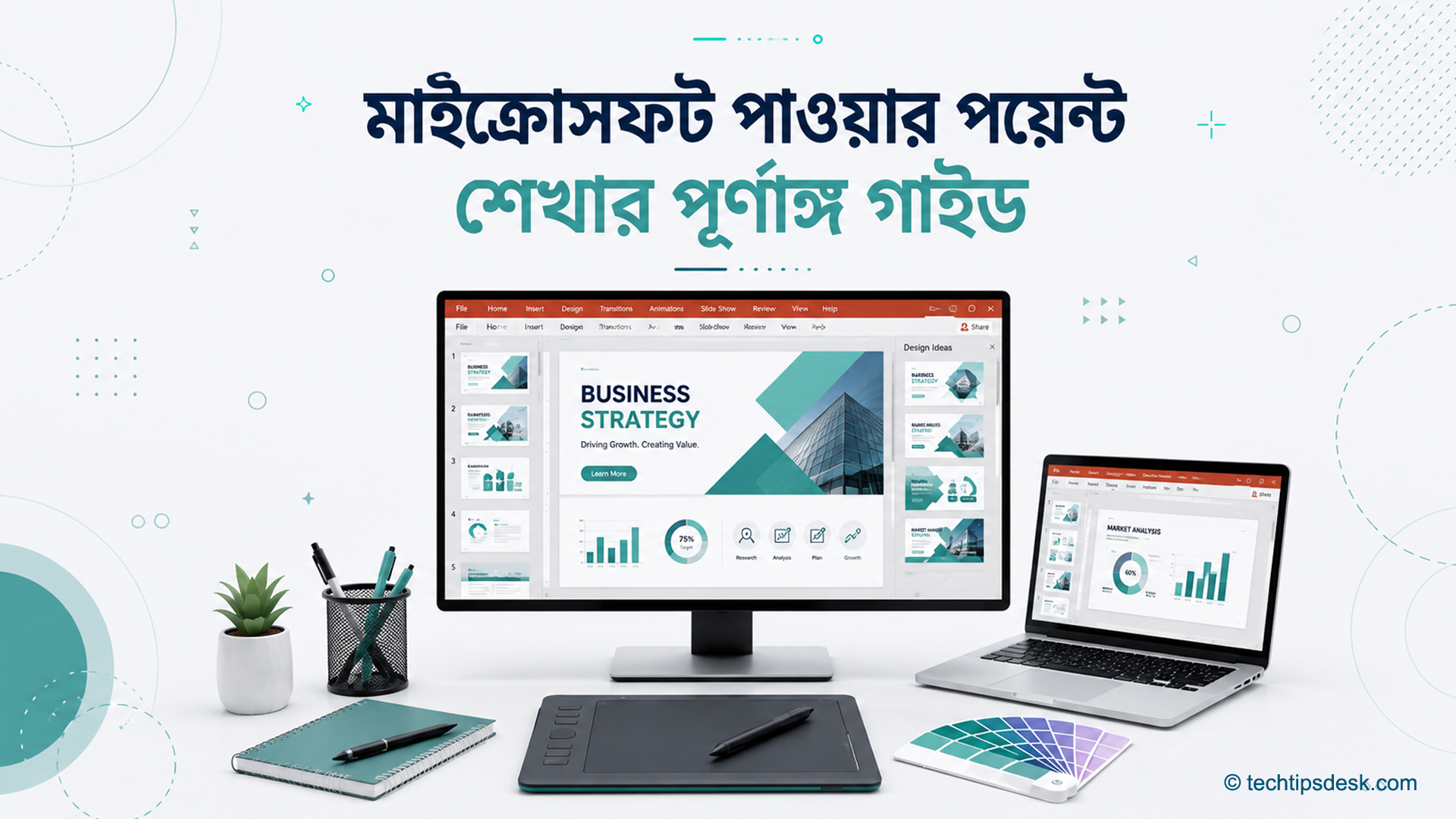
এই প্রতিবেদনে Microsoft PowerPoint-এর মূল ধারণা থেকে শুরু করে ব্যবহার, Slide সাজানো, Design, Animation, Export, Sharing এবং শেখার বাস্তব পথ—সবকিছু ধাপে ধাপে তুলে ধরা হলো। লক্ষ্য একটাই: একজন নতুন ব্যবহারকারী যেন ভয়ের বদলে আত্মবিশ্বাস নিয়ে PowerPoint খুলতে পারেন এবং নিজের প্রয়োজন অনুযায়ী একটি পরিপাটি Presentation তৈরি করতে পারেন।
Microsoft PowerPoint কী এবং কেন এটি শেখা জরুরি
Microsoft PowerPoint কী?
Microsoft PowerPoint হলো Microsoft-এর একটি Presentation তৈরির সফটওয়্যার। এটি দিয়ে আলাদা আলাদা Slide তৈরি করে লেখা, ছবি, চার্ট, টেবিল, আইকন, অডিও, ভিডিও, নোট এবং ভিজ্যুয়াল উপাদান একসঙ্গে সাজানো যায়। সাধারণভাবে বলতে গেলে, কোনো বিষয়কে ধাপে ধাপে বোঝানোর জন্য PowerPoint একটি ভিজ্যুয়াল কাঠামো তৈরি করে দেয়।
একটি Word ফাইল যেমন লেখা রাখার জন্য বেশি উপযোগী, Excel যেমন হিসাব ও ডেটা বিশ্লেষণে কাজে লাগে, PowerPoint তেমনি ধারণা, পরিকল্পনা, প্রতিবেদন বা প্রস্তাব উপস্থাপনের জন্য তৈরি। এখানে প্রতিটি Slide একটি ছোট অংশের মতো কাজ করে। সব Slide মিলিয়ে তৈরি হয় সম্পূর্ণ Presentation।
Microsoft Support-এর নির্দেশনায় PowerPoint-এ নতুন Presentation তৈরির সময় Blank Presentation থেকে শুরু করা, Template নেওয়া, নতুন Slide যোগ করা, লেখা, ছবি, Shape এবং Speaker Notes যোগ করার মতো মৌলিক কাজগুলোকে শুরু করার প্রধান ধাপ হিসেবে দেখানো হয়েছে। (Microsoft Support)
PowerPoint শুধু Slide বানানোর সফটওয়্যার নয়
অনেকে মনে করেন PowerPoint মানেই কয়েকটি Slide বানানো। বাস্তবে বিষয়টি তার চেয়ে বড়। PowerPoint একটি যোগাযোগের মাধ্যম। আপনি কী বলতে চান, কোন তথ্য আগে দেখাবেন, কোন তথ্য পরে ব্যাখ্যা করবেন, কোথায় ছবি ব্যবহার করবেন, কোন জায়গায় চার্ট দিলে বিষয়টি সহজ হবে—এসব সিদ্ধান্ত একটি Presentation-এর মান নির্ধারণ করে।
ধরা যাক, একজন শিক্ষক ক্লাসে কোনো জটিল বিষয় পড়াচ্ছেন। শুধু মুখে বললে অনেক শিক্ষার্থী পুরো বিষয় বুঝতে নাও পারে। কিন্তু একই বিষয় যদি ধাপে ধাপে Slide-এ লেখা, ছবি ও উদাহরণ দিয়ে দেখানো হয়, তাহলে বোঝা সহজ হয়। আবার অফিসে কোনো প্রকল্পের অবস্থা বোঝাতে হলে শুধু দীর্ঘ লেখা পাঠানোর চেয়ে সংক্ষিপ্ত Slide, টেবিল ও চার্ট ব্যবহার করলে সিদ্ধান্ত নেওয়া সহজ হতে পারে।
এই কারণে PowerPoint শেখা শুধু সফটওয়্যার শেখা নয়; এটি তথ্য গুছিয়ে উপস্থাপন করার দক্ষতা তৈরি করে।
Computer Hardware Course: কম্পিউটার হার্ডওয়্যার শেখার সম্পূর্ণ গাইড
কারা Microsoft PowerPoint শিখবেন?
PowerPoint শেখার প্রয়োজন শুধু অফিসে চাকরি করা মানুষের জন্য নয়। বিভিন্ন পেশা ও শিক্ষার ক্ষেত্রে এটি ব্যবহার করা যায়।
শিক্ষার্থীরা Assignment, Project Presentation, Viva বা Class Presentation-এর জন্য PowerPoint ব্যবহার করতে পারেন। শিক্ষকরা পাঠ্যবিষয় সহজভাবে বোঝাতে Slide ব্যবহার করতে পারেন। চাকরিজীবীরা Meeting, Report, Training বা Proposal উপস্থাপনে এটি কাজে লাগাতে পারেন। ব্যবসায়ীরা পণ্য, সেবা, পরিকল্পনা বা বিনিয়োগ প্রস্তাব বোঝাতে Presentation তৈরি করতে পারেন। Freelancing বা অনলাইন কাজের ক্ষেত্রেও Client Presentation, Portfolio বা Service Explanation তৈরিতে PowerPoint কাজে লাগে।
এছাড়া যারা Content Creation, Training, Workshop, Coaching বা Online Course তৈরি করেন, তাদের জন্যও PowerPoint একটি কার্যকর টুল। কারণ অনেক সময় ভিডিও তৈরির আগেও PowerPoint Slide ব্যবহার করে পুরো বিষয় সাজিয়ে নেওয়া হয়।
PowerPoint শেখার বাস্তব সুবিধা
PowerPoint শেখার সবচেয়ে বড় সুবিধা হলো, আপনি জটিল তথ্যকে সহজভাবে সাজাতে শিখবেন। এতে আপনার নিজের চিন্তাও পরিষ্কার হয়, আবার শ্রোতার কাছেও বার্তা সহজে পৌঁছায়।
একটি ভালো Presentation সাধারণত তিনটি কাজে সাহায্য করে। প্রথমত, এটি তথ্যকে ভাগ করে দেয়। দ্বিতীয়ত, চোখে দেখার মতো করে বিষয় উপস্থাপন করে। তৃতীয়ত, বক্তাকে ধারাবাহিকভাবে কথা বলতে সহায়তা করে। Speaker Notes ব্যবহার করলে উপস্থাপক নিজের জন্য আলাদা নোটও রাখতে পারেন, যা শ্রোতা সরাসরি দেখে না, কিন্তু বক্তাকে কথা বলার সময় সাহায্য করে।
Microsoft Support-এর PowerPoint শেখার অংশে Slide, Text, Design, Animation, Pictures, Charts, Present এবং Collaborate—এসব ক্ষেত্র আলাদাভাবে শেখার সুযোগ রাখা হয়েছে। এর অর্থ, PowerPoint-কে শুধু একটি টুল হিসেবে নয়, বরং উপস্থাপনার বিভিন্ন ধাপের সমন্বিত ব্যবস্থা হিসেবে ব্যবহার করা যায়। (Microsoft Support)
PowerPoint কোথায় ব্যবহার হয়?
বাস্তব জীবনে PowerPoint ব্যবহার হয় অনেক জায়গায়। অফিস মিটিংয়ে মাসিক কাজের অগ্রগতি দেখাতে, ব্যবসায়িক পরিকল্পনা বোঝাতে, প্রশিক্ষণে ধাপে ধাপে নির্দেশনা দিতে, স্কুল-কলেজে ক্লাস উপস্থাপন করতে, গবেষণার ফলাফল দেখাতে, পণ্য বা সেবার প্রস্তাব তৈরি করতে এবং অনলাইন সভায় বক্তব্য গুছিয়ে বলতে এটি ব্যবহৃত হয়।
বাংলাদেশেও শিক্ষা, চাকরি, প্রশিক্ষণ ও ব্যবসায়িক কাজে PowerPoint নিয়মিত ব্যবহৃত হয়। বিশ্ববিদ্যালয়ের শিক্ষার্থী থেকে শুরু করে চাকরিপ্রার্থী, ছোট ব্যবসায়ী, প্রশিক্ষক, সরকারি-বেসরকারি অফিসের কর্মী—অনেকের কাজেই Presentation দরকার হয়। বিশেষ করে অনলাইন মিটিং, দূরশিক্ষা, প্রশিক্ষণ ও Freelancing কাজের প্রসারের কারণে Slide তৈরি করার দক্ষতা এখন আরও প্রয়োজনীয় হয়ে উঠেছে।
তবে এখানে একটি বিষয় গুরুত্বপূর্ণ। শুধু PowerPoint ব্যবহার জানলেই ভালো Presentation তৈরি হয় না। Slide-এ কী লিখবেন, কতটুকু লিখবেন, কী বাদ দেবেন, কীভাবে Design সহজ রাখবেন—এসব বোঝাও জরুরি। ভালো Slide হলো এমন, যা বক্তার কথা বুঝতে সাহায্য করে; বক্তার জায়গা দখল করে না।
PowerPoint চালু করার আগে কী জানা দরকার
PowerPoint শুরু করার আগে কয়েকটি বিষয় পরিষ্কার রাখা ভালো। প্রথমত, আপনার Presentation-এর উদ্দেশ্য কী? আপনি কি কোনো তথ্য জানাতে চান, কাউকে বোঝাতে চান, কোনো প্রস্তাব দিতে চান, নাকি কোনো প্রশিক্ষণ দিতে চান? উদ্দেশ্য পরিষ্কার হলে Slide সাজানো সহজ হয়।
দ্বিতীয়ত, আপনার শ্রোতা কারা? শিক্ষার্থী, সহকর্মী, Client, শিক্ষক, ব্যবসায়ী—শ্রোতার ধরন অনুযায়ী ভাষা, উদাহরণ ও Design বদলাতে হয়। একই Presentation সব জায়গায় ব্যবহার করলে অনেক সময় ফল ভালো হয় না।
তৃতীয়ত, Presentation কত সময়ের? পাঁচ মিনিটের উপস্থাপনা আর ত্রিশ মিনিটের প্রশিক্ষণ একভাবে সাজানো যায় না। সময় কম হলে Slide কম, লেখা সংক্ষিপ্ত এবং উদাহরণ সরাসরি হওয়া দরকার। সময় বেশি হলে বিষয়ভিত্তিক Section, Chart, Table ও ব্যাখ্যার জায়গা রাখা যায়।
Microsoft PowerPoint কীভাবে ওপেন করবেন
Windows কম্পিউটারে PowerPoint ইনস্টল থাকলে Start মেনুতে গিয়ে PowerPoint লিখে সার্চ করলেই সফটওয়্যারটি পাওয়া যায়। Microsoft 365 বা Office প্যাকেজ ইনস্টল থাকলে সাধারণত Word, Excel-এর পাশাপাশি PowerPoint-ও থাকে। Desktop Shortcut থাকলে সেখান থেকেও চালু করা যায়।
Mac ব্যবহারকারীরা Applications থেকে PowerPoint খুলতে পারেন। আবার অনেক ব্যবহারকারী Browser থেকেও PowerPoint ব্যবহার করেন। PowerPoint for the web ব্যবহার করলে কাজ সাধারণত OneDrive-এ সংরক্ষিত থাকে এবং অনলাইনে অন্যের সঙ্গে কাজ ভাগ করা সহজ হয়। Microsoft Support-এর তথ্য অনুযায়ী PowerPoint for the web স্বয়ংক্রিয়ভাবে OneDrive-এ কাজ সংরক্ষণ করতে পারে। (Microsoft Support)
এখানে একটি বাস্তব পরামর্শ জরুরি। অফিস, শিক্ষা প্রতিষ্ঠান বা ব্যবসায়িক কাজে Presentation তৈরি করলে ফাইল কোথায় সংরক্ষণ করছেন, সেটি খেয়াল রাখতে হবে। Local কম্পিউটারে রাখলে Pendrive, Email বা Cloud Backup রাখা ভালো। আর OneDrive ব্যবহার করলে Internet সংযোগ, Account Access এবং Sharing Permission ঠিক আছে কি না, তা আগে দেখে নেওয়া উচিত।
Blank Presentation নাকি Template: কোনটি বেছে নেবেন?
PowerPoint খুললে সাধারণত দুটি পথ দেখা যায়। একদিকে Blank Presentation, অন্যদিকে Template। নতুন ব্যবহারকারীর কাছে Template আকর্ষণীয় মনে হতে পারে, কারণ এতে আগে থেকেই Design, Color এবং Layout সাজানো থাকে। দ্রুত কাজ শেষ করতে হলে Template ভালো বিকল্প। তবে সব Template সব বিষয়ের জন্য উপযুক্ত নয়। অতিরিক্ত রঙিন বা জটিল Template অনেক সময় মূল বার্তাকে দুর্বল করে দেয়।
Blank Presentation ব্যবহার করলে একদম শুরু থেকে নিজের মতো করে Slide সাজানো যায়। এতে সময় একটু বেশি লাগে, কিন্তু নিয়ন্ত্রণ বেশি থাকে। অফিসিয়াল রিপোর্ট, শিক্ষামূলক Presentation বা serious business proposal-এর ক্ষেত্রে পরিমিত Design বেশি কার্যকর হয়।
Microsoft-এর নিজস্ব নির্দেশনায় নতুন Presentation তৈরি করতে Blank Presentation থেকে শুরু করা বা প্রস্তুত Template নেওয়ার কথা বলা হয়েছে। তাই কোনটি ভালো, সেটি নির্ভর করে কাজের ধরন, সময় এবং Presentation-এর উদ্দেশ্যের ওপর।
ভালো Presentation-এর মূলনীতি
PowerPoint শেখার শুরুতেই একটি ভুল ধারণা দূর করা দরকার। সুন্দর Presentation মানে অনেক Animation, অনেক রং বা অনেক ছবি নয়। ভালো Presentation হলো এমন, যেখানে তথ্য পরিষ্কার, লেখা সংক্ষিপ্ত, Design একরকম, ছবি প্রাসঙ্গিক এবং বক্তার বক্তব্যকে সাহায্য করে।
Microsoft Support-এর Presentation তৈরি ও উপস্থাপনা সম্পর্কিত পরামর্শে Slide background সূক্ষ্ম ও সামঞ্জস্যপূর্ণ রাখা, প্রয়োজনের অতিরিক্ত Graphic ব্যবহার না করা এবং Chart বা Graph-এর Label বুঝতে সহজ করার কথা বলা হয়েছে। এগুলো PowerPoint শেখার সময় খুব গুরুত্বপূর্ণ নীতি। (Microsoft Support)
নতুন ব্যবহারকারীরা শুরুতে প্রতিটি Slide-এ অনেক লেখা দিয়ে ফেলেন। এতে শ্রোতা Slide পড়তে ব্যস্ত হয়ে পড়ে, বক্তার কথা কম শোনে। ভালো নিয়ম হলো, Slide হবে সংক্ষিপ্ত; বিস্তারিত ব্যাখ্যা দেবেন বক্তা। কোনো Slide-এ একসঙ্গে অনেক তথ্য থাকলে সেটিকে দুই বা তিনটি Slide-এ ভাগ করা ভালো।
Microsoft PowerPoint মূলত Presentation তৈরির সফটওয়্যার হলেও এর গুরুত্ব শুধু Slide বানানোর মধ্যে সীমাবদ্ধ নয়। এটি তথ্য গুছিয়ে বলা, ভিজ্যুয়ালভাবে বোঝানো এবং শ্রোতার মনোযোগ ধরে রাখার একটি কার্যকর উপায়। শিক্ষা, চাকরি, ব্যবসা, প্রশিক্ষণ, Freelancing—প্রায় সব ক্ষেত্রেই PowerPoint শেখা বাস্তব কাজে লাগে। তবে শুরুতেই লক্ষ্য, শ্রোতা, সময় এবং Slide-এর ধরন পরিষ্কার করে নেওয়া দরকার। তাহলেই পরের ধাপে Design, Content এবং Presentation তৈরি করা সহজ হবে।
নতুনদের জন্য কোডিং শেখার সহজ নিয়ম: Free Resources এবং Tutorial দিয়ে শুরু করার পূর্ণাঙ্গ গাইড
PowerPoint-এ Slide তৈরি, Content সাজানো ও Design ঠিক করার নিয়ম
নতুন Slide তৈরি করার সহজ পদ্ধতি
PowerPoint-এ কাজ শুরু করার পর প্রথম কাজ হলো Slide তৈরি করা। সাধারণত প্রথম Slide-এ Title বা Presentation-এর নাম থাকে। এরপর বিষয়ভিত্তিক Slide যোগ করা হয়। Home Tab থেকে New Slide নির্বাচন করলে বিভিন্ন ধরনের Layout দেখা যায়। যেমন Title Slide, Title and Content, Section Header, Two Content, Comparison, Picture with Caption ইত্যাদি।
নতুনদের জন্য সবচেয়ে সহজ পদ্ধতি হলো প্রতিটি Slide-এর জন্য আগে উদ্দেশ্য লিখে নেওয়া। যেমন, প্রথম Slide হবে বিষয় পরিচিতি, দ্বিতীয় Slide হবে সমস্যার ব্যাখ্যা, তৃতীয় Slide হবে সমাধান, চতুর্থ Slide হবে উদাহরণ, শেষ Slide হবে উপসংহার। এভাবে পরিকল্পনা করলে Presentation এলোমেলো হয় না।
Microsoft Support-এর মৌলিক নির্দেশনায় Slide thumbnail pane থেকে নির্দিষ্ট Slide-এর পরে নতুন Slide যোগ করা এবং প্রয়োজন অনুযায়ী Layout নির্বাচন করার কথা বলা হয়েছে। অর্থাৎ PowerPoint শুধু খালি পৃষ্ঠা দেয় না; বিষয়ভেদে কাঠামো বেছে নেওয়ার সুযোগও দেয়। (Microsoft Support)
Slide Layout কেন গুরুত্বপূর্ণ
Slide Layout হলো একটি Slide-এর ভেতরে লেখা, ছবি, Chart বা Content কোথায় থাকবে তার কাঠামো। অনেক সময় ভালো তথ্যও দুর্বল দেখায় শুধু খারাপ Layout-এর কারণে। উদাহরণ হিসেবে বলা যায়, কোনো Slide-এ যদি এক পাশে ছবি এবং অন্য পাশে ব্যাখ্যা থাকে, তবে সেটি চোখে আরামদায়ক হতে পারে। আবার দুই বিষয়ের তুলনা দেখাতে হলে Comparison Layout ব্যবহার করা ভালো।
নতুন ব্যবহারকারীরা অনেক সময় Text Box টেনে টেনে নিজের মতো করে সবকিছু বসান। এতে Alignment নষ্ট হয়, Slide-এর ভারসাম্য কমে যায়। PowerPoint-এর প্রস্তুত Layout ব্যবহার করলে Content স্বাভাবিকভাবে সাজানো থাকে। পরে প্রয়োজন হলে সামান্য পরিবর্তন করা যায়।
প্রতিটি Slide-এর একটি মূল বার্তা থাকা উচিত। একটি Slide-এ একাধিক বড় বিষয় দিলে পাঠক বা শ্রোতা বিভ্রান্ত হতে পারেন। তাই Layout বাছাই করার সময় ভাবতে হবে, এই Slide দেখে শ্রোতা কী বুঝবে।
Slide Size ও Orientation ঠিক করা
Presentation কোথায় দেখানো হবে, তার ওপর Slide Size নির্ভর করে। বর্তমানে বেশিরভাগ Projector, Monitor, TV এবং Online Meeting-এ Widescreen 16:9 বেশি ব্যবহারযোগ্য। তবে কিছু পুরনো Projector বা নির্দিষ্ট প্রিন্টের কাজের জন্য 4:3 দরকার হতে পারে।
PowerPoint-এ Design Tab থেকে Slide Size পরিবর্তন করা যায়। Custom Slide Size ব্যবহার করে নির্দিষ্ট মাপও দেওয়া যায়। Microsoft Support-এর Template তৈরি সংক্রান্ত নির্দেশনায় Design Tab থেকে Slide Size এবং Orientation নির্ধারণের কথা বলা হয়েছে, যা বিশেষ করে নিজস্ব Template বানানোর ক্ষেত্রে কাজে লাগে। (Microsoft Support)
সাধারণ Presentation-এর জন্য Landscape Orientation সবচেয়ে প্রচলিত। Portrait সাধারণত পোস্টার, মোবাইল স্ক্রিনের জন্য কনটেন্ট বা বিশেষ ধরনের ভিজ্যুয়াল উপস্থাপনায় ব্যবহার করা হয়। তাই শুরুতেই Slide Size ঠিক করা ভালো। পরে বদলালে ছবি, লেখা ও Layout সরে যেতে পারে।
Text যোগ ও সম্পাদনার নিয়ম
PowerPoint-এ Text যোগ করার জন্য Text Box ব্যবহার করা যায়। তবে শুধু লেখা বসালেই Slide ভালো হয় না। লেখার আকার, Font, Line Spacing, Color এবং Alignment ঠিক রাখতে হয়। একটি Presentation-এ খুব বেশি Font ব্যবহার করা উচিত নয়। সাধারণত একটি Font Title-এর জন্য এবং একটি Font Body Text-এর জন্য যথেষ্ট।
বাংলা Presentation করলে এমন Font ব্যবহার করা উচিত, যা সব ডিভাইসে সহজে দেখা যায়। অনেক সময় সুন্দর বাংলা Font ব্যবহার করা হলেও অন্য কম্পিউটারে সেই Font না থাকলে লেখা ভেঙে যেতে পারে। তাই গুরুত্বপূর্ণ Presentation হলে PDF Export করে রাখা নিরাপদ। আর PowerPoint ফাইল পাঠাতে হলে ব্যবহৃত Font সম্পর্কে সতর্ক থাকা দরকার।
Title ছোট, পরিষ্কার ও সরাসরি হওয়া উচিত। Body Text-এ দীর্ঘ অনুচ্ছেদ না দিয়ে Bullet ব্যবহার করা ভালো। তবে প্রতিটি Bullet আবার পূর্ণ বাক্যের মতো বড় করে ফেললে Slide ভারী হয়ে যায়। Slide-এর কাজ হলো মূল পয়েন্ট দেখানো; পুরো প্রবন্ধ লেখা নয়।
ছবি, Shape ও Icon ব্যবহারের নিয়ম
PowerPoint-এ ছবি ব্যবহার করলে বিষয়টি দ্রুত বোঝানো যায়। তবে ছবি অবশ্যই প্রাসঙ্গিক হতে হবে। শুধু Slide সুন্দর দেখানোর জন্য অপ্রয়োজনীয় ছবি ব্যবহার করলে Presentation দুর্বল হয়। নিজের তোলা ছবি, লাইসেন্সযুক্ত ছবি বা নির্ভরযোগ্য Free Stock Image ব্যবহার করা নিরাপদ। Copyright থাকা ছবি অনুমতি ছাড়া ব্যবহার করা উচিত নয়।
Shape ব্যবহার করে Box, Arrow, Flow, Highlight বা Diagram তৈরি করা যায়। Icon ব্যবহার করলে কোনো বিষয় ছোট আকারে বোঝানো সহজ হয়। তবে Icon-এর স্টাইল যেন একরকম থাকে। এক Slide-এ Flat Icon, অন্য Slide-এ 3D Icon, আরেক Slide-এ রঙিন Clipart ব্যবহার করলে Presentation অপেশাদার দেখাতে পারে।
PowerPoint-এ Insert Menu থেকে Pictures, Shapes এবং Icons যোগ করা যায়। Microsoft Support-এর PowerPoint শেখার মৌলিক নির্দেশনায় ছবি ও Shape যোগ করার বিষয়টিও মূল কাজের মধ্যে রাখা হয়েছে।
Table, Chart ও SmartArt কীভাবে ব্যবহার করবেন
যখন সংখ্যাগত তথ্য, তুলনা বা তালিকা দেখাতে হয়, তখন Table কাজে লাগে। কিন্তু Table খুব বড় হলে Slide বোঝা কঠিন হয়। বড় Data থাকলে পুরো Table না দিয়ে গুরুত্বপূর্ণ অংশ দেখানো ভালো। বিস্তারিত Data আলাদা Document বা Appendix-এ রাখা যেতে পারে।
Chart ব্যবহার করা হয় সংখ্যা বা পরিবর্তন বোঝাতে। যেমন বিক্রির বৃদ্ধি, খরচের তুলনা, ব্যবহারকারীর সংখ্যা, সময়ভিত্তিক পরিবর্তন ইত্যাদি। Chart-এর ক্ষেত্রে Label পরিষ্কার না হলে শ্রোতা বিভ্রান্ত হতে পারে। তাই Axis, Legend এবং Data Label সহজভাবে রাখা দরকার।
SmartArt ব্যবহার করে Process, Cycle, Hierarchy, Relationship বা Step বোঝানো যায়। যেমন “পরিকল্পনা → কাজ → যাচাই → উন্নয়ন”—এ ধরনের ধারাবাহিকতা SmartArt দিয়ে সহজে দেখানো যায়। তবে SmartArt-এ বেশি লেখা দিলে সেটিও জটিল হয়ে যায়।
Theme ও Color ব্যবহারে সতর্কতা
PowerPoint-এর Design Tab থেকে Theme নির্বাচন করা যায়। Theme ব্যবহার করলে পুরো Presentation-এ Font, Color এবং Design-এর সামঞ্জস্য থাকে। নতুনদের জন্য এটি সুবিধাজনক, কারণ একেক Slide একেক রকম দেখানোর ঝুঁকি কমে।
তবে Theme নির্বাচন করার সময় Presentation-এর ধরন বিবেচনা করা দরকার। অফিস রিপোর্ট, শিক্ষা উপস্থাপনা বা প্রশিক্ষণের জন্য শান্ত, পরিষ্কার ও সহজ Theme ভালো। খুব উজ্জ্বল রং বা জটিল Background মূল বার্তা থেকে মনোযোগ সরিয়ে দিতে পারে।
Microsoft Support-এর উপস্থাপনা সংক্রান্ত পরামর্শে Background সূক্ষ্ম ও সামঞ্জস্যপূর্ণ রাখার কথা বলা হয়েছে। বাস্তব অভিজ্ঞতায়ও দেখা যায়, পরিষ্কার Background এবং সীমিত Color ব্যবহার করলে Slide বেশি পেশাদার দেখায়। (Microsoft Support)
Color ব্যবহারের ক্ষেত্রে আরেকটি বিষয় গুরুত্বপূর্ণ—পড়ার সুবিধা। হালকা Background-এ গাঢ় লেখা এবং গাঢ় Background-এ হালকা লেখা সাধারণত ভালো দেখা যায়। কিন্তু লাল-সবুজ, নীল-বেগুনি বা খুব কাছাকাছি রঙের সমন্বয় অনেকের চোখে অসুবিধা তৈরি করতে পারে। তাই সহজ Contrast রাখা ভালো।
গ্রাফিক্স ডিজাইন নাকি ডিজিটাল মার্কেটিং: আপনার জন্য কোন স্কিলটি উপযুক্ত
Animation ও Transition: কোথায় ব্যবহার করবেন, কোথায় নয়
PowerPoint-এ Animation ও Transition অনেক জনপ্রিয় ফিচার। Transition হলো এক Slide থেকে অন্য Slide-এ যাওয়ার সময় দেখা পরিবর্তন। Animation হলো Slide-এর ভেতরের Text, Image বা Object কীভাবে দেখা দেবে বা সরবে।
নতুন ব্যবহারকারীরা অনেক সময় প্রতিটি Text-এ আলাদা Animation, প্রতিটি Slide-এ আলাদা Transition ব্যবহার করেন। এতে Presentation মজার দেখালেও পেশাদার কাজের ক্ষেত্রে মনোযোগ নষ্ট হতে পারে। Animation-এর উদ্দেশ্য হওয়া উচিত ব্যাখ্যা সহজ করা, নজর কাড়া নয়।
ধরা যাক, আপনি চার ধাপের একটি Process বোঝাচ্ছেন। সব ধাপ একসঙ্গে দেখানোর বদলে একেকটি ধাপ ধীরে ধীরে দেখালে শ্রোতা বুঝতে সুবিধা পাবে। এখানে Animation দরকারি। কিন্তু শুধু Title ঘুরে আসছে, ছবি লাফিয়ে উঠছে, লেখা বারবার ঝলকাচ্ছে—এ ধরনের Animation প্রয়োজন ছাড়া ব্যবহার না করাই ভালো।
PowerPoint-এ Transitions Tab এবং Animations Tab আলাদাভাবে আছে। Microsoft-এর Keyboard Shortcut নির্দেশনাতেও Transitions, Animations এবং Slide Show Tab-এ দ্রুত যাওয়ার শর্টকাটের উল্লেখ আছে, যা নিয়মিত ব্যবহারকারীর কাজ দ্রুত করতে পারে।
Speaker Notes ব্যবহার করলে উপস্থাপনা সহজ হয়
Presentation দেওয়ার সময় অনেকেই Slide-এ সব কথা লিখে ফেলেন, যেন ভুলে না যান। কিন্তু এতে Slide ভারী হয়ে যায়। এর ভালো সমাধান হলো Speaker Notes। প্রতিটি Slide-এর নিচে বক্তার জন্য আলাদা নোট লেখা যায়। Presentation দেওয়ার সময় Presenter View ব্যবহার করলে বক্তা নিজের নোট দেখতে পারেন, কিন্তু শ্রোতা সাধারণত মূল Slide দেখে।
Speaker Notes বিশেষ করে শিক্ষক, প্রশিক্ষক, অফিস উপস্থাপক ও নতুন বক্তাদের জন্য উপকারী। এতে Slide পরিষ্কার থাকে, আবার বক্তার কথাও গুছিয়ে বলা যায়। Microsoft Support-এর মৌলিক PowerPoint নির্দেশনায় Speaker Notes যোগ করার বিষয়টি অন্তর্ভুক্ত আছে। (Microsoft Support)
Section ব্যবহার করে বড় Presentation গুছিয়ে রাখা
যদি Presentation-এ অনেক Slide থাকে, তাহলে Section ব্যবহার করা ভালো। যেমন একটি Training Presentation-এ “ভূমিকা”, “মূল ধারণা”, “প্রায়োগিক ধাপ”, “সমস্যা ও সমাধান”, “শেষ আলোচনা”—এভাবে Section করা যায়। এতে Slide খুঁজে পাওয়া সহজ হয়।
বড় Presentation-এ Section না থাকলে সম্পাদনার সময় সমস্যা হয়। কোন Slide কোথায় আছে, কোন অংশে পরিবর্তন দরকার—এসব খুঁজতে সময় লাগে। Section করলে কাজের গতি বাড়ে এবং Presentation-এর কাঠামোও পরিষ্কার থাকে।
Design Ideas বা Designer ব্যবহার
PowerPoint-এর কিছু সংস্করণে Designer বা Design Ideas সুবিধা থাকে। এটি Slide-এর Content দেখে সম্ভাব্য Layout প্রস্তাব করতে পারে। নতুন ব্যবহারকারীর জন্য এটি সহায়ক হতে পারে, তবে সব প্রস্তাব অন্ধভাবে গ্রহণ করা উচিত নয়। নিজের বিষয়, শ্রোতা ও Presentation-এর গাম্ভীর্য বিবেচনা করে Design নিতে হবে।
Microsoft Support-এ PowerPoint Designer-এর মাধ্যমে কয়েক ক্লিকেই পেশাদারধর্মী Slide Layout তৈরির কথা বলা হয়েছে, তবে এটি Microsoft 365 পরিবেশের সঙ্গে বেশি সম্পর্কিত।
এখানে একটি বাস্তব সতর্কতা হলো, Designer ব্যবহার করে Slide দেখতে সুন্দর হলেও Content দুর্বল হলে Presentation ভালো হবে না। Design সহায়ক, কিন্তু মূল শক্তি হলো তথ্যের পরিষ্কার কাঠামো।
PowerPoint-এ ভালো Slide তৈরি করতে হলে শুধু New Slide চাপলেই হয় না। Slide Size, Layout, Text, ছবি, Shape, Chart, Theme, Color, Animation এবং Speaker Notes—সবকিছু মিলিয়ে Presentation তৈরি হয়। নতুনদের জন্য সবচেয়ে জরুরি হলো কম লেখা, পরিষ্কার Layout, সামঞ্জস্যপূর্ণ Design এবং প্রয়োজন অনুযায়ী ভিজ্যুয়াল ব্যবহার। Presentation যত পরিষ্কার হবে, শ্রোতার জন্য বিষয় বোঝা তত সহজ হবে।
Presentation প্রস্তুতি, Export, Sharing, সমস্যা ও শেখার বাস্তব পথ
Presentation দেওয়ার আগে কী পরীক্ষা করবেন
PowerPoint ফাইল তৈরি হয়ে গেলেই কাজ শেষ নয়। Presentation দেওয়ার আগে পুরো Slide Show একবার চালিয়ে দেখা জরুরি। কোথাও লেখা কেটে গেছে কি না, ছবি ঝাপসা কি না, Animation ঠিক সময়ে আসছে কি না, Font ঠিক আছে কি না, Video বা Audio চলছে কি না—এসব আগে না দেখলে উপস্থাপনার সময় বিব্রত হতে পারেন।
Slide Show Mode-এ গিয়ে শুরু থেকে শেষ পর্যন্ত Presentation দেখা উচিত। যদি নির্দিষ্ট সময়ের মধ্যে উপস্থাপনা শেষ করতে হয়, তাহলে Rehearse Timing ব্যবহার করে অনুশীলন করা যায়। অনেক ক্ষেত্রে বক্তা মনে করেন Presentation দশ মিনিটে শেষ হবে, কিন্তু বাস্তবে বিশ মিনিট লেগে যায়। তাই সময় ধরে অনুশীলন করা খুব জরুরি।
Microsoft Support-এর Record Slide Show নির্দেশনায় Narration, Slide Timing এবং Laser Pointer movement সংরক্ষণের কথা বলা হয়েছে। অর্থাৎ PowerPoint শুধু সরাসরি Presentation নয়, আগে থেকে Record করা উপস্থাপনাও তৈরি করতে পারে। (Microsoft Support)
Presenter View কেন দরকারি
Presenter View ব্যবহার করলে বক্তা নিজের স্ক্রিনে বর্তমান Slide, পরের Slide, Speaker Notes এবং সময় দেখতে পারেন। অন্যদিকে শ্রোতারা শুধু মূল Slide দেখে। যারা মিটিং, ক্লাস বা প্রশিক্ষণে নিয়মিত Presentation দেন, তাদের জন্য এটি খুব কার্যকর।
তবে Presenter View ব্যবহারের আগে Projector, Monitor বা Online Meeting সফটওয়্যারের সঙ্গে সেটি ঠিকভাবে কাজ করছে কি না দেখে নেওয়া উচিত। অনেক সময় ভুল স্ক্রিন Share হয়ে যায় বা Notes শ্রোতার সামনে চলে আসে। তাই গুরুত্বপূর্ণ Presentation-এর আগে একটি ছোট পরীক্ষা করা নিরাপদ।
PowerPoint ফাইল Save করার সঠিক অভ্যাস
PowerPoint ফাইল সাধারণত PPTX ফরম্যাটে Save করা হয়। এটি বর্তমান PowerPoint Presentation-এর প্রচলিত ফরম্যাট। পুরনো PPT ফরম্যাটও দেখা যায়, তবে নতুন কাজের জন্য PPTX ব্যবহার করাই ভালো। কারণ নতুন ফিচার, Design এবং Compatibility-এর ক্ষেত্রে PPTX বেশি উপযোগী।
কাজ করার সময় নিয়মিত Save করা উচিত। PowerPoint for the web বা OneDrive ব্যবহার করলে AutoSave সুবিধা থাকতে পারে, তবে Local ফাইলের ক্ষেত্রে নিজে Save করা দরকার। গুরুত্বপূর্ণ Presentation হলে একই ফাইলের Backup রাখা ভালো। যেমন একটি কপি Laptop-এ, একটি Cloud-এ, আরেকটি Pendrive-এ রাখা যেতে পারে।
PDF হিসেবে Export কখন করবেন
Presentation অন্যের কাছে শুধু দেখার জন্য পাঠাতে হলে PDF ভালো বিকল্প। PDF করলে সাধারণত Font, Layout এবং Slide-এর কাঠামো অপরিবর্তিত থাকে। যাদের PowerPoint নেই, তারাও PDF খুলে দেখতে পারেন। তবে PDF হলে Animation, Transition বা Video সাধারণত কাজ করে না। তাই উদ্দেশ্য অনুযায়ী সিদ্ধান্ত নিতে হবে।
Microsoft Support-এর নির্দেশনায় PowerPoint Presentation PDF হিসেবে সংরক্ষণের জন্য File > Export থেকে Create PDF/XPS Document বেছে নেওয়ার ধাপ দেখানো হয়েছে। Mac ব্যবহারকারীদের ক্ষেত্রেও File > Export থেকে PDF ফরম্যাট বেছে নেওয়ার নির্দেশনা রয়েছে। (Microsoft Support)
শিক্ষা, অফিস রিপোর্ট, Proposal, Print Handout বা Email Attachment-এর জন্য PDF কার্যকর। কিন্তু যদি বক্তাসহ পূর্ণ Presentation দরকার হয়, তাহলে PPTX বা Video বিকল্প হতে পারে।
Microsoft Word কী? ব্যবহার, ইতিহাস, সুবিধা ও সহজে কিভাবে শিখবেন
Video হিসেবে Export কখন দরকার
কিছু ক্ষেত্রে Presentation-কে Video হিসেবে সংরক্ষণ করা দরকার হয়। যেমন অনলাইন ক্লাস, Training Content, YouTube ব্যাখ্যামূলক ভিডিও, আগে থেকে রেকর্ড করা Proposal বা এমন Presentation যা বক্তা ছাড়া দর্শক দেখবে। PowerPoint থেকে Presentation Video করা গেলে Slide Timing, Narration এবং Animationসহ পুরো বিষয় দেখানো যায়।
Microsoft Support-এর তথ্য অনুযায়ী PowerPoint Presentation থেকে Video তৈরি করতে File > Export > Create a Video ব্যবহার করা যায়। Microsoft আরও জানায়, Presentation Video হিসেবে সংরক্ষণ করলে MP4 বা WMV-এর মতো ফরম্যাট ব্যবহারের সুযোগ থাকে, যদিও সংস্করণ ও প্ল্যাটফর্মভেদে সুবিধা ভিন্ন হতে পারে।
Video Export করার আগে অবশ্যই Slide Timing, Voice, Animation এবং Resolution পরীক্ষা করা উচিত। বড় Video ফাইল Email-এ পাঠানো কঠিন হতে পারে, তাই Cloud Link বা Video Platform ব্যবহার করা সুবিধাজনক।
OneDrive দিয়ে Sharing ও Collaboration
PowerPoint ফাইল শুধু নিজের কম্পিউটারে রাখার বদলে OneDrive-এ রেখে অন্যের সঙ্গে Share করা যায়। এতে একই Presentation-এ একাধিক মানুষ কাজ করতে পারেন। অফিসের Team Work, ক্লাস গ্রুপ, ব্যবসায়িক Proposal বা Remote কাজের ক্ষেত্রে এটি উপকারী।
Microsoft Support-এর Share and collaborate নির্দেশনায় PowerPoint ফাইল Share করার সময় OneDrive-এ সংরক্ষণ, মানুষের নাম বা Email দিয়ে Share করা এবং View/Edit Permission নির্ধারণের কথা বলা হয়েছে। (Microsoft Support)
Sharing করার সময় Permission খুব গুরুত্বপূর্ণ। কেউ শুধু দেখবে, নাকি Edit করতে পারবে—এটি ঠিক করে দিতে হবে। ভুল করে Edit Permission দিলে অন্য কেউ Presentation বদলে ফেলতে পারে। আবার Public Link তৈরি করলে অপ্রয়োজনীয় মানুষের কাছেও ফাইল পৌঁছে যেতে পারে। তাই সংবেদনশীল অফিস বা ব্যক্তিগত তথ্য থাকলে Sharing Permission ভালোভাবে পরীক্ষা করা দরকার।
PowerPoint ব্যবহারে সাধারণ সমস্যা ও সমাধান
PowerPoint ব্যবহার করতে গিয়ে কিছু সাধারণ সমস্যা দেখা যায়। প্রথম সমস্যা হলো File Size বড় হয়ে যাওয়া। বেশি Resolution-এর ছবি, Video বা Audio যোগ করলে ফাইল ভারী হয়। সমাধান হিসেবে ছবি Compress করা, অপ্রয়োজনীয় Media বাদ দেওয়া বা Video আলাদাভাবে Link করা যেতে পারে।
দ্বিতীয় সমস্যা Font Missing। এক কম্পিউটারে তৈরি করা Presentation অন্য কম্পিউটারে খুললে Font বদলে যেতে পারে। এর ফলে Bangla লেখা ভেঙে যাওয়া, Line সরতে থাকা বা Slide নষ্ট দেখানোর ঝুঁকি থাকে। সমাধান হিসেবে সাধারণ Font ব্যবহার করা, PDF Export রাখা বা Presentation দেওয়ার ডিভাইসে আগে পরীক্ষা করা দরকার।
তৃতীয় সমস্যা Video বা Audio না চলা। অনেক সময় ফাইলের সঙ্গে Media ঠিকভাবে যুক্ত থাকে না, অথবা Format সমর্থন করে না। Presentation দেওয়ার আগে একই ডিভাইসে পুরো Slide Show পরীক্ষা করলে এই সমস্যা কমে।
চতুর্থ সমস্যা Version Compatibility। নতুন PowerPoint-এ তৈরি ফাইল পুরনো সংস্করণে খুললে কিছু ফিচার ঠিকভাবে কাজ নাও করতে পারে। তাই অফিস, ক্লাস বা অন্য পরিবেশে ফাইল চালানোর আগে ব্যবহৃত PowerPoint সংস্করণ সম্পর্কে ধারণা রাখা ভালো।
Productivity Tips: দ্রুত ও গুছিয়ে কাজ করার উপায়
PowerPoint-এ দ্রুত কাজ করতে Keyboard Shortcut শেখা খুব কাজে লাগে। Copy, Paste, Undo, Save-এর মতো সাধারণ Shortcut ছাড়াও Slide Show, Design, Animation, Transition এবং Review Tab-এ দ্রুত যাওয়ার জন্যও Shortcut আছে। Microsoft-এর Shortcut নির্দেশনায় Design, Transitions, Animations, Slide Show, Review এবং View Tab ব্যবহারের Shortcut উল্লেখ করা হয়েছে।
আরেকটি ভালো অভ্যাস হলো নিজের Template তৈরি করা। যারা নিয়মিত একই ধরনের Presentation করেন, তারা Title Slide, Section Slide, Chart Slide, Thank You Slide—এগুলো আগে থেকেই তৈরি করে রাখতে পারেন। এতে প্রতিবার শুরু থেকে কাজ করতে হয় না।
Reusable Content ব্যবহার করাও কার্যকর। যেমন প্রতিষ্ঠানের পরিচিতি, Logo Slide, Contact Slide, কাজের পদ্ধতি, Team Introduction—এসব বারবার দরকার হলে আলাদা করে সংরক্ষণ করা যায়। তবে পুরনো Slide কপি করার সময় তথ্য পুরনো হয়ে গেছে কি না, তা অবশ্যই দেখে নিতে হবে।
PowerPoint শেখার নিরাপদ ও কার্যকর উৎস
PowerPoint শেখার জন্য সবচেয়ে ভালো পথ হলো অফিসিয়াল সহায়তা পৃষ্ঠা, হাতে-কলমে চর্চা এবং বাস্তব Presentation দেখা। Microsoft-এর নিজস্ব PowerPoint Help & Learning পৃষ্ঠায় Get started, Design, Animations, Pictures & charts, Present, Slides & text এবং Collaborate-এর মতো বিষয় আলাদাভাবে শেখার সুযোগ রয়েছে। (Microsoft Support)
বাংলা ভাষায় শেখার জন্য YouTube Tutorial, Blog, Online Course এবং Training ব্যবহার করা যায়। তবে যেকোনো Course বা Tutorial অনুসরণ করার আগে দেখে নেওয়া উচিত সেটি বর্তমান PowerPoint সংস্করণের সঙ্গে মেলে কি না। অনেক পুরনো Tutorial-এ Menu বা Feature ভিন্ন থাকতে পারে।
শেখার সবচেয়ে কার্যকর পদ্ধতি হলো ছোট কাজ দিয়ে শুরু করা। প্রথমে নিজের পরিচিতি নিয়ে পাঁচ Slide-এর Presentation বানানো যায়। এরপর কোনো পণ্য, বই, ক্লাস টপিক বা অফিস রিপোর্ট নিয়ে দশ Slide-এর Presentation তৈরি করা যায়। তারপর Theme, Chart, Animation, Notes, Export—এসব ধীরে ধীরে অনুশীলন করলে PowerPoint শেখা সহজ হয়।
SSD Vs NVMe SSD: পার্থক্য, ব্যবহার ও PC-এর জন্য সঠিক সিদ্ধান্ত
ভালো PowerPoint Presentation তৈরির বাস্তব চেকলিস্ট
Presentation প্রকাশ, জমা বা উপস্থাপনার আগে একটি ছোট চেকলিস্ট অনুসরণ করা ভালো।
প্রথমে দেখুন Title পরিষ্কার কি না। এরপর প্রতিটি Slide-এ মূল বার্তা আছে কি না। লেখা বেশি হয়ে গেছে কি না। Font সব Slide-এ একরকম আছে কি না। ছবি স্পষ্ট ও প্রাসঙ্গিক কি না। Chart বুঝতে সহজ কি না। Animation অতিরিক্ত হয়েছে কি না। Slide Show চালিয়ে সব ঠিক আছে কি না। PDF বা Backup ফাইল রাখা হয়েছে কি না। Sharing Permission সঠিক কি না।
এই চেকলিস্ট ছোট হলেও বাস্তবে অনেক ভুল কমিয়ে দেয়। বিশেষ করে চাকরি, শিক্ষা বা ব্যবসায়িক কাজে Presentation দিলে এমন ছোট সতর্কতা পেশাদারিত্ব বাড়ায়।
PowerPoint ব্যবহারে কপিরাইট ও নৈতিক সতর্কতা
Presentation তৈরি করার সময় অন্যের ছবি, Logo, Chart, তথ্য বা লেখা ব্যবহার করলে উৎস সম্পর্কে সতর্ক থাকতে হবে। অনুমতি ছাড়া Copyright থাকা ছবি ব্যবহার করা ঠিক নয়। ব্যবসায়িক বা প্রকাশ্য Presentation হলে বিষয়টি আরও গুরুত্বপূর্ণ। Free Image ব্যবহার করলেও লাইসেন্স পড়ে নেওয়া ভালো।
তথ্য উপস্থাপনের ক্ষেত্রেও সতর্কতা দরকার। কোনো সংখ্যা, গবেষণা বা দাবি ব্যবহার করলে নির্ভরযোগ্য উৎস থেকে যাচাই করা উচিত। ভুল তথ্য দিয়ে সুন্দর Slide বানালেও Presentation বিশ্বাসযোগ্য থাকে না। PowerPoint একটি উপস্থাপনা মাধ্যম; কিন্তু তথ্যের দায় থাকে ব্যবহারকারীর ওপর।
শেষ কথা
Microsoft PowerPoint শেখা এখন শুধু একটি সফটওয়্যার শেখার বিষয় নয়; এটি তথ্য গুছিয়ে বলা, যুক্তি পরিষ্কার করা এবং শ্রোতার সামনে আত্মবিশ্বাসের সঙ্গে উপস্থাপন করার একটি বাস্তব দক্ষতা। শুরুতে Blank Presentation, Template, Slide Layout, Text, Image, Theme—এসব শেখাই যথেষ্ট। এরপর ধীরে ধীরে Animation, Speaker Notes, Export, Sharing এবং Collaboration ব্যবহার করলে কাজ আরও উন্নত হয়।
ভালো Presentation কখনো শুধু চোখে সুন্দর হওয়ার কারণে সফল হয় না। এটি সফল হয় যখন শ্রোতা সহজে বুঝতে পারে, বক্তা গুছিয়ে বলতে পারেন এবং তথ্য বিশ্বাসযোগ্য থাকে। তাই PowerPoint শেখার সময় Design-এর পাশাপাশি বিষয়বস্তু, উৎস, কপিরাইট এবং Presentation-এর উদ্দেশ্য—সবকিছুর প্রতি মনোযোগ দেওয়া দরকার। নিয়মিত চর্চা করলে নতুন ব্যবহারকারীও অল্প সময়ের মধ্যে নিজের প্রয়োজন অনুযায়ী পরিষ্কার, পরিপাটি ও পেশাদার Presentation তৈরি করতে পারবেন।
FAQ
০১। Microsoft PowerPoint কী?
Microsoft PowerPoint হলো Presentation তৈরির একটি সফটওয়্যার, যার মাধ্যমে Slide বানিয়ে লেখা, ছবি, Chart, Table, Audio, Video এবং Visual Element সাজিয়ে কোনো বিষয় উপস্থাপন করা যায়।
০২। PowerPoint শিখতে কি খুব কঠিন?
না, PowerPoint শেখা তুলনামূলক সহজ। শুরুতে Blank Presentation, New Slide, Text Box, Image, Theme এবং Save শেখা যথেষ্ট। পরে ধীরে ধীরে Animation, Chart, Speaker Notes ও Export শেখা যায়।
০৩। PowerPoint কি শুধু অফিসের কাজে লাগে?
না। PowerPoint অফিস ছাড়াও শিক্ষা, ব্যবসা, Training, Freelancing, Online Class, Seminar, Workshop এবং Content Creation-এ ব্যবহার করা যায়।
Web Design: নতুনদের জন্য ওয়েবসাইট ডিজাইন শেখার পূর্ণাঙ্গ গাইড
০৪। Blank Presentation ভালো, নাকি Template?
দ্রুত কাজের জন্য Template ভালো। তবে নিজের মতো করে পরিষ্কার ও নিয়ন্ত্রিত Design করতে চাইলে Blank Presentation ভালো। কাজের ধরন অনুযায়ী নির্বাচন করা উচিত।
০৫। PowerPoint ফাইল কোন ফরম্যাটে Save করা ভালো?
নতুন PowerPoint Presentation সাধারণত PPTX ফরম্যাটে Save করা ভালো। অন্যকে শুধু দেখানোর জন্য পাঠাতে হলে PDF ব্যবহার করা যেতে পারে।
০৬। Presentation PDF করলে কি Animation থাকবে?
সাধারণত PDF করলে Animation, Transition বা Video কাজ করে না। PDF মূলত স্থিরভাবে Slide দেখানোর জন্য উপযোগী।
০৭। PowerPoint থেকে Video তৈরি করা যায়?
হ্যাঁ, PowerPoint থেকে Presentation Video হিসেবে Export করা যায়। এতে Narration, Timing এবং Animation যুক্ত করে অনলাইন ক্লাস বা Training Content বানানো যায়।
০৮। PowerPoint Presentation ভালো করার সহজ নিয়ম কী?
প্রতিটি Slide-এ একটি মূল বার্তা রাখুন, লেখা কম দিন, Font ও Color একরকম রাখুন, প্রাসঙ্গিক ছবি ব্যবহার করুন, অতিরিক্ত Animation এড়িয়ে চলুন এবং Presentation দেওয়ার আগে Slide Show চালিয়ে পরীক্ষা করুন।