আমরা যখন কোনো বহুতল ভবন, বড় সেতু, আধুনিক কারখানা কিংবা সুন্দরভাবে সাজানো ঘর দেখি, তখন সাধারণত শুধু তৈরি কাঠামোটিই চোখে পড়ে। কিন্তু একটি ভবন বা যন্ত্র তৈরির কাজ শুরু হওয়ার অনেক আগেই সেটির বিস্তারিত নকশা প্রস্তুত করতে হয়। কোথায় দেয়াল থাকবে, দরজা ও জানালার মাপ কত হবে, বৈদ্যুতিক তার কোন পথ দিয়ে যাবে কিংবা যন্ত্রের একটি অংশের ব্যাস কত হবে—এমন প্রতিটি বিষয় আগে থেকেই নকশায় নির্ধারণ করা হয়।
একসময় স্থপতি, প্রকৌশলী ও নকশাকারীরা এসব নকশা হাতে আঁকতেন। বড় একটি নকশায় সামান্য পরিবর্তন আনতে হলেও অনেক অংশ নতুন করে আঁকার প্রয়োজন হতো। মাপের ভুল, রেখার অসামঞ্জস্য কিংবা নকশার একাধিক সংস্করণ সংরক্ষণ করাও ছিল সময়সাপেক্ষ। কম্পিউটারভিত্তিক নকশা প্রণয়নের ব্যবস্থা চালু হওয়ার পর এই কাজ অনেকটাই সহজ হয়েছে।
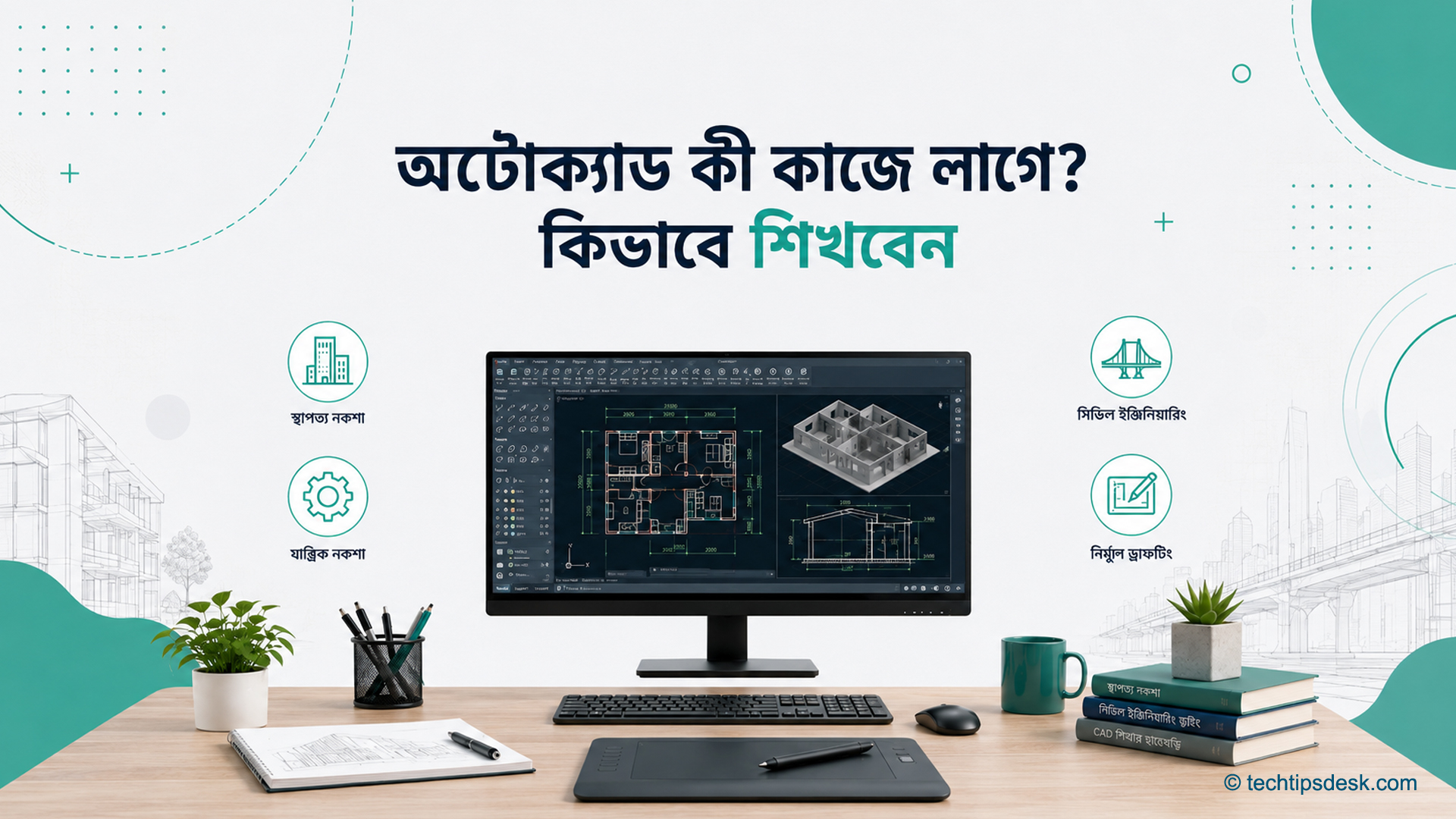
এই পরিবর্তনের সঙ্গে যে সফটওয়্যারটির নাম সবচেয়ে বেশি উচ্চারিত হয়, সেটি হলো AutoCAD। বাড়ির নকশা থেকে শুরু করে যন্ত্রাংশ, বৈদ্যুতিক সংযোগ, সড়ক, পাইপলাইন কিংবা ঘরের ভেতরের সাজসজ্জা—বিভিন্ন ক্ষেত্রের কারিগরি নকশা তৈরিতে সফটওয়্যারটি ব্যবহৃত হয়।
তবে অটোক্যাড শুধু কয়েকটি রেখা আঁকার সফটওয়্যার নয়। এটি এমন একটি পেশাগত কাজের মাধ্যম, যেখানে সঠিক মাপ, নকশার নিয়ম, কাজের বাস্তবতা এবং সংশ্লিষ্ট বিষয়ের জ্ঞান একসঙ্গে প্রয়োজন হয়। শুধু কয়েকটি Command মুখস্থ করলেই একজন দক্ষ নকশাকার হওয়া যায় না। একটি নকশা কেন তৈরি হচ্ছে, সেটি কারা ব্যবহার করবেন এবং বাস্তবে কাজটি কীভাবে সম্পন্ন হবে—এসব বিষয়ও বুঝতে হয়।
এই পূর্ণাঙ্গ গাইডে অটোক্যাড কী, এটি কোন কোন কাজে লাগে, কারা শিখতে পারেন, শেখার শুরুতে কী প্রস্তুতি প্রয়োজন এবং ধাপে ধাপে কীভাবে কাজের উপযোগী দক্ষতা তৈরি করা যায়—সেসব বিষয় সহজ ভাষায় আলোচনা করা হবে।
AutoCAD কী এবং কোন কোন কাজে ব্যবহার করা হয়
AutoCAD কী?
AutoCAD হলো Autodesk প্রতিষ্ঠানের তৈরি একটি কম্পিউটারভিত্তিক নকশা প্রণয়নের সফটওয়্যার। এ ধরনের ব্যবস্থাকে সংক্ষেপে CAD বলা হয়। CAD-এর পূর্ণরূপ Computer-Aided Design। সহজভাবে বললে, কম্পিউটারের সাহায্যে মাপ অনুযায়ী নকশা তৈরি, পরিবর্তন এবং সংরক্ষণ করার পদ্ধতিই হলো CAD।
অটোক্যাডের মাধ্যমে মূলত 2D নকশা ও 3D মডেল তৈরি করা যায়। 2D নকশায় একটি বস্তুর দৈর্ঘ্য ও প্রস্থকে সামনে, ওপর বা পাশের দিক থেকে দেখানো হয়। বাড়ির মেঝে পরিকল্পনা, যন্ত্রাংশের নকশা কিংবা বৈদ্যুতিক সংযোগের ছক সাধারণত 2D আকারে তৈরি করা হয়।
অন্যদিকে 3D মডেলে দৈর্ঘ্য, প্রস্থ ও উচ্চতা একসঙ্গে দেখা যায়। ফলে একটি বস্তু বা কাঠামোকে বিভিন্ন দিক থেকে ঘুরিয়ে দেখা সম্ভব হয়। তবে অটোক্যাডের প্রধান ব্যবহার এখনো নির্ভুল 2D কারিগরি নকশা ও প্রয়োজনীয় নথি তৈরির ক্ষেত্রেই বেশি দেখা যায়।
অটোক্যাডে তৈরি মূল নকশার ফাইল সাধারণত DWG বিন্যাসে সংরক্ষিত হয়। অন্য সফটওয়্যারে নকশা আদান-প্রদানের জন্য DXF বিন্যাসও ব্যবহার করা হয়। প্রয়োজন অনুযায়ী নকশা PDF আকারে প্রকাশ করা যায়, যাতে সফটওয়্যার ছাড়াই অন্যরা সেটি দেখতে বা মুদ্রণ করতে পারেন।
হাতে আঁকা নকশার পরিবর্তে AutoCAD কেন ব্যবহার করা হয়?
হাতে আঁকা নকশার নিজস্ব গুরুত্ব রয়েছে। এখনো স্থপতি ও নকশাকারীরা প্রাথমিক ধারণা বোঝাতে হাতে Sketch করেন। তবে নির্মাণ, উৎপাদন বা কারিগরি কাজের চূড়ান্ত নকশায় নির্ভুল মাপ ও পরিষ্কার তথ্য দরকার হয়। এখানেই অটোক্যাডের প্রয়োজনীয়তা বোঝা যায়।
ধরা যাক, একটি বাড়ির একটি কক্ষের দৈর্ঘ্য ১২ ফুট থেকে পরিবর্তন করে ১৩ ফুট করতে হবে। হাতে আঁকা নকশায় এই পরিবর্তনের কারণে দেয়াল, দরজা, জানালা, মাপের লেখা এবং আশপাশের বিভিন্ন অংশ আবার আঁকতে হতে পারে। অটোক্যাডে সঠিক নিয়মে নকশাটি তৈরি করা থাকলে সংশ্লিষ্ট দেয়াল সরিয়ে এবং মাপ হালনাগাদ করে তুলনামূলক সহজে পরিবর্তনটি করা যায়।
একইভাবে কোনো যন্ত্রাংশে একটি ছিদ্রের ব্যাস পরিবর্তন করতে হলে সম্পূর্ণ অংশ নতুন করে আঁকার প্রয়োজন পড়ে না। সংশ্লিষ্ট বৃত্ত বা অংশটির মাপ পরিবর্তন করলেই নকশা সংশোধন করা যায়।
অটোক্যাড ব্যবহারের কয়েকটি বাস্তব সুবিধা হলো—
- নকশার মাপ নির্ভুলভাবে নির্ধারণ করা যায়।
- ভুল হলে প্রয়োজনীয় অংশ সংশোধন করা যায়।
- একই নকশার একাধিক সংস্করণ সংরক্ষণ করা যায়।
- একই ধরনের বস্তু বারবার আঁকার প্রয়োজন কমে।
- আলাদা আলাদা Layer ব্যবহার করে নকশা গুছিয়ে রাখা যায়।
- নির্দিষ্ট মাপে নকশা মুদ্রণ করা যায়।
- সহকর্মী বা গ্রাহকের সঙ্গে সহজে নকশা আদান-প্রদান করা যায়।
তবে সফটওয়্যার নিজে থেকে কোনো নকশাকে নিরাপদ বা বাস্তবসম্মত করে দেয় না। ভুল মাপ, ভুল একক কিংবা ভুল কারিগরি সিদ্ধান্ত দিয়ে অটোক্যাডেও ভুল নকশা তৈরি হতে পারে। তাই সফটওয়্যার চালানোর দক্ষতার পাশাপাশি সংশ্লিষ্ট বিষয়ের জ্ঞান থাকা জরুরি।
Game Development: গেম তৈরির ধাপ, কাজের দল ও বাস্তব প্রক্রিয়ার বিস্তারিত গাইড
Layer কী এবং কেন গুরুত্বপূর্ণ?
অটোক্যাডের সবচেয়ে প্রয়োজনীয় ব্যবস্থাগুলোর একটি হলো Layer। একটি বড় নকশার সব রেখা একই জায়গায় এলোমেলোভাবে রাখা হলে সেটি বোঝা এবং পরিবর্তন করা কঠিন হয়ে যায়। Layer ব্যবহার করে নকশার বিভিন্ন অংশ আলাদা ভাগে রাখা যায়।
একটি বাড়ির নকশায় দেয়াল একটি Layer-এ, দরজা অন্য Layer-এ, জানালা আরেকটি Layer-এ এবং বৈদ্যুতিক চিহ্ন আলাদা Layer-এ রাখা যেতে পারে। একইভাবে আসবাব, মাপ, লেখা এবং কেন্দ্ররেখার জন্যও পৃথক Layer ব্যবহার করা যায়।
এর ফলে প্রয়োজন অনুযায়ী কোনো Layer সাময়িকভাবে বন্ধ রাখা যায়। যেমন, শুধু বৈদ্যুতিক পরিকল্পনা দেখানোর সময় আসবাবের Layer বন্ধ করা যেতে পারে। আবার একটি Layer লক করে রাখলে ভুল করে সেই অংশ পরিবর্তিত হওয়ার আশঙ্কা কমে।
Layer-এর নাম, রেখার ধরন, পুরুত্ব এবং মুদ্রণের নিয়ম শুরুতেই গুছিয়ে নিলে বড় প্রকল্পে কাজ করা সহজ হয়। পেশাগত পরিবেশে অসংগঠিত Layer ব্যবহারকে সাধারণত দুর্বল কাজের লক্ষণ হিসেবে দেখা হয়।
Block কী কাজে লাগে?
একটি নকশায় অনেক বস্তু বারবার ব্যবহার করতে হয়। বাড়ির নকশায় একই ধরনের দরজা, জানালা, চেয়ার বা শৌচাগারের সরঞ্জাম বহুবার থাকতে পারে। প্রতিবার নতুন করে আঁকার পরিবর্তে এসব বস্তুকে Block হিসেবে সংরক্ষণ করা যায়।
একটি দরজার সম্পূর্ণ চিত্রকে Block বানিয়ে রাখলে প্রয়োজন অনুযায়ী সেটি বিভিন্ন জায়গায় বসানো যায়। দরকার হলে আকার, ঘোরানোর দিক বা অবস্থান পরিবর্তন করা যায়। কোনো প্রতিষ্ঠানের নিজস্ব প্রতীক, নামফলক কিংবা নিয়মিত ব্যবহৃত নকশার অংশও Block হিসেবে সংরক্ষণ করা সম্ভব।
তবে Block তৈরির সময় সঠিক ভিত্তিবিন্দু নির্বাচন করতে হয়। ভুল জায়গায় ভিত্তিবিন্দু থাকলে বস্তুটি নির্দিষ্ট স্থানে বসানো কঠিন হতে পারে। শিক্ষানবিশরা প্রায়ই এই জায়গায় ভুল করেন।
Architecture বা স্থাপত্যে AutoCAD
স্থাপত্যের কাজে অটোক্যাডের ব্যবহার বহুল পরিচিত। একটি বাড়ি, অফিস, বিদ্যালয় কিংবা হাসপাতালের নকশা তৈরির সময় বিভিন্ন ধরনের Drawing প্রয়োজন হয়।
একটি ভবনের সাধারণ নকশার মধ্যে থাকতে পারে—
- জমির অবস্থান ও সীমানা দেখানোর পরিকল্পনা
- প্রতিটি তলার মেঝে পরিকল্পনা
- ভবনের সামনের ও পাশের দৃশ্য
- ভবনের কাটা অংশের নকশা
- দরজা ও জানালার তালিকা
- সিঁড়ি, রান্নাঘর বা শৌচাগারের বিস্তারিত নকশা
- আসবাবের অবস্থান
- ছাদের পরিকল্পনা
মেঝে পরিকল্পনায় প্রতিটি কক্ষের মাপ, দেয়ালের অবস্থান, দরজা-জানালা, সিঁড়ি এবং চলাচলের জায়গা দেখানো হয়। ভবনের বাইরের রূপ বোঝাতে সামনের বা পাশের দৃশ্য তৈরি করা হয়। আবার ভবনের একটি অংশ কল্পিতভাবে কেটে ভেতরের উচ্চতা, মেঝের স্তর এবং সিঁড়ির সম্পর্ক বোঝাতে কাটা অংশের নকশা ব্যবহার করা হয়।
একজন স্থপতি শুধু সুন্দর নকশা তৈরি করেন না। তাকে আলো-বাতাস, চলাচলের সুবিধা, ব্যবহারকারীর প্রয়োজন, নির্মাণবিধি এবং কাঠামোগত বাস্তবতার বিষয়ও বিবেচনা করতে হয়। অটোক্যাড এসব সিদ্ধান্তকে নকশায় উপস্থাপনের মাধ্যম হিসেবে কাজ করে।
Civil Engineering-এ AutoCAD
Civil Engineering-এর কাজের ক্ষেত্র অনেক বিস্তৃত। বাড়ি, সেতু, সড়ক, ড্রেন, পানি সরবরাহ ব্যবস্থা, বাঁধ এবং বিভিন্ন অবকাঠামোর পরিকল্পনা ও নির্মাণ এই শাখার অন্তর্ভুক্ত।
সিভিল প্রকৌশলের কাজে অটোক্যাডের মাধ্যমে যে ধরনের নকশা তৈরি করা হতে পারে, তার মধ্যে রয়েছে—
- জমির পরিকল্পনা
- ভবনের কাঠামোগত নকশা
- ভিত্তি ও কলামের বিন্যাস
- Beam ও Slab-এর নকশা
- সড়কের রেখা ও ক্রস-সেকশন
- ড্রেনেজ পরিকল্পনা
- পানি ও পয়োনিষ্কাশন লাইনের অবস্থান
- ভূমির উচ্চতা দেখানোর নকশা
- নির্মাণের বিস্তারিত অংশ
একজন সিভিল প্রকৌশলী বা নকশাকারকে শুধু রেখা আঁকলেই হয় না। তাকে Scale, Level, Slope, Reinforcement, Section এবং নির্মাণের বিভিন্ন চিহ্ন বুঝতে হয়। ভুলভাবে তৈরি নকশা নির্মাণকাজে বিভ্রান্তি সৃষ্টি করতে পারে। তাই নকশা চূড়ান্ত করার আগে দায়িত্বপ্রাপ্ত প্রকৌশলীর পর্যালোচনা প্রয়োজন।
ভূমি উন্নয়ন, সড়ক ও জরিপসংক্রান্ত উন্নত কাজের জন্য Civil 3D-এর মতো বিশেষ সফটওয়্যার ব্যবহার করা হয়। তবে তার আগে সাধারণ অটোক্যাডের 2D নকশা, Layer, মাপ, লেখা এবং মুদ্রণের নিয়ম ভালোভাবে শেখা উপকারী।
Mechanical Engineering-এ AutoCAD
Mechanical Engineering-এ যন্ত্র, যন্ত্রাংশ এবং উৎপাদনব্যবস্থার নকশা তৈরি করতে হয়। একটি ছোট Bolt থেকে শুরু করে বড় শিল্পযন্ত্রের বিভিন্ন অংশের মাপ কারিগরি নকশায় দেখানো হতে পারে।
যন্ত্রাংশের নকশায় সাধারণত নিচের বিষয়গুলো থাকে—
- অংশটির বিভিন্ন দিকের দৃশ্য
- দৈর্ঘ্য, প্রস্থ ও পুরুত্ব
- ছিদ্রের ব্যাস
- কেন্দ্ররেখা
- কাটা অংশের দৃশ্য
- মাপের সহনশীলতা
- উপাদানের তথ্য
- পৃষ্ঠের প্রয়োজনীয় নির্দেশনা
ধরা যাক, একটি কারখানার পুরোনো যন্ত্রের একটি অংশ নষ্ট হয়েছে। নতুন অংশ তৈরির আগে পুরোনো অংশটির সঠিক মাপ নিয়ে নকশা তৈরি করতে হতে পারে। সেই নকশা দেখে কর্মশালায় অংশটি তৈরি করা হবে। এখানে সামান্য মাপের ভুলও যন্ত্রের কার্যকারিতায় প্রভাব ফেলতে পারে।
Mechanical কাজে AutoCAD Mechanical toolset ব্যবহার করা যায়। এতে প্রচলিত বিভিন্ন যান্ত্রিক অংশ ও চিহ্ন ব্যবহারের সুবিধা থাকে। তবে বিশেষায়িত সুবিধা ব্যবহার করার আগে সাধারণ অটোক্যাড এবং কারিগরি অঙ্কনের নিয়ম শেখা জরুরি।
Electrical Engineering-এ AutoCAD
Electrical Engineering-এ ভবন, কারখানা এবং বিভিন্ন স্থাপনার বৈদ্যুতিক সংযোগের পরিকল্পনা তৈরি করতে অটোক্যাড ব্যবহার করা হয়।
একটি ভবনের বৈদ্যুতিক নকশায় সাধারণত দেখানো হয়—
- বাতির অবস্থান
- পাখা ও শীতাতপ নিয়ন্ত্রণ যন্ত্রের সংযোগ
- Switch ও Socket
- Distribution Board
- তারের চলাচলের পথ
- জরুরি বিদ্যুৎব্যবস্থা
- অগ্নিসতর্কীকরণ ব্যবস্থা
- যোগাযোগ ও নিরাপত্তা সংযোগ
বড় ভবনে বিদ্যুৎ ব্যবস্থার নকশা অনেক জটিল হতে পারে। কোথায় কত বিদ্যুৎ প্রয়োজন, কোন তার ব্যবহার হবে, নিরাপত্তা ব্যবস্থা কী হবে এবং নিয়ন্ত্রণ প্যানেলের অবস্থান কোথায় থাকবে—এসব সিদ্ধান্ত প্রকৌশলগত হিসাবের মাধ্যমে নিতে হয়।
AutoCAD Electrical toolset-এ বিভিন্ন বৈদ্যুতিক চিহ্ন ও নকশা প্রস্তুতের সুবিধা রয়েছে। কিন্তু এই toolset ব্যবহার করতে পারা বৈদ্যুতিক প্রকৌশলের জ্ঞানের বিকল্প নয়। ভুল সংযোগ বা ভুল চিহ্ন বাস্তব কাজে গুরুতর ঝুঁকি তৈরি করতে পারে।
Interior Design-এ AutoCAD
Interior Design বা অভ্যন্তরীণ সাজসজ্জার কাজে ঘরকে শুধু সুন্দর দেখানোই মূল উদ্দেশ্য নয়। জায়গার সঠিক ব্যবহার, চলাচলের সুবিধা, আলো, আসবাবের মাপ এবং ব্যবহারকারীর প্রয়োজনও বিবেচনা করতে হয়।
একজন অভ্যন্তরীণ নকশাকার অটোক্যাড ব্যবহার করে তৈরি করতে পারেন—
- আসবাবের বিন্যাস
- মেঝের নকশা
- ছাদের পরিকল্পনা
- আলোর অবস্থান
- রান্নাঘরের বিস্তারিত নকশা
- আলমারি ও সংরক্ষণস্থলের নকশা
- দেয়ালের সাজসজ্জা
- দরজা, জানালা ও পর্দার অবস্থান
ধরা যাক, একটি ছোট Restaurant সাজাতে হবে। শুধু টেবিল ও চেয়ার বেশি বসালেই জায়গার ভালো ব্যবহার নিশ্চিত হয় না। অতিথি ও কর্মীদের চলাচল, রান্নাঘর থেকে খাবার আনার পথ, জরুরি বের হওয়ার রাস্তা এবং প্রয়োজনীয় ফাঁকা জায়গা বিবেচনা করতে হয়।
অটোক্যাডে সঠিক মাপ অনুযায়ী Furniture layout তৈরি করলে কাজ শুরুর আগেই বোঝা যায় কোন বিন্যাসটি বাস্তবসম্মত। পরে SketchUp বা 3ds Max-এর মতো সফটওয়্যার ব্যবহার করে ত্রিমাত্রিক দৃশ্য তৈরি করা যেতে পারে।
Gaming PC বনাম সাধারণ PC: কাজ, বাজেট ও ব্যবহার অনুযায়ী সঠিক সিদ্ধান্ত
অন্যান্য ক্ষেত্রে AutoCAD-এর ব্যবহার
অটোক্যাড শুধু ভবন বা যন্ত্রের নকশায় সীমাবদ্ধ নয়। আরও অনেক ক্ষেত্রে এটি ব্যবহার করা হয়।
আসবাব তৈরিতে
খাট, টেবিল, আলমারি, রান্নাঘরের Cabinet কিংবা অফিসের আসবাব তৈরির আগে মাপ অনুযায়ী নকশা করা যায়। কাঠ বা Board কাটার পরিকল্পনাও প্রস্তুত করা সম্ভব।
অগ্নিনিরাপত্তার নকশায়
বড় ভবনে Fire Extinguisher, Alarm, Detector, Hose Reel এবং জরুরি বের হওয়ার পথ কোথায় থাকবে, তা নকশায় দেখানো হয়।
পানি ও পাইপের পরিকল্পনায়
ভবনের পানির সরবরাহ, বর্জ্যপানি নিষ্কাশন, বৃষ্টির পানি অপসারণ এবং বিভিন্ন Pipe-এর অবস্থান দেখাতে নকশা প্রয়োজন হয়।
শিল্পকারখানায়
কারখানার যন্ত্রপাতির অবস্থান, উৎপাদন লাইনের বিন্যাস, Pipe এবং রক্ষণাবেক্ষণসংক্রান্ত নকশায় অটোক্যাড ব্যবহার হতে পারে।
জরিপ ও ভূমি পরিকল্পনায়
জমির সীমানা, রাস্তা, ভবনের অবস্থান এবং বিভিন্ন জরিপ তথ্য নকশায় উপস্থাপন করা যায়। তবে জরিপের উন্নত তথ্য প্রক্রিয়াকরণের জন্য বিশেষ সফটওয়্যার প্রয়োজন হতে পারে।
AutoCAD কি শুধু Engineer-দের জন্য?
অটোক্যাড শেখার জন্য Engineer হওয়া বাধ্যতামূলক নয়। Architect, Draftsman, Interior Designer, Technician, Furniture Designer, Survey assistant এবং কারিগরি শিক্ষার্থীরাও এটি শিখতে পারেন।
তবে কোন ধরনের নকশা তৈরি করা হচ্ছে, তার ওপর দায়িত্বের সীমা নির্ভর করে। একজন software operator নকশা আঁকতে দক্ষ হতে পারেন, কিন্তু কাঠামোগত নিরাপত্তার সিদ্ধান্ত অনুমোদিত Structural Engineer-এর দায়িত্ব। একইভাবে বৈদ্যুতিক ব্যবস্থার নিরাপত্তা যাচাই করার দায়িত্ব উপযুক্ত জ্ঞান ও অনুমোদন থাকা পেশাজীবীর।
অতএব, অটোক্যাড জানা মানেই সব ধরনের প্রকৌশল নকশা স্বাধীনভাবে অনুমোদন করার যোগ্যতা অর্জন করা নয়। নিজের দক্ষতা ও দায়িত্বের সীমা জানা পেশাগত সততার অংশ।
আপনার জন্য কোন শাখাটি উপযোগী?
অটোক্যাড শেখার পথ নির্ভর করবে আপনার পড়াশোনা, পেশা এবং আগ্রহের ওপর।
Architecture বা Civil Engineering-এর শিক্ষার্থী হলে Building plan, Section, Elevation এবং Construction drawing দিয়ে শুরু করা যেতে পারে।
Mechanical Engineering-এর শিক্ষার্থী হলে Orthographic view, Sectional view, Dimension এবং যন্ত্রাংশের নকশায় মনোযোগ দেওয়া ভালো।
Electrical Engineering-এর শিক্ষার্থী হলে বৈদ্যুতিক প্রতীক, Wiring diagram এবং ভবনের বিদ্যুৎ পরিকল্পনা শেখা দরকার।
Interior Design-এ আগ্রহ থাকলে Floor plan, Furniture layout, Ceiling plan এবং বিস্তারিত নকশা অনুশীলন করা যেতে পারে।
যে শাখাই বেছে নেওয়া হোক, শুরুতে অটোক্যাডের সাধারণ কাজগুলো ভালোভাবে শেখা প্রয়োজন। Line, Circle, Offset, Trim, Extend, Move, Copy, Rotate, Mirror, Layer, Block, Dimension এবং Plot—এসব বিষয় সব শাখার ব্যবহারকারীর জন্যই গুরুত্বপূর্ণ।
AutoCAD শেখার ধাপে ধাপে বাস্তব পদ্ধতি
AutoCAD শেখার শুরুতে অনেকেই একসঙ্গে অসংখ্য Command মুখস্থ করার চেষ্টা করেন। কেউ আবার দীর্ঘ ভিডিও দেখে মনে করেন, সফটওয়্যারটির কাজ মোটামুটি শিখে ফেলেছেন। কিন্তু বাস্তবে নিজে একটি পূর্ণাঙ্গ Drawing তৈরি করতে গেলে কোথা থেকে শুরু করবেন, কোন মাপ ব্যবহার করবেন কিংবা Drawing কীভাবে গুছিয়ে রাখবেন—সেই জায়গায় গিয়ে সমস্যায় পড়েন।
এই কারণে অটোক্যাড শেখার সবচেয়ে কার্যকর পদ্ধতি হলো ধাপে ধাপে এগোনো। প্রথমে সফটওয়্যারের কাজের জায়গা চিনতে হবে, এরপর মৌলিক রেখা ও আকৃতি আঁকা শিখতে হবে। তারপর সংশোধন, Layer, মাপ, লেখা, Block এবং মুদ্রণের নিয়ম আয়ত্ত করতে হবে। সবশেষে বাস্তব ধরনের ছোট প্রকল্পের ওপর কাজ করতে হবে।
শুরুতেই বড় বাড়ি, জটিল যন্ত্রাংশ কিংবা পূর্ণাঙ্গ বৈদ্যুতিক নকশা আঁকার চেষ্টা না করে ছোট ও সহজ কাজ দিয়ে অনুশীলন করলে শেখার ভিত্তি শক্ত হয়।
শেখার আগে নিজের লক্ষ্য নির্ধারণ করুন
অটোক্যাড শেখার আগে প্রথম প্রশ্ন হওয়া উচিত—আপনি এটি কোন কাজে ব্যবহার করতে চান?
একজন Civil Engineering-এর শিক্ষার্থীর শেখার প্রয়োজন এবং একজন Interior Designer-এর প্রয়োজন এক নয়। আবার Mechanical Drawing করতে চাওয়া একজন শিক্ষার্থীর অনুশীলনের ধরনও আলাদা হবে।
তাই শুরুতেই নিজের লক্ষ্য পরিষ্কার করুন।
আপনার লক্ষ্য হতে পারে—
- বাড়ির Floor Plan তৈরি করা
- Interior layout আঁকা
- Mechanical part-এর নকশা তৈরি করা
- Electrical layout শেখা
- পুরোনো হাতে আঁকা নকশা কম্পিউটারে তৈরি করা
- Draftsman হিসেবে চাকরির প্রস্তুতি নেওয়া
- নিজের পড়াশোনার কারিগরি Drawing ভালোভাবে বোঝা
লক্ষ্য নির্ধারণ করার সুবিধা হলো, এতে অপ্রয়োজনীয় বিষয় শেখার পেছনে সময় কম নষ্ট হয়। তবে যে শাখাই বেছে নিন, অটোক্যাডের মৌলিক ব্যবহার সবারই আগে শেখা দরকার।
শেখার জন্য কেমন কম্পিউটার প্রয়োজন?
অটোক্যাড ব্যবহারের জন্য সফটওয়্যারটির সমর্থিত Windows বা macOS চালিত উপযুক্ত কম্পিউটার প্রয়োজন। তবে ব্যবহৃত সংস্করণ ও কাজের ধরন অনুযায়ী কম্পিউটারের প্রয়োজনীয় ক্ষমতা ভিন্ন হতে পারে। সফটওয়্যারের সংস্করণ, Drawing-এর আকার এবং 2D না 3D কাজ করা হবে—এসবের ওপর কম্পিউটারের প্রয়োজনীয় ক্ষমতা নির্ভর করে।
শুধু সাধারণ 2D Drawing শেখার জন্য অত্যন্ত শক্তিশালী কম্পিউটার সব সময় প্রয়োজন হয় না। তবে কম্পিউটার খুব পুরোনো হলে বড় Drawing খুলতে, Zoom করতে কিংবা একাধিক File নিয়ে কাজ করতে ধীরগতি দেখা দিতে পারে।
শেখার জন্য কম্পিউটার বাছাইয়ের সময় নিচের বিষয়গুলো গুরুত্ব পায়—
- তুলনামূলক আধুনিক Processor
- পর্যাপ্ত RAM
- SSD
- ভালো মানের Display
- সুবিধাজনক Mouse
- পূর্ণ আকারের Keyboard
অটোক্যাডে Mouse-এর মাঝের চাকা ব্যবহার করে Zoom ও Pan করতে হয়। তাই কাজের উপযোগী Mouse থাকা গুরুত্বপূর্ণ। Laptop-এর Touchpad দিয়ে সামান্য কাজ করা গেলেও দীর্ঘসময় Drawing করার জন্য Mouse অনেক বেশি সুবিধাজনক।
শুধু কম্পিউটারের ক্ষমতার ওপর দক্ষতা নির্ভর করে না। একটি সাধারণ Drawing সঠিকভাবে তৈরি করার জন্য নিয়মিত অনুশীলনই সবচেয়ে গুরুত্বপূর্ণ।
AutoCAD-এর কাজের পর্দা চিনে নিন
সফটওয়্যার খোলার পর অনেক ধরনের Menu, Tab, চিহ্ন এবং খালি Drawing area দেখা যায়। প্রথমবার দেখে জটিল মনে হলেও সবকিছু একদিনে শেখার প্রয়োজন নেই।
শুরুর দিকে যে অংশগুলো চিনে নেওয়া দরকার, সেগুলো হলো—
Drawing Area
পর্দার বড় খালি অংশটি হলো Drawing Area। এখানেই রেখা, বৃত্ত এবং অন্যান্য বস্তু আঁকা হয়।
Command Line
পর্দার নিচের দিকে থাকা Command Line অটোক্যাড শেখার ক্ষেত্রে খুবই গুরুত্বপূর্ণ। কোন Command চালু আছে, সফটওয়্যার কী তথ্য চাইছে এবং কোনো ভুল হচ্ছে কি না—এসব বার্তা এখানে দেখা যায়।
অনেক শিক্ষার্থী শুধু চিহ্নে Click করে কাজ করেন, কিন্তু Command Line-এর লেখা পড়েন না। এতে কাজের ধাপ বুঝতে সমস্যা হয়। শুরু থেকেই Command Line দেখার অভ্যাস করা উচিত।
Ribbon
পর্দার ওপরের অংশে Draw, Modify, Annotation এবং Layer-সংক্রান্ত বিভিন্ন উপকরণ থাকে। এগুলো Ribbon-এর বিভিন্ন Tab ও Panel-এ সাজানো থাকে।
Status Bar
পর্দার নিচে Ortho, Polar, Object Snap এবং Grid-এর মতো সুবিধা চালু বা বন্ধ করার চিহ্ন থাকে। নির্ভুল Drawing তৈরিতে এগুলো গুরুত্বপূর্ণ।
Model এবং Layout
মূল Drawing সাধারণত Model অংশে তৈরি করা হয়। মুদ্রণ বা PDF তৈরির জন্য Layout ব্যবহার করা হয়। শিক্ষানবিশরা প্রায়ই Model ও Layout-এর কাজ একসঙ্গে গুলিয়ে ফেলেন। শুরুতে Model-এ Drawing তৈরি করুন এবং পরে Layout শেখার দিকে যান।
Upwork ও Fiverr-এ প্রথম ক্লায়েন্ট পাওয়ার ধাপে ধাপে বাস্তব গাইড
একক নির্ধারণ করা শিখুন
নকশা তৈরির আগে সবচেয়ে গুরুত্বপূর্ণ বিষয় হলো Unit বা একক। একটি রেখার দৈর্ঘ্য ১০ লেখা হলে সেটি ১০ মিলিমিটার, ১০ ইঞ্চি, ১০ ফুট নাকি ১০ মিটার—সেটি কাজের ধরন অনুযায়ী নির্ধারণ করতে হয়।
UNITS Command দিয়ে Drawing-এর এককসংক্রান্ত পদ্ধতি ঠিক করা যায়। তবে শুধু Command-এ একক নির্বাচন করলেই দায়িত্ব শেষ হয় না। পুরো Drawing-এ একই মাপের নিয়ম অনুসরণ করতে হবে।
বাংলাদেশে ভবনের নকশায় অনেক ক্ষেত্রে ফুট ও ইঞ্চি ব্যবহার করা হয়। আবার প্রকৌশল ও যন্ত্রাংশের Drawing-এ মিলিমিটার বহুল ব্যবহৃত। বড় ভূমি বা সড়কের কাজে মিটার ব্যবহার হতে পারে।
কোন এককে কাজ করবেন, তা শুরুতেই ঠিক না করলে পরে নকশার মাপ ভুল হওয়ার আশঙ্কা থাকে।
মৌলিক আঁকার Command শিখুন
অটোক্যাড শেখার প্রথম ধাপে কয়েকটি সাধারণ Command ভালোভাবে আয়ত্ত করতে হবে। এগুলো দিয়েই অধিকাংশ 2D Drawing-এর ভিত্তি তৈরি হয়।
Line
LINE বা সংক্ষেপে L ব্যবহার করে সরল রেখা আঁকা যায়। একটি বিন্দু নির্বাচন করার পর পরবর্তী বিন্দু দিলে রেখা তৈরি হয়।
শুধু Mouse দিয়ে অনুমান করে রেখা না এঁকে দৈর্ঘ্য ও দিক লিখে অনুশীলন করা উচিত। এতে নির্ভুলতা বাড়ে।
উদাহরণ হিসেবে ১০০০ মিলিমিটার দীর্ঘ একটি রেখা আঁকতে প্রথম বিন্দু নির্বাচন করার পর দিক দেখিয়ে ১০০০ লিখে Enter চাপা যায়।
Polyline
PLINE বা PL দিয়ে একাধিক সংযুক্ত রেখা একটি বস্তু হিসেবে তৈরি করা যায়। দেয়ালের সীমারেখা, জমির সীমানা এবং ধারাবাহিক আকৃতি তৈরিতে এটি কাজে লাগে।
Line দিয়ে তৈরি প্রতিটি অংশ আলাদা থাকে। কিন্তু Polyline-এর অংশগুলো একটি বস্তু হিসেবে আচরণ করতে পারে। কোন ক্ষেত্রে Line এবং কোন ক্ষেত্রে Polyline ব্যবহার করবেন, তা অনুশীলনের মাধ্যমে বুঝতে হবে।
Circle
CIRCLE বা C দিয়ে বৃত্ত আঁকা যায়। কেন্দ্র এবং ব্যাসার্ধ অথবা ব্যাস ব্যবহার করে বৃত্ত তৈরি করা সম্ভব।
Mechanical Drawing-এ Hole, Shaft এবং গোলাকার অংশ তৈরিতে Circle খুব প্রয়োজনীয়।
Rectangle
RECTANG বা REC দিয়ে আয়তক্ষেত্র তৈরি করা যায়। ঘর, Column, Table কিংবা যন্ত্রাংশের প্রাথমিক আকৃতি তৈরিতে এটি ব্যবহৃত হয়।
Arc
ARC দিয়ে বাঁকা রেখা তৈরি করা যায়। দরজা খোলার দিক, যন্ত্রাংশের বাঁক কিংবা বিভিন্ন নকশার বক্র অংশ দেখাতে এটি কাজে লাগে।
Polygon
POLYGON দিয়ে সমান বাহুবিশিষ্ট বহুভুজ তৈরি করা যায়। Nut, Bolt-এর মাথা এবং বিভিন্ন জ্যামিতিক অংশ আঁকতে এটি ব্যবহার করা হয়।
নির্ভুলভাবে বিন্দু ধরার পদ্ধতি
অটোক্যাডে কাজের বড় অংশ হলো সঠিক জায়গায় সঠিক বিন্দু নির্বাচন করা। Mouse দিয়ে চোখের আন্দাজে বিন্দু ধরলে Drawing নির্ভুল হয় না।
এ জন্য কয়েকটি সুবিধা ব্যবহার করা হয়।
Object Snap
Object Snap বা OSNAP চালু থাকলে রেখার শেষ বিন্দু, মধ্যবিন্দু, বৃত্তের কেন্দ্র, ছেদবিন্দু এবং অন্যান্য নির্দিষ্ট বিন্দু সহজে ধরা যায়।
এর প্রয়োজনীয় ধরনগুলোর মধ্যে রয়েছে—
- Endpoint
- Midpoint
- Center
- Intersection
- Perpendicular
- Tangent
শুরুতে সব ধরনের Snap একসঙ্গে চালু রাখলে Cursor অনেক জায়গায় আটকে যেতে পারে। তাই প্রয়োজনীয়গুলো নির্বাচন করে ব্যবহার করা ভালো।
Ortho
ORTHO চালু থাকলে সাধারণত সোজা অনুভূমিক ও উল্লম্ব দিকে রেখা আঁকা সহজ হয়। এটি চালু বা বন্ধ করতে সাধারণভাবে F8 ব্যবহার করা যায়।
বাড়ির দেয়াল বা সোজা রেখার Drawing তৈরিতে এটি খুব কার্যকর।
Polar Tracking
নির্দিষ্ট কোণে রেখা আঁকার জন্য Polar Tracking ব্যবহার করা যায়। ৩০, ৪৫ বা ৯০ ডিগ্রির মতো নির্দিষ্ট কোণে কাজের সময় এটি সহায়তা করে।
Drawing সংশোধনের Command
শুধু আঁকা নয়, আঁকা বস্তু সঠিকভাবে পরিবর্তন করাও অটোক্যাড শেখার বড় অংশ। নিচের Command-গুলো নিয়মিত ব্যবহৃত হয়।
Move
MOVE বা M দিয়ে একটি বস্তু এক জায়গা থেকে অন্য জায়গায় নেওয়া যায়। প্রথমে বস্তু নির্বাচন, এরপর ভিত্তিবিন্দু এবং শেষে নতুন অবস্থান নির্বাচন করতে হয়।
Copy
COPY বা CO দিয়ে একই বস্তুর এক বা একাধিক অনুলিপি তৈরি করা যায়। একই ধরনের দরজা, জানালা, Column কিংবা যন্ত্রাংশের অংশ বারবার বসাতে এটি কাজে লাগে।
Offset
OFFSET বা O একটি নির্দিষ্ট দূরত্বে সমান্তরাল রেখা বা একই ধরনের আকৃতি তৈরি করে।
দেয়ালের পুরুত্ব তৈরি করার সময় একটি রেখা থেকে নির্দিষ্ট দূরত্বে আরেকটি রেখা তৈরিতে Offset বহুল ব্যবহৃত হয়।
Trim
TRIM বা TR দিয়ে প্রয়োজনের অতিরিক্ত অংশ কেটে ফেলা যায়। দুটি দেয়াল বা রেখার সংযোগ পরিষ্কার করার ক্ষেত্রে এটি খুব প্রয়োজনীয়।
Extend
EXTEND বা EX দিয়ে একটি রেখাকে অন্য নির্ধারিত সীমা পর্যন্ত বাড়ানো যায়।
Fillet
FILLET বা F দিয়ে দুটি রেখাকে নির্দিষ্ট ব্যাসার্ধের বাঁক দিয়ে যুক্ত করা যায়। ব্যাসার্ধ শূন্য দিলে অনেক ক্ষেত্রে দুটি রেখার কোণা দ্রুত পরিষ্কার করা যায়।
Chamfer
CHAMFER দিয়ে দুটি রেখার কোণা কেটে ঢালু সংযোগ তৈরি করা হয়। Mechanical Drawing-এ এটি বেশি দেখা যায়।
Rotate
ROTATE বা RO দিয়ে কোনো বস্তুকে নির্দিষ্ট কোণে ঘোরানো যায়। দরজা, Furniture এবং বিভিন্ন যন্ত্রাংশের অবস্থান পরিবর্তনে এটি কাজে লাগে।
Mirror
MIRROR বা MI দিয়ে একটি বস্তুর উল্টো প্রতিচ্ছবি তৈরি করা যায়। সমমিত নকশায় একই অংশ নতুন করে না এঁকে Mirror ব্যবহার করা সুবিধাজনক।
Scale
SCALE বা SC দিয়ে বস্তুর আকার অনুপাতে বড় বা ছোট করা যায়। তবে বাস্তব মাপের Drawing-এ অপ্রয়োজনে Scale ব্যবহার করলে মাপের ভুল হতে পারে। তাই কেন এবং কত অনুপাতে পরিবর্তন করা হচ্ছে, তা বুঝে ব্যবহার করতে হবে।
Stretch
STRETCH দিয়ে কোনো বস্তু বা Drawing-এর নির্দিষ্ট অংশ টেনে বড় বা ছোট করা যায়। দেয়াল সরানো বা কক্ষের মাপ পরিবর্তনে এটি কাজে লাগে। Selection ঠিকভাবে না করলে ভুল অংশ পরিবর্তিত হতে পারে।
মোবাইল ধীর হলে করণীয়, সহজ টিপস ও নিরাপদ সমাধানের পূর্ণাঙ্গ গাইড
Layer তৈরি ও ব্যবহার
মৌলিক আঁকা ও সংশোধন শেখার পর Layer ব্যবস্থাপনা শিখতে হবে। একটি বাড়ির ছোট Floor Plan অনুশীলন করার সময় নিচের মতো Layer তৈরি করা যেতে পারে—
- Wall
- Door
- Window
- Furniture
- Text
- Dimension
- Electrical
Layer-এর নাম পরিষ্কার ও কাজের সঙ্গে সামঞ্জস্যপূর্ণ হওয়া উচিত। Layer 1, Layer 2 ধরনের অস্পষ্ট নাম বড় Drawing-এ বিভ্রান্তি তৈরি করে।
প্রতিটি Layer-এর জন্য প্রয়োজন অনুযায়ী রেখার ধরন ও পুরুত্ব নির্ধারণ করা যায়। তবে শুধু পর্দায় সুন্দর দেখানোর জন্য এলোমেলো রং ব্যবহার করা উচিত নয়। রং অনেক সময় মুদ্রণের রেখার পুরুত্ব নিয়ন্ত্রণেও ব্যবহৃত হয়।
শুরু থেকেই যে বস্তু যে Layer-এর, সেটি সেই Layer-এ আঁকার অভ্যাস করুন। সবকিছু একটি Layer-এ রেখে পরে গুছানোর চেষ্টা করলে সময় বেশি লাগে।
লেখা ও মাপ যোগ করা
একটি কারিগরি Drawing শুধু রেখার সমষ্টি নয়। নকশা বুঝতে লেখা, মাপ এবং প্রয়োজনীয় নির্দেশনা দরকার হয়।
Text
ছোট লেখা তৈরির জন্য TEXT এবং একাধিক লাইনের লেখা তৈরির জন্য MTEXT ব্যবহার করা যায়।
কক্ষের নাম, উপকরণের তথ্য এবং বিভিন্ন নির্দেশনা লেখার সময় লেখার উচ্চতা ও ধরন একই নিয়মে রাখা উচিত।
Dimension
মাপ দেখানোর জন্য Dimension ব্যবহার করা হয়। দৈর্ঘ্য, কোণ, ব্যাস ও ব্যাসার্ধের জন্য আলাদা ধরনের Dimension রয়েছে।
সাধারণভাবে ব্যবহৃত কয়েকটি হলো—
- Linear Dimension
- Aligned Dimension
- Angular Dimension
- Radius Dimension
- Diameter Dimension
মাপ লেখার আগে DIMSTYLE ব্যবহার করে Dimension-এর ধরন ঠিক করা ভালো। তীরচিহ্ন, লেখার আকার, একক এবং মাপ দেখানোর নিয়ম এখানে নিয়ন্ত্রণ করা যায়।
চোখে দেখে মাপের সংখ্যা লিখে দেওয়া উচিত নয়। বস্তু থেকে স্বয়ংক্রিয় Dimension তৈরি করলে Drawing পরিবর্তনের পর ভুল ধরার সুযোগ বাড়ে।
Block তৈরি করার প্রাথমিক নিয়ম
একটি দরজা বা জানালা সম্পূর্ণ আঁকার পর সেটিকে BLOCK বা B Command ব্যবহার করে Block বানানো যায়।
Block তৈরির সময় তিনটি বিষয় গুরুত্বপূর্ণ—
১. কোন বস্তুগুলো Block-এর অংশ হবে
২. Block-এর নাম কী হবে
৩. ভিত্তিবিন্দু কোথায় থাকবে
দরজার Block-এর ভিত্তিবিন্দু সাধারণত এমন জায়গায় রাখা হয়, যেখান থেকে সেটি দেয়ালের নির্দিষ্ট স্থানে বসানো সহজ হয়।
একই ধরনের বস্তু বারবার ব্যবহার করলে Block কাজের গতি বাড়ায়। তবে প্রতিটি সামান্য রেখাকে Block বানানোর প্রয়োজন নেই।
প্রথম অনুশীলন: একটি সাধারণ কক্ষের পরিকল্পনা
মৌলিক Command শেখার পর একটি ছোট Room plan তৈরি করা যেতে পারে। এটি পূর্ণাঙ্গ Building drawing নয়; শুধু শেখার অনুশীলন।
ধরা যাক, একটি কক্ষের ভেতরের মাপ ১২ ফুট বাই ১০ ফুট। অনুশীলনের জন্য নিচের ধাপ অনুসরণ করা যায়—
- প্রথমে Drawing-এর একক ঠিক করুন।
- Wall নামে একটি Layer তৈরি করুন।
- Rectangle বা Line দিয়ে কক্ষের ভেতরের সীমা আঁকুন।
- Offset ব্যবহার করে দেয়ালের পুরুত্ব তৈরি করুন।
- Trim দিয়ে কোণার অতিরিক্ত রেখা পরিষ্কার করুন।
- Door Layer তৈরি করে দরজার খোলা অংশ রাখুন।
- Line ও Arc ব্যবহার করে দরজার চিহ্ন তৈরি করুন।
- Window Layer-এ জানালার অবস্থান দেখান।
- Furniture Layer-এ একটি খাট, টেবিল ও চেয়ার রাখুন।
- Text Layer-এ কক্ষের নাম লিখুন।
- Dimension Layer-এ প্রয়োজনীয় মাপ দিন।
এ কাজের উদ্দেশ্য সুন্দর নকশা দেখানো নয়। বরং Layer, Offset, Trim, Copy, Text এবং Dimension একসঙ্গে ব্যবহার করার অভ্যাস করা।
একবার Drawing শেষ হলে নিজে যাচাই করুন—
- দেয়ালের মাপ ঠিক আছে কি না
- দরজা ও জানালা সঠিক Layer-এ আছে কি না
- অপ্রয়োজনীয় রেখা রয়ে গেছে কি না
- মাপ ও Drawing-এর প্রকৃত দৈর্ঘ্য মিলছে কি না
- সব লেখা পড়া যাচ্ছে কি না
- কোনো বস্তু ভুল করে অন্য Layer-এ চলে গেছে কি না
ওয়েব ডিজাইন ও ডেভেলপমেন্টের পার্থক্য, শেখার পথ ও ক্যারিয়ার সিদ্ধান্ত
কাজ নিয়মিত সংরক্ষণ করুন
অটোক্যাডে কাজ করার সময় নিয়মিত File সংরক্ষণ করা জরুরি। শুধু কাজ শেষ হওয়ার অপেক্ষায় থাকলে কম্পিউটার বন্ধ হওয়া বা সফটওয়্যার আটকে যাওয়ার কারণে কাজ হারানোর আশঙ্কা থাকে।
CTRL + S ব্যবহার করে কিছুক্ষণ পরপর File সংরক্ষণ করার অভ্যাস করুন।
File-এর নামও গুছিয়ে দিন। যেমন—
House_Plan_01.dwg
House_Plan_02.dwg
House_Plan_Final.dwg
তবে বারবার Final, Final New, Final Last ধরনের নাম ব্যবহার না করে তারিখ বা সংস্করণ নম্বর রাখা বেশি কার্যকর।
গুরুত্বপূর্ণ কাজের আলাদা Backup রাখুন। শুধু একটি কম্পিউটার বা একটি Drive-এর ওপর নির্ভর করা ঠিক নয়।
সাধারণ ভুল এবং তা এড়ানোর উপায়
শিক্ষানবিশদের কিছু ভুল প্রায়ই দেখা যায়।
চোখের আন্দাজে Drawing তৈরি করা
Mouse দিয়ে শুধু দেখে রেখা আঁকলে নকশা সঠিক দেখালেও প্রকৃত মাপ ভুল হতে পারে। সব সময় সংখ্যা, Snap এবং নির্দিষ্ট বিন্দু ব্যবহার করুন।
সবকিছু একই Layer-এ রাখা
ছোট অনুশীলনে এটি সহজ মনে হলেও বড় Drawing-এ পরিবর্তন করা কঠিন হয়ে যায়। শুরু থেকেই Layer ব্যবহার করুন।
Command মুখস্থ করে উদ্দেশ্য না বোঝা
কোন Command কী করে, সেটি শুধু মুখস্থ না করে কোথায় ব্যবহার করতে হয় তা বুঝুন।
অনুশীলন না করে শুধু ভিডিও দেখা
ভিডিও দেখে কাজ সহজ মনে হয়, কারণ প্রশিক্ষক নিজে দ্রুত কাজ করেন। একই কাজ ভিডিও বন্ধ করে নিজে তৈরি না করলে শেখা স্থায়ী হয় না।
ভুল এককে কাজ শুরু করা
একক ঠিক না করলে পুরো Drawing-এর মাপ ভুল হতে পারে। কাজ শুরুর আগে একক নিশ্চিত করুন।
অন্যের Drawing হুবহু নকল করা
শেখার শুরুতে নমুনা দেখে অনুশীলন করা যায়। কিন্তু মাপ, Layer এবং কাজের যুক্তি না বুঝে শুধু নকল করলে নিজে নতুন Drawing তৈরি করার দক্ষতা বাড়ে না।
দৈনিক অনুশীলনের কার্যকর পদ্ধতি
প্রতিদিন কয়েক ঘণ্টা শুধু ভিডিও দেখার চেয়ে অল্প সময় নিয়মিত অনুশীলন বেশি কার্যকর।
একটি সাধারণ অনুশীলন পদ্ধতি হতে পারে—
- প্রথম ১৫ মিনিট আগের Command পুনরাবৃত্তি।
- পরবর্তী ২০ মিনিট নতুন একটি Command শেখা।
- পরবর্তী ৩০ মিনিট ছোট Drawing তৈরি।
- শেষ ১০ মিনিট নিজের ভুল যাচাই ও সংশোধন।
প্রতিদিনের কাজ আলাদা Folder-এ সংরক্ষণ করলে কয়েক সপ্তাহ পর নিজের উন্নতি দেখা যায়।
একদিন শুধু Line ও Circle, পরের দিন Offset ও Trim, এরপর Layer এবং Dimension—এভাবে আলাদা বিষয় অনুশীলন করা যেতে পারে। পরে সবকিছু মিলিয়ে একটি ছোট প্রকল্প তৈরি করতে হবে।
Keyboard Command ব্যবহার করার অভ্যাস
অটোক্যাডে শুধু Ribbon থেকে চিহ্ন নির্বাচন করে কাজ করা যায়। তবে নিয়মিত কাজে Keyboard Command ব্যবহার করলে গতি বাড়ে।
যেমন—
L — Line
C — Circle
O — Offset
TR — Trim
M — Move
CO — Copy
RO — Rotate
MI — Mirror
B — Block
LA — Layer
শুরুতে গতি নিয়ে চিন্তা না করে সঠিকভাবে কাজ করুন। Command স্বাভাবিকভাবে মনে থাকার পর কাজের গতি বাড়বে।
একজন দক্ষ ব্যবহারকারী দ্রুত কাজ করেন মানেই তিনি শুধু বেশি Command জানেন—এমন নয়। তিনি জানেন কোন কাজের জন্য কোন পদ্ধতি সবচেয়ে নির্ভুল ও সহজ।
সংক্ষেপে
অটোক্যাড শেখার ভিত্তি হলো সঠিক লক্ষ্য, নিয়মিত অনুশীলন এবং কাজের পদ্ধতি বোঝা। প্রথমে সফটওয়্যারের কাজের পর্দা, একক, Line, Circle, Rectangle এবং Polyline-এর মতো মৌলিক Command শিখতে হবে।
এরপর Move, Copy, Offset, Trim, Extend, Rotate, Mirror এবং Scale-এর মতো সংশোধনের Command আয়ত্ত করা দরকার। পাশাপাশি Object Snap, Ortho, Layer, Text, Dimension এবং Block ব্যবহারের নিয়ম শেখা উচিত।
একটি ছোট কক্ষ বা সাধারণ যন্ত্রাংশের নকশা দিয়ে অনুশীলন শুরু করলে একাধিক Command বাস্তবভাবে ব্যবহার করা যায়। শুধু ভিডিও দেখা নয়, ভিডিও বন্ধ করে নিজে Drawing তৈরি, ভুল শনাক্ত এবং সংশোধন করার অভ্যাসই শেখার সবচেয়ে গুরুত্বপূর্ণ অংশ।
বাস্তব অনুশীলন, কাজের নমুনা ও পেশাগত প্রস্তুতি
অটোক্যাডের মৌলিক নির্দেশনা শেখার পর সবচেয়ে গুরুত্বপূর্ণ কাজ হলো সেই জ্ঞানকে বাস্তব নকশায় প্রয়োগ করা। অনেক শিক্ষার্থী Line, Offset, Trim, Copy ও Dimension-এর মতো প্রয়োজনীয় নির্দেশনা জানেন, কিন্তু একটি সম্পূর্ণ নকশা শুরু থেকে শেষ পর্যন্ত তৈরি করতে পারেন না। কারণ আলাদা আলাদা নির্দেশনা জানা এবং সেগুলো মিলিয়ে একটি ব্যবহারযোগ্য কারিগরি নকশা তৈরি করা এক বিষয় নয়।
কাজের উপযোগী দক্ষতা গড়ে তুলতে হলে ধীরে ধীরে বাস্তব প্রকল্পের দিকে যেতে হবে। শুরুতে ছোট ও সহজ নকশা তৈরি করে নিজের ভুল শনাক্ত করতে হবে। এরপর একই নকশা নতুন করে আরও পরিষ্কারভাবে তৈরি করার চেষ্টা করতে হবে। এভাবে কাজের জটিলতা বাড়ালে শেখা স্থায়ী হয়।
অটোক্যাড শেখার ক্ষেত্রে দ্রুত শেষ করার চেয়ে সঠিকভাবে শেখা বেশি গুরুত্বপূর্ণ। কেউ কয়েক সপ্তাহে মৌলিক ব্যবহার বুঝতে পারেন, আবার কারও বেশি সময় প্রয়োজন হয়। কত দিনে শেখা যাবে, তার নির্দিষ্ট উত্তর নেই। এটি নির্ভর করে শেখার উদ্দেশ্য, প্রতিদিনের অনুশীলন, সংশ্লিষ্ট বিষয়ের জ্ঞান এবং তৈরি করা প্রকল্পের ধরনের ওপর।
শুধু নির্দেশনা নয়, সম্পূর্ণ কাজ শেখার চেষ্টা করুন
একজন নতুন ব্যবহারকারী সাধারণত সফটওয়্যারের নির্দেশনা শেখার দিকেই বেশি মনোযোগ দেন। কিন্তু পেশাগত কাজে একটি নকশা তৈরির আগে ও পরে আরও কিছু বিষয় অনুসরণ করতে হয়।
একটি কাজ সাধারণত নিচের ধাপে এগোয়—
১. কাজের প্রয়োজন বোঝা
২. প্রয়োজনীয় মাপ ও তথ্য সংগ্রহ করা
৩. ব্যবহৃত একক নির্ধারণ করা
৪. নকশার প্রাথমিক বিন্যাস তৈরি করা
৫. Layer ও রেখার ধরন ঠিক করা
৬. মূল Drawing সম্পন্ন করা
৭. লেখা, চিহ্ন ও Dimension যোগ করা
৮. নকশার ভুল যাচাই করা
৯. মুদ্রণ বা PDF তৈরির ব্যবস্থা করা
১০. প্রয়োজন অনুযায়ী সংশোধিত সংস্করণ সংরক্ষণ করা
এই পুরো প্রক্রিয়াটি অনুশীলন না করলে সফটওয়্যারের ব্যবহার জানা সত্ত্বেও বাস্তব কাজ সামলানো কঠিন হতে পারে।
সফল ব্লগ শুরু করার গাইড: নতুনদের জন্য ধাপে ধাপে সম্পূর্ণ নির্দেশিকা
অনুশীলনের জন্য কী ধরনের প্রকল্প বেছে নেবেন?
শিক্ষানবিশদের এমন প্রকল্প বেছে নেওয়া উচিত, যা এক বসায় শেষ করা সম্ভব হলেও সেখানে একাধিক প্রয়োজনীয় নির্দেশনা ব্যবহার করতে হয়।
প্রথম পর্যায়ের অনুশীলন
শুরুতে সাধারণ জ্যামিতিক আকৃতি আঁকা যেতে পারে। যেমন—
- নির্দিষ্ট মাপের আয়তক্ষেত্র
- কেন্দ্রসহ কয়েকটি বৃত্ত
- সমান দূরত্বে সমান্তরাল রেখা
- বিভিন্ন কোণের রেখা
- সহজ টেবিল বা চেয়ার
- দরজা ও জানালার প্রতীক
- ছোট যন্ত্রাংশের সামনের দৃশ্য
এই পর্যায়ের উদ্দেশ্য হলো Cursor নিয়ন্ত্রণ, সঠিক বিন্দু নির্বাচন এবং সংখ্যা লিখে নির্ভুলভাবে আঁকার অভ্যাস করা।
দ্বিতীয় পর্যায়ের অনুশীলন
মৌলিক নির্দেশনায় স্বাচ্ছন্দ্য এলে একটি ছোট কক্ষ, দোকান বা অফিসের মেঝে পরিকল্পনা তৈরি করা যায়।
এই কাজে অন্তর্ভুক্ত করা যেতে পারে—
- দেয়াল
- দরজা ও জানালা
- আসবাব
- কক্ষের নাম
- প্রয়োজনীয় মাপ
- আলোর অবস্থান
- আলাদা Layer
- নকশার পরিচিতি অংশ
একই নকশা প্রথমে দেখে তৈরি করুন। এরপর কয়েক দিন পর নমুনাটি না দেখে আবার আঁকার চেষ্টা করুন। দ্বিতীয়বার কোথায় সমস্যা হচ্ছে, তা খেয়াল করলে নিজের দুর্বলতা বোঝা যায়।
তৃতীয় পর্যায়ের অনুশীলন
পরবর্তী ধাপে নিজের আগ্রহের শাখা অনুযায়ী প্রকল্প বেছে নিতে হবে।
Civil বা Architecture-এর শিক্ষার্থী হলে একটি ছোট একতলা বাড়ির Floor Plan, Elevation ও Section তৈরি করতে পারেন।
Mechanical শাখার শিক্ষার্থী হলে কয়েকটি সাধারণ যন্ত্রাংশের সামনের, ওপরের এবং পাশের দৃশ্য তৈরি করতে পারেন।
Electrical শাখার শিক্ষার্থী হলে একটি ছোট ঘর বা অফিসের আলো, Switch, Socket এবং Distribution Board-এর অবস্থান দেখিয়ে অনুশীলন করতে পারেন।
Interior Design-এ আগ্রহী হলে একটি শয়নকক্ষ, রান্নাঘর বা ছোট অফিসের আসবাব বিন্যাস তৈরি করা যেতে পারে।
তবে বাস্তব নির্মাণ বা বৈদ্যুতিক কাজে ব্যবহারের জন্য তৈরি নকশা অবশ্যই সংশ্লিষ্ট যোগ্য পেশাজীবীর পর্যালোচনা ও অনুমোদনের মধ্যে থাকা উচিত। শিক্ষানবিশের অনুশীলনের নকশাকে অনুমোদিত নির্মাণ নকশা হিসেবে ব্যবহার করা নিরাপদ নয়।
একটি ভালো Drawing-এর বৈশিষ্ট্য
একটি নকশা দেখতে সুন্দর হলেই সেটি পেশাগত মানের হয়ে যায় না। নকশাটি যেন অন্য একজন মানুষ সহজে পড়তে এবং কাজে ব্যবহার করতে পারেন, সেটিই গুরুত্বপূর্ণ।
একটি গুছানো Drawing-এ সাধারণত নিচের বিষয়গুলো দেখা যায়—
- এককের ব্যবহার সঠিক
- রেখাগুলো প্রয়োজন অনুযায়ী আলাদা Layer-এ আছে
- অপ্রয়োজনীয় বা একটির ওপর আরেকটি রেখা নেই
- লেখা সহজে পড়া যায়
- Dimension পরিষ্কার ও সঠিক
- প্রতীকগুলো একই নিয়মে ব্যবহার করা হয়েছে
- রেখার পুরুত্বের মধ্যে যুক্তিসংগত পার্থক্য আছে
- নকশার নাম ও প্রয়োজনীয় পরিচিতি দেওয়া আছে
- মুদ্রণ করলে কোনো অংশ কেটে যায় না
- সংশোধিত সংস্করণ সহজে চেনা যায়
নিজের তৈরি Drawing অন্য কাউকে দেখিয়ে বুঝতে বলুন। বারবার ব্যাখ্যা ছাড়া তিনি যদি মূল বিষয়গুলো বুঝতে পারেন, তাহলে নকশার উপস্থাপন তুলনামূলক পরিষ্কার হয়েছে বলে ধরা যায়।
নকশা যাচাই করার অভ্যাস করুন
কাজ শেষ হওয়ার পর সঙ্গে সঙ্গে সেটিকে চূড়ান্ত মনে করা ঠিক নয়। নকশা কিছু সময় বিরতি দিয়ে আবার পরীক্ষা করা ভালো। দীর্ঘসময় একই Drawing দেখলে চোখ অনেক ভুল এড়িয়ে যেতে পারে।
যাচাইয়ের সময় নিচের বিষয়গুলো দেখুন—
মাপ মিলিয়ে দেখুন
দেয়াল, কক্ষ, দরজা, জানালা বা যন্ত্রাংশের মাপ ঠিক আছে কি না যাচাই করুন। Dimension-এ যে সংখ্যা দেখা যাচ্ছে, প্রকৃত বস্তুটির মাপও একই কি না দেখুন।
Layer পরীক্ষা করুন
কোনো লেখা Wall Layer-এ কিংবা কোনো দরজা Dimension Layer-এ চলে গেছে কি না পরীক্ষা করুন। প্রয়োজন হলে একটি করে Layer বন্ধ করে ভেতরের বস্তুগুলো দেখুন।
বাড়তি রেখা খুঁজুন
একই স্থানে একাধিক রেখা থাকলে পর্দায় সব সময় বোঝা যায় না। পরে মুদ্রণ, সম্পাদনা বা তথ্য আদান-প্রদানের সময় সমস্যা হতে পারে।
লেখা ও প্রতীক দেখুন
বানান, লেখার আকার এবং প্রতীকের ব্যবহার পরীক্ষা করুন। একই ধরনের তথ্যের জন্য একই ধরনের লেখা ও চিহ্ন ব্যবহার করা উচিত।
মুদ্রণ পরীক্ষা করুন
PDF তৈরি করে পুরো নকশাটি দেখুন। রেখা অত্যন্ত হালকা বা মোটা হয়েছে কি না, লেখা পড়া যাচ্ছে কি না এবং কাগজের সীমানার বাইরে কিছু চলে গেছে কি না যাচাই করুন।
Programming Language: নতুনদের জন্য শেখার উপযোগী শীর্ষ ১০টি ভাষা
কাজের নমুনা বা Portfolio কীভাবে তৈরি করবেন?
চাকরি, প্রশিক্ষণ কিংবা অনলাইন কাজের ক্ষেত্রে শুধু “AutoCAD জানি” লিখলে দক্ষতার পূর্ণ প্রমাণ পাওয়া যায় না। নিজের তৈরি কয়েকটি মানসম্পন্ন কাজ দেখাতে পারলে নিয়োগদাতা বা সম্ভাব্য গ্রাহক দক্ষতা সম্পর্কে ভালো ধারণা পান। এসব কাজের সাজানো সংগ্রহকে Portfolio বলা হয়।
একটি ভালো কাজের নমুনায় অনেক প্রকল্প রাখার প্রয়োজন নেই। পাঁচটি পরিষ্কার ও সম্পূর্ণ কাজ বিশটি অসম্পূর্ণ কাজের চেয়ে বেশি কার্যকর হতে পারে।
কাজের নমুনায় রাখা যেতে পারে—
- একটি পূর্ণাঙ্গ Floor Plan
- একই প্রকল্পের Elevation ও Section
- একটি Furniture layout
- একটি সাধারণ Mechanical part drawing
- একটি ছোট Electrical layout
- একটি পরিষ্কার Title Block-সহ মুদ্রণযোগ্য Drawing
- হাতে আঁকা নকশা থেকে তৈরি করা একটি ডিজিটাল Drawing
যে শাখায় কাজ করতে চান, সেই শাখার নমুনাই বেশি রাখা উচিত। Mechanical পদের জন্য আবেদন করলে শুধু বাড়ির Floor Plan দেখিয়ে পূর্ণ দক্ষতা বোঝানো কঠিন হবে। একইভাবে Interior Design-এর কাজের জন্য শুধু যন্ত্রাংশের নকশা যথেষ্ট নয়।
অন্যের নকশা Portfolio-তে ব্যবহার করা যাবে কি?
শেখার সময় বই, প্রশিক্ষণ কিংবা অনলাইন নমুনা দেখে Drawing তৈরি করা যায়। তবে অন্যের নকশা নিজের মৌলিক কাজ হিসেবে উপস্থাপন করা উচিত নয়।
কোনো নমুনা অনুসরণ করে অনুশীলন করলে সেটিকে “অনুশীলনমূলক কাজ” হিসেবে উল্লেখ করা যায়। নিজের ধারণা, মাপ এবং বিন্যাস ব্যবহার করে তৈরি কাজকে আলাদাভাবে দেখানো ভালো।
গ্রাহকের জন্য করা কোনো নকশা প্রকাশের আগে অনুমতি নেওয়া প্রয়োজন হতে পারে। ভবনের নিরাপত্তা, ব্যক্তিগত ঠিকানা বা প্রতিষ্ঠানের গোপন তথ্য থাকা Drawing অনুমতি ছাড়া প্রকাশ করা দায়িত্বশীল আচরণ নয়।
Portfolio সাজানোর সহজ পদ্ধতি
প্রতিটি প্রকল্পের জন্য নিচের তথ্য রাখা যেতে পারে—
- প্রকল্পের নাম
- প্রকল্পের ধরন
- ব্যবহৃত একক
- নিজের দায়িত্ব
- কোন কাজগুলো করা হয়েছে
- Drawing-এর পরিষ্কার ছবি
- প্রয়োজন হলে PDF
- কাজটি অনুশীলনমূলক নাকি বাস্তব প্রকল্প
DWG ফাইল সরাসরি সবার সঙ্গে ভাগ না করে প্রথমে PDF বা পরিষ্কার ছবি দেখানো যেতে পারে। নিয়োগদাতা মূল ফাইল চাইলে প্রয়োজন অনুযায়ী দেওয়া যায়। তবে গ্রাহকের গোপনীয় তথ্য বা মালিকানাধীন নকশা ভাগ করার আগে অনুমতি নিশ্চিত করতে হবে।
চাকরির জন্য কী ধরনের দক্ষতা প্রয়োজন?
AutoCAD জানা ব্যক্তির কাজের সুযোগ প্রতিষ্ঠানের ধরন ও সংশ্লিষ্ট শাখার ওপর নির্ভর করে। Draftsman, CAD operator, Junior designer, Engineering assistant কিংবা নকশা-সহকারী ধরনের পদে অটোক্যাডের দক্ষতা চাওয়া হতে পারে।
তবে চাকরির জন্য শুধু সফটওয়্যার পরিচালনা যথেষ্ট নাও হতে পারে। নিয়োগদাতারা আরও কিছু সক্ষমতা দেখতে পারেন—
- কারিগরি Drawing পড়ার দক্ষতা
- মাপ ও Scale বোঝা
- দ্রুত ও নির্ভুলভাবে সংশোধন করা
- Layer ও File গুছিয়ে রাখা
- হাতে আঁকা নকশা থেকে Drawing তৈরি করা
- PDF বা মুদ্রণযোগ্য নথি তৈরি করা
- নির্দেশনা বুঝে কাজ করা
- ভুল শনাক্ত করা
- সময়মতো কাজ সম্পন্ন করা
- সহকর্মীর সঙ্গে সমন্বয় করা
চাকরির বিজ্ঞপ্তিতে উল্লেখ করা প্রতিটি দক্ষতা নিজের আছে বলে দাবি না করে যেগুলো বাস্তবে পারেন, সেগুলোই লিখুন। কোনো বিষয় শেখার পর্যায়ে থাকলে সেটিও পরিষ্কারভাবে বলা যেতে পারে।
জীবনবৃত্তান্তে AutoCAD দক্ষতা কীভাবে লিখবেন?
জীবনবৃত্তান্তে শুধু “AutoCAD Expert” লিখলে তা যথেষ্ট তথ্য দেয় না। বরং কোন ধরনের কাজ পারেন, তা সংক্ষেপে উল্লেখ করা ভালো।
উদাহরণ হিসেবে লেখা যেতে পারে—
“AutoCAD ব্যবহার করে 2D Floor Plan, Elevation, Section, Layer management, Dimension এবং মুদ্রণযোগ্য Drawing তৈরিতে দক্ষ।”
Mechanical কাজের ক্ষেত্রে উল্লেখ করা যেতে পারে—
“AutoCAD ব্যবহার করে 2D Mechanical drawing, Orthographic view, Section এবং প্রয়োজনীয় Dimension তৈরির অভিজ্ঞতা রয়েছে।”
অভিজ্ঞতা না থাকলে “অভিজ্ঞ” বা “বিশেষজ্ঞ” শব্দ ব্যবহার না করে “অনুশীলন করেছি” বা “মৌলিক দক্ষতা রয়েছে” বলা বেশি বিশ্বাসযোগ্য।
চাকরির ব্যবহারিক পরীক্ষার প্রস্তুতি
অনেক প্রতিষ্ঠানে নিয়োগের সময় অটোক্যাডের ব্যবহারিক পরীক্ষা নেওয়া হতে পারে। সেখানে একটি নমুনা দেখে নির্দিষ্ট সময়ের মধ্যে Drawing তৈরি, পুরোনো নকশা সংশোধন কিংবা PDF প্রস্তুত করতে বলা হতে পারে।
প্রস্তুতির জন্য ঘড়ি ধরে অনুশীলন করা যায়। তবে শুরুতেই গতি বাড়ানোর চেষ্টা করলে ভুল বাড়তে পারে। প্রথমে নির্ভুলতা নিশ্চিত করুন, এরপর ধীরে ধীরে সময় কমানোর চেষ্টা করুন।
পরীক্ষার আগে নিচের বিষয়গুলো পুনরায় অনুশীলন করুন—
- সঠিক Unit নির্বাচন
- Layer তৈরি
- মৌলিক Draw ও Modify নির্দেশনা
- Object Snap
- Text ও Dimension
- Block ব্যবহার
- Layout
- Scale
- PDF তৈরি
- File গুছিয়ে সংরক্ষণ
কাজ শেষে কয়েক মিনিট হাতে রেখে পুরো Drawing পরীক্ষা করার অভ্যাস করুন।
SSD Vs NVMe SSD: পার্থক্য, ব্যবহার ও PC-এর জন্য সঠিক সিদ্ধান্ত
Freelancing বা অনলাইন কাজের বাস্তবতা
অটোক্যাড ব্যবহার করে অনলাইন স্বাধীন কাজের সুযোগ রয়েছে। হাতে আঁকা Sketch থেকে Drawing তৈরি, PDF থেকে DWG পুনরায় আঁকা, Floor Plan সংশোধন, আসবাবের নকশা এবং যন্ত্রাংশের 2D Drawing-এর মতো কাজ বিভিন্ন অনলাইন মাধ্যমে পাওয়া যেতে পারে।
তবে শুধু একটি হিসাব খুললেই নিয়মিত কাজ বা নির্দিষ্ট আয় নিশ্চিত হয় না। প্রতিযোগিতা, দক্ষতা, যোগাযোগ, কাজের মান, সময় মেনে সরবরাহ এবং গ্রাহকের আস্থা—সবকিছু ফলাফলে প্রভাব ফেলে।
কাজ পাওয়ার জন্য নিজের দক্ষতার বাইরে বড় দাবি করা উচিত নয়। ভুল নির্মাণ নকশা, বৈদ্যুতিক পরিকল্পনা বা যন্ত্রাংশের মাপ গ্রাহকের আর্থিক ক্ষতি এবং নিরাপত্তা ঝুঁকি তৈরি করতে পারে।
অনলাইন কাজের ক্ষেত্রে শুরুতে যে বিষয়গুলো গুরুত্ব দেওয়া দরকার—
- নিজের নির্দিষ্ট সেবা নির্বাচন
- পরিষ্কার Portfolio তৈরি
- কাজের পরিধি আগে বুঝে নেওয়া
- প্রয়োজনীয় সব মাপ সংগ্রহ করা
- কতবার সংশোধন করা হবে তা ঠিক করা
- কোন File দেওয়া হবে তা পরিষ্কার করা
- সময়সীমা বাস্তবসম্মত রাখা
- গ্রাহকের তথ্য গোপন রাখা
- কপিরাইটযুক্ত Drawing অনুমতি ছাড়া ব্যবহার না করা
নির্দিষ্ট মাসিক আয়ের প্রতিশ্রুতি বা অল্প সময়ে বড় উপার্জনের দাবি বিশ্বাসযোগ্য নয়। একজনের ফলাফল দিয়ে অন্যজনের সম্ভাব্য আয় নির্ধারণ করা যায় না।
প্রশিক্ষণকেন্দ্র বেছে নেওয়ার সময় কী দেখবেন?
অটোক্যাড অনলাইনে, বই দেখে কিংবা প্রশিক্ষকের সহায়তায় শেখা যায়। কোন পদ্ধতি ভালো হবে, তা ব্যক্তির শেখার ধরন ও প্রয়োজনের ওপর নির্ভর করে।
প্রশিক্ষণকেন্দ্র বেছে নেওয়ার আগে দেখুন—
- প্রশিক্ষকের বাস্তব কাজের অভিজ্ঞতা আছে কি না
- শুধু নির্দেশনা নাকি পূর্ণাঙ্গ প্রকল্প শেখানো হয়
- শিক্ষার্থী নিজে কম্পিউটারে কাজ করার সুযোগ পান কি না
- ভুল Drawing পরীক্ষা করে সংশোধন করা হয় কি না
- সংশ্লিষ্ট শাখার কারিগরি নিয়ম বোঝানো হয় কি না
- কোর্সের বিষয়সূচি পরিষ্কার কি না
- ব্যবহৃত সফটওয়্যার বৈধ কি না
- পুরোনো শিক্ষার্থীদের বাস্তব কাজ দেখা যায় কি না
শুধু সনদ দেওয়ার প্রতিশ্রুতি দেখে কোর্স নির্বাচন করা ঠিক নয়। সনদ সহায়ক হতে পারে, কিন্তু দক্ষতার বিকল্প নয়।
Autodesk-এর নিজস্ব শেখার পাতায় নতুন ও অভিজ্ঞ ব্যবহারকারীদের জন্য ধাপে ধাপে পাঠ এবং অনুশীলনের উপকরণ রয়েছে। প্রতিষ্ঠানটি AutoCAD-সহ বিভিন্ন পণ্যের জন্য আনুষ্ঠানিক সনদের ব্যবস্থাও রাখে। তবে কোনো সনদ নেওয়ার আগে তার বর্তমান শর্ত, খরচ ও নিজের পেশাগত প্রয়োজন যাচাই করা উচিত। (Autodesk)
Certificate কি চাকরির জন্য বাধ্যতামূলক?
সব চাকরিতে AutoCAD Certificate বাধ্যতামূলক নয়। কোথাও শিক্ষাগত যোগ্যতা, কোথাও কাজের অভিজ্ঞতা এবং কোথাও ব্যবহারিক দক্ষতাকে বেশি গুরুত্ব দেওয়া হতে পারে।
একটি স্বীকৃত সনদ শেখার প্রমাণ হিসেবে সহায়তা করতে পারে। কিন্তু ব্যবহারিক পরীক্ষায় Drawing তৈরি করতে না পারলে শুধু সনদ দিয়ে দক্ষতা প্রমাণ করা কঠিন।
তাই অগ্রাধিকার হওয়া উচিত—
প্রথমে মৌলিক জ্ঞান,
তারপর নিয়মিত অনুশীলন,
এরপর বাস্তব প্রকল্প,
তারপর কাজের নমুনা,
সবশেষে প্রয়োজন অনুযায়ী সনদ।
AutoCAD শেখার পর আর কী শেখা যেতে পারে?
অটোক্যাডের মৌলিক ব্যবহার ভালোভাবে আয়ত্ত হওয়ার পর নিজের পেশাগত শাখা অনুযায়ী অন্য সফটওয়্যার শেখা যেতে পারে।
Architecture ও নির্মাণকাজে
Revit শেখা যেতে পারে। এটি ভবনের তথ্যভিত্তিক মডেল তৈরির কাজে ব্যবহৃত হয়। তবে Revit শেখার আগে ভবনের নকশা, Floor Plan, Section ও নির্মাণের মৌলিক ধারণা থাকা উপকারী।
Civil Engineering-এ
ভূমি, সড়ক ও জরিপসংক্রান্ত কাজের জন্য Civil 3D শেখা যেতে পারে। কাঠামোগত বিশ্লেষণের জন্য প্রতিষ্ঠানের প্রয়োজন অনুযায়ী অন্য বিশেষ সফটওয়্যারও শেখার দরকার হতে পারে।
Mechanical Engineering-এ
SolidWorks, Inventor বা Fusion-এর মতো সফটওয়্যার শেখা যেতে পারে। এসব সফটওয়্যারে ত্রিমাত্রিক যন্ত্রাংশ, সংযোজন এবং উৎপাদনসংক্রান্ত বিভিন্ন কাজ করা যায়।
Interior Design-এ
SketchUp, 3ds Max বা উপযুক্ত দৃশ্যায়ন সফটওয়্যার শেখা যেতে পারে। তবে সুন্দর ত্রিমাত্রিক ছবি তৈরির পাশাপাশি সঠিক মাপের কারিগরি Drawing তৈরির দক্ষতাও ধরে রাখতে হবে।
Electrical Engineering-এ
AutoCAD Electrical toolset বা প্রতিষ্ঠানে ব্যবহৃত অন্য বৈদ্যুতিক নকশার সফটওয়্যার শেখা যেতে পারে।
একসঙ্গে অনেক সফটওয়্যার শুরু না করে একটি সফটওয়ারে কাজের ভিত্তি শক্ত করা ভালো। অন্যথায় সবকিছু সম্পর্কে সামান্য ধারণা থাকলেও কোনো একটি কাজ ভালোভাবে করার দক্ষতা তৈরি নাও হতে পারে।
Web Design: নতুনদের জন্য ওয়েবসাইট ডিজাইন শেখার পূর্ণাঙ্গ গাইড
শেখার একটি বাস্তব সময়সূচি
নিচের সময়সূচি বাধ্যতামূলক নয়। নিজের সুযোগ ও শেখার গতির সঙ্গে মিলিয়ে পরিবর্তন করা যায়।
প্রথম ধাপ
কাজের পর্দা, Unit, Line, Circle, Rectangle, Polyline, Zoom ও Pan অনুশীলন করুন।
দ্বিতীয় ধাপ
Move, Copy, Offset, Trim, Extend, Rotate, Mirror, Fillet ও Stretch শিখুন।
তৃতীয় ধাপ
Layer, Object Snap, Text, Dimension, Hatch ও Block অনুশীলন করুন।
চতুর্থ ধাপ
একটি ছোট পূর্ণাঙ্গ Drawing তৈরি করুন। শুরু থেকে PDF পর্যন্ত পুরো কাজ নিজে করুন।
পঞ্চম ধাপ
নিজের পেশার সঙ্গে সম্পর্কিত কয়েকটি প্রকল্প তৈরি করুন। প্রতিটি প্রকল্পে আগের ভুল সংশোধন করুন।
ষষ্ঠ ধাপ
কাজের নমুনা গুছিয়ে চাকরি বা অনলাইন কাজের প্রয়োজন অনুযায়ী প্রস্তুতি নিন।
এই ধাপগুলো শেষ করার পরও শেখা থেমে যায় না। বাস্তব প্রকল্পে নতুন সমস্যা আসবে এবং সেগুলো সমাধান করতে গিয়েই দক্ষতা বাড়বে।
কৃত্রিম বুদ্ধিমত্তা কি AutoCAD শেখার প্রয়োজন কমিয়ে দেবে?
বর্তমান AutoCAD-এ কিছু স্বয়ংক্রিয় ও কৃত্রিম বুদ্ধিমত্তাভিত্তিক সহায়ক সুবিধা রয়েছে। এগুলো পুনরাবৃত্ত কাজ কমানো, অনুরূপ Block শনাক্ত করা কিংবা নকশার সংশোধন সহজ করতে পারে। AutoCAD 2027-এও স্বয়ংক্রিয়তা ও কাজের গতি বাড়ানোর সুবিধাকে গুরুত্ব দেওয়া হয়েছে। (Autodesk)
তবে এসব সুবিধা নকশার দায়িত্ব গ্রহণ করে না। সঠিক মাপ, উপযুক্ত উপকরণ, নির্মাণের নিরাপত্তা, বৈদ্যুতিক হিসাব কিংবা যান্ত্রিক সহনশীলতা নির্ধারণে মানুষের কারিগরি জ্ঞান ও যাচাই প্রয়োজন।
তাই নতুন প্রযুক্তিকে প্রতিদ্বন্দ্বী না ভেবে সহায়ক উপকরণ হিসেবে দেখা উচিত। সফটওয়্যার যত উন্নত হোক, ভুল তথ্য দিলে ভুল ফল পাওয়ার আশঙ্কা থেকেই যায়।
শেষ কথা
AutoCAD এমন একটি পেশাগত সফটওয়্যার, যার ব্যবহার স্থাপত্য, সিভিল, মেকানিক্যাল, ইলেকট্রিক্যাল, অভ্যন্তরীণ সাজসজ্জা এবং আরও অনেক কারিগরি ক্ষেত্রে রয়েছে। কিন্তু সফটওয়্যারটি শেখার অর্থ শুধু নির্দেশনা মুখস্থ করা নয়। নির্ভুল মাপ, সঠিক Layer, পরিষ্কার Dimension, পেশাগত Drawing এবং বাস্তব কাজের প্রয়োজন বুঝতে পারাই দক্ষতার মূল ভিত্তি।
শেখার শুরুতে ছোট কাজ সহজ মনে হলেও এগুলোই পরবর্তী জটিল কাজের ভিত্তি তৈরি করে। একটি সাধারণ কক্ষের পরিকল্পনা সঠিকভাবে তৈরি করতে না পারলে বড় ভবনের নকশায় যাওয়া কার্যকর নয়। একইভাবে সহজ যন্ত্রাংশের বিভিন্ন দৃশ্য না বুঝে জটিল যান্ত্রিক নকশা তৈরি করা কঠিন।
কাজ শেখার সবচেয়ে নিরাপদ পথ হলো নিয়মিত অনুশীলন, নিজের ভুল যাচাই এবং ধীরে ধীরে প্রকল্পের জটিলতা বাড়ানো। প্রশিক্ষণ, ভিডিও ও বই পথ দেখাতে পারে, কিন্তু কম্পিউটারের সামনে বসে নিজে নকশা তৈরি না করলে ব্যবহারিক দক্ষতা তৈরি হয় না।
অটোক্যাড শিখলে চাকরি বা আয়ের নিশ্চয়তা পাওয়া যায়—এমন দাবি করা বাস্তবসম্মত নয়। তবে সংশ্লিষ্ট বিষয়ের জ্ঞান, পরিষ্কার কাজের নমুনা, দায়িত্বশীল আচরণ এবং নিয়মিত অনুশীলনের সঙ্গে সফটওয়্যারটির দক্ষতা যুক্ত হলে এটি পেশাগত সক্ষমতার গুরুত্বপূর্ণ অংশ হয়ে উঠতে পারে।
FAQ
০১। AutoCAD কী কাজে লাগে?
AutoCAD দিয়ে বাড়ির Floor Plan, Elevation, Section, যন্ত্রাংশের Drawing, Electrical layout, Interior layout এবং বিভিন্ন ধরনের কারিগরি নকশা তৈরি ও সংশোধন করা যায়।
০২। AutoCAD শেখার জন্য Engineer হওয়া কি বাধ্যতামূলক?
না। Architect, Draftsman, Interior Designer, Technician, কারিগরি শিক্ষার্থী এবং আগ্রহী অন্য ব্যক্তিরাও অটোক্যাড শিখতে পারেন। তবে প্রকৌশলগত নিরাপত্তার সিদ্ধান্ত দেওয়ার জন্য সংশ্লিষ্ট শিক্ষা, জ্ঞান ও অনুমোদন প্রয়োজন।
০৩। AutoCAD শিখতে কত দিন লাগে?
এর নির্দিষ্ট সময় নেই। মৌলিক নির্দেশনা অল্প সময়ে বোঝা গেলেও কাজের উপযোগী দক্ষতা অর্জনে নিয়মিত অনুশীলন ও বাস্তব প্রকল্প প্রয়োজন। শেখার সময় ব্যক্তির লক্ষ্য ও অনুশীলনের ওপর নির্ভর করে।
০৪। AutoCAD শেখার জন্য কোন Command আগে শিখতে হবে?
শুরুতে Line, Circle, Rectangle, Polyline, Move, Copy, Offset, Trim, Extend, Rotate, Mirror, Layer, Object Snap, Text, Dimension এবং Block শেখা যেতে পারে।
০৫। AutoCAD শেখার জন্য শক্তিশালী কম্পিউটার প্রয়োজন কি?
সাধারণ 2D Drawing শেখার জন্য সব সময় অত্যন্ত শক্তিশালী কম্পিউটার প্রয়োজন হয় না। তবে বড় Drawing ও 3D কাজের জন্য বেশি RAM, ভালো Processor এবং উপযুক্ত Graphics ক্ষমতা দরকার হতে পারে। ব্যবহৃত সংস্করণের আনুষ্ঠানিক চাহিদা দেখে কম্পিউটার নির্বাচন করা উচিত।
Microsoft PowerPoint: উপস্থাপনা তৈরি, ব্যবহার ও শেখার সহজ বাস্তব গাইড
০৬। শুধু YouTube দেখে AutoCAD শেখা সম্ভব কি?
ভিডিও দেখে মৌলিক ব্যবহার শেখা সম্ভব। তবে শুধু ভিডিও দেখলে যথেষ্ট নয়। প্রতিটি পাঠের পর নিজে Drawing তৈরি, ভুল পরীক্ষা এবং বাস্তব প্রকল্প অনুশীলন করতে হবে।
০৭। AutoCAD Certificate ছাড়া চাকরি পাওয়া যায় কি?
অনেক প্রতিষ্ঠানে সনদের চেয়ে ব্যবহারিক দক্ষতা, শিক্ষাগত যোগ্যতা ও কাজের অভিজ্ঞতাকে বেশি গুরুত্ব দেওয়া হতে পারে। তবে পদের নিয়ম প্রতিষ্ঠানভেদে আলাদা। স্বীকৃত সনদ সহায়ক হলেও এটি দক্ষতার বিকল্প নয়।
০৮। AutoCAD শিখে Freelancing করা যায় কি?
হাতে আঁকা নকশা ডিজিটাল করা, Floor Plan তৈরি, PDF থেকে DWG পুনরায় আঁকা এবং বিভিন্ন 2D Drawing-এর কাজ অনলাইনে পাওয়া যেতে পারে। তবে কাজ বা আয়ের নিশ্চয়তা নেই। ভালো কাজের নমুনা, যোগাযোগ এবং নির্ভুল কাজ প্রয়োজন।
০৯। AutoCAD এবং Civil 3D কি একই?
এক নয়। AutoCAD সাধারণ 2D ও 3D নকশার সফটওয়্যার। Civil 3D মূলত ভূমি, জরিপ, সড়ক এবং সিভিল অবকাঠামোসংক্রান্ত বিশেষ কাজের জন্য তৈরি।
১০। AutoCAD শেখার পর কোন সফটওয়্যার শেখা ভালো?
এটি পেশার ওপর নির্ভর করে। Architecture-এর জন্য Revit, Civil কাজের জন্য Civil 3D, Mechanical কাজের জন্য SolidWorks বা Inventor এবং Interior Design-এর জন্য SketchUp বা 3ds Max শেখা যেতে পারে।
তথ্যসূত্র :
Autodesk AutoCAD Learning
Autodesk AutoCAD 2027 System Requirements
Autodesk Certification