সম্পাদকীয় সতর্কতা: Windows 11-এ ব্যক্তিগত ফাইল, ইনস্টল করা অ্যাপ ও সেটিংস অক্ষত রেখে সিস্টেম পুনরায় ইনস্টল করার ব্যবস্থা আছে। তবে বিদ্যুৎ চলে যাওয়া, Storage নষ্ট হওয়া, ভুল বিকল্প নির্বাচন কিংবা আগে থেকে থাকা ফাইলের ত্রুটির মতো কারণে কোনো পদ্ধতিকেই শতভাগ ঝুঁকিমুক্ত বলা যায় না। তাই গুরুত্বপূর্ণ ডেটার যাচাই করা আলাদা ব্যাকআপ না থাকলে পুনরায় ইনস্টল শুরু করা উচিত নয়।
কম্পিউটার বারবার আটকে যাওয়া, Windows Update ব্যর্থ হওয়া, System File নষ্ট হয়ে যাওয়া কিংবা পরিচিত কোনো সমাধানেও সমস্যা না কাটলে Windows 11 পুনরায় ইনস্টল করার প্রয়োজন হতে পারে। কিন্তু “পুনরায় ইনস্টল” কথাটি শুনলেই অনেকে ধরে নেন, কম্পিউটারের সব ছবি, নথি, ভিডিও ও সফটওয়্যার মুছে যাবে। বাস্তবে Windows 11-এ একাধিক Recovery ব্যবস্থা রয়েছে এবং প্রতিটির ফল আলাদা।
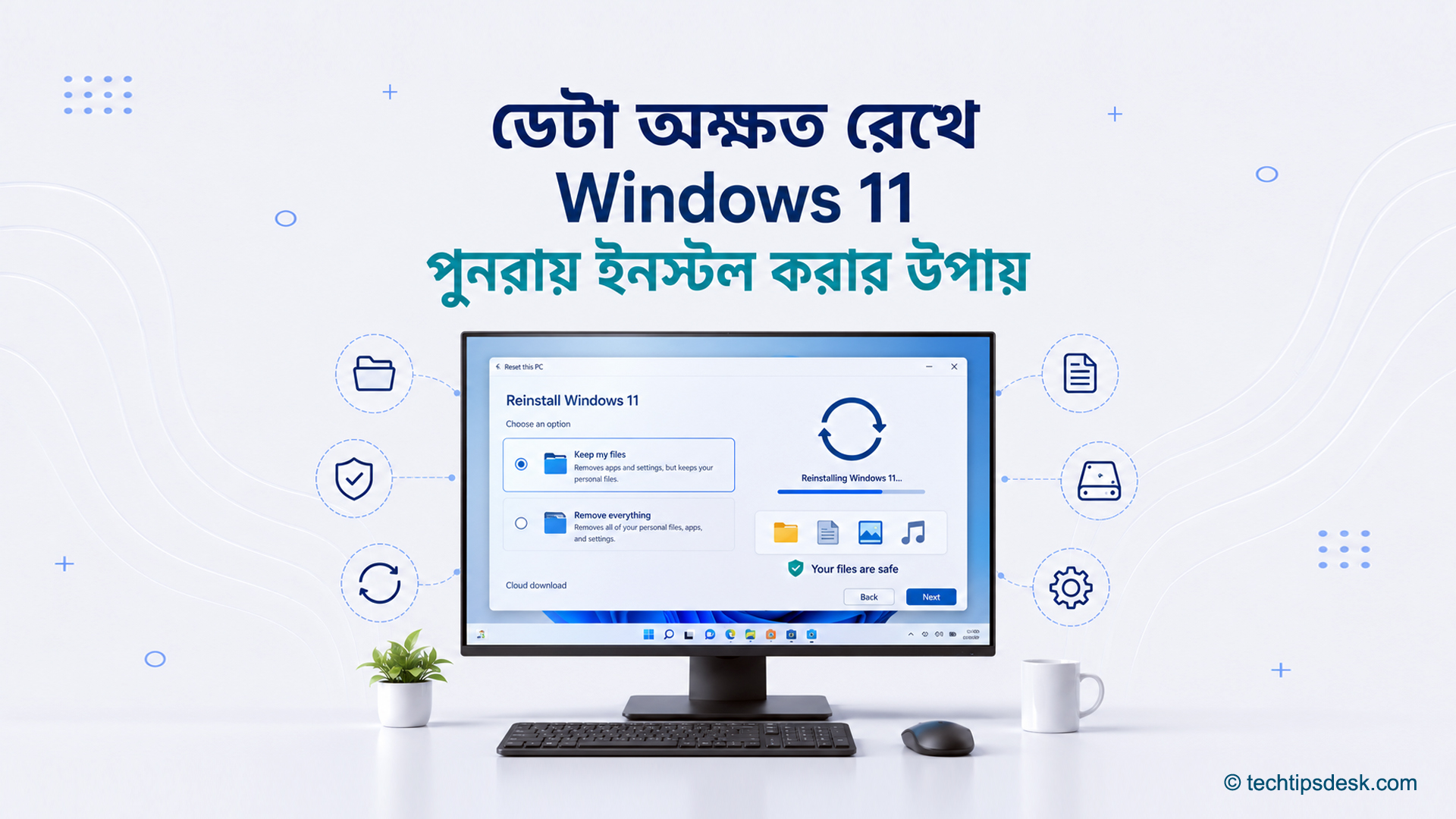
একটি পদ্ধতিতে ব্যক্তিগত ফাইল, অ্যাপ ও সেটিংস—তিনটিই রাখা যায়। আরেকটি পদ্ধতি শুধু ব্যক্তিগত ফাইল রাখে, কিন্তু ইনস্টল করা অ্যাপ ও অনেক সেটিংস সরিয়ে দেয়। আবার USB থেকে কম্পিউটার চালু করে নতুন করে Windows বসালে সবকিছু মুছে যেতে পারে। ফলে শুধু “ডেটা থাকবে” কথাটি যথেষ্ট নয়; কোন ডেটা থাকবে, কোন অ্যাপ সরবে এবং কোন বোতামে ক্লিক করলে ঝুঁকি তৈরি হবে—এসব আগে পরিষ্কারভাবে জানা জরুরি।
এই নির্দেশিকায় Microsoft-এর বর্তমান সরকারি সহায়তা নথি অনুসরণ করে তিনটি কার্যকর পদ্ধতি দেখানো হয়েছে। প্রথমে সবচেয়ে কম ঝুঁকির উপায়, এরপর Installation Media ব্যবহার করে মেরামতমূলক পুনরায় ইনস্টল এবং সবশেষে Reset this PC-এর Keep my files পদ্ধতি রাখা হয়েছে। পাশাপাশি ব্যাকআপ, BitLocker, Windows Activation, পুনরায় ইনস্টলের পর যাচাই এবং প্রচলিত ভুলগুলোও ব্যাখ্যা করা হয়েছে।
কোন পদ্ধতিতে কী থাকবে
কাজ শুরু করার আগে নিচের পার্থক্যটি বোঝা সবচেয়ে গুরুত্বপূর্ণ।
| পদ্ধতি | ব্যক্তিগত ফাইল | ইনস্টল করা অ্যাপ | Windows সেটিংস | উপযুক্ত পরিস্থিতি |
|---|---|---|---|---|
Fix problems using Windows Update | থাকবে | থাকবে | থাকবে | Windows চালু হয়, কিন্তু System Component বা Update-এ সমস্যা |
Installation Media থেকে setup.exe চালিয়ে Keep personal files and apps | থাকবে | থাকবে | থাকবে | গভীর System Error, প্রথম পদ্ধতি নেই বা কাজ করেনি |
Reset this PC > Keep my files | থাকবে | মুছে যাবে | অধিকাংশ মুছে যাবে | ফাইল রাখতে চান, কিন্তু অ্যাপ ও সেটিংস নতুন করে সাজাতে প্রস্তুত |
USB থেকে চালু করে Clean install | মুছে যাবে | মুছে যাবে | মুছে যাবে | ডেটা অক্ষত রাখার কাজে উপযুক্ত নয় |
Microsoft স্পষ্টভাবে জানায়, Keep my files ব্যক্তিগত নথি ও ছবি রাখলেও অ্যাপ এবং সেটিংস সরিয়ে দেয়। অন্যদিকে Fix problems using Windows Update একই Windows সংস্করণ আবার বসিয়ে System Component মেরামত করে এবং ফাইল, অ্যাপ ও সেটিংস সংরক্ষণ করে। তাই Windows স্বাভাবিকভাবে চালু হলে প্রথম পদ্ধতিই আগে বিবেচনা করা যুক্তিসংগত। বিস্তারিত পার্থক্য Microsoft-এর Windows Update দিয়ে বর্তমান সংস্করণ পুনরায় ইনস্টল এবং Reset your PC নির্দেশনায় উল্লেখ আছে।
পুনরায় ইনস্টলের আগে যে প্রস্তুতি বাধ্যতামূলক
সঠিক বিকল্প বেছে নিলেও প্রস্তুতির ঘাটতি থেকে ডেটা হারাতে পারে। বিশেষ করে পুরোনো Hard Disk, হঠাৎ বন্ধ হয়ে যাওয়া Laptop অথবা আগে থেকেই ত্রুটিপূর্ণ Windows-এ ঝুঁকি বেশি থাকে। কাজ শুরুর আগে নিচের প্রস্তুতিগুলো শেষ করুন।
গুরুত্বপূর্ণ ফাইলের আলাদা ব্যাকআপ নিন
Desktop, Documents, Downloads, Pictures, Videos ও Music ফোল্ডার আগে পরীক্ষা করুন। শুধু পরিচিত ফোল্ডার নয়, কাজের প্রকল্প, হিসাবরক্ষণের তথ্যভান্ডার, সম্পাদনার উৎস ফাইল, Browser থেকে নামানো নথি, স্থানীয় Email, সফটওয়্যারের সংরক্ষিত কাজ এবং অন্য Drive-এ রাখা জরুরি ফাইলও তালিকায় রাখুন।
সবচেয়ে সহজ উপায় হলো External Hard Drive বা পর্যাপ্ত ধারণক্ষমতার USB Drive-এ আলাদা ফোল্ডার তৈরি করে ফাইল কপি করা। কপি শেষ হওয়ার পর শুধু ফোল্ডারের নাম দেখে সন্তুষ্ট হবেন না। কয়েকটি ছবি, নথি ও ভিডিও সরাসরি Backup Drive থেকে খুলে দেখুন। ফাইল খোলা না গেলে সেই কপিকে কার্যকর ব্যাকআপ ধরা যাবে না।
চাইলে Windows Backup ব্যবহার করে Desktop, Documents, Pictures, Videos ও Music ফোল্ডার OneDrive-এ সংরক্ষণ করা যায়। Microsoft-এর বর্তমান তথ্য অনুযায়ী একটি বিনামূল্যের ব্যক্তিগত Microsoft Account-এ ৫ GB OneDrive জায়গা থাকে। তাই বড় ছবি বা ভিডিও থাকলে আগে উপলভ্য জায়গা যাচাই করতে হবে।
Start মেনুতে Windows Backup লিখে অ্যাপটি খুলে Folders থেকে প্রয়োজনীয় ফোল্ডার চালু করা যায়। সরকারি ধাপগুলো Windows Backup নির্দেশিকায় দেওয়া আছে।
আরও নিয়ন্ত্রণ চাইলে External Drive বা Network Location ব্যবহার করে File History চালু করা যায়। এটি ফাইলের পরিবর্তিত সংস্করণও ধরে রাখতে পারে। তবে Cloud বা External Drive—যে মাধ্যমই ব্যবহার করুন, পুনরায় ইনস্টল শুরুর আগে ব্যাকআপের অবস্থা এবং কয়েকটি নমুনা ফাইল খুলে যাচাই করাই আসল কাজ। প্রয়োজন হলে Microsoft-এর File History নির্দেশনা অনুসরণ করা যায়।
Windows Activation ও Edition পরীক্ষা করুন
Settings > System > Activation-এ গিয়ে Windows সক্রিয় আছে কি না দেখুন। সেখানে Digital License-এর উল্লেখ থাকলে এবং সেটি Microsoft Account-এর সঙ্গে যুক্ত থাকলে একই কম্পিউটারে একই Edition পুনরায় ইনস্টলের পর সাধারণত Internet-এ যুক্ত হলে Windows আবার সক্রিয় হয়।
এরপর Settings > System > About খুলে Windows specifications অংশ থেকে Edition লিখে রাখুন—যেমন Windows 11 Home অথবা Windows 11 Pro। পুনরায় ইনস্টলের সময় License-এর সঙ্গে Edition মিলতে হবে। আগে Home থাকলে ভুল করে Pro বসালে আগের Digital License দিয়ে সেটি সক্রিয় নাও হতে পারে।
Microsoft-এর Windows Activation নির্দেশনা অনুযায়ী প্রথমবার অথবা ভিন্ন Edition সক্রিয় করতে বৈধ Product Key প্রয়োজন হতে পারে।
BitLocker Recovery Key সংরক্ষণ করুন
আধুনিক অনেক Windows 11 কম্পিউটারে Device Encryption বা BitLocker সক্রিয় থাকে। পুনরুদ্ধারের সময় পরিচয় নিশ্চিত করতে ৪৮ সংখ্যার BitLocker Recovery Key চাইতে পারে। এই চাবি না থাকলে Encryption করা Drive-এর ডেটায় প্রবেশ করা অসম্ভব হয়ে যেতে পারে।
Microsoft Account-এর সঙ্গে চাবিটি সংরক্ষিত থাকলে অন্য একটি ডিভাইস থেকে Microsoft-এর Recovery Key পাতায় ঢুকে পাওয়া যায়। একাধিক চাবি থাকলে পর্দায় দেখানো Key ID-এর প্রথম আট সংখ্যা মিলিয়ে সঠিকটি বেছে নিতে হয়। কাজ শুরুর আগে চাবিটি নিরাপদ স্থানে লিখে বা ছাপিয়ে রাখুন; একই কম্পিউটারের ভেতরে শুধু একটি ছবি রেখে লাভ নেই।
Microsoft-এর BitLocker Recovery Key খোঁজার সরকারি নির্দেশনা এখানে সহায়ক।
অ্যাপ, License ও প্রবেশের তথ্য গুছিয়ে রাখুন
ব্যবহৃত অ্যাপগুলোর একটি তালিকা অথবা Settings > Apps > Installed apps পাতার ছবি রেখে দিন। বিশেষ করে Microsoft 365, Adobe-এর অ্যাপ, হিসাবরক্ষণ সফটওয়্যার, Printer Utility, VPN, Bangla Font, Video Editor ও পেশাগত সফটওয়্যারের বৈধ License এবং Account তথ্য হাতের কাছে রাখুন।
Browser-এ Bookmark ও Password Sync চালু আছে কি না যাচাই করুন। তবে গুরুত্বপূর্ণ Password শুধু Browser-এর ওপর নির্ভর করে রাখবেন না; বিশ্বস্ত Password Manager বা নিরাপদ আলাদা নথিতে পুনরুদ্ধারের ব্যবস্থা রাখুন।
সফটওয়্যারের স্থানীয় তথ্য AppData বা নিজস্ব Database-এ থাকলে সংশ্লিষ্ট নির্মাতার Backup বা Export ব্যবস্থা ব্যবহার করুন। Keep my files সব অ্যাপের গোপন তথ্যভান্ডার সংরক্ষণ করবে—এমন নিশ্চয়তা নেই।
বিদ্যুৎ, Internet ও খালি জায়গা নিশ্চিত করুন
Laptop হলে Charger যুক্ত রাখুন। Desktop হলে এলাকায় ঘন ঘন বিদ্যুৎ বিভ্রাট হলে নির্ভরযোগ্য UPS ব্যবহার করা ভালো। Fix problems using Windows Update এবং নতুন Installation Media তৈরির জন্য স্থিতিশীল Internet দরকার।
Windows Drive-এ পর্যাপ্ত খালি জায়গাও প্রয়োজন। Microsoft নির্দিষ্ট সবার জন্য একটিমাত্র খালি জায়গার পরিমাণ নিশ্চয়তা দেয় না, কারণ প্রয়োজনটি সংস্করণ, Update ও বর্তমান ফাইলের ওপর বদলে যায়।
Settings > System > Storage খুলে জায়গা দেখুন। প্রয়োজন হলে Cleanup recommendations-এ প্রতিটি বিভাগ যাচাই করে অপ্রয়োজনীয় ফাইল সরান। Downloads বা Recycle Bin-এ দরকারি ফাইল থাকলে না দেখে নির্বাচন করবেন না। Microsoft-এর Storage পরিষ্কারের সরকারি ধাপ ব্যবহার করাই হাতে ধরে অজানা System Folder মুছে ফেলার চেয়ে নিরাপদ।
অপ্রয়োজনীয় বাহ্যিক যন্ত্র বিচ্ছিন্ন করুন
Backup শেষ হলে Backup Drive খুলে রাখুন। Printer, Scanner, Memory Card, অতিরিক্ত USB Drive ও কাজের জন্য প্রয়োজন নেই এমন যন্ত্রও সাময়িকভাবে বিচ্ছিন্ন করা যায়। এতে ভুল Drive বেছে নেওয়া বা অসামঞ্জস্যপূর্ণ বাহ্যিক যন্ত্রের কারণে ইনস্টল আটকে যাওয়ার আশঙ্কা কমে। তবে Installation Media হিসেবে যে USB ব্যবহার করবেন, নির্ধারিত ধাপে সেটি অবশ্যই যুক্ত থাকবে।
পদ্ধতি ১: Windows Update দিয়ে একই সংস্করণ পুনরায় ইনস্টল
Windows 11 চালু হয় এবং Desktop পর্যন্ত যাওয়া যায়—এমন অবস্থায় এটি সবচেয়ে কম পরিবর্তনের পদ্ধতি। বিশেষ করে Windows Update বারবার ব্যর্থ হওয়া, System Component নষ্ট হওয়া অথবা Windows-এর নিজস্ব ফাইলের সমস্যায় এটি কাজে লাগে।
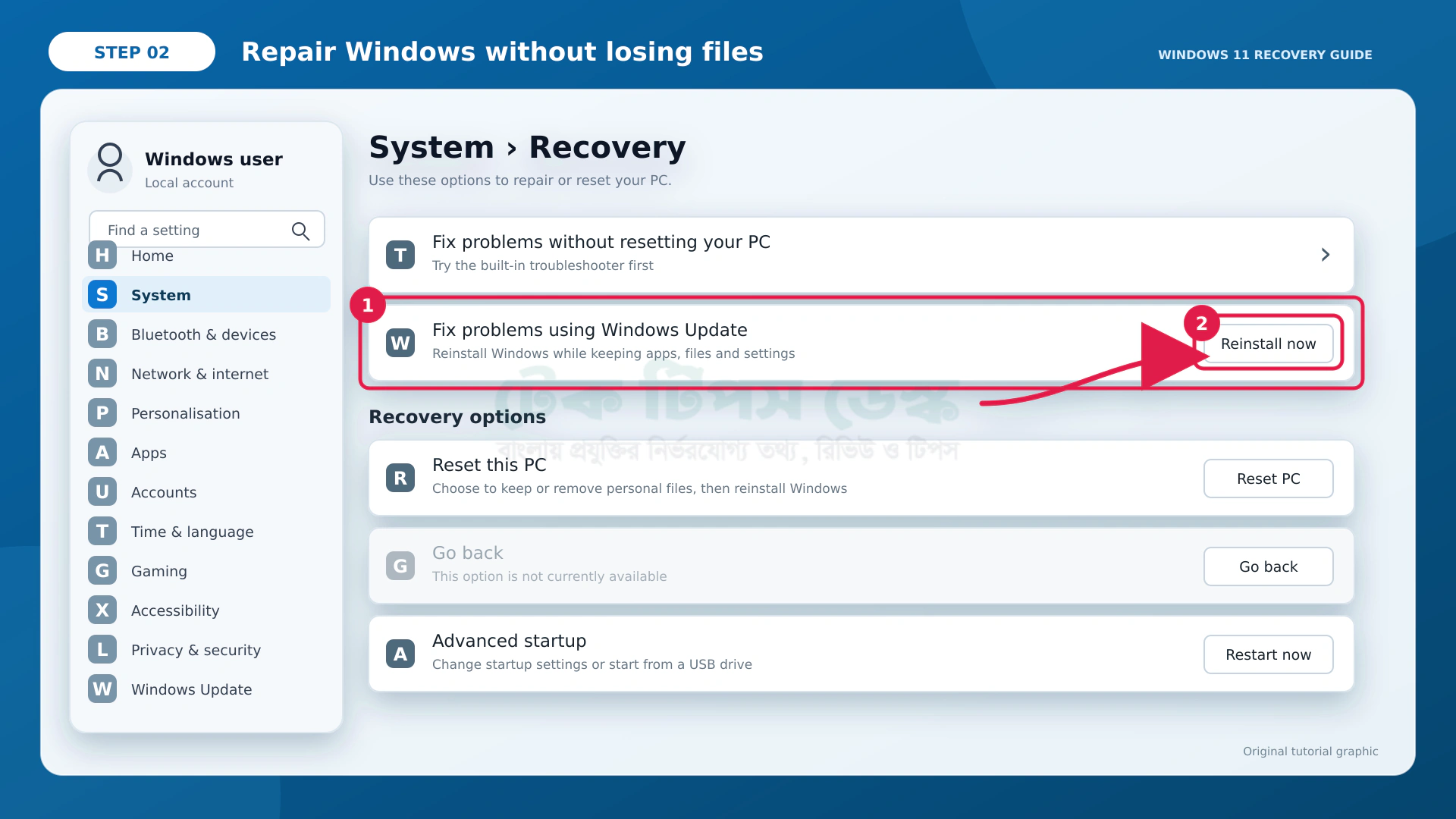
এই প্রক্রিয়া একই Windows সংস্করণ আবার বসায়, System File ও Component মেরামত করে এবং ব্যক্তিগত ফাইল, ইনস্টল করা অ্যাপ ও সেটিংস অক্ষত রাখে।
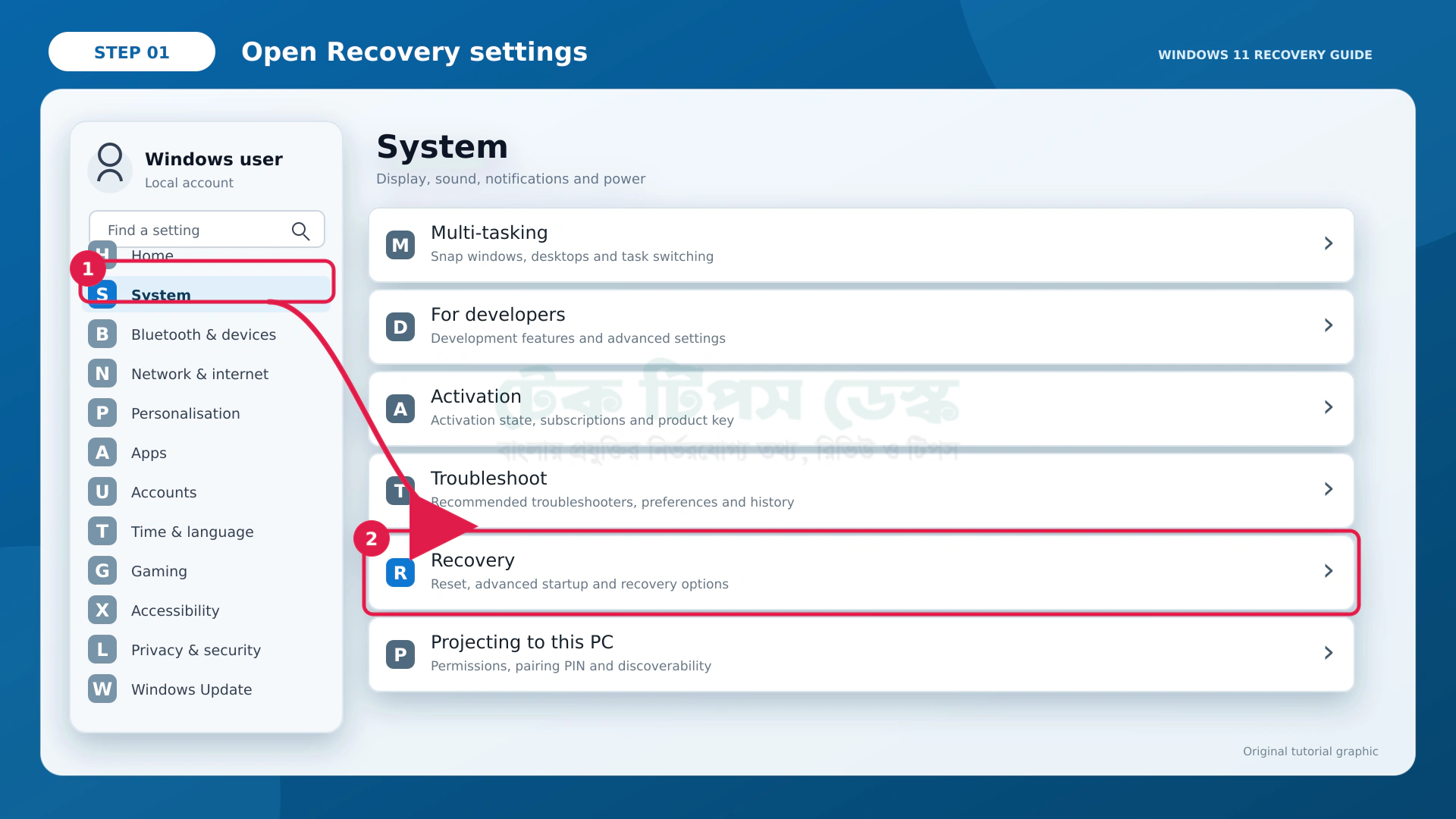
ধাপগুলো হলো:
StartখুলেSettings-এ যান।Systemনির্বাচন করেRecoveryখুলুন।Fix problems using Windows Updateঅংশটি খুঁজুন।- পাশে থাকা
Reinstall nowনির্বাচন করুন। - ইনস্টল শেষে ১৫ মিনিট পর স্বয়ংক্রিয়ভাবে Restart করার অনুমতি দেবেন কি না, তা নির্বাচন করুন।
- সব কাজ বন্ধ ও সংরক্ষণ করে প্রস্তুত হলে
OKদিন। - Windows একটি মেরামতমূলক সংস্করণ Download ও Install করবে। স্বয়ংক্রিয় Restart না বেছে থাকলে কাজ শেষে নিজে Restart করুন।
Download চলার সময় সাধারণ কাজ করা গেলেও গুরুত্বপূর্ণ সম্পাদনা বা বড় ফাইল স্থানান্তর না করাই ভালো। ইনস্টল শুরু হওয়ার আগে খোলা নথি সংরক্ষণ করুন। কম্পিউটার একাধিকবার Restart হতে পারে এবং কিছু সময় কালো পর্দা দেখা যেতে পারে। প্রক্রিয়া চলাকালে Power Button চেপে বন্ধ করবেন না।
বিকল্পটি দেখা না গেলে কী করবেন
সব Windows 11 কম্পিউটারে Fix problems using Windows Update দেখা যাবে না। Microsoft বলছে, Work বা School দ্বারা পরিচালিত কম্পিউটারে এটি বন্ধ থাকতে পারে। Windows 11-এর ২০২২ সালের বার্ষিক Update-এর আগের সংস্করণ অথবা February 2024 Optional Update-এর আগের অবস্থায় থাকলেও বিকল্পটি অনুপস্থিত হতে পারে।
প্রথমে Settings > Windows Update-এ গিয়ে উপলভ্য Update পরীক্ষা করুন। অফিস বা শিক্ষাপ্রতিষ্ঠানের কম্পিউটার হলে নিজে নীতি বদলানোর চেষ্টা না করে সংশ্লিষ্ট IT বিভাগের সঙ্গে কথা বলুন। বিকল্পটি না থাকলে নিচের Installation Media পদ্ধতি বিবেচনা করা যায়।
পদ্ধতি ২: Installation Media দিয়ে In-Place পুনরায় ইনস্টল
প্রথম পদ্ধতি অনুপস্থিত বা কাজ না করলে Installation Media থেকে setup.exe চালিয়ে In-place upgrade করা যায়। এখানে সবচেয়ে গুরুত্বপূর্ণ বিষয় হলো Windows চালু থাকা অবস্থায় USB Drive-এর ভেতর থেকে setup.exe চালাতে হবে।
USB থেকে কম্পিউটার চালু বা Boot করলে সেটি Clean install-এর পথে নিয়ে যেতে পারে, যেখানে ব্যক্তিগত ফাইল, অ্যাপ ও সেটিংস মুছে যাওয়ার ঝুঁকি থাকে।
Microsoft-এর Installation Media তৈরির নির্দেশনা অনুযায়ী কমপক্ষে ৮ GB জায়গার একটি খালি USB Drive ব্যবহার করতে হয়। Media Creation Tool USB-এর বিদ্যমান সব ফাইল মুছে দিতে পারে। তাই আগে থেকেই ব্যবহৃত USB না নিয়ে খালি অথবা সম্পূর্ণ ব্যাকআপ নেওয়া USB ব্যবহার করুন।
Installation Media তৈরি করার ধাপ
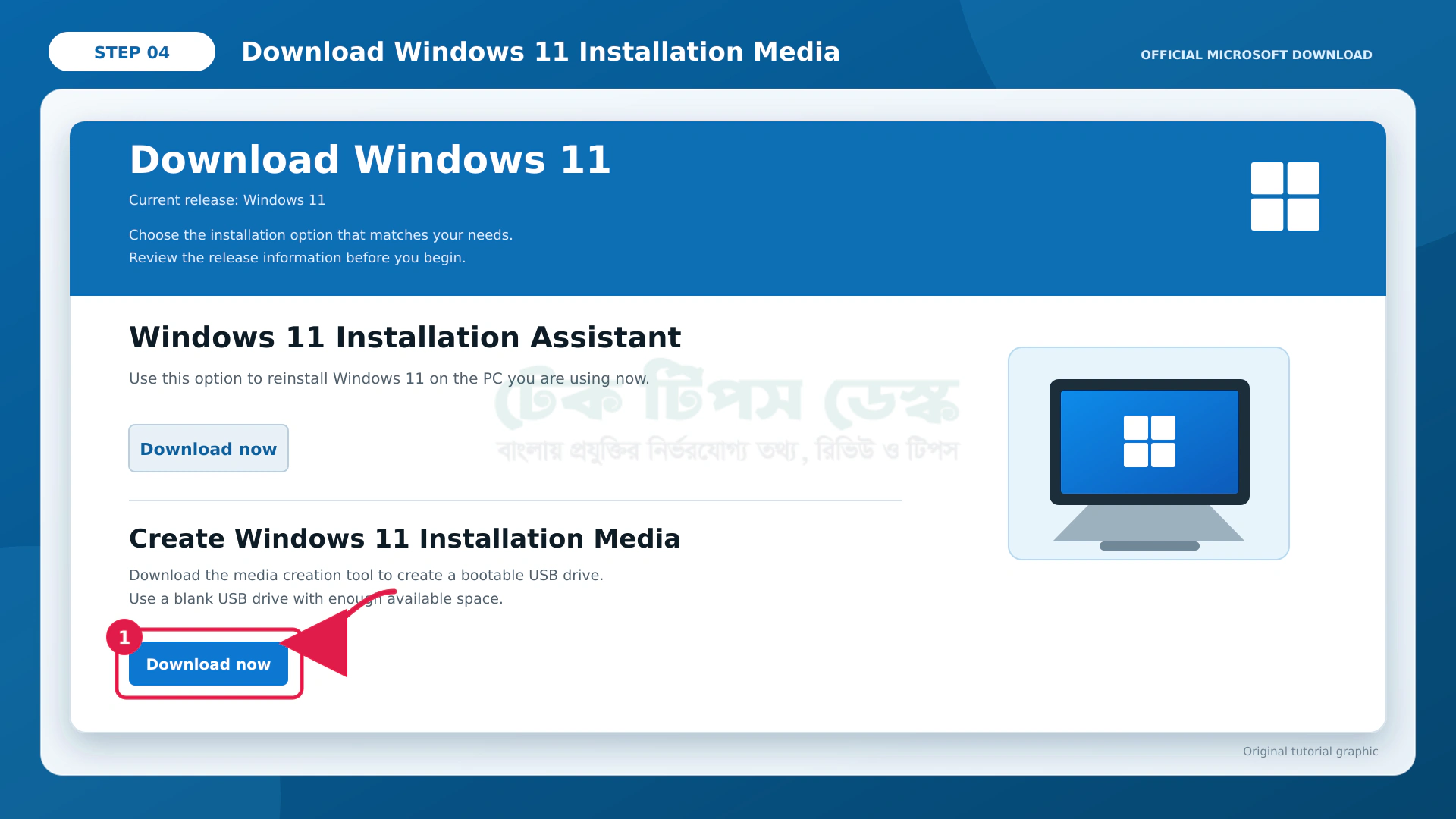
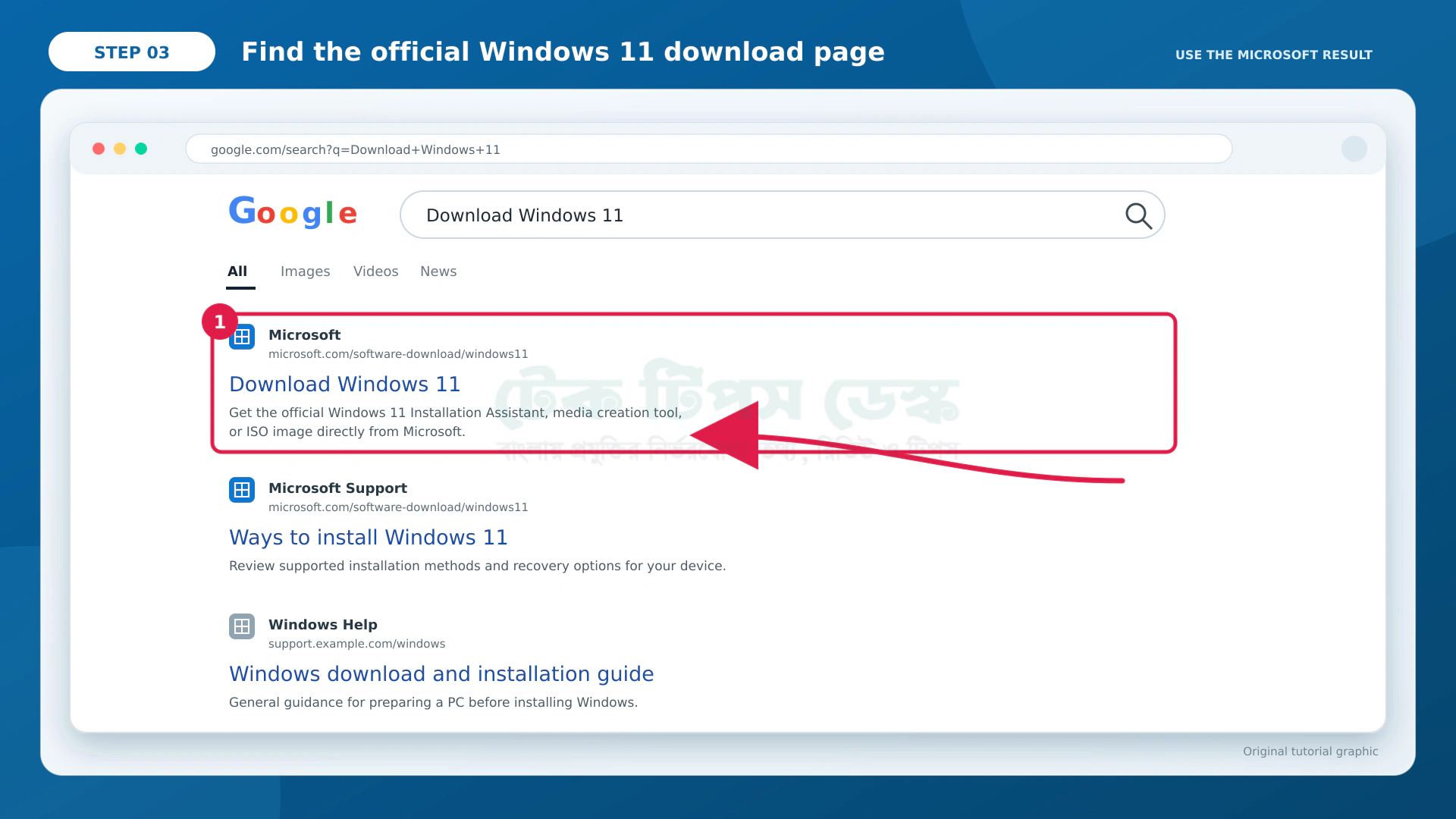
০১। Microsoft-এর সরকারি Download Windows 11 পাতায় যান।
০২। Create Windows 11 Installation Media অংশে Download Now নির্বাচন করুন।
০৩। Download হওয়া MediaCreationTool.exe চালান।
০৪। User Account Control অনুমতি চাইলে উৎস Microsoft কি না যাচাই করে Yes দিন।
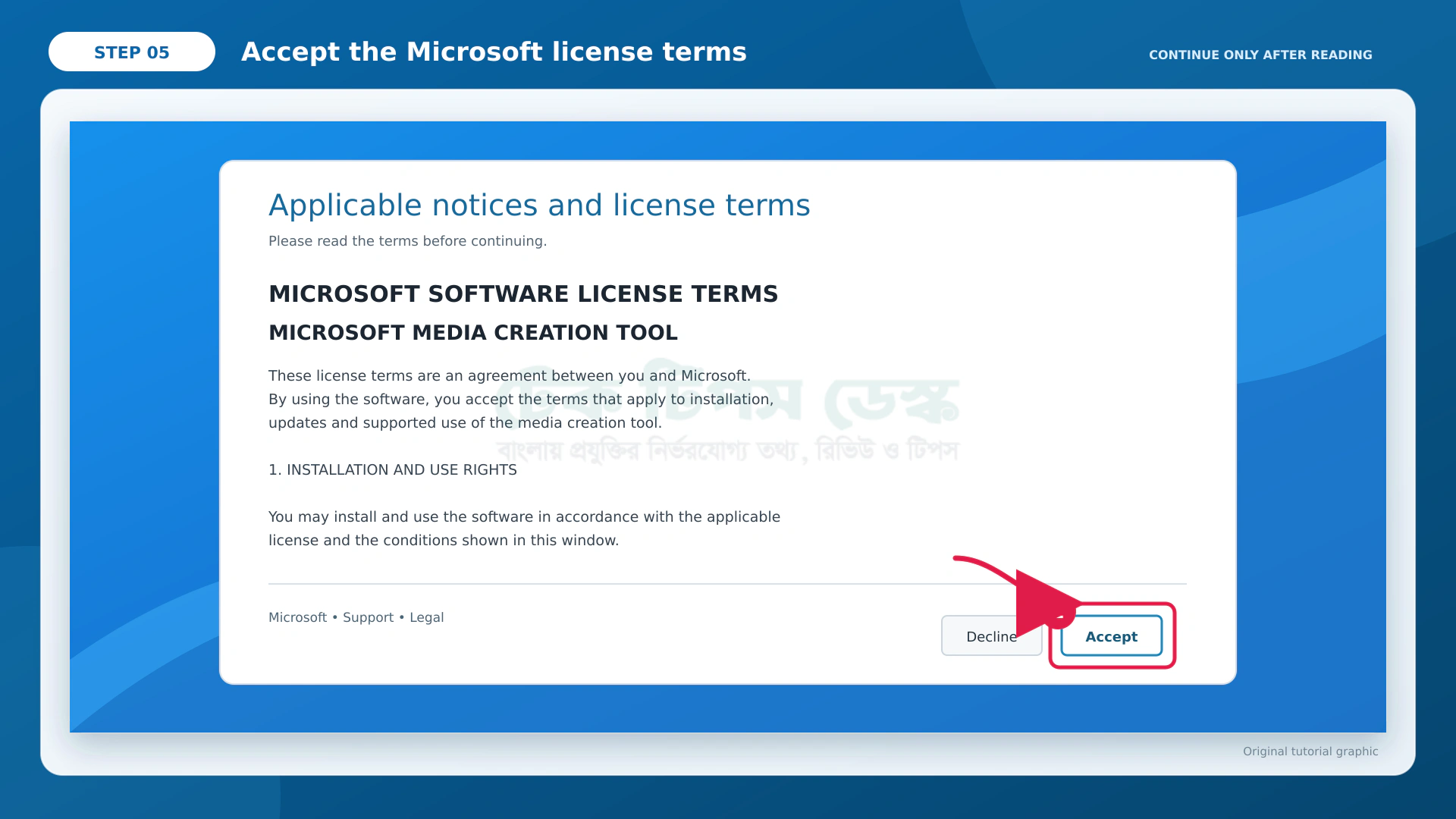
০৫। License Terms গ্রহণ করে ভাষা ও Edition সম্পর্কিত নির্দেশনা অনুসরণ করুন।
০৬। USB flash drive নির্বাচন করে সঠিক খালি USB বেছে নিন।
০৭। Download ও Media তৈরির কাজ শেষ হওয়া পর্যন্ত অপেক্ষা করুন।
কোন Drive নির্বাচন করছেন, তার নাম ও ধারণক্ষমতা দেখে নিশ্চিত হন। কারণ ভুল USB নির্বাচন করলে সেটির ফাইল মুছে যেতে পারে।
ডেটা ও অ্যাপ রেখে পুনরায় ইনস্টলের ধাপ
- Windows 11 স্বাভাবিকভাবে চালু রেখে তৈরি করা USB সংযুক্ত করুন।
File Explorerখুলে USB Drive নির্বাচন করুন।- USB-এর মূল অংশে থাকা
setup.exeচালান। - অনুমতি চাইলে
Yesদিন এবং Windows Setup-এর প্রাথমিক যাচাই শেষ হতে দিন। Change what to keepনির্বাচন করুন।- অবশ্যই
Keep personal files and appsবেছে নিন। - পরের পাতায় কী রাখা হবে, সেটি আবার পড়ুন।
- সব খোলা কাজ সংরক্ষণ করে
Installনির্বাচন করুন।
Keep personal files and apps ব্যক্তিগত ডেটা, ইনস্টল করা অ্যাপ ও Windows Settings রাখে। Keep personal files only বেছে নিলে ব্যক্তিগত ফাইল ও কিছু সেটিংস থাকলেও ইনস্টল করা অ্যাপ সরবে। Keep nothing সব ব্যক্তিগত ডেটা, অ্যাপ ও সেটিংস সরিয়ে দেয়।
এই তিনটির পার্থক্য Microsoft-এর Installation Media দিয়ে পুনরায় ইনস্টল নির্দেশিকায় স্পষ্ট করা আছে।
যদি Keep personal files and apps নির্বাচন করা না যায়, তাড়াহুড়ো করে অন্য বিকল্পে যাবেন না। Setup বাতিল করে বর্তমান Edition, Installation Media-এর Edition, উপলভ্য জায়গা এবং সামঞ্জস্যসংক্রান্ত বার্তা পরীক্ষা করুন। ডেটা অক্ষত রাখাই উদ্দেশ্য হলে Keep nothing কখনো বিকল্প সমাধান নয়।
Bootable USB নিয়ে সবচেয়ে বড় ভুল
অনেক নির্দেশিকায় সরাসরি BIOS বা UEFI থেকে USB Boot করতে বলা হয়। নতুন বা সম্পূর্ণ পরিষ্কার Windows বসানোর জন্য সেটি প্রয়োজন হতে পারে, কিন্তু ফাইল ও অ্যাপ অক্ষত রেখে In-place পুনরায় ইনস্টলের ধাপ এটি নয়।
Microsoft-এর নির্দেশনা অনুযায়ী Windows-এ Sign in থাকা অবস্থায় File Explorer থেকে USB-এর setup.exe চালাতে হয়।
USB থেকে Boot করে Install Windows 11 এবং সবকিছু মুছে যাওয়ার সম্মতিতে এগোলে সেটি Clean install। এ পদ্ধতি ব্যক্তিগত ফাইল, অ্যাপ, নির্মাতার নিজস্ব পরিবর্তন ও Windows Settings সরিয়ে দেয়। তাই ডেটা না হারানোর এই নির্দেশিকায় Clean install অনুসরণ করা উচিত নয়।
পদ্ধতি ৩: Reset This PC-এর Keep My Files ব্যবহার
Windows চালু হলেও সমস্যা অনেক বেশি, অ্যাপগুলো নতুন করে বসাতে আপত্তি নেই এবং শুধু ব্যক্তিগত ফাইল রাখতে চান—এমন ক্ষেত্রে Reset this PC ব্যবহার করা যায়। এই পদ্ধতিকে ফাইল, অ্যাপ ও সেটিংস সব অক্ষত রাখার পদ্ধতি হিসেবে উপস্থাপন করা ভুল।

ধাপগুলো হলো:
০১। Start > Settings > System > Recovery খুলুন।
০২। Reset this PC-এর পাশে Reset PC নির্বাচন করুন।

০৩। দুটি বিকল্প এলে Keep my files বেছে নিন।
০৪। এরপর Cloud download অথবা Local reinstall নির্বাচন করুন।
০৫। পরবর্তী পাতায় কী মুছবে ও কী থাকবে, তা মনোযোগ দিয়ে পড়ুন।
০৬। দেখানো হলে যে অ্যাপগুলো সরবে, সেই তালিকার ছবি রাখুন।
০৭। নিশ্চিত হওয়ার পরই Reset শুরু করুন।
Cloud download Internet থেকে Windows-এর নতুন কপি নামায়। স্থানীয় System File নষ্ট বা অনুপস্থিত হলে এটি উপকারী, তবে স্থিতিশীল Internet এবং পর্যাপ্ত ডেটা দরকার। Local reinstall কম্পিউটারে থাকা ফাইল ব্যবহার করে; ধীর Internet-এ এটি সুবিধাজনক, কিন্তু স্থানীয় ফাইল গুরুতরভাবে ক্ষতিগ্রস্ত থাকলে উপযুক্ত নাও হতে পারে।
Reset চলার সময় পর্দা দীর্ঘ সময় কালো থাকতে পারে। Microsoft জানায়, কোনো কোনো ক্ষেত্রে ১৫ মিনিটের বেশি কালো পর্দা দেখা যায় এবং কম্পিউটার নিজে Restart করার চেষ্টা করতে পারে। এই সময় Power Button চেপে জোর করে Restart করলে Reset ব্যর্থ হতে পারে। তাই Charger বা স্থিতিশীল বিদ্যুৎ নিশ্চিত করে ধৈর্য ধরে অপেক্ষা করুন।
Keep My Files আসলে কী রাখে
এই বিকল্প সাধারণত Documents, Pictures ও অন্যান্য ব্যক্তিগত ডেটা রাখে; কিন্তু ইনস্টল করা Desktop App, অনেক Driver Utility এবং পরিবর্তিত Windows Settings সরিয়ে দেয়। ফলে কাজ শেষে Browser, Office, Printer Software, Bangla Font, Media Player ও পেশাগত অ্যাপ আবার বসাতে হতে পারে।
Windows Backup অ্যাপের তালিকা ও কিছু পছন্দ মনে রাখতে পারে। তবে সব Desktop Software স্বয়ংক্রিয়ভাবে পুনরায় ইনস্টল বা আগের অবস্থায় ফিরিয়ে দেয় না।
অ্যাপের ভেতরে থাকা স্থানীয় তথ্যও আলাদা বিষয়। উদাহরণ হিসেবে, কোনো হিসাবরক্ষণ সফটওয়্যারের Database, Video Editor-এর প্রকল্প বা Email Client-এর স্থানীয় সংরক্ষণ ব্যক্তিগত ফাইল হিসেবে সঠিক জায়গায় না থাকলে ঝুঁকিতে পড়তে পারে। তাই সংশ্লিষ্ট অ্যাপের নিজস্ব Export বা Backup সুবিধা আগে ব্যবহার করা জরুরি।
Windows চালু না হলে কী করবেন
Windows Sign-in Screen পর্যন্ত এলে Shift ধরে Power > Restart নির্বাচন করে Windows Recovery Environment-এ যাওয়া যায়। Windows কয়েকবার চালু হতে ব্যর্থ হলেও স্বয়ংক্রিয়ভাবে Recovery Environment আসতে পারে।
সেখানে আগে Startup Repair বা উপযুক্ত Restore ব্যবস্থা চেষ্টা করা যায়। এগুলো ব্যর্থ হলে Troubleshoot > Reset this PC > Keep my files বিবেচনা করা যেতে পারে।
Encryption চালু থাকলে এই পর্যায়ে BitLocker Recovery Key লাগতে পারে। চাবি হাতে না থাকলে অনুমানের ভিত্তিতে Reset শুরু করবেন না। বিশেষ করে ফাইলের কোনো আলাদা ব্যাকআপ না থাকলে আগে একজন বিশ্বস্ত প্রযুক্তিবিদের সাহায্যে ডেটা কপি করা সম্ভব কি না যাচাই করা নিরাপদ।
Hard Disk থেকে অস্বাভাবিক শব্দ, বারবার Drive হারিয়ে যাওয়া, ফাইল খুলতে CRC ত্রুটি বা Storage শনাক্ত না হওয়ার মতো লক্ষণ থাকলে পুনরায় ইনস্টল সমস্যার সমাধান নয়। ব্যর্থ Storage-এ বারবার লেখা হলে অবশিষ্ট ডেটা উদ্ধার আরও কঠিন হতে পারে। এমন পরিস্থিতিতে কম্পিউটার বন্ধ রেখে পেশাদার Data Recovery সহায়তা বিবেচনা করা উচিত।
ভাইরাস থাকলে ফাইল রেখে পুনরায় ইনস্টল যথেষ্ট কি
In-place পুনরায় ইনস্টল মূলত Windows-এর System File ও Component মেরামতের জন্য। এটি পূর্ণাঙ্গ Malware অপসারণের নিশ্চয়তা দেয় না। ক্ষতিকর ফাইল ব্যক্তিগত ফোল্ডারে বা কোনো সংরক্ষিত অ্যাপে থাকলে ফাইল ও অ্যাপ রাখার সঙ্গে সেটিও থেকে যেতে পারে।
সন্দেহ থাকলে Windows Security হালনাগাদ করে Full Scan বা Microsoft Defender Offline Scan চালান। Microsoft-এর Virus & threat protection নির্দেশনায় এই Scan-এর সরকারি পদ্ধতি দেওয়া আছে।
ব্যাকআপে কেবল প্রয়োজনীয় নথি, ছবি ও পরিচিত কাজের ফাইল রাখুন; অচেনা .exe, Script বা ভাঙা Software কপি করবেন না। গুরুতর সংক্রমণে যাচাই করা ব্যাকআপ থেকে Clean install প্রয়োজন হতে পারে, কিন্তু তখন সেটি আর ডেটা অক্ষত রেখে পুনরায় ইনস্টল নয়। আগে ব্যাকআপ ও নিরাপত্তা পরিকল্পনা আলাদা করে করতে হবে।
Windows Setup: Windows 10 অথবা Windows 11 ইনস্টল করার ধাপে ধাপে পূর্ণাঙ্গ গাইড
Windows পুনরায় ইনস্টলের পর যে যাচাইগুলো করবেন
Desktop দেখা গেলেই কাজ শেষ ধরে নেওয়া ঠিক নয়। নিচের যাচাইগুলো করলে সমস্যা দ্রুত ধরা পড়ে।
ব্যক্তিগত ফাইল খুলে দেখুন
Desktop, Documents, Downloads, Pictures ও কাজের বিশেষ ফোল্ডার পরীক্ষা করুন। শুধু ফাইলের নাম নয়, কয়েকটি নথি, ছবি, Audio ও Video খুলুন। OneDrive ব্যবহার করলে Sync চিহ্ন দেখুন এবং প্রয়োজনীয় ফাইল সত্যিই স্থানীয়ভাবে অথবা Cloud-এ পাওয়া যাচ্ছে কি না যাচাই করুন।
অ্যাপ ও সেটিংস পরীক্ষা করুন
Fix problems using Windows Update বা Keep personal files and apps ব্যবহার করলে প্রতিদিনের গুরুত্বপূর্ণ অ্যাপ খুলে দেখুন। Login, Plugin, Printer, Bangla Keyboard, Font ও সংরক্ষিত Project ঠিক আছে কি না পরীক্ষা করুন।
Keep my files Reset ব্যবহার করলে আগে রাখা তালিকা অনুসারে শুধু নির্মাতার সরকারি Website বা Microsoft Store থেকে অ্যাপ পুনরায় Install করুন।
Activation নিশ্চিত করুন
Internet যুক্ত করার পর Settings > System > Activation খুলুন। একই Edition এবং বৈধ Digital License থাকলে Windows সাধারণত নিজে সক্রিয় হয়। সক্রিয় না হলে Activation troubleshooter, সংযুক্ত Microsoft Account অথবা বৈধ Product Key ব্যবহার করুন। Motherboard পরিবর্তনের মতো বড় Hardware পরিবর্তন হলে পুনরায় সক্রিয় করতে বাড়তি যাচাই লাগতে পারে।
অচেনা Website থেকে Activation Script নিয়ে PowerShell বা Command Prompt-এ চালানো উচিত নয়। এতে License শর্ত ভাঙার পাশাপাশি Administrator ক্ষমতায় অজানা Code চালিয়ে Password, Browser তথ্য বা ব্যক্তিগত ফাইল ঝুঁকিতে ফেলার সম্ভাবনা থাকে।
Windows সক্রিয় করার বৈধ পথ হলো Digital License, বৈধ Product Key এবং Microsoft-এর Activation Troubleshooter।
Windows Update ও Driver পরীক্ষা করুন
Settings > Windows Update > Check for updates নির্বাচন করুন। উপলভ্য নিরাপত্তা Update শেষ করে Restart দিন। Windows 11 সাধারণত Windows Update-এর মাধ্যমে সুপারিশ করা Driver দেয়; প্রয়োজন হলে Settings > Windows Update > Advanced options > Optional updates-এ ঐচ্ছিক Driver দেখা যায়।
এরপর Device Manager-এ অচেনা বা সতর্কতাচিহ্নযুক্ত যন্ত্র আছে কি না দেখুন। বিশেষ Driver দরকার হলে Laptop বা Motherboard নির্মাতার সরকারি Support Page ব্যবহার করুন। তৃতীয় পক্ষের অজানা Driver Pack ব্যবহার করলে ভুল Driver বা ক্ষতিকর Software ঢোকার ঝুঁকি থাকে। Microsoft-এর Driver Update নির্দেশনা এই ধাপগুলোর সঙ্গে মিলিয়ে দেখা যায়।
ব্যাকআপ আবার চালু আছে কি না দেখুন
OneDrive Sync, Windows Backup বা File History পুনরায় চালু আছে কি না যাচাই করুন। পুনরায় ইনস্টলের আগে নেওয়া External Backup সঙ্গে সঙ্গে মুছে ফেলবেন না। কয়েক দিন নিয়মিত কাজ করে সব তথ্য ঠিক আছে নিশ্চিত হওয়ার পরও অন্তত একটি স্বাধীন ব্যাকআপ রাখা ভালো।
অপ্রয়োজনীয় ফাইল নিরাপদভাবে পরিষ্কার করুন
সব ফাইল যাচাইয়ের পর Settings > System > Storage > Cleanup recommendations ব্যবহার করে অপ্রয়োজনীয় Temporary File পর্যালোচনা করা যায়। যদি Previous Windows installation বা Windows.old দেখা যায়, পুরোনো ফাইল দরকার নেই নিশ্চিত না হয়ে সেটি সরাবেন না।
prefetch ফোল্ডারের সবকিছু জোর করে মুছে দেওয়া, অচেনা Cleaner ব্যবহার অথবা tree Command চালিয়ে কম্পিউটার “Refresh” করার দাবি নির্ভরযোগ্য নয়। tree শুধু Folder-এর কাঠামো দেখায়; Windows মেরামত বা দ্রুত করে না। Storage পরিষ্কারে Windows-এর নিজস্ব Storage Sense ও Cleanup recommendations যথেষ্ট নিরাপদ পথ।
যে ভুলগুলো ডেটা হারানোর ঝুঁকি বাড়ায়
প্রথম ভুল হলো, Keep my files মানেই Software-সহ সব থাকবে বলে ধরে নেওয়া। এই বিকল্প অ্যাপ ও সেটিংস সরায়। অ্যাপও রাখতে হলে Windows Update-এর মেরামতমূলক Reinstall অথবা Installation Media-এর Keep personal files and apps দরকার।
দ্বিতীয় ভুল হলো, Windows চালু থাকা সত্ত্বেও USB থেকে Boot করা। ডেটা ও অ্যাপ রেখে In-place কাজ করতে Windows-এর ভেতর থেকে setup.exe চালাতে হবে।
তৃতীয় ভুল হলো, Backup Drive কম্পিউটারে লাগানো রেখেই সব ধাপ করা। ভুল Drive নির্বাচন বা অন্য সমস্যায় ব্যাকআপও ক্ষতিগ্রস্ত হতে পারে। যাচাই শেষ হলে সেটি বিচ্ছিন্ন রাখুন।
চতুর্থ ভুল হলো, Home ও Pro Edition না মিলিয়ে Installation Media ব্যবহার করা। Edition ভুল হলে Activation এবং Keep personal files and apps বিকল্পে সমস্যা হতে পারে।
পঞ্চম ভুল হলো, D: Drive-এ ফাইল আছে বলে সেটিকে নিশ্চিত নিরাপদ ভাবা। একই Physical Drive-এর Partition হলে Storage নষ্ট হওয়ার ঘটনায় C: ও D: দুটিই হারাতে পারে। গুরুত্বপূর্ণ ফাইলের কপি আলাদা Physical Drive বা Cloud-এ রাখুন।
ষষ্ঠ ভুল হলো, Reset বা Install চলার সময় কালো পর্দা দেখে Power Button চেপে বন্ধ করা। প্রক্রিয়া স্বাভাবিকভাবেই সময় নিতে এবং একাধিকবার Restart হতে পারে।
সপ্তম ভুল হলো, BitLocker Recovery Key না রেখেই Recovery Environment-এ যাওয়া। Encryption-এর চাবি ছাড়া সংরক্ষিত ডেটা ফেরত পাওয়া কঠিন বা অসম্ভব হতে পারে।
অষ্টম ভুল হলো, পুনরায় ইনস্টলের পর ফাইল যাচাই না করেই পুরোনো Backup বা Windows.old মুছে ফেলা। নতুন Windows ঠিকমতো চলছে এবং সব প্রয়োজনীয় ফাইল খুলছে নিশ্চিত হওয়ার আগে পরিষ্কার করা উচিত নয়।
Windows 11 নাকি Windows 10: আপনার কম্পিউটারের জন্য কোনটি বেশি নিরাপদ সিদ্ধান্ত
কোন ব্যবহারকারীর জন্য কোন পদ্ধতি
কম্পিউটার চালু হয়, সব অ্যাপ দরকার এবং Windows Update বা System File নিয়ে সমস্যা হলে প্রথমে Fix problems using Windows Update ব্যবহার করুন। এটি না থাকলে বা কাজ না করলে সরকারি Installation Media তৈরি করে Windows-এর ভেতর থেকে setup.exe চালিয়ে Keep personal files and apps বেছে নিন।
ব্যক্তিগত ফাইল দরকার, কিন্তু Software ও Settings নতুন করে সাজাতে আপত্তি না থাকলে Reset this PC > Keep my files ব্যবহার করা যায়। আর Windows একেবারেই চালু না হলে, আগে Recovery Environment-এর কম ক্ষতিকর বিকল্পগুলো চেষ্টা করুন। Backup ছাড়া Clean install-এ যাওয়া ডেটা অক্ষত রাখার পরিকল্পনার সঙ্গে সামঞ্জস্যপূর্ণ নয়।
শেষ কথা
Fix problems using Windows Update কম পরিবর্তনে ব্যক্তিগত ফাইল, অ্যাপ ও সেটিংস অক্ষত রেখে Windows মেরামত করে। Windows 11 পুনরায় ইনস্টল করার সময় ডেটা রাখার মূল বিষয় কোনো গোপন কৌশল নয়; সঠিক Recovery বিকল্প চিনে নেওয়া এবং কাজ শুরুর আগে যাচাই করা ব্যাকআপ রাখা। Installation Media-এর Keep personal files and apps একটি কার্যকর মেরামতমূলক বিকল্প। আর Reset this PC > Keep my files শুধু ব্যক্তিগত ফাইল রাখে—অ্যাপ ও অনেক সেটিংস নয়।
পুনরায় ইনস্টলের পর Activation, Update, Driver, অ্যাপ এবং Backup একবার করে পরীক্ষা করলে কাজটি সম্পূর্ণ হয়। তাড়াহুড়ো না করে প্রতিটি পর্দার লেখা পড়ে এগোনো, অচেনা Activation Script এড়ানো এবং Backup যাচাই করা—এই কয়েকটি অভ্যাসই ব্যক্তিগত তথ্য সুরক্ষিত রাখার ক্ষেত্রে সবচেয়ে বাস্তব পার্থক্য তৈরি করে।
FAQ
১. Windows 11 পুনরায় ইনস্টল করলে কি সব ফাইল মুছে যায়?
সব পদ্ধতিতে নয়। Fix problems using Windows Update ফাইল, অ্যাপ ও সেটিংস রাখে। Installation Media-এর Keep personal files and apps-ও এগুলো রাখে। Reset this PC > Keep my files ব্যক্তিগত ফাইল রাখলেও অ্যাপ ও অনেক সেটিংস সরিয়ে দেয়। Clean install সবকিছু মুছে দিতে পারে।
২. Keep My Files বেছে নিলে কি আগের Software থাকবে?
না। Microsoft-এর নির্দেশনা অনুযায়ী Keep my files ব্যক্তিগত ফাইল রাখে, কিন্তু ইনস্টল করা অ্যাপ ও সেটিংস সরায়। Software-ও রাখতে চাইলে Fix problems using Windows Update অথবা Keep personal files and apps-সহ In-place পদ্ধতি ব্যবহার করতে হবে।
৩. ডেটা অক্ষত রাখতে কি Bootable USB থেকে কম্পিউটার চালু করব?
না। ফাইল ও অ্যাপ রেখে Installation Media ব্যবহার করতে হলে Windows চালু থাকা অবস্থায় File Explorer থেকে USB-এর setup.exe চালাতে হবে। USB থেকে Boot করলে Clean install-এর পথে গিয়ে ডেটা মুছে যেতে পারে।
৪. পুনরায় ইনস্টলের আগে Product Key লাগবে কি?
আগে সক্রিয় একই কম্পিউটারে একই Windows 11 Edition বসালে Digital License দিয়ে Internet-এ যুক্ত হওয়ার পর স্বয়ংক্রিয় Activation হতে পারে। তবে Activation অবস্থা, Edition এবং Microsoft Account-এর সঙ্গে License-এর সংযোগ আগে যাচাই করা উচিত। বৈধ Digital License না থাকলে Product Key লাগবে।
৫. Internet ছাড়া Windows 11 পুনরায় ইনস্টল করা যায় কি?
Local reinstall কম্পিউটারে থাকা ফাইল ব্যবহার করতে পারে, তাই Reset-এর মূল অংশে Internet অপরিহার্য নাও হতে পারে। কিন্তু Fix problems using Windows Update, Installation Media Download, Update এবং অনলাইন Activation-এর জন্য Internet দরকার হতে পারে।
Windows 10 Auto Update: ডাটা খরচ ও Restart নিয়ন্ত্রণের সহজ গাইড
৬. Reset চলার সময় পর্দা কালো থাকলে কী করব?
অপেক্ষা করুন এবং বিদ্যুৎ সংযোগ ঠিক রাখুন। Microsoft বলছে, Reset-এর সময় কখনো ১৫ মিনিটের বেশি কালো পর্দা থাকতে পারে। Power Button চেপে জোর করে বন্ধ বা Restart করলে প্রক্রিয়া ব্যর্থ হতে পারে।
৭. D Drive-এর ফাইল কি নিরাপদ থাকবে?
ডেটা রাখার In-place পদ্ধতি অন্য Drive মুছে দেওয়ার জন্য তৈরি নয়, কিন্তু ভুল বিকল্প, ভুল Partition নির্বাচন বা Physical Drive নষ্ট হলে ঝুঁকি থাকে। D: একই Physical Drive-এর অংশও হতে পারে। তাই গুরুত্বপূর্ণ ফাইল আলাদা External Drive বা Cloud-এ Backup না রেখে এগোনো উচিত নয়।
৮. ভাইরাস দূর করতে Keep Personal Files And Apps ব্যবহার করা যাবে?
এটি Windows System File মেরামত করতে পারে, কিন্তু Malware সম্পূর্ণ সরানোর নিশ্চয়তা দেয় না। সংক্রমিত ব্যক্তিগত ফাইল বা অ্যাপ রেখে দিলে সমস্যাও থেকে যেতে পারে। আগে Windows Security দিয়ে পরীক্ষা এবং ঝুঁকিপূর্ণ ক্ষেত্রে বিশেষজ্ঞের পরামর্শ প্রয়োজন।
৯. Keep Personal Files And Apps বিকল্পটি না এলে কী করব?
Install চাপবেন না। Setup বাতিল করে Windows Edition, Installation Media, খালি জায়গা এবং দেখানো সামঞ্জস্য বার্তা পরীক্ষা করুন। ডেটা রাখার উদ্দেশ্যে Keep nothing নির্বাচন করা যাবে না।
১০. Windows পুনরায় ইনস্টল করতে কত সময় লাগে?
একটি নির্দিষ্ট সময় সবার জন্য প্রযোজ্য নয়। Internet-এর গতি, Storage-এর ধরন, কম্পিউটারের ক্ষমতা, Update-এর আকার ও নির্বাচিত পদ্ধতির ওপর সময় নির্ভর করে। কাজের মাঝখানে কম্পিউটার দরকার হবে না—এমন সময়ে প্রক্রিয়া শুরু করা ভালো।
তথ্যসূত্র
- Fix Issues by Reinstalling the Current Version of Windows — Microsoft Support
- Reinstall Windows With the Installation Media — Microsoft Support
- Reset Your PC — Microsoft Support
- Create Installation Media for Windows — Microsoft Support
- Back Up and Restore With Windows Backup — Microsoft Support
- Backup and Restore With File History — Microsoft Support
- Find Your BitLocker Recovery Key — Microsoft Support
- Activate Windows — Microsoft Support
Virus and Threat Protection in Windows Security — Microsoft Support