ল্যাপটপ বা কম্পিউটার দীর্ঘদিন ব্যবহার করলে একসময় সেটি ধীর হয়ে যেতে পারে। চালু হতে বেশি সময় নেওয়া, বারবার আটকে যাওয়া, সফটওয়্যার ঠিকভাবে না চলা, অজানা error দেখা দেওয়া, কিংবা ভাইরাসের সন্দেহ—এমন সমস্যায় অনেকেই নতুন করে Windows Setup দেওয়ার কথা ভাবেন। কিন্তু এখানেই বেশির ভাগ ব্যবহারকারীর ভয় শুরু হয়। অনেকের ধারণা, Windows 10 বা Windows 11 ইনস্টল করা খুব কঠিন কাজ, তাই technician ছাড়া এটি করা সম্ভব নয়।
বাস্তবতা হলো, বিষয়টি কঠিন নয়; তবে অসতর্ক হলে ঝুঁকি আছে। ভুল drive format করলে ছবি, ভিডিও, অফিসের কাজ, পড়াশোনার ফাইল বা ব্যক্তিগত নথি হারিয়ে যেতে পারে। তাই Windows Setup করার আগে পুরো বিষয়টি পরিষ্কারভাবে জানা জরুরি। কোন version ব্যবহার করবেন, bootable USB কীভাবে তৈরি করবেন, BIOS বা Boot Menu থেকে USB কীভাবে চালু করবেন, আর setup শেষ হওয়ার পর কী কী কাজ করতে হবে—এসব ধাপ বুঝে নিলে কাজটি অনেক সহজ হয়ে যায়।
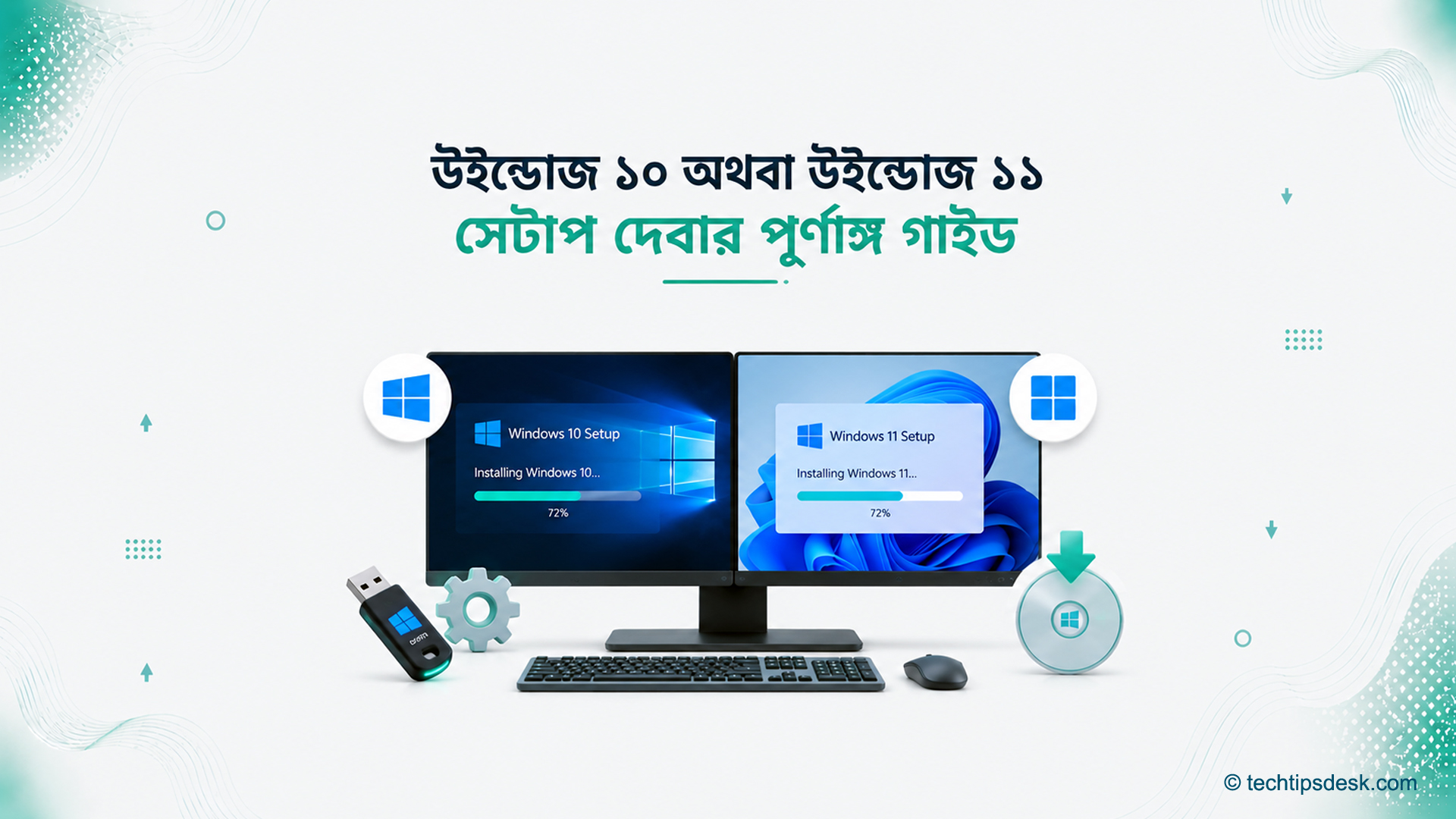
আরেকটি গুরুত্বপূর্ণ বিষয় হলো Windows 10-এর বর্তমান অবস্থা। Microsoft জানিয়েছে, Windows 10-এর support 14 October 2025 তারিখে শেষ হয়েছে। অর্থাৎ Windows 10 চালু থাকলেও নিয়মিত নিরাপত্তা হালনাগাদ ও সহায়তা আগের মতো পাওয়া যাবে না। তাই নতুন করে setup দেওয়ার আগে আপনার কম্পিউটার Windows 11 চালানোর উপযুক্ত কি না, সেটি যাচাই করা ভালো। Windows 11 চালানোর জন্য Microsoft TPM 2.0, Secure Boot, নির্দিষ্ট processor, RAM ও storage–এর মতো কিছু শর্ত দিয়েছে। এসব শর্ত না মিললে জোর করে Windows 11 বসানো নিরাপদ বা স্থিতিশীল নাও হতে পারে।
এই গাইডে Windows Setup-এর পুরো প্রক্রিয়া ধাপে ধাপে ব্যাখ্যা করা হলো। লেখাটি এমনভাবে সাজানো হয়েছে, যাতে নতুন ব্যবহারকারীও বুঝতে পারেন, আবার অভিজ্ঞ ব্যবহারকারীও গুরুত্বপূর্ণ সতর্কতা মিলিয়ে নিতে পারেন।
Windows Setup বোঝা, সঠিক Version নির্বাচন এবং প্রস্তুতি
১. Windows Setup কী
Windows Setup হলো কম্পিউটার বা ল্যাপটপে নতুন করে অপারেটিং সিস্টেম বসানোর প্রক্রিয়া। সহজভাবে বললে, আপনার device-টি যে মূল সফটওয়্যারের মাধ্যমে চালু হয়, কাজ করে এবং অন্যান্য program চালায়, সেটি নতুন করে ইনস্টল করাই Windows Setup।
একটি কম্পিউটারের ভেতরে শুধু ছবি, গান, ভিডিও বা document থাকে না। এর সঙ্গে থাকে system file, registry, driver, বিভিন্ন software-এর জমে থাকা তথ্য এবং update-এর পুরোনো file। দীর্ঘদিন ব্যবহারের ফলে এসব file-এর কিছু প্রয়োজনীয় থাকে, কিছু অপ্রয়োজনীয় হয়ে যায়, আবার কিছু নষ্টও হতে পারে। তখন device ধীরে চলতে শুরু করে বা অস্বাভাবিক আচরণ করে।
নতুন করে Windows ইনস্টল করলে পুরোনো system file বাদ দিয়ে নতুন file বসে। অনেক ক্ষেত্রে এতে কম্পিউটার আগের চেয়ে দ্রুত ও পরিষ্কারভাবে কাজ করতে শুরু করে। তবে মনে রাখতে হবে, Windows Setup কোনো জাদুর সমাধান নয়। যদি আপনার hard disk নষ্ট হয়, RAM কম থাকে, processor খুব পুরোনো হয়, বা SSD না থাকে, তাহলে শুধু setup দিলেই সব সমস্যা স্থায়ীভাবে চলে যাবে—এমন নিশ্চয়তা নেই।
Windows Setup সাধারণত তিনভাবে করা যায়। প্রথমত, পুরোনো Windows-এর ভেতর থেকেই reset করা যায়। দ্বিতীয়ত, installation media ব্যবহার করে Windows আবার ইনস্টল করা যায়। তৃতীয়ত, bootable USB দিয়ে সম্পূর্ণ নতুনভাবে setup করা যায়। Microsoft নিজেও installation media ব্যবহার করে নতুন কপি ইনস্টল, clean install বা reinstall করার পদ্ধতির কথা জানিয়েছে। (Microsoft Support)
বাংলাদেশে অনেক ব্যবহারকারী laptop ধীর হলেই দোকানে নিয়ে যান। এতে খরচ হয়, সময়ও যায়। অথচ সামান্য প্রস্তুতি থাকলে নিজের device নিজেই setup দেওয়া সম্ভব। তবে কাজটি করার আগে পুরো প্রক্রিয়া বুঝে নেওয়া জরুরি।
Windows Computer Hang: হ্যাং হওয়া কম্পিউটার ঠিক করার নিরাপদ ও বাস্তব গাইড
২. কখন নতুন করে Windows ইনস্টল করা দরকার
সব সমস্যার সমাধান Windows Setup নয়। তাই কখন setup সত্যিই দরকার, আর কখন দরকার নেই—এটা বোঝা গুরুত্বপূর্ণ।
যদি আপনার computer চালু হতে অস্বাভাবিক সময় নেয়, বারবার restart হয়, program খুলতে গিয়ে আটকে যায়, virus scan করেও সন্দেহজনক আচরণ বন্ধ না হয়, অথবা Windows update বারবার ব্যর্থ হয়, তাহলে নতুন করে setup দেওয়ার কথা ভাবা যেতে পারে। আবার অনেক সময় পুরোনো Windows-এ এত বেশি অপ্রয়োজনীয় software জমে যায় যে, একে একে পরিষ্কার করার চেয়ে নতুন করে setup দেওয়া সহজ হয়।
তবে কিছু ক্ষেত্রে setup দেওয়ার আগে অন্য সমাধান চেষ্টা করা উচিত। যেমন, storage প্রায় ভরে গেলে আগে অপ্রয়োজনীয় file মুছে দেখা যেতে পারে। startup-এ অনেক program চালু হলে সেগুলো বন্ধ করা যায়। browser-এ অতিরিক্ত extension থাকলে সরানো যায়। hard disk অনেক পুরোনো হলে SSD ব্যবহার করলে বড় পরিবর্তন দেখা যায়। RAM খুব কম হলে RAM বাড়ানোও কার্যকর হতে পারে।
নতুনদের একটি সাধারণ ভুল হলো, computer একটু ধীর হলেই Windows Setup দেওয়া। এতে সময় নষ্ট হয়, কিন্তু আসল সমস্যা থেকে যায়। উদাহরণ হিসেবে বলা যায়, hard disk-এ bad sector থাকলে Windows নতুন করে বসালেও কিছুদিন পর আবার সমস্যা দেখা দিতে পারে। একইভাবে cooling সমস্যা থাকলে device গরম হয়ে বন্ধ হতে পারে; setup দিয়ে সেই সমস্যা যাবে না।
আরেকটি বিষয় মনে রাখা দরকার। যদি আপনি laptop বিক্রি করতে চান, অন্য কাউকে দিতে চান, অথবা অফিসের কাজ শেষ করে personal data সরাতে চান, তখন নতুন করে Windows ইনস্টল করা ভালো সিদ্ধান্ত হতে পারে। তবে তার আগে অবশ্যই personal file নিরাপদে সরিয়ে নিতে হবে।
৩. Windows 10 নাকি Windows 11—কোনটি বেছে নেবেন
অনেক ব্যবহারকারীর সবচেয়ে বড় প্রশ্ন হলো, Windows 10 দেবেন নাকি Windows 11। এর উত্তর সরাসরি এক কথায় দেওয়া যায় না। কারণ এটি আপনার device-এর বয়স, ক্ষমতা, প্রয়োজন এবং নিরাপত্তা বিবেচনার ওপর নির্ভর করে।
Windows 10 দীর্ঘদিন ধরে জনপ্রিয় ছিল। পুরোনো laptop বা desktop-এ এটি তুলনামূলকভাবে স্থিতিশীলভাবে চলে। অনেক পুরোনো software ও driver Windows 10-এ সহজে কাজ করে। যাদের device পুরোনো, RAM কম, TPM 2.0 নেই, বা Secure Boot চালু করা যায় না, তাদের ক্ষেত্রে Windows 10 ব্যবহারযোগ্য হতে পারে। তবে এখানে বড় সতর্কতা হলো—Microsoft-এর তথ্য অনুযায়ী Windows 10 support 14 October 2025 তারিখে শেষ হয়েছে। তাই নিয়মিত internet ব্যবহার, online account, banking, অফিসের গুরুত্বপূর্ণ file বা ব্যক্তিগত তথ্যের জন্য Windows 10 দীর্ঘমেয়াদে নিরাপদ পছন্দ নয়। (Microsoft Support)
অন্যদিকে Windows 11 তুলনামূলকভাবে নতুন device-এর জন্য ভালো। এতে নিরাপত্তা ব্যবস্থা আরও শক্ত করা হয়েছে। তবে Windows 11 চালাতে হলে শুধু সুন্দর interface দেখলেই হবে না; device-টি উপযুক্ত কি না সেটি আগে দেখতে হবে। Microsoft-এর requirement অনুযায়ী Windows 11-এর জন্য TPM 2.0, Secure Boot, নির্দিষ্ট processor, 4 GB RAM এবং 64 GB বা তার বেশি storage প্রয়োজন। TPM 2.0 Windows 11-এর নিরাপত্তা-সংক্রান্ত ব্যবস্থার গুরুত্বপূর্ণ অংশ।
যদি আপনার laptop-এ SSD থাকে, RAM অন্তত 8 GB হয়, processor supported হয় এবং TPM 2.0 ও Secure Boot থাকে, তাহলে Windows 11 বেছে নেওয়া যুক্তিযুক্ত। কিন্তু যদি device অনেক পুরোনো হয়, শুধু 4 GB RAM থাকে, HDD ব্যবহার করেন, এবং Windows 11-এর শর্ত পূরণ না হয়, তাহলে জোর করে Windows 11 বসানো ঠিক হবে না। Microsoft নিজেও minimum requirement পূরণ না করা device-এ Windows 11 ইনস্টল করার পরামর্শ দেয় না।
বাংলাদেশের বাস্তবতায় অনেকেই পুরোনো laptop ব্যবহার করেন। তাই সিদ্ধান্ত নেওয়ার সহজ নিয়ম হলো: নতুন ও supported device হলে Windows 11, আর পুরোনো device হলে আগে hardware যাচাই করে তারপর সিদ্ধান্ত। নিরাপত্তা গুরুত্বপূর্ণ হলে unsupported system এড়িয়ে চলাই ভালো।
৪. Setup দেওয়ার আগে জরুরি প্রস্তুতি
Windows Setup শুরু করার আগে প্রস্তুতি সবচেয়ে গুরুত্বপূর্ণ। অনেক সময় setup-এর আসল ঝামেলা ইনস্টল করার সময় নয়, বরং প্রস্তুতি না থাকার কারণে হয়। যেমন, backup রাখা হয়নি, product key জানা নেই, driver পাওয়া যাচ্ছে না, অথবা bootable USB ঠিকমতো তৈরি হয়নি।
প্রথমে আপনার গুরুত্বপূর্ণ file আলাদা করে রাখুন। Desktop, Documents, Downloads, Pictures, Videos—এই folder-গুলো ভালোভাবে দেখে নিন। অনেকেই শুধু drive D বা E দেখে নিশ্চিন্ত হন, কিন্তু গুরুত্বপূর্ণ file C drive-এর Desktop বা Downloads-এ থেকে যায়। Windows Setup-এর সময় C drive format করলে সেগুলো হারিয়ে যাবে।
দ্বিতীয়ত, একটি ভালো USB drive প্রস্তুত রাখুন। সাধারণত 8 GB বা তার বেশি জায়গা থাকা USB drive ব্যবহার করা হয়। Microsoft installation media তৈরির ক্ষেত্রে খালি USB drive ব্যবহারের পরামর্শ দেয়, কারণ প্রক্রিয়ার সময় USB drive-এর আগের সব content মুছে যেতে পারে।
তৃতীয়ত, laptop-এর model number লিখে রাখুন। setup শেষে driver খুঁজতে এটি কাজে লাগবে। Dell, HP, Lenovo, Asus, Acer—যে brand-ই হোক, official website থেকে model অনুযায়ী driver নেওয়া সবচেয়ে নিরাপদ।
চতুর্থত, laptop হলে charger লাগিয়ে কাজ করুন। setup চলার সময় charge শেষ হয়ে device বন্ধ হয়ে গেলে সমস্যা হতে পারে। desktop হলে বিদ্যুৎ স্থিতিশীল আছে কি না দেখুন।
পঞ্চমত, internet সংযোগের ব্যবস্থা রাখুন। Windows 11 setup-এর সময় কিছু edition-এ internet ও Microsoft account প্রয়োজন হতে পারে। আবার setup শেষে update ও driver নিতে internet দরকার হতে পারে।
এই প্রস্তুতিগুলো না নিলে কাজ মাঝপথে আটকে যেতে পারে। তাই setup শুরুর আগে অন্তত ৩০ মিনিট সময় নিয়ে সবকিছু মিলিয়ে নেওয়া ভালো।
Windows 11 নাকি Windows 10: আপনার কম্পিউটারের জন্য কোনটি বেশি নিরাপদ সিদ্ধান্ত
Backup, Bootable USB এবং BIOS/Boot Menu
৫. প্রয়োজনীয় File ব্যাকআপ করার নিয়ম
Windows Setup-এর আগে সবচেয়ে জরুরি কাজ হলো backup। কারণ একবার ভুল drive format হয়ে গেলে file ফিরিয়ে আনা অনেক কঠিন, কখনো কখনো অসম্ভবও হতে পারে। তাই setup শেখার আগে backup শেখা জরুরি।
প্রথমে C drive ভালোভাবে দেখুন। সাধারণত Windows C drive-এ থাকে। Desktop, Documents, Downloads, Pictures, Videos এবং Music folder ভালোভাবে খুলে দেখুন। অনেকেই কাজের document Desktop-এ রাখেন, আবার browser থেকে download করা file Downloads folder-এ জমে থাকে। এগুলো না সরালে format করার সময় মুছে যেতে পারে।
এরপর browser-এর গুরুত্বপূর্ণ data দেখে নিন। যদি Chrome, Edge বা Firefox ব্যবহার করেন, তাহলে bookmark, saved password, extension—এসব account sync করা আছে কি না দেখে নিন। password শুধু browser-এ save করা থাকলে setup-এর পর সমস্যায় পড়তে পারেন। প্রয়োজনীয় password আলাদা নিরাপদ জায়গায় লিখে রাখুন বা trusted password manager ব্যবহার করুন।
Office file, হিসাবের document, পড়াশোনার project, জাতীয় পরিচয়পত্রের scan copy, চাকরির কাগজ, ছবি ও ভিডিও—এসব আলাদা drive বা external hard disk-এ রাখুন। যদি drive D বা E থাকে, তাহলে সেখানে copy করা যায়। তবে সবচেয়ে নিরাপদ হলো external drive বা cloud storage-এ অতিরিক্ত copy রাখা।
যদি laptop-এ শুধু একটি drive থাকে এবং সেটিও format করতে চান, তাহলে অবশ্যই external drive ব্যবহার করুন। শুধু “মনে হচ্ছে D drive থাকবে” ভেবে setup শুরু করা ঠিক নয়। partition ভুল হলে সবকিছু মুছে যেতে পারে।
ব্যাকআপ নেওয়ার পর file খুলে পরীক্ষা করুন। শুধু copy হয়েছে দেখলেই হবে না; কয়েকটি গুরুত্বপূর্ণ file খুলে দেখুন ঠিক আছে কি না। অনেক সময় copy অসম্পূর্ণ থাকে, কিন্তু ব্যবহারকারী সেটি খেয়াল করেন না।
৬. Bootable USB তৈরির পদ্ধতি
Windows Setup দেওয়ার জন্য bootable USB দরকার হতে পারে। এটি এমন একটি USB drive, যেটির মাধ্যমে computer চালু করে Windows ইনস্টল করা যায়। Microsoft installation media তৈরির জন্য official software download website থেকে Windows version নির্বাচন করে ধাপে ধাপে media তৈরির কথা জানিয়েছে। (Microsoft Support)
Bootable USB তৈরির জন্য প্রথমে একটি খালি USB drive নিন। 8 GB বা তার বেশি জায়গা থাকা ভালো। USB drive-এ আগে কোনো দরকারি file থাকলে সরিয়ে রাখুন, কারণ bootable করার সময় USB drive format হয়ে যেতে পারে।
এরপর Microsoft-এর official website থেকে Windows 10 বা Windows 11-এর installation media tool বা ISO file নিতে হবে। এখানে একটি সতর্কতা খুব গুরুত্বপূর্ণ—অজানা website থেকে Windows ISO download করা উচিত নয়। এতে পরিবর্তিত file, malware বা অনিরাপদ software থাকতে পারে।
Windows 11 install করতে চাইলে আগে device requirement মিলিয়ে নেওয়া উচিত। শুধু ISO download করলেই হবে না; device Windows 11 চালানোর উপযুক্ত কি না সেটি যাচাই করতে হবে। TPM 2.0 ও Secure Boot-এর বিষয়টি এখানে গুরুত্বপূর্ণ।
Bootable USB তৈরির জন্য সাধারণত Microsoft-এর Media Creation Tool ব্যবহার করা সহজ। tool চালু করে নির্দেশনা অনুযায়ী ভাষা, version এবং USB drive নির্বাচন করতে হয়। এরপর tool নিজেই প্রয়োজনীয় file download করে USB drive প্রস্তুত করে। কাজ শেষ হলে USB drive নিরাপদে বের করে নিতে হবে।
কিছু ব্যবহারকারী Rufus ব্যবহার করেন। Rufus একটি জনপ্রিয় tool, তবে নতুনদের জন্য Microsoft-এর official tool বেশি নিরাপদ ও সহজ। Rufus ব্যবহার করলে partition scheme, GPT, MBR, UEFI—এসব option বুঝে নির্বাচন করতে হয়। ভুল option দিলে boot না-ও হতে পারে।
Bootable USB তৈরি হয়ে গেলে সেটি পরীক্ষা করা ভালো। setup শুরুর আগে নিশ্চিত হয়ে নিন, USB drive ঠিকভাবে detect হচ্ছে কি না। সম্ভব হলে অন্য USB port ব্যবহার করে দেখুন। পুরোনো desktop-এ সামনের port-এর বদলে পেছনের port বেশি স্থিতিশীল হতে পারে।
৭. BIOS বা Boot Menu থেকে USB চালু করার নিয়ম
Bootable USB তৈরি করার পর সেটি দিয়ে computer চালু করতে হয়। এজন্য BIOS বা Boot Menu ব্যবহার করা হয়। সহজ ভাষায়, computer চালুর সময় কোন drive থেকে system শুরু হবে, সেটি নির্বাচন করার জায়গাই Boot Menu।
প্রথমে USB drive computer-এ লাগান। এরপর computer restart করুন। চালু হওয়ার সময় নির্দিষ্ট key চাপতে হয়। brand অনুযায়ী key আলাদা হতে পারে। অনেক laptop-এ F12, F9, F10, Esc, Del বা F2 ব্যবহার হয়। Dell-এ অনেক সময় F12, HP-তে Esc বা F9, Lenovo-তে F12 বা Novo button, Asus-এ Esc বা F8, Acer-এ F12 ব্যবহৃত হতে পারে। তবে model অনুযায়ী পার্থক্য থাকতে পারে, তাই boot key না জানলে brand-এর official guide দেখা ভালো।
Boot Menu খুললে USB drive-এর নাম দেখা যাবে। সেটি নির্বাচন করলে Windows Setup শুরু হবে। যদি USB দেখা না যায়, তাহলে কয়েকটি বিষয় পরীক্ষা করুন। USB ঠিকভাবে bootable হয়েছে কি না, port ঠিক আছে কি না, BIOS-এ USB boot বন্ধ আছে কি না, বা Secure Boot-এর কারণে বাধা তৈরি হচ্ছে কি না।
BIOS-এ ঢুকলে Boot Order পরিবর্তন করা যায়। সেখানে USB drive-কে প্রথমে রাখলে computer প্রথমে USB থেকে চালু হওয়ার চেষ্টা করবে। তবে নতুনদের জন্য সরাসরি Boot Menu ব্যবহার করা সহজ, কারণ এতে স্থায়ী setting বদলাতে হয় না।
Secure Boot ও UEFI বিষয়টি Windows 11-এর ক্ষেত্রে গুরুত্বপূর্ণ। Microsoft-এর তথ্য অনুযায়ী, Secure Boot চালু করতে UEFI দরকার। Windows 11-এর requirement-এ UEFI ও Secure Boot capable system উল্লেখ আছে। তাই পুরোনো Legacy BIOS ব্যবহার করলে Windows 11 setup বা support নিয়ে সমস্যা হতে পারে। (Microsoft Support)
এখানে তাড়াহুড়া করা যাবে না। BIOS-এর অচেনা option পরিবর্তন করলে device boot করতে সমস্যা হতে পারে। শুধু যেটি বোঝেন সেটি পরিবর্তন করুন। সন্দেহ হলে ছবি তুলে রাখুন, যাতে দরকার হলে আগের setting ফিরিয়ে নেওয়া যায়।
Windows Install, Driver, Update এবং সমস্যা সমাধান
৮. ধাপে ধাপে Windows ইনস্টল করার নিয়ম
Bootable USB থেকে computer চালু হলে Windows Setup screen দেখা যাবে। এখানে প্রথমে ভাষা, সময় এবং keyboard layout নির্বাচন করতে বলা হয়। সাধারণত English language রেখে এগোনো যায়, কারণ Windows-এর installation interface বাংলা না হলেও ব্যবহার করা কঠিন নয়।
এরপর “Install Now” বাটন দেখা যাবে। এতে চাপ দিলে setup প্রক্রিয়া শুরু হবে। কখনো product key চাইতে পারে। আপনার original Windows license থাকলে key দিতে পারেন। অনেক laptop-এ আগে থেকেই digital license থাকে, তখন product key না দিলেও পরে internet-এ যুক্ত হলে Windows activate হয়ে যেতে পারে। তবে pirated key বা অজানা activator ব্যবহার করা নিরাপদ নয়। এগুলো security risk তৈরি করতে পারে।
পরের ধাপে Windows edition নির্বাচন করতে হতে পারে। যেমন Windows 10 Home, Windows 10 Pro, Windows 11 Home বা Windows 11 Pro। এখানে আগের license কোন edition-এর ছিল, সেটি মিলিয়ে নির্বাচন করা ভালো। Home license থাকলে Pro ইনস্টল করলে activation সমস্যা হতে পারে।
এরপর installation type নির্বাচন করতে হবে। নতুন করে setup দিতে চাইলে সাধারণত “Custom” নির্বাচন করা হয়। এখানে আপনার drive ও partition দেখা যাবে। এই অংশটিই সবচেয়ে সতর্কতার জায়গা। ভুল partition format করলে data মুছে যেতে পারে।
যদি আপনার data D বা E drive-এ থাকে এবং শুধু C drive-এ Windows দিতে চান, তাহলে C drive চিনে নেওয়া জরুরি। সাধারণত system partition, recovery partition, EFI partition এবং primary partition দেখা যায়। নতুনরা অনেক সময় size দেখে C drive চিনতে পারেন। উদাহরণ হিসেবে C drive যদি 120 GB হয়, তাহলে সেই size দেখে নির্বাচন করা যায়। তবে নিশ্চিত না হলে format করা উচিত নয়।
C drive নির্বাচন করে format করলে পুরোনো Windows মুছে যাবে। এরপর সেই partition নির্বাচন করে “Next” দিলে file copy শুরু হবে। এই সময় computer কয়েকবার restart হতে পারে। restart হওয়ার পর যদি আবার USB থেকে setup শুরু হয়, তাহলে USB খুলে ফেলতে হতে পারে বা boot order ঠিক করতে হতে পারে।
Installation শেষ হলে প্রাথমিক setting আসবে। দেশ, keyboard, user name, password, privacy setting—এসব দিতে হবে। Windows 11-এর কিছু edition-এ internet ও Microsoft account দরকার হতে পারে। personal use হলে নিজের account ব্যবহার করা যায়, তবে privacy setting ভালোভাবে পড়ে নেওয়া উচিত।
কম্পিউটার অটোমেটিক রিস্টার্ট: কারণ, সতর্ক লক্ষণ ও নিরাপদ সমাধানের নিয়ম
৯. Partition নির্বাচন ও Format করার সময় সতর্কতা
Windows Setup-এর সবচেয়ে সংবেদনশীল অংশ হলো partition নির্বাচন। এখানে ভুল হলে শুধু Windows নয়, পুরো drive-এর data হারিয়ে যেতে পারে।
Partition হলো storage-এর আলাদা আলাদা ভাগ। যেমন C drive, D drive, E drive। অনেক laptop-এ এগুলো আলাদা physical drive নয়; একই hard disk বা SSD-এর ভেতরে ভাগ করা অংশ। তাই format করার সময় সাবধান থাকা জরুরি।
যদি আপনার উদ্দেশ্য শুধু নতুন Windows বসানো হয়, তাহলে সাধারণত system drive format করলেই যথেষ্ট। D বা E drive-এ data থাকলে সেগুলো untouched রাখা যায়। তবে drive list-এ C, D নাম সরাসরি দেখা না-ও যেতে পারে। setup screen-এ drive number, partition number, size এবং type দেখা যায়। তাই setup শুরু করার আগে Windows-এর ভেতর থেকে C drive-এর size লিখে রাখা ভালো।
যদি পুরো device পরিষ্কার করে নতুনভাবে ব্যবহার করতে চান, যেমন বিক্রির আগে, তাহলে সব partition delete করে নতুন partition তৈরি করা যায়। তবে এটি করার আগে শতভাগ নিশ্চিত হতে হবে যে backup নেওয়া হয়েছে।
GPT ও MBR নিয়েও অনেক সময় সমস্যা দেখা যায়। নতুন device-এ সাধারণত UEFI ও GPT ব্যবহৃত হয়। পুরোনো device-এ Legacy BIOS ও MBR থাকতে পারে। “Windows cannot be installed on this disk” ধরনের বার্তা দেখা দিলে partition style mismatch হতে পারে। নতুনদের ক্ষেত্রে এমন সমস্যা হলে অযথা command ব্যবহার না করে আগে কারণ বুঝে নেওয়া ভালো। ভুল command দিলে পুরো disk মুছে যেতে পারে।
আরেকটি বিষয় হলো recovery partition। অনেক brand laptop-এ recovery partition থাকে, যা factory reset-এর জন্য কাজে লাগতে পারে। সব partition delete করলে সেটিও চলে যেতে পারে। তাই প্রয়োজন না হলে recovery partition মুছে ফেলা ঠিক নয়।
১০. Setup শেষে Driver, Update ও প্রয়োজনীয় Software
Windows ইনস্টল হলেই কাজ শেষ নয়। বরং setup-এর পরের কাজগুলো ঠিকভাবে না করলে device পুরো ক্ষমতায় কাজ নাও করতে পারে। sound না আসা, Wi-Fi না পাওয়া, brightness control কাজ না করা, touchpad সমস্যা, graphics দুর্বল দেখা—এসব সাধারণত driver না থাকার কারণে হয়।
প্রথমে internet চালু করুন। Wi-Fi কাজ না করলে cable দিয়ে internet ব্যবহার করা যায়, অথবা অন্য device থেকে প্রয়োজনীয় driver download করে USB দিয়ে নেওয়া যায়। এরপর Windows Update চালু করুন। অনেক driver Windows Update থেকেই চলে আসে।
তবে সবচেয়ে ভালো পদ্ধতি হলো laptop বা motherboard brand-এর official website থেকে model অনুযায়ী driver নেওয়া। Dell, HP, Lenovo, Asus, Acer—যে brand-ই হোক, official support page-এ model number দিয়ে driver পাওয়া যায়। অজানা driver pack software ব্যবহার করা ঝুঁকিপূর্ণ। এগুলো অনেক সময় ভুল driver বসায় বা অপ্রয়োজনীয় software যুক্ত করে।
Driver-এর মধ্যে আগে chipset, graphics, audio, Wi-Fi, Bluetooth, touchpad এবং card reader driver দেখা উচিত। desktop হলে motherboard driver ও graphics card driver গুরুত্বপূর্ণ।
এরপর প্রয়োজনীয় software ইনস্টল করুন। একটি ভালো browser, office কাজের software, media player, PDF reader, প্রয়োজন হলে image editor—এগুলো যথেষ্ট। একসঙ্গে অনেক অপ্রয়োজনীয় software ইনস্টল করলে নতুন setup-ও দ্রুত ভারী হয়ে যায়।
Antivirus নিয়ে অনেকের প্রশ্ন থাকে। Windows-এর built-in security অনেক সাধারণ ব্যবহারকারীর জন্য যথেষ্ট হতে পারে, যদি system update থাকে এবং ব্যবহারকারী সতর্ক থাকেন। তবে অজানা file download, cracked software বা সন্দেহজনক website ব্যবহার করলে কোনো antivirus-ই পুরো নিরাপত্তা দিতে পারবে না।
Setup শেষে আরও কয়েকটি কাজ করা ভালো। display resolution ঠিক আছে কি না দেখুন, sound পরীক্ষা করুন, Wi-Fi ও Bluetooth চালু করুন, webcam কাজ করছে কি না দেখুন, keyboard layout ঠিক করুন, এবং power setting নিজের প্রয়োজন অনুযায়ী সাজান।
১১. সাধারণ সমস্যা ও নিরাপদ সমাধান
Windows Setup-এর সময় কিছু সমস্যা প্রায়ই দেখা যায়। এগুলো জানলে ভয় কমে এবং সমাধান করা সহজ হয়।
প্রথম সমস্যা হলো USB থেকে setup শুরু না হওয়া। এর কারণ হতে পারে USB ঠিকভাবে bootable হয়নি, ভুল boot option নির্বাচন করা হয়েছে, USB port সমস্যা করছে, অথবা BIOS setting ঠিক নেই। সমাধান হিসেবে USB আবার তৈরি করুন, অন্য port ব্যবহার করুন, Boot Menu থেকে USB নির্বাচন করুন।
দ্বিতীয় সমস্যা হলো drive দেখা যাচ্ছে না। নতুন laptop-এ storage controller বা driver issue-এর কারণে setup screen-এ drive না দেখাতে পারে। এ ক্ষেত্রে model অনুযায়ী storage driver দরকার হতে পারে। নতুনদের জন্য এটি একটু জটিল, তাই আগে brand support page দেখে নেওয়া ভালো।
তৃতীয় সমস্যা হলো “Windows cannot be installed on this disk” বার্তা। এটি সাধারণত partition style বা boot mode mismatch-এর কারণে হয়। UEFI হলে GPT দরকার হতে পারে, Legacy হলে MBR। তবে command দিয়ে disk convert করার আগে backup নিশ্চিত করা জরুরি, কারণ ভুল করলে data মুছে যেতে পারে।
চতুর্থ সমস্যা হলো setup শেষ হলেও internet কাজ না করা। সাধারণত Wi-Fi driver না থাকলে এমন হয়। সমাধান হলো official website থেকে driver নেওয়া। laptop-এর model number জানা থাকলে কাজটি সহজ হয়।
পঞ্চম সমস্যা হলো setup শেষে device খুব ধীর থাকা। যদি HDD ব্যবহার করেন, RAM কম থাকে বা অনেক update একসঙ্গে চলতে থাকে, তাহলে প্রথম কয়েক ঘণ্টা device ধীর লাগতে পারে। SSD ব্যবহার করলে Windows-এর গতি অনেক ভালো হয়। তবে hardware খুব পুরোনো হলে শুধু setup দিয়ে বড় পরিবর্তন আশা করা ঠিক নয়।
ষষ্ঠ সমস্যা হলো Windows activate না হওয়া। edition ভুল হলে বা license না থাকলে activation সমস্যা হতে পারে। আগে যে edition ছিল সেটি install করা ভালো। অজানা activator ব্যবহার করা উচিত নয়, কারণ এতে security risk থাকে।
Gaming PC বনাম সাধারণ PC: কাজ, বাজেট ও ব্যবহার অনুযায়ী সঠিক সিদ্ধান্ত
শেষ কথা
Windows Setup এমন একটি কাজ, যা বুঝে করলে একজন সাধারণ ব্যবহারকারীও নিরাপদে করতে পারেন। তবে এটি কখনোই তাড়াহুড়ার কাজ নয়। সঠিক version নির্বাচন, backup রাখা, bootable USB তৈরি, BIOS বা Boot Menu বোঝা, partition সতর্কভাবে নির্বাচন করা এবং setup শেষে driver ও update দেওয়া—এই ধাপগুলো ঠিকভাবে অনুসরণ করলেই কাজটি অনেক সহজ হয়ে যায়।
বর্তমান সময়ে Windows 10 ব্যবহার নিয়ে বাড়তি সতর্কতা দরকার, কারণ এর support শেষ হয়েছে। তাই যাদের device Windows 11 চালানোর উপযুক্ত, তাদের জন্য Windows 11 বেশি নিরাপদ ও দীর্ঘমেয়াদি সিদ্ধান্ত হতে পারে। আর যাদের device পুরোনো, তাদের ক্ষেত্রে hardware যাচাই করে বাস্তবসম্মত সিদ্ধান্ত নেওয়া ভালো।
সবচেয়ে গুরুত্বপূর্ণ কথা হলো—backup ছাড়া Windows Setup শুরু করা উচিত নয়। কারণ setup ভুল হলে আবার করা যায়, কিন্তু হারানো ব্যক্তিগত file সব সময় ফিরিয়ে আনা যায় না। তাই ধৈর্য ধরে, তথ্য যাচাই করে এবং প্রয়োজনীয় প্রস্তুতি নিয়ে কাজ করাই সবচেয়ে নিরাপদ পথ।
FAQ
Windows Setup দিতে কত সময় লাগে?
সাধারণত ২০ থেকে ৪৫ মিনিটের মধ্যে Windows ইনস্টল হয়ে যায়। তবে device-এর গতি, SSD বা HDD, USB drive-এর মান এবং update-এর ওপর সময় কম-বেশি হতে পারে।
Windows Setup দিলে কি সব data মুছে যায়?
আপনি যদি শুধু C drive format করেন, তাহলে সাধারণত C drive-এর data মুছে যায়। D বা E drive না ছুঁলে সেগুলো থাকতে পারে। তবে ভুল partition format করলে সব data হারানোর ঝুঁকি থাকে, তাই backup নেওয়া জরুরি।
Windows 10 এখন ইনস্টল করা ঠিক হবে?
পুরোনো device-এ প্রয়োজন হলে Windows 10 ইনস্টল করা যেতে পারে, কিন্তু Microsoft-এর support শেষ হওয়ায় নিরাপত্তার দিক থেকে এটি দীর্ঘমেয়াদে ভালো পছন্দ নয়। গুরুত্বপূর্ণ কাজের জন্য supported system ব্যবহার করা ভালো।
Windows 11 ইনস্টল করার আগে কী দেখতে হবে?
আপনার device Windows 11-এর শর্ত পূরণ করে কি না দেখতে হবে। বিশেষ করে TPM 2.0, Secure Boot, supported processor, পর্যাপ্ত RAM ও storage আছে কি না যাচাই করা জরুরি।
Bootable USB তৈরি করতে কত GB USB দরকার?
সাধারণত 8 GB বা তার বেশি জায়গা থাকা USB drive দরকার হয়। USB drive খালি রাখা ভালো, কারণ bootable করার সময় আগের file মুছে যেতে পারে।
Product Key না থাকলে কি Windows ইনস্টল করা যায়?
অনেক ক্ষেত্রে installation চলতে পারে, তবে activate করতে license দরকার হবে। যদি device-এ আগে original license থাকে, তাহলে internet সংযোগের পর digital license দিয়ে activate হতে পারে।
Computer Hidden Functions: কম্পিউটারের লুকানো ফাংশন যা সময় বাঁচায়
Setup শেষে Wi-Fi কাজ না করলে কী করবেন?
এটি সাধারণত Wi-Fi driver না থাকার কারণে হয়। laptop-এর model অনুযায়ী official website থেকে driver download করে install করতে হবে।
Setup দেওয়ার আগে সবচেয়ে জরুরি কাজ কোনটি?
সবচেয়ে জরুরি কাজ হলো backup। Desktop, Documents, Downloads, Pictures এবং প্রয়োজনীয় personal file আলাদা drive বা external storage-এ রাখুন।
HDD থাকলে Windows Setup দিলেই কি laptop দ্রুত হবে?
কিছুটা উন্নতি হতে পারে, তবে HDD পুরোনো হলে গতি সীমিত থাকবে। সম্ভব হলে SSD ব্যবহার করলে Windows-এর গতি বেশি ভালো হয়।
Windows Setup নিজে করা নিরাপদ কি?
ধাপগুলো বুঝে, backup রেখে এবং official source ব্যবহার করে করলে নিজে করা সম্ভব। তবে partition, license বা hardware নিয়ে সন্দেহ থাকলে অভিজ্ঞ কারও সহায়তা নেওয়া ভালো।