বর্তমান সময়ে স্মার্টফোনের ক্যামেরা শুধু ছবি তোলার যন্ত্র নয়; অনেকের দৈনন্দিন জীবন, কাজ, পরিবারের স্মৃতি, গুরুত্বপূর্ণ ডকুমেন্ট, এমনকি ব্যক্তিগত তথ্য সংরক্ষণের বড় জায়গাও হয়ে উঠেছে। আগে ছবি সংরক্ষণের জন্য আলাদা Memory Card, Hard Drive বা Computer-এর ওপর নির্ভর করতে হতো। এখন সেই জায়গায় Google Photos অনেক ব্যবহারকারীর কাছে সহজ, পরিচিত এবং ব্যবহারযোগ্য একটি Cloud-based photo management service।
তবে বাস্তবতা হলো, অনেকেই Google Photos ব্যবহার করেন কেবল ছবি জমিয়ে রাখার জন্য। Backup চালু আছে কি না, কোন quality-তে ছবি upload হচ্ছে, sensitive ছবি কোথায় রাখা উচিত, storage কেন দ্রুত শেষ হয়ে যাচ্ছে—এসব বিষয়ে ব্যবহারকারীদের বড় একটি অংশ এখনও পরিষ্কার ধারণা রাখেন না। Google-এর তথ্য অনুযায়ী, Google Account-এর storage Gmail, Google Drive ও Google Photos মিলিয়ে ব্যবহৃত হয়; সাধারণ Google Account-এ 15 GB storage পাওয়া যায়, আর ছবি ও ভিডিও Backup Quality অনুযায়ী storage ব্যবহার করতে পারে। (Google Help)
বাংলাদেশের ব্যবহারকারীদের জন্য বিষয়টি আরও গুরুত্বপূর্ণ। কারণ অনেকেই সীমিত mobile data, কম storage-এর phone এবং একাধিক messaging app-এর কারণে একই ছবির duplicate copy জমিয়ে ফেলেন। আবার পরিবার, অফিস, শিক্ষা বা freelancing কাজের প্রয়োজনে ফোনে থাকা screenshot, document photo, product photo কিংবা video file দ্রুত বাড়তে থাকে। ফলে কিছুদিন পর দেখা যায়, Google Photos storage প্রায় পূর্ণ, phone storage-ও কমে গেছে, কিন্তু কোন ফাইল রাখা দরকার আর কোনটি মুছে ফেলা নিরাপদ—সেই সিদ্ধান্ত নেওয়া কঠিন হয়ে পড়ে।
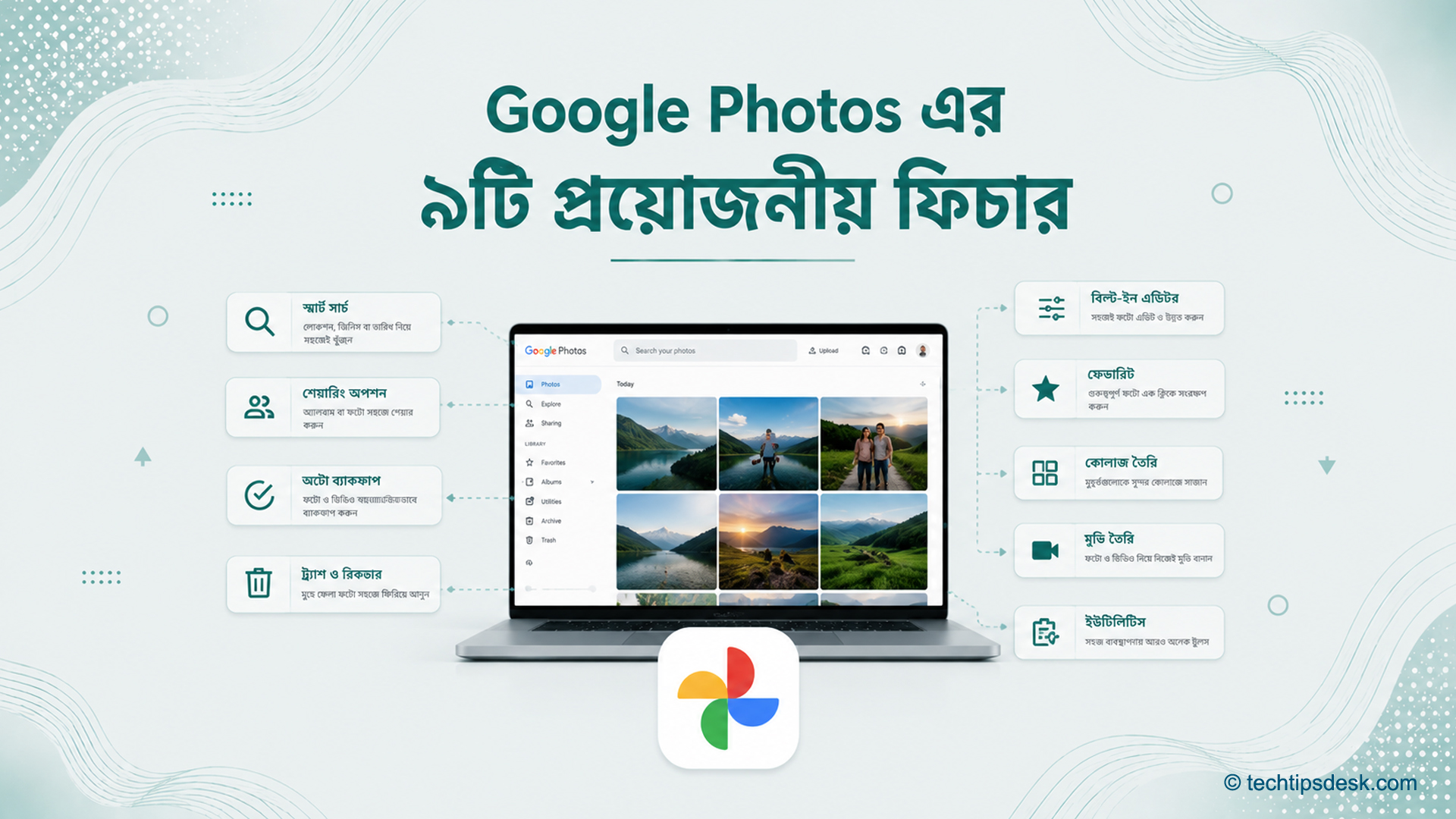
এই প্রতিবেদনে Google Photos-এর ৯টি দরকারি ফিচার ধাপে ধাপে আলোচনা করা হলো। এগুলো শুধু convenience-এর জন্য নয়; বরং ছবি নিরাপদ রাখা, গোপনীয়তা বজায় রাখা, storage সাশ্রয় করা এবং পুরোনো স্মৃতি গুছিয়ে রাখার ক্ষেত্রেও ব্যবহারকারীদের বাস্তব সুবিধা দিতে পারে।
Backup, Sharing ও Storage Quality—শুরুতেই যেসব সেটিংস ঠিক করা জরুরি
১. Partner Sharing দিয়ে নির্দিষ্ট ছবি স্বয়ংক্রিয়ভাবে শেয়ার করা
ছবি তোলার বড় একটি উদ্দেশ্য হলো তা কাছের মানুষদের সঙ্গে শেয়ার করা। কিন্তু প্রতিবার আলাদা করে ছবি বাছাই করা, পাঠানো, আবার একই ছবি অন্য কারও কাছে পাঠানো—এই প্রক্রিয়া সময়সাপেক্ষ। বিশেষ করে পরিবারের ছবি, সন্তানের ছবি বা কোনো নির্দিষ্ট ব্যক্তির ছবি নিয়মিত শেয়ার করতে হলে Google Photos-এর Partner Sharing ফিচার অনেক কাজের হতে পারে।
Partner Sharing ফিচারের মাধ্যমে ব্যবহারকারী চাইলে তার Google Photos library থেকে সব ছবি, নির্দিষ্ট তারিখের পরের ছবি, অথবা নির্দিষ্ট face group-এ থাকা ছবিগুলো একজন partner account-এর সঙ্গে share করতে পারেন। Google Photos Help অনুযায়ী, এই ফিচারে “All photos” অথবা “Photos of certain people” বেছে নেওয়ার সুযোগ থাকে, এবং face group নির্বাচন করলে সেই group-এ মিলে যাওয়া নতুন ছবিও partner-এর সঙ্গে share হতে পারে। (Google Help)
বাস্তব উদাহরণ হিসেবে ধরা যায়, একজন অভিভাবক তার সন্তানের ছবি নিয়মিত অন্য অভিভাবকের Google Account-এ share করতে চান। প্রতিবার WhatsApp বা Messenger-এ পাঠানোর বদলে Partner Sharing-এ নির্দিষ্ট face group নির্বাচন করে দিলে নতুন ছবি স্বয়ংক্রিয়ভাবে শেয়ার হতে পারে। এতে সময় বাঁচে, আবার ছবির quality-ও অনেক ক্ষেত্রে messaging app-এর compression থেকে রক্ষা পায়।
তবে এখানে privacy সবচেয়ে গুরুত্বপূর্ণ। Partner Sharing চালু করার আগে কোন ছবি share হবে, কোন date থেকে share হবে এবং face group ঠিকভাবে শনাক্ত হয়েছে কি না—এসব বিষয় সতর্কভাবে দেখে নেওয়া উচিত। Face Grouping সব দেশে, সব account type বা সব domain-এ একইভাবে available নাও থাকতে পারে। Google Photos Help-এও বলা হয়েছে, face group ফিচার সব geographic region বা account type-এ পাওয়া যায় না। (Google Help)
চালু করার সাধারণ ধাপ:
Google Photos app খুলুন → Profile picture বা Initial চাপুন → Photos settings → Sharing → Partner Sharing → account নির্বাচন করুন → share করার ধরন নির্ধারণ করুন।
এখানে একটি ভালো অভ্যাস হলো, শুরুতেই “All photos” না দিয়ে নির্দিষ্ট face group বা নির্দিষ্ট date range দিয়ে শুরু করা। এতে ভুল করে sensitive বা অপ্রয়োজনীয় ছবি share হওয়ার ঝুঁকি কমে।
২. Backup Quality ঠিক করে storage ও ছবির quality-এর ভারসাম্য রাখা
Google Photos ব্যবহার করার সময় সবচেয়ে বেশি ভুল হয় Backup Quality সেটিংস নিয়ে। অনেকেই মনে করেন, app install করলেই ছবি unlimitedভাবে save থাকবে। বাস্তবে তা নয়। Google Photos-এ ছবি ও ভিডিও backup করলে সেগুলো Google Account storage ব্যবহার করতে পারে। Backup Quality হিসেবে সাধারণত Original quality ও Storage saver দেখা যায়। Original quality-তে ছবি ও ভিডিও তাদের মূল resolution ও quality-র কাছাকাছি থাকে, কিন্তু storage বেশি খরচ হয়। Storage saver-এ file size কমানো হয়, ফলে storage তুলনামূলক কম লাগে। Google Help অনুযায়ী, Storage saver আগে High quality নামে পরিচিত ছিল।
এখানে সিদ্ধান্তটি ব্যবহারকারীর প্রয়োজন অনুযায়ী হওয়া উচিত। কেউ যদি professional photography, video editing, product photo বা client delivery-র জন্য ছবি রাখেন, তার জন্য Original quality বেশি যুক্তিযুক্ত হতে পারে। কিন্তু দৈনন্দিন family photo, social media image বা সাধারণ স্মৃতির জন্য Storage saver অনেকের ক্ষেত্রেই practical option।
বাংলাদেশে অনেক ব্যবহারকারীর phone storage 64 GB বা 128 GB হলেও কয়েক মাসের মধ্যেই video, screenshot, WhatsApp media ও camera photo জমে storage চাপ তৈরি করে। আবার Google Account storage পূর্ণ হয়ে গেলে Gmail-এ email আসা বা Google Drive-এ file upload করা নিয়েও সমস্যা হতে পারে। তাই Backup Quality সেটিংস শুধু ছবির বিষয় নয়, পুরো Google Account ব্যবস্থাপনার অংশ।
Backup Quality পরিবর্তনের সাধারণ ধাপ:
Google Photos app → Profile picture বা Initial → Photos settings → Backup → Backup quality → Original quality বা Storage saver নির্বাচন।
তবে quality পরিবর্তনের আগে মনে রাখতে হবে, ভবিষ্যতে upload হওয়া file-এর ক্ষেত্রে setting প্রভাব ফেলতে পারে। আগের Original quality file-কে Storage saver-এ convert করার option কিছু account-এ পাওয়া যায়, কিন্তু একবার কমানো quality আবার original-এ ফিরিয়ে আনা সাধারণত সহজ নয়, যদি original file device বা অন্য backup-এ না থাকে। তাই professional বা গুরুত্বপূর্ণ file-এর ক্ষেত্রে আলাদা external backup রাখাই নিরাপদ।
৩. Device Storage ও Cloud Storage—দুটির পার্থক্য বুঝে ব্যবহার করা
Google Photos নিয়ে আরেকটি সাধারণ ভুল ধারণা হলো, ছবি Google Photos-এ দেখা যাচ্ছে মানেই সেটি phone storage-এ আছে। আবার অনেকে মনে করেন, phone থেকে ছবি delete করলেই Google Photos থেকেও হারিয়ে যাবে। বাস্তবে backup status, sync setting এবং delete করার জায়গা অনুযায়ী ফল ভিন্ন হতে পারে।
যদি কোনো ছবি Google Photos-এ backup হয়ে থাকে, তাহলে device থেকে local copy মুছে phone storage খালি করা যায়। Google Photos-এর “Free up space” বা storage management related tool backed-up photos ও videos শনাক্ত করে device থেকে local copy remove করতে সাহায্য করতে পারে। Google Photos Help-এ বলা হয়েছে, backed-up photos ও videos-এর জন্য Photos storage management tool blurry photos, screenshots ও large videos-এর মতো items surface করতে পারে। (Google Help)
এখানে সতর্কতা জরুরি। কোনো ছবি backup হয়েছে কি না নিশ্চিত না হয়ে gallery বা file manager থেকে delete করলে গুরুত্বপূর্ণ ছবি হারিয়ে যেতে পারে। বিশেষ করে যাঁরা একাধিক Google Account ব্যবহার করেন, তাঁদের backup কোন account-এ হচ্ছে তা নিশ্চিত হওয়া দরকার। অনেক সময় phone-এ একটি account active থাকে, কিন্তু Google Photos backup অন্য account-এ হচ্ছে। পরে phone change করলে ছবি খুঁজে পাওয়া যায় না।
ভালো অভ্যাস হলো:
প্রথমে Google Photos app-এ Backup complete আছে কি না দেখুন।
তারপর Account & storage section-এ কোন Google Account ব্যবহার হচ্ছে তা মিলিয়ে নিন।
এরপর “Free up space” বা storage cleanup tool ব্যবহার করুন।
খুব গুরুত্বপূর্ণ ছবি হলে external drive, computer বা অন্য cloud-এ দ্বিতীয় backup রাখুন।
এই অংশটি সাধারণ পাঠকের জন্য ছোট মনে হলেও বাস্তবে Google Photos ব্যবহারের ভিত্তি এখানেই। Backup Quality, account selection এবং storage বোঝা না থাকলে বাকি ফিচারগুলো ব্যবহার করেও কাঙ্ক্ষিত সুবিধা পাওয়া কঠিন।
Privacy, Memories ও Automatic Organization—ছবি শুধু রাখা নয়, নিয়ন্ত্রণও জরুরি
৪. Locked Folder দিয়ে sensitive ছবি আলাদা রাখা
স্মার্টফোনে এমন অনেক ছবি থাকে, যা public gallery, Memories carousel বা search result-এ দেখা যাওয়া উচিত নয়। এগুলো সবসময় অশালীন বা বিতর্কিত ছবি হতে হবে এমন নয়। National ID, passport copy, bank document, medical paper, private family photo, office document—এসবও sensitive হতে পারে। Google Photos-এর Locked Folder ফিচার এই ধরনের ছবি ও ভিডিও আলাদা রাখতে সাহায্য করে।
Locked Folder device screen lock বা account security-এর মাধ্যমে protected থাকে। Google-এর তথ্য অনুযায়ী, Locked Folder-এ থাকা backup করা photos ও videos Google Photos app-এর সাধারণ photos grid, Memories, albums বা search result-এ দেখা যায় না। backup চালু থাকলে একই account দিয়ে sign in করা অন্য device থেকেও Locked Folder access করা যেতে পারে, তবে তা খুলতে device passcode দরকার হতে পারে। (blog.google)
এখানে একটি গুরুত্বপূর্ণ পরিবর্তন হলো, পুরোনো অনেক guide-এ Library → Utilities পথের কথা বলা হলেও Google Photos-এর নতুন interface-এ অনেক ব্যবহারকারী Collections tab দেখতে পান। তাই কোনো phone-এ path কিছুটা ভিন্ন হলে আতঙ্কিত হওয়ার দরকার নেই। সাধারণত Google Photos app → Collections → Locked অথবা Photos settings → Backup → Back up Locked Folder ধরনের option দেখা যেতে পারে।
Locked Folder ব্যবহারের ক্ষেত্রে বাস্তব পরামর্শ:
Sensitive document photo সরাসরি main gallery-তে না রেখে Locked Folder-এ রাখুন।
Locked Folder backup on/off setting বুঝে নিন।
phone হারালে বা বদলালে backup করা নেই এমন Locked Folder item হারিয়ে যেতে পারে।
Locked Folder-এর ছবি share করতে চাইলে সাধারণত আগে folder থেকে বের করতে হয়।
Google Photos Help-এ বলা হয়েছে, Locked Folder থেকে কোনো item share করতে হলে সেটি আগে Locked Folder থেকে remove করতে হয়। (Google Help) তাই এটি শুধু লুকানোর জায়গা নয়, বরং deliberate access control-এর একটি স্তর। তবে এটিকে একমাত্র নিরাপত্তা ব্যবস্থা মনে করা ঠিক নয়। খুব গুরুত্বপূর্ণ document-এর ক্ষেত্রে encrypted external backup বা trusted offline copy রাখা ভালো।
৫. Memories থেকে নির্দিষ্ট মানুষ, পোষা প্রাণী বা তারিখ লুকানো
Google Photos-এর Memories ফিচার অনেকের কাছে আবেগের জায়গা। পুরোনো দিনের ছবি, কোনো ভ্রমণ, জন্মদিন, পরিবারের সময়—এসব হঠাৎ করে সামনে এলে ভালো লাগতে পারে। কিন্তু সব স্মৃতি আনন্দের নয়। কোনো সম্পর্ক, হারানো প্রিয়জন, অসুস্থতার সময়, দুর্ঘটনা, বা ব্যক্তিগতভাবে কষ্টদায়ক কোনো period বারবার সামনে আসা অনেকের জন্য অস্বস্তিকর হতে পারে।
এই কারণেই Memories control গুরুত্বপূর্ণ। Google Photos Help অনুযায়ী, ব্যবহারকারী চাইলে Featured Memories পুরোপুরি বন্ধ না করেও নির্দিষ্ট people, pets বা date hide করতে পারেন। (Google Help) এটি একটি মানবিকভাবে গুরুত্বপূর্ণ feature, কারণ technology শুধু ছবি দেখাবে—এমন নয়; ব্যবহারকারীর মানসিক স্বস্তির বিষয়টিও এখানে বিবেচনায় আসে।
সাধারণ ধাপ:
Google Photos app → Profile picture বা Initial → Photos settings → Preferences বা Memories → Hide people & pets / Hide dates।
Face Grouping চালু থাকলে Google Photos একই ব্যক্তির ছবি group করতে পারে। তবে এই শনাক্তকরণ সব সময় নিখুঁত নয়। একই ধরনের মুখ, কম আলো, শিশুর বয়সের পরিবর্তন বা group photo-এর কারণে ভুল match হতে পারে। তাই hide করার আগে face group ভালোভাবে দেখে নেওয়া জরুরি। ভুল ব্যক্তিকে hide করলে কাঙ্ক্ষিত স্মৃতি আর সামনে নাও আসতে পারে।
বাংলাদেশে পরিবারের বহু ছবি একসঙ্গে তোলা হয়—বিয়ে, ঈদ, স্কুল অনুষ্ঠান, পারিবারিক gathering, অফিস tour—এসব group photo-তে একজনকে hide করলেও অন্যদের কারণে একই memory আবার সামনে আসতে পারে। তাই Memories control-কে absolute filter হিসেবে না দেখে helpful preference হিসেবে ব্যবহার করা বাস্তবসম্মত।
৬. Live Albums দিয়ে নির্দিষ্ট মানুষ বা pet-এর ছবি auto-add করা
ছবি organize করা অনেকের কাছে বিরক্তিকর কাজ। প্রতিবার নতুন ছবি তুলে album-এ ঢোকানো, পুরোনো ছবি খুঁজে বের করা, family album update রাখা—এসব কাজ নিয়মিত না করলে library অগোছালো হয়ে যায়। Google Photos-এর Live Albums বা automatic add feature এই জায়গায় কার্যকর।
Google Photos Help অনুযায়ী, album-এর options থেকে নির্দিষ্ট face group নির্বাচন করলে সেই face group-এর নতুন ছবি স্বয়ংক্রিয়ভাবে album-এ যুক্ত হতে পারে। একাধিক person নির্বাচন করলে তাদের যেকোনো একজন থাকা ছবি album-এ add হতে পারে। (Google Help)
ধরা যাক, একজন ব্যবহারকারী সন্তানের জন্য আলাদা album বানিয়েছেন। তিনি face group হিসেবে সন্তানের মুখ নির্বাচন করলেন। এরপর নতুন ছবি তুললে Google Photos সেই face group শনাক্ত করে album-এ যোগ করতে পারে। একইভাবে pet, family member, office team বা travel group-এর জন্যও এটি ব্যবহার করা যায়।
সাধারণ ধাপ:
Google Photos app বা web → Album খুলুন → More বা three-dot menu → Options → Automatically add photos → face group নির্বাচন।
তবে Live Albums ব্যবহারের সময় privacy ও accuracy—দুই দিক মাথায় রাখা উচিত। কোনো album যদি shared হয়, তাহলে auto-added নতুন ছবিও অন্যদের কাছে visible হতে পারে। তাই shared album-এর ক্ষেত্রে face group নির্বাচন করার আগে ভেবে নেওয়া দরকার। বিশেষ করে শিশুর ছবি, private event বা sensitive family context থাকলে auto-sharing চালু রাখার আগে family consent ও privacy বিবেচনা করা উচিত।
আরেকটি সীমাবদ্ধতা হলো, Face Grouping available না থাকলে Live Albums-এর full সুবিধা পাওয়া নাও যেতে পারে। কিছু region, school/work domain বা account setting অনুযায়ী ফিচার ভিন্ন হতে পারে। তাই article বা tutorial পড়ার পরও কোনো option না দেখালে সেটি phone problem নয়; feature availability-এর পার্থক্যও হতে পারে।
৭. Slideshow দিয়ে album সহজে দেখানো
অনেক সময় ছবি share করার চেয়ে একসঙ্গে দেখানো বেশি কার্যকর। যেমন পরিবারে TV বা laptop screen-এ কোনো event album দেখানো, অফিসে project photo দেখানো, বিয়ের ছবি পরিবারকে দেখানো, বা পুরোনো ভ্রমণের ছবি একসঙ্গে দেখা। Google Photos-এর Slideshow option এই কাজ সহজ করে।
Google Photos web-এ album খুলে three-dot menu থেকে Slideshow option পাওয়া যায়—এমন নির্দেশনা Google Photos Help Community-তেও বারবার উল্লেখ করা হয়েছে। (Google Help) কিছু device বা app version-এ option-এর অবস্থান ভিন্ন হতে পারে। তাই মোবাইল app-এ না পেলে computer browser থেকে photos.google.com ব্যবহার করা ভালো।
Slideshow feature বিশেষভাবে কাজে লাগে যখন ব্যবহারকারী ছবি manually swipe না করে ধারাবাহিকভাবে দেখাতে চান। family gathering, classroom discussion, product showcase বা personal archive review—এসব ক্ষেত্রে এটি practical। তবে slideshow চালানোর আগে album সাজানো জরুরি। অপ্রয়োজনীয় screenshot, duplicate বা blurry photo album-এ থাকলে presentation-এর মান কমে যায়।
ভালোভাবে slideshow দেখাতে চাইলে album-এর cover photo ঠিক করুন, title দিন, প্রয়োজন হলে photo order সাজান এবং shared screen-এ দেখানোর আগে private ছবি আছে কি না দেখে নিন। সাধারণ একটি feature হলেও ঠিকভাবে ব্যবহার করলে Google Photos শুধু storage app নয়, photo presentation tool হিসেবেও কাজে লাগে।
পুরোনো স্মৃতি খোঁজা, Backup Download ও Storage Management
৮. I’m Feeling Lucky বা Search Shortcut দিয়ে পুরোনো ছবি ফিরে দেখা
বছরের পর বছর ছবি জমতে থাকলে অনেক ছবি library-তে থাকলেও মনে থাকে না। কোনো old trip, food photo, sports event, school program বা নির্দিষ্ট জায়গার ছবি খুঁজতে গিয়ে ব্যবহারকারী প্রায়ই endless scrolling করেন। Google Photos-এর search system এই জায়গায় বড় সুবিধা দেয়। app shortcut হিসেবে কিছু Android version বা device-এ “I’m Feeling Lucky” দেখা যায়, যা random বা theme-based photo view সামনে আনতে পারে। 9to5Google-এর পুরোনো coverage-এ Google Photos app shortcut হিসেবে “I’m Feeling Lucky” এবং “Free up space”-এর মতো shortcut দেখা যাওয়ার কথা উল্লেখ করা হয়েছে।
তবে এই ফিচার সব device-এ একইভাবে available নাও থাকতে পারে। তাই এটিকে universal button ধরে tutorial করা ঠিক হবে না। বাস্তব ব্যবহারকারীর জন্য সহজ উপায় হলো Google Photos search ব্যবহার করা। Search bar-এ place, date, object, person বা activity লিখে ছবি খোঁজা যায়। যেমন “Dhaka”, “Birthday”, “Food”, “Screenshot”, “Passport”, “Car”, “Beach”—এ ধরনের keyword অনেক সময় দ্রুত relevant image দেখাতে পারে।
Google Photos-এর official product page-এ search, organize ও AI-powered editing-এর মতো feature-এর কথা উল্লেখ আছে। একই সঙ্গে Google Photos বলছে, photos ও videos advertising-এর জন্য ব্যবহার করা হয় না। (Google) Privacy নিয়ে সচেতন ব্যবহারকারীদের জন্য এই তথ্য গুরুত্বপূর্ণ, যদিও account security ও sharing setting ব্যবহারকারীকেই সতর্কভাবে নিয়ন্ত্রণ করতে হয়।
বাংলাদেশের অনেক ব্যবহারকারীর library-তে screenshot খুব বেশি থাকে—mobile banking receipt, order confirmation, courier tracking, exam notice, job circular, bill payment slip—এসব পরে খুঁজে পাওয়া কঠিন হয়। Search shortcut বা Google Photos search ব্যবহার করলে এসব দ্রুত পাওয়া যেতে পারে। তবে sensitive screenshot দীর্ঘদিন main library-তে রাখা নিরাপদ নয়। প্রয়োজনীয় হলে Locked Folder বা আলাদা secure backup ব্যবহার করা উচিত।
৯. Album Download, Google Takeout ও Offline Backup—এক জায়গায় সব স্মৃতি না রাখা
Cloud storage সুবিধাজনক হলেও একে একমাত্র backup হিসেবে ধরে নেওয়া ঝুঁকিপূর্ণ। Account access হারানো, storage full হয়ে যাওয়া, ভুল করে delete করা, sync error, বা account security incident—এসব কারণে গুরুত্বপূর্ণ ছবি ঝুঁকিতে পড়তে পারে। তাই নির্দিষ্ট সময় পর পর album বা library-এর offline backup রাখা ভালো অভ্যাস।
Google Photos web version-এ অনেক ক্ষেত্রে album খুলে Download all option ব্যবহার করে album-এর zip file download করা যায়। কিছু ব্যবহারকারী album order preserve না হওয়া বা file organization নিয়ে সমস্যা অনুভব করতে পারেন—Google Photos Help Community-তে এ ধরনের আলোচনাও দেখা যায়। (Google Help) বড় library export করতে Google Takeout ব্যবহার করা যায়। University of Connecticut-এর guidance অনুযায়ী, Google Takeout ব্যবহার করলে Google Photos data-এর copy export হয়; এটি Google থেকে original data remove করে না।
বাস্তব পরামর্শ হলো, সবকিছু একবারে download করার চেয়ে গুরুত্বপূর্ণ album আলাদা করে রাখা। যেমন:
- Family Important
- NID Passport Documents
- Work Product Photos
- Travel Backup
- Client Delivery
- Old Phone Backup
Offline backup রাখার ক্ষেত্রে external hard drive, SSD বা trusted computer ব্যবহার করা যায়। তবে sensitive document থাকলে সাধারণ folder-এ না রেখে encrypted storage ব্যবহার করা ভালো। একই file অনেক জায়গায় ছড়িয়ে রাখলে privacy risk বাড়তে পারে, তাই backup policy পরিষ্কার থাকা দরকার।
১০. Storage Management Tool দিয়ে অপ্রয়োজনীয় ছবি ও ভিডিও বাছাই করা
Google Photos storage management এখন অনেক ব্যবহারকারীর জন্য অপরিহার্য। Google Account-এর 15 GB storage দ্রুত পূর্ণ হয়ে গেলে Gmail, Drive ও Photos—তিন জায়গাতেই চাপ পড়ে। Google Photos Help অনুযায়ী, storage management tool দিয়ে কত storage বাকি আছে দেখা, storage কতদিন চলতে পারে তার estimate পাওয়া, এবং blurry photos, screenshots, large videos-এর মতো delete করার মতো item খুঁজে পাওয়া যায়।
এই tool ব্যবহার করার সময় সবচেয়ে বড় সুবিধা হলো, ব্যবহারকারীকে পুরো library manualভাবে ঘাঁটতে হয় না। অনেক সময় 5 মিনিটের long video, screen recording, duplicate screenshot বা blurry image storage-এর বড় অংশ দখল করে রাখে। এগুলো শনাক্ত করে review করলে দ্রুত space খালি করা যায়।
সাধারণ ধাপ:
Google Photos app → Profile picture বা Initial → Photos settings → Backup → Manage storage।
অথবা Google Photos web-এ storage management section ব্যবহার করা যায়।
তবে delete করার আগে তিনটি বিষয় নিশ্চিত করা দরকার। প্রথমত, item সত্যিই অপ্রয়োজনীয় কি না। দ্বিতীয়ত, অন্য কোথাও backup আছে কি না। তৃতীয়ত, Trash থেকে permanent delete করলে সেটি ফেরত পাওয়া কঠিন হতে পারে। বিশেষ করে document screenshot, payment proof বা official notice মুছে ফেলার আগে ভালোভাবে দেখে নেওয়া উচিত।
Storage খালি করার আরেকটি practical নিয়ম হলো মাসে একবার review করা। প্রতিদিন clean করার প্রয়োজন নেই, কিন্তু মাসে একবার screenshots, large videos, WhatsApp media, screen recordings ও blurry photos দেখলে storage দীর্ঘদিন নিয়ন্ত্রণে রাখা যায়। যারা regular content creator, freelancer বা online seller—তাদের জন্য এই habit আরও গুরুত্বপূর্ণ।
Google Photos ব্যবহারে কিছু বাস্তব সতর্কতা
Google Photos যতই সুবিধাজনক হোক, কিছু বিষয় মাথায় না রাখলে ঝুঁকি তৈরি হতে পারে। প্রথমত, একাধিক Google Account থাকলে কোন account-এ backup হচ্ছে তা নিয়মিত মিলিয়ে নেওয়া দরকার। দ্বিতীয়ত, shared album বা Partner Sharing চালু থাকলে কোন ছবি কার কাছে যাচ্ছে সেটি review করা উচিত। তৃতীয়ত, Locked Folder-এ ছবি রাখলেই সব ঝুঁকি শেষ হয়ে যায় না; device security, account password, 2-Step Verification এবং recovery email/phone ঠিক আছে কি না সেটিও গুরুত্বপূর্ণ।
চতুর্থত, Google Photos-এ থাকা ছবি phone gallery, file manager ও cloud sync-এর সঙ্গে কীভাবে সম্পর্কিত—এটি না বুঝে delete করা ঠিক নয়। অনেক ব্যবহারকারী gallery থেকে ছবি মুছে পরে Google Photos-এ খুঁজে পান না, আবার কেউ Google Photos থেকে delete করে phone gallery থেকেও হারিয়ে ফেলেন। তাই delete করার আগে backup status ও account যাচাই করা উচিত।
শেষত, খুব গুরুত্বপূর্ণ ছবি বা ভিডিও—যেমন বিয়ের original file, professional project, client work, official document, family archive—শুধু Google Photos-এ না রেখে অন্তত আরেকটি secure backup রাখা ভালো। Cloud সুবিধা দেয়, কিন্তু backup strategy তৈরি করে না; সেটি ব্যবহারকারীকেই দায়িত্ব নিয়ে করতে হয়।
শেষ কথা
Google Photos শুধু ছবি জমিয়ে রাখার জায়গা নয়; সঠিকভাবে ব্যবহার করলে এটি personal archive, family sharing, privacy control, storage management এবং স্মৃতি গুছিয়ে রাখার কার্যকর একটি tool হয়ে উঠতে পারে। Partner Sharing, Backup Quality, Locked Folder, Memories control, Live Albums, Slideshow, Search shortcut, Album Download এবং Storage Management—এই ৯টি feature সাধারণ ব্যবহারকারীর দৈনন্দিন সমস্যার সঙ্গে সরাসরি যুক্ত।
তবে সুবিধার পাশাপাশি দায়িত্বও আছে। কোন ছবি কোথায় backup হচ্ছে, কার সঙ্গে share হচ্ছে, কোন file sensitive, কোনটি delete করা নিরাপদ—এসব বিষয়ে সচেতন না হলে একই tool থেকে বিভ্রান্তি তৈরি হতে পারে। তাই Google Photos ব্যবহার করার সবচেয়ে ভালো পথ হলো অল্প অল্প করে settings বোঝা, নিয়মিত review করা এবং গুরুত্বপূর্ণ স্মৃতির জন্য একাধিক নিরাপদ backup রাখা। এতে ছবি শুধু cloud-এ জমে থাকবে না, প্রয়োজনের সময় সহজে পাওয়া যাবে এবং ব্যক্তিগত তথ্যও তুলনামূলক নিরাপদ থাকবে।
FAQ
Google Photos কি unlimited storage দেয়?
না। সাধারণ Google Account-এ Gmail, Google Drive ও Google Photos মিলিয়ে 15 GB storage থাকে। অতিরিক্ত storage দরকার হলে Google One plan নিতে হতে পারে।
Original quality আর Storage saver-এর মধ্যে কোনটি ভালো?
Professional কাজ, high-resolution photo বা important video সংরক্ষণের জন্য Original quality ভালো। দৈনন্দিন ছবি ও সাধারণ স্মৃতির জন্য Storage saver অনেক ব্যবহারকারীর ক্ষেত্রে storage সাশ্রয়ী option।
Locked Folder-এ রাখা ছবি কি Memories বা Search-এ দেখা যায়?
সাধারণভাবে Locked Folder-এ রাখা ছবি Google Photos-এর main photo grid, Memories, albums বা search result-এ দেখা যায় না। তবে backup setting ও device security ভালোভাবে বুঝে ব্যবহার করা উচিত।
Partner Sharing চালু করলে কি সব ছবি share হয়ে যাবে?
ব্যবহারকারী কী setting নির্বাচন করেছেন তার ওপর নির্ভর করে। All photos দিলে বড় অংশ share হতে পারে। নির্দিষ্ট person, face group বা date range দিয়ে share করা তুলনামূলক নিরাপদ।
Google Photos থেকে ছবি delete করলে কি phone থেকেও মুছে যায়?
কোথা থেকে delete করা হচ্ছে, backup আছে কি না এবং sync setting কী—এসবের ওপর ফল নির্ভর করে। গুরুত্বপূর্ণ ছবি delete করার আগে backup status দেখে নেওয়া উচিত।
Live Albums কি সব ফোনে কাজ করে?
Live Albums সাধারণত Face Grouping-এর ওপর নির্ভর করে। Face Grouping সব region, account type বা device-এ একইভাবে available নাও থাকতে পারে।
Google Photos storage দ্রুত শেষ হলে কী করা উচিত?
প্রথমে Manage storage tool দিয়ে blurry photos, screenshots ও large videos review করুন। তারপর Backup Quality পরীক্ষা করুন এবং অপ্রয়োজনীয় file delete করার আগে দরকারি backup নিশ্চিত করুন।
Google Photos-এর album কি download করা যায়?
Google Photos web version-এ অনেক ক্ষেত্রে album download করার option পাওয়া যায়। বড় library export করতে Google Takeout ব্যবহার করা যেতে পারে।
Sensitive document photo কোথায় রাখা ভালো?
Sensitive document main photo grid-এ না রেখে Locked Folder বা secure offline backup-এ রাখা ভালো। তবে শুধু Locked Folder-এর ওপর নির্ভর না করে account security ও external backup নিশ্চিত করা উচিত।