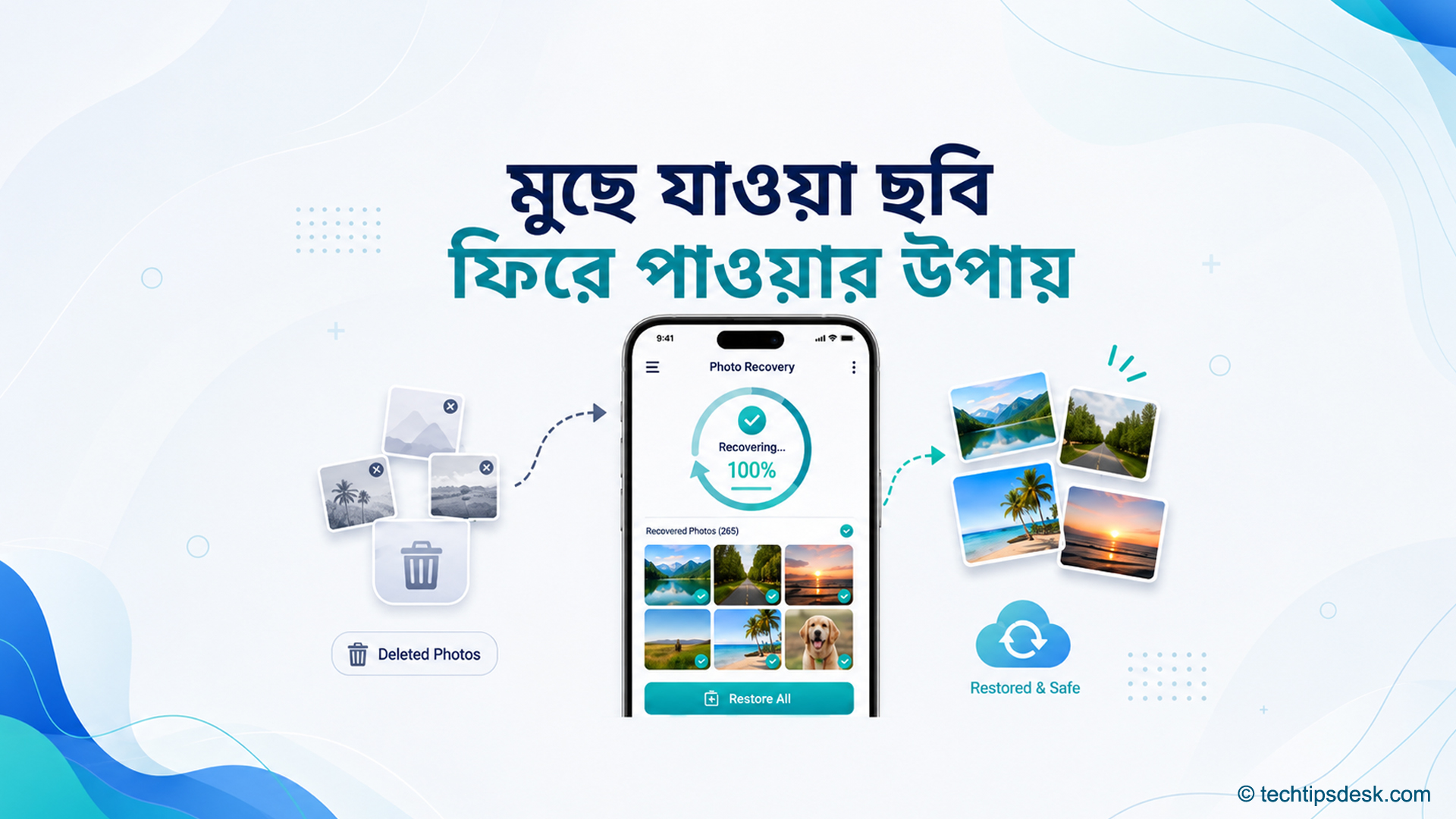
স্মার্টফোনে জমা থাকা একটি ছবি অনেক সময় নিছক ছবি নয়। পরিবারের পুরোনো স্মৃতি, প্রয়োজনীয় কাগজপত্রের অনুলিপি, কাজের প্রমাণ কিংবা হঠাৎ ধারণ করা গুরুত্বপূর্ণ কোনো মুহূর্ত—সবই এখন ফোনের ছোট পর্দায় সংরক্ষিত থাকে। ফলে ভুল করে একটি প্রয়োজনীয় ছবি মুছে গেলে ব্যবহারকারীর উদ্বিগ্ন হওয়াই স্বাভাবিক।
Android ফোনে মুছে যাওয়া ছবি ফিরে পাওয়ার উপায় নির্ভর করে ছবিটি কোন অ্যাপ থেকে মুছে গেছে, অনলাইন ব্যাকআপ ছিল কি না এবং ঘটনার পর কত সময় পার হয়েছে—এই তিনটি বিষয়ের ওপর। তাই ছবি হারানোর পরই সেটি চিরতরে মুছে গেছে ধরে নেওয়া ঠিক নয়।
Android ফোনের Google Photos, নির্মাতার নিজস্ব Gallery, Files by Google এবং বিভিন্ন অনলাইন সংরক্ষণসেবায় সাধারণত একটি Trash বা Recycle bin থাকে। কোনো ছবি মুছে ফেলার পর সেটি প্রায়ই কিছুদিন এই অস্থায়ী ফোল্ডারে রাখা হয়। নির্ধারিত সময়ের মধ্যে ব্যবহারকারী চাইলে ছবিটি আগের জায়গায় ফিরিয়ে নিতে পারেন।
সমস্যা দেখা দেয় যখন ব্যবহারকারী তাড়াহুড়ো করে নতুন কোনো অচেনা ছবি উদ্ধারকারী অ্যাপ স্থাপন করেন, ফোনের সব অনুমতি দিয়ে দেন কিংবা Trash খালি করে ফেলেন। এতে ছবি ফিরে পাওয়ার বদলে ব্যক্তিগত তথ্যের নিরাপত্তা ঝুঁকিতে পড়তে পারে। তাই পুনরুদ্ধারের কাজটি একটি নির্দিষ্ট ক্রমে করা জরুরি।
ছবি মুছে যাওয়ার পর প্রথমে যা করবেন
ছবি না পাওয়ার বিষয়টি বুঝতে পারার পর শান্তভাবে কয়েকটি তথ্য মনে করার চেষ্টা করুন। ছবিটি সর্বশেষ কোন অ্যাপে দেখা হয়েছিল, কোন অ্যাপ ব্যবহার করে মুছে ফেলা হয়েছে এবং ফোনে ছবি সংরক্ষণের জন্য কোন Google Account বা অন্য অনলাইন হিসাব চালু ছিল—এসব তথ্য পুনরুদ্ধারের সঠিক পথ বেছে নিতে সাহায্য করবে।
প্রথমেই Gallery এবং Google Photos—দুটি অ্যাপ আলাদাভাবে খুলে ছবিটি খুঁজুন। অনেক Android ফোনে এই দুটি অ্যাপ পাশাপাশি থাকে। একটি অ্যাপে ছবি না দেখালেও অন্যটিতে স্থানীয় বা ব্যাকআপ করা অনুলিপি পাওয়া যেতে পারে।
ছবিটি যদি ফোনের অভ্যন্তরীণ সংরক্ষণস্থলে ছিল এবং কোনো Trash-এ পাওয়া না যায়, তাহলে অপ্রয়োজনীয় নতুন অ্যাপ স্থাপন, বড় ফাইল নামানো, অনেক ছবি বা ভিডিও ধারণ এবং ফোন পরিষ্কার করার অ্যাপ চালানো আপাতত বন্ধ রাখুন। বিশেষ করে মুছে যাওয়া ছবি যদি আলাদা SD card-এ সংরক্ষিত হয়ে থাকে, তাহলে কার্ডটিতে নতুন তথ্য লেখা বন্ধ রাখা ভালো।
ছবি উদ্ধারের চেষ্টা করতে গিয়ে কোনো অবস্থাতেই ফোন Factory reset করবেন না। Bootloader খুলে দেওয়ার নির্দেশনা পাওয়া গেলেও তা অনুসরণ করবেন না। Android-এর সরকারি নথি অনুযায়ী, Bootloader খোলার সময় ব্যবহারকারীর তথ্য মুছে দিয়ে Factory data reset করার কথা রয়েছে। ফলে যে ছবি উদ্ধারের চেষ্টা চলছে, সেটিসহ ফোনের অন্য স্থানীয় তথ্যও হারিয়ে যেতে পারে। Android-এর সরকারি নির্দেশনা
আগে বুঝতে হবে ছবিটি কোথা থেকে মুছে গেছে
একই ফোনে থাকা সব ছবি একই জায়গায় সংরক্ষিত থাকে না। ক্যামেরায় তোলা ছবি সাধারণত DCIM/Camera ফোল্ডারে থাকে। অন্যদিকে WhatsApp, Messenger, পর্দার ছবি এবং সম্পাদনা করা ছবি আলাদা ফোল্ডারে থাকতে পারে। এসব ফোল্ডারের সব কটি আবার স্বয়ংক্রিয়ভাবে অনলাইন ব্যাকআপে যুক্ত নাও থাকতে পারে।
ছবি মুছে ফেলার জায়গা অনুযায়ী প্রথম অনুসন্ধানের পথ হবে—
| ছবি মুছে ফেলার সম্ভাব্য জায়গা | প্রথমে যেখানে খুঁজবেন | সাধারণ সংরক্ষণকাল |
|---|---|---|
Google Photos | Collections > Trash | ব্যাকআপ করা ছবি ৬০ দিন; নির্দিষ্ট ক্ষেত্রে ব্যাকআপ না থাকা ছবি ৩০ দিন |
Samsung Gallery | Menu > Recycle bin | ৩০ দিন |
Files by Google | Menu > Trash | ৩০ দিন |
ব্যক্তিগত OneDrive | Recycle bin | সাধারণত ৩০ দিন |
Dropbox Basic, Plus বা Family | Deleted files | ৩০ দিন |
এই সময়সীমাগুলো সেবাভেদে পরিবর্তিত এবং কিছু হিসাব বা প্রতিষ্ঠানের নীতিতে আলাদা হতে পারে। তাই ছবি মুছে যাওয়ার বিষয়টি জানার সঙ্গে সঙ্গে সংশ্লিষ্ট Trash পরীক্ষা করাই সবচেয়ে নিরাপদ সিদ্ধান্ত।
Google Photos থেকে মুছে যাওয়া ছবি ফিরিয়ে আনার নিয়ম
Android ব্যবহারকারীদের বড় একটি অংশ ছবি সংরক্ষণে Google Photos ব্যবহার করেন। তবে অ্যাপটি ফোনে থাকলেই যে সব ছবি অনলাইনে সংরক্ষিত হচ্ছে, এমন নয়। Backup চালু থাকা, সঠিক Google Account নির্বাচন করা এবং প্রয়োজনীয় যন্ত্রের ফোল্ডারগুলো ব্যাকআপে যুক্ত থাকা দরকার।
বর্তমান Android সংস্করণের Google Photos থেকে ছবি ফিরিয়ে আনতে—
১. ফোনে Google Photos খুলুন।
২. সঠিক Google Account-এ প্রবেশ করা আছে কি না নিশ্চিত করুন।
৩. নিচের অংশ থেকে Collections নির্বাচন করুন।
৪. এরপর Trash খুলুন।
৫. প্রয়োজনীয় ছবি বা ভিডিওটি চেপে ধরে নির্বাচন করুন।
৬. নিচের Restore বোতামে চাপুন।
৭. একাধিক ছবি হলে সব কটি নির্বাচন করে একসঙ্গে ফিরিয়ে আনা যায়।
ছবিটি সফলভাবে ফিরিয়ে আনা হলে সেটি আবার Google Photos-এর মূল সংগ্রহ, আগে যুক্ত থাকা অ্যালবাম এবং প্রযোজ্য ক্ষেত্রে ফোনের Gallery-তে দেখা যাবে।
Google-এর বর্তমান নীতি অনুযায়ী, ব্যাকআপ করা ছবি ও ভিডিও মুছে ফেলার পর সাধারণত ৬০ দিন Trash-এ থাকে। Android 11 বা পরবর্তী সংস্করণের যন্ত্রে ব্যাকআপ না থাকা ছবি Google Photos দিয়ে মুছে ফেলা হলে সেটি সাধারণত ৩০ দিন রাখা হয়। তবে ব্যবহারকারী নিজে Trash খালি করলে, Delete permanently নির্বাচন করলে অথবা Trash পূর্ণ থাকার কারণে স্থায়ীভাবে মুছে ফেলার বার্তা এলে ছবিটি আর Google Photos থেকে ফিরিয়ে আনা যায় না। Google Photos-এর ছবি মুছে ফেলা ও সংরক্ষণকাল
এখানে একটি গুরুত্বপূর্ণ বিষয় মনে রাখা দরকার। Google Photos অ্যাপ থেকে কোনো ব্যাকআপ করা ছবি মুছে দিলে একই হিসাবের সঙ্গে ব্যাকআপ চালু থাকা অন্য যন্ত্র থেকেও ছবিটি সরতে পারে। কারণ অ্যাপটি কেবল ফোনের স্থানীয় Gallery নয়, অনলাইনে রাখা অনুলিপিও পরিচালনা করে। তাই মুছে ফেলার আগে পর্দায় দেখানো বার্তাটি পড়া জরুরি।
Trash-এ ছবি না থাকলে আরও যেসব জায়গা দেখবেন
অনেক সময় ছবি আসলে মুছে যায় না; ভুল হিসাব, আলাদা ফোল্ডার বা গোপন সংগ্রহে থাকার কারণে সেটি চোখে পড়ে না। তাই Trash খালি দেখলেই ছবি স্থায়ীভাবে হারিয়েছে ধরে নেওয়া উচিত নয়।
সঠিক Google Account পরীক্ষা করুন
একই ফোনে ব্যক্তিগত, কাজের অথবা পরিবারের একাধিক Google Account যুক্ত থাকতে পারে। Google Photos-এর ওপরের দিকে থাকা পরিচয়চিত্রে চাপ দিয়ে প্রতিটি হিসাব আলাদাভাবে পরীক্ষা করুন। আগে অন্য হিসাবে ব্যাকআপ চালু থাকলে ছবিটি সেখানেই থাকতে পারে।
প্রয়োজনে কম্পিউটার বা ফোনের ওয়েব ব্রাউজার থেকে Google Photos খুলে সম্ভাব্য প্রতিটি হিসাবে প্রবেশ করুন। এতে ফোনের অ্যাপে সাময়িক প্রদর্শন সমস্যার কারণে ছবি দেখা যাচ্ছে না কি না, সেটিও বোঝা যাবে।
Archive পরীক্ষা করুন
ছবি মুছে ফেলার বদলে ভুল করে Archive-এ পাঠানো হতে পারে। Collections থেকে Archive খুলে দেখুন। সংরক্ষিত ছবি মূল তালিকায় না থাকলেও অনুসন্ধানের ফল, অ্যালবাম এবং যন্ত্রের ফোল্ডারে থাকতে পারে।
Locked Folder দেখুন
সংবেদনশীল ছবি লুকিয়ে রাখতে Google Photos-এ Locked Folder রয়েছে। Collections > Locked অংশে গিয়ে ফোনের পর্দা খোলার পদ্ধতি ব্যবহার করে ফোল্ডারটি পরীক্ষা করুন।
Locked Folder-এর ব্যাকআপ বন্ধ থাকলে সেখানে রাখা ছবি শুধু ফোনেই থাকতে পারে। এ অবস্থায় Google Photos-এর App data মুছে দেওয়া, অ্যাপটি সরিয়ে ফেলা, ফোন হারানো বা Factory reset করলে স্থানীয় ছবিগুলো হারিয়ে যেতে পারে। Google তাই প্রয়োজন হলে Locked Folder-এর আলাদা ব্যাকআপ চালু করার সুযোগ দেয়। Locked Folder সম্পর্কিত Google-এর নির্দেশনা
যন্ত্রের আলাদা ফোল্ডার পরীক্ষা করুন
Collections > On this device অংশে গিয়ে Camera, Screenshots, WhatsApp Images, Download এবং ছবি সম্পাদনার অ্যাপের ফোল্ডারগুলো খুলুন। কোনো ছবি মূল Photos তালিকায় সহজে দেখা না গেলেও যন্ত্রের নির্দিষ্ট ফোল্ডারে থাকতে পারে।
ছবির ধারণের সময় বা তারিখ ভুল হলে সেটি সাম্প্রতিক ছবির পাশে না থেকে পুরোনো কোনো বছরের মধ্যে দেখা যেতে পারে। তাই শুধু তালিকা নিচে নামিয়ে না দেখে সম্ভাব্য তারিখ, স্থান, ব্যক্তি বা ছবির বিষয় লিখে অনুসন্ধান করাও কার্যকর।
ফোনের Gallery থেকে ছবি ফিরিয়ে আনার উপায়
বিভিন্ন প্রতিষ্ঠানের Android ফোনে Gallery-এর বিন্যাস এক নয়। কোথাও মুছে যাওয়া ছবির ফোল্ডারটির নাম Trash, কোথাও Recycle bin, আবার কোথাও Recently deleted হতে পারে। তাই নিজের ফোনের Gallery-এর Menu বা Settings অংশ দেখতে হবে।
Samsung Galaxy ফোনে সাধারণত নিচের ধাপগুলো অনুসরণ করা যায়—
১. Gallery খুলুন।
২. নিচে বা পাশে থাকা Menu নির্বাচন করুন।
৩. Recycle bin খুলুন।
৪. Edit অথবা নির্বাচন করার বোতামে চাপুন।
৫. যে ছবিগুলো প্রয়োজন, সেগুলো নির্বাচন করুন।
৬. Restore চাপুন।
Samsung-এর তথ্য অনুযায়ী, Gallery থেকে মুছে ফেলা ছবি ও ভিডিও সাধারণত ৩০ দিন Recycle bin-এ থাকে। কিছু পুরোনো যন্ত্র বা সফটওয়্যার সংস্করণে ছবি মুছে যাওয়ার আগে Recycle bin সুবিধাটি চালু থাকা প্রয়োজন হতে পারে। Samsung-এর ছবি পুনরুদ্ধারের নির্দেশনা
Xiaomi, OPPO, vivo, realme, Motorola বা অন্য প্রতিষ্ঠানের ফোনে বোতামের অবস্থান ও নাম আলাদা হতে পারে। তাই Samsung-এর পথ হুবহু অনুসরণ না করে সংশ্লিষ্ট Gallery-তে Trash, Recycle bin বা Recently deleted খুঁজুন। না পেলে ফোনের নির্মাতা প্রতিষ্ঠানের সরকারি সহায়তা পাতায় নিজের মডেলের নির্দেশনা দেখা নিরাপদ।
Files by Google থেকে ছবি উদ্ধার
ছবি যদি Files by Google ব্যবহার করে মুছে ফেলা হয়ে থাকে, তাহলে অ্যাপটির নিজস্ব Trash পরীক্ষা করতে হবে।
১. Files by Google খুলুন।
২. ওপরের বাঁ পাশে থাকা Menu চাপুন।
৩. Trash নির্বাচন করুন।
৪. প্রয়োজনীয় ছবি খুঁজে নির্বাচন করুন।
৫. নিচের Restore বোতাম চাপুন।
৬. নিশ্চিতকরণ বার্তায় আবার Restore নির্বাচন করুন।
Files by Google সাধারণত মুছে ফেলা ফাইল ৩০ দিন Trash-এ রাখে। তবে Clean অংশের Junk files থেকে মুছে ফেলা ফাইল Trash-এ না গিয়ে স্থায়ীভাবে মুছে যেতে পারে। একইভাবে Trash থেকে নিজে Delete করলে ফাইলটি আর অ্যাপটির মাধ্যমে ফিরিয়ে আনা যাবে না। Files by Google-এর সরকারি নির্দেশনা
অন্য কোনো File manager ব্যবহার করা হলে সেই অ্যাপের নিজস্ব Trash পরীক্ষা করতে হবে। এক অ্যাপের Trash-এ অন্য অ্যাপ দিয়ে মুছে ফেলা ফাইল সব সময় পাওয়া যাবে—এমন নিশ্চয়তা নেই।
OneDrive ও Dropbox পরীক্ষা করার নিয়ম
অনেক ব্যবহারকারী Samsung Gallery-এর সঙ্গে OneDrive যুক্ত করেন। কেউ আবার প্রয়োজনীয় ছবি আলাদা করে OneDrive বা Dropbox-এ রাখেন। ফোনের স্থানীয় ছবি মুছে গেলেও আগে অনলাইনে তোলা অনুলিপি এসব সেবায় থাকতে পারে।
OneDrive-এ প্রবেশ করে প্রথমে Photos ও সংশ্লিষ্ট ফোল্ডার দেখুন। ছবি না পাওয়া গেলে Me বা হিসাবের অংশ থেকে Recycle bin খুলে প্রয়োজনীয় ছবি নির্বাচন করে Restore করুন।
Microsoft-এর নীতি অনুযায়ী, ব্যক্তিগত Microsoft Account-এর OneDrive Recycle bin থেকে ফাইল সাধারণত ৩০ দিন পর স্বয়ংক্রিয়ভাবে মুছে যায়। কাজ বা শিক্ষাপ্রতিষ্ঠানের হিসাবে সময়সীমা সাধারণত ৯৩ দিন হলেও প্রতিষ্ঠানের প্রশাসক সেটি পরিবর্তন করতে পারেন। Microsoft OneDrive-এর পুনরুদ্ধার নির্দেশনা
Dropbox ব্যবহারকারীকে ওয়েবসাইটে প্রবেশ করে Deleted files খুলতে হবে। Dropbox Basic, Plus ও Family হিসাবে মুছে ফেলা ফাইল সাধারণত ৩০ দিন পুনরুদ্ধারের সুযোগ থাকে। পেশাগত ও প্রাতিষ্ঠানিক কিছু পরিকল্পনায় সময়সীমা বেশি হতে পারে। Dropbox-এর সরকারি পুনরুদ্ধার নির্দেশনা
অনলাইন সেবায় ছবি পাওয়া গেলে প্রথমে সেটি ফিরিয়ে নিন। এরপর প্রয়োজন হলে আলাদা একটি অনুলিপি ফোন বা কম্পিউটারে নামিয়ে রাখুন। একই অনলাইন হিসাবের সঙ্গে একাধিক যন্ত্র যুক্ত থাকলে মুছে ফেলা ও সমন্বয়ের প্রভাব অন্য যন্ত্রেও পড়তে পারে।
Google Drive Backup নিয়ে প্রচলিত ভুল ধারণা
Android ফোনের Settings থেকে Google > Backup অংশে গেলে ব্যবহারকারী অ্যাপের তথ্য, কলের ইতিহাস, যোগাযোগের তালিকা, বার্তা এবং যন্ত্রের বিভিন্ন সেটিংসের ব্যাকআপ দেখতে পারেন। কিন্তু এই সাধারণ যন্ত্র ব্যাকআপকে মুছে যাওয়া ছবির আলাদা পুনরুদ্ধার ব্যবস্থা হিসেবে ধরা যাবে না।
Google-এর সরকারি তথ্য অনুযায়ী, ছবি ও ভিডিওর ব্যাকআপ Google Photos ব্যবহার করে পরিচালিত হয়। নতুন বা Factory reset করা ফোনের প্রাথমিক স্থাপনের সময় সাধারণ যন্ত্র ব্যাকআপের অন্যান্য তথ্য ফিরিয়ে আনা যায়; কিন্তু সেখান থেকে ইচ্ছামতো একটি মুছে যাওয়া ছবি নির্বাচন করে ফেরানোর ব্যবস্থা নেই। Android Backup সম্পর্কে Google-এর তথ্য
তাই Settings > Accounts and backup থেকে Google Drive-এর ব্যাকআপ খুলে পর্দার নির্দেশনা অনুসরণ করলেই মুছে যাওয়া ছবি ফিরে আসবে—এমন দাবি সঠিক নয়। ছবির ক্ষেত্রে Google Photos, ফোনের Gallery Trash, সংশ্লিষ্ট File manager এবং ব্যবহৃত অনলাইন সংরক্ষণসেবাই পরীক্ষা করতে হবে।
Recovery App কতটা কার্যকর ও নিরাপদ
Google Play-এ ছবি উদ্ধারের দাবি করা অনেক অ্যাপ পাওয়া যায়। তবে কোনো অ্যাপের ডাউনলোড বেশি বা ব্যবহারকারীর পর্যালোচনা ভালো হলেই সেটি ব্যক্তিগত ছবির জন্য নিরাপদ কিংবা কার্যকর—এমন নিশ্চয়তা নেই।
Android 11 এবং পরবর্তী সংস্করণে Scoped storage ব্যবস্থা অ্যাপের সংরক্ষণস্থল ব্যবহারের ক্ষমতা সীমিত করে। আবার Android 10 বা পরবর্তী সংস্করণ নিয়ে বাজারে আসা যন্ত্রে File-based encryption বাধ্যতামূলক। এসব সুরক্ষা ব্যবহারকারীর ব্যক্তিগত তথ্য রক্ষায় গুরুত্বপূর্ণ হলেও সাধারণ তৃতীয় পক্ষের অ্যাপের জন্য ফোনের গভীর সংরক্ষণস্থান থেকে স্থায়ীভাবে মুছে যাওয়া পূর্ণাঙ্গ ছবি উদ্ধার করা কঠিন করে তোলে। Android Scoped Storage এবং File-based Encryption
কিছু অ্যাপ মুছে যাওয়া আসল ছবি উদ্ধারের বদলে ফোনে থেকে যাওয়া ছোট Thumbnail, অস্থায়ী অনুলিপি বা আগে অন্য ফোল্ডারে থাকা ছবির নকল খুঁজে দেখাতে পারে। ফলে পর্দায় একটি ক্ষুদ্র ছবি দেখা গেলেও সেটি আসল আকার ও মানে উদ্ধার করা যাবে—এমন নিশ্চয়তা থাকে না।
তৃতীয় পক্ষের অ্যাপ বিবেচনা করলে অন্তত এসব বিষয় যাচাই করা প্রয়োজন—
- অ্যাপটির নির্মাতা কে এবং তার সরকারি ওয়েবসাইট ও গোপনীয়তা নীতি আছে কি না।
Data safetyঅংশে কী ধরনের তথ্য সংগ্রহ বা অন্য প্রতিষ্ঠানের সঙ্গে ভাগ করার কথা বলা হয়েছে।- অ্যাপটি সর্বশেষ কবে হালনাগাদ হয়েছে।
- ছবি ও ভিডিও ছাড়া যোগাযোগের তালিকা, বার্তা, অবস্থান, মাইক্রোফোন বা
Accessibilityব্যবহারের অপ্রাসঙ্গিক অনুমতি চাইছে কি না। Google Play Protectঅ্যাপটি নিয়ে কোনো সতর্কতা দেখাচ্ছে কি না।- উদ্ধার করার আগেই টাকা, কার্ডের তথ্য বা অনলাইন হিসাবের পাসওয়ার্ড চাইছে কি না।
Google Play Protect ক্ষতিকর আচরণের জন্য অ্যাপ পরীক্ষা করে এবং Data safety অংশে নির্মাতারা নিজেদের তথ্য ব্যবহারের পদ্ধতি জানান। তারপরও এগুলো শতভাগ নিরাপত্তার নিশ্চয়তা নয়। তাই অতি ব্যক্তিগত ছবি থাকা ফোনে অচেনা অ্যাপকে বিস্তৃত অনুমতি দেওয়া উচিত নয়। Google Play Protect-এর নির্দেশনা
শুধু ছবি উদ্ধারের জন্য ফোন Root করা, Bootloader খোলা বা অজানা কম্পিউটার সফটওয়্যারে সম্পূর্ণ যন্ত্রের প্রবেশাধিকার দেওয়া বিপজ্জনক। বিশেষ করে Bootloader খোলার সময় তথ্য মুছে যেতে পারে। পুনরুদ্ধারের দাবি করা কোনো নির্দেশনায় Factory reset করতে বলা হলে সেটি অনুসরণ করা যাবে না।
Internal Storage ও SD Card-এর পার্থক্য
ছবিটি ফোনের Internal storage-এ থাকলে এবং সব Trash থেকে স্থায়ীভাবে মুছে গেলে সাধারণ ব্যবহারকারীর জন্য নির্ভরযোগ্য পুনরুদ্ধারের সুযোগ সীমিত হয়ে যায়। আধুনিক Android-এর তথ্য সাংকেতিক সুরক্ষা ও অ্যাপভিত্তিক প্রবেশসীমার কারণে পুরোনো কম্পিউটারের হার্ডডিস্কের মতো সহজে মুছে যাওয়া ফাইল খুঁজে পাওয়া যায় না।
ছবিটি আলাদা বহনযোগ্য SD card-এ থাকলে পরিস্থিতি কিছুটা ভিন্ন হতে পারে। কার্ডটি আর ব্যবহার না করে ফোন বন্ধ করা এবং প্রয়োজন হলে কার্ডটি নিরাপদে খুলে রাখা যায়। ছবিটি খুব গুরুত্বপূর্ণ হলে নিজেরা বারবার অচেনা সফটওয়্যার চালানোর বদলে পরিচিত ও পেশাদার তথ্য পুনরুদ্ধার প্রতিষ্ঠানের সহায়তা নেওয়া যেতে পারে।
তবে SD card যদি ফোনের অভ্যন্তরীণ সংরক্ষণস্থলের অংশ হিসেবে স্থাপন করা হয়ে থাকে, তাহলে সেটি সাংকেতিক সুরক্ষায় আবদ্ধ থাকতে পারে এবং অন্য যন্ত্রে সাধারণ কার্ডের মতো পড়া নাও যেতে পারে। তাই কার্ডের ধরন না বুঝে Format, Repair বা নতুন করে স্থাপনের নির্দেশনা দেওয়া ঠিক নয়।
পেশাদার প্রতিষ্ঠানে ফোন বা কার্ড দেওয়ার আগে সম্ভাব্য খরচ, গোপনীয়তা রক্ষার নিয়ম, তথ্যের অনুলিপি কোথায় রাখা হবে এবং কাজ শেষে সেটি কীভাবে মুছে দেওয়া হবে—এসব বিষয়ে লিখিতভাবে জেনে নেওয়া প্রয়োজন। কোনো প্রতিষ্ঠানই পুনরুদ্ধারের শতভাগ নিশ্চয়তা দিতে পারে না।
কোন পরিস্থিতিতে ছবি ফেরানো সম্ভব নাও হতে পারে
ছবি যদি কখনো অনলাইনে ব্যাকআপ না হয়ে থাকে, ফোনের Trash-এ না থাকে এবং স্থায়ীভাবে মুছে যায়, তাহলে সাধারণ পদ্ধতিতে সেটি ফেরানো সম্ভব নাও হতে পারে। একই কথা প্রযোজ্য যদি ব্যবহারকারী—
TrashবাRecycle binনিজে খালি করে ফেলেন;Delete permanentlyনির্বাচন করেন;- ফোন
Factory resetকরেন; - ব্যাকআপ না থাকা অবস্থায় ফোন হারান বা নষ্ট করে ফেলেন;
Locked Folder-এর ব্যাকআপ বন্ধ রেখে অ্যাপের তথ্য মুছে দেন;- মুছে যাওয়ার পর একই সংরক্ষণস্থলে ব্যাপক নতুন তথ্য যোগ করেন।
Google Takeout-কেও স্থায়ীভাবে মুছে যাওয়া ছবি ফেরানোর মাধ্যম হিসেবে ধরা যাবে না। Google স্পষ্টভাবে জানিয়েছে, স্থায়ীভাবে মুছে ফেলা বিষয়বস্তু Google Takeout দিয়ে পুনরুদ্ধার করা যায় না।
এই পর্যায়ে কোনো ওয়েবসাইট বা অ্যাপ যদি শুধু Google Account-এর পাসওয়ার্ড, একবার ব্যবহারযোগ্য নিরাপত্তা সংকেত বা অর্থের বিনিময়ে নিশ্চিতভাবে ছবি ফেরানোর দাবি করে, সেটিকে সন্দেহজনক হিসেবে বিবেচনা করা উচিত।
ভবিষ্যতে ছবি হারানো ঠেকাতে যা করবেন
ছবি ফিরে পাওয়ার পরই কাজ শেষ হয়ে যায় না। একই সমস্যা আবার যেন না ঘটে, সে জন্য ব্যাকআপের অবস্থা যাচাই করা প্রয়োজন।
Google Photos খুলে পরিচয়চিত্রে চাপ দিয়ে Photos settings > Backup অংশে যান। সঠিক Google Account নির্বাচন করা এবং Backup complete বার্তা দেখা যাচ্ছে কি না পরীক্ষা করুন। এরপর Back up device folders থেকে প্রয়োজনীয় ফোল্ডার নির্বাচন করুন। কারণ ক্যামেরার ছবি ব্যাকআপ হলেও WhatsApp, Screenshots, Download বা অন্য অ্যাপের ছবি স্বয়ংক্রিয়ভাবে যুক্ত নাও থাকতে পারে। Google Photos-এ যন্ত্রের ফোল্ডার ব্যাকআপ
শুধু ফোনে Backup চালু দেখেই নিশ্চিন্ত না হয়ে মাঝেমধ্যে অন্য যন্ত্র বা ওয়েব ব্রাউজার থেকে Google Photos খুলে সাম্প্রতিক ছবিগুলো দেখা যাচ্ছে কি না পরীক্ষা করুন। এতে ভুল হিসাব, ব্যাকআপ বন্ধ থাকা বা নির্দিষ্ট ফোল্ডার বাদ পড়ার বিষয়টি আগে থেকেই বোঝা যায়।
অতি গুরুত্বপূর্ণ ছবি শুধু একটি সমন্বিত অনলাইন সেবায় রাখাও যথেষ্ট নয়। কারণ Google Photos-এর মতো সেবায় ছবি মুছে দিলে ব্যাকআপ চালু থাকা অন্য যন্ত্র থেকেও সেটি সরতে পারে। প্রয়োজনীয় পারিবারিক, পেশাগত বা আইনি ছবির আরেকটি স্বাধীন অনুলিপি কম্পিউটার, নিরাপদ বহিরাগত ড্রাইভ অথবা অন্য অনুমোদিত সংরক্ষণস্থলে রাখা ভালো।
ছবি মুছে ফেলার সময় পর্দার বার্তা পড়া, Trash নিয়মিত কিন্তু বুঝে পরিষ্কার করা এবং ফোন বদলানোর আগে ব্যাকআপ নিশ্চিত করা—এই সাধারণ অভ্যাসগুলোই বড় ধরনের তথ্য হারানোর ঝুঁকি উল্লেখযোগ্যভাবে কমায়।
যেসব ভুল এড়িয়ে চলবেন
ছবি মুছে যাওয়ার পর তাড়াহুড়ো থেকে সবচেয়ে বেশি ভুল হয়। কয়েকটি কাজ পরিস্থিতি আরও জটিল করে তুলতে পারে—
- ছবি খোঁজার আগেই
Trashখালি করা; - অচেনা একাধিক
Recovery appস্থাপন করা; - অ্যাপকে অপ্রাসঙ্গিক ও বিস্তৃত অনুমতি দেওয়া;
Factory reset,RootবাBootloader unlockকরা;- সঠিক
Google Accountপরীক্ষা না করা; Archive,Locked Folderও যন্ত্রের আলাদা ফোল্ডার বাদ দেওয়া;- ছোট
Thumbnailদেখেই পূর্ণাঙ্গ ছবি উদ্ধারের দাবি বিশ্বাস করা; - অনলাইন হিসাবের পাসওয়ার্ড বা নিরাপত্তা সংকেত অন্য কাউকে দেওয়া;
- গুরুত্বপূর্ণ
SD cardবারবার ব্যবহার বাFormatকরা।
প্রতিটি Trash ও অনলাইন হিসাব পরীক্ষা করার পরই তৃতীয় পক্ষের সহায়তার কথা ভাবা উচিত। এতে নিরাপত্তা ঝুঁকি কমে এবং বিনা প্রয়োজনে অর্থ ব্যয়ের আশঙ্কাও থাকে না।
ফোনের স্টোরেজ খালি করুন ছবি-ভিডিও না মুছেই: ধাপে ধাপে কার্যকর উপায়
শেষ কথা
Android ফোনে মুছে যাওয়া ছবি ফিরে পাওয়ার সবচেয়ে কার্যকর পথ কোনো অচেনা উদ্ধারকারী অ্যাপ দিয়ে শুরু হয় না। প্রথমে Google Photos, ফোনের নিজস্ব Gallery, Files by Google এবং ব্যবহৃত অনলাইন সংরক্ষণসেবার Trash পরীক্ষা করতে হয়। একই সঙ্গে সঠিক হিসাব, Archive, Locked Folder ও যন্ত্রের আলাদা ফোল্ডারও দেখা প্রয়োজন।
ছবিটি নির্ধারিত সময়ের মধ্যে Trash-এ থাকলে সাধারণত কয়েকটি ধাপেই ফিরিয়ে আনা যায়। কিন্তু স্থায়ীভাবে মুছে যাওয়া, ব্যাকআপ না থাকা কিংবা Factory reset হয়ে যাওয়ার পর ফল নিশ্চিত নয়। তাই সময়মতো সঠিক জায়গা পরীক্ষা করা এবং ব্যক্তিগত তথ্যের নিরাপত্তা রক্ষা করাই এ ক্ষেত্রে সবচেয়ে গুরুত্বপূর্ণ।
FAQ
০১। Google Photos থেকে মুছে যাওয়া ছবি কত দিনের মধ্যে ফেরানো যায়?
ব্যাকআপ করা ছবি ও ভিডিও সাধারণত ৬০ দিন Trash-এ থাকে। Android 11 বা পরবর্তী সংস্করণের যন্ত্রে ব্যাকআপ না থাকা ছবি Google Photos দিয়ে মুছে ফেলা হলে সাধারণত ৩০ দিন রাখা হয়। তবে Trash খালি করলে বা Delete permanently নির্বাচন করলে ছবিটি আর ফেরানো যায় না।
০২। Google Photos-এর Trash কোথায় পাওয়া যাবে?
বর্তমান Android অ্যাপে সাধারণত Google Photos > Collections > Trash পথে যেতে হয়। পুরোনো অ্যাপ সংস্করণে Library > Trash দেখা যেতে পারে। অ্যাপের সংস্করণ ও অঞ্চলের কারণে নাম বা অবস্থানে সামান্য পার্থক্য হতে পারে।
০৩। Google Drive Backup থেকে কি একটি মুছে যাওয়া ছবি ফেরানো যায়?
সাধারণত নয়। Android-এর যন্ত্র ব্যাকআপে অ্যাপের তথ্য, বার্তা, কলের ইতিহাস ও সেটিংস থাকে। ছবি ও ভিডিওর ব্যাকআপ Google Photos দিয়ে পরিচালিত হয়। তাই মুছে যাওয়া ছবির জন্য Google Photos Trash এবং সংশ্লিষ্ট Gallery বা অনলাইন সংরক্ষণসেবা পরীক্ষা করতে হবে।
০৪। Gallery থেকে মুছে যাওয়া ছবি কোথায় থাকে?
ফোনের নির্মাতা ও সফটওয়্যার সংস্করণ অনুযায়ী ছবিটি Trash, Recycle bin বা Recently deleted ফোল্ডারে থাকতে পারে। Samsung Gallery সাধারণত মুছে ফেলা ছবি ৩০ দিন Recycle bin-এ রাখে।
০৫। Trash খালি করার পর ছবি ফেরানো সম্ভব কি?
সংশ্লিষ্ট সেবার সরকারি পুনরুদ্ধার ব্যবস্থায় সাধারণত সম্ভব নয়। ছবি অন্য কোনো অনলাইন হিসাব, আলাদা যন্ত্র, কম্পিউটার বা স্বাধীন ব্যাকআপে আছে কি না পরীক্ষা করা যেতে পারে। কোনো তৃতীয় পক্ষের অ্যাপই শতভাগ পুনরুদ্ধারের নিশ্চয়তা দিতে পারে না।
০৬। Recovery App ব্যবহার করা কি নিরাপদ?
সব অ্যাপ নিরাপদ নয় এবং ডাউনলোড বা পর্যালোচনার সংখ্যা নিরাপত্তার প্রমাণ নয়। নির্মাতা, গোপনীয়তা নীতি, Data safety, প্রয়োজনীয় অনুমতি এবং Google Play Protect সতর্কতা পরীক্ষা করতে হবে। অপ্রাসঙ্গিক অনুমতি চাওয়া অ্যাপ এড়িয়ে চলা উচিত।
০৭। Factory reset করা ফোন থেকে ছবি ফেরানো যাবে কি?
ছবিটি আগে Google Photos, OneDrive, Dropbox বা অন্য কোনো জায়গায় ব্যাকআপ করা থাকলে সেই অনলাইন অনুলিপি পাওয়া যেতে পারে। ব্যাকআপ না থাকা স্থানীয় ছবি Factory reset-এর পর সাধারণ উপায়ে ফেরানোর নিশ্চয়তা নেই।
০৮। WhatsApp-এর মুছে যাওয়া ছবি Google Photos-এ পাওয়া যাবে কি?
WhatsApp Images ফোল্ডারটি আগে Google Photos-এর Back up device folders অংশে চালু করা থাকলে অনলাইন অনুলিপি পাওয়া যেতে পারে। ফোল্ডারটির ব্যাকআপ বন্ধ থাকলে শুধু ফোনের স্থানীয় Gallery, File manager বা Trash পরীক্ষা করতে হবে।