প্রতিদিনের Internet ব্যবহারে আমরা এমন অনেক Link খুলি, যেগুলোর নিরাপত্তা আলাদা করে যাচাই করার সময় বা দক্ষতা সবার থাকে না। পরিচিত প্রতিষ্ঠানের নামে পাঠানো ভুয়া বার্তা, নকল Login Page, ক্ষতিকর Download, সন্দেহজনক Browser Extension কিংবা আকর্ষণীয় বিজ্ঞাপনের আড়ালে লুকিয়ে থাকা প্রতারণা—ঝুঁকির ধরন এখন বহুমুখী। একটি ভুল Click থেকে Password চুরি, Social Media Account দখল বা Device-এ ক্ষতিকর Software ঢুকে পড়ার মতো ঘটনা ঘটতে পারে।
Google Chrome-এর Safe Browsing এই জায়গায় একটি গুরুত্বপূর্ণ প্রাথমিক সুরক্ষা হিসেবে কাজ করে। কোনো পরিচিত ঝুঁকিপূর্ণ Website, Download বা Extension সামনে এলে Chrome ব্যবহারকারীকে সতর্ক করতে পারে। Enhanced Protection চালু থাকলে পরিচিত ঝুঁকির পাশাপাশি নতুন ও সন্দেহজনক আচরণ শনাক্ত করার জন্য আরও বেশি Security Information তাৎক্ষণিকভাবে বিশ্লেষণ করা হয়। তবে Safe Browsing-কে পূর্ণাঙ্গ নিরাপত্তার একমাত্র সমাধান ভাবা ঠিক নয়। এটি শক্তিশালী একটি সতর্কতাব্যবস্থা, যার সঙ্গে Browser Update, নিরাপদ Password, Passkey বা Two-Step Verification এবং ব্যবহারকারীর সতর্কতা একসঙ্গে কাজ করে।
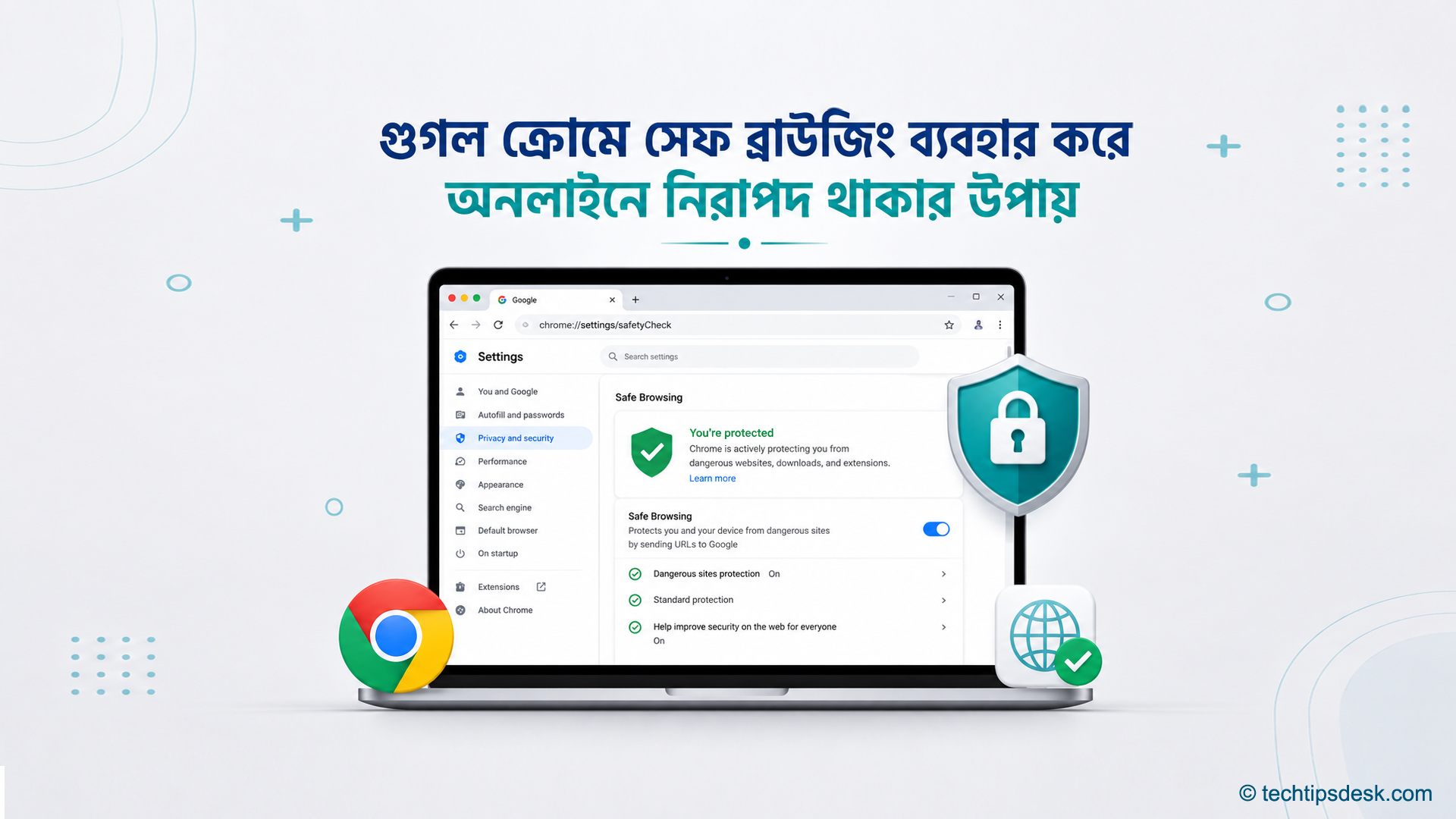
এই নির্দেশিকায় Safe Browsing কীভাবে কাজ করে, Standard ও Enhanced Protection-এর পার্থক্য, Computer, Android, iPhone ও iPad-এ সেটিং চালু করার নিয়ম, Safety Check ব্যবহারের পদ্ধতি এবং সতর্কবার্তা দেখলে কী করতে হবে—সবকিছু ধাপে ধাপে ব্যাখ্যা করা হয়েছে।
Google Safe Browsing কী
Google Safe Browsing হলো ক্ষতিকর Website, Download ও Web-ভিত্তিক হুমকি শনাক্ত করে ব্যবহারকারীকে সতর্ক করার একটি Security Service। Google Web-এর বিভিন্ন অংশ পর্যবেক্ষণ ও বিশ্লেষণ করে সম্ভাব্য ক্ষতিকর ঠিকানা এবং File সম্পর্কে তথ্য সংগ্রহ করে। Chrome-এ কোনো Website খোলা বা File Download করার সময় নির্বাচিত Protection Level অনুযায়ী সেই ঠিকানা বা Download যাচাই করা হয়। ঝুঁকির প্রমাণ পাওয়া গেলে Page খোলার আগে বা File ব্যবহারের আগেই সতর্কবার্তা দেখানো হতে পারে।
Google-এর তথ্য অনুযায়ী Safe Browsing ২০০৫ সালে মূলত Phishing থেকে ব্যবহারকারীকে রক্ষার উদ্দেশ্যে চালু হয়। পরে এতে Malware, Unwanted Software, Social Engineering, ক্ষতিকর Extension এবং বিপজ্জনক Download-সংক্রান্ত সুরক্ষা যুক্ত হয়েছে। বর্তমানে Chrome ছাড়াও Google-এর একাধিক Service এবং অন্য কিছু Browser ও Application এই প্রযুক্তির তথ্য ব্যবহার করে।
Safe Browsing-এর উদ্দেশ্য কোনো Website-এর মান, রাজনৈতিক অবস্থান বা সাধারণ বিশ্বাসযোগ্যতার সনদ দেওয়া নয়। এটি নির্দিষ্ট ধরনের প্রযুক্তিগত ও প্রতারণামূলক ঝুঁকি শনাক্ত করে। ফলে কোনো Website-এ সতর্কবার্তা না থাকলেই সেই Website-এর প্রতিটি দাবি সত্য—এমন সিদ্ধান্ত নেওয়া যাবে না। আবার সতর্কবার্তা দেখা গেলে সেটি অবহেলা করাও নিরাপদ নয়।
Safe Browsing কীভাবে কাজ করে
প্রক্রিয়াটি বোঝার জন্য তিনটি ধাপ আলাদা করে দেখা যায়। প্রথমে Google-এর স্বয়ংক্রিয় ব্যবস্থা Web ঘুরে সম্ভাব্য ক্ষতিকর Page, File ও আচরণের সংকেত খোঁজে। পরে পাওয়া তথ্য বিশ্লেষণ করে ঝুঁকিপূর্ণ ঠিকানার তালিকা ও শনাক্তকরণব্যবস্থা হালনাগাদ করা হয়। সবশেষে Chrome ব্যবহারকারীর অনুরোধ করা Website বা Download নির্বাচিত Protection Level অনুযায়ী পরীক্ষা করে এবং প্রয়োজন হলে সতর্ক করে।
বর্তমান Standard Protection-এ Chrome পরিচিত ক্ষতিকর Website ও Download যাচাই করতে গোপনীয়তা-সুরক্ষিত Server-side তালিকা ব্যবহার করতে পারে। এই যাচাইয়ের সময় URL-এর আড়াল করা একটি অংশ Privacy Server-এর মাধ্যমে পাঠানো হয়, যাতে একই পক্ষ পূর্ণ URL ও ব্যবহারকারীর IP Address—দুটিই একসঙ্গে না দেখতে পারে। কোনো Page সন্দেহজনক আচরণ করলে পূর্ণ URL-এর মতো অতিরিক্ত কিছু তথ্য এবং Page Content-এর ছোট অংশ Google Safe Browsing-এ পাঠানো হতে পারে।
Enhanced Protection-এ পরীক্ষা আরও বিস্তৃত। ব্যবহারকারী যে URL-এ যাচ্ছেন, Page Content-এর ছোট নমুনা, Extension Activity, Download ও System Information-এর কিছু অংশ তাৎক্ষণিকভাবে Google Safe Browsing-এ পাঠানো হতে পারে। এর ফলে আগে থেকে তালিকাভুক্ত নয়—এমন সম্ভাব্য নতুন বিপদ শনাক্ত করার সুযোগ বাড়ে। সন্দেহজনক File-এর ক্ষেত্রে গভীর Scan-এর সুবিধাও পাওয়া যায়। Google বলছে, এসব তথ্য নিরাপত্তার উদ্দেশ্যেই ব্যবহার করা হয়।
এই ব্যবস্থার একটি বাস্তব সীমাবদ্ধতাও আছে। নতুন প্রতারণামূলক Website তৈরি হওয়া এবং সেটি শনাক্ত হওয়ার মধ্যে কিছু সময়ের ব্যবধান থাকতে পারে। Enhanced Protection সেই ব্যবধান কমাতে অতিরিক্ত সংকেত ব্যবহার করে, কিন্তু কোনো স্বয়ংক্রিয় ব্যবস্থা শতভাগ নিশ্চয়তা দিতে পারে না। তাই ঠিকানা যাচাই, Login-এর আগে Domain দেখা এবং অচেনা File না খোলার অভ্যাস অপরিহার্য।
কোন ধরনের ঝুঁকিতে Chrome সতর্ক করতে পারে
Safe Browsing-এর সতর্কতার পেছনে একাধিক কারণ থাকতে পারে। সতর্কবার্তার ভাষা Chrome-এর সংস্করণ ও ঝুঁকির ধরন অনুযায়ী বদলালেও সাধারণ বিভাগগুলো হলো:
Phishing ও Social Engineering
Phishing Page সাধারণত পরিচিত Bank, Social Media, E-mail Service, Courier বা Mobile Financial Service-এর নকল Login Page তৈরি করে Password, PIN, OTP বা Card Information নেওয়ার চেষ্টা করে। Social Engineering আরও বিস্তৃত; এখানে ভয়, জরুরি পরিস্থিতি, পুরস্কার বা পরিচিত প্রতিষ্ঠানের নাম ব্যবহার করে ব্যবহারকারীকে এমন কাজ করানো হয়, যা তিনি প্রকৃত পরিচয় জানলে করতেন না।
Malware ও ক্ষতিকর Software
Malware এমন Software, যা Device, Data বা ব্যবহারকারীর ক্ষতি করতে পারে। এটি তথ্য চুরি, File নষ্ট, বিজ্ঞাপন দেখানো, Browser Setting বদলে দেওয়া কিংবা অন্য ক্ষতিকর কাজের জন্য তৈরি হতে পারে। বিপজ্জনক Website বা Download শনাক্ত হলে Chrome Page বা File আটকে দিতে পারে।
Unwanted Software
সব ক্ষতিকর Program প্রচলিত অর্থে Virus নয়। কোনো Program নিজেকে দরকারি Tool হিসেবে দেখিয়ে Homepage বদলে দিতে পারে, অপ্রত্যাশিত Extension যোগ করতে পারে বা অনুমতি ছাড়া Setting পরিবর্তন করতে পারে। Google এ ধরনের Program-কে Unwanted Software হিসেবে চিহ্নিত করতে পারে।
ঝুঁকিপূর্ণ Extension
Browser Extension অনেক ক্ষমতা পেতে পারে—খোলা Page পড়া, Website-এর Data বদলানো বা Download পরিচালনা করার অনুমতিও এর মধ্যে পড়ে। পরিচিত ক্ষতিকর Extension শনাক্ত হলে Chrome সতর্ক করতে বা সেটি নিষ্ক্রিয় করতে পারে। Enhanced Protection নতুন বা Chrome Web Store-এর আস্থাভাজন হিসেবে বিবেচিত নয়—এমন Extension সম্পর্কে অতিরিক্ত সতর্কতা দিতে পারে।
ক্ষতিকর বা অনধিকারমূলক বিজ্ঞাপন
কিছু বিজ্ঞাপন ভুয়া Download Button দেখায়, অন্য Website-এ জোর করে নিয়ে যায় অথবা প্রতারণামূলক বার্তা দিয়ে Click করায়। Safe Browsing ক্ষতিকর ও অনধিকারমূলক বিজ্ঞাপনের সঙ্গে যুক্ত কিছু ঝুঁকি শনাক্ত করতে পারে। তবে সব বিরক্তিকর বিজ্ঞাপনকে এটি আটকাবে—এমন নিশ্চয়তা নেই।
সতর্কবার্তা দেখলে কী করবেন
“Deceptive site ahead”, “Dangerous site”, “The site ahead contains malware” বা “The site ahead contains harmful programs”—এ ধরনের বার্তার শব্দচয়ন আলাদা হতে পারে। মূল অর্থ একটাই: Chrome এমন সংকেত পেয়েছে, যার কারণে Page বা Download নিরাপদ নাও হতে পারে। সাধারণ ব্যবহারকারীর জন্য সবচেয়ে নিরাপদ সিদ্ধান্ত হলো Back to safety বা সমজাতীয় বিকল্পে ফিরে যাওয়া।
শুধু Website পরিচিত মনে হচ্ছে বলে সতর্কবার্তা পাশ কাটানো উচিত নয়। বৈধ Website-ও আক্রমণের শিকার হয়ে ক্ষতিকর Code পরিবেশন করতে পারে। আবার আসল Domain-এর সঙ্গে একটি অক্ষরের পার্থক্য রেখে নকল Website বানানো হয়। তাই আগে Address Bar-এর পুরো Domain দেখুন। Message, E-mail বা Social Media Post-এর Link ব্যবহার না করে প্রতিষ্ঠানের Official App, Bookmark বা নিজে লেখা ঠিকানা দিয়ে নতুন করে প্রবেশ করুন।
সতর্কতা দেখার আগে যদি Password লিখে থাকেন, নিরাপদ Device থেকে সংশ্লিষ্ট Service-এর Official Website বা App খুলে Password পরিবর্তন করুন। একই Password অন্য Account-এ ব্যবহার করা থাকলে সেগুলোও আলাদা করুন। Account থেকে অপরিচিত Session সরিয়ে Two-Step Verification বা Passkey চালু করুন। OTP, Recovery Code বা PIN কারও সঙ্গে ভাগ করবেন না।
কোনো File Download হয়ে গেলে সেটি খুলবেন না। Chrome যদি File আটকে দেয়, সাধারণত সেটি বাতিল বা History থেকে সরিয়ে দেওয়াই নিরাপদ। Google নিজেও Download Warning গুরুত্বসহকারে নিতে বলে এবং সতর্কবার্তা বন্ধ বা উপেক্ষা করতে বলাকে আক্রমণকারীদের পরিচিত কৌশল হিসেবে উল্লেখ করেছে। File চালিয়ে ফেলার পর সন্দেহ হলে Internet Connection সাময়িকভাবে বিচ্ছিন্ন করে Operating System-এর হালনাগাদ Security Scan চালানো এবং গুরুত্বপূর্ণ Account-এর নিরাপত্তা পরীক্ষা করা যুক্তিযুক্ত।
ভুল শনাক্তকরণের সন্দেহ থাকলে সাধারণ ব্যবহারকারী নিজে ঝুঁকি নিয়ে Page খোলার বদলে Website কর্তৃপক্ষের সঙ্গে যোগাযোগ করতে পারেন। Website Owner Google Search Console-এর Security Issues অংশ এবং Google Transparency Report-এর Site Status Tool দিয়ে অবস্থা যাচাই করতে পারেন। শুধু একটি Website-এর সতর্কতা এড়াতে পুরো Safe Browsing বন্ধ করা ঠিক নয়; এতে অন্য সব Website ও Download-এর সুরক্ষাও দুর্বল হয়ে যায়।
Standard Protection ও Enhanced Protection-এর পার্থক্য
| বিষয় | Standard Protection | Enhanced Protection |
|---|---|---|
| প্রাথমিক অবস্থান | Chrome-এ সাধারণত Default | ব্যবহারকারীকে নিজে নির্বাচন করতে হয় |
| সুরক্ষার পরিধি | পরিচিত ক্ষতিকর Site, Download ও Extension | পরিচিত ঝুঁকির পাশাপাশি সম্ভাব্য নতুন ঝুঁকি |
| URL যাচাই | গোপনীয়তা-সুরক্ষিত পদ্ধতিতে পরিচিত ঝুঁকির তালিকার সঙ্গে যাচাই | URL ও অতিরিক্ত Security Signal তাৎক্ষণিক বিশ্লেষণ |
| সন্দেহজনক Page | সন্দেহজনক আচরণ পাওয়া গেলে অতিরিক্ত তথ্য পাঠাতে পারে | URL, Page Content-এর ছোট নমুনা ও সংশ্লিষ্ট তথ্য বেশি নিয়মিত পাঠাতে পারে |
| Download | পরিচিত ও কিছু সন্দেহজনক Download সম্পর্কে সতর্কতা | সন্দেহজনক File-এর গভীর Scan পাঠানোর সুযোগসহ শক্তিশালী পরীক্ষা |
| Extension | পরিচিত ক্ষতিকর Extension সম্পর্কে সতর্কতা | আস্থাহীন বা সম্ভাব্য ঝুঁকিপূর্ণ Extension নিয়ে অতিরিক্ত সতর্কতা |
| Privacy Trade-off | তুলনামূলক কম তথ্য ভাগ করা হয় | উন্নত সুরক্ষার জন্য Google-এর সঙ্গে বেশি Security Information ভাগ করা হয় |
| কার জন্য উপযোগী | সাধারণ ব্যবহার, পরিচিত Website ও নিয়ন্ত্রিত Download | নিয়মিত নতুন Link, File, Extension বা সংবেদনশীল Account নিয়ে কাজ করেন যাঁরা |
Standard Protection
Standard Protection Chrome-এ সাধারণত আগে থেকেই চালু থাকে। এটি পরিচিত বিপজ্জনক Website, Download এবং Extension সম্পর্কে সতর্ক করে। পুরোনো ব্যাখ্যায় প্রায়ই বলা হয়, এই Mode কেবল Device-এ নামানো একটি তালিকার সঙ্গে URL মিলিয়ে দেখে। বর্তমান ব্যবস্থায় বিষয়টি আরও উন্নত: Chrome গোপনীয়তা রক্ষার কৌশল ব্যবহার করে Server-side তালিকার সঙ্গে তাৎক্ষণিক যাচাই করতে পারে। সন্দেহজনক ঘটনা না থাকলে পূর্ণ URL পাঠানো হয় না; সন্দেহজনক আচরণ দেখা দিলে অতিরিক্ত তথ্য পাঠানো হতে পারে।
যাঁরা পরিচিত Website ব্যবহার করেন, অচেনা Software কম Download করেন এবং Google-এর সঙ্গে কম Browsing Information ভাগ করতে চান, তাঁদের জন্য Standard Protection একটি যুক্তিসংগত ন্যূনতম স্তর। তবে “Standard” শব্দটি দেখে এটিকে অকার্যকর ভাবার কারণ নেই। এটি বন্ধ রাখার তুলনায় উল্লেখযোগ্য সুরক্ষা দেয় এবং সাধারণ ব্যবহারকারীর Browser-এ অন্তত এই স্তরটি চালু থাকা উচিত।
Enhanced Protection
Enhanced Protection-কে Google Chrome-এর সর্বোচ্চ Safe Browsing Level হিসেবে বর্ণনা করে। এটি পরিচিত ঝুঁকির পাশাপাশি আগে শনাক্ত হয়নি—এমন সম্ভাব্য বিপদ ধরতে আরও বেশি তথ্য ও উন্নত বিশ্লেষণ ব্যবহার করে। সন্দেহজনক Website, Download এবং Extension সম্পর্কে আগাম বা অতিরিক্ত সতর্কতা পাওয়ার সম্ভাবনা এ কারণে বেশি। Data Breach-এ ফাঁস হওয়া Password ব্যবহারের ক্ষেত্রেও সতর্কতা দিতে পারে।
এর বিনিময়ে Privacy Trade-off আছে। URL, Page Content-এর ছোট নমুনা, Extension Activity এবং System Information-এর মতো অতিরিক্ত Security Data Google-এ পাঠানো হতে পারে। Google বলছে, তথ্যগুলো নিরাপত্তার উদ্দেশ্যেই ব্যবহৃত হয় এবং প্রয়োজনের বেশি সময় রাখা হয় না। তবু ব্যবহারকারীর সিদ্ধান্তটি সচেতন হওয়া দরকার: শক্তিশালী ও ব্যক্তিকেন্দ্রিক সুরক্ষা চাইলে Enhanced Protection, আর তুলনামূলক সীমিত Data Sharing চাইলে Standard Protection বেছে নেওয়া যায়।
কোন Protection Level বেছে নেবেন
একটি Mode সবার জন্য বাধ্যতামূলকভাবে সেরা—এভাবে সিদ্ধান্ত দেওয়া বাস্তবসম্মত নয়। ব্যবহারকারীর কাজের ধরন, ঝুঁকির মাত্রা ও Privacy Preference বিবেচনা করা উচিত।
সংবাদ সংগ্রহ, Online Shopping, Freelancing, Website পরিচালনা, বিভিন্ন Client-এর File Download বা Social Media Page পরিচালনার কারণে নিয়মিত নতুন Link খুলতে হলে Enhanced Protection বেশি উপযোগী হতে পারে। একইভাবে Financial Account, Business E-mail বা গুরুত্বপূর্ণ Administrative Account ব্যবহার করা Device-এ শক্তিশালী সুরক্ষার সুবিধা মূল্যবান।
অন্যদিকে, পরিচিত Website-কেন্দ্রিক সাধারণ ব্যবহার এবং কম Data Sharing-এর পছন্দ থাকলে Standard Protection চালু রাখা যায়। গুরুত্বপূর্ণ বিষয় হলো—No Protection নির্বাচন না করা। Safe Browsing বন্ধ করলে Chrome সম্ভাব্য বিপজ্জনক Website, Download ও Extension সম্পর্কে এই স্তরের সতর্কতা দিতে পারবে না।
Computer-এ Safe Browsing চালু করার নিয়ম
Windows, macOS বা Linux-এর বর্তমান Chrome-এ সাধারণত ধাপগুলো একই:
- Google Chrome খুলুন।
- ওপরের ডান পাশে থাকা তিন বিন্দুর More Menu নির্বাচন করুন।
- Settings খুলুন।
- বাঁ পাশ থেকে Privacy and security নির্বাচন করুন।
- Security খুলুন।
- Safe Browsing অংশ থেকে Enhanced protection অথবা Standard protection নির্বাচন করুন।
এখানে No protection বিকল্প দেখা গেলেও Google সেটিকে সুপারিশ করে না। কোনো পরীক্ষা, Download বা একটি নির্দিষ্ট Website খোলার জন্য সাময়িকভাবে এটি বন্ধ করলেও পুরো Browser-এর সুরক্ষা কমে যায়। কাজের Computer কোনো প্রতিষ্ঠান পরিচালনা করলে Setting পরিবর্তনের সুযোগ বন্ধ থাকতে পারে; সে ক্ষেত্রে “Managed by your organization” বার্তা দেখা যেতে পারে এবং Administrator-এর Policy কার্যকর থাকবে।
Android-এ Safe Browsing চালু করার নিয়ম
Android Phone বা Tablet-এ ধাপগুলো হলো:
- Google Chrome App খুলুন।
- ওপরের ডান পাশে More বা তিন বিন্দুর Menu চাপুন।
- Settings নির্বাচন করুন।
- Privacy and security খুলুন।
- Safe Browsing নির্বাচন করুন।
- Enhanced protection অথবা Standard protection বেছে নিন।
Chrome পুরোনো হলে Menu-এর নাম বা অবস্থান আলাদা হতে পারে। Google Play Store থেকে App Update করে আবার দেখুন। Family Control, Work Profile বা প্রতিষ্ঠানের Policy থাকলে নির্বাচিত Level বদলানো নাও যেতে পারে।
iPhone ও iPad-এ Safe Browsing চালু করার নিয়ম
iPhone বা iPad-এ More Menu-এর অবস্থান Chrome-এর সংস্করণ ও Screen Layout অনুযায়ী আলাদা দেখা যেতে পারে। তাই নির্দিষ্ট Corner ধরে না নিয়ে নিচের পথ অনুসরণ করুন:
- Google Chrome App খুলুন।
- More Menu চাপুন।
- Settings নির্বাচন করুন।
- Privacy and security খুলুন।
- Safe Browsing নির্বাচন করুন।
- Enhanced protection অথবা Standard protection বেছে নিন।
একই Google Account দিয়ে Sign in করা থাকলেও Chrome Browser-এর Safe Browsing Setting এবং Google Account-এর Enhanced Safe Browsing Setting সব ক্ষেত্রে একই বিষয় নয়। Browser-এর Protection Level এই Menu থেকেই যাচাই করা উচিত।
Chrome Safety Check চালানোর নিয়ম
Safety Check এবং Safe Browsing একই Feature নয়। Safe Browsing মূলত Website, Download ও Extension-সংক্রান্ত ঝুঁকি শনাক্ত করে। Safety Check হলো Chrome-এর একাধিক নিরাপত্তা ও গোপনীয়তা Setting এক জায়গায় পর্যালোচনার ব্যবস্থা। Chrome নিজে থেকেও Safety Check চালাতে পারে এবং কোনো বিষয় ব্যবহারকারীর মনোযোগ চাইলে জানাতে পারে।
Computer-এ Safety Check চালাতে:
- Chrome-এর More Menu থেকে Settings খুলুন।
- Privacy and security নির্বাচন করুন।
- Safety Check অংশে Go to Safety Check চাপুন।
- কোনো সমস্যা দেখালে সংশ্লিষ্ট Item খুলে Screen-এর নির্দেশনা অনুসরণ করুন।
Android-এ Chrome খুলে More > Settings > Safety check পথে যান। বর্তমান সংস্করণে Page খুললেই অবস্থা দেখা বা প্রয়োজনীয় পরীক্ষা চালানোর সুযোগ পাওয়া যায়।
iPhone বা iPad-এ More > Settings > Safety check > Check now নির্বাচন করুন। কোনো সমস্যা পেলে Item-টি খুলে নির্দেশনা অনুসরণ করুন।
Device অনুযায়ী Safety Check যে বিষয়গুলো দেখতে পারে, তার মধ্যে রয়েছে Chrome Update, Safe Browsing-এর অবস্থা, Google Password Manager-এ রাখা দুর্বল, পুনর্ব্যবহৃত বা Data Breach-এ পাওয়া Password, সম্ভাব্য ক্ষতিকর Extension, অপ্রয়োজনীয় Site Permission এবং বিরক্তিকর Notification Permission। সব ফল সব Platform-এ এক রকম নাও হতে পারে। মাসে অন্তত একবার বা সন্দেহজনক ঘটনার পর Safety Check দেখা একটি ভালো অভ্যাস, যদিও Chrome অনেক পরীক্ষা স্বয়ংক্রিয়ভাবেও করে।
Smart TV গোপনীয়তা: ব্যক্তিগত তথ্য সংগ্রহ সীমিত করে নিরাপদ থাকবেন যেভাবে
Safe Browsing-এর সঙ্গে আরও যে Setting ব্যবহার করবেন
Chrome হালনাগাদ রাখুন
Safe Browsing চালু থাকলেও পুরোনো Browser Version ব্যবহার করা উচিত নয়। Security Vulnerability ঠিক করার Update নিয়মিত আসে। Computer-এ More > Help > About Google Chrome খুললে Update পরীক্ষা করা যায়। Mobile Device-এ Google Play Store বা Apple App Store থেকে Update দেখুন।
Always Use Secure Connections চালু করুন
এই Setting চালু থাকলে Chrome সম্ভব হলে Website-কে HTTPS দিয়ে খুলতে চেষ্টা করে এবং HTTPS সমর্থন না করলে সতর্ক করতে পারে। Computer-এ Settings > Privacy and security > Security > Always use secure connections থেকে এটি চালু করা যায়। iPhone ও iPad-এ Settings > Privacy and security অংশে একই Option পাওয়া যায়। HTTPS সংযোগে Browser ও Website-এর Server-এর মধ্যকার Data Encrypt হয়, কিন্তু HTTPS থাকলেই Website সত্য বা প্রতারণামুক্ত—এ নিশ্চয়তা দেয় না।
Password Alert গুরুত্ব দিন
Chrome কোনো Password Data Breach-এ পাওয়া গেছে বলে জানালে একই Password রেখে শুধু সতর্কবার্তা বন্ধ করবেন না। সংশ্লিষ্ট Website-এর Official ঠিকানায় গিয়ে Password বদলান, অন্য Account-এ একই Password থাকলে সেখানেও পরিবর্তন করুন এবং Two-Step Verification বা Passkey চালু করুন। Password Manager ব্যবহার করলে প্রতিটি Account-এর জন্য আলাদা ও দীর্ঘ Password রাখা সহজ হয়।
Extension কম ও যাচাই করা রাখুন
কাজে লাগে না—এমন Extension সরিয়ে দিন। শুধু Chrome Web Store-এ থাকা মানেই প্রতিটি Extension চিরকাল নিরাপদ থাকবে না। Developer-এর পরিচয়, চাওয়া Permission, সাম্প্রতিক Review এবং সর্বশেষ Update দেখুন। Calculator-এর মতো সাধারণ Extension যদি সব Website-এর Data পড়া ও বদলানোর অনুমতি চায়, সেটি নিয়ে প্রশ্ন তোলা উচিত।
Site Permission পর্যালোচনা করুন
Camera, Microphone, Location, Notification ও Clipboard-এর অনুমতি কেবল প্রয়োজনীয় Website-কে দিন। একবার Video Call করার জন্য Camera Permission দেওয়া হলে কাজ শেষে সেটি রাখা দরকার কি না দেখুন। Safety Check অব্যবহৃত Permission সরিয়ে দিতে পারে, তবু ব্যবহারকারীর নিজস্ব পর্যালোচনা গুরুত্বপূর্ণ।
Safe Browsing কী করতে পারে না
Safe Browsing শক্তিশালী হলেও এর সীমা স্পষ্টভাবে বোঝা জরুরি। প্রথমত, এটি কোনো Website-এর সব লেখা সত্য কি না যাচাই করে না। ভুল তথ্য, নিম্নমানের Service বা খারাপ ব্যবসায়িক আচরণ প্রযুক্তিগতভাবে Malware না হলে Safe Browsing সতর্ক নাও করতে পারে।
দ্বিতীয়ত, ব্যবহারকারী নিজে কাউকে OTP, PIN, Password বা টাকা পাঠালে Browser সব ক্ষেত্রে তা থামাতে পারবে না। প্রতারক ফোনে কথা বলে বৈধ Website বা Payment Channel ব্যবহার করিয়েও ক্ষতি করতে পারে।
তৃতীয়ত, Safe Browsing পূর্ণাঙ্গ Antivirus-এর বিকল্প নয়। Operating System-এর Security Update, Screen Lock, App Permission, Backup এবং প্রয়োজনে বিশ্বস্ত Security Scan আলাদা ভূমিকা রাখে। Chrome-এর সতর্কতা মূলত Web ও Download-এর নির্দিষ্ট ঝুঁকির দিকে কেন্দ্রীভূত।
চতুর্থত, Incognito Mode ব্যবহার করলেই Website নিরাপদ হয়ে যায় না। Incognito মূলত Device-এ Browsing History ও কিছু স্থানীয় Data সংরক্ষণ সীমিত করে; ক্ষতিকর Link, Internet Service Provider, কর্মস্থলের Network বা Website-এর নিজস্ব পর্যবেক্ষণ থেকে অদৃশ্য করে না। VPN-ও Safe Browsing-এর বিকল্প নয়; VPN সংযোগের পথ বদলাতে বা Encrypt করতে পারে, কিন্তু নকল Login Page-এ Password দিলে সেটি উদ্ধার করতে পারে না।
বাংলাদেশি ব্যবহারকারীর জন্য বাস্তব সতর্কতা
বাংলাদেশে সাধারণ ব্যবহারকারীর কাছে প্রতারণামূলক Link প্রায়ই পরিচিত Service-এর ভাষা ও চেহারা নকল করে আসে। Mobile Financial Service-এর Account বন্ধ হয়ে যাবে, Courier Parcel আটকে আছে, Facebook Page-এর Copyright অভিযোগ এসেছে, চাকরির Form পূরণ করতে হবে, অল্প দামে পণ্য পাওয়া যাচ্ছে বা পুরস্কার জিতেছেন—এ ধরনের বার্তা তাড়াহুড়ো তৈরি করে। বার্তাটি পরিচিত কারও Account থেকে এলেও Account দখল হয়ে থাকতে পারে।
কোনো Link-এ ঢুকে bKash, Nagad, Bank, Facebook, Google বা অন্য Account-এর তথ্য দেওয়ার আগে Domain অক্ষর ধরে দেখুন। Official App থাকলে Link বাদ দিয়ে App খুলুন। কোনো প্রতিষ্ঠান ফোন, Message বা Website Form-এ Personal PIN, পূর্ণ Password কিংবা OTP চাইলে তথ্য দেবেন না। Payment-এর আগে বিক্রেতার পরিচয় ও Order-এর তথ্য আলাদা Channel-এ যাচাই করুন।
বাংলা ভাষায় ভুল বানান বা অস্বাভাবিক বাক্য প্রতারণার সংকেত হতে পারে, তবে নিখুঁত ভাষাকে নিরাপত্তার প্রমাণ ভাববেন না। এখন নকল Page ও বার্তা খুব স্বাভাবিক ভাষায়ও তৈরি করা সম্ভব। একইভাবে Facebook বা Google-এর বিজ্ঞাপন হিসেবে দেখা গেলেই Link নিরাপদ ধরে নেওয়া যাবে না। বিজ্ঞাপন থেকে Website খুললে Address Bar-এর Domain দেখা আরও জরুরি।
Link খোলার আগে ছোট যাচাইতালিকা
প্রতিবার দীর্ঘ পরীক্ষা সম্ভব নয়। নিচের কয়েকটি অভ্যাস দৈনন্দিন ঝুঁকি অনেকটাই কমাতে পারে:
- Mobile-এ Link চেপে ধরে এবং Computer-এ Pointer রেখে আসল ঠিকানা দেখুন।
- Domain-এর বানান, অস্বাভাবিক Subdomain এবং অতিরিক্ত Dash বা Number খেয়াল করুন।
- জরুরি ভয়, অস্বাভাবিক পুরস্কার বা গোপন তথ্য চাওয়া Message-এ তৎক্ষণাৎ কাজ করবেন না।
- Login করতে হলে Message-এর Link বাদ দিয়ে Official App, Bookmark বা নিজে লেখা Domain ব্যবহার করুন।
- Download-এর File Type দেখুন; Document-এর নামে
.exe,.msi,.apkবা Script File এলে বিশেষ সতর্ক হন। - অচেনা Source থেকে Password-protected Archive Download করবেন না; Password দেওয়া Archive-এ Malware লুকানো থাকতে পারে।
- Chrome-এর Warning, Operating System-এর Warning বা Antivirus Alert বন্ধ করতে বলা হলে কাজ থামান।
- Account-এ আলাদা Password এবং সম্ভব হলে Passkey বা Two-Step Verification ব্যবহার করুন।
- Chrome, Operating System ও গুরুত্বপূর্ণ App হালনাগাদ রাখুন।
- সন্দেহ হলে সিদ্ধান্ত স্থগিত করুন এবং পরিচিত Official Channel থেকে যাচাই করুন।
প্রচলিত কয়েকটি ভুল ধারণা
“Chrome ব্যবহার করলেই আলাদা সতর্কতার দরকার নেই।” Chrome ঝুঁকি শনাক্ত করতে পারে, কিন্তু ব্যবহারকারীর সিদ্ধান্তের জায়গা পুরোপুরি নিতে পারে না। নতুন বা লক্ষ্যভিত্তিক প্রতারণা সঙ্গে সঙ্গে তালিকাভুক্ত নাও হতে পারে।
“HTTPS থাকলে Website অবশ্যই আসল।” HTTPS সংযোগ Encrypt করে। প্রতারকও নিজের নকল Website-এ বৈধ Certificate নিতে পারে। তাই Lock বা HTTPS-এর পাশাপাশি Domain যাচাই করতে হবে।
“Warning এলে Advanced থেকে ঢুকলেই সমস্যা নেই।” Advanced Option থাকা নিরাপত্তার অনুমোদন নয়। এটি বিশেষ পরিস্থিতিতে ব্যবহারকারীর নিয়ন্ত্রণ রাখে; সাধারণ ব্যবহারকারীর জন্য ফিরে যাওয়াই নিরাপদ।
“Enhanced Protection চালু করলে সব Browsing প্রকাশ্য হয়ে যায়।” Google-এর বর্ণনা অনুযায়ী Enhanced Protection অতিরিক্ত Security Information পাঠায় এবং তা নিরাপত্তার কাজে ব্যবহার করে। তবে Standard-এর তুলনায় Data Sharing বেশি—এই Trade-off বুঝে নির্বাচন করা উচিত।
“Safe Browsing বন্ধ করলে শুধু বিরক্তিকর Warning বন্ধ হবে।” বাস্তবে Website, Download ও Extension-সংক্রান্ত গুরুত্বপূর্ণ সতর্কতাও বন্ধ হবে। একটি নির্দিষ্ট Page-এর সমস্যার সমাধান হিসেবে পুরো Feature বন্ধ করা তাই অনুপযুক্ত।
শেষ কথা
Google Chrome Safe Browsing অনলাইন নিরাপত্তার একটি কার্যকর প্রথম প্রতিরোধব্যবস্থা। Standard Protection সাধারণ ব্যবহারে পরিচিত ঝুঁকি সম্পর্কে গুরুত্বপূর্ণ সতর্কতা দেয় এবং তুলনামূলক সীমিত তথ্য ভাগ করে। Enhanced Protection নতুন ও সন্দেহজনক ঝুঁকি শনাক্তে অতিরিক্ত Security Signal ব্যবহার করে শক্তিশালী সুরক্ষা দেয়, তবে এর সঙ্গে বেশি Data Sharing যুক্ত। নিজের কাজ ও Privacy Preference বুঝে Level নির্বাচন করাই যুক্তিসংগত, কিন্তু No Protection এড়ানো উচিত।
সবচেয়ে গুরুত্বপূর্ণ বিষয় হলো সতর্কবার্তাকে বাধা মনে না করে সিদ্ধান্ত নেওয়ার বিরতি হিসেবে দেখা। Chrome হালনাগাদ রাখা, Safety Check দেখা, প্রতিটি Account-এ আলাদা Password বা Passkey ব্যবহার, Two-Step Verification চালু করা এবং Link-এর Domain যাচাই—এই অভ্যাসগুলো Safe Browsing-এর সুরক্ষাকে বাস্তবে অনেক বেশি কার্যকর করে। Browser সতর্ক করতে পারে; শেষ ধাপের সচেতন সিদ্ধান্তটি ব্যবহারকারীকেই নিতে হয়।
FAQ
১. Google Chrome Safe Browsing কি আগে থেকেই চালু থাকে?
সাধারণত Chrome-এ Standard Protection Default হিসেবে চালু থাকে। তবে Browser পরিচালিত Device, পুরোনো Version বা আগে পরিবর্তন করা Setting-এর কারণে অবস্থা আলাদা হতে পারে। Settings > Privacy and security > Security থেকে Protection Level যাচাই করা উচিত।
২. Standard Protection নাকি Enhanced Protection—কোনটি ভালো?
Enhanced Protection পরিচিত ও সম্ভাব্য নতুন ঝুঁকির বিরুদ্ধে বেশি Security Information ব্যবহার করে শক্তিশালী সুরক্ষা দেয়। Standard Protection পরিচিত ঝুঁকির বিরুদ্ধে কার্যকর এবং তুলনামূলক কম Data Sharing করে। নতুন Link ও File বেশি ব্যবহার করলে Enhanced, আর সীমিত Data Sharing অগ্রাধিকার হলে অন্তত Standard চালু রাখা যুক্তিযুক্ত।
৩. Enhanced Protection চালু করলে Chrome ধীর হয়ে যায় কি?
Google-এর আনুষ্ঠানিক Help Page অনুযায়ী Enhanced Protection Browser বা Device-কে দৃশ্যমানভাবে ধীর করার কথা নয়। বাস্তব গতি Device, Network, Extension এবং খোলা Tab-এর ওপরও নির্ভর করে।
৪. Safe Browsing Warning কি ভুল হতে পারে?
স্বয়ংক্রিয় শনাক্তকরণে ভুল হওয়ার সম্ভাবনা একেবারে শূন্য নয়। তবে সতর্কবার্তা উপেক্ষা করে Page খোলা নিরাপদ সিদ্ধান্ত নয়। Website Owner Google Search Console ও Transparency Report দিয়ে সমস্যা যাচাই ও Review চাইতে পারেন। সাধারণ ব্যবহারকারী Official Channel দিয়ে তথ্য নিশ্চিত করবেন।
৫. একটি Website খোলার জন্য Safe Browsing সাময়িকভাবে বন্ধ করা যাবে কি?
প্রযুক্তিগতভাবে No Protection নির্বাচন করা যায়, কিন্তু এতে শুধু ওই Website নয়—সব Website, Download ও Extension-এর Safe Browsing সুরক্ষা কমে যায়। তাই Google এটি সুপারিশ করে না এবং সাধারণ ব্যবহারকারীর জন্য Feature বন্ধ না করাই নিরাপদ।
৬. Incognito Mode কি Safe Browsing-এর বিকল্প?
না। Incognito Mode মূলত Device-এ স্থানীয় Browsing Data সংরক্ষণ সীমিত করে। এটি Phishing বা Malware থেকে আলাদা সুরক্ষা নয়। Safe Browsing চালু থাকলে Incognito-তেও কিছু সুরক্ষা কাজ করে, যদিও Privacy রক্ষার কারণে কিছু পরীক্ষা ভিন্নভাবে পরিচালিত হতে পারে।
৭. Safety Check কতদিন পরপর চালানো উচিত?
Chrome অনেক পরীক্ষা স্বয়ংক্রিয়ভাবে চালায়। তবু মাসে একবার, সন্দেহজনক Link খোলার পরে, নতুন Extension যোগ করার পরে বা Account Security Alert পাওয়ার পর Safety Check দেখা ভালো অভ্যাস।
৮. Safe Browsing চালু থাকলে Antivirus দরকার নেই কি?
Safe Browsing Web, Download ও Extension-সংক্রান্ত নির্দিষ্ট ঝুঁকিতে সতর্ক করে; এটি পূর্ণাঙ্গ Device Security বা Antivirus-এর সমান নয়। Operating System Update, Built-in Security, নিরাপদ App Source, Backup এবং Account Protection একসঙ্গে বজায় রাখতে হবে।
তথ্যসূত্র
- Google Chrome Help—Safe Browsing Protection Level নির্বাচন
- Google Chrome Help—Safe Browsing কীভাবে Browsing Data সুরক্ষিত রাখে
- Google Chrome Help—Safety Check ও Security Setting পরিচালনা
- Google Chrome Help—Chrome কেন কিছু Download আটকে দেয়
- Google Safe Browsing—ইতিহাস ও সুরক্ষার পরিধি
- Google Transparency Report—Safe Browsing Site Status