স্মার্টফোন ব্যবহারের ক্ষেত্রে স্ক্রিনশট এখন একটি দৈনন্দিন প্রয়োজনীয় ফিচার হয়ে দাঁড়িয়েছে। অনলাইন তথ্য সংরক্ষণ, গুরুত্বপূর্ণ ডকুমেন্ট রাখা, ইমেইল বা ওয়েব কনটেন্ট শেয়ার করার ক্ষেত্রে এটি দ্রুত ও কার্যকর সমাধান হিসেবে ব্যবহৃত হচ্ছে। তবে সাধারণ স্ক্রিনশটের একটি সীমাবদ্ধতা হলো—এতে শুধু স্ক্রিনে দৃশ্যমান অংশটুকুই সংরক্ষণ করা যায়।
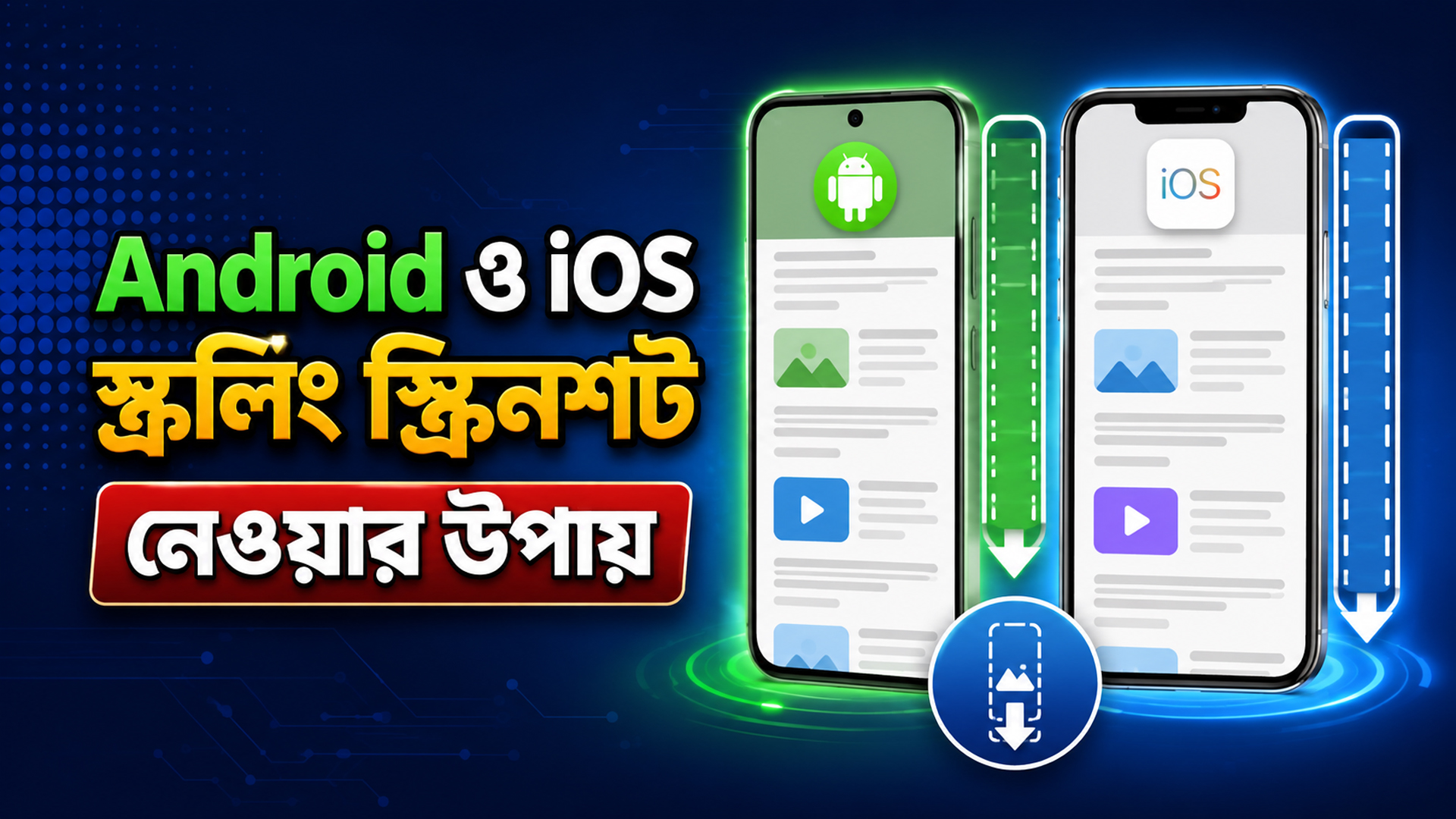
এই সীমাবদ্ধতা দূর করতেই আধুনিক স্মার্টফোনে যুক্ত হয়েছে “Scrolling Screenshot” বা “Full Page Screenshot” ফিচার। এর মাধ্যমে ব্যবহারকারী একটি পুরো ওয়েবপেজ বা দীর্ঘ কনটেন্ট একবারেই সংরক্ষণ করতে পারেন।
বর্তমানে Android এবং iOS—দুই প্ল্যাটফর্মেই এই ফিচার ব্যাপকভাবে ব্যবহৃত হচ্ছে।
Full Page Screenshot কী এবং কেন গুরুত্বপূর্ণ?
Full Page Screenshot হলো এমন একটি ফিচার, যার মাধ্যমে কোনো ওয়েবপেজ বা ডকুমেন্টের পুরো কনটেন্ট স্ক্রল করে একটানা একটি ইমেজ বা PDF আকারে সংরক্ষণ করা যায়।
এটি বিশেষভাবে গুরুত্বপূর্ণ কারণ—
- দীর্ঘ তথ্য একসাথে সংরক্ষণ করা যায়
- বারবার স্ক্রিনশট নেওয়ার প্রয়োজন হয় না
- তথ্য শেয়ার করা সহজ হয়
- অফিস ও পড়াশোনার কাজে সময় বাঁচায়
প্রযুক্তি বিশ্লেষকদের মতে, এই ফিচার ডিজিটাল ডকুমেন্ট ম্যানেজমেন্টকে আরও সহজ ও কার্যকর করেছে।
Android-এ Full Page Screenshot নেওয়ার বিস্তারিত পদ্ধতি
Android অপারেটিং সিস্টেমে স্ক্রলিং স্ক্রিনশট ফিচারটি ধীরে ধীরে উন্নত হয়েছে। বিশেষ করে Android 12-এর পর থেকে এটি আরও স্থিতিশীল ও ব্যবহারবান্ধব হয়েছে।
ধাপে ধাপে পদ্ধতি:
প্রথমে সেই পেজে যান, যার পুরো অংশ আপনি সংরক্ষণ করতে চান।
এরপর সাধারণভাবে স্ক্রিনশট নিন—
* Power Button + Volume Down Button একসাথে চাপুন
স্ক্রিনশট নেওয়ার পর একটি ছোট Preview উইন্ডো দেখা যাবে। এখানে সাধারণত নিচের অপশনগুলো পাওয়া যায়—
- Capture More
- Scroll
- Expand Screenshot
এই অপশনে ট্যাপ করলে ফোন স্বয়ংক্রিয়ভাবে নিচের দিকে স্ক্রল করে আরও কনটেন্ট যোগ করতে থাকে।
আপনি চাইলে নিজেও স্ক্রল নিয়ন্ত্রণ করতে পারেন। প্রয়োজনীয় অংশ শেষ হলে “Save” বাটনে ক্লিক করলেই পুরো পেজটি একটি একক ইমেজ হিসেবে সংরক্ষণ হবে।
গুরুত্বপূর্ণ বিষয়:
সব অ্যাপ বা ওয়েবসাইট এই ফিচার সাপোর্ট করে না। বিশেষ করে কিছু ব্যাংকিং বা নিরাপত্তা অ্যাপে স্ক্রিনশট ব্লক থাকতে পারে।
iPhone-এ Full Page Screenshot নেওয়ার পদ্ধতি
Apple ডিভাইসে স্ক্রিনশট নেওয়ার পদ্ধতি কিছুটা আলাদা হলেও ব্যবহার সহজ।
এটি মূলত iOS এর Safari ব্রাউজারে সবচেয়ে ভালো কাজ করে।
ধাপে ধাপে পদ্ধতি:
প্রথমে প্রয়োজনীয় ওয়েবপেজে যান।
এরপর স্ক্রিনশট নিন—
* Side Button + Volume Up Button
স্ক্রিনশট নেওয়ার পর Preview দেখা যাবে। সেটিতে ট্যাপ করুন।
এখন আপনি একটি এডিটিং স্ক্রিন পাবেন। এখানে “Full Page” অপশন নির্বাচন করুন।
এই অপশন ব্যবহার করলে পুরো পেজ স্ক্রল করে একসাথে সংরক্ষণ করা যায়।
শেষে আপনি—
- Crop করতে পারেন
- Markup করতে পারেন
- অথবা PDF হিসেবে Save করতে পারেন
Android বনাম iPhone: পার্থক্য
| বিষয় | Android | iPhone |
|---|---|---|
| ফরম্যাট | Image | PDF + Image |
| কন্ট্রোল | Manual Scroll | Auto Scroll |
| ব্রাউজার সাপোর্ট | সব ব্রাউজার | মূলত Safari |
| ব্যবহার সহজতা | মাঝারি | তুলনামূলক সহজ |
কোথায় এই ফিচার বেশি ব্যবহার হয়?
এই ফিচারটি এখন বিভিন্ন ক্ষেত্রে ব্যাপকভাবে ব্যবহৃত হচ্ছে—
- অনলাইন ক্লাসের নোট সংরক্ষণ
- ইমেইল আর্কাইভ
- ওয়েব আর্টিকেল সেভ
- অফিস ডকুমেন্টেশন
- রিসার্চ কাজ
বিশেষ করে শিক্ষার্থী ও পেশাজীবীদের জন্য এটি একটি সময় বাঁচানোর কার্যকর টুল।
সীমাবদ্ধতা ও বাস্তব সমস্যা
যদিও ফিচারটি অনেক উপকারী, কিছু সীমাবদ্ধতা রয়েছে—
- সব অ্যাপে কাজ করে না
- কিছু ওয়েবসাইটে স্ক্রিনশট নিষিদ্ধ
- বড় পেজে ফাইল সাইজ বেশি হয়
- মাঝে মাঝে স্ক্রলিং গ্লিচ দেখা যায়
তাই ব্যবহারকারীদের উচিত প্রয়োজন অনুযায়ী ব্যবহার করা এবং অপ্রয়োজনীয়ভাবে বড় ফাইল তৈরি না করা।
ভবিষ্যতে এই ফিচারের উন্নয়ন
বিশেষজ্ঞদের মতে, ভবিষ্যতে AI-ভিত্তিক স্মার্ট স্ক্রিনশট ফিচার আসতে পারে, যেখানে—
- অপ্রয়োজনীয় অংশ অটো বাদ যাবে
- গুরুত্বপূর্ণ অংশ হাইলাইট হবে
- ক্লাউডে সরাসরি সেভ হবে
এটি ডিজিটাল ডকুমেন্ট ব্যবস্থাপনাকে আরও সহজ করবে।
FAQ
1. Full Page Screenshot কি সব ফোনে কাজ করে?
না, এটি মূলত Android 12+ এবং নতুন iOS ভার্সনে পাওয়া যায়।
2. Scrolling Screenshot কি আলাদা অ্যাপ ছাড়া করা যায়?
হ্যাঁ, আধুনিক স্মার্টফোনে বিল্ট-ইন ফিচার হিসেবে থাকে।
3. সব অ্যাপে কি স্ক্রলিং স্ক্রিনশট কাজ করে?
না, কিছু নিরাপত্তা অ্যাপ বা ওয়েবসাইট এটি ব্লক করে।
4. iPhone-এ কি ছবি হিসেবে সেভ হয়?
না, সাধারণত এটি PDF হিসেবে সেভ হয়।
5. Full Page Screenshot কি স্টোরেজ বেশি নেয়?
হ্যাঁ, দীর্ঘ পেজ হলে ফাইল সাইজ বড় হতে পারে।
PDF ফাইলকে Word (DOCX) ফাইলে রূপান্তর করার উপায়, বাস্তবধর্মী গাইড
বর্তমান ডিজিটাল যুগে তথ্য সংরক্ষণ ও ব্যবহারের ক্ষেত্রে Scrolling Screenshot একটি গুরুত্বপূর্ণ টুল হিসেবে প্রতিষ্ঠিত হয়েছে। Android ও iOS—দুই প্ল্যাটফর্মেই এই ফিচার ব্যবহারকারীদের সময় বাঁচানোর পাশাপাশি তথ্য ব্যবস্থাপনাকে আরও সহজ করেছে। যদিও কিছু সীমাবদ্ধতা রয়েছে, তবুও দৈনন্দিন ব্যবহারে এটি এখন একটি কার্যকর ও নির্ভরযোগ্য সমাধান।