একটি ফোন বদলে আরেকটি ফোন নেওয়া এখন আর শুধু নতুন যন্ত্র কেনার মধ্যে সীমাবদ্ধ নেই। আসল চিন্তা শুরু হয় পুরোনো ফোনে জমে থাকা ছবি, ভিডিও, পরিচিতি, বার্তা, নথি, Password এবং প্রয়োজনীয় অ্যাপের তথ্য নিয়ে। বিশেষ করে একজন ব্যবহারকারী যখন iPhone ছেড়ে Android ফোনে যেতে চান, তখন দুই ভিন্ন ব্যবস্থার মধ্যে এসব তথ্য স্থানান্তর করা বেশ ঝামেলার মনে হতে পারে।
এতদিন iPhone থেকে Android ফোনে তথ্য নেওয়ার জন্য USB Cable, Android Switch, Google Photos, বিভিন্ন নির্মাতার নিজস্ব স্থানান্তর ব্যবস্থা কিংবা কম্পিউটারের সাহায্য নিতে হতো। কোন তথ্য কোন পদ্ধতিতে যাবে, কোনটি যাবে না—সেটিও আলাদাভাবে বুঝতে হতো। Apple-এর iOS 26.3 সংস্করণে যুক্ত হওয়া বিল্ট-ইন Transfer to Android সুবিধা এই প্রক্রিয়াকে আরও সরাসরি করেছে।
তবে বিষয়টি এমন নয় যে, যেকোনো iPhone থেকে যেকোনো Android ফোনে কয়েক মিনিটের মধ্যে সব তথ্য হুবহু চলে যাবে। সুবিধাটি ব্যবহারের জন্য iPhone-এ অন্তত iOS 26.3 এবং অপর পাশে সমর্থিত Android 17 ফোন প্রয়োজন। ফোনের মডেল, নির্মাতা, স্থানান্তরের পদ্ধতি এবং অ্যাপ নির্মাতার সমর্থনের ওপর নির্ভর করে স্থানান্তরযোগ্য তথ্যের পরিমাণও বদলাবে।
Apple আসলে কী পরিবর্তন করেছে
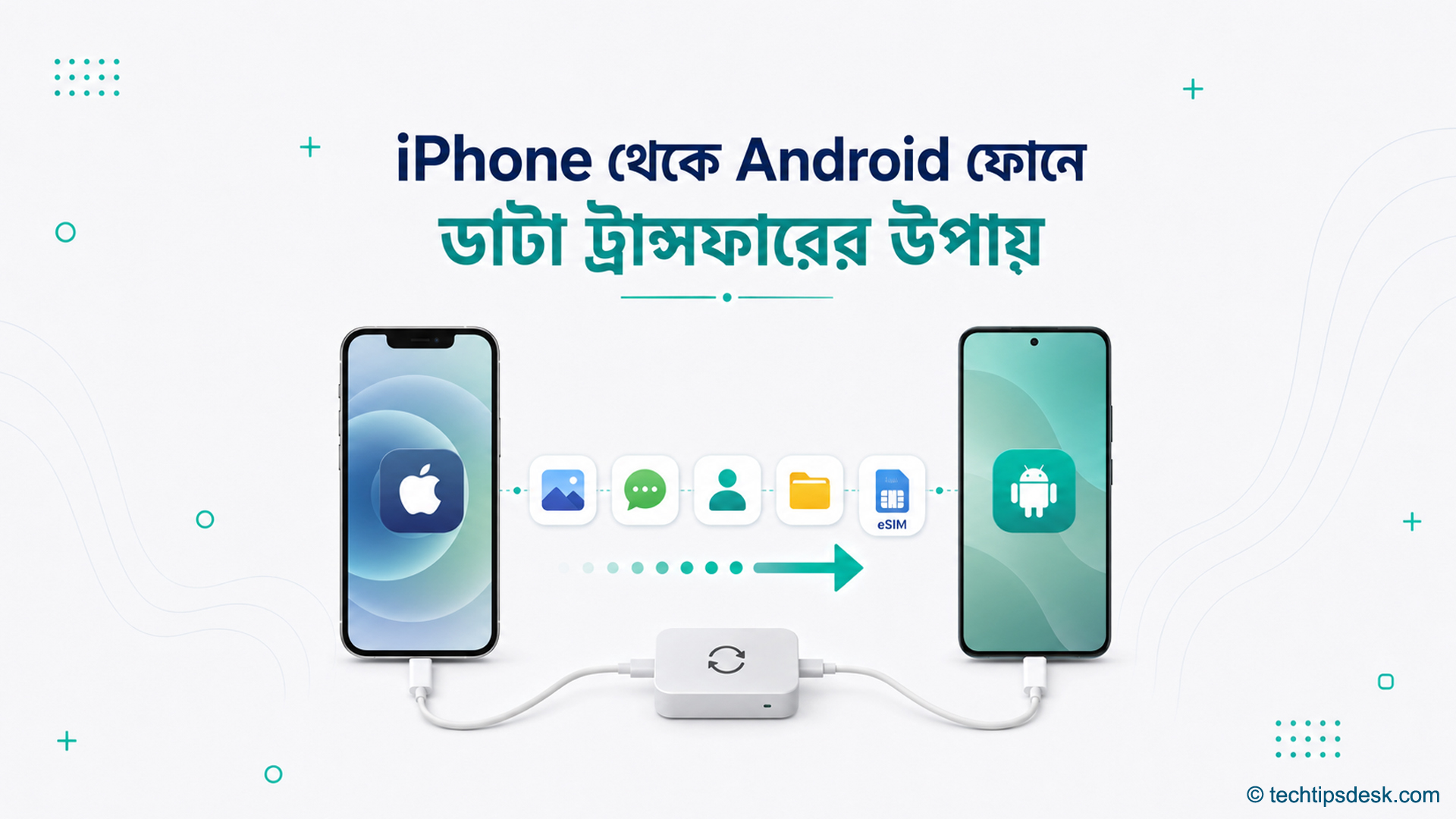
iOS 26.3 থেকে iPhone-এর Settings-এর ভেতরেই Transfer to Android নামে একটি ব্যবস্থা পাওয়া যাচ্ছে। এর মাধ্যমে নতুন Android ফোনের পর্দায় দেখানো QR Code স্ক্যান করে দুই যন্ত্র সংযুক্ত করা যায়। এরপর ব্যবহারকারী কোন কোন তথ্য স্থানান্তর করতে চান, তা বেছে নেওয়ার সুযোগ পান।
Apple-এর নির্দেশনা অনুযায়ী, iPhone থেকে ছবি, পরিচিতি, Calendar, Call History, Messages এবং সমর্থিত অন্যান্য তথ্য সরানো যায়। উপযুক্ত ফোন ও মোবাইল অপারেটর থাকলে একই প্রক্রিয়ায় eSIM-ও স্থানান্তর করা সম্ভব। সুবিধাটি চালু করার পথ হলো:
Settings > General > Transfer or Reset iPhone > Transfer to Android
অন্যদিকে নতুন Android ফোনের প্রাথমিক স্থাপনের সময় পুরোনো যন্ত্র হিসেবে iPhone or iPad নির্বাচন করলে Android ফোন থেকেই QR Code দেখানো হতে পারে। সেই Code iPhone-এর Camera দিয়ে স্ক্যান করার পর স্থানান্তর শুরু হয়। বিস্তারিত প্রক্রিয়া Apple-এর সরকারি Transfer to Android নির্দেশিকায় দেওয়া হয়েছে।
সব Android ফোনে সুবিধাটি পাওয়া যাবে না
এখানেই সবচেয়ে গুরুত্বপূর্ণ সীমাবদ্ধতা রয়েছে। শুধু Android ফোনে সর্বশেষ হালনাগাদ দিলেই নতুন পূর্ণাঙ্গ স্থানান্তর ব্যবস্থা পাওয়া যাবে—এমন নিশ্চয়তা নেই। Apple বলছে, এর জন্য সমর্থিত Android 17 সংস্করণ প্রয়োজন এবং যন্ত্রটির নির্মাতাকেও সুবিধাটি সক্রিয় করতে হবে।
২৮ জুলাই ২০২৬ পর্যন্ত Google-এর সরকারি তালিকায় উন্নত স্থানান্তর ব্যবস্থার জন্য যেসব ফোনের কথা বলা হয়েছে, সেগুলোর মধ্যে রয়েছে:
- Pixel 8 সিরিজ ও পরবর্তী Pixel ফোন
- Samsung Galaxy Z Flip 8
- Samsung Galaxy Z Fold 8
- Google-এর বর্তমান নিশ্চিত তালিকায় Pixel 8 ও পরবর্তী Pixel ফোন, Samsung Galaxy Z Flip 8 এবং Galaxy Z Fold 8 রয়েছে। অন্য Android 17 ফোনে সুবিধাটি পাওয়া যাবে কি না, তা সংশ্লিষ্ট নির্মাতার সমর্থনের ওপর নির্ভর করবে।
তালিকাটি সময়ের সঙ্গে বড় হতে পারে। তাই শুধু Android 17 লেখা দেখেই সিদ্ধান্ত না নিয়ে সংশ্লিষ্ট ফোন নির্মাতার সহায়তা পাতায় সামঞ্জস্য যাচাই করা উচিত। সমর্থিত ফোনে নতুন ব্যবস্থা পাওয়া না গেলে Cable বা Android Switch-এর প্রচলিত পদ্ধতিতে তথ্য নেওয়া যাবে।
Google-এর iPhone থেকে Android-এ তথ্য স্থানান্তরের সরকারি নির্দেশিকায় নতুন ও প্রচলিত পদ্ধতির পার্থক্য আলাদাভাবে দেখানো হয়েছে।
কোন পদ্ধতিতে কী স্থানান্তর হবে
iPhone থেকে Android ফোনে বর্তমানে প্রধানত তিনভাবে তথ্য নেওয়া যায়। প্রথমটি Android 17-এর উন্নত স্থানান্তর ব্যবস্থা, দ্বিতীয়টি Cable ব্যবহার করে প্রচলিত স্থানান্তর এবং তৃতীয়টি Android Switch-এর মাধ্যমে তারহীন স্থানান্তর।
| তথ্যের ধরন | উন্নত Android 17 পদ্ধতি | প্রচলিত Cable পদ্ধতি | প্রচলিত তারহীন পদ্ধতি |
|---|---|---|---|
| eSIM | হ্যাঁ, অপারেটর সমর্থিত হলে | না | না |
| Google Account | হ্যাঁ | না | না |
| Passwords ও Passkeys | হ্যাঁ | না | না |
| Wi-Fi প্রবেশতথ্য | হ্যাঁ | না | না |
| বিনামূল্যের সমর্থিত Apps | হ্যাঁ | হ্যাঁ | না |
| Contacts ও Calendar | হ্যাঁ | হ্যাঁ | হ্যাঁ |
| Photos ও Videos | হ্যাঁ | হ্যাঁ | হ্যাঁ |
| Call History | হ্যাঁ | হ্যাঁ | না |
| SMS ও পুরোনো iMessage | হ্যাঁ | হ্যাঁ | না |
| Files ও Folders | হ্যাঁ | হ্যাঁ | না |
| Notes | হ্যাঁ | হ্যাঁ | না |
| Voice Memos | হ্যাঁ | হ্যাঁ | না |
| WhatsApp Chat History | হ্যাঁ, বাড়তি ধাপ প্রয়োজন | হ্যাঁ, বাড়তি ধাপ প্রয়োজন | না |
| Health Data | না | না | না |
এই তালিকা থেকে বোঝা যায়, শুধু QR Code দেখলেই সব ধরনের তথ্য স্থানান্তর হবে না। Android 17-এর উন্নত ব্যবস্থা পাওয়া গেলে সবচেয়ে বেশি তথ্য নেওয়া সম্ভব। পুরোনো বা অসমর্থিত Android ফোনে Cable ব্যবহার তুলনামূলকভাবে পূর্ণাঙ্গ ফল দিতে পারে।
স্থানান্তর শুরুর আগে যা প্রস্তুত রাখবেন
তথ্য স্থানান্তরের কাজটি তাড়াহুড়া করে শুরু না করাই ভালো। মাঝপথে সংযোগ বিচ্ছিন্ন হওয়া, নতুন ফোনে জায়গা কম থাকা কিংবা প্রয়োজনীয় Account-এর Password মনে না থাকার কারণে প্রক্রিয়াটি থেমে যেতে পারে। শুরুর আগে কয়েকটি বিষয় নিশ্চিত করা প্রয়োজন।
iPhone-এর একটি পূর্ণাঙ্গ Backup রাখুন
iCloud বা কম্পিউটারের মাধ্যমে iPhone-এর সাম্প্রতিক Backup তৈরি করুন। স্থানান্তর সাধারণত পুরোনো ফোনের তথ্য মুছে দেয় না। তারপরও ছবি, পরিচিতি, নথি ও বার্তার একটি আলাদা Backup থাকলে অপ্রত্যাশিত সমস্যায় তথ্য হারানোর ঝুঁকি কমে।
উভয় ফোন হালনাগাদ করুন
Transfer to Android সুবিধাটি iOS 26.3 থেকে পাওয়া গেলেও পুরোনো সংস্করণে কিছু সমর্থিত ফোনে QR Code নাও দেখা যেতে পারে। তাই iPhone ও Android ফোনে নির্মাতার সর্বশেষ স্থিতিশীল হালনাগাদ বসিয়ে নিন। ২৮ জুলাই ২০২৬ পর্যন্ত iPhone-এর সর্বশেষ স্থিতিশীল সংস্করণ iOS 26.6। নতুন পূর্ণাঙ্গ স্থানান্তর ব্যবস্থার জন্য সমর্থিত Android 17 ফোন প্রয়োজন।
পর্যাপ্ত চার্জ নিশ্চিত করুন
দুই ফোনেই পর্যাপ্ত চার্জ রাখুন। তথ্যের পরিমাণ বেশি হলে স্থানান্তর দীর্ঘ সময় চলতে পারে। তারহীন পদ্ধতিতে দুই ফোন আলাদাভাবে Charger-এ সংযুক্ত রাখা যায়। Cable দিয়ে ফোন দুটি পরস্পরের সঙ্গে যুক্ত থাকলে সমর্থিত Wireless Charger কাজে লাগতে পারে।
নতুন ফোনের খালি জায়গা দেখুন
পুরোনো iPhone-এ যত তথ্য রয়েছে, নতুন Android ফোনে তার সব রাখার মতো জায়গা নাও থাকতে পারে। বিশেষ করে কয়েক বছরের ছবি ও 4K Video থাকলে Storage দ্রুত পূর্ণ হয়ে যায়। প্রয়োজন হলে অপ্রয়োজনীয় বড় Video বাদ দিন অথবা Google Photos-এ আলাদা Backup রাখুন।
Wi-Fi ও Bluetooth চালু করুন
Apple-এর নির্দেশনা অনুযায়ী iPhone-কে একটি সচল Wi-Fi সংযোগে রাখতে হবে এবং উভয় ফোনে Bluetooth চালু থাকতে হবে। একই Router-এ সংযুক্ত থাকাই প্রতিটি ক্ষেত্রে একমাত্র শর্ত নয়; পর্দায় যে Network বা সংযোগের নির্দেশনা দেখাবে, সেটি অনুসরণ করতে হবে। প্রতিষ্ঠান বা শিক্ষাপ্রতিষ্ঠানের এমন Wi-Fi এড়িয়ে চলা ভালো, যেখানে কাছাকাছি যন্ত্র শনাক্ত করার অনুমতি বন্ধ থাকতে পারে।
প্রয়োজনীয় প্রবেশতথ্য মনে রাখুন
iPhone-এর Passcode, Apple Account-এর Password, Google Account-এর তথ্য এবং প্রয়োজন হলে WhatsApp-এর Two-Step Verification PIN প্রস্তুত রাখুন। স্থানান্তরের বিভিন্ন পর্যায়ে পরিচয় নিশ্চিত করতে এসব তথ্য প্রয়োজন হতে পারে।
QR Code দিয়ে যেভাবে তথ্য স্থানান্তর করবেন
নতুন ব্যবস্থাটি সাধারণত Android ফোনের প্রাথমিক স্থাপন থেকেই শুরু হবে। ধাপগুলোর নাম ফোন নির্মাতাভেদে সামান্য আলাদা হতে পারে।
১. নতুন Android ফোন চালু করুন এবং ভাষা, অঞ্চল ও প্রাথমিক সংযোগের ধাপগুলো সম্পন্ন করুন।
২. পুরোনো ফোন থেকে Apps ও তথ্য নেওয়ার প্রশ্ন এলে Copy Apps and Data বা সমজাতীয় বিকল্প নির্বাচন করুন।
৩. পুরোনো যন্ত্র হিসেবে iPhone or iPad নির্বাচন করুন।
৪. ফোনটি সমর্থিত হলে Android-এর পর্দায় একটি QR Code দেখা যাবে।
৫. পুরোনো iPhone-এর সাধারণ Camera খুলে QR Code স্ক্যান করুন।
৬. iPhone-এ সংযোগের অনুমতি চাইলে তা যাচাই করে Continue চাপুন।
৭. ছবি, Contacts, Calendar, Messages, Files বা অন্যান্য যে তথ্য নিতে চান, সেগুলো নির্বাচন করুন।
৮. স্থানান্তর চলার সময় দুই ফোন কাছাকাছি রাখুন। সংযোগ বিচ্ছিন্ন করবেন না এবং অপ্রয়োজনে ফোন ব্যবহার করবেন না।
৯. তথ্য নেওয়া শেষ হলে সমর্থিত ক্ষেত্রে eSIM স্থানান্তরের প্রস্তাব আসতে পারে। নম্বর ও অপারেটরের তথ্য মিলিয়ে দেখার পর iPhone-এর পাশের Button দুবার চেপে স্থানান্তর নিশ্চিত করতে হবে।
১০. Android ফোনের স্থাপন শেষ হলে প্রতিটি গুরুত্বপূর্ণ তথ্য আলাদাভাবে পরীক্ষা করুন।
iPhone থেকে নিজে প্রক্রিয়াটি শুরু করতে চাইলে Settings > General > Transfer or Reset iPhone > Transfer to Android পথে যেতে হবে। এরপর দুই ফোন পাশাপাশি রেখে Android ফোনের QR Code স্ক্যান করা যাবে।
কয়েক মিনিটে শেষ হবে কি না
অল্প কিছু Contacts, Messages ও ছবি থাকলে স্থানান্তর কয়েক মিনিটে শেষ হতে পারে। কিন্তু “কয়েক মিনিটেই সব তথ্য চলে যাবে”—এমন নিশ্চয়তা দেওয়া ঠিক হবে না।
Google জানিয়েছে, সাধারণত স্থানান্তর ৩০ মিনিটের কম সময়ে শেষ হলেও তথ্য বেশি থাকলে কয়েক ঘণ্টা পর্যন্ত লাগতে পারে। সময় নির্ভর করবে ছবির সংখ্যা, Video-এর আকার, ব্যবহৃত Cable, Wi-Fi-এর অবস্থা, ফোনের গতি এবং কোন কোন তথ্য নির্বাচন করা হয়েছে তার ওপর।
প্রক্রিয়া চলাকালে অগ্রগতি দেখা যাচ্ছে এবং ফোনে কোনো ত্রুটি দেখাচ্ছে না—এমন অবস্থায় সময় বেশি লাগলেই সংযোগ বিচ্ছিন্ন করা উচিত নয়। তবে দীর্ঘ সময় একই জায়গায় আটকে থাকলে Google-এর সমস্যা সমাধানের নির্দেশনা অনুসরণ করে পুনরায় চেষ্টা করা যেতে পারে।
ছবি ও Video স্থানান্তরের গুরুত্বপূর্ণ সীমাবদ্ধতা
iPhone-এর স্থানীয় Storage-এ থাকা ছবি ও Video সাধারণত স্থানান্তর করা যায়। কিন্তু iCloud Photos-এ থাকা সব ছবি যদি ফোনে পূর্ণ আকারে নামানো না থাকে, তাহলে সেগুলো স্থানীয় স্থানান্তরের সময় বাদ পড়তে পারে।
অনেক iPhone ব্যবহারকারী Optimize iPhone Storage চালু রাখেন। এতে কিছু ছবির পূর্ণাঙ্গ কপি iCloud-এ থাকে এবং ফোনে তুলনামূলক ছোট সংস্করণ দেখা যায়। তাই স্থানান্তর শেষ হওয়ার পর শুধু সাম্প্রতিক ছবি নয়, কয়েক বছর আগের ছবিও খুলে পরীক্ষা করা দরকার।
iCloud-এ থাকা ছবি আলাদাভাবে Google Photos-এ নিতে Apple-এর তথ্য স্থানান্তর সুবিধা ব্যবহার করা যায়। এ জন্য privacy.apple.com-এ গিয়ে নিজের Apple Account দিয়ে প্রবেশ করে Request to transfer a copy of your data নির্বাচন করতে হবে। Google-এর তথ্য অনুযায়ী এই প্রক্রিয়া শেষ হতে তিন থেকে সাত দিন লাগতে পারে। এতে iCloud থেকে মূল ছবি মুছে যায় না এবং পরবর্তী নতুন ছবি স্বয়ংক্রিয়ভাবে Google Photos-এ আসতেও থাকে না। বিস্তারিত রয়েছে Google Photos-এর সরকারি নির্দেশিকায়।
Shared Album, Smart Album, Photo Stream-এর কিছু উপাদান এবং Live Photo-এর Video অংশ সব ক্ষেত্রে একইভাবে স্থানান্তর নাও হতে পারে। গুরুত্বপূর্ণ ছবি ও Video আলাদাভাবে পরীক্ষা করাই নিরাপদ।
Contacts ও Calendar কীভাবে যাবে
iPhone বা iCloud-এ থাকা Contacts ও Calendar উন্নত ব্যবস্থায় নেওয়া যায়। তবে কোনো তথ্য আগে থেকেই Google, Microsoft বা অন্য কোনো Account-এর সঙ্গে সমন্বিত থাকলে সেটি নতুন ফোনের সরাসরি স্থানান্তরে নাও দেখা যেতে পারে। সংশ্লিষ্ট Account দিয়ে Android ফোনে প্রবেশ করলে সেই তথ্য আবার সমন্বিত হয়ে আসতে পারে।
স্থানান্তর শেষে Contacts-এর মোট সংখ্যা দেখে থেমে না থেকে কয়েকটি গুরুত্বপূর্ণ নাম, একাধিক নম্বর, Email Address এবং ঠিকানা ঠিকভাবে এসেছে কি না দেখুন। একইভাবে পুরোনো ও সাম্প্রতিক কয়েকটি Calendar Event পরীক্ষা করা উচিত।
SMS ও iMessage নিয়ে যে পার্থক্য বুঝতে হবে
Android 17-এর উন্নত পদ্ধতি এবং প্রচলিত Cable পদ্ধতিতে পুরোনো SMS, iMessage ও সংশ্লিষ্ট Attachment নেওয়া যায়। কিন্তু পুরোনো iMessage কথোপকথন স্থানান্তর হওয়া আর Android ফোনে iMessage সেবা চালু থাকা এক বিষয় নয়।
নতুন Android ফোনে ভবিষ্যতের SMS, MMS বা RCS বার্তা পেতে iPhone-এ iMessage বন্ধ করতে হবে। তা না করলে অন্য iPhone ব্যবহারকারীর পাঠানো বার্তা পুরোনো Apple ব্যবস্থায় আটকে যেতে পারে।
iPhone হাতে থাকলে পথটি হলো:
Settings > Apps > Messages > iMessage বন্ধ
এরপর Settings > Apps > FaceTime থেকে FaceTime-ও বন্ধ করা উচিত। পুরোনো iPhone হাতে না থাকলে Apple-এর Online Deregistration ব্যবস্থায় ফোন নম্বর iMessage থেকে সরাতে হবে। প্রয়োজনীয় ধাপ Apple-এর iMessage নিবন্ধন বাতিলের নির্দেশিকায় রয়েছে।
পুরোনো iMessage Group-এর কিছু সদস্য নতুন Android নম্বরে বার্তা পাঠাতে সমস্যা করলে নতুন Group Conversation শুরু করার প্রয়োজন হতে পারে।
WhatsApp Chat স্থানান্তর হবে, তবে আলাদা ধাপ আছে
WhatsApp Chat History স্থানান্তর নতুন ব্যবস্থার উল্লেখযোগ্য অংশ। তবে মূল ফোনের তথ্য নেওয়া শেষ হলেই WhatsApp-এর সব Chat নিজে থেকে নতুন ফোনে খুলে যাবে—বিষয়টি এতটা সরল নয়।
Android ফোনের স্থাপন শেষ হওয়ার পর WhatsApp Chat নেওয়ার একটি Notification বা নির্দেশনা আসতে পারে। সেটিতে চাপ দিয়ে নতুন Android ফোনে দেখানো QR Code iPhone দিয়ে স্ক্যান করতে হবে। একই ফোন নম্বর ব্যবহার করে WhatsApp-এ প্রবেশ করতে হবে।
কয়েকটি গুরুত্বপূর্ণ সতর্কতা হলো:
- পুরোনো ও নতুন ফোনে একই WhatsApp নম্বর ব্যবহার করতে হবে।
- নতুন Android ফোনে স্থানান্তর শেষ হওয়ার আগে WhatsApp চালু করে নতুন Chat শুরু করা উচিত নয়।
- নতুন ফোনে আগে থেকেই WhatsApp সক্রিয় করা থাকলে App পুনরায় স্থাপন বা তার তথ্য পরিষ্কার করার প্রয়োজন হতে পারে।
- নতুন ফোনে তৈরি Chat এবং পুরোনো iPhone-এর Chat History একসঙ্গে মিলিয়ে দেওয়ার নিশ্চয়তা নেই।
- স্থানান্তরের আগে iPhone-এর WhatsApp তথ্যের সাম্প্রতিক Backup রাখা ভালো।
- WhatsApp-এর সব তথ্য সফলভাবে স্থানান্তর হবে—এমন নিশ্চয়তা সেবাটিও দেয় না।
WhatsApp-এর নিজস্ব iPhone থেকে Android-এ Chat সরানোর নির্দেশিকা এবং Google-এর WhatsApp স্থানান্তর সহায়তা অনুসরণ করলে ভুলের ঝুঁকি কমবে।
WhatsApp ছাড়া অন্য Chat App-এর তথ্য একই নিয়মে যাবে না। Telegram-এর মতো Cloud-ভিত্তিক সেবায় Account দিয়ে প্রবেশ করলে কথোপকথন ফিরে আসতে পারে। Signal, LINE বা অন্য সেবার ক্ষেত্রে সংশ্লিষ্ট App-এর নিজস্ব স্থানান্তর পদ্ধতি দেখতে হবে।
Passwords ও Passkeys নিয়ে সতর্কতা
Passwords ও Passkeys স্থানান্তরের সুবিধা শুধু উন্নত Android 17 পদ্ধতিতে রয়েছে। প্রচলিত Cable বা Android Switch-এর সাধারণ তারহীন পদ্ধতিতে এগুলো সরাসরি স্থানান্তর হয় না।
নতুন ফোনে Password আসার পরও গুরুত্বপূর্ণ Account-এ প্রবেশ করে পরীক্ষা করুন। Banking App, সরকারি সেবা, ব্যবসায়িক Account এবং দুই ধাপের নিরাপত্তায় ব্যবহৃত Authenticator App আলাদাভাবে যাচাই করা জরুরি। Authenticator-এর Code বা নিরাপত্তা চাবি সাধারণ ফোনের তথ্য হিসেবে স্থানান্তর হয়েছে ধরে নেওয়া নিরাপদ নয়।
পুরোনো iPhone মুছে ফেলার আগে প্রতিটি গুরুত্বপূর্ণ Account-এ নতুন Android ফোন থেকে প্রবেশ করা যাচ্ছে কি না নিশ্চিত করুন। Recovery Code, বিকল্প Email এবং সচল ফোন নম্বরও পরীক্ষা করে রাখা উচিত।
Apps গেলেও সব App Data যাবে না
স্থানান্তরের সময় Android ফোনে App নেওয়ার অর্থ iPhone-এর App হুবহু কপি হওয়া নয়। সাধারণত Google Play-এ থাকা সংশ্লিষ্ট Android সংস্করণ খুঁজে নতুন ফোনে স্থাপন করা হয়। শুধু Apple App Store-এ থাকা কিংবা Google Play-এ অনুপস্থিত App স্থানান্তর করা সম্ভব হবে না।
Paid App এবং In-App Purchase সাধারণভাবে স্থানান্তরের অন্তর্ভুক্ত নয়। কোনো Subscription যদি সরাসরি ব্যবহারকারীর Account-এর সঙ্গে যুক্ত থাকে, তাহলে Android সংস্করণে একই Account দিয়ে প্রবেশের পর সেটি পাওয়া যেতে পারে। বিষয়টি সংশ্লিষ্ট App-এর নীতির ওপর নির্ভর করবে।
তৃতীয় পক্ষের App Data স্থানান্তরের জন্য App নির্মাতাকে Apple ও Google—দুই ব্যবস্থায় প্রয়োজনীয় সমর্থন দিতে হবে। Apple-এর Developer নথি অনুযায়ী নির্মাতাকে App-এর Android পরিচয় যুক্ত করার পাশাপাশি প্রয়োজনীয় Migration ব্যবস্থা চালু করতে হয়। ফলে সব App-এর তথ্য প্রথম দিন থেকেই স্থানান্তর হবে ধরে নেওয়া যাবে না। এ বিষয়ে বিস্তারিত রয়েছে Apple Developer-এর OS Data Transfer নথিতে।
eSIM স্থানান্তরে বাংলাদেশের বাস্তবতা
নতুন ব্যবস্থায় eSIM নেওয়ার সুযোগ থাকলেও এটি শুধু ফোনের সামঞ্জস্যের বিষয় নয়। সংশ্লিষ্ট Mobile Operator-কেও সরাসরি স্থানান্তরের ব্যবস্থা সমর্থন করতে হবে।
Apple-এর ১১ মে ২০২৬-এ প্রকাশিত সমর্থন তালিকায় যুক্তরাষ্ট্রের AT&T, FirstNet, T-Mobile ও Verizon; জাপানের KDDI; জার্মানির DT-DE; ফ্রান্সের SFR এবং যুক্তরাজ্যের EE-এর কথা রয়েছে। সেখানে বাংলাদেশের কোনো Mobile Operator-এর নাম নেই।
ফলে বাংলাদেশে বসে iPhone থেকে Android ফোনে এই বিল্ট-ইন ব্যবস্থায় eSIM স্থানান্তর হবে—এ নিশ্চয়তা বর্তমানে দেওয়া যাচ্ছে না। স্থানীয় Operator-এর নিয়ম অনুযায়ী নতুন QR Code, পুনরায় eSIM চালু করা অথবা Customer Care-এর সহায়তা প্রয়োজন হতে পারে। Physical SIM থাকলে সেটি নতুন ফোনে বসানো তুলনামূলক সহজ হতে পারে।
সরাসরি eSIM স্থানান্তর সমর্থিত হলে প্রক্রিয়া শেষ হওয়ার পর সংশ্লিষ্ট নম্বরটি পুরোনো iPhone-এ আর কাজ করবে না। নিশ্চিত না হয়ে স্থানান্তর অনুমোদন করা উচিত নয়।
যেসব তথ্য স্বয়ংক্রিয়ভাবে নাও যেতে পারে
Google-এর বর্তমান তালিকা অনুযায়ী Health Data স্থানান্তর হয় না। Safari Bookmark, Paid App এবং In-App Purchase-ও সাধারণ স্থানান্তরের অংশ নয়। iCloud-এ থাকা কিন্তু ফোনে না থাকা ছবি ও Video-এর জন্য আলাদা ব্যবস্থা প্রয়োজন।
Notes উন্নত পদ্ধতি ও Cable-এর মাধ্যমে নেওয়া গেলেও Locked Note বা বিশেষ সুরক্ষায় থাকা সব তথ্য স্থানান্তরের নিশ্চয়তা সরকারি তালিকায় আলাদাভাবে দেওয়া হয়নি। গুরুত্বপূর্ণ Locked Note খুলে প্রয়োজনীয় তথ্য নিরাপদভাবে সংরক্ষণ করে রাখা উচিত।
আগে সংযুক্ত Bluetooth Headphone, Smartwatch, গাড়ির বিনোদনব্যবস্থা বা অন্য যন্ত্রের Pairing-ও নতুন ফোনে হুবহু আসবে ধরে নেওয়া ঠিক নয়। প্রয়োজন হলে Android ফোনে সেগুলো আবার Pair করতে হবে।
Apple Pay-এর Payment Card, Apple Watch-এর Pairing, Banking App-এর নিরাপত্তা অনুমোদন এবং Authenticator-এর Code আলাদাভাবে স্থাপন করতে হবে। এসব নিরাপত্তাসংবেদনশীল তথ্যের জন্য পুরোনো iPhone কিছুদিন হাতে রাখা গুরুত্বপূর্ণ।
QR Code না এলে কী করবেন
QR Code না আসার প্রধান কারণ হতে পারে নতুন Android ফোনটি উন্নত স্থানান্তর ব্যবস্থা সমর্থন না করা। এমন অবস্থায় কয়েকটি বিকল্প রয়েছে।
প্রথমে দুই ফোন হালনাগাদ করে আবার চালু করুন। Android ফোনের প্রাথমিক স্থাপনে পুরোনো যন্ত্র হিসেবে iPhone নির্বাচন করা হয়েছে কি না দেখুন। iPhone-এ Wi-Fi ও Bluetooth চালু রাখুন এবং সাময়িকভাবে VPN বন্ধ করে চেষ্টা করুন।
QR Code দেখা গেলেও Camera দিয়ে স্ক্যান না হলে Pair Your Devices Manually বা Other Options নির্বাচন করা যায়। Android ফোনে দেখানো Session ID ও Pairing Code iPhone-এ লিখে সংযোগের চেষ্টা করা যাবে।
তারহীন সংযোগ ব্যর্থ হলে উপযুক্ত USB-C বা Lightning Cable ও প্রয়োজনীয় Adapter দিয়ে প্রচলিত স্থানান্তর পদ্ধতি ব্যবহার করুন। Cable সংযোগের পর iPhone-এ Trust বার্তা এলে তা অনুমোদন করতে হবে।
Android Switch ব্যবহার করতে হলে iPhone-এ অন্তত iOS 15 থাকতে হবে। এই পদ্ধতিতে Contacts, Calendar, Photos ও Videos নেওয়া গেলেও Passwords, Messages, Apps এবং eSIM-এর মতো অনেক তথ্য বাদ পড়তে পারে।
স্থানান্তর মাঝপথে থেমে গেলে দুই ফোনের চার্জ, Storage, Cable এবং Wi-Fi পরীক্ষা করুন। একই অবস্থায় ১৫ মিনিটের বেশি আটকে থাকলে Google-এর নির্দেশনা অনুযায়ী প্রক্রিয়া বন্ধ করে কোন তথ্য এসেছে তা দেখে পুনরায় চেষ্টা করা যায়। বিস্তারিত সমাধান রয়েছে Google-এর স্থানান্তর সমস্যা সমাধান পাতায়।
নতুন Android ফোন আগে স্থাপন করে ফেললে করণীয়
Android 17 বা পরবর্তী সমর্থিত ফোনে প্রাথমিক স্থাপন শেষ হওয়ার পরও Settings > Accounts & Backup থেকে পুরোনো ফোনের তথ্য নেওয়া যায়। Google-এর বর্তমান তথ্য অনুযায়ী হালনাগাদ করা Pixel 9 ও পরবর্তী Pixel ফোন, Samsung Galaxy Z Flip 8, Galaxy Z Fold 8 এবং নির্বাচিত অন্য কিছু যন্ত্রে এ সুবিধা পাওয়া যায়।
স্থানান্তর শেষ হওয়ার পর যেভাবে যাচাই করবেন
Android ফোনের পর্দায় স্থানান্তর শেষ দেখানো মানেই সব কাজ শেষ নয়। অন্তত নিচের বিষয়গুলো হাতে ধরে পরীক্ষা করা উচিত:
- প্রথম ও সর্বশেষ কয়েকটি ছবি এবং Video খুলে দেখুন।
- গুরুত্বপূর্ণ Contacts-এর নম্বর ও Email Address মিলিয়ে নিন।
- পুরোনো ও সাম্প্রতিক Calendar Event দেখুন।
- SMS এবং পুরোনো iMessage কথোপকথন খুলুন।
- WhatsApp-এর ব্যক্তিগত ও Group Chat পরীক্ষা করুন।
- প্রয়োজনীয় Files, Notes ও Voice Memos খুঁজে দেখুন।
- নতুন Android ফোনে একটি SMS ও ফোনকল গ্রহণ করে পরীক্ষা করুন।
- গুরুত্বপূর্ণ Password ও Passkey কাজ করছে কি না দেখুন।
- Banking, Email ও সামাজিক যোগাযোগমাধ্যমের Account-এ প্রবেশ করুন।
- Authenticator ও Recovery Code সচল আছে কি না নিশ্চিত করুন।
- Google Photos ব্যবহার করলে পুরোনো বছরের ছবিও দেখা যাচ্ছে কি না পরীক্ষা করুন।
- eSIM বা Physical SIM দিয়ে Mobile Data, কল ও বার্তা ব্যবহার করে দেখুন।
সব গুরুত্বপূর্ণ তথ্য পাওয়া নিশ্চিত না হওয়া পর্যন্ত পুরোনো iPhone থেকে কিছু মুছবেন না।
পুরোনো iPhone বিক্রি বা দেওয়ার আগে
স্থানান্তর নিশ্চিত হওয়ার পর পুরোনো iPhone বিক্রি, বিনিময় বা অন্য কাউকে দেওয়ার প্রস্তুতি নেওয়া যাবে। তার আগে Backup, iMessage নিবন্ধন বাতিল, Apple Account থেকে Sign Out এবং ব্যক্তিগত তথ্য মুছে ফেলতে হবে।
iCloud সমন্বয় চালু থাকা অবস্থায় Photos বা Contacts App থেকে একে একে তথ্য মুছে ফেলবেন না। এতে একই Apple Account-এ যুক্ত iCloud ও অন্য Apple যন্ত্র থেকেও তথ্য মুছে যেতে পারে।
সবকিছু যাচাই করার পর Settings > General > Transfer or Reset iPhone > Erase All Content and Settings ব্যবহার করা যায়। Apple Watch সংযুক্ত থাকলে সেটি আগে বিচ্ছিন্ন করতে হবে। Find My, Activation Lock, Apple Pay Card এবং Trusted Device-এর তালিকাও পরীক্ষা করা প্রয়োজন। Apple-এর পুরোনো iPhone বিক্রির আগের সরকারি নির্দেশনা অনুসরণ করলে প্রয়োজনীয় ধাপ বাদ পড়ার আশঙ্কা কমবে।
নতুন সুবিধাটির বাস্তব গুরুত্ব
iOS 26.3-এর Transfer to Android ব্যবস্থা দুই ভিন্ন Mobile ব্যবস্থার মধ্যে যাওয়ার বাধা কিছুটা কমিয়েছে। সবচেয়ে বড় পরিবর্তন হলো, উপযুক্ত Android 17 ফোনে আলাদা তৃতীয় পক্ষের App ছাড়াই QR Code ব্যবহার করে Passwords, Messages, Files, কিছু App Data এবং সমর্থিত eSIM নেওয়ার সুযোগ।
তারপরও এটি iPhone-এর সম্পূর্ণ প্রতিলিপি তৈরি করে না। iCloud-নির্ভর ছবি, Health Data, Paid App, নিরাপত্তাসংবেদনশীল App এবং বাংলাদেশের eSIM ব্যবস্থায় আলাদা প্রস্তুতি প্রয়োজন হবে। ফোন ও নির্মাতার সামঞ্জস্য না থাকলে Cable বা Android Switch-এর পুরোনো পদ্ধতিও ব্যবহার করতে হবে।
তাই সুবিধাটিকে “একবার চাপলেই সব তথ্য চলে যাবে” হিসেবে না দেখে ধাপে ধাপে পরিচালিত একটি স্থানান্তর ব্যবস্থা হিসেবে দেখা বাস্তবসম্মত। Backup রাখা, সামঞ্জস্য যাচাই করা এবং নতুন ফোনে প্রতিটি গুরুত্বপূর্ণ তথ্য পরীক্ষা করাই নিরাপদভাবে ফোন বদলের মূল শর্ত।
FAQ
০১। iPhone থেকে সব Android ফোনে নতুন পদ্ধতিতে তথ্য নেওয়া যাবে?
না। iPhone-এ অন্তত iOS 26.3 এবং অপর পাশে সমর্থিত Android 17 ফোন প্রয়োজন। Google-এর বর্তমান তালিকায় Pixel 8 ও পরবর্তী Pixel ফোন, Samsung Galaxy Z Flip 8 এবং Galaxy Z Fold 8 রয়েছে। অন্য ফোনের ক্ষেত্রে নির্মাতার সমর্থন যাচাই করতে হবে।
০২। তথ্য স্থানান্তরের জন্য Cable কি বাধ্যতামূলক?
সমর্থিত Android 17 ফোনে QR Code দিয়ে তারহীনভাবে স্থানান্তর করা যায়। তবে QR Code না এলে বা সংযোগে সমস্যা হলে Cable ব্যবহার করা যেতে পারে। পুরোনো Android ফোনে তুলনামূলক বেশি তথ্য নেওয়ার জন্য Cable কার্যকর হতে পারে।
০৩। iPhone-এর WhatsApp Chat কি Android ফোনে যাবে?
সমর্থিত পদ্ধতিতে WhatsApp Chat History নেওয়া যায়। তবে মূল স্থানান্তরের পর আলাদা নির্দেশনা অনুসরণ করতে হবে এবং পুরোনো ও নতুন ফোনে একই WhatsApp নম্বর ব্যবহার করতে হবে। নতুন ফোনে আগে WhatsApp ব্যবহার শুরু করলে পুরোনো ও নতুন Chat একত্র করা যাবে না।
০৪। পুরোনো iMessage কি স্থানান্তর হবে?
উন্নত Android 17 বা Cable পদ্ধতিতে পুরোনো iMessage ও Attachment স্থানান্তর হতে পারে। তবে নতুন Android ফোনে ভবিষ্যতের বার্তা পাওয়ার জন্য পুরোনো iPhone-এ iMessage ও FaceTime বন্ধ করতে হবে।
০৫। iPhone-এর Password ও Passkey কি Android-এ যাবে?
শুধু উন্নত Android 17 স্থানান্তর ব্যবস্থায় Passwords ও Passkeys নেওয়ার সমর্থন রয়েছে। প্রচলিত Cable বা Android Switch-এর সাধারণ তারহীন পদ্ধতিতে এগুলো স্থানান্তর হয় না।
Windows 11 Pro Tips: দৈনন্দিন কাজ দ্রুত ও গুছিয়ে নেওয়ার ১০টি কৌশল
০৬। বাংলাদেশে eSIM সরাসরি স্থানান্তর করা যাবে?
Apple-এর বর্তমান সমর্থিত Operator তালিকায় বাংলাদেশের কোনো Mobile Operator নেই। ফলে স্থানীয় Operator-এর কাছ থেকে নতুন QR Code বা পুনরায় eSIM চালুর সহায়তা প্রয়োজন হতে পারে।
০৭। স্থানান্তর শেষ হতে কত সময় লাগবে?
তথ্য কম থাকলে কয়েক মিনিট লাগতে পারে। Google-এর হিসাবে সাধারণত ৩০ মিনিটের কম সময় লাগলেও ছবি ও Video বেশি হলে কয়েক ঘণ্টা পর্যন্ত প্রয়োজন হতে পারে।
০৮। iCloud-এর সব ছবি কি সরাসরি Android ফোনে যাবে?
শুধু iPhone-এ থাকা স্থানীয় কপি সরাসরি স্থানান্তর হতে পারে। iCloud-এ থাকা পূর্ণাঙ্গ ছবি আলাদাভাবে privacy.apple.com থেকে Google Photos-এ পাঠাতে হতে পারে। এই প্রক্রিয়ায় তিন থেকে সাত দিন লাগতে পারে।
০৯। Health Data ও Locked Notes কি স্থানান্তর হবে?
Health Data স্থানান্তর হয় না। সাধারণ Notes উন্নত পদ্ধতি বা Cable দিয়ে নেওয়া গেলেও Locked Notes-এর সব তথ্য স্থানান্তরের আলাদা নিশ্চয়তা নেই। গুরুত্বপূর্ণ Locked Note নিজে যাচাই ও সংরক্ষণ করা উচিত।
১০। পুরোনো iPhone কখন মুছে ফেলা নিরাপদ?
নতুন Android ফোনে ছবি, Contacts, Messages, WhatsApp, Password, Banking App ও প্রয়োজনীয় Account যাচাই করার পর এবং একটি পূর্ণাঙ্গ Backup নিশ্চিত হওয়ার পর পুরোনো iPhone মুছে ফেলা উচিত।