একটি WordPress ওয়েবসাইট নিয়মিত চালু থাকলেও যেকোনো সময় অনাকাঙ্ক্ষিত সমস্যায় পড়তে পারে। নতুন কোনো Plugin বসানোর পর সাইটে ত্রুটি দেখা দিতে পারে, Theme পরিবর্তনের সময় নকশা এলোমেলো হয়ে যেতে পারে কিংবা WordPress হালনাগাদের পর পুরোনো কোনো সুবিধা কাজ করা বন্ধ করে দিতে পারে। আবার ভুল করে গুরুত্বপূর্ণ লেখা, ছবি বা প্রয়োজনীয় তথ্য মুছে ফেলার ঘটনাও অস্বাভাবিক নয়।
এ ধরনের পরিস্থিতিতে ওয়েবসাইটের সাম্প্রতিক একটি ব্যাকআপ সবচেয়ে বেশি কাজে আসে। ব্যাকআপ থাকলে সমস্যার আগের অবস্থায় সাইট ফিরিয়ে নেওয়ার সুযোগ পাওয়া যায়। এতে দীর্ঘ সময় ধরে তৈরি করা লেখা, ছবি, নকশা ও অন্যান্য তথ্য হারানোর ঝুঁকি কমে। একই সঙ্গে ওয়েবসাইট দীর্ঘ সময় বন্ধ থাকার আশঙ্কাও অনেকটা নিয়ন্ত্রণে রাখা যায়।
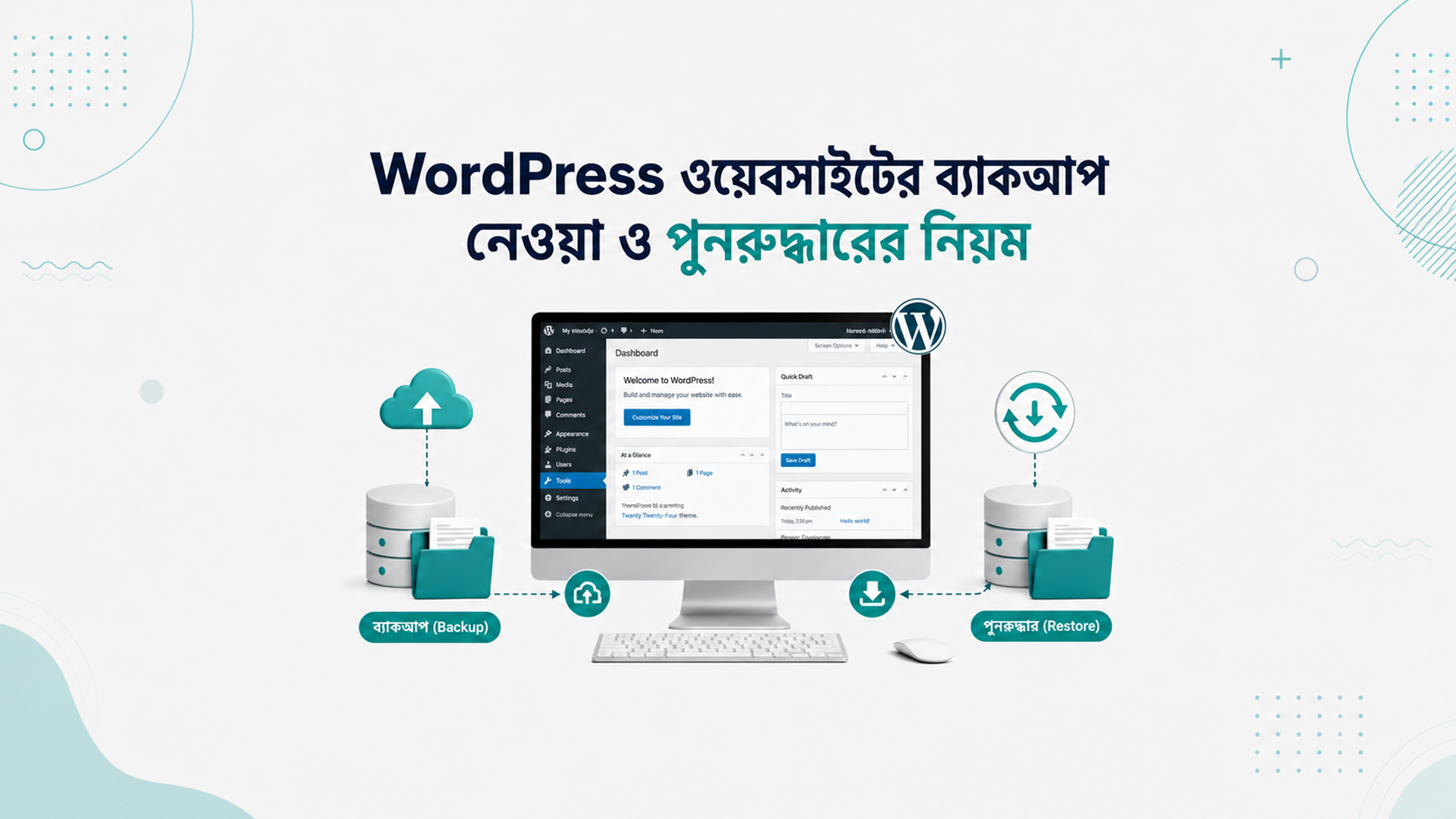
এই নির্দেশিকায় Spaceship-এর EasyWP ব্যবহার করে WordPress ওয়েবসাইটের ব্যাকআপ তৈরি, কম্পিউটারে সংরক্ষণ এবং প্রয়োজন হলে পুনরুদ্ধারের নিয়ম দেখানো হবে। তবে সরাসরি ধাপে যাওয়ার আগে ব্যাকআপ কী, এতে কী কী থাকা প্রয়োজন এবং কখন ব্যাকআপ নেওয়া উচিত—এসব বিষয় বোঝা জরুরি।
WordPress ব্যাকআপের প্রয়োজন ও প্রাথমিক প্রস্তুতি
WordPress ওয়েবসাইটের ব্যাকআপ কী?
ব্যাকআপ হলো নির্দিষ্ট একটি সময়ে ওয়েবসাইটে থাকা প্রয়োজনীয় ফাইল ও তথ্যের সংরক্ষিত কপি। মূল ওয়েবসাইটে কোনো সমস্যা হলে এই কপি ব্যবহার করে সেটিকে আগের অবস্থায় ফিরিয়ে নেওয়া যায়।
সহজভাবে বলা যায়, ব্যাকআপ আপনার ওয়েবসাইটের একটি নিরাপদ প্রতিলিপি। এতে শুধু প্রকাশিত লেখা নয়, সাইট পরিচালনার জন্য প্রয়োজনীয় আরও অনেক তথ্য থাকতে পারে।
সাধারণভাবে একটি WordPress ব্যাকআপের মধ্যে থাকতে পারে—
- প্রকাশিত লেখা ও পেজ
- খসড়া ও নির্ধারিত লেখা
- পাঠকের মন্তব্য
- বিভাগ ও ট্যাগ
- আপলোড করা ছবি ও নথি
- ব্যবহার করা Theme
- ইনস্টল করা Plugin
- মেনু ও উইজেটের বিন্যাস
- ব্যবহারকারীর হিসাব
- ওয়েবসাইটের বিভিন্ন সেটিং
- Theme ও Plugin-এর সংরক্ষিত বিন্যাস
- WordPress-এর প্রয়োজনীয় ফাইল
- Database-এ সংরক্ষিত তথ্য
একটি সাধারণ WordPress ওয়েবসাইট সম্পূর্ণভাবে পুনরুদ্ধার করতে সাধারণত ফাইল এবং Database—দুই অংশের ব্যাকআপই প্রয়োজন। WordPress-এর সরকারি নির্দেশনাতেও বলা হয়েছে, একটি সাইট পুরোপুরি ফিরিয়ে আনতে ওয়েবসাইটের ফাইলের পাশাপাশি Database-এর কপিও রাখতে হয়।
ওয়েবসাইটের ফাইলের মধ্যে কী থাকে?
WordPress ওয়েবসাইটের ফাইল বলতে Hosting বা সার্ভারে থাকা বিভিন্ন ফাইল ও ফোল্ডার বোঝায়। এগুলোর সাহায্যে ওয়েবসাইটের নকশা, বিভিন্ন সুবিধা এবং আপলোড করা ছবি প্রদর্শিত হয়।
সাধারণভাবে এর মধ্যে থাকে—
- WordPress-এর মূল ফাইল
- সক্রিয় ও নিষ্ক্রিয় Theme
- ইনস্টল করা Plugin
- Media Library-তে থাকা ছবি
- আপলোড করা PDF ও অন্যান্য নথি
- নিজস্ব CSS বা PHP কোড
wp-contentফোল্ডারwp-config.phpফাইল.htaccessফাইল
বিশেষ করে wp-content ফোল্ডারটি গুরুত্বপূর্ণ। সাধারণত এখানেই Theme, Plugin এবং আপলোড করা ছবি সংরক্ষিত থাকে। এই ফোল্ডারের কপি না থাকলে শুধু লেখা ফিরে পাওয়া গেলেও ওয়েবসাইটের আগের নকশা, ছবি বা প্রয়োজনীয় সুবিধা ঠিকভাবে ফিরে না-ও আসতে পারে।
WordPress-এর সরকারি নির্দেশনায় Hosting প্রতিষ্ঠান ব্যাকআপ রাখলেও সাইটের মালিককে নিজের প্রয়োজনীয় ফাইল আলাদাভাবে সংরক্ষণ করার পরামর্শ দেওয়া হয়েছে।
Database-এর মধ্যে কী থাকে?
Database হলো WordPress ওয়েবসাইটের তথ্য সংরক্ষণের প্রধান জায়গা। ওয়েবসাইটে প্রকাশিত লেখা, মন্তব্য, ব্যবহারকারীর তথ্য ও বিভিন্ন সেটিং সাধারণত এখানেই রাখা হয়।
Database-এর মধ্যে সাধারণভাবে থাকে—
- লেখা ও পেজের মূল বিষয়বস্তু
- শিরোনাম ও প্রকাশের তারিখ
- খসড়া ও আগের সংশোধিত কপি
- পাঠকের মন্তব্য
- বিভাগ ও ট্যাগ
- ব্যবহারকারীর নাম ও ভূমিকা
- মেনুর বিন্যাস
- উইজেটের তথ্য
- Theme-এর কিছু সেটিং
- Plugin-এর বিভিন্ন সেটিং
- ওয়েবসাইটের ঠিকানা
- পণ্যের তথ্য ও অর্ডার
- যোগাযোগ ফরমে জমা হওয়া তথ্য
একজন ওয়েবসাইট মালিক শুধু সার্ভার থেকে ফাইল ডাউনলোড করেই ভাবতে পারেন যে সম্পূর্ণ ব্যাকআপ নেওয়া হয়ে গেছে। বাস্তবে Database আলাদা জায়গায় সংরক্ষিত হয়। তাই শুধু ফাইলের কপি থাকলে প্রকাশিত লেখা, মন্তব্য বা গুরুত্বপূর্ণ সেটিং ফিরে পাওয়া সম্ভব নাও হতে পারে।
আবার শুধু Database সংরক্ষণ করলেও Theme, Plugin ও আপলোড করা ছবি অনুপস্থিত থাকতে পারে। এ কারণে নিরাপদ ব্যাকআপে ফাইল ও Database—দুটিই রাখা প্রয়োজন।
Web Design: নতুনদের জন্য ওয়েবসাইট ডিজাইন শেখার পূর্ণাঙ্গ গাইড
কেন নিয়মিত WordPress ব্যাকআপ নেওয়া প্রয়োজন?
ব্যাকআপ শুধু ওয়েবসাইট আক্রান্ত হলে কাজে লাগে—এমন ধারণা ঠিক নয়। প্রতিদিনের সাধারণ পরিচালনার সময়ও বিভিন্ন কারণে ব্যাকআপ প্রয়োজন হতে পারে।
WordPress হালনাগাদের আগে
নিরাপত্তা উন্নত করা, ত্রুটি ঠিক করা এবং নতুন সুবিধা যুক্ত করার জন্য WordPress নিয়মিত হালনাগাদ প্রকাশ করে। সাধারণভাবে এসব হালনাগাদ নিরাপদ হলেও পুরোনো Theme বা Plugin-এর সঙ্গে সামঞ্জস্যের সমস্যা হতে পারে।
হালনাগাদের পর কখনো কখনো নিচের সমস্যাগুলো দেখা দিতে পারে—
- ওয়েবসাইটে সাদা পর্দা দেখা
- কোনো পেজ না খোলা
- নকশা এলোমেলো হয়ে যাওয়া
- Dashboard-এ প্রবেশ করতে না পারা
- গুরুত্বপূর্ণ Plugin কাজ না করা
- সার্ভারে ত্রুটির বার্তা আসা
এ কারণে বড় ধরনের WordPress হালনাগাদের আগে একটি পূর্ণ ব্যাকআপ তৈরি করা নিরাপদ। WordPress-এর সরকারি নির্দেশনাতেও হালনাগাদের আগে ফাইল ও Database-এর ব্যাকআপ রাখার কথা বলা হয়েছে।
নতুন Plugin বসানোর আগে
WordPress-এর সব Plugin একই মানের নয়। কোনো Plugin পুরোনো হতে পারে, আবার কোনোটি ব্যবহৃত Theme বা অন্য Plugin-এর সঙ্গে দ্বন্দ্ব তৈরি করতে পারে।
নতুন Plugin বসানোর পর ওয়েবসাইট ধীর হয়ে যাওয়া, কোনো সুবিধা কাজ না করা কিংবা পুরো সাইটে ত্রুটি দেখা দেওয়ার ঘটনা ঘটতে পারে। তাই গুরুত্বপূর্ণ Plugin বসানো বা হালনাগাদের আগে একটি আলাদা ব্যাকআপ রাখা ভালো।
ব্যাকআপ তৈরির সময় তার নাম পরিষ্কারভাবে লেখা যেতে পারে। যেমন—
- Plugin Update-এর আগে
- Theme পরিবর্তনের আগে
- WordPress Update-এর আগে
- নকশা পরিবর্তনের আগে
- Database পরিষ্কারের আগে
ব্যাকআপের নামের মধ্যে কাজটির উদ্দেশ্য লেখা থাকলে পরে প্রয়োজনীয় কপি খুঁজে পাওয়া সহজ হয়।
Theme পরিবর্তনের আগে
WordPress Theme পরিবর্তন করলে শুধু ওয়েবসাইটের রং বা বাহ্যিক নকশা বদলায় না। এর সঙ্গে মেনু, উইজেট, মূল পেজের বিন্যাস, Header, Footer এবং বিভিন্ন অংশের অবস্থানও পরিবর্তিত হতে পারে।
নতুন Theme চালু করার পর পুরোনো নকশার কিছু অংশ হারিয়ে যেতে পারে। কখনো মেনু নতুন করে বসাতে হয়, আবার কোনো কোনো Widget বা নিজস্ব কোড ঠিকভাবে কাজ করে না।
এ কারণে Theme পরিবর্তন বা Theme-এর গুরুত্বপূর্ণ ফাইল সম্পাদনার আগে ব্যাকআপ রাখা দরকার। বিশেষ করে functions.php বা অন্য কোনো গুরুত্বপূর্ণ ফাইলে পরিবর্তন করার আগে ব্যাকআপ ছাড়া কাজ শুরু করা উচিত নয়।
ভুল করে লেখা বা ছবি মুছে গেলে
ওয়েবসাইট পরিচালনার সময় মানবিক ভুল হতেই পারে। ভুল করে কোনো গুরুত্বপূর্ণ লেখা, পেজ, ছবি বা ফাইল মুছে যেতে পারে। একাধিক ব্যক্তি ওয়েবসাইটে কাজ করলে এ ধরনের ঝুঁকি আরও বাড়ে।
WordPress-এর Trash থেকে অনেক সময় লেখা ফিরিয়ে আনা সম্ভব। কিন্তু Trash খালি করে দেওয়া হলে বা Database থেকে তথ্য মুছে গেলে আগের ব্যাকআপ প্রয়োজন হতে পারে।
এ কারণে নিয়মিত নতুন লেখা প্রকাশ করা ওয়েবসাইটে শুধু মাসিক ব্যাকআপ যথেষ্ট নাও হতে পারে। সপ্তাহে বা দিনে কতবার পরিবর্তন হচ্ছে, তার ওপর ভিত্তি করে ব্যাকআপের সময় নির্ধারণ করা উচিত।
ওয়েবসাইট আক্রান্ত হলে
দুর্বল Password, অনিরাপদ Plugin, পুরোনো Theme বা অন্য কোনো নিরাপত্তা ত্রুটির কারণে ওয়েবসাইট আক্রান্ত হতে পারে। ক্ষতিকর কোড ঢুকে গেলে ওয়েবসাইটের লেখা বদলে যেতে পারে, অচেনা পেজ তৈরি হতে পারে কিংবা দর্শকদের অন্য ঠিকানায় পাঠানো হতে পারে।
এ অবস্থায় আক্রান্ত হওয়ার আগের একটি পরিচ্ছন্ন ব্যাকআপ কাজে আসতে পারে। তবে শুধু পুরোনো ব্যাকআপ ফিরিয়ে দিলেই দায়িত্ব শেষ হয় না। সমস্যার মূল কারণ খুঁজে বের করে সেটিও সমাধান করতে হবে।
যেমন—
- দুর্বল Password পরিবর্তন করা
- WordPress, Theme ও Plugin হালনাগাদ করা
- অপ্রয়োজনীয় Plugin মুছে ফেলা
- Administrator হিসাব পরীক্ষা করা
- Hosting-এর নিরাপত্তা যাচাই করা
- ক্ষতিকর ফাইল পরিষ্কার করা
ব্যাকআপ নিরাপত্তাব্যবস্থার বিকল্প নয়। এটি মূলত কোনো সমস্যা হওয়ার পর সাইটকে আগের অবস্থায় ফিরিয়ে আনার একটি উপায়।
Hosting বা সার্ভারে সমস্যা হলে
Hosting প্রতিষ্ঠান সাধারণত নিজেদের ব্যবস্থায় Server Backup রাখতে পারে। তবে সেই ব্যাকআপ কত দিন রাখা হবে, কখন তৈরি হবে এবং ব্যবহারকারী সরাসরি তা ফিরে পাবেন কি না—এসব বিষয় সেবাভেদে আলাদা।
কোনো বড় কারিগরি সমস্যা বা হিসাবের নিয়ন্ত্রণ হারানোর সময় একই Hosting-এ রাখা ব্যাকআপও ব্যবহার করা কঠিন হতে পারে। তাই Hosting-এর ব্যাকআপের পাশাপাশি নিজের কম্পিউটার বা অন্য নিরাপদ জায়গায় একটি কপি রাখা ভালো।
সফল ব্লগ শুরু করার গাইড: নতুনদের জন্য ধাপে ধাপে সম্পূর্ণ নির্দেশিকা
কত দিন পরপর ব্যাকআপ নেওয়া উচিত?
সব ধরনের ওয়েবসাইটের জন্য একই সময়সূচি উপযুক্ত নয়। একটি ছোট ব্যক্তিগত ব্লগে মাসে কয়েকটি লেখা প্রকাশ হতে পারে। অন্যদিকে সংবাদ, ব্যবসা বা অনলাইন দোকানের ওয়েবসাইটে প্রতিদিন অসংখ্য তথ্য যুক্ত হতে পারে।
ব্যাকআপের সময় নির্ধারণের আগে দেখতে হবে—
- কত ঘন ঘন নতুন লেখা প্রকাশ হচ্ছে
- প্রতিদিন কতটি ছবি আপলোড হচ্ছে
- পাঠকের মন্তব্য নিয়মিত আসছে কি না
- ব্যবহারকারীরা নতুন হিসাব খুলছেন কি না
- কোনো Form-এর মাধ্যমে তথ্য জমা হচ্ছে কি না
- ওয়েবসাইটে পণ্য বা অর্ডার রয়েছে কি না
- কতজন ব্যক্তি ওয়েবসাইট পরিচালনা করছেন
- Theme ও Plugin কত ঘন ঘন পরিবর্তন হচ্ছে
যে ব্লগে সপ্তাহে একটি বা দুটি লেখা প্রকাশ হয়, সেখানে সাপ্তাহিক ব্যাকআপ যথেষ্ট হতে পারে। তবে প্রতিদিন নতুন লেখা, মন্তব্য বা অন্যান্য তথ্য যুক্ত হলে দৈনিক ব্যাকআপ বেশি নিরাপদ।
একটি সাধারণ ব্যাকআপ সময়সূচি
নিয়মিত পরিচালিত একটি বাংলা ব্লগ বা তথ্যভিত্তিক ওয়েবসাইটে নিচের সময়সূচি অনুসরণ করা যেতে পারে।
দৈনিক স্বয়ংক্রিয় ব্যাকআপ
প্রতিদিন নতুন লেখা, ছবি বা অন্য তথ্য যুক্ত হলে দৈনিক স্বয়ংক্রিয় ব্যাকআপ চালু রাখা ভালো। এতে সর্বশেষ পরিবর্তনের বড় অংশ সংরক্ষিত থাকে।
সাপ্তাহিক নিজস্ব ব্যাকআপ
সপ্তাহের নির্দিষ্ট দিনে একটি পূর্ণ ব্যাকআপ তৈরি করা যেতে পারে। ব্যাকআপের নামের সঙ্গে তারিখ লিখলে পরে প্রয়োজনীয় কপি শনাক্ত করা সহজ হবে।
গুরুত্বপূর্ণ পরিবর্তনের আগে ব্যাকআপ
WordPress, Theme বা Plugin হালনাগাদ করার আগে আলাদা ব্যাকআপ তৈরি করা উচিত। একই নিয়ম বড় নকশা পরিবর্তন বা Database পরিষ্কারের ক্ষেত্রেও প্রযোজ্য।
মাসিক ডাউনলোড করা কপি
মাসে অন্তত একবার ওয়েবসাইটের ফাইল ও Database নিজের কম্পিউটারে ডাউনলোড করে রাখা ভালো। আরও নিরাপত্তার জন্য সেই কপি Google Drive বা অন্য নির্ভরযোগ্য অনলাইন সংরক্ষণস্থলে রাখা যেতে পারে।
EasyWP-এর বর্তমান ব্যাকআপ ব্যবস্থা
EasyWP Manager-এ নিজে ব্যাকআপ তৈরির পাশাপাশি স্বয়ংক্রিয় ব্যাকআপের সুবিধাও রয়েছে। স্বয়ংক্রিয় ব্যবস্থা চালু থাকলে WordPress-এর ফাইল ও Database প্রতি ২৪ ঘণ্টায় সংরক্ষণ করা হয়। প্রয়োজন হলে EasyWP Manager থেকে এসব ব্যাকআপ ডাউনলোড বা পুনরুদ্ধার করা যায়।
EasyWP-তে সাধারণভাবে তিন ধরনের ব্যাকআপ দেখা যেতে পারে।
স্বয়ংক্রিয় ব্যাকআপ
এটি EasyWP ব্যবস্থা প্রতি ২৪ ঘণ্টায় নিজে থেকে তৈরি করে। সর্বশেষ সাতটি স্বয়ংক্রিয় ব্যাকআপ রাখা হয়। নতুন ব্যাকআপ তৈরি হলে সবচেয়ে পুরোনো কপিটি সরিয়ে দেওয়া হয়।
নিজে তৈরি করা ব্যাকআপ
ব্যবহারকারী প্রয়োজন অনুযায়ী নিজে এই ব্যাকআপ তৈরি করেন। বড় পরিবর্তন, Plugin হালনাগাদ বা Theme পরিবর্তনের আগে এটি তৈরি করা যায়।
বর্তমান ব্যবস্থায় সর্বোচ্চ ১০টি নিজস্ব ব্যাকআপ রাখা যায়। জায়গা পূর্ণ হয়ে গেলে নতুন ব্যাকআপ তৈরির আগে পুরোনো ও অপ্রয়োজনীয় কপি মুছে ফেলতে হতে পারে।
পুনরুদ্ধারের আগের ব্যাকআপ
পুরোনো কোনো ব্যাকআপ থেকে ওয়েবসাইট পুনরুদ্ধার শুরু করলে EasyWP বর্তমান অবস্থার একটি কপি নিজে থেকে তৈরি করতে পারে। ফলে পুনরুদ্ধারের পর নতুন সমস্যা দেখা দিলে আগের অবস্থায় ফিরে যাওয়ার আরেকটি সুযোগ থাকে।
তবে পুনরুদ্ধার শুরু করার আগে কোন তারিখের ব্যাকআপ নির্বাচন করা হয়েছে, তা সতর্কভাবে যাচাই করা জরুরি। কারণ পুরোনো ব্যাকআপ ফিরিয়ে দিলে তার পরের সময়ে প্রকাশিত লেখা, পরিবর্তিত নকশা বা নতুন তথ্য হারিয়ে যেতে পারে।
শুধু EasyWP-তে ব্যাকআপ রাখলেই কি যথেষ্ট?
EasyWP-তে থাকা ব্যাকআপ জরুরি সময়ে দ্রুত কাজে আসে। তবে সব ব্যাকআপ শুধু Hosting হিসাবের মধ্যে রেখে দেওয়া নিরাপদ পরিকল্পনা নয়।
একই জায়গায় মূল ওয়েবসাইট ও সব ব্যাকআপ থাকলে হিসাবের নিয়ন্ত্রণ হারানো, ভুল করে ব্যাকআপ মুছে ফেলা বা বড় কারিগরি সমস্যার সময় উভয় কপিই ঝুঁকিতে পড়তে পারে।
তাই অন্তত তিন জায়গায় প্রয়োজনীয় কপি রাখা ভালো—
১. EasyWP Manager-এ সাম্প্রতিক ব্যাকআপ
২. নিজের কম্পিউটারে ফাইল ও Database-এর কপি
৩. Google Drive বা অন্য নিরাপদ অনলাইন সংরক্ষণস্থলে অতিরিক্ত কপি
ব্যাকআপ কম্পিউটারে রাখার পর ফাইলের নামের সঙ্গে ওয়েবসাইটের নাম ও তারিখ যোগ করা যেতে পারে। যেমন—
techtipsdesk-backup-12-july-2026
একই ব্যাকআপের Database ও ওয়েবসাইটের ফাইল আলাদা হলে দুটির নামও পরিষ্কারভাবে লেখা উচিত। এতে জরুরি সময়ে ভুল ফাইল নির্বাচন করার ঝুঁকি কমে।
ব্যাকআপ তৈরির আগে যে প্রস্তুতি নেবেন
EasyWP থেকে ব্যাকআপ তৈরির আগে কয়েকটি বিষয় পরীক্ষা করা ভালো।
- Spaceship হিসাবের প্রবেশতথ্য ঠিক আছে কি না
- প্রয়োজনীয় EasyWP Subscription সক্রিয় আছে কি না
- ওয়েবসাইট বর্তমানে স্বাভাবিকভাবে চলছে কি না
- আগে থেকে কোনো ব্যাকআপ বা পুনরুদ্ধার প্রক্রিয়া চলছে কি না
- নতুন ব্যাকআপের জন্য তালিকায় জায়গা আছে কি না
- ব্যাকআপটির উদ্দেশ্য পরিষ্কার কি না
- কম্পিউটারে পর্যাপ্ত খালি জায়গা আছে কি না
- ডাউনলোডের সময় ইন্টারনেট সংযোগ স্থিতিশীল কি না
যে অবস্থায় ওয়েবসাইটে আগে থেকেই সমস্যা রয়েছে, সেই অবস্থার ব্যাকআপ ভবিষ্যতে খুব বেশি কাজে না-ও আসতে পারে। তাই সম্ভব হলে সাইট স্বাভাবিক থাকার সময় নিয়মিত ব্যাকআপ তৈরি করতে হবে।
শুধু সমস্যা দেখা দেওয়ার পর ব্যাকআপের কথা মনে করলে অনেক সময় দেরি হয়ে যায়। একটি কার্যকর ব্যাকআপ পরিকল্পনা আগে থেকেই তৈরি রাখা এবং নির্দিষ্ট সময় পরপর কপিগুলো পরীক্ষা করাই নিরাপদ পদ্ধতি।
EasyWP-এর ব্যাকআপ ব্যবস্থা ব্যবহার করতে আলাদা কোনো WordPress Plugin বসানোর প্রয়োজন হয় না। Spaceship হিসাবের ভেতর থেকেই ওয়েবসাইটের ফাইল ও Database-এর কপি তৈরি এবং পুনরুদ্ধার করা যায়। তবে যেকোনো কাজ শুরু করার আগে সঠিক EasyWP Subscription নির্বাচন করা হয়েছে কি না, সেটি ভালোভাবে যাচাই করতে হবে।
EasyWP Manager-এর ব্যাকআপ অংশে প্রবেশ করবেন যেভাবে
প্রথমে আপনার Spaceship হিসাবের ব্যাকআপ ব্যবস্থায় প্রবেশ করতে হবে।
ধাপ ১: Spaceship হিসাবে প্রবেশ করুন
Spaceship-এর মূল ওয়েবসাইটে গিয়ে আপনার নিবন্ধিত ই-মেইল ঠিকানা ও Password ব্যবহার করে হিসাবে প্রবেশ করুন।
অন্যের কম্পিউটার বা কোনো উন্মুক্ত স্থানের যন্ত্র ব্যবহার করে এই কাজ না করাই ভালো। কারণ Spaceship হিসাবের নিয়ন্ত্রণ পেলে কেউ আপনার Hosting, Domain এবং WordPress ওয়েবসাইটের গুরুত্বপূর্ণ ব্যবস্থাপনায় প্রবেশ করতে পারে।
সম্ভব হলে Spaceship হিসাবে Two-Factor Authentication চালু রাখুন। এতে Password ফাঁস হলেও অতিরিক্ত যাচাই ছাড়া হিসাবে প্রবেশ করা কঠিন হবে।
ধাপ ২: Launchpad খুলুন
হিসাবে প্রবেশ করার পর Spaceship-এর Launchpad অংশে যান। এখানে আপনার Domain, Hosting, EasyWP এবং অন্যান্য সক্রিয় সেবা দেখা যাবে।
ধাপ ৩: EasyWP Manager নির্বাচন করুন
Launchpad থেকে EasyWP Manager নির্বাচন করুন। একাধিক EasyWP Subscription থাকলে প্রতিটি WordPress ওয়েবসাইটের তথ্য আলাদাভাবে দেখা যাবে।
যে ওয়েবসাইটের ব্যাকআপ নিতে চান, তার Domain এবং Subscription-এর নাম মিলিয়ে নিন। ভুল Subscription নির্বাচন করলে অন্য ওয়েবসাইটের ব্যাকআপ তৈরি বা পুনরুদ্ধার হয়ে যেতে পারে।
ধাপ ৪: Manage বোতামে চাপুন
প্রয়োজনীয় EasyWP Subscription-এর পাশে থাকা Manage বোতামে চাপুন। এতে ওই WordPress ওয়েবসাইটের ব্যবস্থাপনা অংশ খুলবে।
ধাপ ৫: Backups অংশে যান
ব্যবস্থাপনা তালিকা থেকে Backups অংশ নির্বাচন করুন। এখান থেকে সাধারণভাবে—
- নতুন ব্যাকআপ তৈরি করা
- পুরোনো ব্যাকআপের তালিকা দেখা
- ব্যাকআপ ডাউনলোডের জন্য প্রস্তুত করা
- Database ডাউনলোড করা
- ওয়েবসাইটের ফাইল ডাউনলোড করা
- পুরোনো ব্যাকআপ থেকে সাইট পুনরুদ্ধার করা
- অপ্রয়োজনীয় ব্যাকআপ মুছে ফেলা
যায়। EasyWP-এর সরকারি নির্দেশিকায়ও এই পথ অনুসরণ করে ব্যাকআপ তৈরি, ডাউনলোড ও পুনরুদ্ধারের কথা বলা হয়েছে।
Windows Computer Hang: হ্যাং হওয়া কম্পিউটার ঠিক করার নিরাপদ ও বাস্তব গাইড
EasyWP-তে নতুন ব্যাকআপ তৈরি করবেন যেভাবে
বড় কোনো পরিবর্তনের আগে নিজে একটি আলাদা ব্যাকআপ তৈরি করা ভালো। উদাহরণ হিসেবে নতুন Theme চালু করা, গুরুত্বপূর্ণ Plugin হালনাগাদ, WordPress-এর বড় সংস্করণ বসানো বা Database পরিষ্কার করার কথা বলা যায়।
ধাপ ১: Description ঘরে ব্যাকআপের নাম লিখুন
Backups অংশে প্রবেশ করার পর Description নামে একটি ঘর দেখা যাবে। সেখানে ব্যাকআপটির পরিচিতিমূলক নাম লিখুন।
শুধু “Backup” বা “New Backup” লেখার পরিবর্তে কাজের উদ্দেশ্য ও তারিখ উল্লেখ করা ভালো। যেমন—
- Theme পরিবর্তনের আগে
- Plugin হালনাগাদের আগে
- WordPress Update-এর আগে
- Database পরিষ্কারের আগে
- Homepage পরিবর্তনের আগে
- 12 July 2026 Full Backup
একটি পরিষ্কার নাম পরে সঠিক ব্যাকআপ খুঁজে পেতে সাহায্য করে। বিশেষ করে তালিকায় একাধিক কপি থাকলে কোনটি কোন সময়ের, তা সহজে বোঝা যায়।
ধাপ ২: Create Backup নির্বাচন করুন
নাম লেখার পর Create Backup বোতামে চাপুন। এরপর EasyWP ওয়েবসাইটের ফাইল ও Database-এর সংরক্ষিত কপি তৈরির কাজ শুরু করবে।
ব্যাকআপের কাজ চলার সময় Browser বন্ধ করা বা হিসাব থেকে বের হয়ে গেলে সব ক্ষেত্রে প্রক্রিয়াটি নষ্ট হবে—এমন নয়। তারপরও কাজ শেষ না হওয়া পর্যন্ত Backups অংশটি খোলা রাখা এবং নতুন কোনো ব্যাকআপ বা পুনরুদ্ধারের কাজ শুরু না করাই নিরাপদ।
ওয়েবসাইটে অনেক ছবি, Theme, Plugin বা অন্যান্য ফাইল থাকলে ব্যাকআপ তৈরি হতে কিছুটা সময় লাগতে পারে। অপেক্ষার সময় বারবার Create Backup বোতামে চাপবেন না।
ধাপ ৩: ব্যাকআপের অবস্থা দেখুন
ব্যাকআপ তৈরি হয়ে গেলে সেটি উপলভ্য ব্যাকআপের তালিকায় দেখা যাবে। একই সঙ্গে Backups অংশে কাজ সম্পন্ন হওয়ার একটি বার্তা বা Notification পাওয়া যেতে পারে।
তালিকায় ব্যাকআপটি দেখা গেলেই সরাসরি ধরে নেওয়া উচিত নয় যে সেটি আপনার কম্পিউটারে সংরক্ষিত হয়েছে। এই পর্যায়ে ব্যাকআপ EasyWP-এর ব্যবস্থার মধ্যে রয়েছে। নিজের কম্পিউটারে রাখতে হলে আলাদাভাবে ডাউনলোড করতে হবে।
EasyWP-তে কতটি ব্যাকআপ রাখা যায়?
EasyWP-এর বর্তমান ব্যবস্থায় সর্বোচ্চ ১০টি নিজে তৈরি করা বা Manual Backup রাখার সুযোগ রয়েছে। এসব ব্যাকআপ Subscription-এর সাধারণ Disk Space ব্যবহারের হিসাবে যুক্ত হয় না। বর্তমান তথ্য অনুযায়ী প্রতিটি Manual Backup সর্বোচ্চ ১৮০ দিন সংরক্ষিত থাকতে পারে।
১০টি জায়গা পূর্ণ হয়ে গেলে নতুন ব্যাকআপ তৈরির আগে পুরোনো ও অপ্রয়োজনীয় কোনো কপি মুছে ফেলতে হতে পারে।
তবে শুধু জায়গা খালি করার জন্য সাম্প্রতিক ভালো ব্যাকআপ মুছে ফেলা উচিত নয়। আগে যাচাই করুন—
- কোন ব্যাকআপ সবচেয়ে পুরোনো
- কোনটির কপি কম্পিউটারে ডাউনলোড করা আছে
- কোনটি সমস্যামুক্ত অবস্থায় তৈরি হয়েছিল
- কোন ব্যাকআপ গুরুত্বপূর্ণ পরিবর্তনের আগের
- কোনটির প্রয়োজন আর নেই
অপ্রয়োজনীয় কপি মুছে ফেলার আগে সেটির ফাইল ও Database নিজের কম্পিউটারে রাখা যেতে পারে।
স্বয়ংক্রিয় ব্যাকআপ কীভাবে কাজ করে?
EasyWP-এর বর্তমান AutoBackup সুবিধা WordPress ওয়েবসাইটের ফাইল ও Database প্রতি ২৪ ঘণ্টায় স্বয়ংক্রিয়ভাবে সংরক্ষণ করতে পারে। সর্বশেষ সাতটি স্বয়ংক্রিয় কপি রাখা হয় এবং নতুন কপি তৈরি হলে সবচেয়ে পুরোনোটি বাদ দেওয়া হয়।
এই সুবিধা দেখতে—
১. EasyWP Manager খুলুন।
২. প্রয়োজনীয় Subscription-এর পাশে Manage নির্বাচন করুন।
৩. AutoBackup অংশে যান।
৪. সুবিধাটি আপনার Subscription-এ সক্রিয় আছে কি না পরীক্ষা করুন।
AutoBackup চালু থাকলেও গুরুত্বপূর্ণ পরিবর্তনের আগে নিজে আলাদা ব্যাকআপ তৈরি করা ভালো। কারণ স্বয়ংক্রিয় ব্যাকআপ কোন সময় তৈরি হয়েছে, তার পর সাইটে কী পরিবর্তন হয়েছে এবং সমস্যা কখন শুরু হয়েছে—এসবের মধ্যে পার্থক্য থাকতে পারে।
উদাহরণ হিসেবে, সকালবেলা স্বয়ংক্রিয় ব্যাকআপ তৈরি হওয়ার পর দুপুরে Theme পরিবর্তন করা হলে সেই পরিবর্তনের ঠিক আগের আলাদা ব্যাকআপ না-ও থাকতে পারে। তাই বড় কাজের আগে Manual Backup গুরুত্বপূর্ণ।
EasyWP ব্যাকআপ কম্পিউটারে ডাউনলোড করবেন যেভাবে
EasyWP-এর ভেতরে থাকা ব্যাকআপ দ্রুত পুনরুদ্ধারের জন্য সুবিধাজনক। কিন্তু একটি কপি নিজের কম্পিউটার বা অন্য নিরাপদ জায়গায় রাখাও প্রয়োজন।
ধাপ ১: প্রয়োজনীয় ব্যাকআপ নির্বাচন করুন
Backups তালিকা থেকে যে ব্যাকআপটি ডাউনলোড করতে চান, সেটির নাম ও তৈরির তারিখ ভালোভাবে দেখুন।
বিশেষ করে যাচাই করুন—
- এটি সঠিক ওয়েবসাইটের কি না
- ব্যাকআপ তৈরির তারিখ ঠিক আছে কি না
- এটি সমস্যার আগের কপি কি না
- ব্যাকআপের নাম আপনার প্রয়োজনের সঙ্গে মেলে কি না
ধাপ ২: More (…) বোতামে চাপুন
নির্বাচিত ব্যাকআপের ডান পাশে থাকা তিনটি বিন্দুর More (…) বোতামে চাপুন।
সেখান থেকে Prepare to download নির্বাচন করুন। সঙ্গে সঙ্গে ফাইল ডাউনলোড শুরু না-ও হতে পারে। প্রথমে EasyWP ব্যাকআপটি ডাউনলোডের উপযোগী করে প্রস্তুত করবে।
ধাপ ৩: প্রস্তুত হওয়া পর্যন্ত অপেক্ষা করুন
ব্যাকআপের আকার অনুযায়ী প্রস্তুতির সময় আলাদা হতে পারে। এই সময় নতুন করে একই নির্দেশ দেওয়া বা একাধিকবার বোতামে চাপা উচিত নয়।
প্রস্তুতি শেষ হলে Backups অংশে একটি Notification দেখা যাবে। এরপর সাধারণভাবে দুটি ডাউনলোডের সুযোগ পাওয়া যায়—
- Database-এর ব্যাকআপ
- WordPress ওয়েবসাইটের ফাইলের ব্যাকআপ
সম্পূর্ণ সাইটের নিরাপদ কপি রাখতে দুটিই ডাউনলোড করুন। শুধু একটি অংশ রাখলে ভবিষ্যতে পূর্ণ ওয়েবসাইট পুনরুদ্ধার করা কঠিন হতে পারে।
ধাপ ৪: Database ডাউনলোড করুন
Database ডাউনলোডের বোতাম নির্বাচন করলে সংশ্লিষ্ট সংরক্ষিত ফাইল কম্পিউটারে নামবে।
Database-এর মধ্যে সাধারণভাবে লেখা, পেজ, মন্তব্য, ব্যবহারকারীর তথ্য, বিভাগ, ট্যাগ এবং বিভিন্ন সেটিং থাকে। ফলে এটি অত্যন্ত গুরুত্বপূর্ণ একটি অংশ।
ধাপ ৫: ওয়েবসাইটের ফাইল ডাউনলোড করুন
এরপর WordPress Files ডাউনলোডের বিকল্প নির্বাচন করুন। এতে Theme, Plugin, আপলোড করা ছবি এবং সাইটের অন্যান্য প্রয়োজনীয় ফাইলের সংরক্ষিত কপি পাওয়া যাবে।
EasyWP থেকে প্রস্তুত করা ব্যাকআপ সাধারণত .tar.gz ধরনের সংরক্ষিত ফাইল হিসেবে কম্পিউটারে ডাউনলোড হয়।
ফাইলটি ডাউনলোড হওয়ার পর শুধু নাম দেখে রেখে দেবেন না। এর আকার শূন্য বা অস্বাভাবিকভাবে ছোট কি না, সেটিও দেখুন। অসম্পূর্ণ ডাউনলোড হলে আবার প্রস্তুত করে নামানোর প্রয়োজন হতে পারে।
Windows 11 নাকি Windows 10: আপনার কম্পিউটারের জন্য কোনটি বেশি নিরাপদ সিদ্ধান্ত
ডাউনলোড করা ব্যাকআপ যেভাবে সাজিয়ে রাখবেন
Database ও ওয়েবসাইটের ফাইল একই Folder-এ রাখুন। Folder-এর নামের সঙ্গে ওয়েবসাইটের নাম, তারিখ ও ব্যাকআপের উদ্দেশ্য লিখলে পরে খুঁজে পাওয়া সহজ হবে।
উদাহরণ—
techtipsdesk-before-theme-change-12-july-2026
Folder-এর মধ্যে ফাইলগুলো এভাবে আলাদা করা যেতে পারে—
database-backup.tar.gzwordpress-files-backup.tar.gzbackup-note.txt
backup-note.txt ফাইলে ছোট করে লেখা যেতে পারে—
- ব্যাকআপ তৈরির তারিখ
- ব্যাকআপ নেওয়ার কারণ
- তখনকার WordPress সংস্করণ
- গুরুত্বপূর্ণ Plugin-এর অবস্থা
- ব্যাকআপ নেওয়ার সময় সাইটে সমস্যা ছিল কি না
এ ধরনের ছোট নোট জরুরি সময়ে সঠিক কপি নির্বাচন সহজ করে।
ডাউনলোড করা ব্যাকআপ শুধু কম্পিউটারের Desktop-এ ফেলে রাখবেন না। কম্পিউটারের সংরক্ষণযন্ত্র নষ্ট হলে বা ক্ষতিকর সফটওয়্যারে আক্রান্ত হলে কপিটিও হারাতে পারে। তাই আরেকটি কপি নিরাপদ অনলাইন সংরক্ষণস্থল বা বাহ্যিক সংরক্ষণযন্ত্রে রাখা ভালো।
EasyWP ব্যাকআপ থেকে WordPress ওয়েবসাইট পুনরুদ্ধার করবেন যেভাবে
পুনরুদ্ধার হলো সবচেয়ে সংবেদনশীল ধাপ। ভুল তারিখের ব্যাকআপ নির্বাচন করলে বর্তমান ওয়েবসাইটের নতুন লেখা, ছবি, মন্তব্য ও পরিবর্তন হারিয়ে যেতে পারে।
তাই Restore বোতাম চাপার আগে ধীরে ধীরে তথ্য যাচাই করুন।
ধাপ ১: বর্তমান অবস্থার প্রয়োজনীয় তথ্য সংরক্ষণ করুন
ওয়েবসাইটে প্রবেশ করা সম্ভব হলে বর্তমান অবস্থার একটি আলাদা ব্যাকআপ তৈরি করার চেষ্টা করুন। সমস্যার মধ্যেও কিছু নতুন লেখা বা তথ্য ঠিক থাকতে পারে, যা পরে প্রয়োজন হতে পারে।
EasyWP পুনরুদ্ধার শুরু করার সময় বর্তমান অবস্থার একটি Pre-restore Backup স্বয়ংক্রিয়ভাবে তৈরি করে। বর্তমান তথ্য অনুযায়ী এটি ১৪ দিন পর্যন্ত রাখা হয় এবং Manual Backup-এর ১০টি জায়গার মধ্যে গণনা করা হয় না।
তারপরও অত্যন্ত গুরুত্বপূর্ণ নতুন লেখা বা তথ্য থাকলে আলাদাভাবে কপি করে রাখা নিরাপদ।
ধাপ ২: সঠিক ব্যাকআপ নির্বাচন করুন
Backups তালিকায় গিয়ে সমস্যার আগের একটি ব্যাকআপ নির্বাচন করুন।
ধরা যাক, ১২ জুলাই দুপুরে Plugin হালনাগাদের পর সাইটে সমস্যা দেখা দিয়েছে। এ ক্ষেত্রে ১২ জুলাই হালনাগাদের পরে নেওয়া কপির পরিবর্তে হালনাগাদের আগের ব্যাকআপ নির্বাচন করতে হবে।
ব্যাকআপের নাম, ধরন, তারিখ ও সময় মিলিয়ে নিন।
ধাপ ৩: More (…) থেকে Restore নির্বাচন করুন
নির্বাচিত ব্যাকআপের পাশে থাকা More (…) বোতামে চাপুন। এরপর Restore নির্বাচন করুন।
EasyWP-এর সরকারি নির্দেশনা অনুযায়ী এই Restore চালু করলে নির্বাচিত ব্যাকআপের ফাইল ও Database—দুই অংশই পুনরুদ্ধার করা হয়।
অর্থাৎ শুধু নকশা বা শুধু লেখা নয়, ওয়েবসাইটটি নির্বাচিত ব্যাকআপের সময়কার অবস্থায় ফিরে যাবে।
ধাপ ৪: সতর্কবার্তা ভালোভাবে পড়ুন
পুনরুদ্ধার নিশ্চিত করার আগে পর্দায় দেখানো সতর্কবার্তা পড়ুন।
Restore শুরু হলে—
- বর্তমান ফাইল ব্যাকআপের ফাইল দিয়ে প্রতিস্থাপিত হবে
- বর্তমান Database ব্যাকআপের Database দিয়ে প্রতিস্থাপিত হবে
- ব্যাকআপের পর প্রকাশিত লেখা হারিয়ে যেতে পারে
- ব্যাকআপের পর আপলোড করা ছবি অনুপস্থিত হতে পারে
- নতুন Comment বা Form-এর তথ্য হারাতে পারে
- Theme ও Plugin-এর সাম্প্রতিক পরিবর্তন আগের অবস্থায় ফিরতে পারে
সবকিছু যাচাই করার পরই পুনরুদ্ধার নিশ্চিত করুন।
ধাপ ৫: প্রক্রিয়া শেষ হওয়া পর্যন্ত অপেক্ষা করুন
Restore শুরু হয়ে গেলে সেটি মাঝপথে বন্ধ করা যায় না। কাজ চলার সময় EasyWP আরেকটি Restore শুরু করা, নতুন ব্যাকআপ তৈরি করা বা ব্যাকআপ মুছে ফেলার সুযোগ বন্ধ রাখতে পারে। প্রক্রিয়া শেষ হওয়ার পর সংশ্লিষ্ট Notification পাওয়া যাবে।
এই সময়—
- বারবার পেজ নতুন করে খুলবেন না
- আবার Restore বোতামে চাপবেন না
- নতুন ব্যাকআপ তৈরি করবেন না
- Subscription মুছে ফেলবেন না
- Domain-এর DNS পরিবর্তন করবেন না
- WordPress-এ বড় কোনো কাজ করবেন না
পুনরুদ্ধার শেষ হওয়ার আগেই বিভিন্ন পরিবর্তন করলে পরিস্থিতি বোঝা কঠিন হয়ে যেতে পারে।
পুনরুদ্ধারের পর যে বিষয়গুলো পরীক্ষা করবেন
Restore সম্পন্ন হওয়ার বার্তা পেলেই কাজ পুরোপুরি শেষ হয়েছে ধরে নেওয়া উচিত নয়। ওয়েবসাইটের গুরুত্বপূর্ণ অংশগুলো হাতে ধরে পরীক্ষা করতে হবে।
মূল পেজ খুলে দেখুন
ওয়েবসাইটের Homepage স্বাভাবিকভাবে খুলছে কি না দেখুন। নকশা, Logo, Menu, Header, Footer এবং সাম্প্রতিক লেখার তালিকা ঠিক আছে কি না মিলিয়ে নিন।
WordPress Dashboard পরীক্ষা করুন
wp-admin ঠিকানা ব্যবহার করে Dashboard-এ প্রবেশ করুন। Administrator হিসাব কাজ করছে কি না এবং কোনো ত্রুটির বার্তা দেখা যাচ্ছে কি না দেখুন।
কয়েকটি লেখা ও পেজ খুলুন
শুধু মূল পেজ নয়, কয়েকটি গুরুত্বপূর্ণ লেখা, Category এবং স্থায়ী Page খুলে দেখুন।
বিশেষভাবে পরীক্ষা করুন—
- লেখা সম্পূর্ণ দেখা যাচ্ছে কি না
- ছবি ঠিকভাবে খুলছে কি না
- অভ্যন্তরীণ সংযোগ কাজ করছে কি না
- টেবিল বা বিশেষ বিন্যাস ভেঙেছে কি না
- মন্তব্যের অংশ ঠিক আছে কি না
Theme ও Plugin পরীক্ষা করুন
কোন Theme সক্রিয় আছে এবং প্রয়োজনীয় Plugin চালু রয়েছে কি না দেখুন। ব্যাকআপের সময় যে অবস্থা ছিল, Restore-এর পর সাইট সাধারণত সেই অবস্থায় ফিরে যায়।
পুনরুদ্ধারের পর সঙ্গে সঙ্গে সব Plugin একসঙ্গে হালনাগাদ করবেন না। প্রথমে সাইট ঠিকমতো চলছে কি না নিশ্চিত করুন।
যোগাযোগ ফরম পরীক্ষা করুন
ওয়েবসাইটে যোগাযোগ ফরম থাকলে একটি পরীক্ষামূলক বার্তা পাঠিয়ে দেখুন। ফরম পূরণ হচ্ছে কি না এবং বার্তা নির্ধারিত ই-মেইলে পৌঁছাচ্ছে কি না যাচাই করুন।
নিরাপদ সংযোগ পরীক্ষা করুন
Browser-এর ঠিকানার পাশে নিরাপদ সংযোগের চিহ্ন দেখা যাচ্ছে কি না দেখুন। ওয়েবসাইট https ঠিকানায় খুলছে কি না এবং কোনো Mixed Content সতর্কতা রয়েছে কি না পরীক্ষা করুন।
Cache পরিষ্কার করুন
Restore-এর পর Browser, WordPress Cache Plugin এবং ব্যবহৃত CDN-এর Cache-এ পুরোনো পেজ থেকে যেতে পারে। এ কারণে সাইট পুনরুদ্ধার হলেও দর্শক কিছু সময় আগের বা ভাঙা সংস্করণ দেখতে পারেন।
তাই সবকিছু যাচাই করার পর প্রয়োজন অনুযায়ী Cache পরিষ্কার করুন। তবে Restore চলাকালে Cache মুছবেন না।
মোবাইল ও কম্পিউটার—দুই জায়গায় দেখুন
কম্পিউটারে সাইট ঠিক দেখালেও মোবাইলে নকশার সমস্যা থাকতে পারে। তাই অন্তত একটি মোবাইল এবং একটি কম্পিউটার থেকে গুরুত্বপূর্ণ পেজগুলো পরীক্ষা করুন।
পুনরুদ্ধারের পরও সমস্যা থাকলে কী করবেন?
সঠিক ব্যাকআপ Restore করার পরও সমস্যা থেকে গেলে কয়েকটি কারণ থাকতে পারে—
- নির্বাচিত ব্যাকআপেও সমস্যাটি ছিল
- সমস্যা Hosting বা DNS-সংক্রান্ত
- Browser বা CDN-এ পুরোনো Cache রয়েছে
- কোনো Plugin আবার স্বয়ংক্রিয়ভাবে হালনাগাদ হয়েছে
- ক্ষতিকর File ব্যাকআপের মধ্যেও ছিল
- Domain বা নিরাপদ সংযোগের বিন্যাস বদলেছে
- Restore পুরোপুরি সম্পন্ন হয়নি
এ অবস্থায় একের পর এক পুরোনো ব্যাকআপ অনুমান করে Restore করা ঠিক নয়। প্রথমে সমস্যার ধরন বোঝার চেষ্টা করুন। প্রয়োজনে Spaceship সহায়তা বিভাগকে Restore-এর তারিখ, ব্যাকআপের নাম এবং দেখা দেওয়া ত্রুটির তথ্য দিন।
ওয়েবসাইট আক্রান্ত হওয়ার কারণে Restore করা হলে Administrator Password, Hosting Password ও সংশ্লিষ্ট গুরুত্বপূর্ণ Password পরিবর্তন করুন। একই সঙ্গে পুরোনো Plugin, Theme এবং অচেনা User Account পরীক্ষা করুন।
ডোমেইন ও হোস্টিং কেনার বিস্তারিত গাইড: নতুনদের জন্য নিরাপদ সিদ্ধান্তের নিয়ম
যেসব ভুল এড়িয়ে চলবেন
EasyWP-এর ব্যাকআপ ব্যবস্থা সহজ হলেও অসতর্ক ব্যবহারে নতুন সমস্যা তৈরি হতে পারে।
শুধু Database ডাউনলোড করা
শুধু Database রাখলে Theme, Plugin এবং আপলোড করা ছবি অনুপস্থিত থাকতে পারে। পূর্ণ ব্যাকআপের জন্য Database ও WordPress Files—দুটিই ডাউনলোড করুন।
ব্যাকআপের নাম অস্পষ্ট রাখা
একাধিক ব্যাকআপের নাম একই হলে জরুরি সময়ে সঠিক কপি নির্বাচন কঠিন হয়। উদ্দেশ্য ও তারিখসহ নাম দিন।
বর্তমান তথ্য না দেখে Restore করা
পুরোনো ব্যাকআপ ফিরিয়ে দিলে এর পরের লেখা, মন্তব্য ও পরিবর্তন হারাতে পারে। Restore-এর আগে নতুন গুরুত্বপূর্ণ তথ্য সংরক্ষণ করুন।
একমাত্র কপি EasyWP-তে রাখা
EasyWP-এর কপি সুবিধাজনক হলেও অন্তত একটি ব্যাকআপ নিজের নিয়ন্ত্রণে রাখুন।
Restore চলার সময় অন্য কাজ করা
একই সময়ে আরেকটি ব্যাকআপ, Restore বা বড় পরিবর্তন শুরু করবেন না। প্রথম কাজটি সম্পন্ন হওয়ার Notification আসা পর্যন্ত অপেক্ষা করুন।
পরীক্ষা না করেই ব্যাকআপের ওপর নির্ভর করা
ব্যাকআপ ডাউনলোড হয়েছে কি না, ফাইলের আকার স্বাভাবিক কি না এবং প্রয়োজনীয় দুটি অংশ আছে কি না—এসব পরীক্ষা করুন।
শেষ কথা
WordPress ওয়েবসাইটের ব্যাকআপ নেওয়া শুধু বিপদের সময়ের প্রস্তুতি নয়; এটি নিয়মিত সাইট পরিচালনার একটি দায়িত্বশীল অভ্যাস। EasyWP Manager থেকে কয়েকটি ধাপ অনুসরণ করে নতুন ব্যাকআপ তৈরি, Database ও ওয়েবসাইটের ফাইল কম্পিউটারে ডাউনলোড এবং প্রয়োজন হলে পুরোনো অবস্থায় সাইট ফিরিয়ে নেওয়া যায়।
তবে Restore বোতাম ব্যবহারের আগে সবচেয়ে বেশি সতর্ক থাকতে হবে। কারণ পুনরুদ্ধার শুরু হলে বর্তমান কনটেন্ট নির্বাচিত ব্যাকআপের তথ্য দিয়ে প্রতিস্থাপিত হয় এবং কাজটি মাঝপথে বন্ধ করা যায় না। তাই সঠিক তারিখের কপি নির্বাচন, বর্তমান গুরুত্বপূর্ণ তথ্য সংরক্ষণ এবং কাজ শেষে পুরো ওয়েবসাইট পরীক্ষা করা জরুরি।
EasyWP-এর স্বয়ংক্রিয় ব্যাকআপ চালু রাখার পাশাপাশি বড় পরিবর্তনের আগে নিজে একটি আলাদা ব্যাকআপ তৈরি এবং নিয়মিত কম্পিউটারে কপি ডাউনলোড করে রাখলে অনাকাঙ্ক্ষিত সমস্যার ক্ষতি অনেকটাই কমিয়ে আনা সম্ভব।
FAQ
০১। EasyWP-তে সর্বোচ্চ কতটি নিজস্ব ব্যাকআপ রাখা যায়?
বর্তমান ব্যবস্থায় সর্বোচ্চ ১০টি Manual Backup রাখা যায়। জায়গা পূর্ণ হলে নতুন ব্যাকআপ তৈরির আগে পুরোনো ও অপ্রয়োজনীয় কপি মুছে ফেলতে হতে পারে।
০২। EasyWP-এর ব্যাকআপ কি Hosting-এর জায়গা ব্যবহার করে?
EasyWP-এর সরকারি তথ্য অনুযায়ী Manual Backup, AutoBackup ও Pre-restore Backup সাধারণ Disk Space ব্যবহারের হিসাবে যোগ হয় না।
০৩। শুধু Database ডাউনলোড করলেই কি পূর্ণ ব্যাকআপ হবে?
না। পূর্ণ WordPress ব্যাকআপের জন্য Database-এর পাশাপাশি ওয়েবসাইটের ফাইলও ডাউনলোড করতে হবে।
০৪। ব্যাকআপ ডাউনলোড করলে কী ধরনের ফাইল পাওয়া যায়?
EasyWP থেকে প্রস্তুত করা ব্যাকআপ সাধারণত .tar.gz সংরক্ষিত ফাইল হিসেবে কম্পিউটারে ডাউনলোড হয়।
০৫। Restore করলে বর্তমান লেখা কি হারিয়ে যেতে পারে?
হ্যাঁ। নির্বাচিত ব্যাকআপ তৈরির পর প্রকাশিত লেখা, ছবি, মন্তব্য বা পরিবর্তন Restore-এর সময় প্রতিস্থাপিত হতে পারে। তাই পুনরুদ্ধারের আগে বর্তমান গুরুত্বপূর্ণ তথ্য সংরক্ষণ করা দরকার।
০৬। Restore শুরু হওয়ার পর কি সেটি বন্ধ করা যায়?
না। EasyWP-এর সরকারি নির্দেশনা অনুযায়ী Restore শুরু হলে সেটি মাঝপথে বন্ধ করা যায় না।
০৭। Restore-এর আগে EasyWP কি বর্তমান সাইটের কপি রাখে?
হ্যাঁ। Restore শুরু করলে EasyWP বর্তমান অবস্থার একটি Pre-restore Backup স্বয়ংক্রিয়ভাবে তৈরি করে। বর্তমান তথ্য অনুযায়ী এটি ১৪ দিন রাখা হয়।
০৮। AutoBackup থাকলে কি Manual Backup প্রয়োজন?
গুরুত্বপূর্ণ পরিবর্তনের আগে Manual Backup নেওয়া ভালো। এতে পরিবর্তনের ঠিক আগের একটি নির্দিষ্ট কপি পাওয়া যায়।