ই–মেইলে একটি ছোট উত্তর লিখতেও অনেক সময় শব্দ বাছাই, সম্ভাষণ, বক্তব্যের ক্রম এবং উপযুক্ত সমাপ্তি নিয়ে ভাবতে হয়। ব্যক্তিগত যোগাযোগে সামান্য ভুল হয়তো সহজে সংশোধন করা যায়, কিন্তু চাকরির আবেদন, ব্যবসায়িক প্রস্তাব, গ্রাহকের অভিযোগের উত্তর কিংবা প্রতিষ্ঠানের আনুষ্ঠানিক বার্তায় অস্পষ্ট ভাষা ভুল বোঝাবুঝির কারণ হতে পারে। নিয়মিত এমন ই–মেইল লিখতে হয় যাঁদের, তাঁদের জন্য কাজটি সময়সাপেক্ষও বটে।
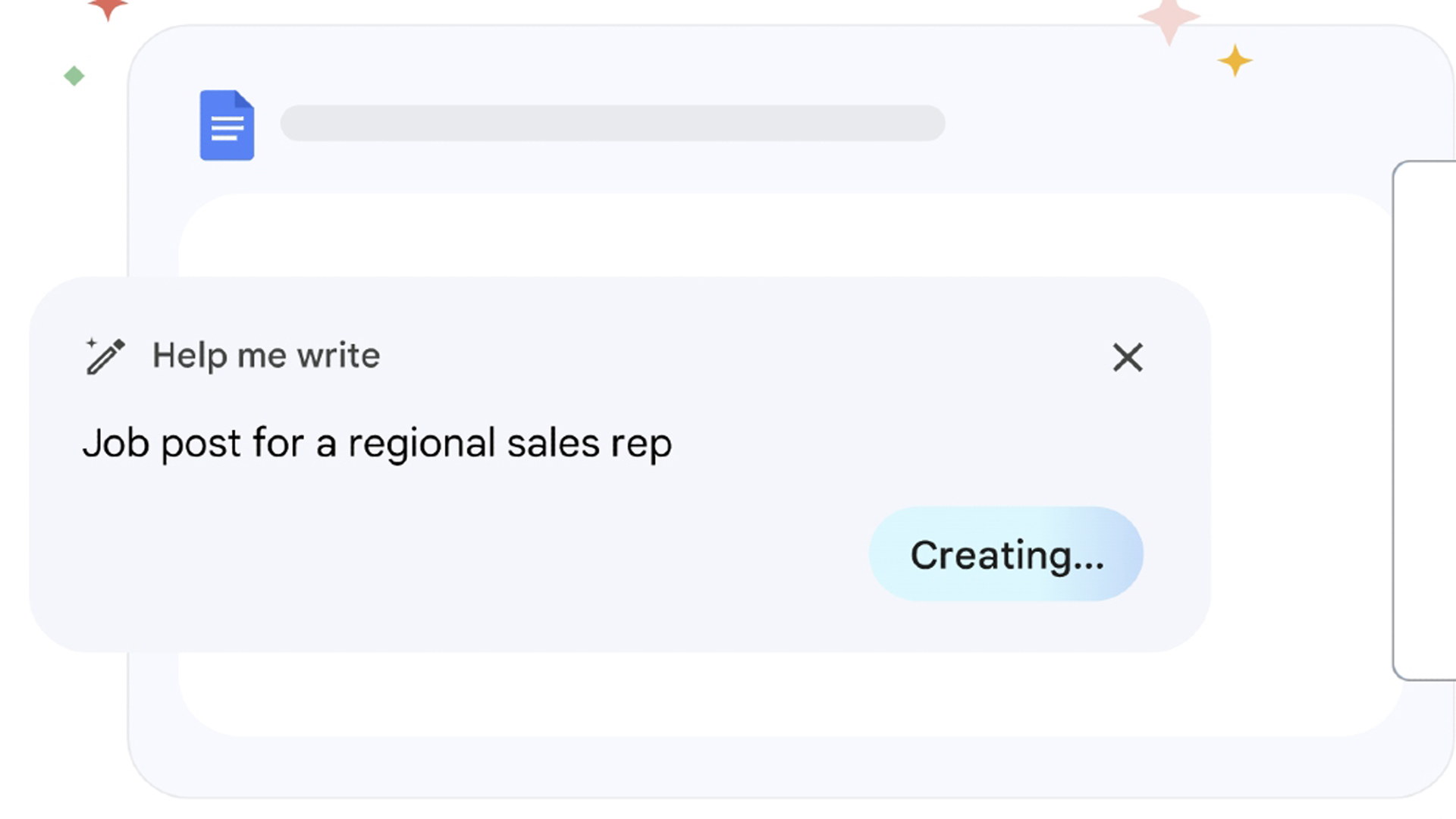
এই জায়গায় সহায়তা করার জন্য Gmail–এ Help me write সুবিধা যুক্ত করেছে Google। এটি কয়েকটি শব্দ বা একটি সংক্ষিপ্ত নির্দেশনার ভিত্তিতে নতুন ই–মেইলের খসড়া তৈরি করতে পারে। আগে লেখা কোনো খসড়াকে সংক্ষিপ্ত, বিস্তারিত অথবা আরও আনুষ্ঠানিক করতেও ব্যবহার করা যায়। তবে এটি ব্যবহারকারীর হয়ে নিজে থেকে ই–মেইল পাঠায় না। তৈরি করা বক্তব্য পর্যালোচনা, প্রয়োজনীয় সংশোধন এবং পাঠানোর সিদ্ধান্ত ব্যবহারকারীকেই নিতে হয়।
সুবিধাটি নিয়ে আগ্রহ বাড়লেও এর প্রাপ্যতা সম্পর্কে কিছু ভুল ধারণা রয়েছে। বিশেষ করে বাংলাদেশে সাধারণ ব্যক্তিগত Gmail হিসাব ব্যবহারকারী সবাই এটি পাবেন—এমনটি নয়। হিসাবের ধরন, ব্যবহৃত পরিকল্পনা, ভাষা, অঞ্চল, প্রতিষ্ঠানের নিয়ন্ত্রণ এবং Gmail–এর Smart features সেটিংসের ওপর সুবিধাটি দেখা যাবে কি না, তা নির্ভর করতে পারে।
Gmail Help Me Write কী
Help me write হলো Gmail–এর মধ্যে থাকা একটি কৃত্রিম বুদ্ধিমত্তানির্ভর লেখাসহায়ক ব্যবস্থা। ব্যবহারকারী কী ধরনের ই–মেইল লিখতে চান, কাকে লিখছেন এবং বার্তার উদ্দেশ্য কী—এসব তথ্য সংক্ষিপ্ত নির্দেশনা হিসেবে দিলে এটি একটি পূর্ণাঙ্গ প্রাথমিক খসড়া তৈরি করতে পারে।
ধরা যাক, কোনো প্রতিষ্ঠানের সঙ্গে নির্ধারিত বৈঠকের সময় পরিবর্তন করতে হবে। ব্যবহারকারী নির্দেশনায় লিখতে পারেন, শুক্রবারের বৈঠকটি সোমবারে নেওয়ার অনুরোধ জানিয়ে একটি সংক্ষিপ্ত ও পেশাদার ই–মেইল দরকার। Help me write সেই নির্দেশনা অনুযায়ী সম্ভাষণ, মূল বক্তব্য এবং সমাপ্তিসহ একটি খসড়া দেখাতে পারে। ব্যবহারকারী পরে নাম, তারিখ, সময় ও প্রয়োজনীয় ব্যাখ্যা যোগ করে সেটি পাঠাতে পারবেন।
Google প্রথম Help me write প্রকাশ্যে তুলে ধরে Google I/O 2023 আয়োজনে। সেখানে বাতিল হওয়া উড়োজাহাজের টিকিটের পূর্ণ অর্থ ফেরত চেয়ে ই–মেইল লেখার উদাহরণ দেখানো হয়েছিল। আগের ই–মেইলে থাকা ভ্রমণের তথ্য ব্যবহার করে কীভাবে প্রাসঙ্গিক উত্তর তৈরি করা যায়, সেটিও ওই প্রদর্শনীতে তুলে ধরা হয়। অর্থাৎ এটি ২০২৬ সালে আসা একেবারে নতুন সুবিধা নয়; বরং ২০২৩ সালে ঘোষণার পর বিভিন্ন হিসাব, পরিকল্পনা ও ভাষায় ধাপে ধাপে বিস্তৃত হওয়া একটি সুবিধা। Google I/O 2023–এর আনুষ্ঠানিক ঘোষণা
Generative AI ব্যবহার করে যেভাবে খসড়া তৈরি হয়
Gmail–এর সাধারণ বানান সংশোধন বা বাক্য পূরণের সুবিধার তুলনায় Help me write–এর কাজের পরিধি বড়। এখানে ব্যবহারকারীর নির্দেশনা বিশ্লেষণ করে Gemini একটি নতুন বক্তব্যের কাঠামো তৈরি করে। নির্দেশনায় প্রাপক, প্রসঙ্গ, প্রত্যাশিত পদক্ষেপ এবং ভাষার ধরন যত পরিষ্কার থাকবে, খসড়াটি সাধারণত তত প্রাসঙ্গিক হওয়ার সুযোগ থাকে।
পুরো প্রক্রিয়াটি কয়েকটি পর্যায়ে ঘটে।
প্রথমে ব্যবহারকারী একটি নির্দেশনা দেন। যেমন, কোনো পণ্যের মূল্য ফেরতের অনুরোধ, চাকরির সাক্ষাৎকারের পর ধন্যবাদ জানানো অথবা সহকর্মীর কাছে কাজের অগ্রগতি চাওয়া।
এরপর Gemini নির্দেশনার উদ্দেশ্য এবং প্রত্যাশিত ভাষার ধরন বোঝার চেষ্টা করে। ব্যবহারকারী যদি লিখে দেন যে বার্তাটি সংক্ষিপ্ত, বন্ধুত্বপূর্ণ অথবা আনুষ্ঠানিক হতে হবে, তাহলে খসড়ায় সেই ভঙ্গি অনুসরণের চেষ্টা করা হয়।
প্রাসঙ্গিক ক্ষেত্রে এটি চলমান ই–মেইল আলোচনার আগের বার্তাগুলো থেকে প্রয়োজনীয় প্রসঙ্গ নিতে পারে। যোগ্য হিসাব ও সক্রিয় সেটিংসের ক্ষেত্রে অন্য ই–মেইল কিংবা Google Drive–এর সংশ্লিষ্ট নথি থেকে সময়, বুকিং নম্বর বা নির্ধারিত কাজের মতো তথ্য ব্যবহার করে ব্যক্তিগতকৃত খসড়া দেওয়ার ব্যবস্থাও রয়েছে। ব্যবহৃত উৎস দেখার জন্য কম্পিউটারে Sources নির্বাচন করা যায়। Gmail–এ খসড়া তৈরির বর্তমান নির্দেশিকা
সবশেষে ব্যবহারকারীর সামনে একটি প্রস্তাবিত খসড়া আসে। এটিকে সরাসরি গ্রহণ করা যায়, আবার নতুন নির্দেশনা দিয়ে বদলানো বা হাতে সম্পাদনাও করা যায়। চূড়ান্ত অনুমোদন ছাড়া খসড়াটি নিজে থেকে প্রাপকের কাছে চলে যায় না।
Smart Compose ও Smart Reply থেকে এটি আলাদা কেন
Gmail–এ কৃত্রিম বুদ্ধিমত্তাসহায়ক লেখা একেবারে নতুন ধারণা নয়। এর আগে Smart Reply এবং Smart Compose ব্যবহারকারীদের ছোট উত্তর ও বাক্যের পরবর্তী অংশের প্রস্তাব দিয়ে আসছে। তবে তিনটি সুবিধার কাজ এক নয়।
| সুবিধা | প্রধান কাজ | ব্যবহারকারীর নিয়ন্ত্রণ |
|---|---|---|
Smart Reply | পাওয়া ই–মেইলের জন্য ছোট ও প্রস্তুত উত্তর দেখায় | প্রস্তাবিত উত্তর বেছে নিয়ে পরিবর্তন করা যায় |
Smart Compose | লেখার সময় বাক্যের পরবর্তী শব্দ বা অংশের প্রস্তাব দেয় | প্রস্তাব গ্রহণ বা উপেক্ষা করা যায় |
Help me write | নির্দেশনা থেকে সম্পূর্ণ খসড়া তৈরি অথবা বিদ্যমান লেখা পরিমার্জন করে | খসড়া গ্রহণ, পরিবর্তন, পুনরায় তৈরি বা বাদ দেওয়া যায় |
Smart Compose মূলত ব্যবহারকারী যে বাক্যটি লিখছেন, সেটি দ্রুত শেষ করতে সাহায্য করে। অন্যদিকে Help me write কয়েকটি শব্দের নির্দেশনা থেকে সম্ভাষণ থেকে সমাপ্তি পর্যন্ত একটি পূর্ণাঙ্গ বার্তার কাঠামো দাঁড় করাতে পারে। এ কারণেই পেশাগত ই–মেইল, দীর্ঘ উত্তর কিংবা নতুন বার্তা তৈরির ক্ষেত্রে এর ব্যবহার ভিন্ন।
শুধু নতুন খসড়া নয়, পুরোনো লেখাও পরিমার্জন করা যায়
অনেক ব্যবহারকারীর সমস্যা নতুন করে লেখা শুরু করা নয়; বরং লেখা বক্তব্যটি যথেষ্ট পরিষ্কার, ভদ্র কিংবা সংক্ষিপ্ত হয়েছে কি না, তা নিশ্চিত করা। Help me write বিদ্যমান খসড়ার ভাষাও কয়েকভাবে বদলাতে পারে।
Polish
মোবাইল সংস্করণে থাকা Polish বিকল্প অসম্পূর্ণ বা অগোছালো বক্তব্যকে তুলনামূলকভাবে পরিষ্কার ও সাবলীল রূপ দেওয়ার চেষ্টা করে। দ্রুত লেখা ছোট একটি খসড়া পাঠানোর আগে এটি কাজে লাগতে পারে।
Formalize
Formalize সাধারণ কথার ভঙ্গিকে আরও আনুষ্ঠানিক করে। ঊর্ধ্বতন কর্মকর্তা, নতুন গ্রাহক, নিয়োগকারী অথবা অপরিচিত ব্যবসায়িক অংশীদারের কাছে বার্তা পাঠানোর সময় এই ধরনটি প্রয়োজন হতে পারে।
তবে আনুষ্ঠানিক করা মানেই বক্তব্য সঠিক হওয়া নয়। কোনো পদবি, প্রতিষ্ঠানের নাম বা সিদ্ধান্ত ভুল থাকলে ভাষা সুন্দর হলেও ই–মেইলটি বিভ্রান্তিকর থেকে যাবে।
Elaborate
Elaborate ছোট বক্তব্যে ব্যাখ্যা ও অতিরিক্ত বাক্য যোগ করতে পারে। একটি বৈঠকের অনুরোধে আলোচনার কারণ, সম্ভাব্য সময় এবং প্রত্যাশিত পদক্ষেপের মতো বিষয় বিস্তারিতভাবে তুলে ধরার ক্ষেত্রে এটি সহায়ক হতে পারে।
এখানে সতর্ক থাকতে হবে, কারণ নির্দেশনায় না থাকা কোনো তথ্য খসড়ায় যুক্ত হয়েছে কি না, তা যাচাই করা জরুরি। বক্তব্য দীর্ঘ হলেই তা বেশি কার্যকর হবে—এমন কোনো নিয়ম নেই।
Shorten
দীর্ঘ বা পুনরাবৃত্তিমূলক খসড়াকে ছোট করতে Shorten ব্যবহার করা যায়। নিয়মিত দাপ্তরিক যোগাযোগে মূল বক্তব্য দ্রুত বোঝানোর জন্য এটি কার্যকর হতে পারে। তবে সংক্ষিপ্ত করার সময় জরুরি শর্ত, সময়সীমা বা সতর্কতা বাদ পড়েছে কি না, তা দেখতে হবে।
Friendly
কম্পিউটার সংস্করণের বর্তমান নির্দেশিকায় Friendly বিকল্পও রয়েছে। এটি বক্তব্যকে তুলনামূলকভাবে আন্তরিক ও স্বাভাবিক ভঙ্গিতে সাজায়। পরিচিত সহকর্মী অথবা নিয়মিত যোগাযোগ থাকা ব্যক্তির কাছে ই–মেইল লেখার ক্ষেত্রে এটি উপযুক্ত হতে পারে।
কম্পিউটার, Android এবং iOS সংস্করণের পর্দা ও বিকল্প একেবারে একই নাও হতে পারে। Google সময়ের সঙ্গে সুবিধাটির অবস্থান বা নাম বদলাতেও পারে। তাই নিজের Gmail–এ দৃশ্যমান বিকল্প অনুযায়ী এগোনোই বাস্তবসম্মত।
বর্তমানে কারা Gmail Help Me Write ব্যবহার করতে পারেন
প্রাপ্যতার বিষয়টি এই সুবিধার সবচেয়ে গুরুত্বপূর্ণ অংশ। Google–এর বর্তমান সহায়তা নথি অনুযায়ী, যোগ্য Google Workspace অথবা Google AI পরিকল্পনার ব্যবহারকারীরা সমর্থিত ভাষায় Help me write ব্যবহার করতে পারেন। ব্যক্তিগত Google Account–এর ক্ষেত্রে বিনা মূল্যের প্রবেশাধিকার বর্তমানে শুধু যুক্তরাষ্ট্রের জন্য সীমিত।
যোগ্য ব্যক্তিগত পরিকল্পনার মধ্যে Google AI Plus, Google AI Pro এবং Google AI Ultra অন্তর্ভুক্ত থাকতে পারে। প্রতিষ্ঠানের ক্ষেত্রে Business Starter, Business Standard, Business Plus, কয়েকটি Enterprise সংস্করণ এবং Frontline Plus–এ সুবিধাটি থাকতে পারে। শিক্ষা বা অন্য ধরনের প্রাতিষ্ঠানিক হিসাবের প্রাপ্যতা সংশ্লিষ্ট পরিকল্পনা ও প্রশাসনিক নীতির ওপর নির্ভর করতে পারে।
পরিকল্পনা যোগ্য হলেও প্রতিষ্ঠানের প্রশাসক প্রয়োজনীয় সুবিধা বন্ধ করে রাখলে কর্মী বা শিক্ষার্থীর Gmail–এ বোতামটি দেখা নাও যেতে পারে। ব্যবহারকারীকে ন্যূনতম বয়সসংক্রান্ত শর্তও পূরণ করতে হয়। Google–এর বর্তমান নথিতে Google Workspace with Gemini ব্যবহারের জন্য বয়স অন্তত ১৮ বছর হওয়ার কথা বলা হয়েছে। Google Workspace ও Google AI পরিকল্পনায় Gemini–এর প্রাপ্যতা
বাংলাদেশের সাধারণ Gmail ব্যবহারকারীর জন্য বাস্তবতা
বাংলাদেশ থেকে একটি সাধারণ বিনা মূল্যের ব্যক্তিগত Gmail হিসাব ব্যবহার করলেই Help me write পাওয়া যাবে—বর্তমান তথ্য অনুযায়ী এমন নিশ্চয়তা নেই। ব্যক্তিগত হিসাবের বিনা মূল্যের সুবিধাটি যুক্তরাষ্ট্রে সীমিত থাকায় বাংলাদেশের অনেক ব্যবহারকারীর Compose অংশে বোতামটি দেখা না যাওয়াই স্বাভাবিক।
বাংলাদেশের কোনো ব্যবহারকারী যোগ্য Google Workspace বা Google AI পরিকল্পনা ব্যবহার করলে অঞ্চলভেদে সুবিধাটি পেতে পারেন। তবু পরিকল্পনা, বয়স, প্রশাসনিক অনুমতি, হিসাবের ভাষা এবং Smart features সক্রিয় থাকার শর্ত পূরণ হতে হবে।
আরেকটি বড় সীমাবদ্ধতা ভাষা। Google–এর ২৬ জুলাই ২০২৬ পর্যন্ত প্রকাশিত তালিকা অনুযায়ী, Gmail–এর Help me write–এ English, French, German, Italian, Japanese, Korean, Portuguese ও Spanish সমর্থিত। বাংলা এই নির্দিষ্ট সুবিধার সমর্থিত ভাষার তালিকায় নেই। Gemini–এর অন্য কোনো সেবায় বাংলা ব্যবহারের সুযোগ থাকা মানেই Gmail–এর Help me write বাংলায় আনুষ্ঠানিকভাবে সমর্থিত—এমন ধরে নেওয়া যাবে না। Google Workspace with Gemini–এর সমর্থিত ভাষা
এ কারণে বাংলাদেশের পাঠকের জন্য সবচেয়ে ব্যবহারিক উপায় হলো যোগ্য হিসাব থাকলে Google Account বা যন্ত্রের ভাষা সমর্থিত কোনো ভাষায় নির্ধারণ করে দেখা। বাংলা নির্দেশনা দিলে কখনো কোনো ফল পাওয়া গেলেও সেটিকে আনুষ্ঠানিক ভাষা-সমর্থনের প্রমাণ হিসেবে ধরা ঠিক হবে না। গুরুত্বপূর্ণ বাংলা ই–মেইল তৈরির ক্ষেত্রে বানান, সম্বোধন, আঞ্চলিক শব্দ এবং সম্মানসূচক ভাষা আলাদাভাবে যাচাই করতে হবে।
কম্পিউটারে Help Me Write ব্যবহারের ধাপ
যোগ্য হিসাব থাকলে কম্পিউটার থেকে সুবিধাটি ব্যবহারের সাধারণ নিয়ম নিচে দেওয়া হলো।
ধাপ ১: Gmail খুলুন
সমর্থিত ব্রাউজারে Gmail খুলে সঠিক Google Account–এ প্রবেশ করুন। একাধিক হিসাব চালু থাকলে কোন হিসাবটি ব্যবহার করছেন, তা দেখে নিন।
ধাপ ২: Compose নির্বাচন করুন
নতুন ই–মেইল লেখার জন্য Compose নির্বাচন করুন। চাইলে পাওয়া কোনো ই–মেইলের উত্তর দেওয়ার অংশ অথবা সংরক্ষিত খসড়াও খোলা যায়।
ধাপ ৩: নির্দেশনা লেখার অংশ খুঁজুন
নতুন বার্তার নিচে নির্দেশনা লেখার একটি অংশ দেখা যেতে পারে। সেটি না থাকলে Help me write চিহ্ন নির্বাচন করতে হবে। বোতাম না দেখা গেলে হিসাবটি সুবিধাটির জন্য যোগ্য কি না, তা আগে যাচাই করুন।
ধাপ ৪: পরিষ্কার নির্দেশনা দিন
কাকে লিখছেন, কেন লিখছেন, কী পদক্ষেপ চান এবং ভাষার ধরন কেমন হবে—এসব সংক্ষেপে লিখুন। যেমন:
Write a concise and professional email to a client asking to move Thursday’s meeting to Monday afternoon.
এখানে প্রাপক, উদ্দেশ্য, বর্তমান সময়, নতুন প্রস্তাবিত সময় এবং কাঙ্ক্ষিত ভঙ্গি পরিষ্কার করা হয়েছে।
ধাপ ৫: Create নির্বাচন করুন
Create নির্বাচন করলে একটি খসড়া তৈরি হবে। খসড়ায় থাকা নাম, দিন, তারিখ, সময়, অর্থের পরিমাণ, সংযুক্তির উল্লেখ এবং যোগাযোগের তথ্য যাচাই করুন।
ধাপ ৬: খসড়া পরিমার্জন করুন
প্রয়োজনে নতুন নির্দেশনা লিখে বক্তব্য বদলানো যায়। Formalize, Friendly বা Shorten–এর মতো দৃশ্যমান বিকল্পও ব্যবহার করা যেতে পারে। কম্পিউটারে Undo ও Redo ব্যবহার করে কয়েকটি সংস্করণের মধ্যে যাওয়া সম্ভব হতে পারে।
ধাপ ৭: নিজে সম্পাদনা করে পাঠান
খসড়া গ্রহণ করার পরও সঙ্গে সঙ্গে Send নির্বাচন না করাই ভালো। আগে প্রাপকের ঠিকানা, Subject, মূল বক্তব্য এবং স্বাক্ষর আরেকবার পড়ুন। কোনো সংযুক্তির কথা লেখা থাকলে ফাইলটি সত্যিই যুক্ত হয়েছে কি না, সেটিও দেখুন।
Android ও iPhone–এ ব্যবহারের নিয়ম
মুঠোফোনে Gmail–এর হালনাগাদ অ্যাপ খুলে Compose নির্বাচন করতে হবে। কোনো ই–মেইলের উত্তর দেওয়ার অংশ থেকেও সুবিধাটি চালু করা যায়।
যোগ্য হিসাবে বার্তা লেখার পর্দার ওপরের দিকে Help me write দেখা যাবে। সেটি নির্বাচন করে নির্দেশনা লিখে Create চাপলে খসড়া তৈরি হবে। পছন্দ হলে Insert ব্যবহার করে খসড়াটি বার্তার মধ্যে নেওয়া যায়। নতুন আরেকটি সংস্করণ দরকার হলে Recreate ব্যবহার করা সম্ভব।
আগে লেখা খসড়া পরিমার্জনের জন্য Help me write থেকে Polish, Formalize, Elaborate অথবা Shorten নির্বাচন করা যায়। পরিবর্তিত লেখা গ্রহণ করতে Replace চাপতে হয়। Android–এর বর্তমান ধাপগুলো Google–এর সহায়তা পাতায় আলাদাভাবে দেওয়া আছে। Android–এ Gmail–এর Gemini খসড়া ব্যবহারের নির্দেশিকা
Recreate ব্যবহারের আগে খসড়ার গুরুত্বপূর্ণ অংশ কপি করে রাখা ভালো। মোবাইলে নতুন সংস্করণ তৈরির পর আগের তৈরি সংস্করণে ফিরে যাওয়ার সুযোগ নাও থাকতে পারে।
ভালো খসড়া পেতে নির্দেশনায় যা লিখবেন
শুধু “একটি ই–মেইল লিখুন” বললে সাধারণ একটি খসড়া আসতে পারে। বাস্তব পরিস্থিতির উপযোগী ফল পেতে নির্দেশনায় অন্তত চারটি বিষয় থাকা দরকার।
প্রাপক
ই–মেইলটি সহকর্মী, গ্রাহক, শিক্ষক, নিয়োগকারী নাকি প্রতিষ্ঠানের সেবা বিভাগকে পাঠানো হবে, তা উল্লেখ করুন। একই বক্তব্য পরিচিত সহকর্মী ও অপরিচিত নিয়োগকারীর জন্য একভাবে লেখা উচিত নয়।
উদ্দেশ্য
কেন লিখছেন, সেটি সরাসরি জানান। বৈঠকের সময় পরিবর্তন, মূল্য ফেরতের অনুরোধ, কাজের অগ্রগতি জানানো কিংবা সাক্ষাৎকারের পর ধন্যবাদ—উদ্দেশ্য পরিষ্কার হলে খসড়াও তুলনামূলকভাবে সুনির্দিষ্ট হয়।
প্রয়োজনীয় তথ্য
তারিখ, সময়, প্রকল্পের নাম, আদেশ নম্বর বা প্রত্যাশিত পদক্ষেপের মতো তথ্য নির্দেশনায় দিন। তবে পাসওয়ার্ড, আর্থিক হিসাবের গোপন তথ্য, জাতীয় পরিচয়পত্রের নম্বর কিংবা অপ্রয়োজনীয় ব্যক্তিগত তথ্য লেখা উচিত নয়।
ভাষার ধরন ও দৈর্ঘ্য
বার্তাটি আনুষ্ঠানিক, বন্ধুত্বপূর্ণ, নিরপেক্ষ নাকি সংক্ষিপ্ত হবে, তা উল্লেখ করুন। প্রয়োজনে কতটি অনুচ্ছেদ বা আনুমানিক কত শব্দের মধ্যে চান, সেটিও বলা যায়।
একটি কার্যকর নির্দেশনা এমন হতে পারে:
Write a polite email to the support team requesting an update on order 4582. Mention that the expected delivery date has passed and ask for a revised delivery date. Keep it under 120 words.
এই নির্দেশনা কাঠামো নির্ধারণ করে, কিন্তু আদেশ নম্বর বা সরবরাহের তথ্য সত্য কি না, তা যাচাই করার দায়িত্ব ব্যবহারকারীরই।
কোন কাজে সুবিধাটি বেশি উপযোগী
দৈনন্দিন অনেক সাধারণ যোগাযোগে Help me write সময় বাঁচাতে পারে। যেমন—
- বৈঠকের সময় নির্ধারণ বা পরিবর্তনের অনুরোধ
- কোনো সেবা নেওয়ার পর ধন্যবাদ জানানো
- চাকরির সাক্ষাৎকারের পর সংক্ষিপ্ত অনুসরণমূলক বার্তা
- গ্রাহকের সাধারণ প্রশ্নের প্রাথমিক উত্তর
- পণ্য সরবরাহ বা কাজের অগ্রগতি জানতে চাওয়া
- ছুটির আবেদন অথবা অনুপস্থিতির ব্যাখ্যা
- দীর্ঘ ই–মেইলের উত্তর গুছিয়ে লেখা
- অতিরিক্ত কঠোর শোনানো বক্তব্যকে নিরপেক্ষ করা
তবে কাজের গতি বাড়া আর সিদ্ধান্তের মান নিশ্চিত হওয়া এক বিষয় নয়। একটি খসড়া দ্রুত তৈরি হলেও সেটি প্রতিষ্ঠানের নীতি, স্থানীয় ভাষার রীতি কিংবা নির্দিষ্ট সম্পর্কের সংবেদনশীলতা বুঝতে নাও পারে। তাই এটি মূলত প্রথম খসড়ার সহকারী, চূড়ান্ত সম্পাদক নয়।
কোথায় সরাসরি নির্ভর করা উচিত নয়
কৃত্রিম বুদ্ধিমত্তার তৈরি লেখা স্বাভাবিক শোনালেও তাতে ভুল তথ্য থাকতে পারে। Google নিজেও জানিয়েছে, Gemini–এর পরামর্শ ভুল বা অনুপযুক্ত হতে পারে এবং চিকিৎসা, আইন, অর্থ বা অন্য পেশাগত পরামর্শ হিসেবে এর ওপর নির্ভর করা উচিত নয়।
আইনি নোটিশ, আর্থিক অঙ্গীকার, চাকরিচ্যুতির বার্তা, চিকিৎসাসংক্রান্ত নির্দেশনা অথবা গোপন ব্যবসায়িক সিদ্ধান্তের ক্ষেত্রে খসড়া তৈরি হলেও সংশ্লিষ্ট দায়িত্বশীল ব্যক্তির পর্যালোচনা প্রয়োজন। কোনো প্রতিষ্ঠানে অনুমোদিত ভাষার নমুনা বা যোগাযোগনীতি থাকলে সেটি অনুসরণ করতে হবে।
গ্রাহককে মূল্য ফেরতের নিশ্চয়তা, নির্দিষ্ট সময়ের মধ্যে কাজ শেষ করার প্রতিশ্রুতি কিংবা প্রতিষ্ঠানের পক্ষে দায় স্বীকারের মতো বক্তব্যও বিশেষ সতর্কতার সঙ্গে দেখতে হবে। সুন্দরভাবে লেখা একটি ভুল প্রতিশ্রুতি পরবর্তী সময়ে বাস্তব সমস্যা তৈরি করতে পারে।
গোপনীয়তা ও ব্যক্তিগত তথ্যের বিষয়টি কীভাবে দেখবেন
Help me write প্রাসঙ্গিক খসড়া তৈরির জন্য ব্যবহারকারীর নির্দেশনা, চলমান ই–মেইলের বক্তব্য এবং যোগ্য ক্ষেত্রে অন্য ই–মেইল বা Google Drive–এর প্রাসঙ্গিক তথ্য কাজে লাগাতে পারে। এ কারণেই কোনো সুবিধা ব্যবহারের আগে সেটি কোন তথ্য ব্যবহার করছে এবং হিসাবটি ব্যক্তিগত নাকি প্রাতিষ্ঠানিক, তা বোঝা প্রয়োজন।
Google জানিয়েছে, Google Workspace–এ থাকা ই–মেইল ও নথি বিজ্ঞাপন লক্ষ্য নির্ধারণে ব্যবহার করা হয় না। অনুমতি ছাড়া Workspace–এর তথ্যকে Workspace–এর বাইরের Gemini, Search বা অন্য ব্যবস্থার মূল কৃত্রিম বুদ্ধিমত্তা মডেল প্রশিক্ষণে ব্যবহার না করার কথাও প্রতিষ্ঠানটি বলেছে। তবে ব্যক্তিগত হিসাব থেকে Gemini Apps, Personal Intelligence, পর্দার তথ্য ভাগাভাগি অথবা পরীক্ষামূলক কর্মসূচি ব্যবহার করলে ভিন্ন শর্ত প্রযোজ্য হতে পারে। Gemini in Workspace–এর তথ্য সুরক্ষা নীতি
কাজেই সংবেদনশীল তথ্য ব্যবহারে সাধারণ সতর্কতা বজায় রাখা উচিত। নির্দেশনায় অপ্রয়োজনীয় পাসওয়ার্ড, পূর্ণ ব্যাংক হিসাব নম্বর, পরিচয়পত্র, স্বাস্থ্যবিষয়ক গোপন তথ্য, অপ্রকাশিত ব্যবসায়িক তথ্য অথবা অন্য ব্যক্তির ব্যক্তিগত তথ্য না দেওয়াই নিরাপদ।
কোনো তৈরি খসড়া সম্পর্কে Bad suggestion দিয়ে মতামত পাঠানোর সময়ও গোপন বা সংবেদনশীল তথ্য রাখা উচিত নয়। প্রাতিষ্ঠানিক ব্যবহারকারীদের ক্ষেত্রে প্রতিষ্ঠানের নিজস্ব তথ্য সুরক্ষা ও যোগাযোগনীতি অগ্রাধিকার পাবে।
খসড়া পাঠানোর আগে যে বিষয়গুলো যাচাই করবেন
কৃত্রিম বুদ্ধিমত্তা তৈরি করেছে বলে খসড়াকে আলাদা কোনো বিশ্বাসযোগ্যতার মর্যাদা দেওয়া ঠিক নয়। বরং সাধারণ ই–মেইলের মতোই কয়েকটি বিষয় পরীক্ষা করতে হবে।
প্রাপকের পরিচয়
প্রাপকের নাম, পদবি, প্রতিষ্ঠান এবং ই–মেইল ঠিকানা ঠিক আছে কি না দেখুন। একই নামের একাধিক ব্যক্তি থাকলে ভুল ঠিকানায় গোপন বার্তা চলে যেতে পারে।
তারিখ ও সময়
বৈঠকের দিন, সময় ও সময় অঞ্চল যাচাই করুন। আন্তর্জাতিক যোগাযোগে Bangladesh Standard Time এবং প্রাপকের স্থানীয় সময়ের পার্থক্য পরিষ্কারভাবে উল্লেখ করা প্রয়োজন হতে পারে।
তথ্য ও প্রতিশ্রুতি
খসড়ায় এমন কোনো মূল্য, সময়সীমা, ছাড়, অনুমোদন বা প্রতিশ্রুতি এসেছে কি না দেখুন, যা আপনি দিতে চাননি বা দেওয়ার ক্ষমতা আপনার নেই।
ভাষার ভঙ্গি
বার্তাটি অতিরিক্ত আনুষ্ঠানিক, অস্বাভাবিকভাবে আন্তরিক কিংবা অনিচ্ছাকৃতভাবে কঠোর শোনাচ্ছে কি না পড়ুন। প্রাপকের সঙ্গে সম্পর্ক অনুযায়ী ভাষা ঠিক করুন।
সংযুক্তি ও উল্লেখ করা সূত্র
খসড়ায় “সংযুক্ত নথি দেখুন” লেখা থাকলে সত্যিই নথিটি যুক্ত হয়েছে কি না নিশ্চিত করুন। কোনো আগের ই–মেইল বা নথির বক্তব্য ব্যবহার করা হলে সেটিও মিলিয়ে দেখুন।
অপ্রয়োজনীয় বক্তব্য
কৃত্রিমভাবে যোগ হওয়া প্রশংসা, দীর্ঘ ভূমিকা কিংবা একই কথা বারবার এসেছে কি না দেখুন। পেশাগত ই–মেইলে মূল উদ্দেশ্য দ্রুত বোঝা সাধারণত বেশি গুরুত্বপূর্ণ।
Help Me Write বোতাম দেখা না গেলে করণীয়
বোতাম না দেখার সবচেয়ে সাধারণ কারণ হতে পারে হিসাব বা অঞ্চলের অযোগ্যতা। প্রথমে নিশ্চিত করুন, আপনার ব্যক্তিগত হিসাবটি যুক্তরাষ্ট্রের জন্য প্রযোজ্য বিনা মূল্যের সুবিধার আওতায় আছে কি না অথবা যোগ্য Google Workspace বা Google AI পরিকল্পনা রয়েছে কি না।
এরপর নিচের বিষয়গুলো দেখা যেতে পারে—
- Google Account এবং যন্ত্রের ভাষা সমর্থিত ভাষায় আছে কি না
- Gmail অ্যাপ হালনাগাদ করা হয়েছে কি না
- সঠিক Google Account ব্যবহার করা হচ্ছে কি না
Smart features in Google Workspaceসক্রিয় আছে কি না- প্রতিষ্ঠানের প্রশাসক Gemini–সম্পর্কিত সুবিধা অনুমোদন করেছেন কি না
- অ্যাপ বন্ধ করে আবার খোলা অথবা কম্পিউটারের পাতা পুনরায় চালু করলে পরিবর্তন আসে কি না
Gmail–এর Settings থেকে Google Workspace smart features নিয়ন্ত্রণ করা যায়। তবে এটি বন্ধ করলে শুধু Help me write নয়, Workspace–এর অন্য কিছু বুদ্ধিমান সুবিধাও বন্ধ হতে পারে। সেটিংসের পরিবর্তন একই হিসাবে ব্যবহৃত অন্য যন্ত্রেও প্রযোজ্য হতে পারে। Gmail Smart features নিয়ন্ত্রণের নির্দেশিকা
সব শর্ত পূরণের পরও সুবিধাটি না এলে প্রতিষ্ঠানের প্রশাসক বা Google–এর সহায়তা পাতায় পরিকল্পনার বর্তমান প্রাপ্যতা যাচাই করা উচিত। শুধু অ্যাপ মুছে আবার স্থাপন করলেই অঞ্চল বা পরিকল্পনার সীমাবদ্ধতা দূর হবে না।
দায়িত্বশীল ব্যবহারে যে ভারসাম্য প্রয়োজন
Help me write–এর বাস্তব সুবিধা হলো একটি ফাঁকা পর্দা থেকে দ্রুত প্রাথমিক খসড়ায় পৌঁছানো। যাঁরা দ্বিতীয় ভাষায় পেশাগত ই–মেইল লেখেন, তাঁদের জন্য বাক্যের কাঠামো সাজাতেও এটি সহায়তা করতে পারে। নিয়মিত একই ধরনের বার্তা লিখতে হয় এমন কাজেও সময় কমতে পারে।
কিন্তু একটি ই–মেইল কেবল শব্দের সমষ্টি নয়। কোন তথ্য প্রকাশ করা যাবে, কার কাছে কী ধরনের প্রতিশ্রুতি দেওয়া যাবে এবং সম্পর্ক অনুযায়ী কোন ভাষা উপযুক্ত—এসব সিদ্ধান্ত মানুষের। ভুল নাম বা তারিখ সংশোধন করা যেমন প্রয়োজন, তেমনি বক্তব্যটি নিজের প্রকৃত অবস্থান প্রকাশ করছে কি না, সেটিও দেখা জরুরি।
বিশেষ করে বাংলা ভাষাভাষী ব্যবহারকারীর ক্ষেত্রে আরও সতর্ক হওয়া দরকার। বাংলা এখনো Gmail Help me write–এর আনুষ্ঠানিক সমর্থিত ভাষা নয়। তাই অন্য ভাষায় খসড়া তৈরি করে বাংলায় রূপান্তর করলে সম্মানসূচক সম্বোধন, প্রাসঙ্গিক শব্দ এবং বক্তব্যের স্বাভাবিকতা নতুন করে সম্পাদনা করতে হবে।
শেষ কথা
Gmail Help me write ই–মেইল লেখার পুরো দায়িত্ব নিয়ে নেওয়া কোনো স্বয়ংক্রিয় প্রেরণব্যবস্থা নয়। এটি নির্দেশনা থেকে একটি খসড়া তৈরি করে, আগের লেখা পরিমার্জন করে এবং প্রয়োজন অনুযায়ী ভাষার ধরন বদলাতে সহায়তা করে। যথাযথ নির্দেশনা দিলে দৈনন্দিন ও পেশাগত যোগাযোগে প্রস্তুতির সময় কমানো সম্ভব।
তবে সুবিধাটি সবার জন্য একইভাবে উন্মুক্ত নয়। বাংলাদেশের সাধারণ ব্যক্তিগত Gmail ব্যবহারকারীর হিসাবে এটি না দেখা বর্তমান অঞ্চলভিত্তিক সীমাবদ্ধতার সঙ্গে সামঞ্জস্যপূর্ণ। যোগ্য পরিকল্পনা থাকলেও বাংলা ভাষার আনুষ্ঠানিক সমর্থন এখনো নেই। ফলে ব্যবহার করার সুযোগ পেলেও নাম, তথ্য, সময়, প্রতিশ্রুতি, গোপনীয়তা এবং ভাষার স্বাভাবিকতা যাচাই করেই খসড়া পাঠানো উচিত। দ্রুত লেখা তৈরি করা এর কাজ; সঠিক ও দায়িত্বশীল যোগাযোগ নিশ্চিত করার দায়িত্ব শেষ পর্যন্ত ব্যবহারকারীরই।
FAQ
০১। Gmail Help Me Write কি নিজে থেকে ই–মেইল পাঠায়?
না। এটি কেবল একটি প্রস্তাবিত খসড়া তৈরি বা বিদ্যমান লেখা পরিমার্জন করে। খসড়া গ্রহণ, সম্পাদনা এবং পাঠানোর সিদ্ধান্ত ব্যবহারকারীকেই নিতে হয়।
০২। বাংলাদেশের সাধারণ Gmail হিসাবে Help Me Write পাওয়া যাবে?
বর্তমান নথি অনুযায়ী, সাধারণ ব্যক্তিগত Google Account–এর বিনা মূল্যের সুবিধাটি যুক্তরাষ্ট্রে সীমিত। বাংলাদেশে যোগ্য Google Workspace বা Google AI পরিকল্পনা থাকলে অন্যান্য শর্ত সাপেক্ষে সুবিধাটি পাওয়া যেতে পারে।
০৩। Help Me Write কি বাংলা ভাষা সমর্থন করে?
২৬ জুলাই ২০২৬ পর্যন্ত Google–এর প্রকাশিত সমর্থিত ভাষার তালিকায় Gmail Help me write–এর জন্য বাংলা নেই। সমর্থিত ভাষার মধ্যে English, French, German, Italian, Japanese, Korean, Portuguese ও Spanish রয়েছে।
০৪। সুবিধাটি ব্যবহার করতে আলাদা অ্যাপ প্রয়োজন কি?
না। যোগ্য হিসাব হলে Gmail–এর Web, Android অথবা iOS সংস্করণের মধ্যেই সুবিধাটি দেখা যেতে পারে। মোবাইলে Gmail অ্যাপ হালনাগাদ রাখা প্রয়োজন।
০৫। তৈরি খসড়ার তথ্য সব সময় সঠিক হয় কি?
না। ভুল নাম, তারিখ, সময়, অর্থের পরিমাণ বা অপ্রাসঙ্গিক বক্তব্য আসতে পারে। পাঠানোর আগে প্রতিটি গুরুত্বপূর্ণ তথ্য যাচাই করতে হবে।
০৬। Help Me Write ও Smart Compose কি একই সুবিধা?
না। Smart Compose লেখার সময় বাক্যের পরবর্তী অংশের প্রস্তাব দেয়। Help me write নির্দেশনা থেকে পূর্ণাঙ্গ খসড়া তৈরি অথবা আগে লেখা বক্তব্য পরিমার্জন করতে পারে।
০৭। বোতামটি দেখা না গেলে কী করব?
হিসাবের পরিকল্পনা, অঞ্চল, বয়স, সমর্থিত ভাষা, Gmail–এর Smart features এবং প্রতিষ্ঠানের প্রশাসনিক অনুমতি যাচাই করুন। শুধু অ্যাপ হালনাগাদ করলেই অযোগ্য হিসাব বা অঞ্চলগত সীমাবদ্ধতা দূর হবে না।
০৮। গুরুত্বপূর্ণ দাপ্তরিক ই–মেইলে এটি ব্যবহার করা নিরাপদ কি?
প্রাথমিক খসড়ার জন্য ব্যবহার করা যায়। তবে আইন, অর্থ, চিকিৎসা, চাকরি, গোপন ব্যবসায়িক তথ্য বা আনুষ্ঠানিক প্রতিশ্রুতিসংক্রান্ত বার্তা দায়িত্বশীল ব্যক্তি দিয়ে পর্যালোচনা করানো উচিত।