মোবাইলের পর্দায় কয়েকটি নির্দেশনা লিখে একটি চরিত্রের ছবি তৈরি করা, সেই ছবিতে নড়াচড়া যোগ করা এবং পরে কণ্ঠ ও সংগীত বসিয়ে ভিডিও প্রকাশ করা—কয়েক বছর আগেও এ কাজ সাধারণ ব্যবহারকারীর নাগালের বাইরে ছিল। এখন বিভিন্ন AI সেবা একই কাজের অনেক অংশ সহজ করেছে। তবে এখানেই একটি গুরুত্বপূর্ণ পার্থক্য পরিষ্কার রাখা দরকার। AI দিয়ে তৈরি সব চলমান কার্টুনই প্রকৃত 3D Animation নয়। অনেক সেবা আসলে একটি ছবি বা লিখিত বর্ণনা থেকে কয়েক সেকেন্ডের সমতল ভিডিও তৈরি করে, যার দৃশ্য দেখতে ত্রিমাত্রিক মনে হয়। অন্যদিকে প্রকৃত 3D Animation-এ চরিত্রের Model, Rig, Camera, Light ও Motion আলাদাভাবে নিয়ন্ত্রণ এবং পরে আবার সম্পাদনা করা যায়।
এই পার্থক্য না বুঝে কাজ শুরু করলে ভুল টুলে টাকা খরচ হতে পারে। ছোট গল্প, প্রচারমূলক ক্লিপ, Reels বা YouTube Shorts-এর জন্য মোবাইলভিত্তিক AI পদ্ধতিই অনেক ক্ষেত্রে যথেষ্ট। কিন্তু Game, দীর্ঘ চলচ্চিত্র, একই চরিত্রের ধারাবাহিক দৃশ্য বা Client-এর জন্য সম্পাদনাযোগ্য 3D Project বানাতে হলে Blender-এর মতো সফটওয়্যার এবং Motion Capture-ভিত্তিক কাজের প্রয়োজন হতে পারে।
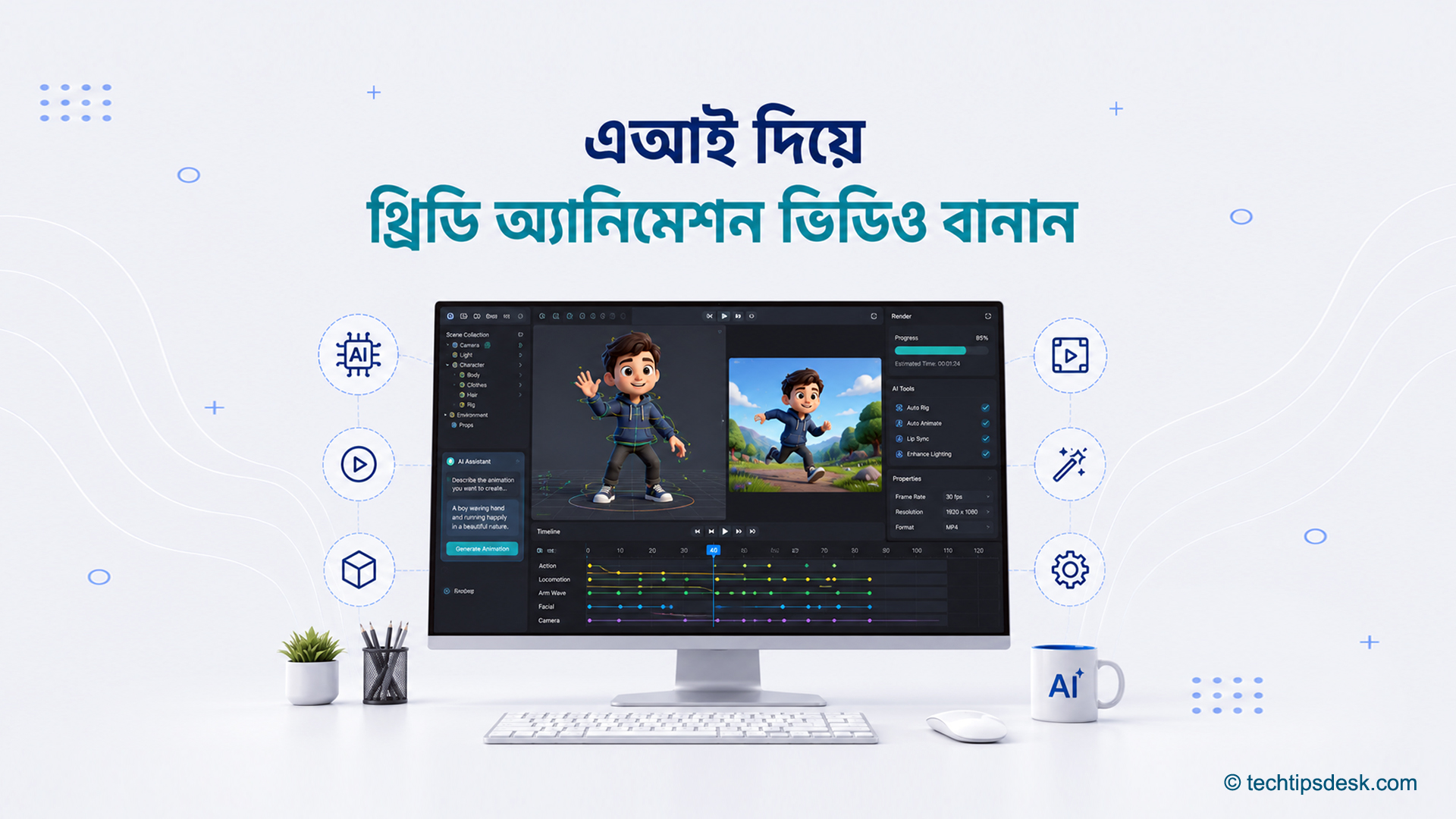
এই নির্দেশিকায় দুই ধরনের কাজই আলাদা করে দেখানো হয়েছে। তথ্যগুলো ২৯ জুলাই ২০২৬ পর্যন্ত সংশ্লিষ্ট প্রতিষ্ঠানের প্রকাশিত নির্দেশনা দেখে যাচাই করা। সেবাগুলোর Model, Credit, মূল্য ও ব্যবহারবিধি বদলাতে পারে, তাই কোনো অর্থ পরিশোধের আগে সংশ্লিষ্ট সেবার বর্তমান শর্ত দেখে নেওয়া উচিত।
AI Video ও প্রকৃত 3D Animation-এর পার্থক্য
AI কোনো মানুষের মতো নিজস্ব বিচারবুদ্ধি দিয়ে একটি সম্পূর্ণ চলচ্চিত্র বানায় না। ব্যবহারকারীর লেখা, ছবি, শব্দ বা ভিডিও থেকে শেখা বিন্যাসের ভিত্তিতে এটি সম্ভাব্য নতুন ফল তৈরি করে। ফলে একই নির্দেশনায় প্রতিবার এক ফল নাও আসতে পারে। চরিত্রের মুখ, হাত, পোশাক বা পেছনের বস্তু হঠাৎ বদলে যাওয়ার মতো অসংগতিও দেখা যায়।
Text-to-Video পদ্ধতিতে একটি দৃশ্য লিখে দিলে সেবা সরাসরি ছোট ভিডিও বানায়। Image-to-Video পদ্ধতিতে একটি স্থির ছবিকে প্রথম Frame হিসেবে নিয়ে তাতে মুখ, শরীর, পরিবেশ বা Camera-র নড়াচড়া যোগ করা হয়। এই দুই পদ্ধতিতে পাওয়া ফাইল সাধারণত MP4 ধরনের প্রস্তুত ভিডিও; এর ভেতরে থাকা চরিত্রের হাত, পোশাক বা Camera পরে 3D বস্তু হিসেবে আলাদাভাবে নিয়ন্ত্রণ করা যায় না।
প্রকৃত 3D Animation-এ আগে ত্রিমাত্রিক Model তৈরি বা সংগ্রহ করা হয়। এরপর হাড়ের কাঠামোর মতো Rig বসিয়ে চরিত্রকে নড়াচড়ার উপযোগী করা হয়। Keyframe বা Motion Capture দিয়ে তার চলন নির্ধারণ, Camera ও Light স্থাপন এবং সবশেষে Rendering করা হয়। Blender-এর সরকারি নির্দেশনায় Keyframe ও Rigging-কে এই কাজের মৌলিক অংশ হিসেবে দেখানো হয়েছে।
সহজ সিদ্ধান্তটি হলো:
- দ্রুত সামাজিক যোগাযোগমাধ্যমের ভিডিও দরকার হলে AI-নির্ভর
3D-lookপদ্ধতি বেছে নেওয়া যায়। - চরিত্র, Camera ও চলন পরে আলাদাভাবে বদলাতে হলে প্রকৃত 3D Workflow প্রয়োজন।
- একটি দীর্ঘ ভিডিও বানাতে চাইলে কয়েক সেকেন্ডের অনেকগুলো AI Clip তৈরি করে সম্পাদনার সময় জোড়া দিতে হবে।
কাজ শুরুর আগে যে প্রস্তুতি জরুরি
ভালো ফলের ভিত্তি হলো পরিষ্কার পরিকল্পনা। টুল খোলার আগে একটি পাতায় ভিডিওর উদ্দেশ্য লিখে নিন। এটি কি শিশুতোষ গল্প, পণ্যের পরিচিতি, শিক্ষামূলক ব্যাখ্যা, নাকি ব্যক্তিগত Portfolio? দর্শক, বিষয় ও প্রকাশের মাধ্যম জানা থাকলে দৃশ্যের দৈর্ঘ্য এবং ভাষা ঠিক করা সহজ হয়।
এরপর মোট সময় নির্ধারণ করুন। নতুনদের জন্য ১৫ থেকে ৩০ সেকেন্ডের ভিডিও দিয়ে শুরু করা বাস্তবসম্মত। ৩০ সেকেন্ডের ভিডিওকে পাঁচ সেকেন্ডের ছয়টি দৃশ্যে ভাগ করলে প্রতিটি অংশ আলাদাভাবে যাচাই করা যায়। Runway-ও দীর্ঘ কাজের ক্ষেত্রে ছোট Generative Clip তৈরি করে পরে Editing Software-এ সেগুলো জোড়া দেওয়ার পদ্ধতি ব্যাখ্যা করেছে।
একটি ছোট প্রস্তুতি তালিকায় নিচের বিষয়গুলো রাখুন:
- ভিডিওর এক বাক্যের মূল বক্তব্য।
- দৃশ্যভিত্তিক Script ও সংলাপ।
- প্রতিটি দৃশ্যের সময় এবং Shot-এর ধরন।
- চরিত্রের বয়স, পোশাক, রং, চুল ও মুখের স্থায়ী বর্ণনা।
- Background, দিনের সময় এবং আলোর ধরন।
- প্রকাশের অনুপাত—YouTube-এর সাধারণ ভিডিওর জন্য 16:9, আর Shorts বা Reels-এর জন্য 9:16।
- ব্যবহৃত ছবি, কণ্ঠ, Font, Music ও Logo ব্যবহারের অনুমতি।
- প্রয়োজনীয় Credit, ইন্টারনেট এবং ফোনে পর্যাপ্ত খালি জায়গা।
চরিত্রের জন্য একটি Reference Sheet রাখলে ধারাবাহিকতা বাড়ে। একই পাতায় সামনের, পাশের ও তিন-চতুর্থাংশ মুখ, পোশাকের রং এবং প্রয়োজনীয় অভিব্যক্তি রাখুন। শুধু প্রতিবার একই নাম লিখলেই AI চরিত্রের চেহারা ধরে রাখবে—এমন নিশ্চয়তা নেই। তাই নামের সঙ্গে একই পূর্ণ বর্ণনা এবং সম্ভব হলে একই Reference Image ব্যবহার করতে হবে।
কোন কাজে কোন টুল ব্যবহার করা যায়
একটি সেবাকে সব কাজের জন্য “সেরা” বলা ঠিক নয়। কাজের ধরন, নিয়ন্ত্রণ, খরচ এবং ব্যবহারকারীর দক্ষতা অনুযায়ী পছন্দ বদলায়।
| কাজ | ব্যবহারযোগ্য টুল | বাস্তব ভূমিকা |
|---|---|---|
| ধারণা, Script ও Shot List | ChatGPT, Gemini | খসড়া, দৃশ্য ভাগ ও সংলাপ সাজাতে সহায়তা |
| চরিত্র ও Style Frame | Midjourney, Leonardo AI | লিখিত বর্ণনা বা Reference থেকে স্থির ছবি তৈরি |
| স্থির ছবি থেকে ছোট Clip | Runway, Midjourney, Pika, Luma Dream Machine | Image-to-Video এবং Camera বা বিষয়ভিত্তিক Motion |
| লেখা থেকে দৃশ্য | Runway, Pika, Luma Dream Machine, Leonardo AI | Text-to-Video; ফল প্রতিবার যাচাই প্রয়োজন |
| প্রকৃত 3D Motion | Plask, Blender | Video থেকে Motion Capture, Rig ও 3D সম্পাদনা |
| বাংলা কণ্ঠ | নিজের Recording, ElevenLabs | Voice-over বা সংলাপ তৈরি |
| চূড়ান্ত সম্পাদনা | CapCut, VN, DaVinci Resolve | Clip কাটা, শব্দ, Caption, রং ও Export |
Midjourney ব্যবহারে আগে Discord ছিল প্রধান পথ। বর্তমানে Midjourney-এর Web Create Page থেকেই Prompt লেখা, ছবির অনুপাত নির্ধারণ, সম্পাদনা এবং Video তৈরি করা যায়। সরকারি নির্দেশনা অনুযায়ী একটি ছবি থেকে পাঁচ সেকেন্ডের Video তৈরির সুবিধাও রয়েছে। বর্তমানে Midjourney-এর নিজস্ব Web Create Page থেকে Prompt লেখা, অনুপাত ঠিক করা, ছবি সম্পাদনা এবং Video তৈরি করা যায়। এর সরকারি Video নির্দেশনা অনুযায়ী একটি ছবি থেকে পাঁচ সেকেন্ডের Video বানানোর সুবিধাও রয়েছে।
Runway Gen-2 এখন পুরোনো প্রজন্মের Model। Runway-এর বর্তমান তালিকায় Gen-4.5, Aleph ও Act-Two-এর মতো নতুন সুবিধা রয়েছে। ব্যবহারকারীর Account ও Plan অনুযায়ী কোন Model পাওয়া যাচ্ছে, কাজ শুরুর আগে Dashboard থেকে তা দেখে নেওয়া উচিত।
মোবাইল দিয়ে কার্টুনধর্মী 3D-Look ভিডিও বানানোর ৬টি ধাপ
১. গল্প ও Script ছোট ছোট দৃশ্যে ভাগ করুন
প্রথমে ১৫ থেকে ৩০ সেকেন্ডের একটি সাধারণ গল্প নিন। শুরুতে চরিত্র, মাঝখানে একটি কাজ বা সমস্যা এবং শেষে স্বাভাবিক সমাপ্তি রাখুন। প্রতিটি দৃশ্যের জন্য এক বা দুইটি কাজের বেশি দেবেন না। একই Clip-এ চরিত্রকে হাঁটা, ঘোরা, কথা বলা, বস্তু তোলা এবং Camera-র দ্রুত চলন একসঙ্গে দিলে অসংগতি বাড়তে পারে।
Script তৈরির সহায়তায় এমন নির্দেশনা ব্যবহার করা যায়:
৩০ সেকেন্ডের একটি শিক্ষামূলক কার্টুনের Script লিখুন। গল্পটি ছয়টি দৃশ্যে ভাগ করুন। প্রতিটি দৃশ্য পাঁচ সেকেন্ডের হবে। চরিত্র, কাজ, Camera Shot, সংলাপ ও প্রয়োজনীয় শব্দ আলাদা করে দিন। ভাষা সহজ এবং দাবি তথ্যভিত্তিক রাখুন।
AI-এর লেখা সরাসরি ব্যবহার না করে নিজে পড়ে তথ্য, স্বর ও সংলাপ ঠিক করুন। বিশেষ করে স্বাস্থ্য, অর্থ, আইন বা সংবাদভিত্তিক ভিডিও হলে নির্ভরযোগ্য উৎস ছাড়া কোনো দাবি রাখা উচিত নয়।
২. চরিত্রের Master Image তৈরি করুন
Midjourney বা Leonardo AI-তে চরিত্রের প্রথম পরিষ্কার ছবি বানান। Prompt-এ চরিত্রের পরিচয়, পোশাক, রং, দৃশ্য, আলো, Camera Angle ও শিল্পরীতি লিখুন। “সুন্দর 3D কার্টুন বানাও” ধরনের অস্পষ্ট বাক্যের বদলে নির্দিষ্ট বর্ণনা বেশি কার্যকর।
উদাহরণ:
দশ বছর বয়সী একটি কাল্পনিক বাংলা কার্টুন চরিত্র, ছোট কালো চুল, নীল পাঞ্জাবি, সাদা পায়জামা, বন্ধুসুলভ মুখ, গ্রামের উঠান, সকালের নরম আলো, পূর্ণ শরীর দেখা যাচ্ছে, 3D cartoon style, clean background, 16:9।
একই চরিত্রের পরবর্তী ছবি তৈরির সময় Master Image-টি Reference হিসেবে দিন। Midjourney-এর Web Create Page-এ ছবি যুক্ত করে নতুন Generation নির্দেশনা দেওয়া যায়, আর Editor থেকে প্রয়োজনীয় অংশ পরিবর্তনের সুবিধা আছে। Leonardo AI-তেও Text-to-Image ও Image-to-Image পদ্ধতিতে Style Frame বানানো যায়।
বাস্তব ব্যক্তি, জনপ্রিয় কার্টুন চরিত্র, Brand Mascot বা অন্য শিল্পীর ছবি অনুমতি ছাড়া নকল করা ঠিক নয়। কাল্পনিক চরিত্র তৈরি করলেও পরিচিত চরিত্রের নাম দিয়ে “হুবহু একই” চাওয়া এড়িয়ে চলুন।
৩. প্রতিটি দৃশ্যের প্রথম Frame ও Background প্রস্তুত করুন
ছয়টি দৃশ্যের জন্য ছয়টি আলাদা প্রথম Frame তৈরি করুন। সব ছবিতে চরিত্রের পোশাক, মুখ, রঙের ধরন ও আলোর মিল পরীক্ষা করুন। একটি ছবির Background দুপুরের, পরেরটি হঠাৎ রাতের হলে গল্পের ধারাবাহিকতা ভেঙে যাবে।
এই পর্যায়ে ছবির অনুপাতই চূড়ান্ত ভিডিওর অনুপাতের সঙ্গে মিলিয়ে নিন। Landscape ভিডিওর জন্য 16:9 এবং Vertical ভিডিওর জন্য 9:16 ব্যবহার করলে পরে অতিরিক্ত Crop কম লাগে। গুরুত্বপূর্ণ মুখ বা বস্তু একেবারে কিনারায় রাখবেন না; Caption ও Platform-এর Interface-এর জন্য কিছু নিরাপদ ফাঁকা জায়গা রাখুন।
ছবির আঙুল, চোখ, দাঁত, পোশাকের নকশা এবং পেছনের লেখা বড় করে দেখুন। AI-তে তৈরি অস্পষ্ট লেখা বা বিকৃত Logo থাকলে Video বানানোর আগেই মুছে বা সংশোধন করুন। স্থির Frame-এর ভুল Motion যোগ করার পর আরও চোখে পড়ে।
৪. Image-to-Video দিয়ে ছোট Motion তৈরি করুন
প্রস্তুত ছবি Runway, Pika, Luma Dream Machine বা Midjourney-তে দিন। Motion Prompt-এ ছবিতে কী আছে তা বারবার বর্ণনা না করে কী নড়বে এবং Camera কীভাবে চলবে তা লিখুন।
উদাহরণ:
চরিত্রটি ধীরে সামনে দুই পা হাঁটছে, চোখ স্বাভাবিকভাবে পলক ফেলছে, হালকা বাতাসে পোশাক নড়ছে, Camera ধীরে ডান দিক থেকে অনুসরণ করছে, স্থির গতি, কোনো নতুন চরিত্র নয়।
প্রথম পরীক্ষায় কম Motion রাখুন। মুখের Close-up, হাতের জটিল কাজ এবং দ্রুত Camera Rotation আলাদা Shot-এ করলে ভালো ফল পাওয়ার সম্ভাবনা বাড়ে। একবারেই দীর্ঘ Video তৈরির চেষ্টা না করে কয়েক সেকেন্ডের Clip বানান। Runway-এর দীর্ঘ Video তৈরির নির্দেশনা অনুযায়ীও ছোট Clip-কে বড় গল্পের Building Block হিসেবে ব্যবহার করা হয়।
বর্তমান Luma Dream Machine-এর Ray3.14-এ Text-to-Video, Image-to-Video, Keyframe ও Video-to-Video Workflow রয়েছে। তবে প্রতিষ্ঠানটির নিজস্ব নির্দেশনায় Character Consistency-সহ কিছু সীমাবদ্ধতার কথাও উল্লেখ আছে। তাই একটি সফল Clip পেলেই সেটি সংরক্ষণ করুন; একই Prompt আবার দিলে আগের ফল অবিকল ফিরে আসবে ধরে নেবেন না।
৫. কণ্ঠ, সংলাপ ও Sound Effect যোগ করুন
সবচেয়ে স্বাভাবিক ফলের জন্য শান্ত ঘরে নিজের কণ্ঠ Record করা ভালো। ফোন মুখ থেকে সমান দূরত্বে রাখুন, Fan বা রাস্তার শব্দ কমান এবং প্রতিটি সংলাপ আলাদা File হিসেবে নিন। ভুল হলে পুরো Script আবার না পড়ে শুধু সংশ্লিষ্ট বাক্য Record করা সহজ হবে।
AI Voice প্রয়োজন হলে ElevenLabs ব্যবহার করা যায়। এর বর্তমান Model তালিকা অনুযায়ী Eleven v3 বাংলা সমর্থন করে। বাংলা উচ্চারণ অঞ্চলভেদে বদলায় এবং নাম বা স্থানীয় শব্দ ভুল শোনাতে পারে। তাই প্রতিটি সংলাপ শুনে বানান, বিরামচিহ্ন ও উচ্চারণ ঠিক করতে হবে। প্রয়োজন হলে শব্দ ভেঙে লিখে আবার পরীক্ষা করুন।
নিজের নয় এমন কণ্ঠ নিজের Account-এ Clone করবেন না। ElevenLabs-এর Professional Voice Clone শুধু নিজের যাচাইকৃত কণ্ঠের জন্য। অন্য ব্যক্তি চাইলে নিজের Account-এ কণ্ঠ যাচাই করে সেটি ব্যক্তিগতভাবে Share করতে পারেন। কোনো ব্যক্তির কণ্ঠ ব্যবহার করে তিনি বলেননি এমন বক্তব্য তৈরি করা অনৈতিক এবং সংশ্লিষ্ট Platform-এর নীতিবিরুদ্ধ হতে পারে। কোনো পরিচিত ব্যক্তি এমন কথা বলেছেন—এমন ভুয়া ধারণা তৈরি করে কণ্ঠ ব্যবহার করা অনৈতিক এবং Platform-এর নীতির বিরুদ্ধেও যেতে পারে।
শব্দ ব্যবহারে তিনটি স্তর রাখুন: সংলাপ, পরিবেশের শব্দ এবং Background Music। সংলাপকে সবচেয়ে পরিষ্কার রাখুন। Music বেশি জোরে হলে দৃশ্য যত ভালোই হোক, দর্শক গল্প বুঝতে পারবেন না। Music ও Sound Effect নেওয়ার সময় বাণিজ্যিক ব্যবহারের অনুমতি আছে কি না দেখে নিন।
৬. CapCut বা VN-এ সম্পাদনা ও Export করুন
সব Clip, Voice ও Sound একটি Folder-এ রেখে ধারাবাহিক নামে সাজান—যেমন Scene-01, Scene-02। CapCut বা VN-এ নতুন Project খুলে প্রথমেই অনুপাত ঠিক করুন। এরপর Video Clip-গুলো Script অনুযায়ী Timeline-এ বসিয়ে বাড়তি অংশ কেটে দিন।
দুই দৃশ্যের মধ্যে সবসময় বড় Effect প্রয়োজন হয় না। সাধারণ Cut বা হালকা Dissolve অনেক সময় বেশি স্বাভাবিক দেখায়। Camera-র গতি দুই Clip-এ বিপরীত হলে মাঝখানে ছোট বিরতি বা অন্য একটি Cutaway Shot রাখা যায়। প্রয়োজন অনুযায়ী Brightness, Contrast ও রং সামান্য ঠিক করুন, কিন্তু সব Clip-এ আলাদা Filter ব্যবহার করবেন না।
CapCut-এর বর্তমান Editing সুবিধায় Keyframe, Auto Caption, Background Removal এবং গতি নিয়ন্ত্রণের মতো Tool রয়েছে। তবে স্বয়ংক্রিয় বাংলা Caption প্রকাশের আগে শব্দ ধরে যাচাই করা জরুরি। নাম, সংখ্যা ও আঞ্চলিক উচ্চারণে ভুল থাকতে পারে।
সাধারণ প্রকাশের জন্য 1080p যথেষ্ট। Frame Rate হিসেবে Project-এর মূল Clip-এর সঙ্গে মিল রেখে 24, 25 বা 30 fps বেছে নিন। উৎস Video 24 fps হলে শুধু সংখ্যা বাড়িয়ে 60 fps Export করলেই বাস্তব Motion তৈরি হয় না; বরং File বড় হতে পারে। Export-এর পর ফোনের Gallery-তে পুরো Video একবার দেখে ঠোঁট ও শব্দের মিল, Caption এবং শেষ Frame পরীক্ষা করুন।
প্রকৃত 3D Animation বানাতে কম্পিউটারভিত্তিক পদ্ধতি
যদি Client পরে চরিত্রের হাত, Camera Angle বা পোশাক বদলাতে চান, শুধু MP4 Clip যথেষ্ট হবে না। তখন Model ও Motion-সহ সম্পাদনাযোগ্য 3D Project প্রয়োজন।
প্রথমে Blender-এ নিজের Character Model তৈরি করুন অথবা বৈধ License-সহ প্রস্তুত Model নিন। Model-এ Rig না থাকলে Skeleton ও Skinning করতে হবে। এরপর ফোনে একটি পরিষ্কার অভিনয়ের Video ধারণ করুন। পুরো শরীর Frame-এর মধ্যে রাখুন, Camera স্থির রাখুন, পর্যাপ্ত আলো ব্যবহার করুন এবং হাত-পা যেন একে অন্যের আড়ালে না যায় সেদিকে খেয়াল করুন।
এই Video Plask-এ দিলে AI Motion Capture-এর মাধ্যমে শরীরের চলন বের করা যায়। Plask-এর সরকারি তথ্য অনুযায়ী Smartphone Video থেকে Motion সংগ্রহ, নিজের 3D Character-এ তা বসানো এবং Blender, Maya বা Unreal-এর উপযোগী Asset Export করা যায়। তাদের বর্তমান Plan-এ FBX, GLB ও BVH Export-এর কথাও উল্লেখ আছে।
Export করা Motion Blender-এ এনে পায়ের পিছলে যাওয়া, হাতের ভুল অবস্থান বা শরীরের কাঁপুনি Keyframe দিয়ে পরিষ্কার করুন। এরপর Camera, Light, Background ও Material ঠিক করে Preview Render নিন। সবশেষে চূড়ান্ত Rendering করুন এবং আলাদা Editing Software-এ Voice, Music ও Caption যোগ করুন।
এই পদ্ধতিতে AI সময় কমাতে পারে, কিন্তু Model পরিষ্কার করা, Rig ঠিক করা, Motion সংশোধন এবং Lighting-এর কাজ পুরোপুরি বাদ যায় না। নতুন ব্যবহারকারীকে তাই ছোট একটি হাঁটা বা হাত নেড়ে অভিবাদনের দৃশ্য দিয়ে শুরু করা ভালো।
কার্যকর Prompt লেখার সহজ সূত্র
ভালো Prompt সাধারণত সাতটি তথ্য পরিষ্কার করে:
- মূল চরিত্র বা বস্তু।
- চরিত্রের নির্দিষ্ট কাজ।
- পরিবেশ ও সময়।
- Camera Shot ও Movement।
- আলো ও রঙের ধরন।
- Motion-এর গতি।
- কী যেন না বদলায়, সেই সীমা।
একটি কার্যকর Motion Prompt হতে পারে:
নীল পাঞ্জাবি পরা চরিত্রটি কাঠের টেবিল থেকে বইটি ধীরে তুলছে। Medium Shot, Camera স্থির, সকালের নরম আলো, স্বাভাবিক হাতের গতি, মুখ ও পোশাক অপরিবর্তিত, নতুন কোনো বস্তু নয়।
একটি Prompt-এ অপ্রয়োজনীয় বিশেষণ জমা করলে ফল সবসময় উন্নত হয় না। “অসাধারণ, সেরা, নিখুঁত, অবিশ্বাস্য” শব্দের বদলে দৃশ্যমান নির্দেশনা দিন। Camera “সুন্দরভাবে” চলবে বলার চেয়ে “Camera ধীরে সামনে এগোবে” বেশি পরিষ্কার।
কোনো Tool-এ Negative Prompt সুবিধা থাকলে অনাকাঙ্ক্ষিত বিষয় লিখতে পারেন। তবে সব সেবায় একই Parameter কাজ করে না। তাই অন্য Tool-এর Command হুবহু কপি না করে সংশ্লিষ্ট সেবার বর্তমান নির্দেশনা দেখা উচিত।
সাধারণ ভুল, কারণ ও বাস্তব সমাধান
| সমস্যা | সম্ভাব্য কারণ | করণীয় |
|---|---|---|
| দৃশ্যভেদে মুখ বদলে যায় | শুধু Text Prompt, স্থায়ী Reference নেই | একই Master Image ও পূর্ণ চরিত্র বর্ণনা ব্যবহার |
| অতিরিক্ত আঙুল বা বিকৃত হাত | জটিল হাতের কাজ বা দ্রুত Motion | কাজটি ছোট Shot-এ ভাগ করে নতুন Generation |
| Camera হঠাৎ ঘুরে যায় | একই Prompt-এ একাধিক Camera নির্দেশনা | একটি Clip-এ একটি Camera Movement |
| পোশাকের রং পাল্টে যায় | Reference দুর্বল বা দৃশ্য বেশি দীর্ঘ | ছোট Clip, স্পষ্ট রং এবং প্রথম Frame যাচাই |
| ঠোঁট ও শব্দ মেলে না | Audio পরে এলোমেলোভাবে বসানো | সংলাপের দৈর্ঘ্য ধরে Clip কাটা বা Lip-sync Tool ব্যবহার |
| Video কাঁপে বা Flicker করে | Frame ধারাবাহিকতা দুর্বল | কম Motion, ভালো প্রথম Frame এবং প্রয়োজন হলে নতুন Generation |
| Caption-এ বাংলা ভুল | স্বয়ংক্রিয় শনাক্তকরণের সীমাবদ্ধতা | শব্দ ধরে হাতে সংশোধন |
| Music সংলাপ ঢেকে দেয় | Audio Level সমন্বয় হয়নি | সংলাপের সময় Music কমিয়ে Audio Ducking |
| Export-এর পর মান কমে | বারবার Compress বা ভুল Resolution | মূল File রেখে একবার চূড়ান্ত Export |
| Credit দ্রুত শেষ হয় | পরিকল্পনা ছাড়া বারবার Generation | আগে Storyboard, কম মানের Test, পরে চূড়ান্ত Render |
AI ফলের ছোট ভুল “এমনিতেই কেউ দেখবে না” ধরে রাখা ঠিক নয়। পাঁচ সেকেন্ডের Clip কয়েকবার ধীরে চালিয়ে দেখুন। চোখ, আঙুল, পেছনের মানুষ, গাড়ির চাকা, ছায়া এবং আয়নায় প্রতিফলন বিশেষভাবে পরীক্ষা করুন।
কম খরচে কাজ করার বাস্তব কৌশল
একসঙ্গে সব Tool-এর Subscription নেওয়ার প্রয়োজন নেই। প্রথমে Script, Character ও একটি পরীক্ষামূলক দৃশ্য তৈরি করুন। কোন সেবায় আপনার কাঙ্ক্ষিত Style ভালো আসছে, সেটি বোঝার পর প্রয়োজনীয় Plan নিন। Free Credit থাকলেও Watermark, কম Resolution, ধীর Queue বা বাণিজ্যিক ব্যবহারের সীমা থাকতে পারে।
একটি দৃশ্যের প্রথম পরীক্ষায় কম Resolution বা Draft Mode ব্যবহার করুন। Motion ও Composition ঠিক হলে চূড়ান্ত মানে আবার তৈরি করুন। ব্যর্থ Generation-ও নোট করুন—কোন শব্দে Camera ভুল হয়েছে বা চরিত্র বদলেছে তা লিখে রাখলে একই ভুলে Credit নষ্ট হবে না।
মোবাইলে কাজের সময় স্থিতিশীল Wi-Fi ব্যবহার করুন এবং মূল ছবি, Project ও Export করা Video-এর আলাদা কপি রাখুন। Cloud সেবায় তৈরি File সময়মতো Download করুন। কোনো Account বা Project মুছে গেলে শুধু Cloud-এর ওপর নির্ভর করলে কাজ হারানোর ঝুঁকি থাকে।
Copyright, Privacy ও প্রকাশের আগে দায়িত্ব
AI Tool ব্যবহার করলেই সব ফল স্বয়ংক্রিয়ভাবে Copyright-ঝুঁকিমুক্ত হয়ে যায় না। নিজের নয় এমন ছবি, Logo, গান, Font, Character বা Video Input হিসেবে দিলে তৃতীয় পক্ষের অধিকার জড়িত থাকতে পারে। Leonardo AI-ও তার বাণিজ্যিক ব্যবহারবিষয়ক নির্দেশনায় Tool-এর শর্তের পাশাপাশি Input এবং তৃতীয় পক্ষের মেধাস্বত্ব যাচাই করতে বলেছে।
Runway তার Usage Rights নির্দেশনায় ব্যবহারকারীর তৈরি Content বাণিজ্যিকভাবে ব্যবহারের সুযোগের কথা বলেছে। Midjourney-ও বাণিজ্যিক ব্যবহারবিষয়ক পাতায় তৈরি Image ও Video ব্যবহারের অধিকার ব্যাখ্যা করেছে। তবু এসব শর্ত অন্যের মুখ, Brand, গান বা Character ব্যবহারের অনুমতি দেয় না। Plan ও প্রতিষ্ঠানের ধরন অনুযায়ী বাড়তি শর্তও থাকতে পারে।
বাস্তব ব্যক্তি বা ঘটনার মতো দেখায়—এমন AI Video YouTube-এ দিলে AI use-সংক্রান্ত তথ্য দিতে হতে পারে। YouTube-এর সরকারি নির্দেশনা অনুযায়ী বাস্তবসম্মতভাবে তৈরি বা অর্থপূর্ণভাবে পরিবর্তিত Content প্রকাশের সময় Disclosure প্রয়োজন। সেখানে আরও বলা হয়েছে, সঠিক Disclosure নিজে থেকে Video-এর দর্শক বা আয়ের যোগ্যতা কমায় না।
তবে AI ব্যবহার করলেই Monetization নিশ্চিত হয় না। YouTube Channel Monetization Policy অনুযায়ী পুনরাবৃত্ত, ব্যাপকভাবে তৈরি বা মৌলিক অবদানহীন Content আয়ের অযোগ্য হতে পারে। তাই নিজের Script, বিশ্লেষণ, বর্ণনা, সম্পাদনা ও গল্পের স্পষ্ট অবদান রাখা জরুরি।
AI Animation থেকে আয়ের সুযোগ কতটা বাস্তব
এই দক্ষতা দিয়ে পণ্যের ছোট পরিচিতি, শিক্ষামূলক ব্যাখ্যা, সামাজিক যোগাযোগমাধ্যমের Clip, Logo Animation, Music Visual, Storyboard বা Client-এর জন্য 3D Motion তৈরি করা যায়। Freelancing Marketplace, স্থানীয় ব্যবসা বা নিজের Channel—সব ক্ষেত্রেই কাজের সুযোগ থাকতে পারে। কিন্তু “খুব দ্রুত মোটা অঙ্কের আয়” বা “চাহিদা নিশ্চিত”—এমন দাবি বাস্তবসম্মত নয়।
কাজ পেতে প্রথমে তিন থেকে পাঁচটি ছোট নমুনা নিয়ে Portfolio বানান। প্রতিটি নমুনায় নিজের ভূমিকা লিখুন—Script, Character Design, Motion, Voice নাকি Editing করেছেন। Client-এর কাজ নেওয়ার আগে Video-এর দৈর্ঘ্য, অনুপাত, কতবার সংশোধন, Source File দেওয়া হবে কি না এবং বাণিজ্যিক ব্যবহারের অধিকার লিখিতভাবে ঠিক করুন।
YouTube বা Facebook থেকে আয় Platform-এর যোগ্যতা, দর্শক, মৌলিকতা, Copyright এবং বিজ্ঞাপন নীতির ওপর নির্ভর করে। শুধু একই ছাঁচে অসংখ্য AI Clip প্রকাশ করলে দীর্ঘমেয়াদি ফল নাও আসতে পারে। তথ্য, গল্প ও মানুষের সম্পাদনাগত অবদানই Content-কে আলাদা করে।
চূড়ান্ত Export-এর আগে যাচাই তালিকা
- Script-এর তথ্য ও নাম আবার মিলিয়ে দেখা হয়েছে।
- সব দৃশ্যে চরিত্রের মুখ, পোশাক ও রং যতটা সম্ভব এক।
- হাত, চোখ, ছায়া, প্রতিফলন ও Background-এ বড় অসংগতি নেই।
- সংলাপ পরিষ্কার এবং Music তা ঢেকে দিচ্ছে না।
- বাংলা Caption হাতে যাচাই করা হয়েছে।
- সব ছবি, Music, Font, Voice ও Logo ব্যবহারের অধিকার আছে।
- Free Plan বা Asset-এর Watermark ও বাণিজ্যিক শর্ত পরীক্ষা করা হয়েছে।
- Video-এর অনুপাত প্রকাশের মাধ্যমের সঙ্গে মিলেছে।
- Frame Rate ও Resolution অকারণে বাড়ানো হয়নি।
- বাস্তবসম্মত AI Content হলে প্রয়োজনীয় Disclosure প্রস্তুত।
- একটি Master File এবং একটি প্রকাশযোগ্য কপি আলাদাভাবে রাখা হয়েছে।
শেষ কথা
AI অ্যানিমেশন তৈরির প্রবেশদ্বার সহজ করেছে, কিন্তু পরিকল্পনা, দৃশ্য নির্বাচন, ভুল শনাক্তকরণ ও দায়িত্বশীল প্রকাশের প্রয়োজন কমায়নি। মোবাইল দিয়ে কয়েকটি স্থির ছবি, ছোট Image-to-Video Clip, নিজের বা অনুমোদিত কণ্ঠ এবং CapCut বা VN-এর সম্পাদনা মিলিয়ে একটি পরিচ্ছন্ন কার্টুনধর্মী Video বানানো যায়। এটিই নতুনদের জন্য সবচেয়ে সহজ শুরু।
অন্যদিকে, পরে সম্পাদনাযোগ্য Character, Rig ও Camera দরকার হলে Blender ও Plask-ভিত্তিক প্রকৃত 3D Workflow বেছে নিতে হবে। শুরুতে ১৫ সেকেন্ডের একটি দৃশ্য তৈরি করে পুরো প্রক্রিয়া বোঝা ভালো। ছোট কাজের প্রতিটি ধাপ ঠিকভাবে আয়ত্ত হলে দীর্ঘ ভিডিওর পরিকল্পনাও অনেক বেশি বাস্তবসম্মত ও নিয়ন্ত্রিত হয়ে ওঠে।
FAQ
০১। মোবাইল দিয়ে কি প্রকৃত 3D Animation বানানো যায়?
মোবাইল দিয়ে 3D-এর মতো দেখতে AI Video সহজে বানানো যায়। কিন্তু Model, Rig, Camera ও Light আলাদাভাবে নিয়ন্ত্রণযোগ্য প্রকৃত 3D Project তৈরিতে সাধারণত কম্পিউটার এবং Blender-এর মতো সফটওয়্যার প্রয়োজন।
০২। নতুনদের জন্য কোন AI Tool সবচেয়ে সহজ?
একটি Tool সব কাজের জন্য সেরা নয়। Character Image-এর জন্য Midjourney বা Leonardo AI, ছোট Motion-এর জন্য Runway, Pika, Luma Dream Machine বা Midjourney এবং সম্পাদনার জন্য CapCut বা VN ব্যবহার করা যায়। Free Credit দিয়ে একটি দৃশ্য পরীক্ষা করে সিদ্ধান্ত নেওয়া ভালো।
০৩। Runway Gen-2 কি এখন ব্যবহার করা উচিত?
Gen-2 পুরোনো প্রজন্মের Model। Runway-এর বর্তমান তালিকায় Gen-4.5, Aleph ও Act-Two-এর মতো নতুন সুবিধা রয়েছে। Account ও Plan অনুযায়ী পাওয়া বর্তমান Model ব্যবহার করাই যুক্তিসংগত।
০৪। Midjourney ব্যবহার করতে কি Discord বাধ্যতামূলক?
না। বর্তমানে Midjourney-এর Web Create Page থেকে Prompt, Image Editing এবং Video Generation করা যায়। Discord এখন একমাত্র পথ নয়।
০৫। ElevenLabs-এ বাংলা Voice তৈরি করা যায়?
হ্যাঁ। ElevenLabs-এর Eleven v3 Model বাংলা সমর্থন করে। তবে নাম, স্থানীয় শব্দ ও আঞ্চলিক উচ্চারণ প্রকাশের আগে শুনে সংশোধন করতে হবে।
০৬। AI দিয়ে তৈরি Video কি YouTube-এ Monetize করা যায়?
AI ব্যবহার নিজে থেকে Monetization বন্ধ করে না। কিন্তু Content-কে মৌলিক, প্রামাণিক ও নীতিসম্মত হতে হবে। ব্যাপকভাবে তৈরি পুনরাবৃত্ত Video, অন্যের Content পুনঃব্যবহার বা Copyright লঙ্ঘন আয়ের যোগ্যতায় সমস্যা করতে পারে।
০৭। AI Video প্রকাশের সময় Label দেওয়া কি প্রয়োজন?
বাস্তব ব্যক্তি, স্থান বা ঘটনার মতো দেখায়—এমন অর্থপূর্ণভাবে পরিবর্তিত বা তৈরি Content-এর ক্ষেত্রে YouTube Disclosure চায়। সম্পূর্ণ কাল্পনিক বা স্পষ্ট কার্টুনধর্মী Content-এর নিয়ম আলাদা হতে পারে; Upload-এর সময় বর্তমান নির্দেশনা দেখে নির্বাচন করুন।
০৮। Free AI Tool-এর Video কি বাণিজ্যিকভাবে ব্যবহার করা যায়?
সব Tool ও Plan-এর নিয়ম এক নয়। কোনো Free Plan-এ Watermark, Resolution বা বাণিজ্যিক ব্যবহারের সীমা থাকতে পারে। কাজ বিক্রি বা Monetize করার আগে সংশ্লিষ্ট Tool, Model ও ব্যবহৃত Asset-এর বর্তমান License পরীক্ষা করুন।
তথ্যসূত্র
- Blender Animation পরিচিতি
- Runway-এর বর্তমান Model তালিকা
- Runway-এ দীর্ঘ Video তৈরির Workflow
- Midjourney Web Create নির্দেশনা
- Midjourney Video নির্দেশনা
- Luma Dream Machine Ray3.14 নির্দেশনা
- Plask AI Motion Capture
- ElevenLabs-এর বর্তমান Model ও ভাষা
- CapCut Keyframe ও AI Editing সুবিধা
- YouTube-এ AI Content Disclosure