কাজের মাঝখানে হঠাৎ কম্পিউটার বন্ধ হয়ে আবার চালু হয়ে যাওয়া খুবই বিরক্তিকর একটি সমস্যা। অনেক সময় এটি শুধু কাজের ব্যাঘাত ঘটায় না, বরং কম্পিউটারের ভেতরে থাকা কোনো হার্ডওয়্যার বা সফটওয়্যার সমস্যার ইঙ্গিতও দেয়। অফিসের কাজ, অনলাইন ক্লাস, ফ্রিল্যান্সিং, ভিডিও এডিটিং, হিসাব–নিকাশ বা সাধারণ ব্রাউজিং—যে কাজই করা হোক, হঠাৎ রিস্টার্ট হলে ব্যবহারকারী বিপাকে পড়েন।
অনেকের ধারণা, কম্পিউটার নিজে নিজে রিস্টার্ট হলে সরাসরি Windows নতুন করে ইনস্টল করলেই সমাধান হয়ে যাবে। বাস্তবে বিষয়টি এত সহজ নয়। কখনও অতিরিক্ত গরম হওয়া, কখনও RAM সমস্যা, কখনও বিদ্যুতের ওঠানামা, কখনও দুর্বল পাওয়ার সাপ্লাই, আবার কখনও ভাইরাস বা ড্রাইভার সমস্যার কারণে কম্পিউটার অটোমেটিক রিস্টার্ট হতে পারে। তাই আগে সমস্যার প্রকৃত কারণ বুঝতে হবে, তারপর সমাধানের দিকে যেতে হবে।
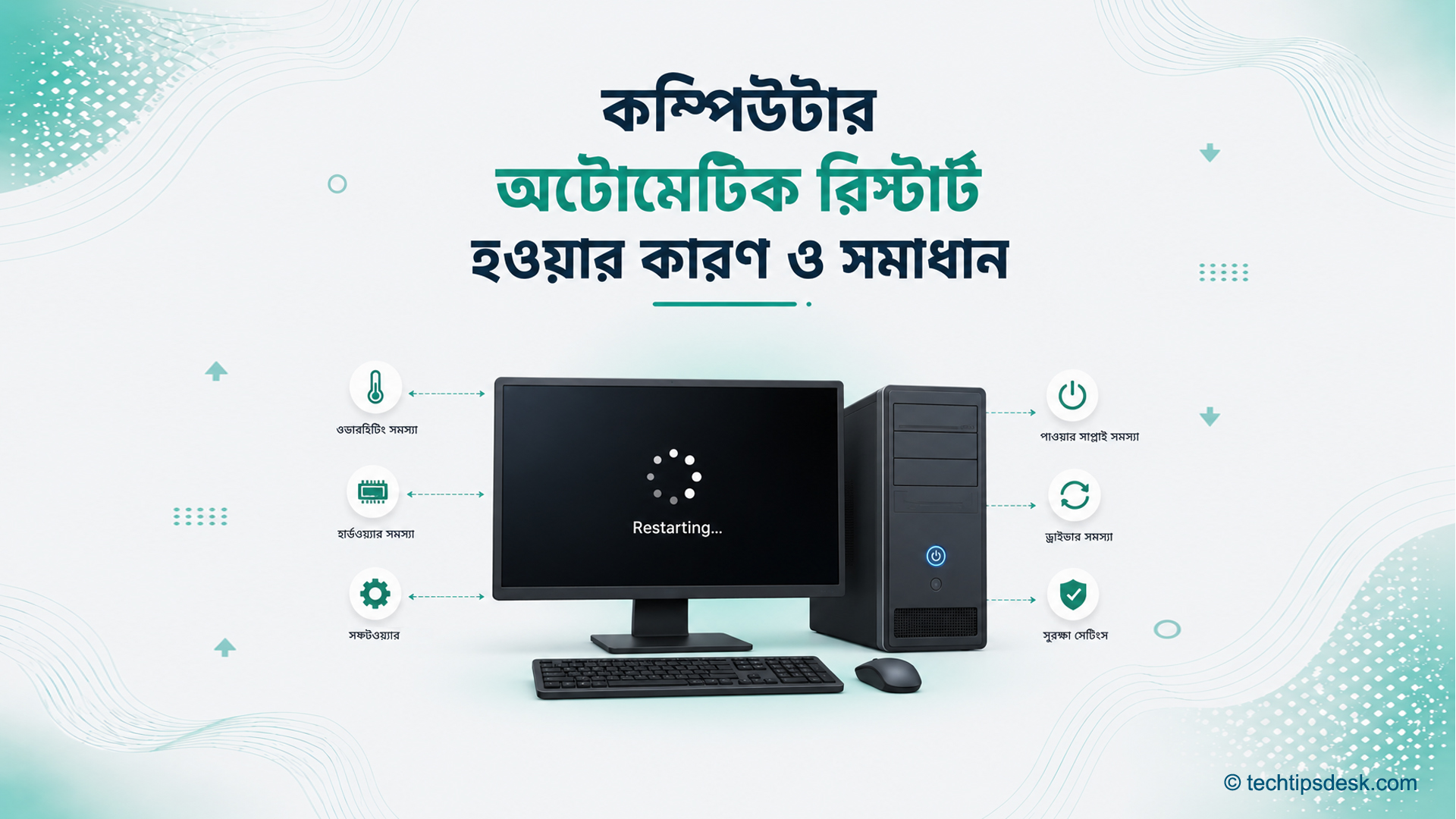
বাংলাদেশের ব্যবহারকারীদের জন্য এই সমস্যা আরও বাস্তব। অনেক এলাকায় বিদ্যুতের ভোল্টেজ ওঠানামা করে, অনেক পুরোনো কম্পিউটার নিয়মিত পরিষ্কার করা হয় না, আবার অনেকে ল্যাপটপ বিছানা বা বালিশের উপর রেখে ব্যবহার করেন। এসব ছোট ভুল দীর্ঘদিন চলতে থাকলে কম্পিউটার গরম হয়ে যায়, যন্ত্রাংশে চাপ পড়ে এবং একসময় হঠাৎ রিস্টার্টের সমস্যা দেখা দেয়।
এই প্রতিবেদনে কম্পিউটার অটোমেটিক রিস্টার্ট হওয়ার প্রধান কারণ, লক্ষণ, ঘরে বসে নিরাপদে পরীক্ষা করার উপায় এবং ধাপে ধাপে সমাধান তুলে ধরা হলো। লক্ষ্য একটাই—অপ্রয়োজনীয় খরচ না করে আগে সমস্যাটি বোঝা, তারপর সঠিক সিদ্ধান্ত নেওয়া।
গরম হওয়া, বিদ্যুৎ ও পাওয়ার সাপ্লাই সমস্যা
কম্পিউটার অটোমেটিক রিস্টার্ট হওয়ার অন্যতম বড় কারণ হলো অতিরিক্ত গরম হয়ে যাওয়া। কম্পিউটার চালু থাকলে ভেতরের প্রসেসর, গ্রাফিক্স অংশ, মাদারবোর্ড, RAM ও স্টোরেজ একসঙ্গে কাজ করে। এর মধ্যে প্রসেসর এবং গ্রাফিক্স অংশ বেশি চাপের সময় বেশি তাপ তৈরি করে। যদি সেই তাপ ঠিকভাবে বের হতে না পারে, তাহলে কম্পিউটার নিজেকে রক্ষা করার জন্য হঠাৎ বন্ধ হয়ে আবার চালু হতে পারে।
এ ধরনের সমস্যা সাধারণত দীর্ঘ সময় কাজ করার পর বেশি দেখা যায়। যেমন কেউ যদি অনেকক্ষণ ভিডিও এডিটিং করেন, ভারী সফটওয়্যার চালান, গেম খেলেন বা একসঙ্গে অনেকগুলো ব্রাউজার ট্যাব খোলা রাখেন, তাহলে কম্পিউটারের ওপর চাপ বাড়ে। এই অবস্থায় ভেতরের ফ্যান ঠিকমতো কাজ না করলে বা ধুলাবালির কারণে বাতাস চলাচল বাধাগ্রস্ত হলে তাপমাত্রা দ্রুত বেড়ে যায়।
ডেস্কটপ কম্পিউটারে সাধারণত কেসের ভেতরে ফ্যান, প্রসেসরের ওপর কুলার এবং অনেক সময় আলাদা গ্রাফিক্স কার্ডের ফ্যান থাকে। দীর্ঘদিন পরিষ্কার না করলে এসব ফ্যানের ওপর ধুলা জমে। হিটসিঙ্কের ফাঁকে ময়লা জমলে তাপ বের হওয়ার পথ কমে যায়। তখন ফ্যান ঘুরলেও তাপ পুরোপুরি কমে না। এর ফলে কম্পিউটার কিছুক্ষণ ভালো চলে, তারপর হঠাৎ বন্ধ হয়ে আবার চালু হয়।
ল্যাপটপের ক্ষেত্রে সমস্যা আরও সূক্ষ্ম। ল্যাপটপের নিচে বা পাশে ছোট বাতাস চলাচলের পথ থাকে। অনেক ব্যবহারকারী ল্যাপটপ বিছানা, বালিশ, কম্বল বা কাপড়ের উপর রেখে ব্যবহার করেন। এতে নিচের বাতাস চলাচলের রাস্তা বন্ধ হয়ে যায়। ফ্যান গরম বাতাস বের করতে পারে না। কিছুক্ষণ পর ল্যাপটপের নিচের অংশ অস্বাভাবিক গরম হয় এবং রিস্টার্টের সমস্যা দেখা দিতে পারে।
অতিরিক্ত গরম হওয়ার কিছু লক্ষণ সহজেই বোঝা যায়। ফ্যানের শব্দ হঠাৎ বেড়ে যাওয়া, কম্পিউটার চালু করার কিছুক্ষণ পর গরম বাতাস বের হওয়া, ভারী কাজের সময় স্ক্রিন আটকে যাওয়া, মাউস বা কিবোর্ড সাড়া না দেওয়া, অথবা নির্দিষ্ট সময় পরপর রিস্টার্ট হওয়া—এসব লক্ষণ থাকলে গরম হওয়ার বিষয়টি গুরুত্ব দিয়ে দেখা উচিত।
এই সমস্যার প্রথম সমাধান হলো নিয়মিত পরিষ্কার রাখা। ডেস্কটপ হলে বিদ্যুৎ সংযোগ খুলে নিরাপদভাবে কেস খুলে ভেতরের ধুলাবালি পরিষ্কার করতে হবে। ফ্যান, হিটসিঙ্ক এবং বাতাস চলাচলের পথ পরিষ্কার থাকলে তাপ অনেকটাই নিয়ন্ত্রণে থাকে। তবে পরিষ্কার করার সময় ভেজা কাপড়, অতিরিক্ত চাপ বা ধাতব কোনো বস্তু ব্যবহার করা উচিত নয়। যারা অভিজ্ঞ নন, তাদের জন্য টেকনিশিয়ানের সাহায্য নেওয়াই নিরাপদ।
ল্যাপটপ নিজে খুলে পরিষ্কার করা অনেকের জন্য ঝুঁকিপূর্ণ। কারণ ল্যাপটপের ভেতরের ফ্লেক্স কেবল, ফ্যান, ছোট স্ক্রু এবং কুলিং পাইপ খুব সংবেদনশীল। ভুলভাবে খুললে আরও বড় ক্ষতি হতে পারে। তাই ল্যাপটপ অতিরিক্ত গরম হলে প্রথমে শক্ত সমতল জায়গায় ব্যবহার করা, নিচে বাতাস চলাচল নিশ্চিত করা এবং প্রয়োজনে ভালো মানের কুলিং প্যাড ব্যবহার করা যেতে পারে। সমস্যা দীর্ঘদিন থাকলে সার্ভিসিং করানো উচিত।
প্রসেসরের সঙ্গে কুলারের যোগাযোগ ঠিক রাখতে থার্মাল পেস্ট ব্যবহার করা হয়। দীর্ঘদিন ব্যবহারের পর এটি শুকিয়ে গেলে তাপ ঠিকভাবে ছড়াতে পারে না। তখন প্রসেসর দ্রুত গরম হয়। পুরোনো কম্পিউটারে থার্মাল পেস্ট পরিবর্তন করলে অনেক সময় গরম হওয়ার সমস্যা কমে। তবে এটি নিজে না জানলে করা উচিত নয়। ভুলভাবে বেশি বা কম লাগালে উপকারের বদলে ক্ষতি হতে পারে।
কম্পিউটার অটোমেটিক রিস্টার্ট হওয়ার আরেকটি বড় কারণ বিদ্যুৎ সমস্যা। ডেস্কটপ কম্পিউটারে পাওয়ার সাপ্লাই ইউনিট পুরো সিস্টেমে বিদ্যুৎ সরবরাহ করে। এটি দুর্বল, পুরোনো বা নিম্নমানের হলে কম্পিউটার চাপের সময় পর্যাপ্ত শক্তি পায় না। তখন হঠাৎ বন্ধ হয়ে যেতে পারে বা রিস্টার্ট হতে পারে।
সঠিক কীওয়ার্ড রিসার্চ করার সহজ পদ্ধতি: নতুনদের জন্য ধাপে ধাপে পূর্ণাঙ্গ গাইড
এই সমস্যা বিশেষ করে গেমিং বা ভারী কাজের কম্পিউটারে বেশি দেখা যায়। কেউ যদি শক্তিশালী গ্রাফিক্স কার্ড ব্যবহার করেন কিন্তু পাওয়ার সাপ্লাই যথেষ্ট ভালো না হয়, তাহলে সাধারণ কাজের সময় কম্পিউটার ঠিক থাকতে পারে। কিন্তু ভারী কাজ শুরু করলেই রিস্টার্ট হতে পারে। ফলে অনেকেই ভুল করে Windows বা সফটওয়্যারকে দোষ দেন, অথচ মূল সমস্যা থাকে বিদ্যুৎ সরবরাহে।
বাংলাদেশে অনেক এলাকায় ভোল্টেজ ওঠানামা করে। হঠাৎ বিদ্যুৎ চলে যাওয়া, কম ভোল্টেজ, খারাপ মাল্টিপ্লাগ বা ঢিলা সকেট—এসব কারণেও কম্পিউটার রিস্টার্ট হতে পারে। বারবার এমন হলে Windows-এর ফাইল ক্ষতিগ্রস্ত হতে পারে, হার্ডডিস্কে সমস্যা দেখা দিতে পারে এবং ভবিষ্যতে কম্পিউটার আরও অস্থিতিশীল হয়ে পড়তে পারে।
ডেস্কটপ ব্যবহারকারীদের জন্য ভালো মানের UPS ব্যবহার করা গুরুত্বপূর্ণ। UPS শুধু বিদ্যুৎ চলে গেলে কিছু সময় ব্যাকআপ দেয় না, বরং কম্পিউটার নিরাপদে বন্ধ করার সুযোগও দেয়। এতে হঠাৎ বিদ্যুৎ চলে যাওয়ার কারণে কাজ নষ্ট হওয়া বা সিস্টেম ফাইল ক্ষতিগ্রস্ত হওয়ার ঝুঁকি কমে।
ল্যাপটপের ক্ষেত্রে চার্জার ও ব্যাটারির দিকেও নজর দিতে হবে। পুরোনো চার্জার ঠিকভাবে বিদ্যুৎ সরবরাহ করতে না পারলে ল্যাপটপ হঠাৎ রিস্টার্ট হতে পারে। আবার ব্যাটারি দুর্বল হলেও একই সমস্যা দেখা দিতে পারে। যদি চার্জার লাগালে সমস্যা কমে যায় কিন্তু ব্যাটারিতে বেশি হয়, তাহলে ব্যাটারি পরীক্ষা করা দরকার। আবার চার্জার লাগানোর পরই সমস্যা শুরু হলে চার্জার বা চার্জিং পোর্ট পরীক্ষা করা উচিত।
অনেক সময় খুব সাধারণ একটি বিষয়ও বড় সমস্যা তৈরি করে। যেমন ঢিলা পাওয়ার কেবল, নিম্নমানের মাল্টিপ্লাগ, অতিরিক্ত ডিভাইস একসঙ্গে একই বোর্ডে লাগানো, কিংবা পুরোনো সকেট। কম্পিউটার ব্যবহারের আগে বিদ্যুৎ সংযোগ স্থির ও নিরাপদ কিনা দেখা জরুরি। অল্প খরচ বাঁচাতে নিম্নমানের পাওয়ার বোর্ড ব্যবহার করলে পরবর্তীতে বড় ক্ষতির ঝুঁকি থাকে।
এই পর্বের মূল কথা হলো—কম্পিউটার বারবার রিস্টার্ট হলে প্রথমেই গরম হওয়া, ফ্যান, ধুলাবালি, বিদ্যুৎ সংযোগ, পাওয়ার সাপ্লাই, UPS, চার্জার ও ব্যাটারি পরীক্ষা করতে হবে। কারণ এগুলো ঠিক না থাকলে সফটওয়্যার পরিবর্তন করেও স্থায়ী সমাধান পাওয়া কঠিন।
RAM, হার্ডডিস্ক, ড্রাইভার ও Windows সমস্যা
কম্পিউটার অটোমেটিক রিস্টার্ট হওয়ার আরেকটি সাধারণ কারণ হলো RAM সমস্যা। RAM কম্পিউটারের অস্থায়ী স্মৃতির মতো কাজ করে। কম্পিউটার চালু থাকা অবস্থায় অপারেটিং সিস্টেম, ব্রাউজার, সফটওয়্যার এবং খোলা ফাইলের অনেক তথ্য RAM-এ থাকে। RAM ঠিকভাবে কাজ না করলে কম্পিউটার আটকে যেতে পারে, নীল স্ক্রিন দেখাতে পারে, সফটওয়্যার বন্ধ হয়ে যেতে পারে বা হঠাৎ রিস্টার্ট হতে পারে।
RAM সব সময় পুরোপুরি নষ্ট হয় না। অনেক সময় RAM স্লটে ঠিকভাবে বসানো থাকে না। দীর্ঘদিন ধুলাবালি জমলে সংযোগ দুর্বল হয়ে যায়। ডেস্কটপ এক জায়গা থেকে আরেক জায়গায় সরালে বা কেসে ধাক্কা লাগলেও RAM একটু ঢিলা হয়ে যেতে পারে। তখন কম্পিউটার কখনও ঠিকমতো চলে, আবার কখনও হঠাৎ রিস্টার্ট হয়।
এ ক্ষেত্রে প্রথমে কম্পিউটার বন্ধ করে বিদ্যুৎ সংযোগ খুলতে হবে। তারপর RAM খুলে শুকনো নরম কাপড় দিয়ে পরিষ্কার করা যায়। RAM-এর নিচের সোনালি অংশে খুব জোরে ঘষা উচিত নয়। পরিষ্কার করার পর সঠিকভাবে স্লটে বসাতে হবে। একাধিক RAM থাকলে একেকটি আলাদা করে পরীক্ষা করলে কোনটি সমস্যা করছে তা বোঝা সহজ হয়।
Windows-এ RAM পরীক্ষা করার জন্য Memory Diagnostic Tool ব্যবহার করা যায়। এটি চালালে কম্পিউটার রিস্টার্ট নিয়ে RAM পরীক্ষা করে। যদি কোনো ত্রুটি ধরা পড়ে, তাহলে RAM পরিবর্তনের প্রয়োজন হতে পারে। তবে সব ত্রুটি একবারে ধরা পড়ে না। তাই সমস্যা চলতে থাকলে অভিজ্ঞ টেকনিশিয়ানের মাধ্যমে পরীক্ষা করা ভালো।
হার্ডডিস্ক বা SSD সমস্যাও কম্পিউটার রিস্টার্টের কারণ হতে পারে। পুরোনো হার্ডডিস্কে খারাপ সেক্টর তৈরি হলে Windows গুরুত্বপূর্ণ ফাইল পড়তে পারে না। এতে কম্পিউটার ধীর হয়ে যায়, চালু হতে বেশি সময় লাগে, ফাইল খুলতে সমস্যা হয়, কখনও আটকে যায়, আবার কখনও রিস্টার্ট হয়। SSD-তেও স্বাস্থ্য কমে গেলে বা ফাইল সিস্টেম ক্ষতিগ্রস্ত হলে একই ধরনের সমস্যা দেখা দিতে পারে।
হার্ডডিস্ক সমস্যার লক্ষণগুলো গুরুত্ব দিয়ে দেখা দরকার। কম্পিউটার চালু হতে অস্বাভাবিক সময় নেওয়া, ফাইল কপি করতে গতি কমে যাওয়া, বারবার ডিস্ক মেরামতের বার্তা দেখা, হার্ডডিস্ক থেকে অদ্ভুত শব্দ হওয়া বা কাজের সময় হঠাৎ আটকে যাওয়া—এসব লক্ষণ থাকলে প্রথম কাজ হলো গুরুত্বপূর্ণ ফাইল ব্যাকআপ নেওয়া।
অনেক ব্যবহারকারী হার্ডডিস্ক সমস্যা বুঝতে দেরি করেন। তারা বারবার Windows ইনস্টল করেন, কিন্তু কয়েকদিন পর আবার সমস্যা ফিরে আসে। কারণ মূল ত্রুটি থাকে স্টোরেজে। তাই রিস্টার্ট সমস্যার সঙ্গে ধীরগতি বা ফাইল নষ্ট হওয়ার লক্ষণ থাকলে হার্ডডিস্ক বা SSD পরীক্ষা করা উচিত।
ড্রাইভার সমস্যাও কম্পিউটার অটোমেটিক রিস্টার্টের বড় কারণ হতে পারে। ড্রাইভার হলো হার্ডওয়্যার ও Windows-এর মধ্যে যোগাযোগের মাধ্যম। গ্রাফিক্স, অডিও, নেটওয়ার্ক, চিপসেট—এসব অংশ ঠিকভাবে কাজ করার জন্য সঠিক ড্রাইভার দরকার। ভুল, পুরোনো বা ক্ষতিগ্রস্ত ড্রাইভার সিস্টেমকে অস্থিতিশীল করে তুলতে পারে।
নতুনদের জন্য কোডিং শেখার সহজ নিয়ম: Free Resources এবং Tutorial দিয়ে শুরু করার পূর্ণাঙ্গ গাইড
অনেক সময় নতুন সফটওয়্যার বা ড্রাইভার ইনস্টল করার পর থেকেই রিস্টার্ট সমস্যা শুরু হয়। বিশেষ করে গ্রাফিক্স ড্রাইভার সমস্যা হলে ভিডিও দেখা, গেম খেলা বা ডিজাইন সফটওয়্যার ব্যবহারের সময় কম্পিউটার হঠাৎ বন্ধ হয়ে যেতে পারে। আবার ভুল ড্রাইভার ইনস্টল করলে সাধারণ কাজের সময়ও সমস্যা হতে পারে।
ড্রাইভার পরীক্ষা করার জন্য Device Manager দেখা যায়। কোনো ডিভাইসের পাশে হলুদ চিহ্ন থাকলে সেটি সমস্যা নির্দেশ করতে পারে। তবে অজানা ওয়েবসাইট থেকে ড্রাইভার ডাউনলোড করা নিরাপদ নয়। সব সময় মাদারবোর্ড, ল্যাপটপ বা যন্ত্রাংশ প্রস্তুতকারকের অফিসিয়াল ওয়েবসাইট থেকে ড্রাইভার নেওয়া ভালো। ভুয়া ড্রাইভার আপডেটার সফটওয়্যার অনেক সময় উপকারের চেয়ে ক্ষতি বেশি করে।
Windows Update অসম্পূর্ণ বা ত্রুটিপূর্ণ হলেও কম্পিউটার রিস্টার্ট সমস্যা দেখা দিতে পারে। আপডেট চলাকালে বিদ্যুৎ চলে গেলে, ইন্টারনেট কেটে গেলে বা সিস্টেম জোর করে বন্ধ করলে কিছু ফাইল ক্ষতিগ্রস্ত হতে পারে। পরে কম্পিউটার চালু হলেও ভেতরে সমস্যা থেকে যায়। এর ফলে বারবার রিস্টার্ট, নীল স্ক্রিন বা সিস্টেম আটকে যাওয়ার ঘটনা ঘটতে পারে।
Windows-এর সিস্টেম ফাইল নষ্ট হলে System File Checker ব্যবহার করা যায়। এটি Windows-এর নষ্ট বা অনুপস্থিত ফাইল খুঁজে মেরামতের চেষ্টা করে। সাধারণ ব্যবহারকারীর জন্য এটি তুলনামূলক নিরাপদ একটি পদ্ধতি, তবে সঠিকভাবে কমান্ড চালাতে হবে। ভুল নির্দেশনা অনুসরণ করে অপ্রয়োজনীয় জটিল কমান্ড চালানো উচিত নয়।
ভাইরাস বা ক্ষতিকর সফটওয়্যারও কম্পিউটার রিস্টার্টের কারণ হতে পারে। সন্দেহজনক ওয়েবসাইট থেকে সফটওয়্যার ডাউনলোড, ক্র্যাক সফটওয়্যার ব্যবহার, অজানা পেনড্রাইভ সংযোগ বা ভুয়া ইনস্টলার চালানোর মাধ্যমে ভাইরাস ঢুকতে পারে। অনেক ক্ষতিকর সফটওয়্যার ব্যাকগ্রাউন্ডে চলতে থাকে, প্রসেসর ও RAM-এর ওপর চাপ তৈরি করে এবং সিস্টেম ফাইল ক্ষতিগ্রস্ত করে।
এ ধরনের সংক্রমণে কম্পিউটার শুধু রিস্টার্ট হয় না, আরও কিছু লক্ষণ দেখা যায়। যেমন ব্রাউজার নিজে নিজে অচেনা পেজ খুলে, বিজ্ঞাপন বেশি দেখায়, কম্পিউটার হঠাৎ ধীর হয়ে যায়, অজানা সফটওয়্যার দেখা যায় বা নিরাপত্তা ব্যবস্থা বন্ধ হয়ে যায়। এসব লক্ষণ থাকলে দ্রুত পূর্ণ স্ক্যান করা উচিত।
Windows Security ব্যবহার করে নিয়মিত স্ক্যান করা যায়। তবে ব্যবহারকারীকে সচেতন থাকতে হবে। অচেনা ফাইল খুলবেন না, সন্দেহজনক সফটওয়্যার ইনস্টল করবেন না, অফিসিয়াল উৎস ছাড়া গুরুত্বপূর্ণ সফটওয়্যার ব্যবহার করবেন না। শুধু অ্যান্টিভাইরাস থাকলেই নিরাপত্তা নিশ্চিত হয় না; ব্যবহারকারীর অভ্যাসও গুরুত্বপূর্ণ।
আরেকটি কারণ হলো অতিরিক্ত ব্যাকগ্রাউন্ড সফটওয়্যার। কম্পিউটার চালু হলেই যদি অনেক সফটওয়্যার একসঙ্গে চালু হয়, তাহলে সিস্টেমে চাপ বাড়ে। পুরোনো কম্পিউটারে এতে RAM ও প্রসেসরের ওপর অতিরিক্ত চাপ পড়ে। ফলে সিস্টেম ধীর হয়, গরম হয় এবং কখনও রিস্টার্ট নেয়। তাই অপ্রয়োজনীয় স্টার্টআপ সফটওয়্যার বন্ধ রাখা ভালো।
এই পর্বের মূল কথা হলো—RAM, হার্ডডিস্ক, SSD, ড্রাইভার, Windows Update, ভাইরাস এবং অপ্রয়োজনীয় সফটওয়্যার—এসব কারণকে ধাপে ধাপে পরীক্ষা করতে হবে। কোনো একটি কারণ ধরে নিয়ে সরাসরি খরচ করা ঠিক নয়। সমস্যার লক্ষণ দেখে কারণ আলাদা করতে পারলে সমাধান সহজ হয়।
নিরাপদ সমাধান, প্রতিরোধ ও রক্ষণাবেক্ষণ
কম্পিউটার অটোমেটিক রিস্টার্ট হলে প্রথমেই আতঙ্কিত হওয়ার দরকার নেই। তবে সমস্যাটি অবহেলা করাও ঠিক নয়। প্রথম কাজ হলো কখন রিস্টার্ট হচ্ছে তা লক্ষ্য করা। কম্পিউটার চালু করার সঙ্গে সঙ্গে রিস্টার্ট হচ্ছে, নাকি কিছুক্ষণ ব্যবহার করার পর? ভারী কাজের সময় হচ্ছে, নাকি সাধারণ ব্রাউজিংয়ের সময়ও হচ্ছে? বিদ্যুৎ গেলে হচ্ছে, নাকি নির্দিষ্ট সফটওয়্যার চালু করলেই হচ্ছে? এসব তথ্য কারণ বোঝার ক্ষেত্রে খুব গুরুত্বপূর্ণ।
যদি কম্পিউটার দীর্ঘ সময় ব্যবহারের পর রিস্টার্ট হয়, তাহলে গরম হওয়ার বিষয়টি আগে পরীক্ষা করুন। ফ্যান চলছে কিনা দেখুন, কেসের ভেতর ধুলাবালি আছে কিনা দেখুন, ল্যাপটপ হলে বাতাস চলাচলের পথ বন্ধ আছে কিনা দেখুন। ল্যাপটপ কখনও বিছানা বা বালিশের উপর রেখে ব্যবহার করবেন না। শক্ত সমতল টেবিলে ব্যবহার করুন।
যদি ভারী কাজের সময় রিস্টার্ট হয়, তাহলে প্রসেসর ও গ্রাফিক্স অংশের তাপমাত্রা পরীক্ষা করা দরকার। একই সঙ্গে পাওয়ার সাপ্লাই যথেষ্ট শক্তিশালী কিনা দেখতে হবে। নতুন গ্রাফিক্স কার্ড লাগানোর পর সমস্যা শুরু হলে পাওয়ার সাপ্লাই বিশেষভাবে পরীক্ষা করা জরুরি। নিম্নমানের পাওয়ার সাপ্লাই পুরো কম্পিউটারের জন্য ঝুঁকিপূর্ণ।
যদি বিদ্যুৎ ওঠানামার সময় সমস্যা হয়, তাহলে UPS ব্যবহার করা উচিত। ভালো মানের UPS কম্পিউটারকে কিছুটা নিরাপত্তা দেয়। তবে খুব পুরোনো UPS বা দুর্বল ব্যাটারির UPS ব্যবহার করলে সেটিও সমস্যা তৈরি করতে পারে। তাই UPS থাকলেও তার ব্যাটারি ও আউটপুট ঠিক আছে কিনা পরীক্ষা করা দরকার।
যদি কম্পিউটার চালু হওয়ার কিছুক্ষণ পরই রিস্টার্ট হয়, তাহলে RAM পরীক্ষা করা উচিত। RAM খুলে পরিষ্কার করে আবার সঠিকভাবে লাগানো যায়। একাধিক RAM থাকলে একটি করে চালিয়ে দেখা যেতে পারে। এতে সমস্যা কোন RAM-এ তা বোঝা সহজ হয়। তবে কাজটি করার সময় অবশ্যই বিদ্যুৎ সংযোগ বন্ধ রাখতে হবে।
Computer Hardware Course: কম্পিউটার হার্ডওয়্যার শেখার সম্পূর্ণ গাইড
যদি কম্পিউটার ধীর হয়ে যায়, ফাইল খুলতে সময় লাগে বা বারবার ডিস্ক মেরামতের বার্তা আসে, তাহলে হার্ডডিস্ক বা SSD পরীক্ষা করতে হবে। প্রথমেই গুরুত্বপূর্ণ ডাটা অন্য কোথাও সংরক্ষণ করুন। কারণ স্টোরেজ নষ্ট হয়ে গেলে ফাইল ফিরে পাওয়া কঠিন হতে পারে। এরপর স্টোরেজের স্বাস্থ্য পরীক্ষা করুন। খারাপ অবস্থায় থাকলে দেরি না করে পরিবর্তনের প্রস্তুতি নেওয়া ভালো।
যদি নতুন কোনো সফটওয়্যার ইনস্টল করার পর সমস্যা শুরু হয়, তাহলে সেটি আনইনস্টল করে দেখুন। একইভাবে নতুন ড্রাইভার ইনস্টল করার পর সমস্যা হলে আগের সংস্করণে ফিরে যাওয়া বা অফিসিয়াল ড্রাইভার ইনস্টল করা যেতে পারে। অজানা ড্রাইভার আপডেটার সফটওয়্যার ব্যবহার না করাই ভালো।
Windows Update সম্পূর্ণ হয়েছে কিনা দেখা দরকার। কখনও আপডেট আটকে গেলে বা অসম্পূর্ণ থাকলে সিস্টেম অস্থিতিশীল হয়। Settings থেকে Update History দেখা যায়। কোনো আপডেটের পর সমস্যা শুরু হলে সেটি লক্ষ্য করতে হবে। তবে নিরাপত্তা আপডেট বন্ধ রাখা দীর্ঘমেয়াদে ভালো নয়। বরং সমস্যার কারণ বের করে সঠিকভাবে আপডেট সম্পন্ন করাই ভালো।
সিস্টেম ফাইল নষ্ট হলে Command Prompt প্রশাসনিক অনুমতি দিয়ে খুলে sfc /scannow চালানো যেতে পারে। এটি Windows-এর নষ্ট ফাইল খুঁজে মেরামতের চেষ্টা করে। প্রয়োজনে DISM কমান্ডও ব্যবহার করা হয়। তবে এসব ধাপ অনুসরণ করার আগে গুরুত্বপূর্ণ ফাইল ব্যাকআপ রাখা ভালো।
ভাইরাস সন্দেহ হলে পূর্ণ স্ক্যান করুন। Windows Security দিয়ে Full Scan চালানো যায়। সন্দেহজনক সফটওয়্যার, ক্র্যাক ফাইল, অজানা পেনড্রাইভ বা ভুয়া অ্যাপ থেকে দূরে থাকুন। অনেক সময় ব্যবহারকারী নিজেই অজানা ফাইল চালিয়ে সমস্যার দরজা খুলে দেন। নিরাপত্তার ক্ষেত্রে সতর্কতা অ্যান্টিভাইরাসের চেয়েও বেশি জরুরি।
কম্পিউটার বারবার রিস্টার্ট হলে Safe Mode-এ চালিয়ে দেখা যেতে পারে। Safe Mode-এ শুধু প্রয়োজনীয় ড্রাইভার ও সেবা চালু হয়। যদি Safe Mode-এ সমস্যা না হয়, তাহলে সাধারণ মোডে চালু হওয়া কোনো ড্রাইভার, সফটওয়্যার বা স্টার্টআপ আইটেম সমস্যা করছে বলে ধারণা করা যায়। এটি কারণ আলাদা করতে সাহায্য করে।
স্টার্টআপে অপ্রয়োজনীয় সফটওয়্যার বন্ধ করা জরুরি। অনেক সফটওয়্যার কম্পিউটার চালু হওয়ার সঙ্গে সঙ্গে নিজে নিজে চালু হয়। এতে পুরোনো কম্পিউটারে চাপ বাড়ে। Task Manager থেকে Startup অংশে গিয়ে অপ্রয়োজনীয় আইটেম বন্ধ করা যায়। তবে অচেনা গুরুত্বপূর্ণ সিস্টেম আইটেম বন্ধ করার আগে বুঝে নেওয়া উচিত।
কম্পিউটার নিয়মিত রক্ষণাবেক্ষণ করলে এই সমস্যা অনেকটাই কমে। প্রতি কয়েক মাস পরপর ডেস্কটপ পরিষ্কার করা, ফ্যান ঠিক আছে কিনা দেখা, কেবল ঢিলা কিনা পরীক্ষা করা, ল্যাপটপে বাতাস চলাচল নিশ্চিত করা, স্টোরেজে পর্যাপ্ত খালি জায়গা রাখা, অপ্রয়োজনীয় সফটওয়্যার সরিয়ে ফেলা—এসব অভ্যাস দীর্ঘমেয়াদে উপকার করে।
স্টোরেজে খুব কম জায়গা থাকলেও Windows ঠিকভাবে কাজ করতে পারে না। সিস্টেম ড্রাইভে পর্যাপ্ত খালি জায়গা রাখা উচিত। অপ্রয়োজনীয় ফাইল, পুরোনো ডাউনলোড, অস্থায়ী ফাইল পরিষ্কার করা যায়। তবে গুরুত্বপূর্ণ সিস্টেম ফাইল না বুঝে মুছে ফেলা ঠিক নয়।
পুরোনো Windows ব্যবহার করলে নিরাপত্তার দিকেও নজর দিতে হবে। Microsoft-এর তথ্য অনুযায়ী ২০২৫ সালের ১৪ অক্টোবরের পর Windows 10-এর সাধারণ বিনামূল্যের নিরাপত্তা আপডেট বন্ধ হয়েছে। তাই যাদের কম্পিউটার এখনও Windows 10-এ চলছে, তাদের নিরাপত্তা, সফটওয়্যার সমর্থন এবং ভবিষ্যৎ ব্যবহারের পরিকল্পনা বিবেচনা করা জরুরি।
অনেক সময় ব্যবহারকারী সমস্যার কারণ না জেনে একের পর এক সফটওয়্যার ইনস্টল করেন। এতে সমস্যা আরও বাড়ে। বিশেষ করে “এক ক্লিকে পিসি ঠিক করুন” ধরনের অজানা সফটওয়্যার ব্যবহার ঝুঁকিপূর্ণ। এগুলো অনেক সময় ভুল সেটিং পরিবর্তন করে, অপ্রয়োজনীয় ফাইল মুছে দেয় বা ক্ষতিকর সফটওয়্যার ইনস্টল করে। তাই সমস্যার সমাধানে পরিচিত ও নিরাপদ পদ্ধতি অনুসরণ করা উচিত।
কম্পিউটার যদি খুব পুরোনো হয়, তাহলে যন্ত্রাংশের বয়সও বিবেচনা করতে হবে। পুরোনো পাওয়ার সাপ্লাই, দুর্বল হার্ডডিস্ক, কম RAM বা অতিরিক্ত গরম প্রসেসর—এসব কারণে বারবার রিস্টার্ট হতে পারে। সবকিছু সফটওয়্যার দিয়ে সমাধান করা যায় না। কখনও যন্ত্রাংশ পরিবর্তন করাই বাস্তবসম্মত সমাধান।
Windows 10 Auto Update: ডাটা খরচ ও Restart নিয়ন্ত্রণের সহজ গাইড
কখন টেকনিশিয়ানের সাহায্য নেওয়া উচিত
কিছু সমস্যা ঘরে বসে পরীক্ষা করা যায়, কিন্তু সব সমস্যা নিজে সমাধান করা নিরাপদ নয়। কম্পিউটার চালু করলেই বারবার রিস্টার্ট হলে, পোড়া গন্ধ আসলে, পাওয়ার সাপ্লাই থেকে অস্বাভাবিক শব্দ হলে, মাদারবোর্ডে দাগ দেখা গেলে বা ল্যাপটপ অতিরিক্ত গরম হলে টেকনিশিয়ানের সাহায্য নেওয়া উচিত।
RAM খুলে পরিষ্কার করা তুলনামূলক সহজ হলেও পাওয়ার সাপ্লাই খুলে পরীক্ষা করা ঝুঁকিপূর্ণ। ভুলভাবে পাওয়ার সাপ্লাই খুললে বিদ্যুৎস্পৃষ্ট হওয়ার ঝুঁকি থাকে। একইভাবে ল্যাপটপের ভেতরের অংশ খুলতে গিয়ে কেবল, ব্যাটারি বা মাদারবোর্ড ক্ষতিগ্রস্ত হতে পারে। তাই অভিজ্ঞতা না থাকলে জটিল কাজ নিজে করা ঠিক নয়।
যদি বারবার নীল স্ক্রিন দেখা যায়, নির্দিষ্ট ত্রুটি বার্তা আসে বা কম্পিউটার চালু হওয়ার আগেই রিস্টার্ট হয়, তাহলে সমস্যাটি গভীর হতে পারে। এ ক্ষেত্রে ডাটা ব্যাকআপ, হার্ডওয়্যার পরীক্ষা এবং Windows মেরামত—সবকিছু পরিকল্পনা করে করতে হয়।
ব্যবহারকারীর সবচেয়ে গুরুত্বপূর্ণ কাজ হলো লক্ষণগুলো লিখে রাখা। কখন রিস্টার্ট হচ্ছে, কী কাজ করার সময় হচ্ছে, সম্প্রতি কোনো নতুন সফটওয়্যার বা যন্ত্রাংশ যোগ করা হয়েছে কিনা, বিদ্যুৎ সমস্যা ছিল কিনা—এসব তথ্য টেকনিশিয়ানকে দিলে দ্রুত সঠিক কারণ বের করা যায়।
শেষ কথা
কম্পিউটার অটোমেটিক রিস্টার্ট হওয়া একটি সাধারণ সমস্যা হলেও এর কারণ সব সময় সাধারণ নয়। কখনও এটি অতিরিক্ত গরম হওয়ার কারণে হয়, কখনও RAM বা স্টোরেজ সমস্যার কারণে, কখনও বিদ্যুৎ বা পাওয়ার সাপ্লাইয়ের কারণে, আবার কখনও Windows, ড্রাইভার বা ভাইরাসের কারণে।
সমস্যা সমাধানের সবচেয়ে ভালো উপায় হলো ধাপে ধাপে কারণ শনাক্ত করা। আগে তাপমাত্রা ও বিদ্যুৎ সংযোগ দেখুন, তারপর RAM ও স্টোরেজ পরীক্ষা করুন, এরপর ড্রাইভার, আপডেট ও ভাইরাস স্ক্যানের দিকে যান। কোনো কারণ নিশ্চিত না হয়ে বড় খরচ করা ঠিক নয়।
নিয়মিত পরিষ্কার রাখা, নিরাপদ সফটওয়্যার ব্যবহার, ভালো পাওয়ার সাপ্লাই ও UPS ব্যবহার, গুরুত্বপূর্ণ ফাইল ব্যাকআপ রাখা এবং অপ্রয়োজনীয় সফটওয়্যার এড়িয়ে চললে কম্পিউটার অনেক বেশি স্থিতিশীল থাকে। সমস্যা দীর্ঘদিন চলতে থাকলে বা হার্ডওয়্যার ত্রুটির লক্ষণ থাকলে অভিজ্ঞ টেকনিশিয়ানের সাহায্য নেওয়াই নিরাপদ সিদ্ধান্ত।
Post FAQ
১. কম্পিউটার অটোমেটিক রিস্টার্ট হলে প্রথমে কী পরীক্ষা করা উচিত?
প্রথমে কম্পিউটার অতিরিক্ত গরম হচ্ছে কিনা, ফ্যান ঠিকমতো চলছে কিনা এবং বিদ্যুৎ সংযোগ স্থির আছে কিনা পরীক্ষা করা উচিত। এরপর RAM, স্টোরেজ ও ড্রাইভার পরীক্ষা করা যেতে পারে।
২. অতিরিক্ত গরম হলে কম্পিউটার কি নিজে নিজে রিস্টার্ট হতে পারে?
হ্যাঁ, প্রসেসর বা অন্য গুরুত্বপূর্ণ অংশ অতিরিক্ত গরম হলে কম্পিউটার নিজেকে সুরক্ষিত রাখতে হঠাৎ বন্ধ হয়ে আবার চালু হতে পারে। ধুলাবালি, নষ্ট ফ্যান বা বাতাস চলাচল বন্ধ থাকলে এ সমস্যা বেশি হয়।
৩. RAM সমস্যার কারণে কি কম্পিউটার বারবার রিস্টার্ট হয়?
হ্যাঁ, RAM ঢিলা, ধুলাবালি জমা বা ত্রুটিপূর্ণ হলে কম্পিউটার হঠাৎ আটকে যেতে পারে, নীল স্ক্রিন দেখাতে পারে বা রিস্টার্ট নিতে পারে। RAM খুলে পরিষ্কার করে আবার বসালে অনেক সময় সমস্যা কমে।
গ্রাফিক্স কার্ড: কেনার আগে CPU, VRAM ও Power Supply সম্পর্কে যা জানা দরকার
৪. UPS ব্যবহার করলে কি রিস্টার্ট সমস্যা কমে?
যদি বিদ্যুতের ওঠানামা বা হঠাৎ বিদ্যুৎ চলে যাওয়ার কারণে সমস্যা হয়, তাহলে ভালো মানের UPS ব্যবহার করলে ঝুঁকি কমে। তবে UPS পুরোনো বা দুর্বল হলে সেটিও পরীক্ষা করা দরকার।
৫. ভাইরাস কি কম্পিউটার রিস্টার্টের কারণ হতে পারে?
হ্যাঁ, ভাইরাস বা ক্ষতিকর সফটওয়্যার সিস্টেম ফাইল ক্ষতিগ্রস্ত করতে পারে এবং কম্পিউটারকে অস্থিতিশীল করে তুলতে পারে। তাই নিয়মিত পূর্ণ স্ক্যান করা এবং অজানা সফটওয়্যার এড়িয়ে চলা জরুরি।
৬. Windows নতুন করে ইনস্টল করলেই কি সমাধান হবে?
সব সময় নয়। যদি সমস্যা হার্ডওয়্যার, পাওয়ার সাপ্লাই, RAM বা অতিরিক্ত গরম হওয়ার কারণে হয়, তাহলে Windows নতুন করে ইনস্টল করলেও সমস্যা ফিরে আসতে পারে। আগে কারণ শনাক্ত করা জরুরি।
৭. কখন টেকনিশিয়ানের কাছে নেওয়া উচিত?
কম্পিউটার চালু করলেই রিস্টার্ট হলে, পোড়া গন্ধ এলে, পাওয়ার সাপ্লাই থেকে শব্দ হলে, ল্যাপটপ খুব গরম হলে বা বারবার নীল স্ক্রিন দেখা গেলে টেকনিশিয়ানের সাহায্য নেওয়া উচিত।